Как включить игровой режим в Windows 10
Несмотря на то, что с момента выхода Windows 10 прошло уже несколько лет, компания Майкрософт продолжает активно обновлять данную операционную систему и нередко добавляет в нее новые функции. Одной из таких функций стал игровой режим или Game Mode.
Игровой режим призван повышать количество кадров, которое выдает игра за секунду (FPS), за счет оптимизации работы операционной системы. Согласно независимым тестам данный режим наиболее эффективен на компьютерах с большим количеством фоновых задач, таких как воспроизведение музыки, загрузка файлов, проверка на вирусы и т.д. В данном материале мы расскажем о том, как включить игровой режим на Windows 10 версии 1709 и 1703.
Для того чтобы включить игровой режим в Windows 10 вам понадобится меню «Параметры». Данное меню можно открыть, кликнув по иконке с изображением шестеренки в меню «Пуск» либо воспользовавшись комбинацией клавиш Windows-i. После открытия меню «Параметры» вам нужно перейти в раздел «Игры» (кнопка с логотипом Xbox).

В разделе «Игры» нужно сначала открыть подраздел «Меню игры». Здесь нужно включить опции, отвечающие за запись игровых клипов и отображение игрового меню. Также здесь указывается комбинация клавиш, которая используется для открытия игрового меню (по умолчанию Windows-G). Запомните эту комбинацию клавиш, так как в дальнейшем она вам потребуется.

После этого перейдите в под раздел «Режим игры». Доступные здесь настройки будут отличаться в зависимости от того, какая версия Windows 10. Если у вас версия 1709, то здесь будет просто указано, что ваш компьютер поддерживает игровой режим. Тогда как в версии 1703 здесь также будет переключатель, с помощью которого можно включить или выключить игровой режим. Если у вас просто написано, что «Этот компьютер поддерживает режим игры», то ничего делать не нужно, если же есть переключатель, то его нужно включить.

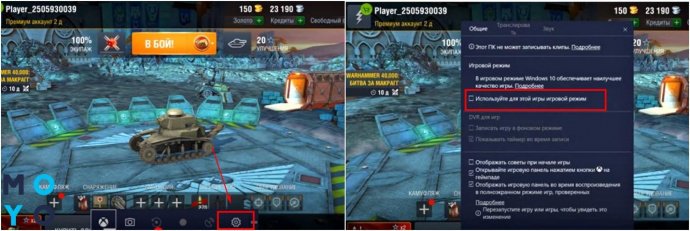
После этого можно приступать непосредственно к включению игрового режима Windows 10. Для этого запустите любую игру и нажмите комбинацию клавиш Windows-G (данная комбинация используется по умолчанию, у вас она может отличаться). В результате на экране должно появиться игровое меню Windows 10. Для того чтобы включить игровой режим нажмите на кнопку «Настройки».

После чего включите опцию «Используйте для этой игры игровой режим».

В результате Windows 10 включит игровой режим для выбранной вами игры. В дальнейшем, при каждом запуске данной игры игровой режим будет включаться автоматически, но для того чтобы включить игровой режим для другой игры нужно повторить описанные выше действия.
Игровой режим Windows 10

В сборке Windows 10 представлена новая функция «Игровой режим». Gaming Mode предназначен для улучшения производительности в играх и обеспечение более стабильного игрового процесса на компьютере. Появление нововведения произошло в ходе апдейта Windows. В этой статье рассмотрим основные возможности режима для игры и как включить его в Windows 10.
Обозначение игрового режима на Windows 10
Режим игры (или Gaming Mode) на Windows 10 – одно из приложений операционки, суть его заключена в оптимизации игрового процесса на компьютере. Работает он очень просто: системные ресурсы, ненужные для игрового процесса, отключаются или распределяются. Весь акцент делается на саму игру, а остальные службы временно отключаются.
Гейминг Мод реализован по-умному. Он анализирует ситуацию и обеспечивает баланс производительности. После активации обеспечивается меньшее выпадение кадров и плавный игровой процесс без вылетов и сбоев. По такому типу работает XBox One, а теперь пользователи могут опробовать режим на ПК.
Основные функции Game Mode
Первое и самое важное, на что нацелен игровой режим – снижение фризов, стабильность частоты кадров и улучшенная производительность в онлайн-играх. Также для геймеров подготовлен дополнительный пакет функций:
- Получение доступа к игровому аккаунту XBox One в один клик.
- Возможность запускать прямые эфиры на стриминговых площадках.
- Запись видеоматериала геймплея с последующим импортом в диск системы.
- Создание скриншотов во время игрового процесса в один клик.
Включение игрового режима на Windows 10
На 2022 год существует три метода. Есть одно условие, заключающееся в обновлении программного обеспечения до сборки 1703. Потребуется:
- В панели Виндовс выбрать вкладку нововведений и безопасности (открывается опция путем клика Win + l).
- Кликаем по кнопке для обзора недостающих обновлений и апдейтов (вкладкой ниже можно проверить текущее нововведение, кликнув по «Журналу новых обнов»).
- После проверочного процесса жмём на перезагрузку ПК.
После перезагрузки системы на компьютере появится возможность включать режим для улучшения игрового процесса.
Активация через панель управления Windows 10
Чтобы включить режим игры на ПК, нам необходимо:
- Заходим в управленческую панель на компьютере.
- Ищем здесь вкладку наших игр.
- В новом выпадающем окошке обращаем внимание на «Режимы игры». Активируем ползунок «Включить».
- С этого момента Game Mode активируется всегда в ходе запуска очередной игры на ПК.
Если пользователь хочет выйти из игрового режима, достаточно провести аналогичную операцию, щёлкнув ползунком обратно.
В данной менюшке также можно найти несколько интересных функций:
- Вкладка для настройки горячих клавиш.
- Опция DVR, служащая для контроля записывания видеоматериала.
- Опции трансляции для настройки монитора и других функций перед запуском стрима.
Включение через системный реестр
Включение игрового режима на Windows 10 достигается и через системный реестр. Для этого:
- Вбиваем «regedit» в командной строке на ПК. Открыть ее можно через Win + R.
- В открытом окне находим папку «HKEY-CURRENT-USER», после чего переходим в Software, а оттуда в папку «Microsoft».
- В папке Майкрософт выбираем раздел GameBar и заходим в него.
- В новом окне на пустом месте кликаем правой кнопкой мышки и выбираем функцию «Создать».
- Создаем «Параметры DWORD x32».
- Редактируем новоиспеченный параметр, меняя ему название на AllowAutoGameMode». Выбираем цифру «1».
- Перезагружаем ПК. После включения компьютера режим станет доступным.
Активация «Игрового режима» через панель игры
Напоследок – самый простой метод для активации. Делается это после запуска игры на компьютере. Нам необходимо:
- Кликаем в ходе игры на клавиатуре «Win + G». Это откроет GameBar без сворачивания вкладок.
- Находим в панели самый последний значок справа. Кликом по нему активируется игровой режим.
- Готово. Game Mode приведён в действие и готов работать на благо геймера.
Также в этой панели можно настроить следующие моменты:
- Использовать Game Mode исключительно для текущей игры.
- Начать запись игрушки фоново.
- Отображать таймер во время записи.
- Активировать советы в начале игры.
- Всегда отображать текущую панель в ходе процесса игры.
- Зайти в ГеймБар без закрытия вкладок игры.
- Войти в сервис стриминга «Mixer».
- Сделать скриншот.
- Провести запись 15 секунд игрового процесса.
- Дать старт записи трансляции на стриминговых сервисах.
Игровой режим в Виндовс 10 до середины 2022 года находится на этапе разработки разработки и является встроенным дополнением, а не основным инструментом. На слабом железе режим способен принести увеличение fps в играх, но для современных компов большой роли не играет. Зачастую его используют для записи прямых трансляций и съёмки экрана во время геймплея, чтобы в будущем поделиться роликами с друзьями.
Ігровий режим у Windows 10: як увімкнути і не посивіти
У «Креаторс» для десятої Вінди фахівці Microsoft впровадили прикольні «плюшки» на радість ігроманів. А саме – геймерський режим. Розбираємося що це і чи дійсно він корисний для геймплея. А також трохи «поколдуем» з параметрами операційки компа або ноутбука, щоб запустити цей режим або, навпаки, припинити його використання.
Читайте: Що краще, ноутбук або комп’ютер (ПК)
Що таке ігровий режим в Windows 10 і навіщо він
Це вже вбудована в систему опція під назвою Game Mode. Нічого завантажувати та встановлювати для використання не потрібно. Він впроваджений, щоб створити для геймерів суперможливості для ігрових забав на комп’ютері.
У чому суть «Гейм Мод»? Геймплей отримує максимальний пріоритет після запуску на комп’ютері. Це повинно забезпечити приголомшливе якість графіки і суперпродуктивної комп’ютерних ігор. Крім того, розробники обіцяють підняти FPS за рахунок стопа непотрібних, фонових процесів під час геймплея.
Включення і відключення ігрового режиму Windows 10
Чи не займе багато часу і не вимагає від користувача спеціальних знань або навичок. Вникнути в завдання можна 2 способами, детальніше про які нижче.
Метод 1: параметри
Проста інструкція, як включити ігровий режим в Windows 10.
- Зайти в параметри Вінди → відкриється віконце з кількома підрозділами (шукайте гри) → натискаємо на нього і йдемо далі.
- В «Ігровому режимі» перевіряємо, щоб повзунок біля напису «Режим гри» був зрушений в позицію «вкл». Відразу рада, як швидко відключити ігровий режим в Windows 10 – просто перемістити повзунок на «викл».
Нюанс: У Fall Creators Update подібного перемикача не буде, тільки інфа, чи підтримується геймерський режим на даному ПК.
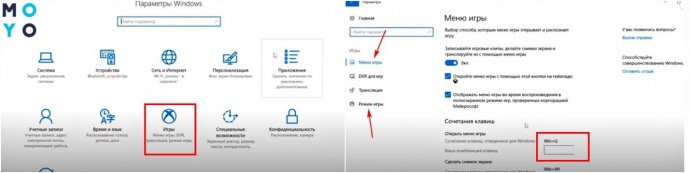
Потім йдемо в меню гри. Там – перелік «гарячих» клавіш, які допоможуть прямо під час геймплея відкрити ігровий режим, зробити знімок екрана, записати фрагмент, включити відключитимікрофон ін.
Комбінації можна міняти на свій розсуд або скористатися стандартним набором. Запам’ятовуємо комбінацію Win + G, вона знадобиться для активації ігровий опції.
Метод 2: редактор реєстру
- Запустити програму «Виконати» через «Пуск».
- В полі «Відкрити» написати «regedit» і жати Ок.
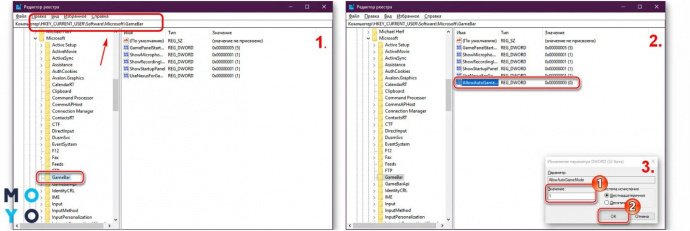
- Зробити так, як зазначено на скрині 1, щоб потрапити в GameBar.
- Клацнути Правка (на верхній панелі) → Нове → DWORD 32 біта → Перейменувати новостворений параметр на AllowAutoGameMode.
- Двічі клацнути по ньому кнопкою мишки, щоб відкрилося віконце змін.
- В поле «Значення» написати 1, щоб включити геймерський режим і 0, якщо потрібно деактивувати.
Підтвердити дії, клікнувши на Ок. Всі.
Активація режиму для ігор
Більшість віртуальних розваг працюватимуть на десятій Винда з автоматично запущеним геймерським режимом. Але в деяких випадках опцію доведеться активувати вручну.
Покроково, що для цього буде потрібно:
Надалі гра буде завжди запускатися з активованим Game Mode, якщо його не відключити, прибравши галочку в розділі використання ігрового режиму.
Отже, потрібна допомога геймерской опції під час комп’ютерного геймплея? Для ПК з «просунутими» апаратними характеристиками, дискретною відеокартою, min кількістю запущених фонових процесів приріст ФПС незначний або відсутній. Це можна перевірити, наприклад, за допомогою сторонніх прог, таких як Fraps, PlayClaw.
Важливо: Game Mode може перешкодити при запису відео з екрану і використання для цього додаткових додатків. У цьому випадку доцільно буде деактивувати.
Використовувати геймерську опцію варто для ПК:
- з інтегрованою відеокартою (як тут S3730);
- середніми характеристиками;
- при запуску 3, 4 і більше фонових прог.
Саме в цих умовах можна відчутно збільшити ФПС. У будь-якому випадку, варто потестить «Гейм Мод» на своєму компі і в улюблених іграх, адже опцію «вкл/викл» можна буквально за 2-3 сек.
«Игровой режим» Windows 10 — мультимедийный инструмент от Майкрософт
После того как представители корпорации Майкрософт наметили новый курс развития, объявив, что их ОС Windows станет единой платформой для различных электронных девайсов и устройств, они выпустили в свет Windows 10. Новая ОС действительно стала не только универсальной системой для компьютеров, планшетов и смартфонов, но и смогла интегрироваться с консолью Xbox. Такая интеграция предоставляет ПК-геймерам ряд новых возможностей, таких как: запуск консольных эксклюзивов на компьютере, единый цифровой магазин Microsoft Store и аккаунт Xbox Live, а также специальную функцию «Игровой режим» для Windows 10.
Что такое «Игровой режим» на Windows 10
«Игровой режим» на Windows 10 (Game Mode) является системной функцией ОС (или даже скорее приложением), которая в первую очередь предназначена для оптимизации (обеспечения стабильности) в играх. Данный процесс осуществляется благодаря перераспределению системных ресурсов со сторонних запущенных процессов (программ, служб, приложений) непосредственно на саму игру, с целью увеличения её производительности.
Основные функции Game Mode
Благодаря Game Mode в игре становится меньше пропусков кадров, «фризов», особенно во время интенсивных игровых сцен. Помимо этого, приложение «Игровой режим» предоставляет геймерам ряд дополнительных функций:
- мгновенный доступ к аккаунту Xbox Live (непосредственно во время игры);
- запуск онлайн-трансляции на видеостриминговый сервис (mixer/twitch/youtube);
- запись видеороликов (с автоматическим сохранением на жёстком диске);
- возможность делать скриншоты (с автоматическим сохранением на жёстком диске).
Как включить «Игровой режим» на Windows 10
Существует несколько способов включения функции Game Mode, однако перед тем как её активировать необходимо провести обновление вашей ОС Windows 10 до сборки версии 1703. Для этого:
- Перейдите в панель управления Windows и выберите настройки «Обновление и безопасность».
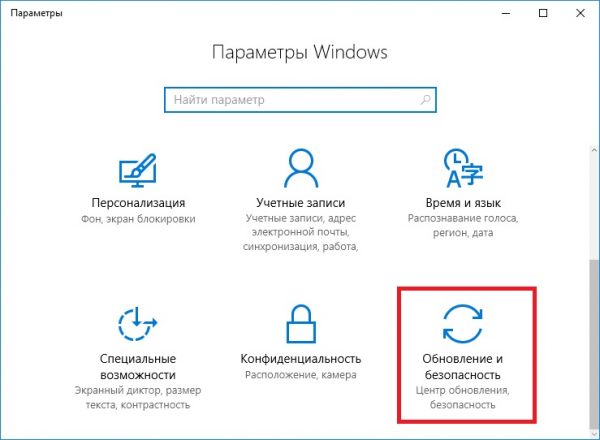 Открыть окно «Панель управления» также можно с помощью горячих клавиш WIN+I
- В открывшейся вкладке нажмите на кнопку «Проверка наличия обновления».
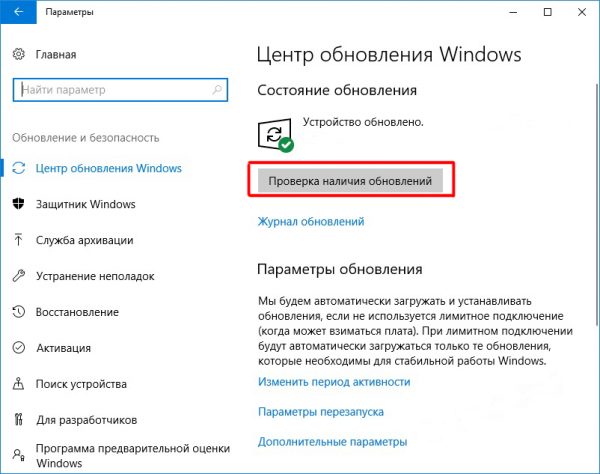 Проверить версию сборки обновления вы можете нажав на строке «Журнал обновлений»
- По окончания проверки, нажмите на кнопку «Перезагрузить сейчас» для установки пакета обновления.
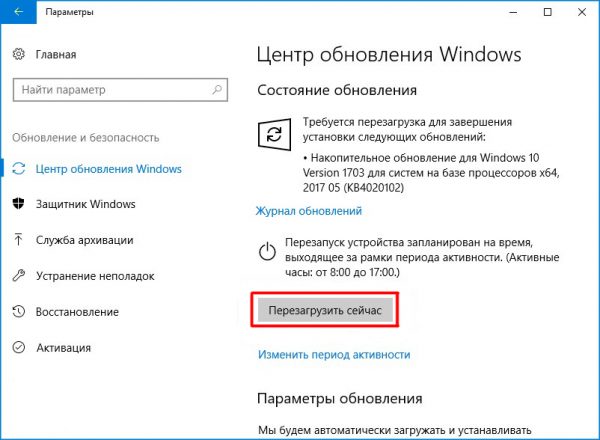 Если не произвести перезагрузку ПК, то необходимое обновление ну установится
После перезагрузки, на вашем ПК активизируется функция «Игровой режим».
Активация «Игрового режима» через панель управления Windows 10
Для того чтобы включить «Игровой режим», необходимо:
- Перейти в настройки «Параметры» («Пуск»/«Панель управления») и выбрать значок «Игры».
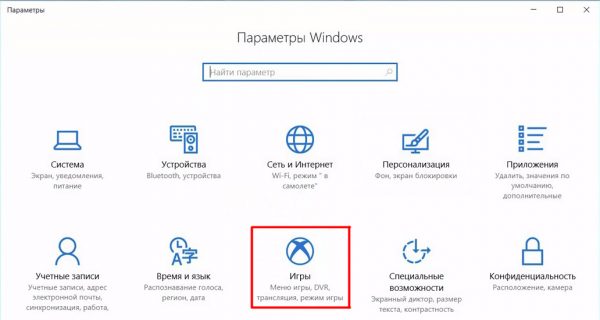 Настройки «Игры» станут доступными только после установки пакета обновлений Windows 10 (версии 1703)
- В открывшемся окне настроек перейти на вкладку «Режим игры» и переключить «ползунок» в положение «Вкл».
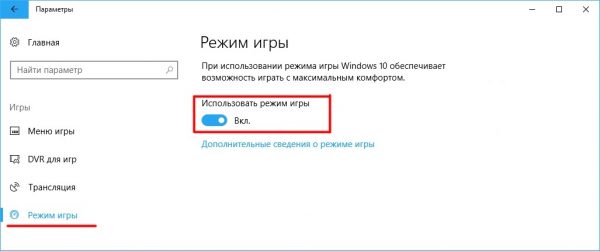 Если нажать на строку «Дополнительные сведения», то откроется подробная справка о функции «Игровой режим»
- Готово. Теперь «Игровой режим» будет активироваться автоматически каждый раз при запуске любой игры.
Чтобы отключить «Игровой режим» достаточно перевести «скролл-кнопку» обратно в положение «Откл». Помимо этого, в параметрах «Игры» можно будет настроить отдельные функции «Игрового режима».
- «Меню игры». Позволяет настроить сочетания горячих клавиш;
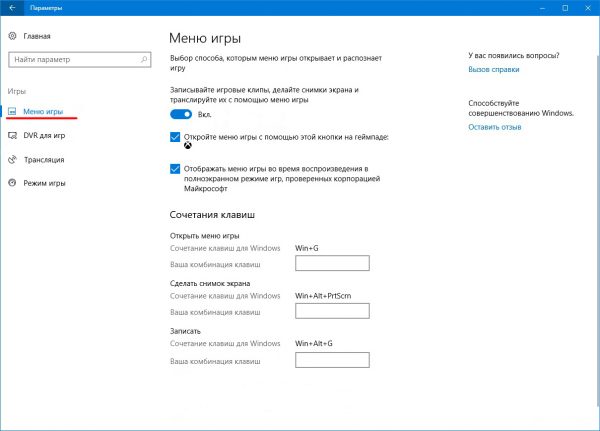 Чтобы горячие клавиши начали работать переключите «скролл-кнопку» в положение «вкл»
- «DVR для игр». Отвечает за настройки записи видеороликов, а также способа их сохранения на жёстком диске;
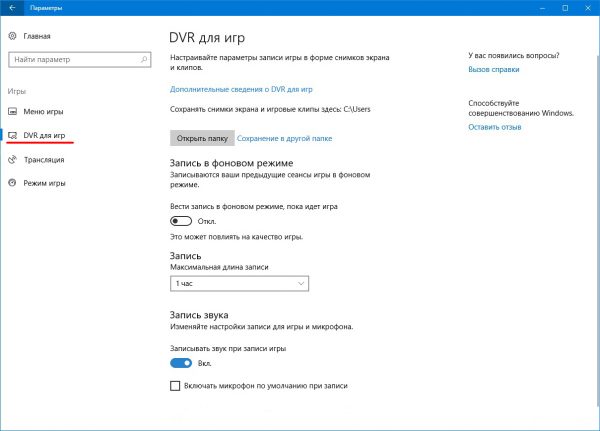 По умолчанию все записанные видеоролики будут хранится на системном жёстком диске (где установлена ОС Windows)
- «Трансляция». Предоставляет пользователям возможность настроить параметры онлайн-трансляции на видеостриминговые сервисы mixer/twitch/youtube.
Активация «Игрового режима» с помощью системного реестра Windows 10
Для того чтобы провести активацию, необходимо:
- Сочетанием клавиш WIN+R открыть командную строку Windows и ввести значение «regedit».
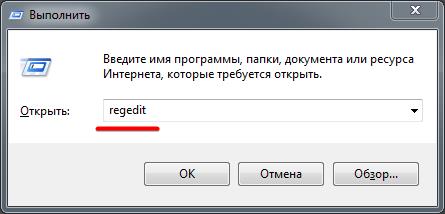 Чтобы запустить командную строку вы также можете воспользоваться поиском в меню «Пуск»
- В открывшемся окне реестра перейти по корневому пути: «HKEY_CURRENT_USER/Software/Microsoft» и выберать категорию с именем «GameBar».
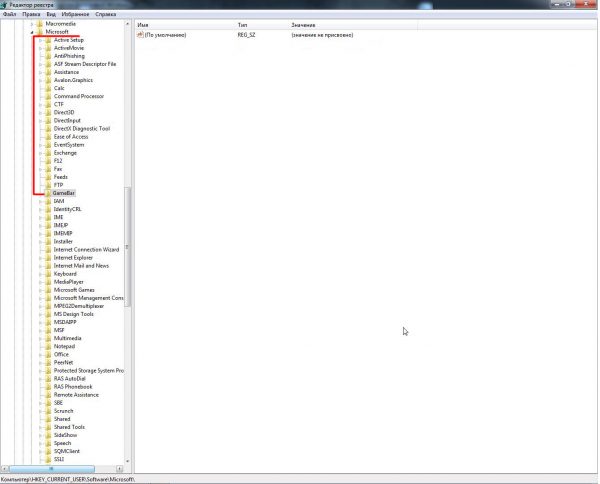 Весь проделанный путь будет отображаться в нижней части окна
- В рабочей части окна реестра щёлкнуть на пустом месте ПКМ и выбрать пункт «Создать» — «Параметр DWORD (32 бита)».
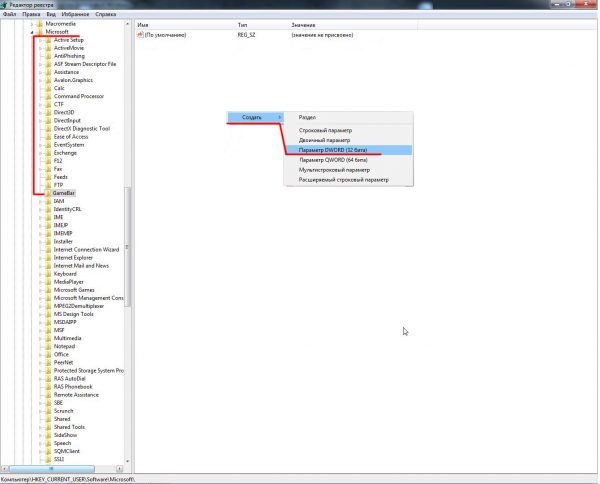 Даже если у вас 64-разрядная Windows 10, необходимо создать параметр на 32 бита
- В созданном параметре необходимо изменить его название на «AllowAutoGameMode» и выставить параметр «Значение» = 1. Нажать «ОК».
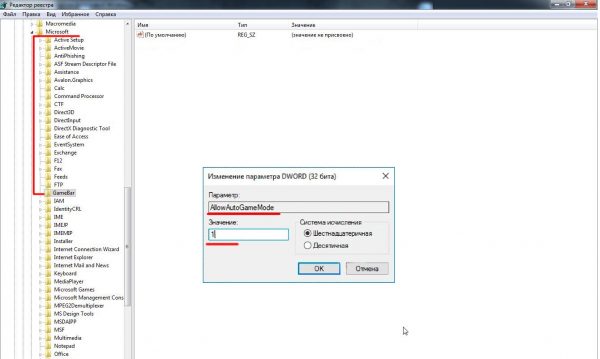 Если вы захотите отключить «Игровой режим» через реестр, то в созданном параметре выставите значение «0»
- Готово. Закройте системный реестр и выполните перезагрузку ПК.
Активация Game Mode через игровую панель
Является наиболее простым и удобным способом включения «Игрового режима». Для его активации следует запустить любую игру.
- Находясь в игре откройте Game Bar (сочетание горячих клавиш WIN+G) и нажмите на самый крайний правый значок. Готово, «Игровой режим включен».
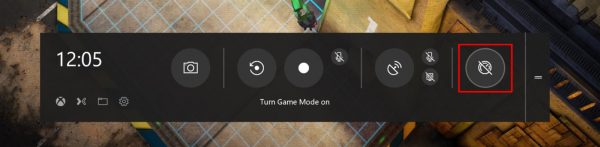 Чтобы отключить «Игровой режим» достаточно ещё раз нажать на соответствующий значок
- Вы также можете настроить через Game Bar все существующие функции «Игрового режима» (достаточно нажать на соответствующий значок настроек).
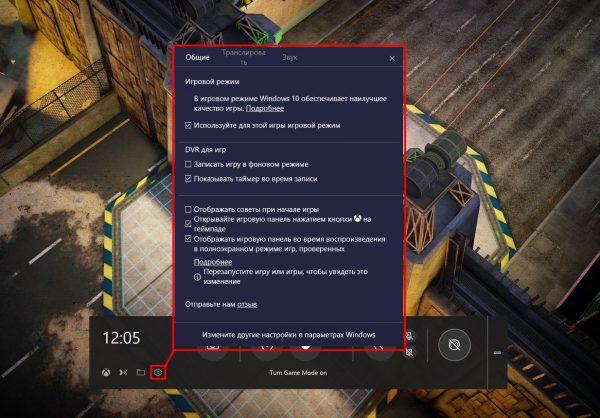 Вы можете открыть расширенные настройки, нажав на строке «Измените другие настройки в параметрах Windows»
Если говорить о назначении остальных кнопок на Game Bar, то они выполняют следующие функции:
- Открыть учётную запись Xbox Live.
- Открыть стрминговый сервис «Mixer» (специальный видеохостинг от корпорации Майкрософт).
- Открыть папку с сохранёнными видеороликами и скриншотами. По умолчанию все файлы сохраняются в папку C:\Users\Имя пользователя\Videos\Captures.
- Сделать снимок экрана. Горячие клавиши по умолчанию Win+Alt+PrtScn.
- Записать последние 30 секунд геймплея. Горячие клавиши по умолчанию Win+Alt+G.
- Начать полноценную запись видео (без ограничений по времени). Горячие клавиши по умолчанию Win+Alt+R.
- Начать прямую трансляцию на видеохостинг (mixer/twitch/youtube).
Видео: как включить «Игровой режим» на Windows 10
Проведя несколько тестов «Игрового режима» на разных компьютерах, автор данной статьи мог бы посоветовать следующее. Если у вас относительно «слабый» ПК (комплектующим более 5 лет), то данный режем может принести видимые результаты, а именно минимизировать просадки в кадрах и немного поднять FPS. Если же у вас достаточно мощная сборка ПК, то Game Mode не даст вам ощутимых различий в стабильности или общей производительности. В этом случае «Игровой режим» может осуществлять лишь роль мультимедийного инструмента.
Как удалить функцию «Игровой режим» на Windows 10
Если вам недостаточно простого отключения «Игрового режима», то вы можете полностью его удалить из вашей ОС. Для этого:
- Откройте «строку задач» (сочетанием клавиш Win+R) и введите команду PowerShell.
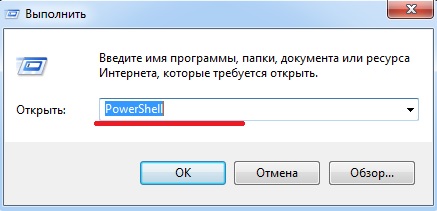 Исполняемый файл PowerShell располагается по адресу Windows\System32\WindowsPowerShell
- В появившемся окне задач PowerShell введи в одну строку команду «Get-AppxPackage *xboxapp* | Remove-AppxPackage». Нажмите «Enter».
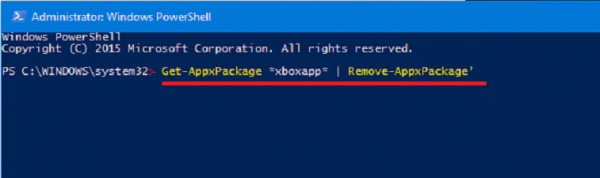 После нажатия клавиши «Enter» появится строка выполнения процесса деинсталляции (в процентах)
- Готово. После перезагрузки системы, функция «Игровой режим» будет удалена с вашего компьютера (даже из настроек «Панели управления»).
Если вы не хотите прибегать к помощи системных утилит Windows для удаления «Игрового режима», то автор данной статьи может посоветовать воспользоваться функцией «отката системы» до более ранней версии. Достаточно лишь создать точку восстановления перед тем как скачивать и устанавливать пакет обновлений Windows 1703.
«Игровой режим» Windows 10 от Майкрософт до сих пор находится в стадии активной разработки, поэтому в настоящее время он не является инструментом первой необходимости. Если для обладателей слабых ПК, Game Mode ещё может принести ощутимые изменения в приросте FPS и общей стабильности игры, то для пользователей с мощными системами «Игровой режим» будет скорее мультимедийным инструментом для записи игровых роликов или ведения онлайн-трансляций.