Как проверить, сколько памяти занимают приложения на iPhone и iPad

Как отследить самые тяжелые приложения на iPhone и iPad.
Существует множество способов очистки памяти iPhone и iPad (45 способов), среди которых есть и секретные, но самый действенных из них вместе с этим является самым простым. Речь об удалении особенно «прожорливых» приложений, занимающих в памяти больше всего места. В этой инструкции рассказали о том, как проверить, сколько памяти занимают приложения на iPhone и iPad и тем самым найти «вредителей».
Как проверить, сколько памяти занимают приложения на iPhone и iPad
Шаг 1. Перейдите в меню «Настройки» → «Основные» → «Хранилище iPhone» («Хранилище iPad» в случае с планшетами Apple).
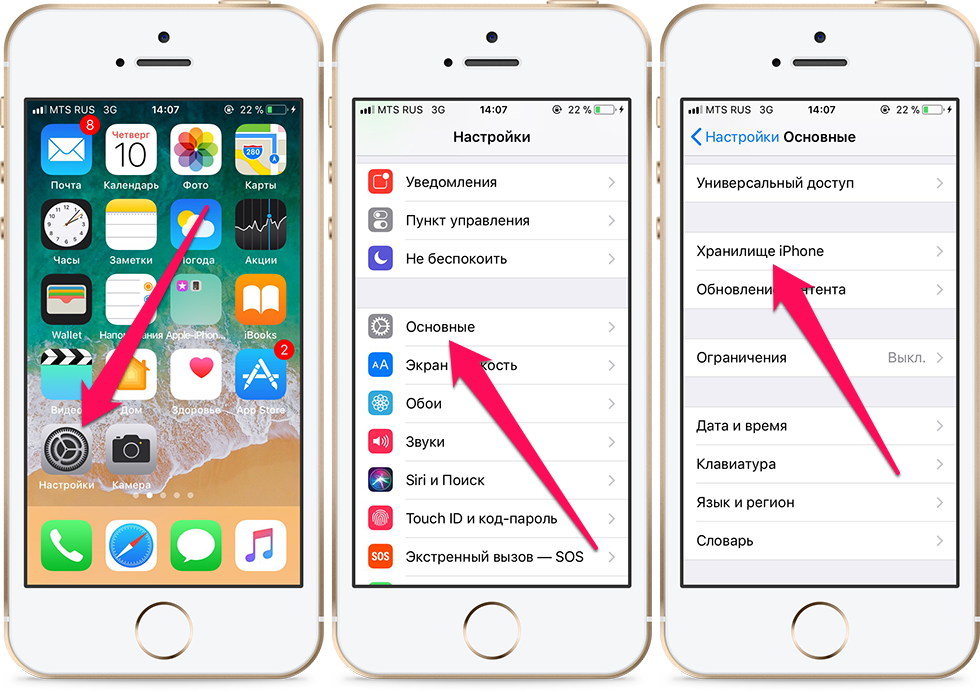
Шаг 2. Дождитесь загрузки списка установленных приложений и игр на мобильном устройстве. Отметим, что время загрузки зависит от количества приложений и игр, которые установлены на iPhone или iPad.
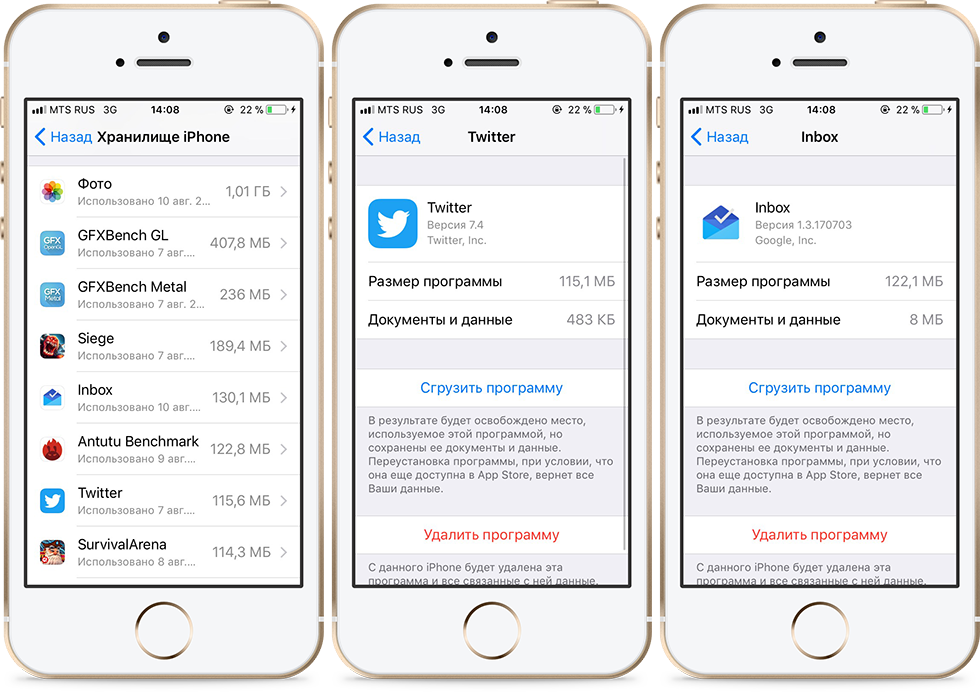
Шаг 3. В открывшемся списке показаны все приложения и игры, которые установлены на вашем устройстве, отсортированные по размеру. Более подробную статистику по каждому приложению вы можете посмотреть, нажав на его строчку. Статистика доступна следующая:
- Размер приложения — «чистый» размер приложения, которое оно занимает в памяти вашего устройства.
- «Документы и данные» — место, которое занимают файлы, используемые этим приложением.
В меню каждого приложения также доступны две функции: «Сгрузить программу» (только в iOS 11) и «Удалить программу». Первая опция позволяет удалить приложение, при этом оставив на iPhone или iPad используемые им файлы. После повторной установки удаленного таким образом приложения, оно вернется на ваше устройство в прежнем состоянии.
Предоставляемая iOS статистика, к сожалению, не является полной. Кэшированные файлы не учитываются при подсчете размера приложений и игр. Примечательно, что кэш (временные файлы) могут занимать довольно много места. О том, как очистить кэш приложений на iPhone и iPad вы можете узнать в этой инструкции.
Как очистить память на айфоне: 7 способов
Рассказываем, как очистить память на айфоне, чтобы избавиться от ненужных файлов и освободить место для новых приложений, фото и видео.
Как узнать, что занимает память iPhone
Перед тем как почистить память на айфоне проверьте, что занимает место в его памяти. Для этого откройте «Настройки» — «Основные» — «Хранилище iPhone».
Система вычислит, сколько гигабайт занимают разные категории файлов. Обычно основными «потребителями» памяти являются фото и видео, приложения и системные данные.
Ниже мы расскажем, как удалить эти файлы или сделать так, чтобы они занимали меньше места.

1 Удалите или сгрузите приложения
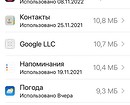
Самый простой способ освободить место на айфоне — это избавиться от ненужных программ. Вы найдете их полный список в разделе «Хранилище iPhone». Напротив названия приложения будет указано, сколько памяти оно занимает.
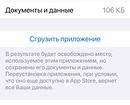
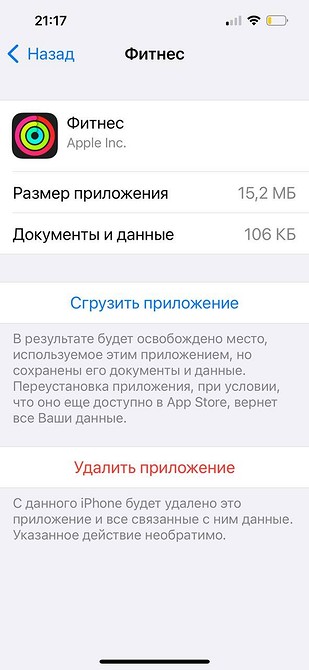
Ненужные приложения можно удалить или сгрузить. В первом случае программа будет полностью стерта с телефона со всеми данными. Во втором — будет удалено только приложение, но его внутренние файлы останутся в памяти iPhone. Сгруженную программу можно восстановить, если она есть в App Store.

Также можно удалить программу с рабочего стола. Зажмите ее иконку пальцем и дождитесь появления выпадающего меню. В нем надо выбрать пункт «Удалить приложение».
2 Очистите кэш приложений
В отличие от Android-смартфонов, на iPhone нельзя очистить кеш приложений через настройки системы. Для этого понадобится заходить в каждую программу отдельно и искать соответствующий параметр во внутренних настройках. Либо полностью удалить приложение со всеми его данными, как описано выше. Подробнее о том, как очистить кэш на айфоне, мы писали здесь.
3 Перенести фотографии на облако
Когда память телефона заполнена, что делать с фотографиями? Удалять — жалко, да и на сортировку часто требуется немало времени. Проще всего загрузить их на облако: iCloud, Яндекс Диск, Google Фото и т.п.
По умолчанию на iPhone используется iCloud. Чтобы включить автоматическую загрузку фото на облако, откройте настройки Apple ID и перейдите в раздел iCloud — «Фото». Активируйте ползунок напротив пункта «Синхронизация этого iPhone». Обратите внимание, что функция не будет работать, если у вас нет подписки на iCloud или если все пространство на облаке уже занято.
Как проверить, сколько памяти занимают определенные приложения на iPhone и iPad
Начиная с iOS 11 у пользователей iPhone, iPad или iPod touch появилась возможность удалять приложения, сохраняя при этом данные программ. Таким образом при повторной инсталляции приложений пользователям не требуется заново устанавливать настройки. Хотя это довольно полезная функция, напоминания iOS о недостатке места в хранилище наглядно отображают, что лучший способ сэкономить память – удалить приложения вместе с их данными.

Но прежде, чем приступать к удалению, стоит выяснить, какие приложения занимают больше всего места в хранилище. Многие пользователи наверняка замечали, что при активном использовании iPhone довольно быстро заканчивается доступный объем хранилища. Это связано с тем, что приложения продолжают увеличиваться в размерах. Частично это происходит из-за лени разработчиков, которые не оптимизируют свои программы под технологии Apple для экономии пространства, такие как App Thinning и On-Demand Resources. Вместе с тем, App Thinning не является волшебной палочкой, которая устраняет проблему, поскольку экраны смартфонов становятся все больше и число пикселей в них увеличивается. В результате требуется все больше ресурсов для поддержки пользовательских интерфейсов и технологий высокого разрешения.
Как проверить, сколько памяти занимают конкретные игры и программы на iPhone и iPad
Вкладка «Хранение и использование iPhone» начиная с iOS 11 называется просто «Хранилище iPhone», что упрощает новичкам доступ к данной функции. В этом разделе отображается информация об объеме свободного пространства на устройстве, сколько места занимает то или иное приложение, а также предлагаются рекомендации по освобождению пространства.
1. Запустите приложение «Настройки».
2. Перейдите по пути: «Основные» → «Хранилище iPhone» (или «Хранилище iPad», если речь идет об iPad).

3. На экране отобразится список установленных приложений и информация об объеме занимаемого ими места. Наиболее «тяжелые» приложения будут расположены вверху списка.

Тапните на нужную программу, чтобы получить более подробную информацию о размере приложения и количестве пространства, которое занимают его данные (пункт «Документы и данные»).

Для освобождения места на iPhone или iPad вы можете удалить приложение (вместе с его данными), включая кэшированные данные и временные файлы, нажав опцию «Удалить приложение» в окне сводки, а затем заново его установить.
Контент некоторых приложений, таких как «Музыка», «Сообщения», Safari и «Подкасты» можно удалить непосредственно с данного экрана, как показано на изображениях ниже.


Как видите, окно сводки для приложения «Музыка» и «Сообщения» включает дополнительные опции для удаления загруженных треков, как всех одновременно, так и каждого по отдельности.
Как автоматически удалять неиспользуемые приложения на iPhone или iPad
Начиная с iOS 11 мобильное ПО Apple предлагает новую опцию «Сгрузить приложение», позволяющую удалить приложение, но при этом сохранить его данные. Кроме того, в разделе «App Store» в настройках имеется опциональный переключатель «Сгружать неиспользуемое», при активации которого iOS автоматически будет выгружать неиспользуемые программы.

Около названия удаленного (сгруженного) приложения появится иконка с изображением «облачка и стрелки» (подробно).
Apple не уточняет период, в течение которого приложение должно оставаться неактивным, чтобы iOS удалила его. Однако в списке приложений в разделе «Хранилище iPhone» имеется пункт «Последний раз использовалось».
Выгрузка приложений имеет смысл, если сама программа обладает огромным размером, но его данные небольшого объема. Не беспокойтесь, при повторной установке приложения, учитывая, что оно еще будет доступно в App Store, все данные будут восстановлены.
Как очистить память системы iPhone от мусора?
Вопрос нехватки памяти на Apple-девайсе — один из самых распространённых. С ним, к сожалению, рано или поздно сталкиваются почти все пользователи — даже владельцы айфонов с большим объемом памяти, что уж говорить об устройствах с ограниченным запасом (на 8-16-32 гигабайта).
Что делать? Конечно, можно постоянно держать под контролем использование iPhone, ежедневно очищая его от мусора вручную (стирая медиафайлы, удаляя неактуальные приложения, и т.д.), но это далеко не у всех получается.
Сегодня в статье мы подробно расскажем о том, чем может быть занята память iphone, покажем рабочие способы, которые помогут Вам почистить айфон от мусора и освободить память на телефоне.
Для каких устройств подходит статья
Вопрос свободного места на диске iPhone всегда был и остаётся актуальным для всех пользователей Apple, поэтому методы, описанные в статье, являются рабочими для всех используемых на данный момент моделей айфонов:
Чем занята память iPhone?
При всем удобстве и простоте использования, в современных мобильных девайсах есть один минус, о котором не все пользователи знают — ежедневно работая с десятками разных приложений и функций, со временем память iPhone «забивается» информационным мусором. Также это понятие называется кэш — это системные данные/файлы различных программ, которые нужны были временно для работы самих приложений, но пользователю и системе iOS совершенно не актуальны, а лишь занимают место в системной памяти iPhone (может «засорять» до нескольких гигабайт!). Кэш копится и а мессенджерах, и в браузере, и в приложениях. Решение проблемы — периодически чистить систему на айфоне, освобождая таким образом довольно большой процент памяти.
Очистка памяти iOS через принудительную перезагрузку
Принудительную перезагрузку рекомендуется периодически выполнять, чтобы освободить часть системной памяти на айфоне. Сегодня каждый работает с iPhone более чем продуктивно, потому ежедневно кэш растёт от каждого нашего взаимодействия с той или иной программой. Количество «мусора» можно посмотреть в специальной папке под названием «Другое» в разделе настроек, отвечающих за память — эта папка порой «весит» несколько ГБ:
- Заходим в Настройки, выбираем пункт «Основные», и переходим в раздел «Хранилище iPhone»

Рисунок 1. Выбираем подменю «Основные» в Настройках, чтобы увидеть, какой процент кэша на устройстве

Рисунок 2. Входим в «Хранилище iPhone», где увидим, чем занята память айфона
Перед нами появляется схема, где цветными долями обозначено, чем занята память. Раздел «Другое» — это и есть кэш, программный мусор, и занимать он может большое пространство.

Рисунок 3. Видя раздел «Другое», мы понимаем, сколько памяти занимает системный мусор
У большинства владельцев iPhone кэш разрастается быстро и сильно засоряет систему, поэтому делать принудительную перезагрузку активным пользователям iPhone рекомендуется раз в месяц. Для этого:
- у iPhone SE 1, iPhone 5s и более ранних: зажимаем одновременно кнопку «Домой» и кнопку вкл/выкл, и держим до появления эмблемы с яблоком на дисплее

Рисунок 4. Жмём и долго держим кнопки Home и включение, чтобы перезапустить айфоны SE 1, 5s и более старые
- у iPhone 6/6s/6 plus также одновременно жмём и держим клавишу Home и кнопку сбоку, пока не возникнет эмблема яблока на экране

Рисунок 5. Перезагружаем 6/6s/6 plus модели боковой кнопкой и клавишей Домой
- У iPhone 7/7 plus длительно зажимаем боковую клавишу и кнопку уменьшения громкости; ждём возникновения яблока на дисплее

Рисунок 6. Зажатие 2-х кнопок — боковой и уменьшения громкости — для перезагрузки айфонов 7/7 plus
- для моделей с iPhone 8 и более новых: сперва быстро жмём и отпускаем клавишу прибавления громкости; то же самое проделываем с клавишей уменьшения громкости; затем жмём и длительно держим кнопку сбоку, пока не появится символ яблока

Рисунок 7. Начиная с iPhone 8, выполняем принудительную перезагрузку с помощью трёх кнопок
После подобной принудительной перезагрузки на устройстве освободиться достаточно большое количество места, до этого занятое кэшем.
Очистка мусора на айфоне в Настройках
У ряда приложений предусмотрена удобная утилита — их кэш очистить можно напрямую из Настроек айфона. Чтобы почистить память от «мусора» программ, заходим в Настройки — далее «Основные», затем «Хранилище iPhone» (как подробно было показано в предыдущей главе). Там, чуть пролистнув вниз, можно увидеть список приложений — от самых «тяжелых» сверху, до более «легких» по объёму снизу. Нажимаем на приложение, кэш которого хотите почистить, и выбираем «Сгрузить приложение» (при этом потом его можно будет восстановить, все важные данные типа документов, фото и т.д. сохранятся, но кэш подчистится).

Рисунок 8. Выбираем наиболее «тяжелые» приложения, чтобы почистить кэш

Рисунок 9. Жмём «Сгрузить приложение», чтобы почистить систему от его мусора
Многие «тяжелые», крупные приложения рекомендуется чистить от кэша через удаление самого приложения. Например, Инстаграм и другие соц.сети сильно засоряют айфон кэшем. Поэтому нужно убедиться, что пользователь точно знает свои логин и пароль от аккаунта, затем полностью стереть приложение с iPhone, после чего заново скачать его с AppStore и осуществить вход. Проделав так с рядом крупных программ, каждый заметит, насколько сократился раздел «Другое» — то есть, сколько свободного места появилось.
Как почистить Safari и почту и освободить место на iPhone?
Кэш браузера Safari съедает достаточно пространства на накопителе айфона, поэтому рекомендуется периодически его чистить. Для этого заходим в Настройки, листаем вниз, где увидим список всех приложений, и останавливаемся на Safari. Открыв этот пункт, выбираем кнопку «Очистить историю и данные».

Рисунок 10. Выбираем Safari среди всех приложений в Настройках, чтобы очистить его кэш

Рисунок 11. Жмём «Очистить историю и данные», чтобы освободить место от мусора, скопившегося в Safari
Та же история касается и Почты — ее кэш весит немало, и для его очистки нужно будет полностью удалить само приложение Почты, после чего скачать его заново из AppStore. Только убедитесь, что помните свои пароль и логин от почтового аккаунта, ведь придётся заново заходить в него. Зато свободное пространство в телефоне заметно увеличится.
Чистим систему iPhone при помощи сторонних приложений
На сегодняшний день существует немало удобных и легких в использовании приложений для iPhone, которые помогают почистить память устройства от мусора, а также выявляют, есть ли на айфоне повторяющиеся фото или видео, скриншоты и друга информация, которую можно удалить, тем самым высвободив значительное количество памяти.
Одни из самых популярных и интуитивно понятных в использовании — Battery Saver (скачать в AppStore) и PhoneCleaner (загрузить из магазина AppStore).
Приложения обладают понятным интерфейсом, буквально в один клик определяют «мусор» и стирают его, вернув девайсу пару гигабайт памяти.

Рисунок 12. При помощи специальных приложений, можно легко удалить кэш с iPhone
Другие полезные советы по очистке iPhone
Помимо вышеперечисленных способов очистки айфона, существует ряд рекомендаций, о котором стоит знать как начинающим, так и продвинутым пользователям. Они помогут поддерживать систему i-девайса в порядке и не тратить зря драгоценные гигабайты.
- Пролистайте странички экранов и изучите приложения — возможно, какие-то из них давно утратили актуальность и не используются, их можно смело удалять.
- Проверяйте, что из приложений уделяются файлы — например, пересылаемые видео/фото и т.д. в мессенджерах, эскизы в графических редакторах, и т.п. Такие файлы не всегда заметны, но «весят» много. После их очистки свободное пространство на айфоне увеличится
- «Хитрый» способ — проводить обновление операционки iOS не в самом айфоне, а через iTunes при подключении к ПК: таким путём, все распаковываемые временные файлы обрабатываются компьютером, и не «оседают» в качестве мусора на девайсе.
- Много памяти «съедают» хранящиеся на устройстве фото и видеозаписи, поэтому логичнее держать их в облачных хранилищах. Также, удаляя медиафайлы с девайса, не забывайте каждый раз очищать папку «Недавно удаленные».
- Чтобы освободить дополнительное место на айфоне, удаляйте вложения Сообщений, любые — фотографии, документы, аудио и пр. Для этого заходим в Сообщения, выбираем любой диалог и жмём «Подробнее» вверху справа. Далее длительно жмём на какое-либо вложение, в появившемся меню выберем опцию «Ещё» и удалим все вложения.

Рисунок 13. В диалоге жмём на вложения и заходим в «Ещё…», чтобы удалить хранящиеся в сообщениях файлы

Рисунок 14. Отмечаем вложения и удаляем их
- Если Вам отправляют голосовые сообщения, они также хранятся в памяти устройства. Чтобы очистить память от этих ненужных данных, заходим в Телефон, выбираем «Автоответчик», выделяем голосовые сообщения и удаляем. После опять входим в Телефон, в раздел «Удаленные сообщения» и подтверждаем удаление.
- Пользуйтесь синхронизацией телефона с iTunes, чтобы освободить память на айфоне — это эффективно работает, поскольку при синхронизации через ПК все «мусорные» рабочие файлы передаются на компьютер, автоматически удаляясь с гаджета.
- В Настройках Фото выключите опцию «Мой фотопоток» — она удобна тем, что синхронизирует все фото и видео между различными устройствами Apple в Вашей связке, но это забирает часть свободного пространства в айфоне.

Рисунок 15. Открываем Настройки Фото, чтобы отключить фотопоток

Рисунок 16. Ставим движок напротив фотопотока в пассивное положение, чтобы сэкономить место
- Если пользуетесь функцией HDR в фотокамере, отключите сохранение оригинала фотографий — это сэкономит место на диске и время, чтобы потом не удалять сотни похожих фото. Открываем Настройки, выбираем «Камера», и отключаем функцию «Оставлять оригинал» в разделе HDR

Рисунок 17. Заходим в Настройки Камеры для отключения функции сохранения оригиналов HDR

Рисунок 18. Отключаем функцию «Оставлять оригинал», чтобы экономить место на диске устройства
- Ценителям Siri советуем очищать кэш любимой помощницы — нужно отключить и сразу включить опцию
- Ещё одна «хитрость» — когда место на iPhone практически переполнено, эксперты предлагают попытаться скачать из AppStore какое-либо очень крупное приложение/игру — здесь нужно точно посмотреть количество свободного места на девайсе, и убедиться, что программа для скачивания несколько больше. Задумка системы такова, что в подобном случае iOS сама начнёт оперативно стирать неиспользуемые рабочие файлы, которые до этого не удавалось удалить никаким образом, чтобы «найти» пространство для скачиваемого крупного приложения. После установки это «приложение-спасатель» можно смело удалить, поскольку свою главную функцию оно выполнит.
- Наконец, жесткий, но всегда действенный способ глобальной очистки системы от мусора — это создать резервную копию своего устройства в iTunes на ПК (в ней сохранится вся важная информация, документы и прочее), и выполнить полный сброс системы — в Настройках заходим в «Основные», и листаем до предпоследнего пункта «Сброс». Естественно, перед сбросом до заводских настроек нужно быть уверенным, что знаете свои логин и пароль от Apple ID, поскольку придётся заново регистрироваться — как будто на новом гаджете. Но зато весь мусор будет полностью удален, а все нужные данные можно восстановить из резервной копии после сброса.

Рисунок 19. После создания резервной копии в Айтюнс, сбрасываем айфон до заводских настроек через функцию «Сброс», чтобы стереть весь мусор, а затем восстанавливаем информацию из iTunes
Выводы
В сегодняшнем материале мы осветили волнующие всех без исключения владельцев гаджетов Apple аспекты — что такое кэш (мусор) в памяти айфона и откуда он берётся, как очистить память iPhone разными способами (отдельные приложения, Safari, через Настройки, путём принудительной перезагрузки и через специальную программу для очистки системы от кэша). Надеемся, рекомендации были представлены понятно, и теперь Ваш айфон всегда будет обладать достаточным свободным пространством, а каждый из наших читателей сможет без труда регулярно проводить чистку!