Sorry, you have been blocked
This website is using a security service to protect itself from online attacks. The action you just performed triggered the security solution. There are several actions that could trigger this block including submitting a certain word or phrase, a SQL command or malformed data.
What can I do to resolve this?
You can email the site owner to let them know you were blocked. Please include what you were doing when this page came up and the Cloudflare Ray ID found at the bottom of this page.
Cloudflare Ray ID: 803a594c9980b9de • Your IP: Click to reveal 178.175.133.149 • Performance & security by Cloudflare
Как узнать MAC-адрес принтера Kyocera: подробная инструкция
 Расходные материалы
Как искать данные о принтере
Если вы знаете варианты, как узнать IP-адрес принтера, поиск адреса пойдет быстрее. Чтобы помочь в этом вопросе, мы создали подробную инструкцию, которая позволит понять, где находится IP-адрес принтера или МФУ. Сразу стоит сказать, что описанные варианты универсальны, и если вам нужно найти IP адрес для принтеров/МФУ: HP, Xerox, Samsung, Epson, Canon и так далее, эта информация вам пригодится.
Даже самые опытные пользователи, обладающие отличными навыками работы с оргтехникой, не смогут быстро ответить, куда вводится информация о сетевом адресе принтера. Если раньше для того, чтобы распечатать документ, нужно было сначала скопировать файл на рабочий стол компьютера, который уже подключен к принтеру через кабель, то сегодня задача стала намного проще.
Большинство офисов оборудованы таким образом, что сотрудники могут в любой момент воспользоваться печатающим устройством, подключившись к нему по локальной сети.
IP-адрес — это идентификатор для подключения к домашней или деловой сети. Его предоставляет провайдер при подключении к сети, или если это сетевой принтер, то IP-адрес назначает системный администратор, а IP-адрес уже можно задать в настройках принтера.
На сегодняшний день производители современной оргтехники выпускают такие модели принтеров, которые оснащены функцией проводного и беспроводного подключения. Это очень удобно, если в помещении одновременно работает несколько стационарных компьютеров или планшетов, но используется только одно печатающее устройство.
Важно знать собственный IP-адрес принтера, чтобы избежать неприятных ситуаций при печати. При смене адреса необходимо также изменить настройки на ПК, иначе операционная система отправит документ по старому маршруту. В результате пользователь увидит предупреждение об ошибке печати.
Через меню
Серийный номер, название модели и информацию о конфигурации сети можно найти через интерфейс принтера. Часто IP-адрес прописывается в настройках на панели, которая находится на передней панели оборудования.

При нажатии на «Меню» или на иконку со значком «гаечного ключа» откроются все основные разделы.
На заметку! В разных моделях принтеров производитель может указать «Меню» как «Сеть», «Настройки», «Опции», «Сеть», «Опции» или «Настройки» — места, где вы можете увидеть IP-адрес вашего принтера.
Технические сведения принтера
- Заходим в меню нужного нам устройства и нажимаем на «Пуск».
- Выберите «Панель управления», затем «Устройства и принтеры».
- Делаем один клик правой кнопкой мыши по принтеру и переходим во вкладку «Свойства».
- Заходим в раздел «Веб-сервисы», который находится рядом с надписями «Общие» и «Оборудование». В нижней части окна содержится информация об IP- и MAC-адресах.

На заметку! Вы также можете проверить данные об IP-адресе принтера, открыв столбец «Местоположение».
Если на вашем ПК установлена операционная система Windows 7, 8 или 10, вы можете легко узнать список подключенных к нему устройств, нажав одновременно клавиши Win+R.

Затем в появившемся диалоговом окне необходимо ввести команду «управление принтерами».

Затем перейдите на вкладку «Общие» и там будет информация об IP-адресе.

Через настройки роутера
Если вы еще не разобрались в вопросе, как узнать IP-адрес принтера, продвинутым пользователям будет полезен следующий вариант. Роутер (или маршрутизатор) отвечает за стабильную работу оборудования, подключенного к компьютеру по локальной сети. В настройках также содержится информация о сетевом адресе принтера. Доступ к настройкам роутера осуществляется через любой браузер.
- В поле поиска браузера введите путь http://192.168.1.1 (этот адрес может отличаться, так как производители могут использовать разные IP-адреса). Если внизу вашего роутера есть наклейка, обратите на нее внимание, так как обычно на ней указан адрес, по которому нужно перейти для настройки роутера.
- Введите имя пользователя и пароль, указанные на крышке маршрутизатора. Как правило, логин означает «admin» (опять же, он может варьироваться).
- Если логин и пароль совпадают, выберите вкладку «Устройства» или другую вкладку, например «Подключенные устройства».
- В списке устройств ПК и принтеров находим принтер. Если к ПК подключено несколько устройств, здесь важно не ошибиться.
- Рядом с моделью оборудования указана комбинация цифр — это и есть нужный сетевой адрес.
Через печать пробной страницы
Режим тестовой печати также позволяет быстро узнать ip. Подробная информация об устройстве, отображаемая на листе, включает, помимо информации о водителе, технический адрес.
- Нажмите одновременно клавиши «Windows» + «R» на клавиатуре.
- В открывшемся окне «Выполнить» прописываем команду «управление принтерами».
- Выбираем необходимое оборудование для печати и заходим в «Меню».
- откройте «Свойства принтера» и отправьте документ на пробную печать или перепишите цифры с экрана в блокнот.

Перейдите на вкладку «Общие» и нажмите «Пробная печать». В печатном устройстве вы можете увидеть IP-адрес.

Более продвинутые устройства имеют специальную распечатку о конфигурации устройства. Посмотрите в настройках МФУ.
Если этот принтер уже подключен к чьему-либо компьютеру как сетевой принтер, вы можете увидеть на самом компьютере, какой у принтера IP-адрес. Если зайти в папку, где отображаются все принтеры, подключенные к компьютеру, то под названием принтера можно увидеть IP-адрес.
Через текстовые редакторы
Большинство распространенных печатных редакторов, таких как Word, WordPad, Writer Open Office и др., имеют функцию печати документов. Рассмотрим способ узнать IP-адрес принтера в редакторе Word.
- На рабочем столе создайте новый файл Word или откройте чистый лист.
- Нажмите комбинацию клавиш CTRL+P или перейдите из «Меню» на вкладку «Файл-Печать».
Откроется информационное окно, где в графе «Порт» будет указан ip.
В последних версиях редактора процедура упрощена, т.е можно сразу навести курсор на работающий принтер в окне «Устройства и принтеры». Во всплывающей подсказке будет указано, какой адрес и порт имеет подключенное оборудование.
Через свойства сети
IP-адрес оргтехники, подключенной к ПК через Wi-Fi или интернет-патч-кабель, также отмечается на панели управления, а именно во вкладке «Центр управления сетями и общим доступом».
- Нажмите две клавиши вместе: «Windows» + «E».
- В списке в левой части окна нажмите на раздел «Сеть».
- Справа появится список всех ПК и подключенных к ним устройств.
- Находим принтер, IP-адрес которого нужно узнать, и нажимаем на «Свойства».
Внизу под MAC-адресом будет написан ip.
Через командную строку
- Нажимаем клавиши Windows + R, попадаем в окно быстрого запуска.
- Введите команду «cmd».
- Введите «netstat -r».
В отображаемом списке устройств легко найти имя подключенного принтера, а в свойствах — сетевой адрес.
На заметку! Командная строка открывается и другим способом, например через поиск Windows.

Через ПО принтера
Способ установки IP-адреса оргтехники через ПО актуален только для недавно выпущенных моделей. В них загружены драйверы и инструменты, позволяющие искать принтер в сети. Эти инструменты отслеживают потребление тонера и помогают устранять технические неполадки, которые могут возникнуть.
Если у вас есть прямой доступ к маршрутизатору
- Зайдите на свой роутер
- Найдите наклейку/описание на задней панели маршрутизатора,
- Обратите внимание на вещь с надписью MAC-адрес или физический адрес ,
- Вот и все! У вас есть MAC-адрес вашего роутера.
Если у вас нет прямого доступа к маршрутизатору (Windows)
- открытые команды.
- Введите ipconfig /all и нажмите Enter.
- Найдите шлюз по умолчанию, это IP-адрес вашего маршрутизатора (например, 192.168.1.1).
- Запишите этот IP-адрес или запомните его, теперь введите arp -a, чтобы получить MAC-адрес маршрутизатора.
- Отличная работа! Вы получили MAC-адрес маршрутизатора.
Какие существуют утилиты для поиска IP в сети
Производители программного обеспечения для ПК разрабатывают специальные фирменные инструменты для принтеров, помогающие обслуживать оборудование. Наряду с основными функциями они выполняют поиск сетевых устройств.
Чтобы использовать инструменты со сторонних ресурсов, сначала скачайте их на ПК и скачайте установочный файл. Чтобы запустить инструмент, нажмите на вкладку «Сканировать». По завершении сканирования откроется список установленных устройств. Зайдя во вкладку «Свойства» работающего принтера, пользователь сможет узнать IP-адрес. Лучшими инструментами для поиска сетевого адреса являются: NetViewer, IPScan, LANScope.
Суть программ в том, что они спрашивают какие устройства есть в сети и таким образом появится ваш принтер. Однако сначала нужно подключить его к сети, а уж потом пользоваться приложениями.
Мы разобрали все актуальные и практичные варианты, как узнать IP адрес принтера, и если статья была вам полезна, пожалуйста, оставьте комментарий. Если вы обнаружите другой вариант, то готовы добавить его в статью, чтобы пользователи могли решить эту проблему, не вызывая специалистов.
Как узнать MAC-адрес принтера

Если вы захотите узнать MAC-адрес вашего принтера, в некоторых случаях это может оказаться не так уж и просто. Мы расскажем вам, какие возможности для этого существуют.

Инструкция: узнаем MAC-адрес принтера
- Включите принтер и посмотрите в меню. Если принтер оснащен дисплеем, то есть хорошие шансы на то, что MAC-адрес вы сможете найти в настройках.
- Альтернативно вы можете распечатать так называемую «тестовую» или «информационную» страницу. На этой странице тоже может быть отпечатан MAC-адрес. Если принтер дисплеем не оснащен, для печати такой страницы воспользуйтесь указанной в инструкции по эксплуатации нужной комбинацией нажатых кнопок.
- Еще одним альтернативным путем для поиска MAC-адреса принтера является командная строка Windows. Для этого используйте команду «arp -a» (см. иллюстрацию). MAC-адрес вы найдете в колонке «Физический адрес». Однако, чтобы посмотреть на правильную строку, вам надо знать IP-адрес принтера.
Фото: компании-производители
Мы не можем опубликовать ваш комментарий, так как он нарушает правила публикаций на сайте.
Как узнать mac адрес принтера
КАК НАЙТИ MAC-АДРЕС ПРИНТЕРА — ВОКРУГ-ДОМ — 2022
Видео: Что такое MAC адрес и как его узнать (Июнь 2022).
В отличие от сетевого IP-адреса, устройство управления доступом к среде (или MAC-адрес) назначается сетевому адаптеру вашего принтера производителем устройства. Этот уникальный идентификатор может помочь вам защитить принтер в сети с помощью функции фильтрации MAC-адресов маршрутизатора. После включения только устройство с MAC-адресом в списке фильтров может получить доступ к вашей сети. Чтобы найти MAC-адрес вашего принтера, выполните команду «arp» с помощью утилиты командной строки. Однако вам потребуется IP-адрес вашего принтера, который доступен через утилиту свойств принтера, прежде чем вы запустите команду.

Вы можете использовать MAC-адрес вашего принтера, чтобы идентифицировать его в вашей сети.credit: antpkr / iStock / Getty Images
Найти IP-адрес вашего принтера
Шаг 1
Нажмите клавишу «Windows», введите «Устройства и принтеры», а затем выберите «Устройства и принтеры» в списке результатов.
Шаг 2
Щелкните правой кнопкой мыши на принтере, затем выберите «Свойства принтера» во всплывающем меню.
Шаг 3
Выберите вкладку «Порты», затем выберите запись «Стандартный порт TCP / IP».
Шаг 4
Нажмите кнопку «Настроить порт». IP-адрес принтера указан в поле «Имя принтера» или «IP-адрес».
Получить MAC-адрес вашего принтера
Шаг 1
Щелкните правой кнопкой мыши кнопку «Пуск», чтобы открыть меню быстрого доступа.
Шаг 2
Выберите «Командная строка» из меню.
Шаг 3
Введите «arp -a» (без кавычек) в командной строке, затем нажмите «Enter». Прокрутите список вниз, пока не увидите IP-адрес вашего принтера. MAC-адрес вашего принтера указан рядом с его IP-адресом. Примером формата MAC-адреса является «00-1d-7e-e8-d7-27».
Как найти URL моего принтера для общего доступа

Нужно найти свой принтер в сети? Если вам нужен доступ к принтеру с компьютера в вашей домашней или офисной сети, вам может потребоваться найти URL-адрес принтера (Uniform .
Как найти ваш потерянный или украденный Android-смартфон с помощью функции «Найти мое устройство»

Как использовать Find My Device, чтобы найти ваш потерянный или украденный Android-смартфон или планшет. Как удаленно позвонить на устройство, заблокировать его на расстоянии и изменить его пароль или стереть.
Как найти ваши яблочные часы с помощью функции найти мои часы

В неудачной ситуации, когда вы потеряете свои Apple Watch, вы можете воспользоваться функцией «Найти мои часы», чтобы найти их. И если произойдет худшее, вы можете удаленно стереть его, чтобы сохранить ваши личные данные.
Что такое mac-адрес, Как найти mac-адрес – Инструкция по эксплуатации Dell V313 All In One Inkjet Printer
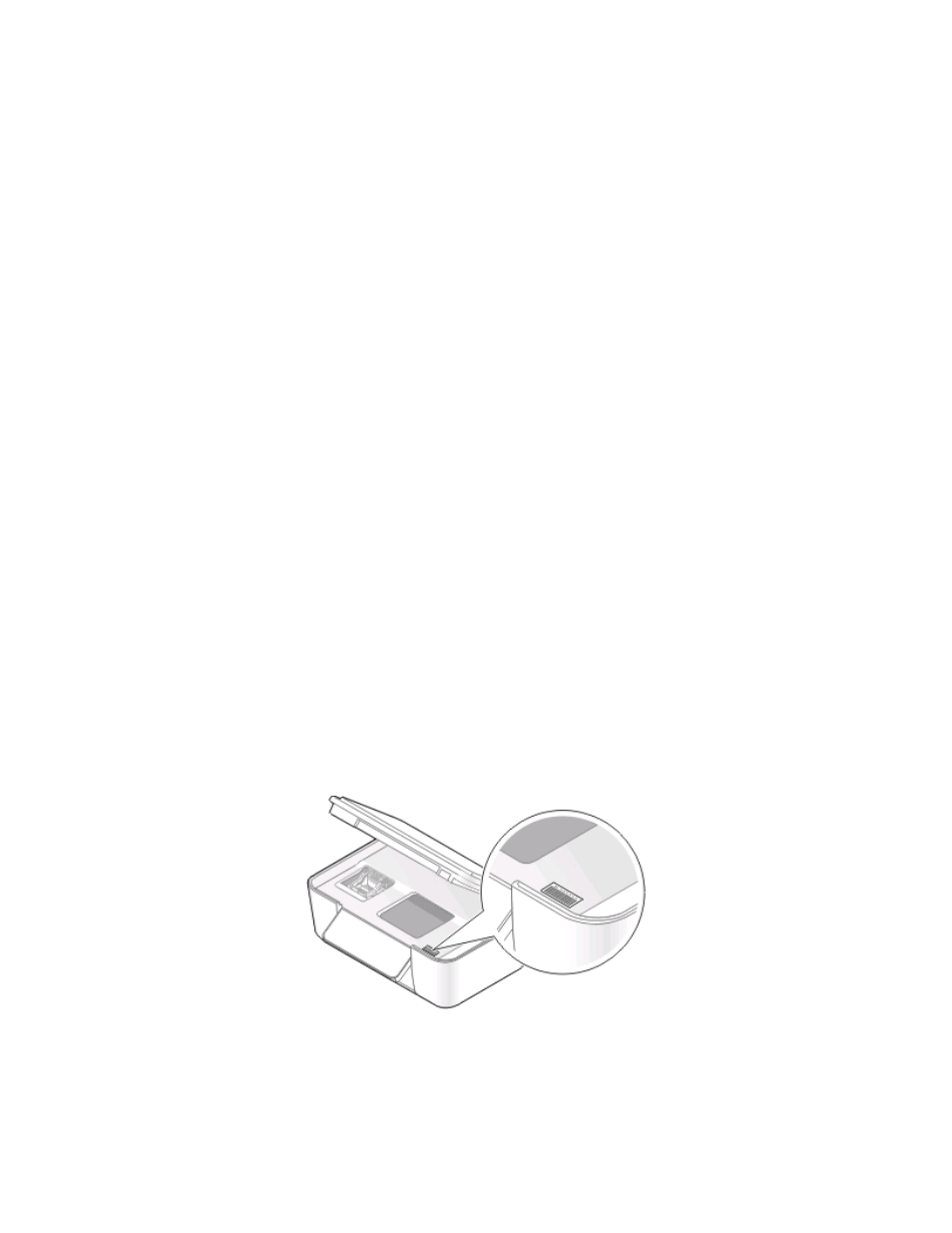
Да, принтер одновременно поддерживает соединение USB и сетевое соединение. Принтер можно
настроить следующими способами:
Локально подключенный принтер (принтер, который подключен к компьютеру с помощью
кабеля USB)
Одновременное использование беспроводной сети и локально подключенного принтера
Что такое MAC-адрес?
MAC-адрес (Media Access Control) – это 48-битный идентификатор, связанный с оборудованием в
сети. MAC-адрес можно также назвать физическим адресом, поскольку он является адресом самого
устройства, а не установленного на нем программного обеспечения. MAC-адрес отображается в виде
шестнадцатеричного числа в следующем формате: 01-23-45-67-89-AB.
Хотя MAC-адрес устройства можно изменить, обычно к этому не прибегают. Поэтому считается,
что MAC-адреса являются постоянными. IP-адреса можно легко изменить, поэтому более надежным
способом определения устройства в сети является поиск по MAC-адресу.
Маршрутизаторы с возможностями защиты могут разрешать фильтрацию MAC-адресов в сетях. В
этом случае доступ к сети разрешается устройствам с определенными MAC-адресами, включенным
в управляемый список, а для нежелательных устройств доступ запрещается. Если в сети
используется фильтрация MAC-адресов, убедитесь, что MAC-адрес принтера добавлен в список
разрешенных устройств.
Как найти MAC-адрес?
Большинство сетевых устройств имеет уникальный идентификационный номер, который позволяет
отличать их от других устройств в сети. Он называется MAC-адресом (Media Access Control).
При установке принтера в сети убедитесь, что выбран принтер с правильным MAC-адресом.
5 методов как узнать ip адрес вашего принтера
Чтобы подключить печатное устройство к компьютеру, существует много различных способов, будь то разъемы, кабели, или примитивный wifi. В случае, когда принтер подключается к ПК с помощью провода USB, он не имеет сетевой адрес. Если же он подключается каким-либо другим способом, сетевой адрес уже имеется, и может меняться со временем. Здесь и может возникнуть вопрос, как узнать ip принтера. В первую очередь стоит разобраться, зачем этот самый ip нужен.
Прежде всего знать ip адрес нужно, чтобы:
- Различать конкретное устройство среди других, подключенных по одной локальной сети. Такая проблема чаще всего возникает в офисах. Так как у принтера нет дисплея, неопытные пользователи рано или поздно столкнутся с вопросом, как узнать ip адрес принтера, когда им понадобится отослать документы на печать на определенное устройство;
- Не возникали проблемы с печатью. Бывает, что адрес устройства может меняться самопроизвольно, и ПК при печати будет отправлять запрос на старый адрес. Естественно, печати происходить не будет.
СПРАВКА! Если возникает проблема с печатью, то в первую очередь следует обратить внимание и обновить именно сетевые адреса принтера. Наиболее полезным такой совет станет для тех людей, которые работают в помещениях, где много устройств подключено по одной локальной сети.
Несмотря на то, что наш век смело может называться веком технологий, мало кто вообще знает о существовании ip адресов у своих принтеров, а ведь такая опция возможна практически на всех современных моделях, например, у kyocera, принтера hp или мфу. В домашних условиях можно самостоятельно настраивать эти адреса, а также придумывать свои, оригинальные.

Сделать это возможно при настройке устройства, ведь изначально он подключается к компьютеру через шнур, и только потом на нем можно установить ПО от производителя. На этом этапе пользователю и предлагают настроить сетевой адрес. Ну а как узнать модель принтера? Она также будет прописана в настройках.
Способ 1 — данные об ip в самом принтере
Узнать какие-либо данные об айпи вашего принтера можно непосредственно через его интерфейс. Для того, чтобы это сделать, необходимо найти на корпусе устройства кнопку, на которой будет написано меню или будет изображен значок в виде гаечного ключа. Нажав на такую кнопку, пользователь сразу попадет в раздел настроек.
Далее следует найти список, который будет отображать отсчеты по всем настойкам. Отсчетов будет много, но для того, чтобы узнать айпи адрес потребуется всего один. Можно выбрать любой отсчет и распечатать его. Далее необходимо найти информацию о его конфигурации, где можно будет посмотреть ip.

СПРАВКА! Современные машины для печати воспроизводят сразу практически всю информацию, а именно: текущее состояние остатка красителя в картридже, индексы модели в цифровом и буквенном виде, наименование производителя и многое другое. Многие пользователи задаются вопросом: как узнать модель принтера? Зачастую она прописывается либо на самом устройстве, либо в настройках к нему.
В случае, если определить ip через местную сеть не получилось, можно попробовать сделать это с помощью тестовой печати.
Для этого нужно проделать следующие действия в строго определенном порядке:
- Открыть окно с настройками принтера, информацию о котором необходимо узнать;
- Выбрать раздел «Общие», перейти в раздел «Пробная печать»;
- Распечатать лист-пробник;
- Рассмотреть информацию, представленную на листе. Скорее всего именно там вы и найдете раздел с адресом.

Способ 2 — через ОС Windows
Чтобы найти ip таким способом, необходимо опять же перейти в раздел настройки и выбрать вкладку «свойства принтера». Чтобы узнать нужную информацию, сам принтер даже не придется включать в сеть, все можно выяснить через OC компьютера, причем совершенно неважно, какая версия установлена.
Все будет отличаться лишь внешними показателями, действия же практически одни и те же. Но для удобства, ниже будет приведен разбор пошаговых действий на таких версиях, как Windows7 и Windows 10.
Windows7
Первоначально необходимо посмотреть, какие устройства вообще подключены к компьютеру. Для этого нужно ориентироваться по следующему маршруту. «Пуск», «Панель управления», «Устройства и принтеры». Есть и другой, более легкий способ перейти сразу в конечную точку маршрута.
В поисковике необходимо забить нужные ключевые слова:
- В данном случае это «Устройства и принтеры»;
- Если все предыдущие действия были выполнены правильно, то перед пользователем должна открыться вкладка со всеми подключенными к ПК устройствами. Нажав на иконку «Принтеры», необходимо найти сетевой принтер, особенно важно быть внимательным, если к компьютеру подключено несколько. Далее на иконку выбранного устройства нужно кликнуть правой кнопкой мыши и выбрать раздел «Свойства»;
- Должно высветиться окно, где и будет располагаться вся информация. Вверху будет доступно несколько вкладок, из них необходимо кликнуть на «Общие»;
- Далее во вкладке «Расположение» можно найти всю интересующую информацию, где прописывается сетевой адрес устройства.
Windows 10
В этой версии перейти во вкладку «Устройства и принтеры» через поиск уже не получится, поэтому придется прибегнуть к более долгому способу:
- через «Пуск»;
- После того, как нужная вкладка будет найдена, как и в алгоритме, представленном выше, нужно выбрать порт принтера;
- Кликнув на иконку устройства правой кнопкой мыши, выберите свойства и перейдите во вкладку веб-служб;
- Далее остается лишь найти электронный адрес страницы и перейти по ссылке, где будет предоставлена вся необходимая информация, в том числе и ip адрес вашего принтера.
СПРАВКА! Независимо от того, какая версия Windows стоит на компьютере, список устройств, подключенных к нему можно найти с помощью горячих клавиш Win+R и специальной команды control printers.


Способ 3 — через дополнительное ПО
Данный способ подойдет лишь обладателям современных принтеров, где изначально в комплекте шел носитель с драйверами. Также в комплекте должны быть приложены специализированная утилита. С помощью таких дополнений пользователь может производить поиск принтера в сети, контролировать расход краски, а также, в случае чего, устранять появляющиеся ошибки.
Такой софт разрабатывается непосредственно производителями, но независимо от того, какой фирмы принтер, суть работы основных программ примерно одна и та же. Именно в этом ПО, предлагающемся к принтеру и можно найти нужный адрес.
Способ 4 — настройки роутера
Все устройства, которые подключены к компьютеру по локальной сети, зависимы от роутера, так как он регулирует их надлежащую работу. Именно поэтому, найти принтер по локальной сети, а также определить его адрес можно с помощью настроек роутера.
Для того, чтобы найти адрес в параметрах, необходимо выполнить целый ряд действий:
- Включить компьютер и зайти в раздел настроек роутера, выбрать иконку «Домашняя сеть»;
- Далее следует выбрать список подключенных через локальную сеть устройств и произвести поиск принтера в сети;
- Рядом с названием принтера будет находиться набор цифр-это и есть необходимый адрес.
Способ 5 — текстовые редакторы в помощь
Практически каждый пользователь хотя бы раз в жизни пользовался различными стационарными текстовыми редакторами на своем ПК. И всем известно, что файлы из этих самых редакторов можно распечатать, но не каждый знает, что во время выполнения самой печати можно узнать непосредственный адрес струйника. Делается это довольно просто. Сначала необходимо проделать алгоритм действий для обычной сетевой печати.
Когда высветится окно для дополнительных настроек, где будет расположено сетевое имя принтера, необходимо обратить внимание на строчку «Порт принтера». Именно рядом с ней и заключен нужный набор цифр, который обозначает нужную информацию.
Делая вывод к вышесказанному, можно отметить, что ip принтера и любого другого устройства, подключенного к компьютеру довольно просто, главное располагать необходимой информацией и делать все в строгом порядке. Среди всех перечисленных методов к наиболее действенным можно отнести 4, так как в роутере всегда содержится наиболее точная информация. Происходит это потому, что при подключении устройства в локальную сеть, роутер автоматически верно определяет и присваивает им адрес.