Как отключить библиотеку фотографий iCloud без удаления фотографий
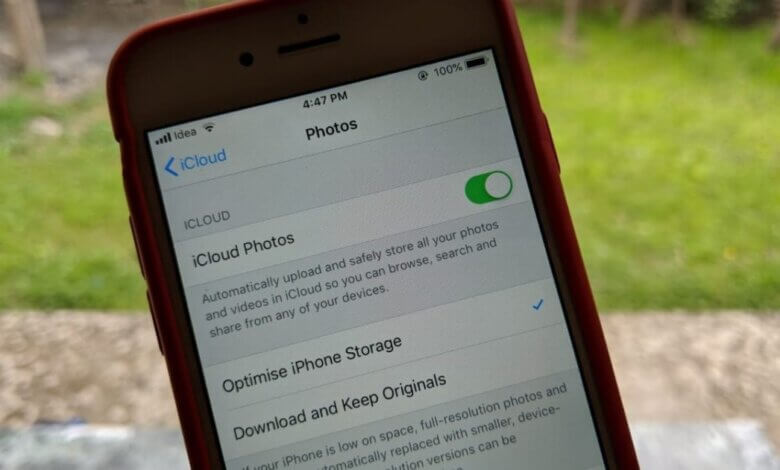
iCloud Photo Library — это сервис, предоставляемый Apple для сохранения всех фотографий и видео в iCloud, чтобы у вас был доступ к этим фотографиям и видео на всех устройствах Apple с одной и той же учетной записью iCloud. Но бесплатное хранилище iCloud, предлагаемое Apple, составляет всего 5 ГБ. Фотографии, сохраненные в медиатеке iCloud, будут занимать много места. Вот почему вам может потребоваться отключить библиотеку фотографий iCloud. Однако после этого некоторые пользователи начнут беспокоиться о потере фотографий. Неважно, в этой статье показано, как отключить библиотеку фотографий iCloud, не удаляя фотографии на вашем iPhone/Mac.
- 1. Часть 1. Отключение библиотеки фотографий iCloud без удаления фотографий на Mac
- 2. Часть 2. Отключите библиотеку фотографий iCloud, не удаляя фотографии на iPhone
- 3. Совет: сделайте резервную копию iPhone перед отключением библиотеки фотографий iCloud
Часть 1. Отключение библиотеки фотографий iCloud без удаления фотографий на Mac
Если вам нужно отключить библиотеку фотографий iCloud на вашем Mac, просто следуйте инструкциям ниже.
Шаг 1. Нажмите «Фотографии» в доке и выберите «Фотографии» в верхнем левом углу.
Шаг 2. Нажмите «Ссылка» и нажмите «iCloud».
Шаг 3. Выберите вариант «Библиотека фотографий iCloud» и «Загрузить оригиналы на этот Mac», это обеспечит загрузку всех фотографий на ваш компьютер.

Примечание. Если вы ранее выбрали «Оптимизировать Mac Store», вам нужно отменить выбор этой опции и выбрать опцию «Загрузить оригиналы на этот Mac». Когда процесс синхронизации будет завершен, снимите флажок «Библиотека фотографий iCloud», чтобы продолжить.
Часть 2. Отключите библиотеку фотографий iCloud, не удаляя фотографии на iPhone
Чтобы отключить Медиатеку iCloud на iPhone, не удаляя фотографии, перейдите в «Настройки», щелкните свое имя > iCloud > «Фотографии» > «Медиатека iCloud», чтобы отключить ее.
Появятся опции «Удалить с iPhone» и «Загрузить фото и видео». Нажмите «Загрузить фото и видео», и все будет загружено из библиотеки фотографий iCloud в локальное хранилище iPhone.
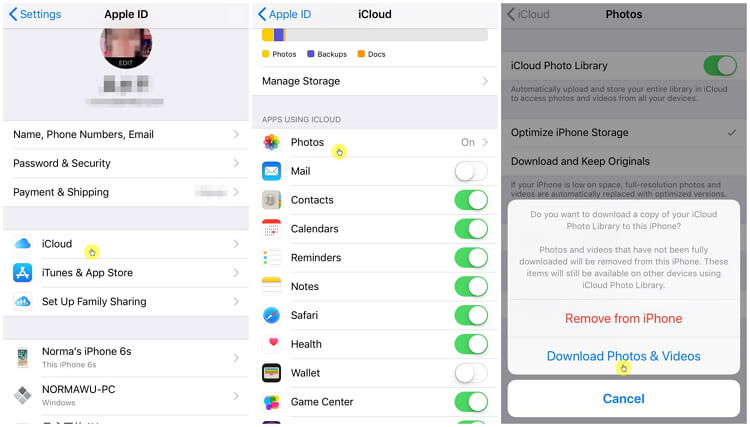
Примечание: Достаточное хранилище должно быть гарантировано, если вы выберете опцию «Загрузить фотографии и видео», поскольку все файлы, сохраненные в библиотеке фотографий iCloud, будут перенесены в хранилище iPhone.
Совет: сделайте резервную копию iPhone перед отключением библиотеки фотографий iCloud
Мы предлагаем вам сделать полную резервную копию данных вашего iPhone, чтобы предотвратить потенциальную потерю данных, прежде чем отключать библиотеку фотографий iCloud на вашем iPhone.
Что вам нужно, так это сторонний инструмент для гибкого резервного копирования данных вашего iPhone. Этот инструмент называется iOS Transfer. Почему мы рекомендуем этот инструмент? Вы узнаете причины, ознакомившись с эксклюзивными преимуществами ниже:
- 1 щелчок, чтобы создать резервную копию всего на вашем iPhone, iPad и iPod touch. Все файлы резервных копий будут надежно сохранены и не будут перезаписаны.
- Выборочное резервное копирование любых данных и восстановление резервной копии на iPhone/Android без удаления предыдущих данных.
- Вы также можете экспортировать эти файлы на свой компьютер для редактирования или печати.
Действия по резервному копированию iPhone перед выключением библиотеки фотографий iCloud
Вы можете обратиться к простым шагам ниже:
Шаг 1. Запустите программное обеспечение, и вы увидите опцию «Резервное копирование и восстановление» в списке инструментов. Выберите его, чтобы продолжить.

Шаг 2. Нажмите кнопку «Резервное копирование» в этом окне.

Шаг 3. Он поддерживает резервное копирование нескольких типов данных для вашего устройства, включая фотографии, видео, контакты, текстовые сообщения, заметки и т. д. Выберите данные в зависимости от ваших потребностей и нажмите «Резервное копирование».
Шаг 4. Когда процесс резервного копирования будет завершен, выбранные данные будут перечислены. Вы можете выбрать предварительный просмотр этих файлов или экспортировать их на компьютер.

Фотографии будут безопасно храниться на вашем компьютере, чтобы вы могли отключить библиотеку фотографий iCloud, не удаляя фотографии. Вы также можете сделать резервную копию этих фотографий или экспортировать их на компьютер с помощью программного обеспечения iOS Transfer, когда вам это нужно.
Как отключить Айклауд без потери фото: подробная инструкция
Айклауд – это облачное хранилище, предоставляемое Apple для сохранения данных пользователей. Однако, не всегда пользователи хотят использовать эту функцию, ведь она может занимать дополнительное место на устройстве и потреблять трафик. Если вы хотите отключить Айклауд, но при этом сохранить все свои фотографии, то мы подготовили для вас подробную инструкцию.
Не стоит беспокоиться, все ваши фото будут сохранены на вашем устройстве, и вы сможете ими пользоваться без доступа к Айклауду.
Во-первых, прежде чем отключить Айклауд, вам стоит сделать резервное копирование всех своих фотографий на компьютер или другое устройство. Это необходимо для того, чтобы в случае чего, вы не потеряли свои ценные снимки.
Во-вторых, чтобы отключить Айклауд, вам потребуется зайти в настройки своего устройства. Для этого разблокируйте свой iPhone или iPad и найдите на рабочем столе иконку «Настройки». Когда вы откроете настройки, прокрутите вниз до раздела «Ваше имя» и нажмите на него. Затем выберите «iCloud».
Проверка наличия резервных копий
Перед тем, как отключить iCloud и удалить фото, необходимо убедиться, что у вас есть резервные копии фотографий. В противном случае, после отключения iCloud фото может быть потеряно без возможности восстановления.
Для проверки наличия резервных копий на Apple-устройствах выполните следующие действия:

- Откройте настройки на устройстве (на iPhone или iPad) и нажмите на своё имя в верхней части экрана.
- Выберите раздел «iCloud».
- В списке доступных приложений найдите «Фотографии» и убедитесь, что переключатель резервного копирования включен. Если он включен, значит, у вас есть резервная копия фото в iCloud.
Если у вас есть резервная копия фото в iCloud, вы можете быть спокойны и безопасно отключить iCloud, не боясь потери своих фотографий. Если же резервное копирование фото в iCloud отключено, то перед отключением важно создать резервную копию фото на своем устройстве или выполниь резервное копирование в другом облачном хранилище.
Не забывайте о том, что хранение резервных копий на других надежных сервисах, помимо iCloud, также рекомендуется. Это поможет предотвратить потерю данных в случае непредвиденных ситуаций.
Синхронизация фото с компьютером
Если у вас включена синхронизация фото с iCloud, то все сделанные и сохраненные на устройстве фотографии автоматически загружаются в iCloud и становятся доступными на других устройствах, которые используют одну учетную запись iCloud. Однако, если вы хотите отключить синхронизацию фото с iCloud, чтобы сохранить фотографии только на устройстве и не загружать их в облачное хранилище, то вам понадобится выполнить несколько простых шагов.

Что нужно сделать, чтобы отключить синхронизацию фото с iCloud?
- Откройте настройки iCloud на вашем устройстве.
- Выберите раздел «Фото».
- Снимите галочку с опции «Фотопоток».
- Появится предупреждение о том, что фотографии, загруженные на ваше устройство через Фотопоток, будут удалены. Нажмите на кнопку «Оставить на iPhone» или «Оставить на iPad», чтобы сохранить фото на устройстве. Обратите внимание, что если у вас есть другие устройства с включенной синхронизацией iCloud, то они также будут удалены.
Что происходит с фото при отключении синхронизации с iCloud?
При отключении синхронизации фото с iCloud все фотографии, загруженные в Фотопоток, останутся на вашем устройстве. Они не будут автоматически удалены. Однако, если у вас есть другие устройства с включенной синхронизацией iCloud, то после отключения синхронизации фото с iCloud эти фотографии не будут доступны на других устройствах.
Если вы хотите сохранить фотографии на вашем компьютере, вы можете воспользоваться программой iCloud для Windows. Установите программу на компьютер, войдите в свою учетную запись iCloud и выберите опцию «Фотографии». Все фотографии, загруженные в iCloud, будут автоматически синхронизированы с вашим компьютером.

Удаление фото из Айклауд
Фото, которые находятся в вашем Айклауде, являются резервной копией фото с вашего устройства. Если вы решите отключить Айклауд, все фото, которые находятся в нем, останутся на серверах компании Apple.
Что будет, если отключить Айклауд:
- Фото и видео, которые были синхронизированы с Айклаудом, останутся на сервере компании Apple. Вы сможете восстановить их, когда решите снова подключить Айклауд.
- Локальные копии фото и видео на вашем устройстве останутся без изменений.
- Новые фото и видео, которые вы сделаете, не будут автоматически загружаться в Айклауд.
Если вы решите удалить фото из Айклауда, вы можете сделать это следующим образом:
- Перейдите на сайт iCloud.com и войдите в свою учетную запись.
- Откройте раздел Фото.
- Выберите фото или альбом, которые вы хотите удалить.
- Нажмите на иконку корзины, чтобы удалить выбранные фото или альбом.
- Подтвердите удаление.
После удаления фото из Айклауда они будут удалены с серверов компании Apple и больше не будут доступны для восстановления. Единственный способ сохранить копию фото – загрузить их на другой носитель, такой как компьютер или внешний жесткий диск.
Отключение Айклауд и последствия
Если вы решите отключить Айклауд, важно понимать, что это может повлечь за собой некоторые последствия. Особенно стоит быть осмотрительным, если в вашем Айклауде хранятся ваши фотографии.
Отключение Айклауда может привести к потере доступа ко всем сохраненным в облаке данным, включая фотографии, видео, контакты, документы и другую информацию. Если вы не внесли резервные копии этих данных на другое устройство или в другое облако, то при отключении Айклауда они могут быть навсегда утрачены.
Поэтому перед тем, как отключить Айклауд и рискнуть потерять фото, следует убедиться, что все нужные данные сохранены и созданы резервные копии. Вы можете перед этим перенести фотографии на компьютер, внешний жесткий диск или другое устройство.
Иногда отключение Айклауда позволяет освободить пространство на устройстве и улучшить его производительность. Однако, прежде чем принять эту решение, обязательно убедитесь, что у вас достаточно места для хранения фотографий и других данных. В противном случае, вы можете столкнуться с проблемами, связанными с заполненностью памяти устройства.
Важно помнить:
- Отключение Айклауда без предварительной подготовки может привести к потере фотографий и других данных.
- Перед отключением Айклауда необходимо создать резервные копии всех важных файлов и данных.
- Убедитесь, что у вас достаточно свободного места на устройстве для хранения данных после отключения Айклауда.
Если вы все же решили отключить Айклауд и уверены в своем выборе, следуйте инструкциям и не забудьте о сохранности ваших фотографий и данных.
Форум: Мобильная помощь
Что теряется при выходе из iCloud на iPhone?
1) Все файлы из iCloud Drive удаляются. Однако они остаются в «облаке», их можно увидеть на сайте icloud.com. Кроме того, файлы вернутся на ваш новый или старый iPhone при повторном входе в iCloud.
Важно! Зачастую «бесплатный» лимит в «облаке» (а это лишь 5 ГБ) пользователи устройств от Apple очень быстро заполняют. Так вот, если вы не приобрели расширенный объем хранилища, то ваши данные при выходе из iCloud могут исчезнуть безвозвратно. Будьте предельно осторожны.
2) Удалятся все фотографии и видеоролики на устройстве, синхронизируемые с общим Фотопотоком и Медиатекой iCloud. На других устройствах на том же аккаунте эти фото и видео сохранятся. Также их можно будет увидеть на сайте icloud.com.
3) Все фото и видео, снятые непосредственно на данном iPhone, сохраняются. Они также будут доступны во вкладке «Фото», как и раньше, несмотря на выход из iCloud.
4) Те заметки в соответствующем приложении, которые синхронизируются между вашими iPhone и iPad с помощью iCloud, соответственно удалятся. Однако они останутся на сайте iCloud и тогда, когда вы вновь войдете в свой аккаунт iCloud, полностью вернутся.
5) Вся информация в приложении «Здоровье» хранится на iPhone локально, поэтому эти данные не удаляются при выходе из iCloud.
Возможность вернуться к использованию функции «Документы в облаке» не предусмотрена. Тем не менее, пользователь может отключить iCloud Drive на своем устройстве. В таком случае работать с документами можно будет только локально, и внесенные в них изменения не будут сохраняться в iCloud и на других устройствах.
Как удалить фото с iCloud но оставить в айфоне?
Делается это так: Переходите в “Настройки” → Apple ID (ваши имя и фамилия) → “iCloud”. Ниже загрузится список, в котором отключаете ползунок на разделе ФОТО (или Медиатека). После этого вам предупредят об удалении этих данных из айклауд — нужно согласиться.
Что будет если перестать платить за iCloud? Можно предположить, что при не возобновлении оплаты вы можете потерять доступ к этим песням в iCloud. Следовательно, вы не сможете дистанционно загрузить эти песни на ваши устройства.
Как оплатить iCloud на год?
- Перейдите в меню «Настройки» > [ваше имя] >iCloud > «Управление хранилищем» или «Хранилище iCloud».
- Нажмите «Купить еще место» или «Сменить план хранилища».
- Выберите тарифный план.
- Нажмите «Купить» и следуйте инструкциям на экране.
Что произойдет, если не продлить тариф? Если не продлить подписку на дополнительно место, объем Облака вернется к стандартному — 8 ГБ. Если за это время вы загрузили в Облако меньше 8 ГБ файлов, просто продолжайте пользоваться им.
Удаление фотографий с iPhone удаляет их из iCloud?
При использовании iCloud Photos все изображения, снятые на iPhone, автоматически сохраняются на серверах iCloud и синхронизируются со всеми другими устройствами iCloud. Это удобно для обеспечения доступа к ним с вашего iPad или Mac, но также означает, что любые удаления также выполняются на серверах iCloud и ваших устройствах.
В результате все фотографии, удаленные с вашего iPhone, также будут удалены из вашей библиотеки фотографий iCloud.
Если вы хотите восстановить полный контроль над своими фотографиями, вы можете отключить iCloud. Если это тот маршрут, по которому вы хотите идти, прочитайте, как отключить iCloud Photos, не удаляя ничего, так как в нем есть несколько полезных советов.
Удалите приложения и из iCloud, чтобы освободить хранилище
К настоящему времени у вас должна быть локальная копия всего, что вы хотите сохранить из iCloud, и резервная копия этих данных на отдельный компьютер или внешний диск.
Пришло время удалить данные из iCloud, чтобы уменьшить использование до 5 ГБ.
Следуйте этим инструкциям, чтобы уменьшить объем хранилища iCloud на управление вашими:
Могу ли я восстановить фотографии, которые я случайно удалил?
Если вы уже удалили фотографию только для того, чтобы понять, что она исчезла из вашей библиотеки фотографий iCloud, не все может быть потеряно. Apple предоставляет вам льготный период в 30 дней для восстановления этих изображений в таких случаях, как этот.
Для этого откройте Фотографии приложение и нажмите на Альбомы вкладка внизу экрана. Прокрутите вниз, пока не найдете Недавно удалено затем нажмите и выберите фотографию, которую хотите восстановить.
Изображение откроется, и вы увидите оправляться Кнопка в правом нижнем углу. Коснитесь этого, и ваша фотография снова появится в вашей библиотеке фотографий.
Для получения бесплатных 50 ГБ места в облачном хранилище iCloud необходимо посетить специальную страницу на сайте re:Store, после чего нажать на такой кнопку «Получить код». Вслед за этим нужно подтвердить подписку на официальном сайте Apple с использованием своей учетной записи Apple ID.
Удалите старые резервные копии iCloud и приложений на iPhone и iPad
Apple предлагает инструмент управления хранилищем для iCloud, аналогичный инструменту для проверки локального хранилища на вашем iPhone и iPad. Используя этот инструмент, вы можете увидеть, сколько места занято резервными копиями в целом и отдельными приложениями.
СВЯЗАННЫЕ С: Как проверить доступное хранилище на iPhone или iPad
Откройте приложение «Настройки» на вашем iPhone или iPad, а затем нажмите на свой профиль в верхней части меню.
Теперь вы увидите все iPhone и iPad, связанные с вашей учетной записью iCloud, и объем занимаемой ими памяти. Нажмите на устройство, чтобы увидеть дальнейшую разбивку.
Чтобы подтвердить, нажмите на «Отключить и удалить» во всплывающем меню.
Сделайте это для пары приложений и посмотрите, сможете ли вы вернуть значительный объем памяти. Таким образом, вам, возможно, не придется вообще отключать функцию резервного копирования iCloud.
Мы рекомендуем включить резервное копирование приложений для таких важных приложений, как WhatsApp, Messages и так далее. Но для приложений мультимедиа или подкастов было бы лучше отключить эту функцию, если у вас заканчивается свободное место.
Если вы хотите, вы все равно можете отключить и удалить всю резервную копию iCloud для устройства. Для этого проведите пальцем вниз страницы и нажмите «Удалить резервную копию».
Во всплывающем окне нажмите кнопку «Выключить и удалить» для подтверждения.
Теперь вся резервная копия iCloud вашего iPhone или iPad будет удалена, а функция резервного копирования iCloud будет отключена.
Прежде чем вы решите удалить какие-либо данные приложения из iCloud или вообще отключить функцию резервного копирования iCloud, убедитесь, что вы создали резервную копию iPhone или iPad на компьютере Mac или Windows.
Автоматическое хранение фото в iCloud
Каждый раз, когда мы делаем снимок, iCloud может автоматически сохранять его. Ограничение, с которым работает iCloud, — до тысячи фотографий. В тот момент, когда iCloud делает фотографию, которую вы делаете на свое устройство, она становится доступной с любого другого устройства, связанного с этой учетной записью iCloud.
- Открыть настройки»
- Зайдите в раздел «iCloud»
- Перейти в «Фото»
- Измените поле «Мои фотографии в потоковой передаче», чтобы отключить или снова включить его.
- Поле «Библиотека фотографий iCloud» управляет автоматической загрузкой и хранением всей библиотеки для доступа к фотографиям и видео с других устройств.
Помните, что вы должны деактивировать его на любом устройстве, которое вы связали с учетной записью iCloud.
Как отключить Фото iCloud без потери Фото?
На iPhone, iPad или iPod touch перейдите в меню «Настройки» > [ваше имя] > iCloud > « Фото » и отключите функцию « Фото iCloud ». На компьютере Mac откройте приложение « Фото » и выберите « Фото » > «Настройки», затем щелкните iCloud и снимите флажок « Фото iCloud ».
Как удалить Фото из iCloud но оставить на iPhone?
Вот как это сделать: Откройте на iPad Настройки —> Фото и Камера. Отключите ползунок напротив пункта Медиатека iCloud . После этого можете открыть приложение Фото на iPad и удалить все фотографии , не опасаясь за их сохранность в облачном хранилище iCloud и на iPhone .
Как убрать Фото с Айклауда?
- В приложении « Фото » на сайте iCloud .com, выберите фотографии или видеозаписи, которые необходимо удалить, или дважды нажмите отдельную фотографию или видеозапись.
- Нажмите кнопку , а затем нажмите «Удалить».
Как восстановить Фото из iCloud на iPhone?
Откройте раздел «Настройки» на сайте iCloud .com и выберите « Восстановить файлы» в разделе «Дополнительные». Выберите поочередно файлы, которые нужно восстановить , или нажмите «Выбрать все». Нажмите « Восстановить ».
Что будет если удалить фото с iCloud?
Что будет , если удалить фото из iCloud (или из телефона)
Если при включенной синхронизации с iCloud удалить фотографию из телефона, то она пропадет и из облака тоже. Если в таком же случае удалить фотографию из облака, то она также исчезнет из телефона. . Диска», которые не удаляют фотографии после удаления с телефон
Как удалить фото с айфона но чтобы они остались в iCloud?
Шаг 1. Перейдите в меню «Настройки» → « Фото и Камера». Шаг 2. Переведите переключатель «Медиатека iCloud » в неактивное положени
Как отключить iCloud без потери Фото?
В этом и заключается главный недостаток фирменного облачного сервиса Apple. Удалить фото с iPhone, оставив его в iCloud можно только после отключения сервиса на смартфоне (Настройки – Фото – Фото в iCloud), но для дальнейшей выгрузки снимков фишку придется включить. После чего произойдет полная синхронизация медиатек.
Нужно ли хранить Фото в Айклауд?
Загрузка копий фотографий и видеозаписей Когда включена функция «Фото iCloud», фотографии и видео автоматически отправляются в iCloud. Они не дублируются в резервной копии iCloud, поэтому следует хранить резервные копии медиатеки.
Как выгрузить Фото из iCloud на iPhone?
На iPhone, iPad или iPod touchНа сайте iCloud.com нажмите «Фото».Нажмите «Выбрать» и выберите фотографию или видео. Можно выбрать несколько фотографий или видео. . Нажмите кнопку дополнительных параметров .Выберите «Загрузить», а затем нажмите «Загрузить» для подтверждения.6 июл. 2021 г.
Как выгрузить данные из iCloud на айфон?
Восстановление данных устройства iPhone, iPad или iPod touch из резервной копииВключите устройство. . Следуйте инструкциям по настройке до появления экрана «Приложения и данные», затем нажмите «Восстановить из копии iCloud».Выполните вход в iCloud с помощью своего идентификатора Apple ID.Выберите резервную копию.•22 янв. 2021 г.
Как загрузить все данные из iCloud?
Как восстановить данные iCloudВыберите и просмотрите свою учетную запись iCloud . Если ваша учетная запись iCloud добавлена в iPhone Backup Extractor, она отобразит ваши учетные записи iCloud в левой части приложения в разделе «Учетные записи iCloud». . Выберите данные iCloud, которые вы хотите восстановить .16 апр. 2020 г.
Как скачать файлы с iCloud?
2:144:28Рекомендуемый клип · 42 сек.Начало рекомендуемого клипаКонец рекомендуемого клипа
Как загрузить фото с iCloud на айфон?
Синхронизация фотографий на iPhone с помощью iCloudПерейдите в настройки своего iPhone и зайдите в раздел «Идентификатор Apple».Откройте настройки iCloud и нажмите «Фото».Переместите переключатель библиотеки фотографий iCloud вправо, чтобы включить функцию синхронизации.
Как посмотреть фото в хранилище iCloud на айфоне?
Перейдите в меню «Настройки» > [ваше имя], затем нажмите iCloud. Нажмите «Управление хранилищем». Нажмите «Резервные копии». Нажмите имя используемого устройства, затем просмотрите фотографии.
Как посмотреть что в облаке на айфоне?
Шаг 1: С домашнего экрана iPhone или iPad откройте приложение Настройки. Шаг 2: Перейдите в раздел iCloud –> iCloud Drive. Шаг 3: Включите опцию «Cloud Drive», после чего вернитесь на домашний экран. Шаг 4: На домашнем экране iPhone или iPad вы увидите новое приложение iCloud Drive.
Где находится облако в айфоне?
Перейдите в «Настройки». Выбирайте раздел «iCloud». После того, как вы зашли в общее меню iCloud, пролистайте в самый низ до опционального флажка с разрешением хранения документов и данных в облаке iPhone. Активируйте его.
Как можно зайти в облако?
Если вы уже авторизованы, просто наберите в адресной строке cloud.mail.ru — вы сразу попадете в свое облачное хранилище. Войти с сайтаПерейдите на сайт Teambox по адресу cloud.mail.ru.Нажмите «Войдите в Облако».Введите логин и пароль от почтового ящика. Если ящика нет, зарегистрируйтесь.
Как посмотреть фотографии в облаке Google?
Если вы включили автозагрузку и синхронизацию, ваши фотографии хранятся на сайте photos.google.com. Фотографии могут находиться в других папках на устройстве.Откройте приложение "Google Фото" на устройстве Android.Нажмите Библиотека в нижней части экрана.Посмотрите папки в разделе "Фото на устройстве".
Как посмотреть фотографии на облаке?
Как получить доступ к «Фото iCloud»Откройте программу «Фото».Перейдите на вкладку «Фото» ( ), чтобы просмотреть свои фотографии.Перейдите на вкладку «Альбомы» ( ), чтобы просмотреть разделы «Мои альбомы», «Общие альбомы», «Люди и места», «Типы медиафайлов» и «Другие альбомы».4 окт. 2019 г.
Как найти свои старые фото в интернете?
Заходим в Google Картинки и нажимаем на пиктограмму фотокамеры. Указываем ссылку на фотографию или же загружаем изображение с жесткого диска. К примеру я выбрал свою старую фотографию из Шамони и посмотрел,где ее разместили. Подобный сервис есть и у Яндекса.