Точка в Автокаде (Аutocad), как поставить точку в Автокаде
В AutoCAD в качестве вспомогательных объектов удобно использовать такой примитив, как точка в Автокаде (Аutocad). Такие объекты часто называют узловыми точками в Автокад. Они выводятся на печать, как и другие элементы чертежа. К тому же точка в AutoCAD может быть самостоятельным объектом. Можно настроить стиль отображения точки в Автокаде (Аutocad).
Далее рассмотрим, как поставить точку в Автокаде. Также узнаем, как изменить ее внешний вид. Для подробного изучения данной программы мы предлагаем общий курс «Autocad для начинающих» на нашем сайте.
Работа с точками в AutoCAD (как сделать точку в Автокаде)
Точка в AutoCAD представляет собой объект, для которого указать можно только координаты. Внешний вид определяется преднастройками программы.
Чтобы узнать, как нарисовать точку в Автокаде, нужно выполнить следующие шаги:
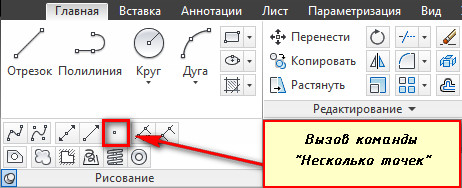
Вызов данной команды на вкладке «Главная» → «Рисование» → «Несколько точек».
В командной строке отображается значение двух системных переменных:
- (PDMODE = 0) — установлена стандартная форма точек в Автокаде (Аutocad);
- (PDSIZE = 0) — установлен стандартный нулевой размер точек.
По умолчанию размер точки равен одному пикселю.
Далее необходимо указать местоположение точки на чертеже. Это можно сделать двумя способами:
- графически — с помощью мыши;
- указать координаты (x,y) в командной строке.
Чтобы завершить выполнение команды, нажмите Enter или Esc. Используя режим «Узел», к поставленной точке AutoCAD можно привязаться. Это существенно облегчает построение более сложных объектов.
Точка в Автокад характеризуется следующими параметрами: координатами вставки, размером маркера и его стилем.
Стили точек в Автокаде
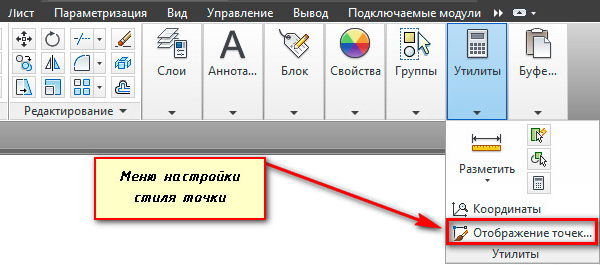
Чтобы изменить внешний вид создаваемых точек в Автокаде, нужно на вкладке «Главная» → «Утилиты» выбрать «Отображение точек…»
Отображение точек в Автокаде представлено 20 вариантами. Вам предлагается выбрать один из подходящих стилей маркера.
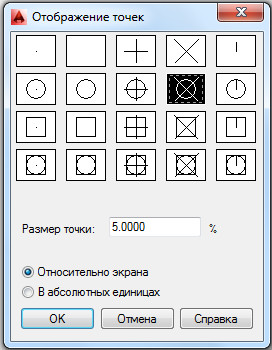
В этом же диалоговом окне можно задать размеры точки. Если выбран переключатель «Относительно экрана», то значение задается в процентах от размера экрана. По умолчанию размер точки составляет 5% от размера дисплея. Во втором случае размер задается в абсолютных единицах. Для изменения размера точки нужно ввести подходящие числовое значение в соответствующее поле.
После задания всех необходимых параметров закройте окно кнопкой «Oк». Все точки, которые были построены в системе AutoCAD, автоматически перерисуются в соответствии с новыми настройками.
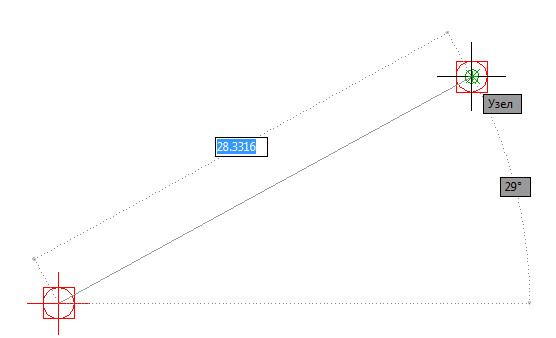
Рассмотрим простейший пример использования данного инструмента. Между двумя точками можно провести отрезок. При этом координаты начальной точки и конечной задавать не надо. Достаточно привязаться к узловым точкам на чертеже, как показано на рисунке. Теперь мы с вами знаем, как сделать точку в Автокаде. С нашими статьями вы узнаете, как научиться работать в Автокаде с различными графическими объектами и не только.
Научитесь быстрому черчению, освоите прикладное 3D, автоматизируете создание ведомостей и спецификаций.
Использование и отображение точек в Автокаде
В AutoCAD очень удобно в качестве вспомогательных объектов, которые могут выступать опорными узлами для объектной привязки, использовать такой примитив, как точка. Такие объекты часто называют узловыми точками в Автокад. Они выводятся на печать, как и другие элементы чертежа. К тому же точка в AutoCAD может быть самостоятельным объектом. Можно настроить стиль отображения точки.
У многих новичков возникает вопрос: «как поставить точку в Автокаде?», а еще чаще, «как изменить ее внешний вид?». Эти вопросы мы осветим в данной статье.
Работа с точками в AutoCAD.
Точка в AutoCAD представляет собой объект, для которого указать можно только координаты. Внешний вид определяется преднастройками программы.
Для вызова данной команды на вкладке «Главная» необходимо выбрать расширенную панель «Рисование» → «Несколько точек».
В командной строке отображается значение двух системных переменных:
- (PDMODE = 0) — установлена стандартная форма точек;
- (PDSIZE = 0) — установлен стандартный нулевой размер точек.
По умолчанию, размер точки равен одному пикселю.
Далее необходимо указать местоположение точки на чертеже. Это можно сделать двумя способами:
- графически — с помощью мыши;
- указать координаты (x,y) в командной строке.
Чтобы завершить выполнение команды нажмите Enter или Esc. Используя режим «Узел», к поставленной точке AutoCAD можно привязаться. Это существенно облегчает построение более сложных объектов.
Таким образом, точка в Автокад характеризуется следующими параметрами: координатами вставки, размером маркера и его стилем.
Стили точек в Автокаде.
Чтобы изменить внешний вид создаваемых точек в Автокаде (их форму и размер) нужно на вкладке «Главная» → «Утилиты» выбрать «Отображение точек…»
Отображение точек в Автокаде представлено 20 вариантами. Вам предлагается выбрать один из подходящих стилей маркера.
В этом же диалоговом окне можно задать размеры точки. Если выбран переключатель «Относительно экрана», то значение задается в процентах от размера экрана. По умолчанию, размер точки составляет 5% от размера дисплея. Во втором случае размер задается в абсолютных единицах. Для изменения размера точки нужно ввести подходящие числовое значение в соответствующее поле.
После задания всех необходимых параметров закройте окно кнопкой Oк. Все точки, которые были построены в системе AutoCAD, автоматически перерисуются в соответствии с новыми настройками.
Рассмотрим простейший пример использования данного инструмента. Между двумя точками можно провести отрезок. При этом координаты начальной точки и конечной задавать не надо. Достаточно привязаться к узловым точкам на чертеже, как показано на рисунке.
Создание точек на полилиниях
Прорисуйте полилинии с отметками, а затем используйте данную команду для создания точек вдоль полилинии.
Чтобы создать точки на полилиниях:
- Выберите параметры и создайте стили, слои, группы точек и ключи-описатели.
- Вкладка «Главная» панель «Создать данные рельефа» меню «Точки» «Создать точки – Разное» «Вершины полилинии – Автоматически»
 .
. - Выберите полилинию.
Точки помещаются в вершинах полилинии.
Чтобы создать точки на полилиниях на указанной отметке:
- Выберите параметры и создайте стили, слои, группы точек и ключи-описатели.
- Вкладка «Главная» панель «Создать данные рельефа» меню «Точки» «Создать точки – Разное» «Вершины полилинии – Вручную»
 .
. - Введите отметку.
- Выберите полилинию.
Как поставить точку в AutoCAD?
Точки можно проставлять двумя способами. Первый способ, ставим произвольно, в любом месте, просто щелкая левой кнопкой мышки на чертеже. Второй способ через координаты. Мы воспользуемся первым способом и поставим произвольные точки в Автокаде.
Как сделать точку в AutoCAD?
Точки в Автокад (команда _point) Чтобы создать точку необходимо в инструментах «Рисование» нажать кнопку «Точка», либо ввести команду _point. После этого можно щелкать мышкой по графической зоне, расставляя точки; либо вводить координаты точек в командной строке.
Как в автокаде поставить точку по координатам?
Отображение координат точкиВыберите вкладку «Главная» панель «Утилиты» «Координаты». найтиВыберите местоположение, координаты которого нужно определить. Значения координат X,Y,Z выводятся в командной строке.Dec 5, 2019
Как подписать точку в автокаде?
Если примитив точка Автокада, то поднять\опустить можно выделив необходимые точки, дать команду Переместить нажать Ентер и в командной строке указать 0,0,0.40 нажать Ентер. Все выбранные примитивы переместятся только по высоте на указанную величину. А что бы пере подписать новые отметки текстом, можно лиспом.
Как найти точку в автокаде?
Отображение координат точкиВыберите вкладку «Главная» панель «Утилиты» «Координаты». найтиВыберите местоположение, координаты которого нужно определить. Значения координат X,Y,Z выводятся в командной строке.Aug 13, 2018
Как добавить точки в Цивил?
На панели создания точек находим самую последнюю иконку, которая так и называется – «Импорт точек». В появившемся окошке нам необходимо нажать на плюсик, который отвечает за добавление файлов точек. После нажатия, нам открывается обычный проводник, в котором нам необходимо найти наш файл точек. Выбираем его.
Как узнать координаты точек в автокаде?
Для этого кликаем по иконке “список”, она находится в самом крайнем правом нижнем углу экрана. В списке нам нужно поставить галочку напротив “динамический ввод”. При включенном динамическом вводе (кнопка должна гореть синим) у Вас будут отображаться координаты курсора при выборе любого инструмента рисования.
Как подписать координаты?
На картах долготу меридианов подписывают на верхней и нижней рамках, а на карте полушарий — на экваторе. Широта и долгота любой точки Земли составляют ее географические координаты. Так, географические координаты г. Москвы 56° с.
Как поставить точку в трехмерной системе координат?
в трехмерной системе координат координаты точки вычисляются следующим образом: из этой точки проводятся три плоскости, перпендикулярные осям Ox, Oy, Oz (данные плоскости определены однозначно), точки пересечения этих плоскостей с осями и являются координатами данной точки.