Как вывести звук с телевизора на телефон
Хотите насладиться качественным звуком из телевизора на своем смартфоне, наушниках или других устройствах? В этой статье мы расскажем, как это сделать в несколько простых шагов.
Как вывести звук с телевизора через Bluetooth
Если у вас есть Bluetooth-наушники или другие Bluetooth-устройства, вы можете легко и быстро вывести звук с телевизора на них. Для этого:
- Откройте настройки телевизора и перейдите в раздел «Звук» — «Настройки громкоговорителя».
- Включите свои Bluetooth-наушники и поставьте их рядом с телевизором. Они должны быть в режиме подключения.
- В разделе «Настройки громкоговорителя» выберите Bluetooth-наушники в качестве устройства вывода звука.
- Наслаждайтесь качественным звуком из телевизора на своих наушниках.
Как подключить звук с телевизора через HDMI
Если у вас есть HDMI-кабель, вы можете подключить его к телевизору и компьютеру, чтобы вывести звук на ваш компьютер. Для этого:
- Подключите HDMI-кабель к телевизору и компьютеру.
- На начальном экране Windows выполните поиск звука.
- Телевизор должен быть указан как устройство воспроизведения на вкладке «Воспроизведение».
- Выделите телевизор и выберите «Устройство по умолчанию».
- Нажмите «ОК», затем «Применить».
Как вывести звук на телевизор Samsung
Чтобы вывести звук на телевизор Samsung, нужно:
- Откройте меню «Звук».
- Найдите пункт «Настройка громкоговор.» / «Выбрать динамик».
- Выберите внешнее устройство, на котором будет проигрываться звук, например, Bluetooth-наушники или компьютер.
- Управляйте громкостью динамиков через пульт телевизора и громкостью аудиоустройства через его пульт.
Как включить функцию дублирования экрана
Функция дублирования экрана позволяет передавать на свой смартфон или на другое устройство копию того, что отображается на телевизоре. Чтобы включить эту функцию, нужно:
- Щелкните правой кнопкой мыши свободное место на рабочем столе, а затем нажмите пункт «Разрешение экрана».
- В раскрывающемся списке «Несколько экранов» выберите элемент «Дублировать эти экраны».
- Следуйте инструкциям на экране, чтобы завершить настройку.
Полезные советы
- Некоторые телевизоры могут иметь разные настройки вывода звука для разных устройств, поэтому проверьте настройки телевизора, прежде чем пытаться вывести звук на другие устройства.
- Если у вас есть несколько Bluetooth-устройств, подключите только одно, чтобы избежать конфликтов и проблем с качеством звука.
- Если вы используете наушники, не забудьте отключить динамики телевизора, чтобы избежать эха и других проблем с звуком.
Вывод
Теперь вы знаете, как вывести звук с телевизора на свой смартфон, наушники или другие устройства. Следуйте нашим простым инструкциям, и вы сможете наслаждаться качественным звуком из телевизора в любое время. Не забывайте проверять настройки телевизора и устройств, чтобы избежать проблем с подключением и конфликтами с другими устройствами.
Как скачать приложение Allplay на телевизор
Для скачивания приложения Allplay на телевизор Samsung Smart TV необходимо выполнить несколько простых действий. В первую очередь, на пульте управления телевизора нужно нажать кнопку «Home» и выбрать иконку «Apps». Затем нужно найти магазин приложений Samsung Apps и выбрать его. В открывшемся интерфейсе нажмите на иконку поиска сверху и введите в строку поиска слово «Allplay». После того, как в результате поиска появится нужное приложение, его можно скачать и установить с помощью соответствующей кнопки на экране телевизора. Таким образом, скачивание и установка приложения Allplay на телевизор Samsung Smart TV является простым процессом, который может выполнить любой пользователь.
Как удалить приложение из телевизора
Для удаления приложения на Android TV™ или Google TV™ необходимо выполнить несколько простых шагов. Сначала следует открыть окно Настройки, и для этого нужно нажать на иконку шестеренки на пульте управления. Затем нужно выбрать пункт «Приложения». После этого необходимо выбрать «Показать все приложения» и выделить приложение, которое нужно удалить. В конце процедуры нужно нажать на кнопку «Удалить». Важно отметить, что последовательность действий может немного отличаться в зависимости от настроек меню телевизора. Однако общий принцип остается таким же. Благодаря выполнению этого простого действия, пользователи могут быстро и легко удалять ненужные приложения и освобождать место в памяти своего телевизора.
Почему в Тик Ток не видно прямых эфиров
В социальной сети Tik Tok прямые эфиры доступны не всем пользователям. Обладатели аккаунтов должны соответствовать определенным требованиям. Во-первых, возраст стримера должен быть не менее 16 лет. Во-вторых, необходимо иметь не менее 1000 подписчиков. Только при соблюдении этих условий можно транслировать видео в режиме реального времени. У многих начинающих блогеров возникает вопрос, почему их прямые эфиры недоступны. Но на самом деле причина заключается в простых требованиях к пользователю. Следуя им, можно совершенствовать свой канал, взаимодействовать со своей аудиторией и привлекать новых подписчиков. Поэтому не следует расстраиваться, если возникает сложность в использовании функции прямого эфира в Tik Tok, и более внимательно следить за пополнением количества фоловеров.
Как включить на телевизоре фото
Чтобы произвести фототрансляцию на телевизоре, необходимо запустить приложение «Google Фото». Далее нужно выбрать интересующую фотографию или альбом, после чего в правом верхнем углу экрана нажать на значок «Трансляция». После этого следует выбрать устройство Chromecast. После выполнения данных шагов, любое фото или видео можно открыть и оно автоматически будет отображаться на телевизионном экране. Это очень удобно и просто в использовании способ устраивать показ фотографий на большом экране и наслаждаться их просмотром вместе с друзьями и близкими. Кроме того, данная функция позволяет устроить небольшой фотослайдшоу и насладиться своими любимыми снимками в компании близких.
Для вывода звука с телевизора на телефон необходимо настроить функцию Wi-Fi Direct на ТВ и на смартфоне. Сначала необходимо перейти в «Настройки» на телевизоре и включить Wi-Fi Direct. Затем на телефоне нужно перейти в раздел «Настройки», выбрать «Беспроводные сети», затем — Wi-Fi и Wi-Fi Direct. После сканирования доступных устройств необходимо выбрать свой телевизор. Для передачи фото, видео и аудио с телефона на ТВ следует использовать меню «Отправить» на смартфоне. Это позволит удобно слушать звук на своем телефоне, если вам нужно быстро выйти из комнаты, но не прервать просмотр фильма или сериала.
Как вывести звук с телевизора на Алису
Внешние колонки через 3.5 подключить к Мини и связать ее через блютуз с телевизором, чтобы звук в итоге шел через внешнюю акустику. Здравствуйте, Алексей! Да, такую цепочку вполне можно организовать: телевизор отдаёт звук по Bluetooth на колонку с Алисой, а из неё через разъём 3.5мм на внешнюю акустику.
- Возможно вывести звук с телевизора через внешние колонки и связать их с Яндекс станцией через Bluetooth или HDMI-кабель.
- Для трансляции музыки на станцию нужно включить Bluetooth, запустить поиск устройств на своем устройстве и выбрать Станцию из списка.
- Алиса может управлять телевизором по голосовым командам, например, включить определенный канал.
- Чтобы использовать колонку Алиса как обычную колонку, нужно также включить Bluetooth и выбрать ее в списке на своем устройстве.
- С помощью умных колонок Яндекса можно прослушивать, что происходит в другой комнате, например, детской, через приложение «Дом с Алисой».
Как сделать звук с телевизора на Яндекс станцию
По умолчанию Яндекс Станция воспроизводит звук через себя, но если у телевизора своя мощная аудиосистема, то можно вывести звук колонки на неё. Достаточно соединить ТВ и станцию HDMI-кабелем и изменить настройки воспроизведения в приложении «Умный дом».
Как передать звук на Яндекс станцию
На Станцию можно транслировать музыку с компьютера, планшета или смартфона через Bluetooth — как на обычную беспроводную колонку.Подключить:
- Скажите: «Алиса, включи Bluetooth».
- Запустите поиск устройств Bluetooth на вашем девайсе.
- В списке выберите Станцию и включите музыку.
Как сделать так чтобы Алиса включала телевизор
Теперь стало возможным управление телевизором с помощью голосовых команд Алисе, например:
- Начать просмотр канала, назвав его: «Алиса, включи первый канал».
- Переключить канал либо вернуться к предыдущему: «Алиса, включи следующий/предыдущий канал».
Как подключить телевизор к колонке Алиса
Подключить Станцию к телевизору:
- Соедините колонку и телевизор кабелем HDMI из комплекта поставки.
- Включите телевизор и в качестве источника выберите нужный вход HDMI. Используйте пульт от телевизора. Обычно это кнопка с надписью source или input. Алиса сделает все остальное.
Как сделать звук с телевизора на колонки
Хорошие внешние динамики улучшат звук даже старого телевизора.Для коннекта к ТВ достаточно купить AUX-кабель и провести такие действия:
- Соединить ТВ и центр. Подключать шнур нужно к разъему OUT на центре и In в ТВ.
- Подсоединить колонки к музыкальному центру.
- Включить оба устройства.
Как подключить Яндекс станцию как саундбар
Первым делом следует зажать кнопку активации примерно на 3 секунды, после чего в мобильном устройстве в списке доступных wi-fi сетей подключиться к, раздаваемой яндекс станции, сети yandex. Далее в доступных устройствах Bluetooth можно найти колонку, подключиться к ней и транслировать музыку.
Как использовать колонку Алиса как колонку
Скажите: «Алиса, включи Bluetooth». Запустите поиск устройств Bluetooth на вашем девайсе. В списке выберите Станцию Мини и включите музыку.
Можно ли через Алису слушать что происходит дома
С помощью умных колонок «Яндекса» во всех моделях «Станций» от «Лайта» до «Макса» теперь можно слушать, что происходит в детской комнате. Мама через вторую умную колонку «Яндекса» или приложение «Дом с Алисой» на смартфоне может понять, проснулся ли малыш или в детской комнате полная тишина.
Можно ли подключить колонки к Алисе
Начнем с того, как настроить колонку с Алисой с телефона. Сначала распакуйте устройство и подключите его: вставьте один конец кабеля в разъем, а адаптер — в розетку. О том, что умная колонка начала загружаться, вы поймете по фиолетовой подсветке, которая загорится в верхней части, и голосовому приветствию помощника.
Какие телевизоры совместимы с Алисой
С помощью голосовых команд владельцы моделей Smart TV 2018 и 2019 годов линеек QLED, LS, серий 7100 и выше смогут включать и выключать телевизор, переключать каналы, регулировать уровень звука и переводить устройство в беззвучный режим.
Можно ли мини Алису подключить к телевизору
Устройство подключается к телевизору через HDMI и к сети через Wi-Fi. Оно позволяет выводить на него фильмы из Кинопоиска и ролики из интернета, а также выполнять большую часть функций умной колонки.
Как сделать вывод на телевизор
- Откройте на ТВ настройки сети и включите функцию Wi-Fi Direct.
- На смартфоне перейдите в «Настройки» → «Беспроводные сети» → Wi-Fi → Wi-Fi Direct.
- После сканирования доступных устройств выберите свой телевизор.
- Используйте меню «Отправить» на смартфоне для передачи фото, видео и аудио на ТВ.
Как Алиса работает с телевизором
Как это настроить на примере Android-TV: Находим в меню пункт с отображением версии прошивки и несколько раз подряд нажимаем на этот пункт. Становится доступен пункт «Режим разработчика». Находим этот пункт меню, в нём ищем функцию «Wake-on-Lan» (WoL, «Включение через сеть») и включаем её.
Как подключить умную колонку Алиса к телевизору самсунг
Как настроить устройство:
Добавить новое устройство в приложении Яндекс через меню «Устройства» Выбрать производителя SmartThings, нажать кнопку «Привязать к Яндексу» и ввести данные своего Samsung account, подтвердить доступ сервиса Яндекса к аккаунту SmartThings. Нажать кнопку «Обновить список устройств»
Какие устройства можно подключить к Алисе
- 3.1 Выключатели, реле и умные кнопки
- 3.2 Встраиваемые и внешние розетки, удлинители
- 3.3 Лампы, светильники, светодиодные ленты и гирлянды
- 3.4 Пылесосы, увлажнители и очистители воздуха
- 3.5 Обогреватели и водонагреватели
- 3.6 Чайники, кофеварки, мультиварки
- 3.7 Термостаты, терморегуляторы
- 3.8 Датчики
Как настроить вывод звука через HDMI
Выберите на телевизоре нужный HDMI вход в качестве источника, что бы появилось изображение с компьютера. Проверьте, не скручен и не выключен ли звук на самом телевизоре. Дальше, на компьютере, нажмите правой кнопкой мыши на значок управления звуком на панели уведомлений. Выберите пункт «Устройств воспроизведения».
Как настроить Яндекс станцию на маты
Вы можете изменить настройки так, чтобы Алиса строго фильтровала или, наоборот, не блокировала контент «для взрослых»:
- В приложении Дом с Алисой перейдите в Настройки.
- Нажмите Алиса → Настроить ограничения контента.
- Выберите режимы фильтрации для взрослого и детского голосов: Взрослый голос Отметьте тип фильтра:
В чем разница Яндекс станции и Мини
Например, «Мини» помимо голоса может управляться жестами. Проведите ладонью над сенсорной панелью сверху и сможете управлять громкостью, переключать музыку или вызвать Алису. Стандартная станция управляется только голосом, но громкость можно регулировать поворотам колеса сверху.
Можно ли прослушивать через Алису
«Голосовой помощник «Алиса» никогда не слушает никого фонового, только после озвучивания фразы-активации. Это касается и навыков», — добавлял в свою очередь представитель «Яндекса».
Как включить звук на Яндекс станции
Откройте приложение Дом с Алисой и выберите Станцию в списке устройств. Выберите пункт Настройки звука.
Можно ли использовать Яндекс колонку без интернета
Как говорится в сообщении компании, к новой «Станции» можно подключить самые разные устройства, от умных лампочек до датчиков. Это первая умная колонка «Яндекса» с поддержкой протокола Zigbee. Его особенность в том, что он не требует больших энергозатрат и позволяет обмениваться данными напрямую, без интернета.
Как настроить звук на Яндекс станции
Как настроить умный звук
Откройте список устройств в приложении Дом с Алисой. Выберите Станцию 2. Выберите пункт Настройки звука. Включите или отключите опцию Коррекция под помещение.
Как настроить звук в Яндекс колонке
Настроить очень легко:
- Зайдите в приложение Яндекс или Умный дом.
- Зайдите в «Устройства».
- Нажмите на свою Яндекс. Станцию.
- Нажмите «Настройки звука» и выберите нужный пресет.
Как управлять Яндекс музыкой на телевизоре
Работает Яндекс Музыка на телевизоре с функцией Smart TV. Достаточно установить приложение, синхронизировать площадки и наслаждаться расширенным функционалом сервиса.Яндекс Музыка на телевизоре:
- направьте телефон на экран телевизора;
- приложение скачает специальный ключ;
- система сформирует общий плейлист.
В нашу жизнь все чаще входят умные устройства, умеющие взаимодействовать между собой и обеспечивать комфортный и интеллектуальный домашний быт. Одним из таких устройств является умная колонка «Алиса», настройка которой позволяет вывести звук с телевизора на нее, превратив ее в продвинутую аудиосистему.
Для того чтобы вывести звук с телевизора на Алису, необходимо подключить внешние колонки через 3.5 мм разъем и связать их через Bluetooth с телевизором. Таким образом, звук будет проходить через внешнюю акустику, умную колонку и дойдет до наших ушей в отличном качестве.
Если же наш телевизор уже обладает своей собственной мощной аудиосистемой, мы можем вывести звук с Яндекс Станции на нее. Для этого необходимо соединить ТВ и станцию HDMI-кабелем и изменить настройки воспроизведения в приложении «Умный дом». Теперь звук будет выводиться через телевизор и затем на колонки.
Однако, если мы хотим использовать Алису как колонку, мы можем транслировать музыку с других устройств, таких как компьютер, планшет или смартфон через Bluetooth. Для этого необходимо сказать «Алиса, включи Bluetooth», после чего выбрать Станцию в списке доступных устройств на девайсе и начинать воспроизведение.
Также, с помощью умной колонки «Яндекса» можно контролировать телевизор с голосовых команд. Например, можно начать просмотр канала, назвав его или переключить канал либо вернуться к предыдущему, произнеся соответствующую фразу.
Хорошие внешние динамики могут значительно улучшить звук даже старого телевизора. Для подключения к ТВ достаточно купить AUX-кабель и подключить его к разъему OUT на динамике и In в ТВ, затем подсоединить колонки к музыкальному центру и включить оба устройства.
Важным преимуществом умной колонки «Яндекса» является возможность прослушивания звуков из дома. Для этого необходимо настроить вторую умную колонку «Яндекса» или приложение «Дом с Алисой» на смартфоне. Теперь можно контролировать, что происходит в детской комнате, например, понять, проснулся ли малыш или в детской комнате полная тишина.
Таким образом, умные колонки «Яндекса» позволяют создать комфортный, уютный и интеллектуальный домашний быт, контролировать ситуацию внутри дома и наслаждаться качественным звуком.
Как вывести звук с компьютера на телевизор: инструкция от WiFiGid
Привет! В этой статье мы попробуем подключить звук от компьютера к телевизору. Зачем это нужно? Да кто знает вас! Лично я использую телевизор вместо монитора и хотелось бы сразу на него выводить звук, а некоторые любят слушать музыку через аудиосистему, подключенную к телевизору. В общем, кратко и по делу под все случаи жизни.
Остались вопросы? Есть дополнения или предложения? Хотите поделиться личным опытом во благо другим людям? Оставьте свой комментарий внизу этой статьи!
Введение – Про разъемы
Способов вывести звука с компьютера на телевизор – несколько. Некоторые из них завязаны на обычное аналоговое подключение разъемов, некоторые же требует определенных настроек – как простых, так и сложных. А часть из них – не более чем мифы. Наша задача в одной статье очень кратко разложить это все по полочкам. Поэтому и предлагаю сразу обо всем и понемногу.
Основные варианты подключения:
- HDMI – самый популярный способ. Передает и видео, и звук. Требует небольшой настройки в Windows (вывод звука и наличие драйвера на видеокарту).
- DVI, VGA – разъемы для вывода цифрового и аналогового (соответственно) видеосигналов на экран (монитор или телевизор). НЕ ПЕРЕДАЮТ ЗВУК. Т.е. через стандартный кабель DVI или VGA вывести звук нельзя!
- Локальная сеть – Wi-Fi или провод (RJ-45) – здесь чуть сложнее, т.к. сначала нужно завести компьютер и телевизор в одну локальную сеть (не только физически, но и логически), а затем, используя те же медиа-серверы, организовать передачу звука – это особенно актуально при воспроизведении фильмов.
- Аудиокабели – «тюльпаны» RCA, джек 3,5 мм – здесь все просто, нужно лишь как-то соединить по проводу аудиовыход компьютера со входом телевизора, и можно пользоваться.
А вот теперь о каждом из этих методов и хотелось рассказать побольше.
HDMI-кабель
Самый популярный в народе метод подключения звука с компьютера на телевизор да и не только. Нужно всего лишь подключить HDMI выход видеокарты компьютера к HDMI входу телевизору и сделать несколько настроек. Краткий план:
- Подключаем кабель.
- Проверяем драйвер видеокарты.
- Делаем вывод аудио на HDMI.
Для тех, кто не в курсе, сначала вам понадобится вот такой кабель:
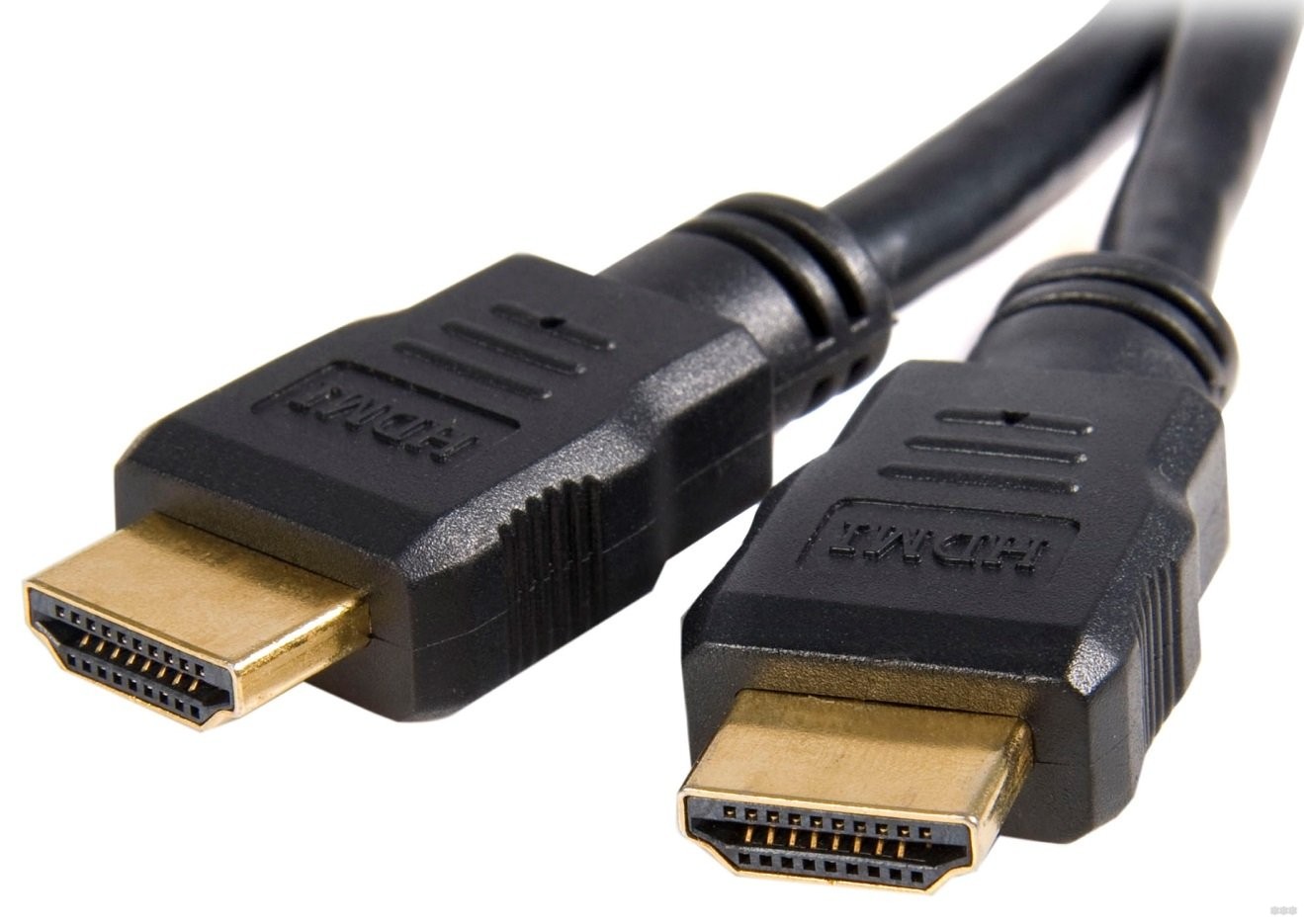
Обязательно проверьте наличие таких разъемов на компьютере (в видеокарте) и телевизоре. Старые модели зачастую не поддерживают его, но все относительно новое в обязательном порядке поддерживает этот популярный стандарт.
Про подключение особо говорить и нечего: берете самый недорогой кабель, подключаете разъемы, используете. Очень часто все может заработать само по себе из коробки, но скорее всего это не ваш случай.
Теперь нужно сделать вывод звука на HDMI. Для этого щелкаем правой кнопкой мыши по иконке громкости в трее возле часов и выбираем «Устройства воспроизведения»:
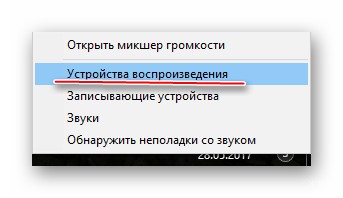
На моей Windows 10 путь оказался чуть длиннее:
- Щелкаем по тому же звуку, но выбираем «Звуки»:
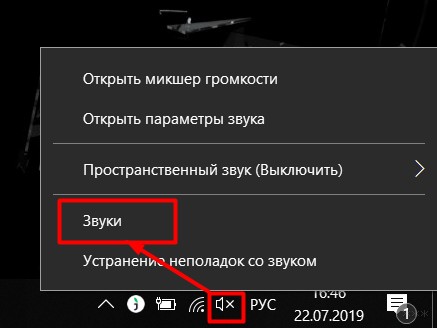
- Теперь остается только перейти на вкладку «Воспроизведение», которая и открывалась сразу в первом варианте. Именно здесь изображены все устройства, через которые можно воспроизводить звук:
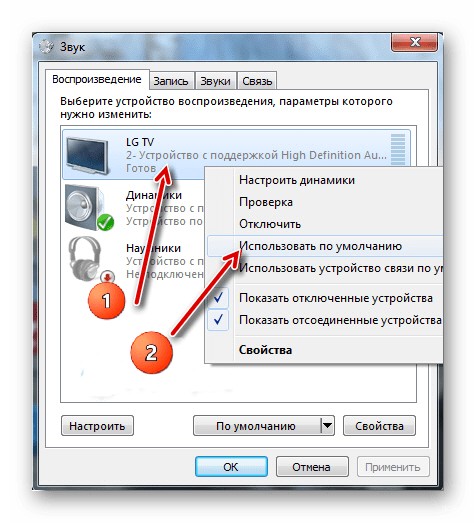
- Выбираем наш подключенный телевизор, щелкаем по нему правой кнопкой мыши, в новом меню выбираем «Использовать по умолчанию» (см. скриншот выше). С этого момента звук должен пойти через телевизор.
Что делать, если все вроде бы создано верно, но звука нет?
- Для начала убедитесь в поддержке вашей видеокартой аудиовыхода через HDMI. Некоторые из них не поддерживают такой функции. В моем примере, можно даже зайти в Диспетчер устройств и в соответствующем разделе увидеть поддержку от NVIDIA:
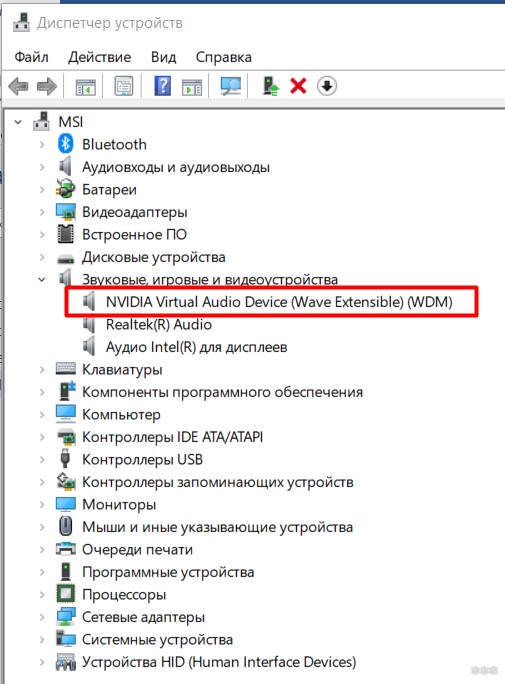
- Как вариант – не забываем, что после переустановки операционной системы можно довериться автоматической установке оборудования, но лучше зайти на официальный сайт своей видеокарты, скачать последний драйвер и установить его. Очень часто лечит проблему.
DVI и VGA
Если у вас вот такой кабель:
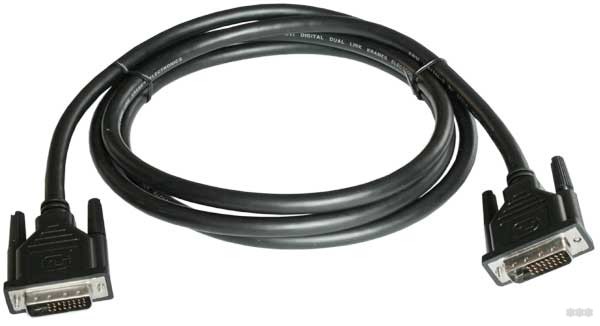
Или даже вот такой:
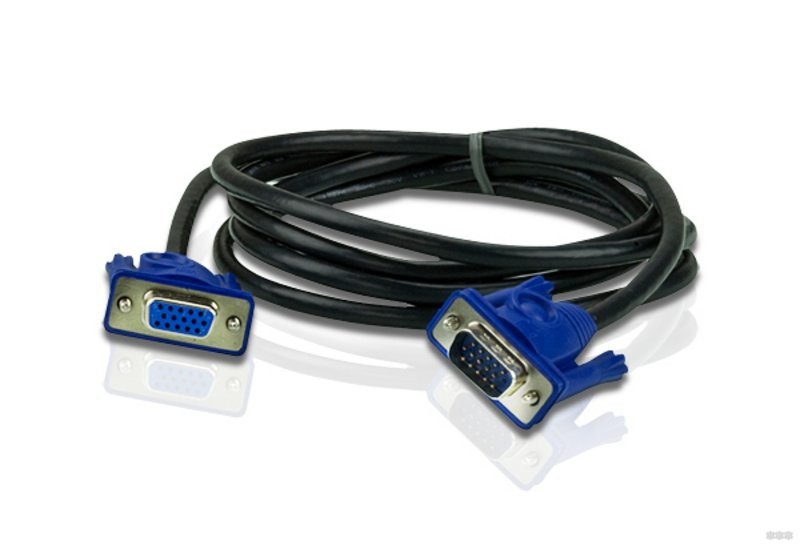
Спешу вас расстроить – по ним передается только видеосигнал. В первом случае – цифровой, а во втором – аналоговый. Так что выдыхаем, успокаиваемся и идем дальше.
Локальная сеть
Соединение производится или по кабелю, или по Wi-Fi. Принимайте решение сами, как вам будет удобнее. В первом случае чуть сложнее – придется покопаться немного в настройках телевизора для подключения к центральному роутеру, но обычно у всех людей телевизоры уже подключены. Во втором случае все намного проще – нужно соединить роутер и телевизор по проводу (коннектор RJ-45):
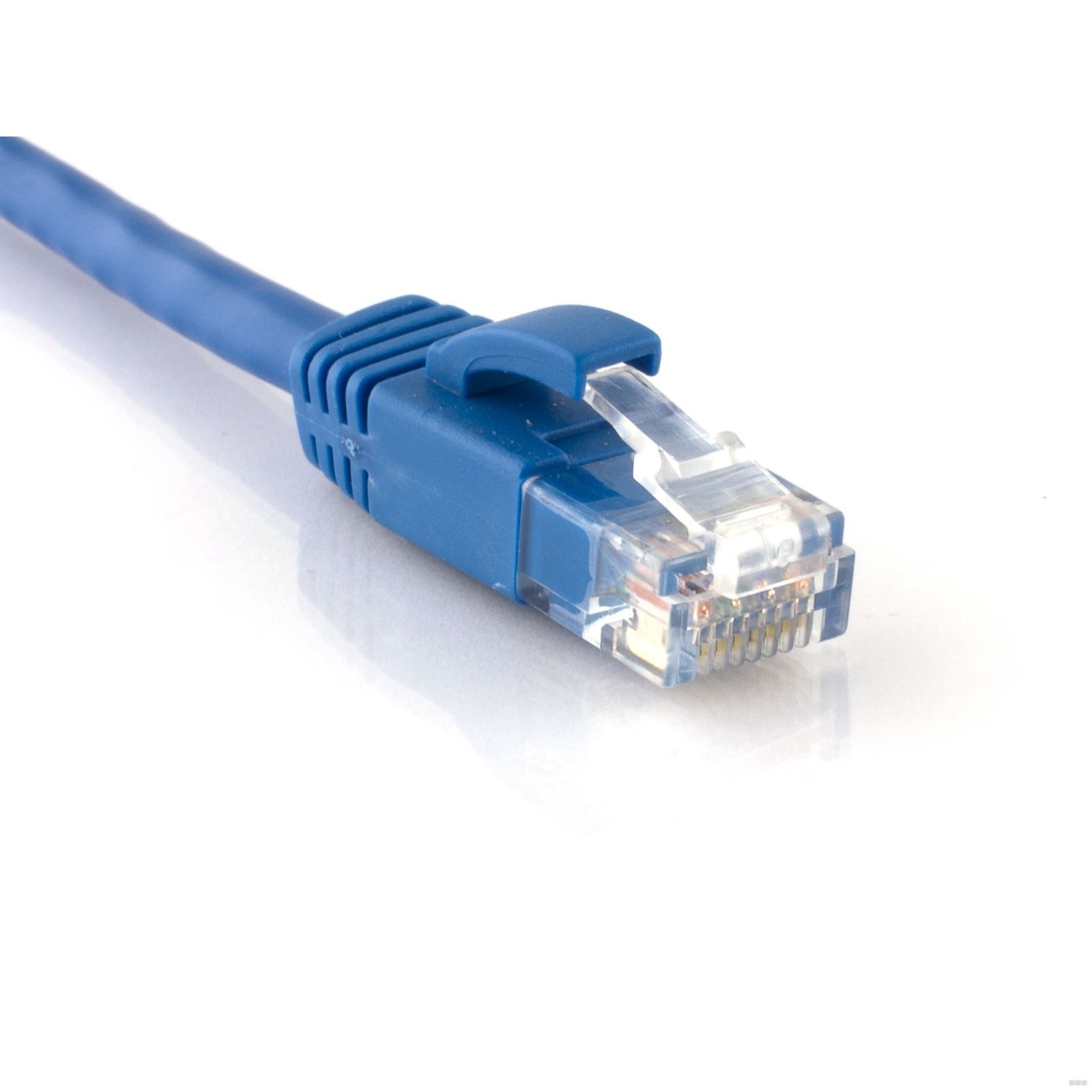
Дальнейшая задача – на компьютере настроить медиасервер, а на телевизоре прием сигнала с него. Таким способом удобно транслировать фильмы и музыку на телевизор. Подробную настройку здесь описывать не буду, но можете прочитать эту статью (особенно пункт про DLNA сервер).
Аудиокабели
Самый простой вариант, если есть такая возможность. Основные варианты:
- Подключение через «тюльпаны» RCA.
- Подключение через джек 3,5 мм.
Наши старые тюльпаны выглядят вот так:
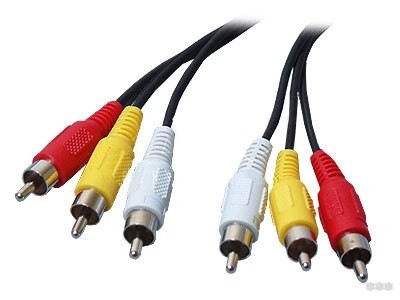
В старые добрые времена именно через них мы подключали все видеомагнитофоны и колонки. По белому и красному передают как раз аудиосигнал. Но нередко на компьютере нет такого разъема на звуковой плате. Тогда вам можете помочь гибридный кабель «3,5 мм – RCA» (подобное ищется в местных магазина или на том же Алиэкспрессе). Один конец вставляем в стандартный выход на динамики звуковой карты компьютера (3,5 мм), а в ТВ обычно уже есть RCA:
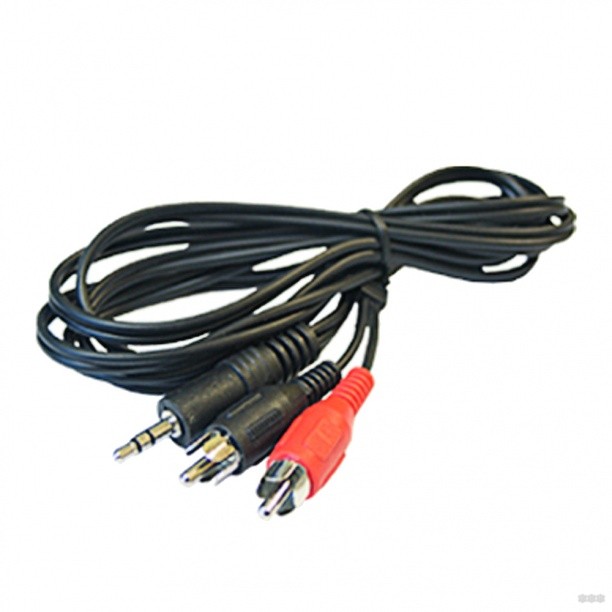
Не забываем, что на телевизоре для приема данных через RCA существует специальный режим (по аналогии с антенной, флешкой, HDMI). Т.е. в режиме приема с антенны звук с компьютера воспроизводиться не будет!
На этом и прощаюсь с вами. Помните об открытых комментариях и задавайте полезные вопросы!
Как подключить колонки к телевизору через оптический аудиовыход
Не каждый может позволить себе ходить в кинотеатр, да и не каждому это надо. Поэтому многие смотрят фильмы дома, по телевизору, но мощности встроенных динамиков не хватает, поэтому приходится подключать колонки. Отсюда возникает вопрос, как это сделать? Существует много разных способов, одним из которых является оптический кабель.
Что представляет из себя оптический кабель для подключения акустики
Оптический кабель образует цифровой аудиосигнал и передаёт его. Кабель усиливает сигнал телевизора тем самым делая его громче, а потом передает его так, чтобы и мы слышали это.
Можно использовать коаксиальный кабель, но у оптического больше положительных сторон. Например: он сокращает потери сигнала, так же он гораздо лучше ведет себя на больших расстояниях.
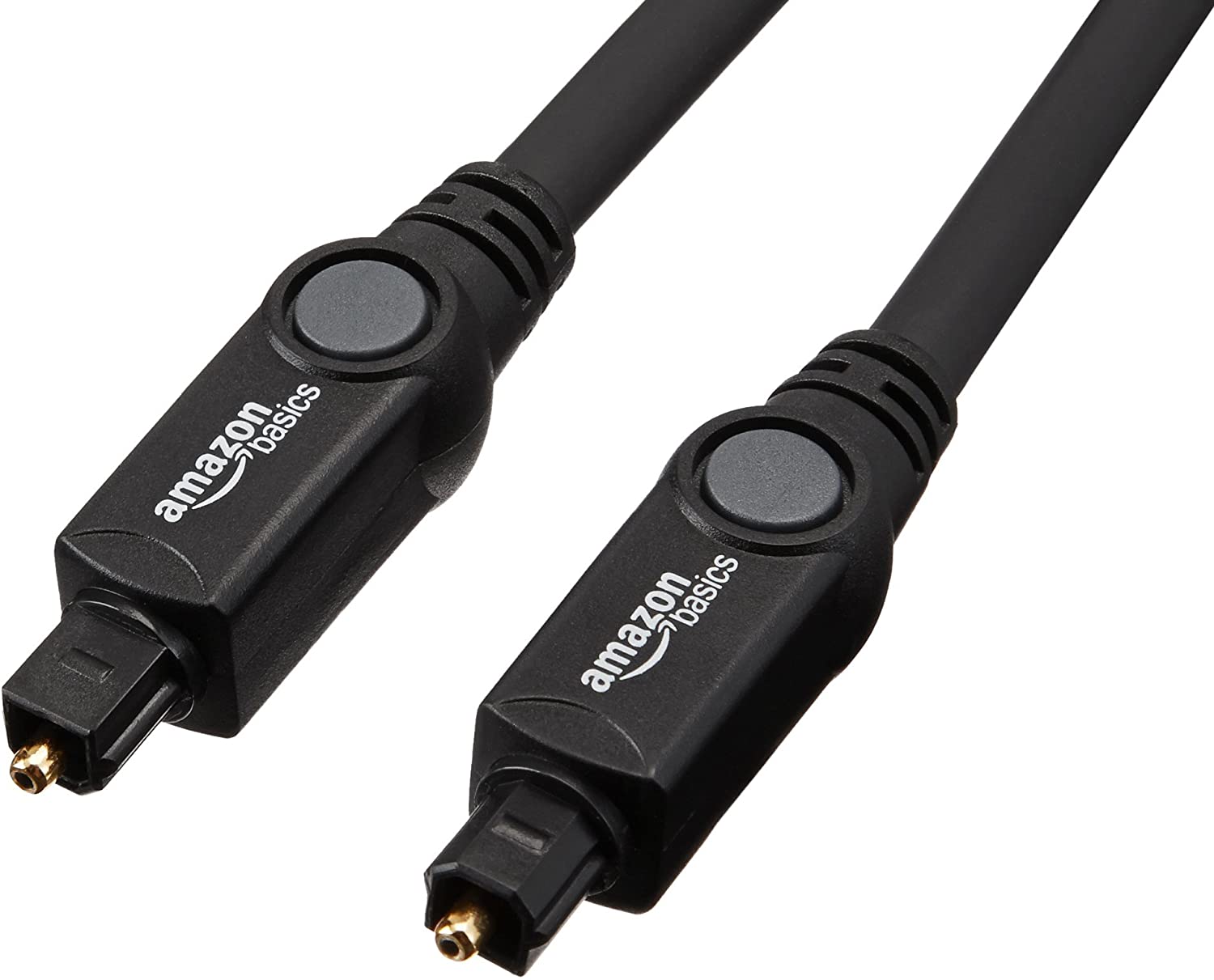
Как подключить оптический кабель к телевизору и к акустической системе — инструкция
Перед подключением выключите телевизор!
Для подключения акустики с помощью оптического кабеля, вы можете воспользоваться этой инструкцией:
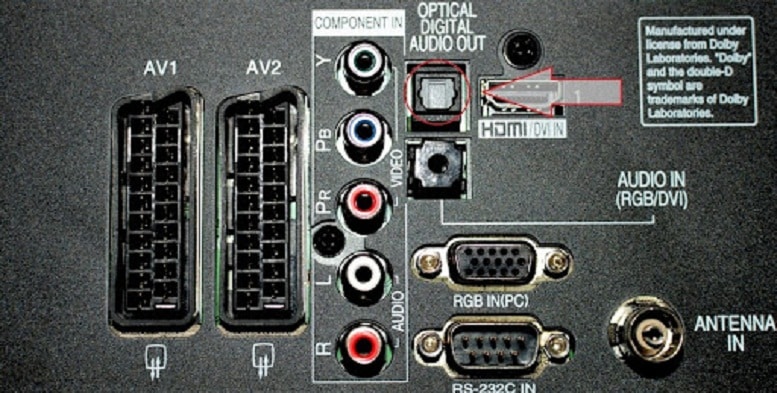
- Для начала найдите на задней части, или боковой стороне телевизора разъем с одной из указанных надписей (у разных телевизоров по разному): Optical Audio, Digital Audio , Toslink. После этого подключите первый конец кабеля.
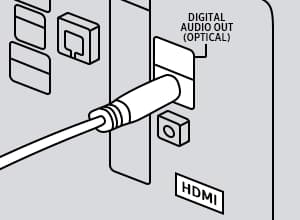
Важно! Рекомендуемая длинна провода должна быть не более 5 метров, тогда звук будет передаваться без помех и его пропадания будут исключены.
- Найдите разъем Digital Audio IN на акустическом устройстве, после чего подключите второй конец кабеля.
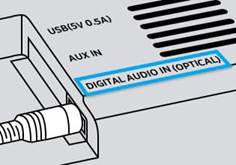
- Укажите выбранный вами источник, по умолчанию это D.IN. Затем перейдите в раздел настройки на телевизоре, выберете раздел «звук», «настройка громкоговорителя», «выбрать динамик». Выберите «внешний ресивер», «оптический выход».
Подключение дополнительных усилителей звука
С помощью оптического кабеля можно подключать разного вида акустику к телевизору. Акустическая система бывает активной и пассивной.
Как подключить колонки, наушники , акустику 5.1 к телевизору:
Активная акустическая система очень легко выделяется среди других. Она обладает регулятором громкости и проводом питания. Примером активной акустики являются компьютерные колонки.
Подключают активную акустику чаще всего в разъем для наушников.
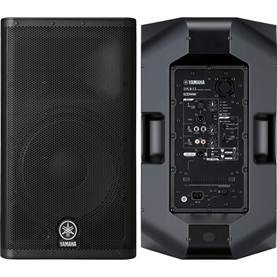
Активная акустическая система
В некоторых колонках установлен разъем для оптического входа, который можно найти по надписи Digital IN. Чтобы подключить такие колонки к телевизору – требуется оптический кабель.
Преимущества активных колонок в том, что они отлично передают звук не урезая его качества, так же увеличивают громкость на достойном уровне. Единственный недостаток – это то, что они плохо воспроизводят низкие частоты.
Пассивная акустическая система – отличается от предыдущей отсутствием встроенного усилителя, из-за этого приходится подключать отдельный блок.
При подключении усилителя стоит обращать внимание для какой колонки он предназначен. Для левой – левый, для правой – правый.
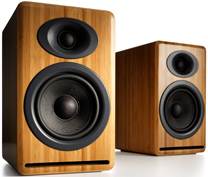
Пассивная акустическая система
Подключение усилителя выполняется с помощью винтовых зажимов, после чего вся система подключается к телевизору через HDMI, но если такого разъема нету, то подключается через имеющиеся разъемы.
Как подключить колонки к телевизору через тюльпаны и оптический выход аудио, используя конвертер оптика в аналог тюльпаны RCA:
Как подключить Яндекс станцию к телевизору с помощью HDMI
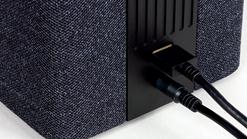
Яндекс станция представляет собой умную систему, позволяющую управлять телевизором с помощью голоса. Есть большая и маленькая станция. Для подключения маленькой станции достаточно воспользоваться блютуз подключением, а вот как подключить большую – вы сейчас узнаете.
В комплекте со станцией идут провода HDMI, которые нужно подключить к телевизору, или приставки в соответствующий разъем.
После этого вы сможете пользоваться Алисой с помощью голоса.
 Яндекс станция
Советы для покупки оптического кабеля
Несколько советов и рекомендаций, которых стоит придерживаться перед покупкой оптического кабеля. Ведь все это влияет как на его долговечность, так и на качество воспроизведения звука.
- Желательно покупать утолщенные кабеля, так как они более живучие.
- Не стоит экономить на кабеле, так как на более дорогих и качественных присутствует нейлоновая оболочка, которая обеспечивает дополнительную защиту.
- Обратите внимание на пропускную способность кабеля, чем больше звука он может пропускать – тем лучше. Хорошие кабеля пропускаю от 9 до 11 МГц.
- Так же желательно покупать кабеля с стеклянным сердечником, так как они более качественные чем пластмассовые.
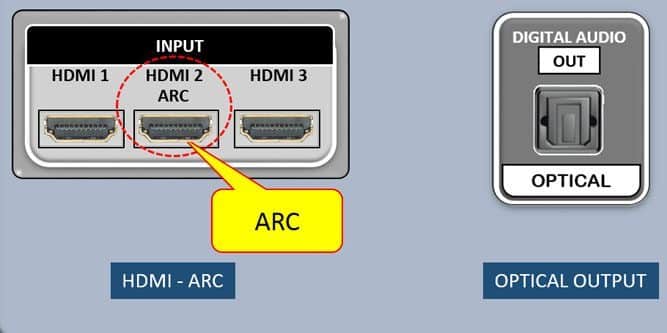
Оптический выход на телевизоре
Для улучшения звукового сигнала на телевизорах – был разработан шнур из стекловолокна, для передачи сигналов света на большие расстояния. Благодаря этому звук передается на высшем уровне. Так происходит из за отсутствия воздействия электромагнитного света на передаваемый сигнал.
Передатчиками служат светодиоды, а приемником – фотодетектор с усилителем, который восстанавливает искаженный сигнал.
Для чего применяется
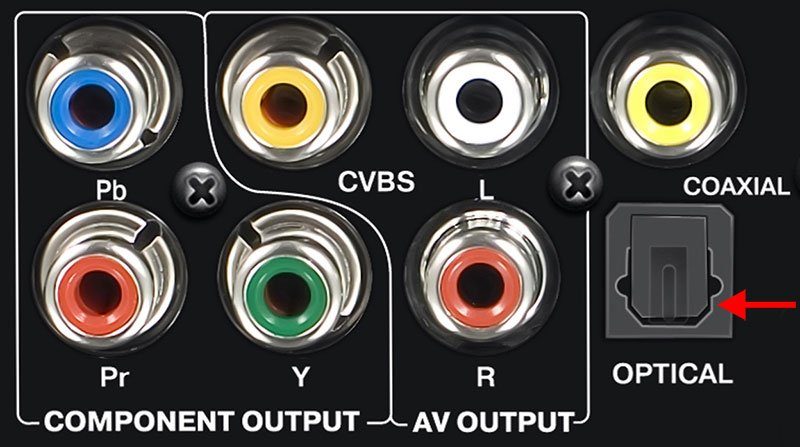
Используют оптический выход для транслирования звука с телевизора на колонки. С помощью него появляется возможность приема и обработки звукового сигнала акустикой. Чтобы это произошло – должен быть специальный разъем Optical OUT. Основная задача – это обеспечение качественного звука.
Optical OUT
Большинство устройств для светопередачи поддерживают передачу данных:
- Использовать электрический сигнал, чтобы превращать его в оптический.
- Звук передается без изменений, единственное что – это изменяется его громкость на более сильную.
- Прием оптического сигнала.
- Превращение оптического сигнала в электрический.
Важно! Какой бы хороший кабель не был, он будет работать на полную силу только с качественной аппаратурой, тогда вы сможете нагружать его разными задачами и он с ними отлично справится.
Какая бывает акустика для телевизора
За долгие годы было создано много акустических устройств, каждое отличается от предыдущего. Но не смотря на это множество – все системы делятся по определенным параметрам:
- Конструкция.
- Цель применения.
- Активные и пассивные.
- Способ подключения.
Конструкция
Конструкция отвечает за звучание системы. В конструкции применяется очень много дизайнерских решений связанных с формой устройства, но все равно подразделяют 3 формы:
- Прямоугольные.
- Пирамидальные.
- Шарообразные.
Наиболее качественное звучание выдают прямоугольные колонки.
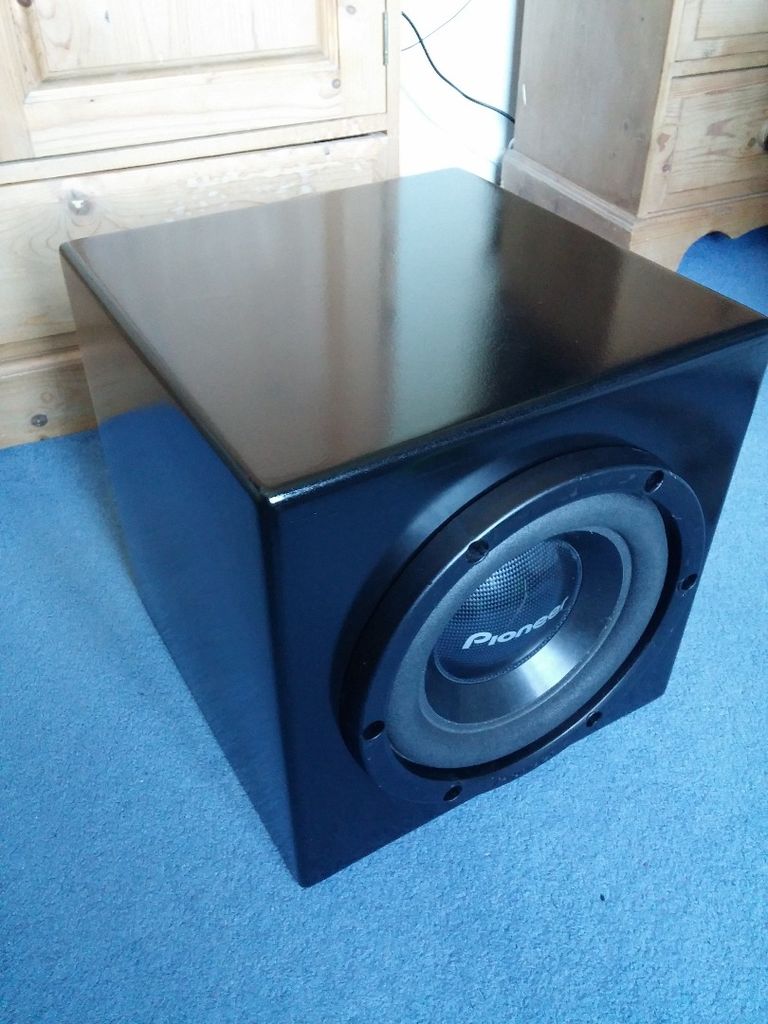
Так же корпуса делят на закрытые и с фазоинвертором. Первый тип – самый распространенный, его можно увидеть на большинстве колонок. Второй используется на сабвуферах.
Вариации подключения в зависимости от типа колонок
Колонки делятся на два типа: проводные и беспроводные. Если с беспроводными все понятно – подключил к блютуз и управляй через другое устройство, то с проводными дела обстоят куда интереснее.
Различных способов подключения проводных колонок очень много. Все ограничивается лишь разъёмами, которые присутствуют на колонке и вашими шнурами, которые есть у вас в наличии. Очень распространен способ для подключения акустики к телевизору оптика-HDMI.
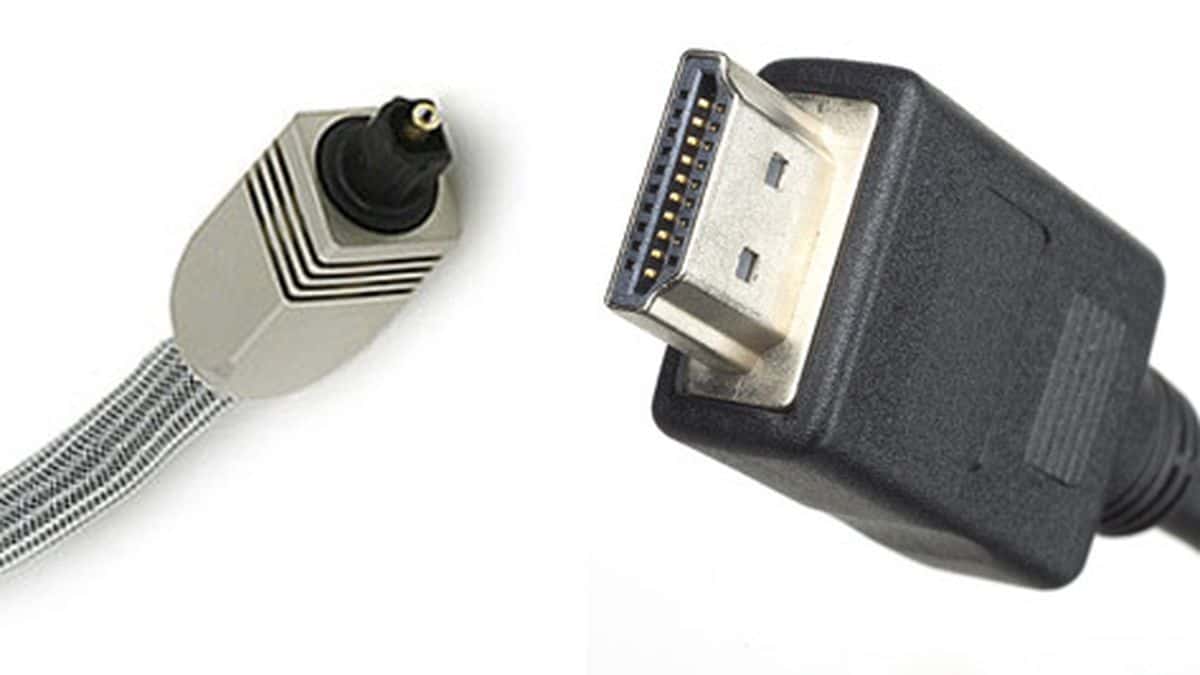
Кабель HDMI vs Optical для подключения колонок к телевизору через оптический выход аудио
Как подключить оптоволокно к телевизору
Перед подключением необходимо правильно провести кабель. Главное чтобы он был длиннее расстояния от телевизора до колонок на 10-15 см.
После того как вы провели кабель – вам необходимо найти специальный разъём, который обычно подписан как: Optical Audio, Optical Digital Audio Out, SPDIF, или Toslink. Подключите ваш кабель используя этот порт.
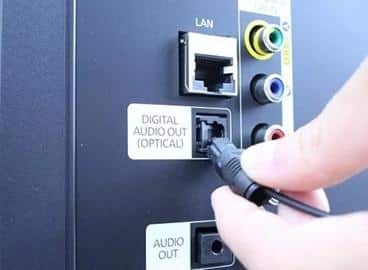
Теперь займёмся вашей аудио системой. Найдите на ней такой же разъем и подключите в него кабель. Когда все эти действия были проделаны – включите телевизор и вашу систему. Если появился звук, значит соединение получилось.
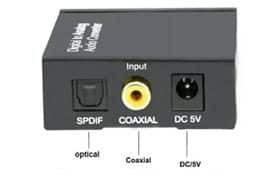
При отсутствии звука – проверьте, что уровень громкости на телевизоре и на колонках не равен 0.
Цены на качественные оптические кабеля
Примерная стоимость за кабеля определенных характеристик, также сравним разные модели и подберем наиболее подходящий. Важно не забывать, что следует использовать критерии выбора кабеля, о которых говорилось ранее.
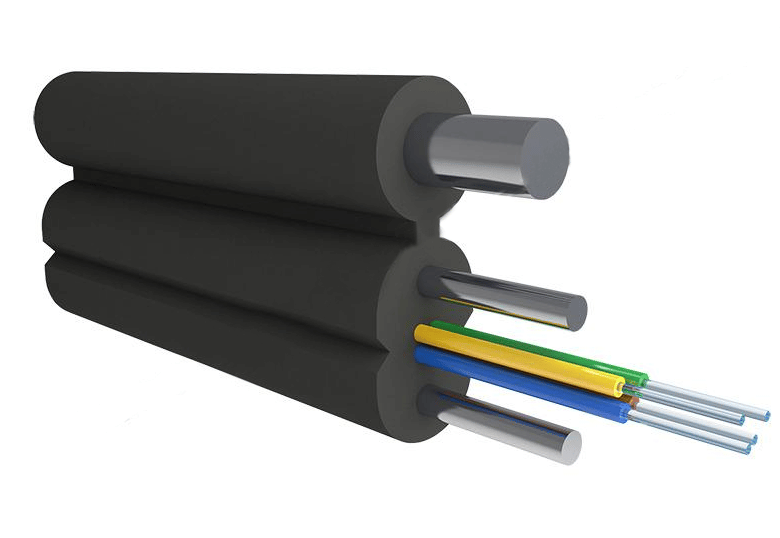
- Абонентский оптический кабель Alpha Mile FTTx, который состоит имеет стальной стержень и состоит из стекловолокна. Предназначен для прокладки чердаков, подвальных помещений, так же возможна прокладка меж домами. Для своих минеральных размеров волокна – довольно устойчив к механическим повреждениям и деформации. Обладает закруглённый формой, благодаря чему почти полностью исключается трение при его прокладке. Обойдется похожий кабель около 6.500-7.500 рублей за километр. В коротких размотках используется для коннекта домашней акустики и тв.
- Оптический кабель SNR-FOCA-UT1-04, для объединения линий связи, между зданиями. Кабель оснащен центральным оптическим модулем, в котором находятся волокна. Гидрофобный гель внутри – защищает волокно от водорода. Стоить это будет около 18.000-20.500 рублей за километр.
Если увлекаетесь инвестициями, то рекомендую отличную статью про подсчёт комиссий и расходов на брокерских счетах.