Как выключить отображение игр в Discord
Как в Дискорде отключить отображение игр? Войдите в программу, а далее жмите на символ шестеренки слева внизу. Найдите пункт Игровая активность и уберите отметку в интересующем пункте. Также в настройках можно перейти в раздел Оверлей и отключить эту опцию. Ниже подробно рассмотрим, как выключить отображение игр на разных устройствах — компьютере / ноутбуке или мобильном телефоне / планшете разными методами.
Как отключить отображение игр в Дискорд
Играя в приложение на смартфоне Discord не захватывает программное обеспечение и не показывает статус. По-иному обстоит ситуация, когда человек пользуется Дискорд на компьютере или ноутбуке. В таком случае используется десктопный вариант софта. Ниже рассмотрим особенности выключения для каждого из вариантов.

На ПК
Для начала рассмотрим, как отключить в Discord отображение игры, ведь такая потребность возникает чаще всего.
Вариант №1
Самый простой путь — выключить опцию через настройки. Алгоритм действий следующий:
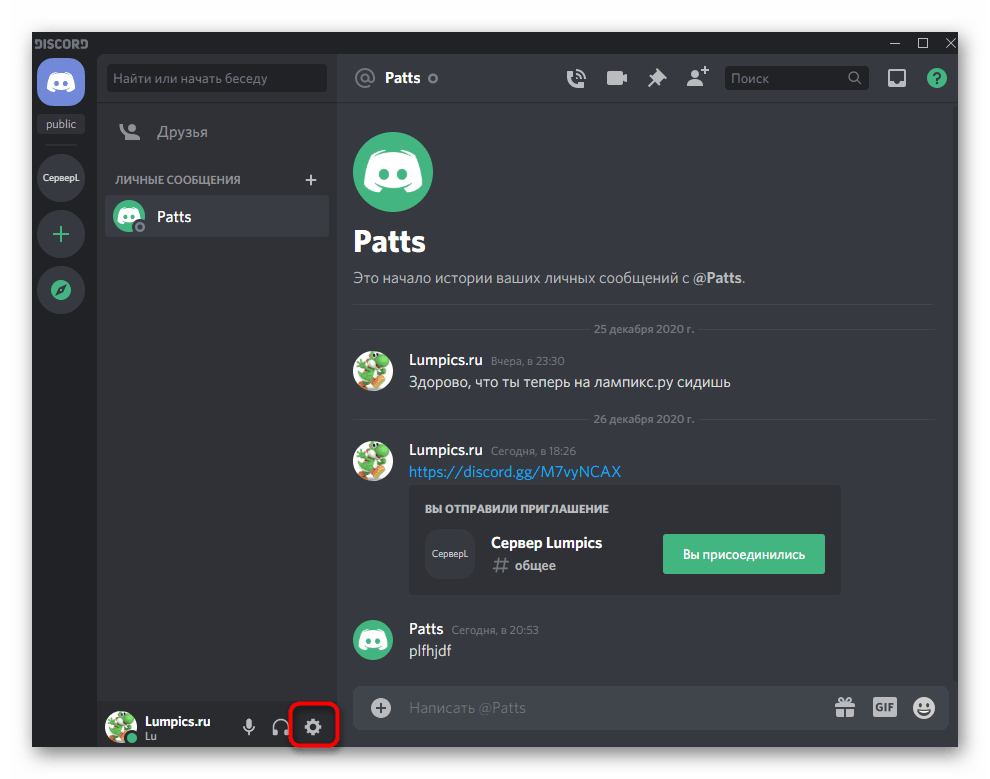
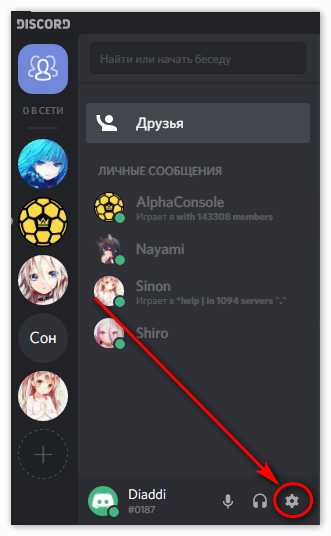
- Войдите в Дискорд и жмите на символ шестеренки внизу.

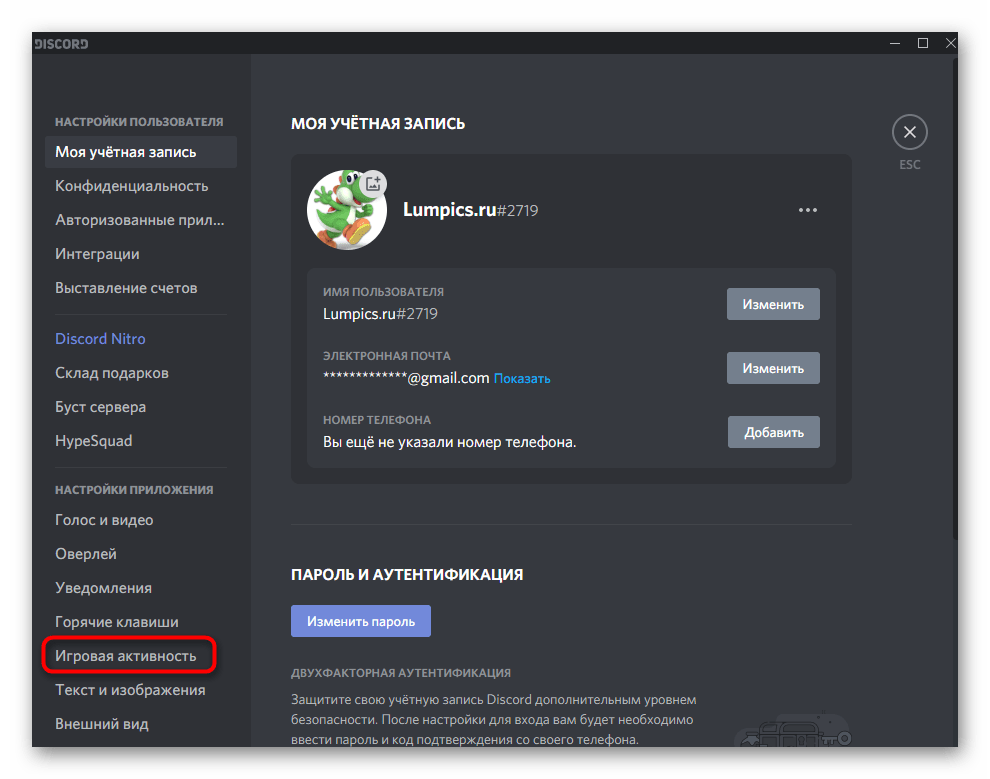
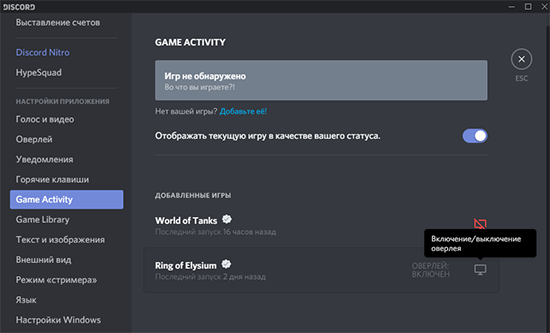
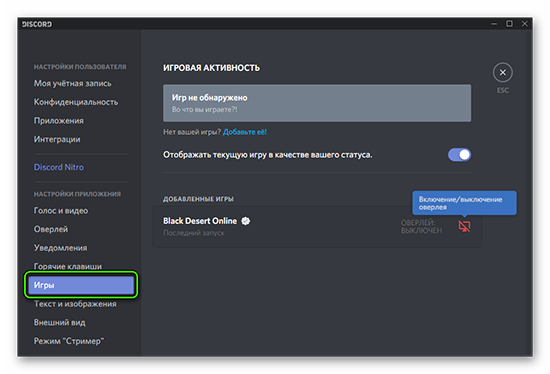
- Найдите в списке пункт Игровая активность и перейдите в него.

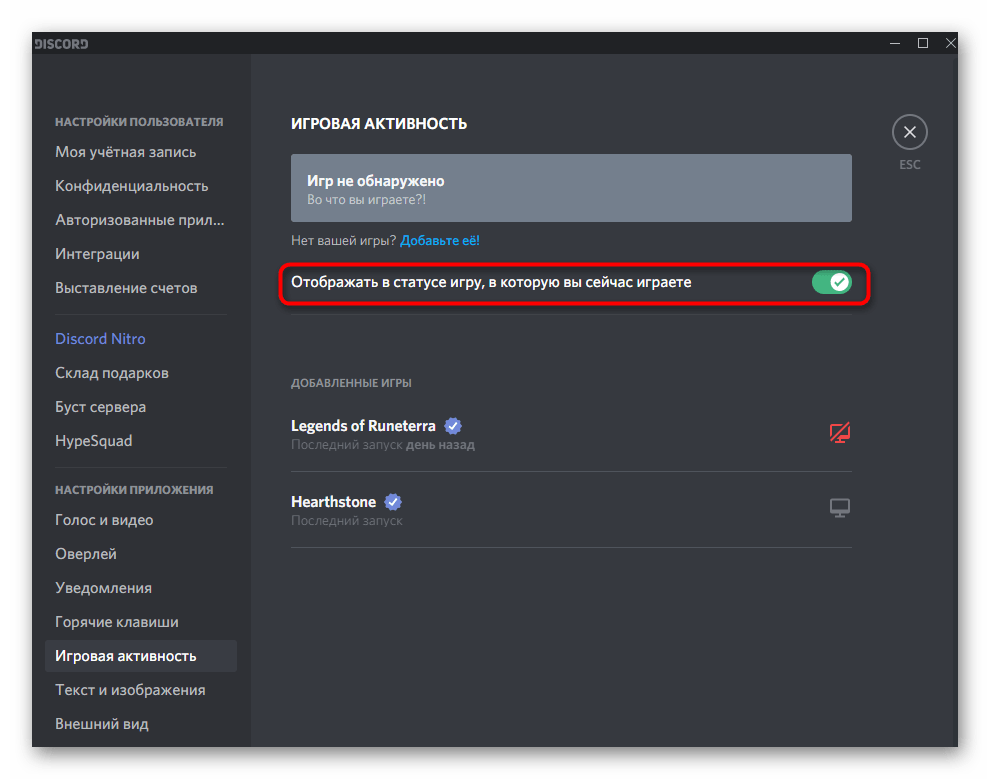
- Отыщите пункт, предусматривающий отображение в статусе текущей игры, а после переведите тумблер в левую сторону.
До внесения изменений остальные участники могли видеть активное приложение при просмотре статуса. Выполнение рассмотренных выше шагов позволяет отключить опцию в Дискорд и тем самым сохранить конфиденциальность в этом плане.
Вариант №2
Иногда вопрос, как отключить отображение игр в Discord, касается оверлея. Для изменения этого параметра в настройках предусмотрен специальный пункт, позволяющий деактивировать внутренний дисплей, возникающий при поступлении уведомлений или общении по голосовому каналу.
- Зайдите в настройки по рассмотренному выше алгоритму.
- Перейдите в категорию Оверлей.

- Выключите его. В этом случае запрет будет действовать для всего софта, и отображение игр будет отключено. На этом же этапе можно установить горячую кнопку, позволяющую управлять оверлеем во время игры.
Если требуется отключить одно или группу программ, к примеру, Spotify и другой софт, зайдите в Игровую активность, а там жмите по выделенному значку и деактивируйте оверлей для определенного софта. Для других приложений настройки не меняются.
Вариант №3
Еще один способ, как в Дискорд отключить отображение игр — активировать режим невидимки. Для этого сделайте следующее:
- Войдите в программу Discord на ПК / ноутбуке.
- Жмите на свой аватар слева внизу.

- Выберите пункт Невидимый. В таком случае программа не будет вас показывать в сети, но остальные функции остаются доступными в обычном режиме.
На телефоне
Выше мы указали, что Дискорд не захватывает игры на дисплее смартфона. Но это не мешает отключить их отображение для корректной работы на компьютере / ноутбуке. Для этого сделайте следующее:
- Зайдите в приложение Дискорд на смартфоне.
- Жмите на символ аватарки справа внизу.

- Зайдите в пункт игровая активность.

- Переместите тумблер в левую сторону. Здесь указывается, что эта опция относится только к компьютеру и не имеет отношения к мобильному устройству.
Как и в случае для ПК, на телефоне также можно отключить отображение игр с помощью изменения статуса. Для этого сделайте следующее:
- Войдите в программу на смартфоне.
- Жмите по символу профиля.

- Кликните на пункт Задать статус.
- Выберите вариант Невидимый.
Теперь вы знаете, что делать для достижения поставленной цели и почему не отображается игра в Дискорде. Причиной может быть выключение этой опции, деактивация оверлея или включение режима невидимки. В комментарии расскажите, как вы справились с решением этой задачи, и какие трудности возникали.
Как отключить отображение игр в Discord

При игре в приложения на мобильном телефоне Discord не захватывает их, поэтому и не выводит в статус. Актуальной настройку отключения отображения игр можно считать только для юзеров, играющих в них на ПК, соответственно, использующих для этого десктопную версию Дискорда. Давайте разберемся с тем, как быстро деактивировать эту встроенную в программу функцию.
- Запустите Дискорд и нажмите по значку шестеренки напротив строки со своим аккаунтом.
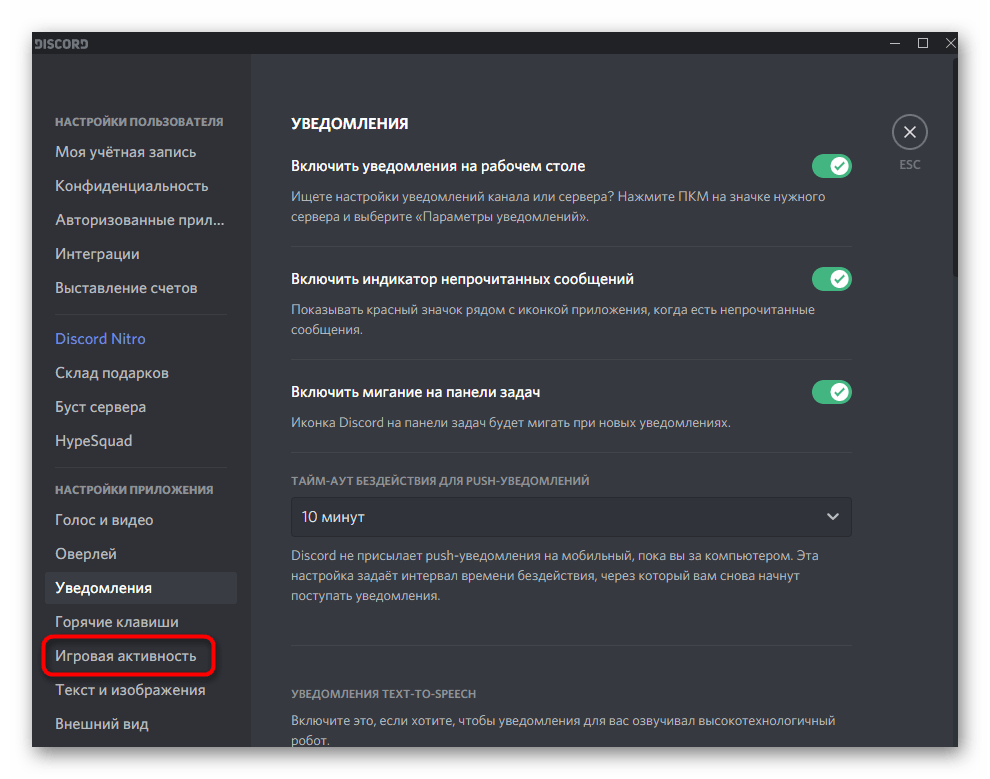
- Появится меню с параметрами, где в блоке «Настройки приложения» понадобится перейти к разделу «Игровая активность».
- Деактивируйте пункт «Отображать в статусе игру, в которую вы сейчас играете», на чем настройку можно считать завершенной.
Дополнительно рассмотрим ситуацию, когда под отключением отображения игры подразумевается и ее оверлей. Для этого в настройках есть отдельный пункт, позволяющий все так же быстро избавиться и от внутриигрового экрана, появляющегося каждый раз при поступлении уведомлений или разговоре с кем-то по голосовому каналу.
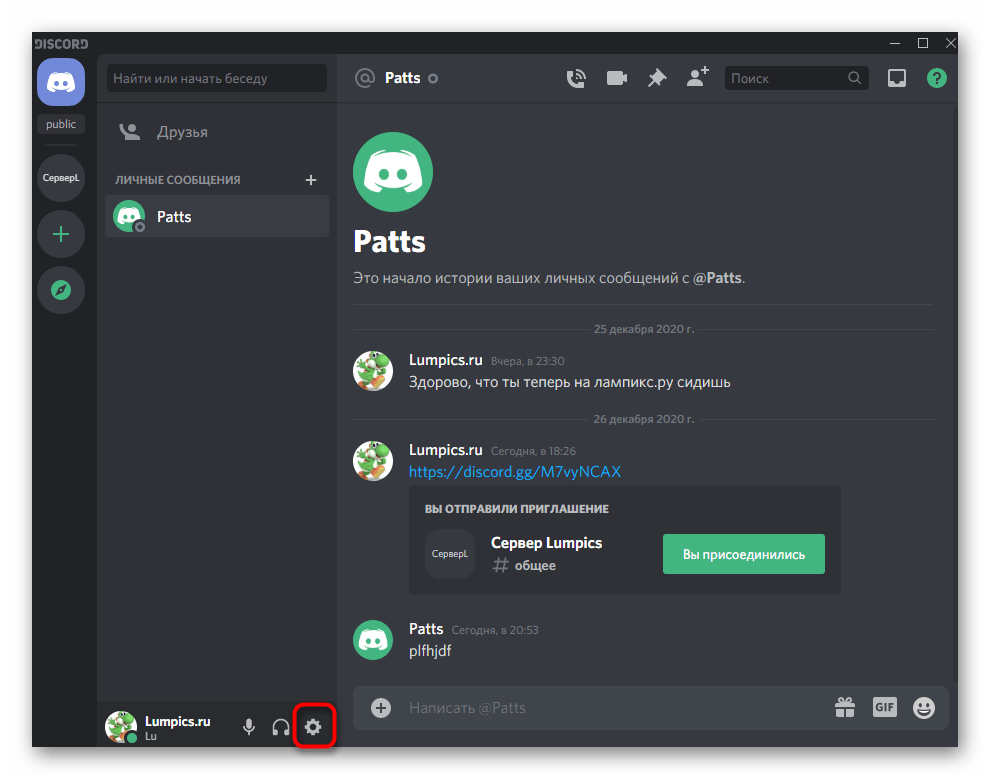
- Снова перейдите в настройки своего профиля, используя для этого соответствующую кнопку.
- На этот раз выберите раздел «Оверлей».
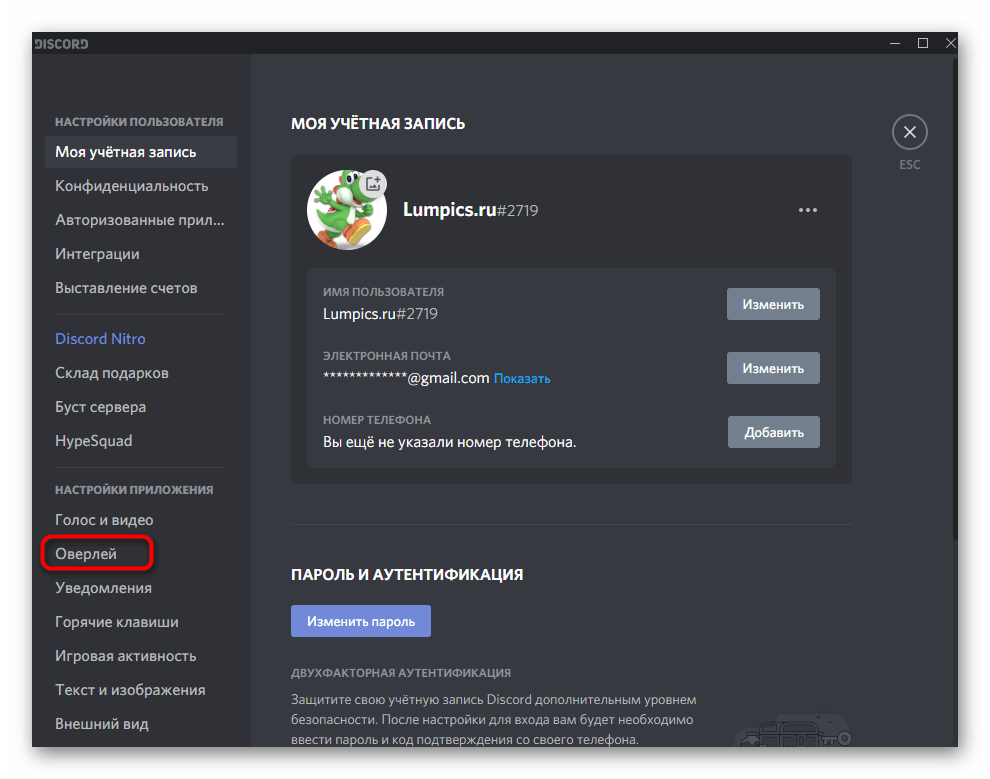
- Если отключить его полностью, он не будет действовать для всех игр. Здесь же есть и горячая клавиша, позволяя управлять оверлеем прямо во время игрового процесса.
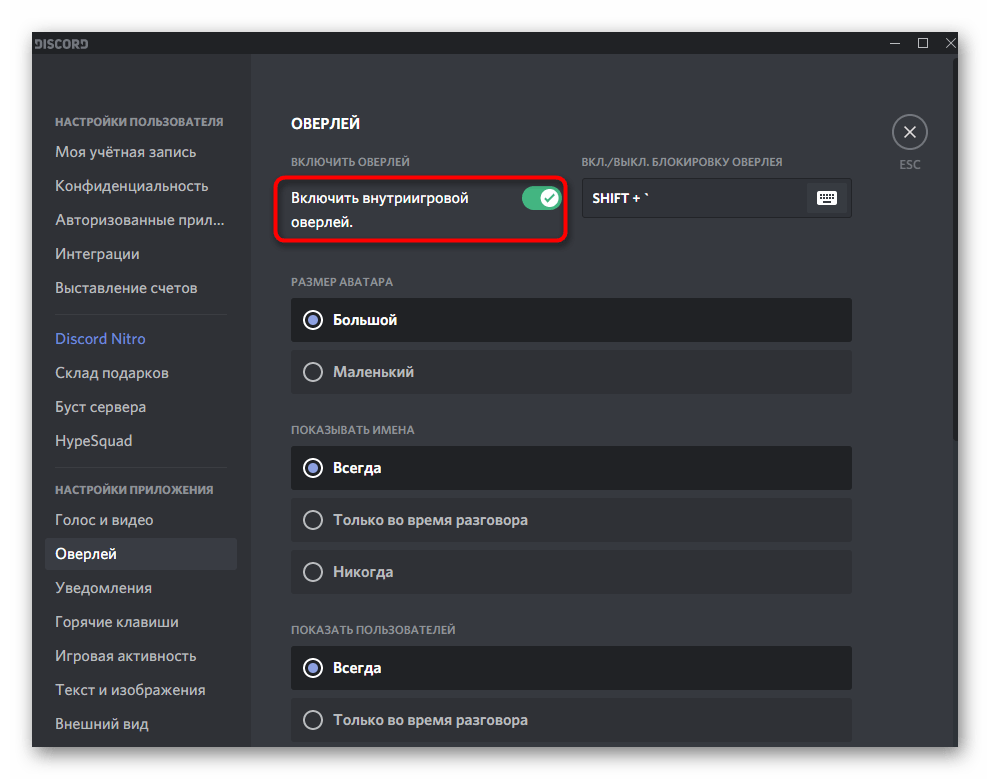
- В случае, когда речь идет только об одном или нескольких приложениях, откройте «Игровую активность».
Вариант 2: Мобильное приложение
Хоть выше мы и уточнили, что игры на мобильном устройстве Дискорд не захватывает, вы все равно можете управлять их отображением, активируя эту настройку для компьютера. Актуально это в тех ситуациях, когда нет возможности открыть Discord на компьютере.
- После перехода в приложение нажмите кнопку с изображением своей аватарки, чтобы открыть настройки профиля.
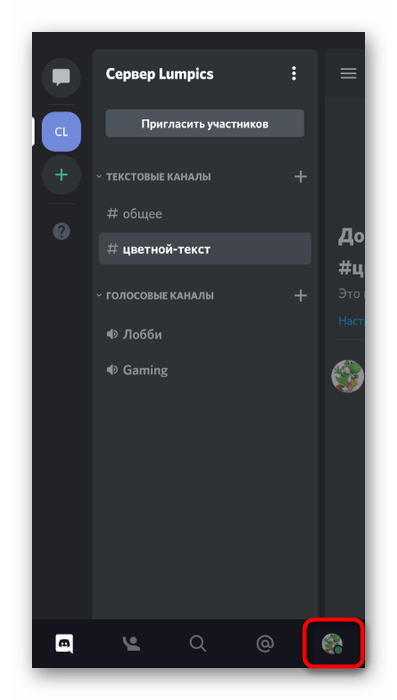
- Найдите пункт «Игровая активность» и тапните по нему для перехода в соответствующее меню.
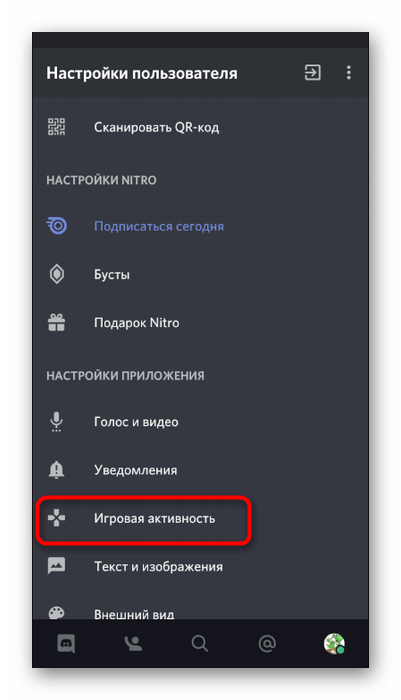
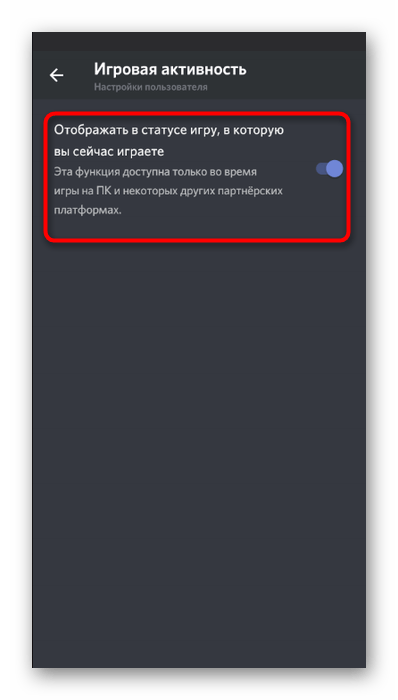
- Там переместите ползунок, отвечающий за активность функции «Отображать в статусе игру, в которую вы сейчас играете». Ознакомьтесь с уведомлением от разработчиков, подтверждая то, что этот параметр относится к версии для ПК.
Включение режима невидимки
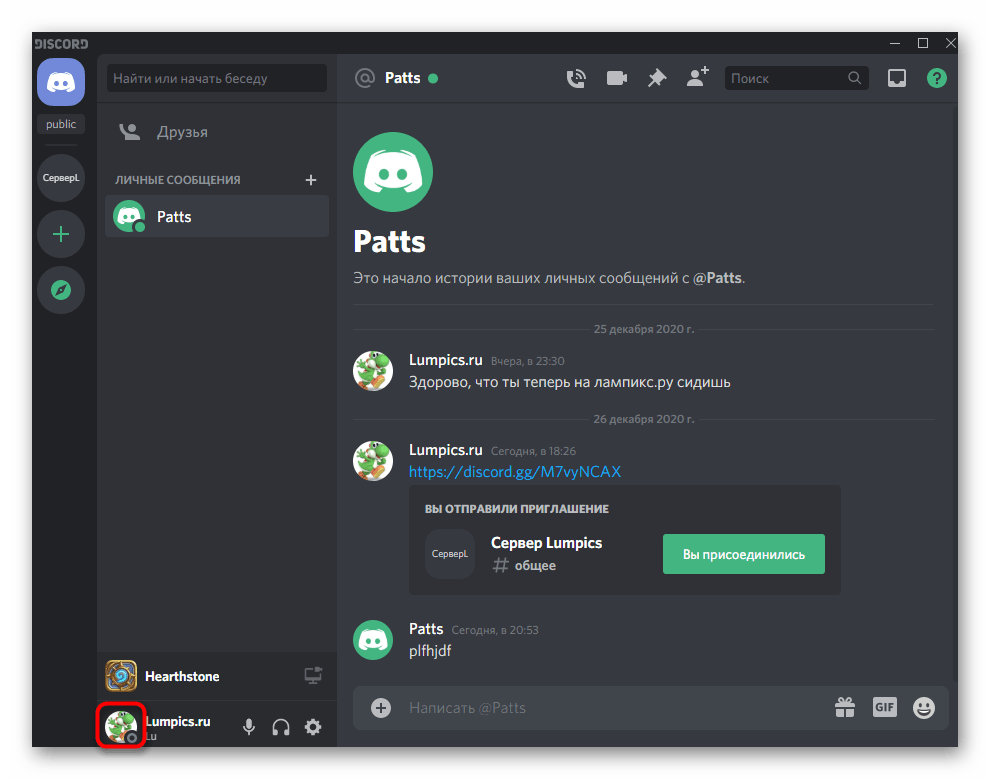
Отдельный вариант отключения отображений игр в Дискорде — активация статуса невидимки. В таком случае никто из пользователей не увидит, что вы делаете сейчас и находитесь ли вообще в сети. В программе для компьютера активировать данный статус можно так:
- Нажмите по своей аватарке для отображения списка статусов.
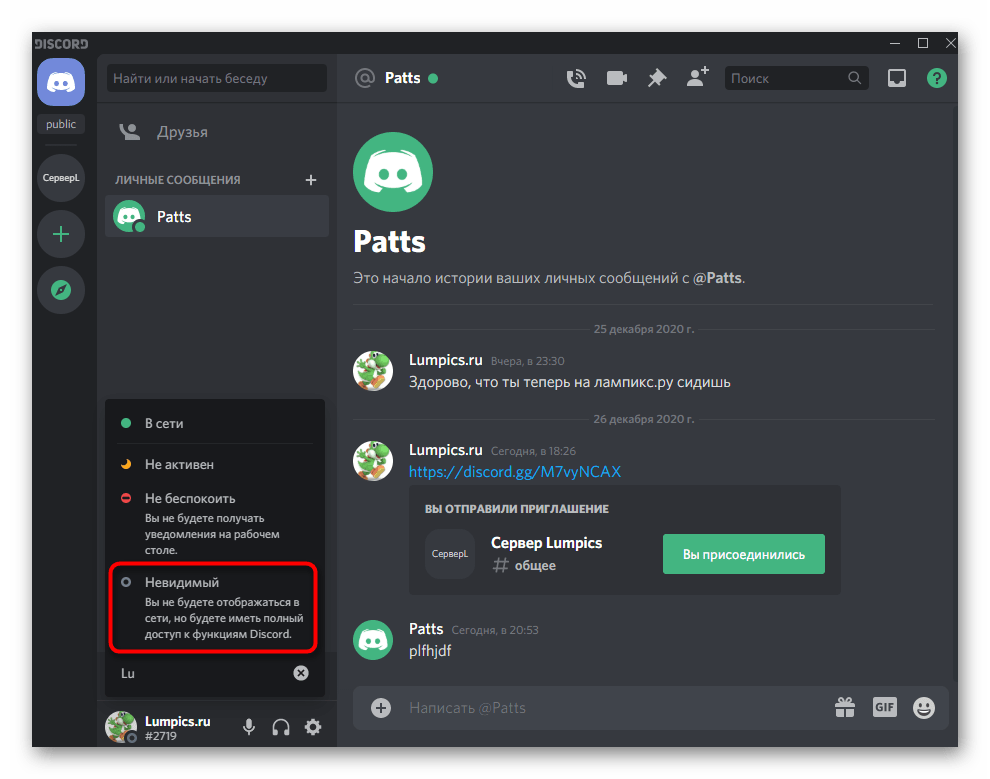
- Выберите там вариант «Невидимый» и прочитайте описание того, как он работает.
- Ниже вы наблюдаете скриншот того, как другие пользователи видят учетную запись с таким статусом (при этом игра запущена и без статуса невидимки она бы отображалась точно так же, как раньше).
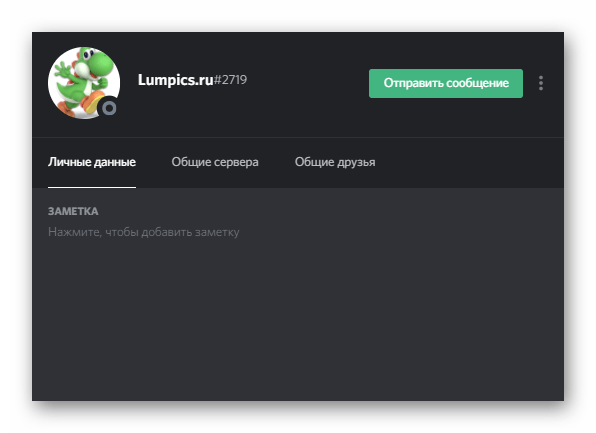
Обладатели мобильных устройств тоже могут поставить такой статус, если хотят поиграть на ПК, но не желают отдельно открывать свернутый Дискорд. Статус можно переключить прямо в приложении, и это не займет много времени.
- Обратите внимание на панель внизу, где тапните по значку своего профиля.
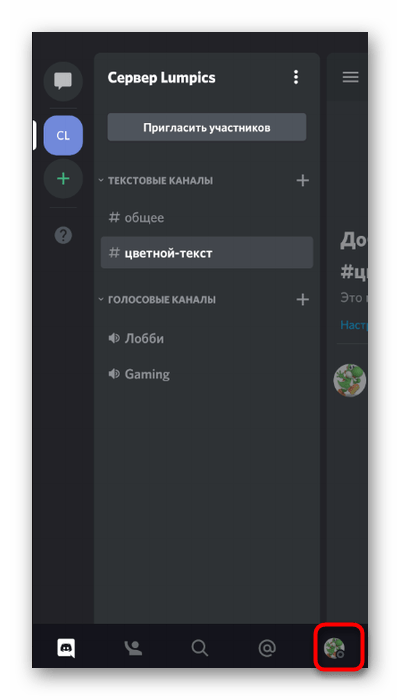
- Появится список действий, из которых выберите «Задать статус».
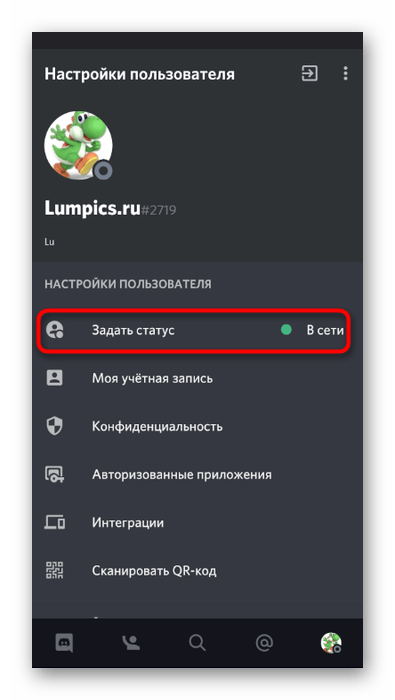
- Активируйте вариант «Невидимый» и переходите к игре, зная, что никто не сможет узнать, что именно сейчас вы ее запустили.
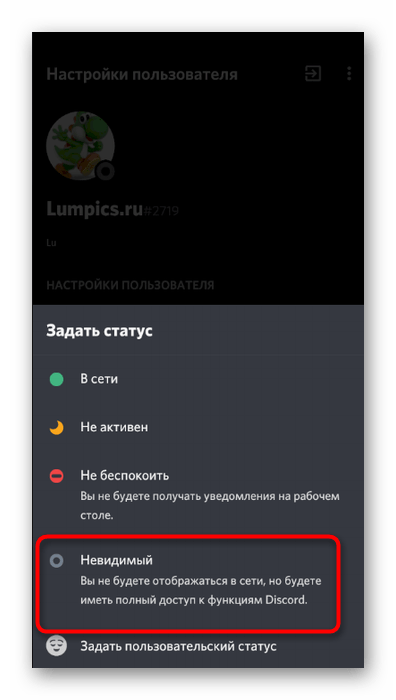
Как в Дискорде можно скрыть свою активность и отключить отображение игр
Мессенджер Discord – одно из самых популярных приложений для геймеров. Программа работает быстро даже на слабых компьютерах, имеет специальную функцию — оверлей (текстовый чат поверх картинки), а также умеет показывать игры, которые запускают друзья. В клиенте Дискорда можно как отключить отображение о запуске игры, так и поменять название, которое будет показываться в статусе пользователя.
Как выключить отображение игры?
Сервис автоматически сканирует запущенные приложения и выводит их название рядом с никнеймом пользователя. Происходит так с играми для компьютера и консоли XBOX. В параметрах можно настроить, какие игры будут транслироваться в статус и на главную страницу, изменить их названия, а также полностью отключить такой вид оповещения.

С компьютера
В браузерной версии отсутствует необходимая вкладка настроек, поэтому скрыть этот параметр можно только через десктопный клиент. Для этого нужно открыть приложение и перейти в настройки:
- Нажать на иконку шестеренки рядом с именем пользователя.

- Перейти в пункт «Игровая активность».
- Отключить опцию с помощью рычажка.

Вверху этой вкладки показывается последняя открытая программа: ее можно убрать из списка «Добавленные» и, таким образом, ее название не будет показываться друзьям. После отключения трансляции в статус Дискорд все равно будет определять открытые программы. Однако другие пользователи не смогут видеть запущенные вами игры, ни в статусе, ни на основной вкладке.
На мобильном устройстве
Дискорд для Андроида не умеет «захватывать» открытые приложения. Поэтому на смартфоне нельзя добавить отображение игровой активности пользователя, только настроить трансляцию запущенных программ с ПК или ноутбука.
- Запустите Discord.
- Перейдите в настройки (три точки в верхнем левом углу).
- Найдите необходимую вкладку.
- Отключите функцию «Отображать в статусе игру, в которую вы сейчас играете».
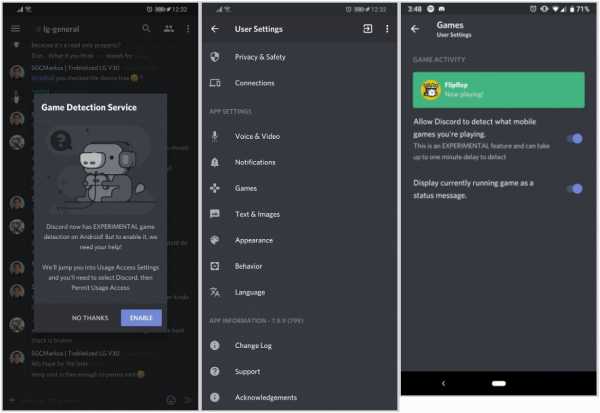
Вместо трансляции названия открытой игры можно установить пользовательский статус. Сделать это можно в параметрах профиля: кликните по соответствующему пункту, нажмите «Set custom status», затем введите желаемую надпись.
Статус «Невидимый»
В Дискорде доступно несколько типов статусов:
- «Онлайн»;
- «Не активен»;
- «Не беспокоить»;
- «Невидимка».
Первый устанавливаются по умолчанию, когда пользователь подключается к сервису. Не активен – когда человек отошел от компьютера и не трогает мышь и клавиатуру. В этих двух режимах уведомления приходят со звуковым оповещением, а рядом с никнеймом показываются зеленая и желтая точки соответственно.
Если установлен режим «Не беспокоить», рядом с именем отображается красный индикатор состояния, а уведомления на Рабочий стол не приходят.
«Невидимка» – режим, в котором пользователь отображается так, как если бы он был не в сети: индикатор горит серым, не показывается набор сообщений в чате, а также не транслируется название запущенной игры.
Установить «невидимый» статус можно через настройки профиля:
- Кликнуть по аватарке пользователя.
- В появившемся списке выбрать нужную опцию.
- Настройка применится автоматически.
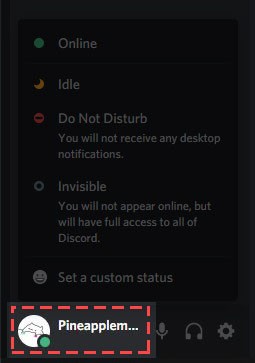
Аналогичным способом это делается в браузерной и мобильной версиях сервиса.
Режим «Невидимый» не ограничивает возможности пользователя. При его активации можно продолжать общение в текстовых чатах и на голосовых серверах. Однако другие пользователи будут думать, что вы не в сети, и не будут отвлекать от дел.
Любой статус отображается одновременно с пользовательским статусом, в котором можно написать все что угодно, в том числе и смайлики (доступны с подпиской Nitro).

Как сменить название отображаемой игры?
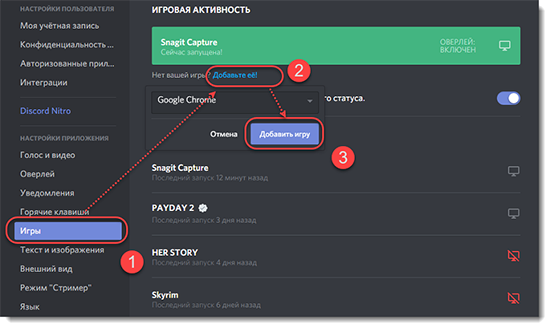
В настройках Дискорда можно добавить любую игру или программу. Чтобы это сделать, необходимо открыть пункт «Игровая активность» и на время отключить трансляцию в статус:
- Кликнуть мышкой по надписи «Добавить».
- Выбрать необходимое приложение.
- Приложение появится в списке «Добавленные игры».

- Изменить имя добавленной программы.

При соблюдении этих действий серый прямоугольник вверху окна станет зеленым, и на нем отобразится желаемое название.
Перед этими действиями необходимо запустить программу. Дискорд предлагает добавлять игры только из списка уже запущенных приложений. Указывать место расположения .exe файлов, как, например, требует Steam, не нужно.
Важно! Данный способ не работает с играми, скачанными из Steam, Epic Games и других магазинов. Discord не позволяет менять их название, так как они официально подтверждены.
Можно добавить любое приложение, в том числе и браузер, а затем переименовать его. Таким способом можно получить смешной статус формата «играет в игру *любой текст*». Такая надпись под ником будет показана в списках друзей, а также в списках участников сервера.
Дискорд как отключить видимость игры
Discord — это удобный мессенджер для коммуникации с друзьями и коллегами, но иногда возникает необходимость скрыть отображение игр. Эта функция позволяет автоматически отображать, какую игру вы играете, но может отвлекать других пользователей и вызывать нежелательный шум в чате.
Чтобы отключить отображение игр в Discord, следуйте этим простым шагам:
- Нажмите на кнопку «шестеренку» в правом верхнем углу экрана.
- В открывшемся меню выберите пункт «Пользовательские настройки».
- Выберите «Статус активности» на панели слева.
- Отключите параметр «Отображать игру как статус».
Подробная инструкция по отключению отображения игр в Discord
- Найдите кнопку «шестеренку» в правом верхнем углу экрана Discord и нажмите на нее. Откроется открывающееся меню.
- Выберите «Пользовательские настройки». Она находится под пунктом «Профиль», который отображается в верхней части меню.
- В открывшемся окне пользовательских настроек выберите «Статус активности» на панели слева. Здесь вы можете настроить видимость своей активности, включая отображение игр.
- Чтобы отключить отображение игр, отключите соответствующий параметр, изменяя положение переключателя возле надписи «Отображать игру как статус». После этого статус игры не будет отображаться для других пользователей Discord.
Полезные советы
- Если вам нужно быстро скрыть отображение игр в Discord, вы можете использовать горячую клавишу Ctrl + Shift + S, чтобы быстро переключиться в невидимый режим.
- Если вы используете Discord в качестве платформы для игр, отключение отображения игр может помочь вам сосредоточиться на игре и избежать отвлекающих событий в чате.
- Discord предлагает множество настроек пользователя, поэтому не стесняйтесь и исследуйте различные возможности, чтобы сделать свой опыт использования мессенджера максимально комфортным.
Выводы
Отключение отображения игр в Discord — это простой способ сократить нежелательный шум в чате, сосредоточиться на игре и поддерживать чистоту своего онлайн-профиля. Следуя нашей подробной инструкции, вы сможете быстро и легко отключить эту функцию и наслаждаться комфортным коммуникацией с друзьями и коллегами в Discord.
Как убрать дискорд поверх игры
Дискорд — популярное приложение для голосового и текстового общения, которое широко используется геймерами. Во время игры окно дискорда может мешать и мешать управлению. Но есть способ убрать его с экрана!
Для этого нужно зайти в меню Настройки пользователя, затем выбрать раздел Оверлей и перейти в Уведомления в оверлее. Здесь есть возможность настроить местоположение всплывающих уведомлений или полностью отключить их.
Это очень удобно, особенно когда игра требует внимания и концентрации. Вы сможете убрать дискорд и полностью погрузиться в игру. Теперь у вас есть свобода выбора, как настроить дискорд, чтобы он меньше мешал игре.
Как показать экран игры в Дискорде
Для того чтобы показать экран игры в Дискорде, нужно нажать на иконку Go Live в панели голосового статуса, находящейся в нижнем левом углу. После этого появится новое окно, в котором можно выбрать для демонстрации отдельное окно приложения или весь экран. Когда будете готовы поделиться своей трансляцией, нужно нажать на кнопку Go Live.
Это очень удобно, когда нужно показать свои действия в игре друзьям или зрителям. Также можно использовать эту функцию для обучения других игроков или для проведения онлайн мероприятий. Кроме того, настройки позволяют выбрать качество трансляции и наличие звука, так что можно настроить всё под себя.
Как отключить режим стримера дискорд
Если вы хотите отключить режим стримера в Discord, нужно перейти на соответствующую вкладку “Режим Стримера” на левой панели. Там находится основной переключатель “Включить режим стримера”. Чтобы отключить эту функцию, нужно снять галочку с этого переключателя. Если же на нем стоит галочка, значит, режим стримера включен.
Для того чтобы легко и быстро настраивать функцию стриминга, можно воспользоваться соответствующими параметрами и настройками на панели управления. По умолчанию, стример ограничен временем использования до 2 часов, но в настройках можно указать другую продолжительность трансляции. Если Вам потребуется произвести другие изменения, сначала лучше ознакомиться с инструкцией и правилами использования этого функционала.
Как сделать так чтобы не было видно во что ты играешь в стиме
Если вы не хотите, чтобы ваши друзья и знакомые на Steam узнали, во что вы играете, есть простой способ сделать свой статус скрытым. Для этого нужно перейти во вкладку «Друзья и чат» в верхней части окна Steam. Затем нажмите на своё имя пользователя и выберите один из двух вариантов: «Не в сети» или «Невидимый». Таким образом, ваш статус будет скрыт, и рядом с вашим никнеймом не будет значка, указывающего, что вы в сети или играете в какую-то игру. Вашим друзьям не удастся узнать, что вы находитесь в игре, однако эта информация всё ещё будет отображаться на странице вашего профиля в Steam.
Для тех, кто хочет скрыть отображение игровой активности на Дискорде, существует простой способ это сделать. Нужно открыть настройки Дискорда, нажав на кнопку со значком шестеренки. Затем необходимо выбрать раздел «Статус активности», который находится слева на панели. Среди настроек статуса активности нужно найти опцию, отвечающую за отображение игр.
Чтобы скрыть игровые активности, переключатель этого параметра должен быть выключен. После сохранения изменений, статус активности будет обновлен, и его участникам не будет отображаться, какую игру вы сейчас играете. Это может быть полезно, если вы хотите сохранить конфиденциальность своих игровых интересов, или же просто хотите минимизировать отвлекающие элементы на экране.
Как выключить отображение игры в которую играешь в Discord
Иногда компьютерная игра настолько затягивает, что даже не хочется читать сообщения от друзей-игроков. Однозначно подобное действие не дает сконцентрироваться на прохождении нового уровня игры, а любые сторонние звуки могут создавать дополнительные помехи. Если пользователь хочет скрыть, что находится в сервере, он может сделать, чтобы в дискорде не показывало во, что ты играешь. Данный режим позволяет оставаться в режиме «невидимка» на определенное время, которое будет выбрано пользователем.
Как выключить отображение игры в Дискорде
Бывают моменты, когда участник хотел бы очистить основной список игровых приложений. В таком случае достаточно убрать отображение игры. Чтобы в дискорде отключить отображение игр проделайте каждый шаг:
- Перейдите в мессенджер и нажмите на «шестеренку».
- Выберите категорию «Игровая активность».
- Выберите категорию «Отображать в статусе игру, в которую сейчас играете»,
- Перенесите курсор в левую сторону экрана.
Тут откроется информация о том, что информация скрыта от других участников. После данную опцию можно с легкостью включить.
С компьютера
Чтобы убрать отображение игры в настройках нужно выключить «оверлей». Даже при отключении данного статуса, активируйте и выберите другие параметры. Выделите для себя необходимые параметры действий:
- Войдите в приложение, щелкните по «шестеренке».
- В появившемся окне выберите «Оверлей».
- Войдя в данную категорию включите внутриигровой оверлей. Активируйте его, чтобы функционировала соответствующим образом.
- Переместитесь в категорию «Размер аватара». Выберите раздел «Маленький», если других участников в одном сервере множество.
- Нажмите на категорию «Показать имена», относится к тем участникам, которые собраны в одном канале.
- Ниже, расположена категория «Показать пользователей». Выберите тот пункт, который не привлечет на игрока внимание.
- Дальше идет категория для выбора месторасположения сообщений в оверлее. По умолчанию представленные сведения появятся на верхнем участке экрана. Здесь можно выбирать 1 из 4 углов.
Также если не отображается игра в дискорде, установите его противоположным образом.
На телефоне
Для изменения своего статуса на телефоне и персональном компьютере просто, нажмите на левую кнопку мыши на личный сервер в приложении. Как правило, появится зеленый кружок и аватарки пользователя. Автоматически уходит в момент простоя, если ушли от компьютера на некоторое время. Одновременно, можно вручную выставить данный режим, выбрав нужную категорию в появившемся окне. По сравнению от автоматической замены статуса, выставив режим ожидания, дает возможность все время оставаться в новом статусе на определенный срок.
Режим невидимки
Зная любые проверенные для изменения статуса варианты, переходите к решению нового вопроса — отключить показ игр, поставив определенный статус в дискорде. Данный вопрос не вызовет осложнений и легко будет решен даже новичками.
Основной алгоритм действий:
- Запретить показывать игры можно после того, как войдете в программу и авторизуетесь.
- Выберите личный никнейм и рисунок статуса.
- Кликнете по аватрке с помощью левой клавиши мыши.
- Выберите удобный статус, который заинтересовал вас. В данном случае выберите среди: «в сети», «не активен», «не беспокоить», «невидимый».
Как удобный вариант, пользователи могут задать режим animated. Для его осуществления выберите:
- Выделите категорию «Задать пользовательский…».
- Впишите в верхней части необходимую фразу, либо слово. Возможно, вы призовете других участников к игре или общению.
- Подберите подходящий вариант смайлика. Выбрав его кликните по картинке. Проверьте, что выбранный смайлик установился с учетом проделанного выбора.
- Чтобы убрать игру в которую играешь, удалите статус видимости. Выбирайте среди несколько вариантов: «через 4 часа», «спустя полчаса», «не удалять». В последнем варианте пользовательский формат будет задействован в неограниченном количестве.
- Нажмите на клавишу «Сохранить».
Теперь товарищи увидят, что у вас появился новый режим в дискорде, и изображение, которое вы решили установить. Это вполне удобная функция, позволяющая сделать личный профиль оригинальным и выделить данный статус среди множества других видов.
Как поменять название отображаемой игры
Участники одной команды частенько спрашивают, как поменять название одной игры. Если название игры подтвердилось на вашем аккаунте, проделать подобное невозможно. Отображать другую игру тоже будет не осуществимо. Изменять можно только до проведения загрузки, если подобная опция предусматривалась производителем. В другом случае данная функция недоступна.
Зная и понимая, как правильно добавить и настроить приложение, игру, файл в Дискорд, пользователи значительно увеличивают основные возможности программы. При помощи дополнительных функций, каждый может организовать стрим и сделать любой просмотр доступным для остальных участников. Если что-то не удается проделать, либо добавить игру, вместо этого появляются ошибки, их в любой момент можно исправить при помощи определенных действий либо путем обращения в техническую службу Дискорда.
Как скрыть игровую активность в Discord

Многим людям нравится Discord, потому что он позволяет вам видеть, в какую игру играет ваш друг или какую песню он слушает. Это отличный способ для друзей общаться и общаться, чтобы улучшить игровой процесс. Но иногда это может немного раздражать. Возможно, вам захочется играть в одиночку, и вы не хотите, чтобы другие видели и вмешивались.
Или возможно, вы просто предпочитаете некоторую конфиденциальность при использовании Discord. Платформа, в частности, использует функцию Rich Presence, связанную с определенными играми. Это то, что делает вашу активность видимой для всех ваших друзей. К счастью, есть простой способ его отключить. В этой статье вы узнаете, как скрыть игровую активность.
Как скрыть игровую активность в Discord
Чтобы скрыть от других, в какую игру вы играете в Discord, выполните следующие действия:
- Откройте Discord и перейдите в «Настройки».

- Нажмите “Активность Конфиденциальность” в меню слева.

- На правой панели отключите параметр “Отображать текущую активность в виде сообщения о состоянии” вариант.

Это так просто; всего несколькими щелчками мыши вы можете отключить уведомления о своей игровой активности в Discord. Стоит отметить, что если вы внесете это изменение в настройки конфиденциальности, другие пользователи не смогут видеть статус других приложений, подключенных к Rich Presence. Это включает в себя музыку на сценах Spotify и Discord. Возможно, вы также захотите скрыть игры, которые отображаются как “предыдущие». Это тоже можно сделать.
Как вручную скрыть игры в Discord
Discord сохраняет зарегистрированные игры, которые могут отображаться в вашей активности. Они сохраняются в настройках. Если вы не хотите, чтобы другие видели, во что вы играли раньше, вот как удалить и это.
- Перейдите к настройкам Discord.

- Выберите “Зарегистрированные игры” из вариантов слева.

- Наведите указатель мыши на игру вы хотите удалить и выберите красный значок “X” в правом верхнем углу игры.

Скрыть свою игру Действия на выбранных серверах
Во многих случаях вы можете просто захотеть скрыть свою игровую активность от отдельных серверов, а не от Discord. Это также возможно. Другие ваши друзья с разных серверов по-прежнему смогут видеть ваши действия, в то время как вы будете скрыты от выбранных вами серверов. Вот как это сделать.
- Нажмите на имя сервера, расположенное в левом верхнем углу окна сервера.

- Появится раскрывающееся меню. Выберите “Настройки конфиденциальности”

- в разделе “Конфиденциальность Настройки” меню, найдите “Статус активности” включите и отключите его, как вы могли сделать в первом разделе.

Это предотвратит запись сервером того, в какую игру вы играете, но помните, что статус вашей активности все равно будет виден на других серверах Discord. Так что следите за серверами, которые показывают вашу игровую активность. Также обратите внимание, что функция Rich Presence доступна только в играх, поддерживающих Discord. Большинство игр делают это, так как платформа очень популярна.
Но есть небольшой шанс, что ваша игра не будет отображаться по умолчанию, если она не интегрирована с Discord. Тем не менее, вы также можете запретить делиться активностью в приложении Discord на мобильном устройстве.
Как скрыть активность Discord на мобильном устройстве
Всякий раз, когда вы играете в игры на своем мобильном устройстве, Discord по умолчанию скрывает его. Никто не сможет сказать, играете ли вы в мобильную игру на Android или IOS. Однако, если вы используете этапы Discord через приложение Discord на своем телефоне или говорите по вызову Discord, пользователи смогут увидеть это в вашем статусе. Но есть способ скрыть и это действие.
- Для начала запустите мобильное приложение Discord и щелкните значок своего профиля, расположенный на нижней панели навигации. Оттуда выберите “Конфиденциальность На странице настроек безопасности отключите переключатель “Отображать текущую активность в виде сообщения о состоянии”

Вот и все. После этого другие пользователи не смогут видеть ваши действия.
Часто задаваемые вопросы
Могут ли другие видеть игру, в которую вы играете? Discord, если вы настроены на невидимый статус?
Нет, если вы настроены на невидимый статус в Discord, другие не смогут чтобы узнать, в какую игру вы играете.
Отображает ли Discord вашу интернет-активность другим пользователям?
Нет, Discord не показывает вашу интернет-активность другим пользователям. Он показывает только ваш статус активности, связанный с Discord, например игру, в которую вы играете, или канал, на котором вы активны.
Могут ли другие пользователи видеть мой IP-адрес адрес в Discord?
Нет, другие пользователи не могут видеть ваш IP-адрес в Discord. Серверы работают по протоколу UDP, что означает, что IP-адреса не видны другим пользователям.