Вырезание, разделение и обрезка объектов
Узнайте, как вырезать, разделять и обрезать объекты, придавая им геометрические или свободные формы.
Вы можете вырезать объект, разделить его на сетку и разрезать контур в выбранных опорных точках, используя различные параметры меню. Вы также можете использовать инструмент «Ножницы», чтобы разделить контур, и инструмент «Нож», чтобы вырезать объекты вручную. Кроме того, вы можете выбрать обтравочную маску, чтобы скрыть части объекта, и навигатор, чтобы обрезать перекрывающиеся объекты.
Попрактикуйтесь и узнайте, как разделять объекты, с помощью практического руководства на панели «Новые возможности», не выходя из приложения.

Команды для разрезания и разделения объектов
Разделить нижние объекты
Команда Разделить нижние объекты действует как формочка для вырезания теста для печенья или трафарет. Этот инструмент использует выбранный объект для прорезки других объектов, сбрасывая первоначальное выделение.
Выберите Объект > Контур > Разделить нижние объекты .
Разделение по сетке
Команда Разделение по сетке позволяет разделить один или несколько объектов на множество прямоугольных объектов, выровненных по строкам и столбцам. Дает возможность точно менять высоту, ширину и размер средника между строками и столбцами, а также быстро создавать направляющие для планировки рисунка.
Если выделены несколько объектов, для полученной сетки объектов используются атрибуты оформления верхнего объекта.
Выберите Объект > Контур > Разделение по сетке .
Для задания размера каждой строки и столбца введите значения Высота и Ширина .
Для указания пространства, которое отделяет строки и столбцы друг от друга, введите значение Средник .
Чтобы изменить размеры всей сетки объектов, введите значения Всего .
Чтобы добавить направляющие вдоль краев строк и столбцов, выберите Добавить направляющие .

Нажмите кнопку ОК .
Вырезать контур по выделенным опорным точкам
Инструмент «Вырезать контур по выделенным опорным точкам» (со значком ) разрезает контур в опорной точке, и в результате опорная точка превращается в две опорные точки, расположенные непосредственно друг над другом.
(Необязательно) Выделите контур, чтобы увидеть его текущие опорные точки.
При помощи инструмента Частичное выделение ( ) выберите опорную точку, в которой хотите разделить контур.
Нажмите значок Вырезать контур по выделенным опорным точкам ( ) на панели «Управление».
Если контур разделить в опорной точке, то над ней появится новая опорная точка, и одна из этих точек будет выделена.
Используйте инструмент Частичное выделение () для изменения новой опорной точки или сегмента контура.
Инструменты для разрезания и разделения объектов
Ножницы
Инструмент «Ножницы» позволяет разделить контур, графический фрейм или пустой текстовый фрейм в опорной точке или по сегменту.
Нажмите и удерживайте инструмент Ластик ( ), чтобы отобразить и выбрать инструмент Ножницы ( ).

Нажмите на контур в том месте, в котором хотите его разделить. При разделении контура будут созданы две опорные точки. Одна опорная точка выбрана по умолчанию.
Если не нажать на точку или контур с выбранным инструментом «Ножницы», в Illustrator отобразится напоминание о том, что вам необходимо применить инструмент к сегменту или опорной точке контура. Чтобы продолжить, нажмите кнопку ОК.
С помощью инструмента Частичное выделение () выберите ранее разрезанную опорную точку или контур, чтобы изменить объект.
Обрезаем изображение в Adobe Illustrator
Графический редактор Adobe Illustrator — продукт тех же разработчиков, что и Photoshop, но первый больше предусмотрен для нужд художников и иллюстраторов. Он имеет как функции, которых нет в Фотошопе, так и не имеет тех, которые в нём есть. Обрезка изображения в этом случае относится к последнему.
Редактируемые графические объекты можно легко переносить между программными продуктами Adobe, то есть, можно обрезать изображение в Фотошопе, а затем перебросить в Иллюстратор и продолжить с ним работу. Но во многих случаях быстрее будет обрезать картинку в самом Иллюстраторе, пускай это будет сложнее.
Инструменты для обрезки в Иллюстраторе
ПО не имеет такого инструмента, как «Обрезка», но убрать лишние элементы от векторной фигуры или от изображения можно при помощи других инструментов программы:
- Artboard (изменение размера рабочей области);
- Векторные фигуры;
- Специальные маски.
Способ 1: инструмент Artboard
С помощью этого инструмента можно обрезать рабочую область вместе со всеми объектами, находящимися там. Данный способ отлично подходит для простых векторных форм и несложных изображений. Инструкция выглядит следующим образом:
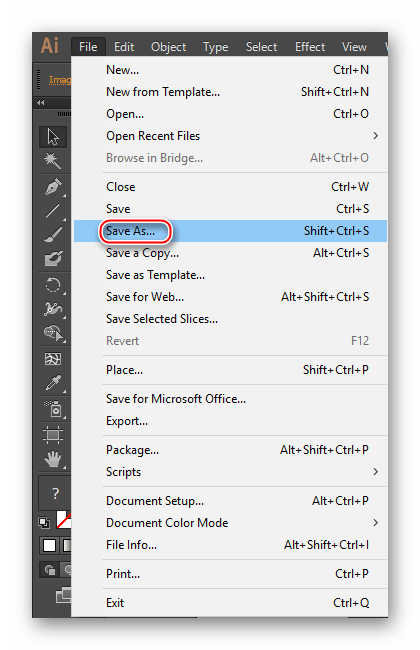
- Перед тем, как приступить к обрезке монтажной области, желательно сохранить вашу работу в одном из форматов Иллюстратора — EPS, AI. Чтобы сохраниться, перейдите в раздел «File», расположенный в верхней части окна, и из выпадающего меню выберите «Save as…». Если же вам просто нужно обрезать какое-либо изображение с компьютера, то сохранение делать необязательно.
- Для удаления части рабочей области выберите нужный инструмент в «Панели инструментов». Его иконка выглядит как квадрат с исходящими из углов небольшими линиями. Также можно воспользоваться комбинацией клавиш Shift+O, после чего инструмент будет выбран автоматически.
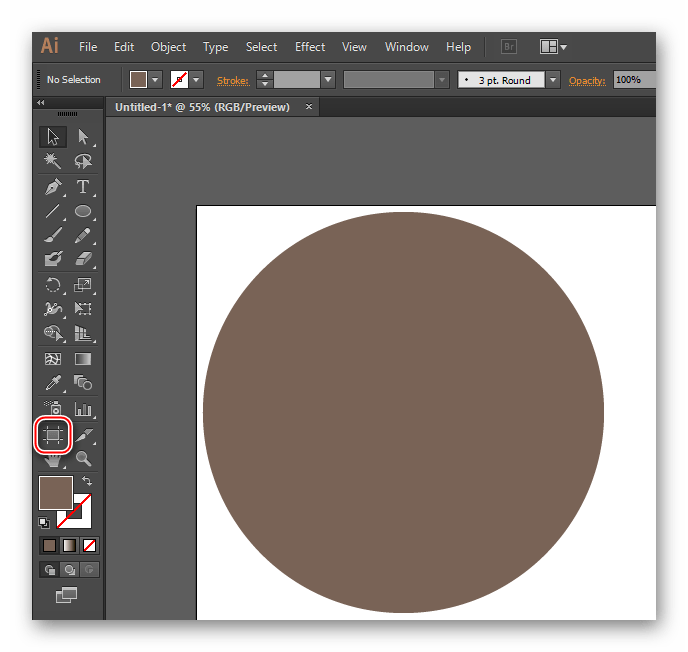
Следует понимать, что данный метод подходит только для самых примитивных работ. Пользователи, которые часто работают с Иллюстратором, предпочитают использовать другие способы.
Способ 2: другие фигуры для обрезки
Данный способ несколько сложнее предыдущего, поэтому его стоит рассмотреть на конкретном примере. Предположим, от квадрата нужно отрезать один угол, чтобы при этом место среза было округлое. Пошаговая инструкция будет выглядеть следующим образом:
- Для начала нарисуйте квадрат при помощи соответствующего инструмента (вместо квадрата может быть любая фигура, даже которая сделана при помощи «Карандаша» или «Пера»).
- Поверх квадрата поместите круг (вместо него можно также поместить любую нужную вам фигуру). Круг нужно поместить на тот угол, который вы планируете удалить. Границу окружности можно подогнать прямо до центра квадрата (Иллюстратор отметит центр квадрата при соприкосновении с границей окружности).
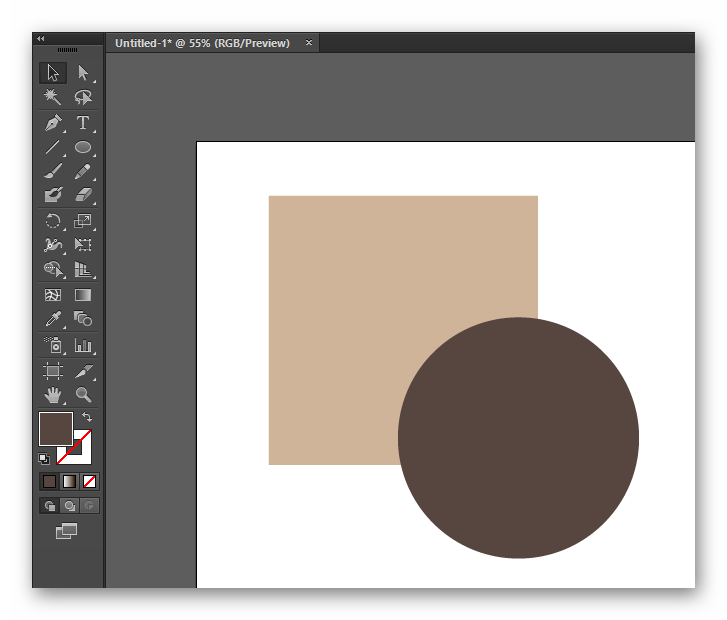
С помощью данного способа можно обрабатывать фигуры средней сложности. При этом, рабочая область не уменьшается, а после обрезки можно продолжить работать с объектом дальше без ограничений.
Способ 3: обтравочная маска
Данный способ также рассмотрим на примере круга и квадрата, только сейчас нужно будет обрезать ¾ от площади круга. Так выглядит инструкция для этого способа:
-
Нарисуйте квадрат, а поверх него круг. У обоих должна быть какая-либо заливка и желательно обводка (нужна для удобства при дальнейшей работе, её можно будет убрать при необходимости). Сделать обводку можно двумя способами – в верхней или в нижней части левой панели инструментов выбрав второй цвет. Для этого нужно нажать на серый квадрат, который будет расположен либо за квадратом с основным цветом, либо правее от него. В верхней панели в пункте «Stroke» задайте толщину обводки в пикселях.
С помощью данного способа можно обрезать более сложные фигуры. Как раз те, кто профессионально работает с Иллюстратором, предпочитают использовать маски для обрезки изображений внутри программы.
Способ 4: маска прозрачности
Этот способ тоже подразумевает наложение маски на изображения и в некоторых моментах похож на предыдущий, но является более трудозатратным. Пошаговая инструкция выглядит следующим образом:
- По аналогии с первыми шагами из предыдущего способа, необходимо нарисовать квадрат и круг (в вашем случае это могут быть другие фигуры, просто способ рассматривается на их примере). Рисуйте данные фигуры так, чтобы круг перекрывал квадрат. Если у вас так не получилось, то нажмите правой кнопкой мыши по кругу, из выпадающего меню выберите «Arrange», а затем «Bring to Front». Отрегулируйте размер и расположение фигур так, как вам нужно, чтобы избежать проблем в последующих шагах. Обводку задавать необязательно.
- Залейте круг чёрно-белым градиентом, выбрав его в палитре цветов.
Обрезать какое-либо изображение или фигуру в Иллюстраторе имеет смысл только в том случае, если вы с ней уже работаете в этой программе. Чтобы обрезать обычное изображение в формате JPG/PNG, лучше использовать другие графические редакторы, например, MS Paint, установленный по умолчанию в ОС Windows.
Как вырезать фигуру в Illustrator
Adobe Illustrator — это ведущее приложение для создания и редактирования векторной графики, такой как логотипы, которые можно увеличивать или уменьшать без потери деталей. Отличительной чертой Illustrator является то, что существует множество способов достижения одной и той же цели. Итак, если вы хотите научиться вырезать фигуру в Illustrator, есть несколько способов сделать это.
В этой статье мы рассмотрим несколько способов вырезания фигуры в Illustrator. Это руководство было написано с использованием Adobe Illustrator CC 2020, но эти инструкции должны работать независимо от того, какая у вас версия Illustrator, если вы используете векторные элементы, а не растровое изображение.
Как использовать фигуру в качестве формочки для печенья
Представьте, что у вас есть две фигуры на монтажной области в Illustrator — прямоугольник и круг. Если вы используете команду «Разделить объект ниже», вы можете использовать одну фигуру как формочку для печенья, создавая вырез через другую фигуру и удаляя фигуру, которую вы использовали в качестве формочки для печенья. Это отличный метод для начинающих, потому что он очень простой.
Программы для Windows, мобильные приложения, игры — ВСЁ БЕСПЛАТНО, в нашем закрытом телеграмм канале — Подписывайтесь:)
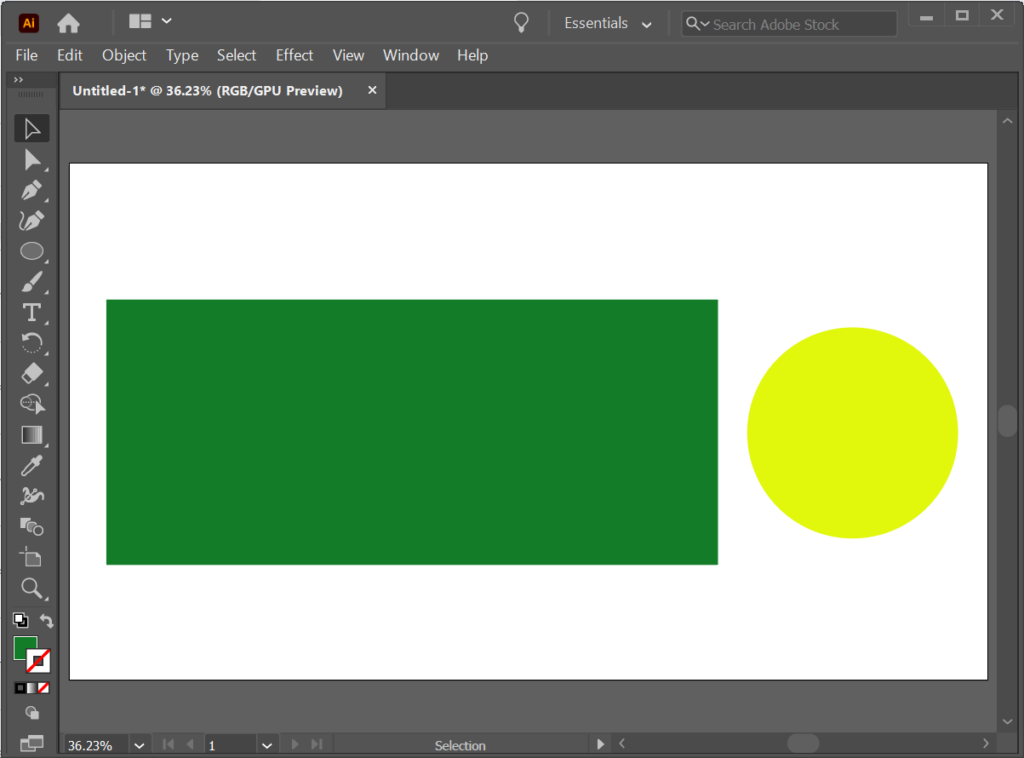
- Используйте инструмент «Выделение», чтобы переместить круг поверх прямоугольника. Примечание. Чтобы быстро активировать инструмент «Выделение», используйте сочетание клавиш V.
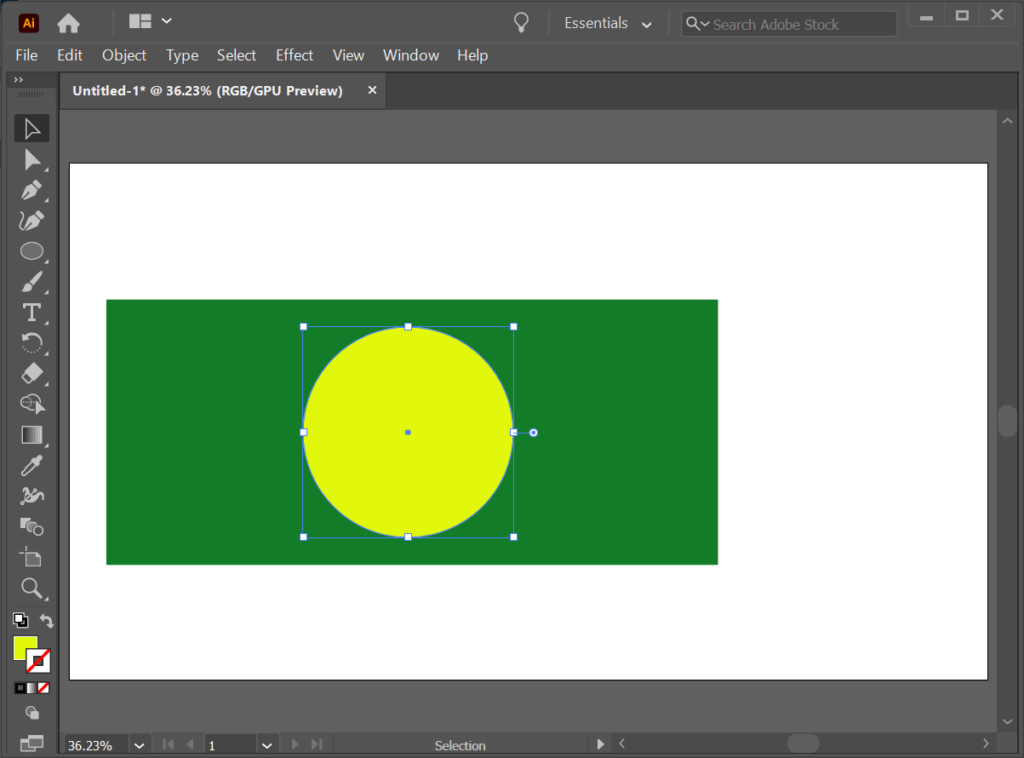
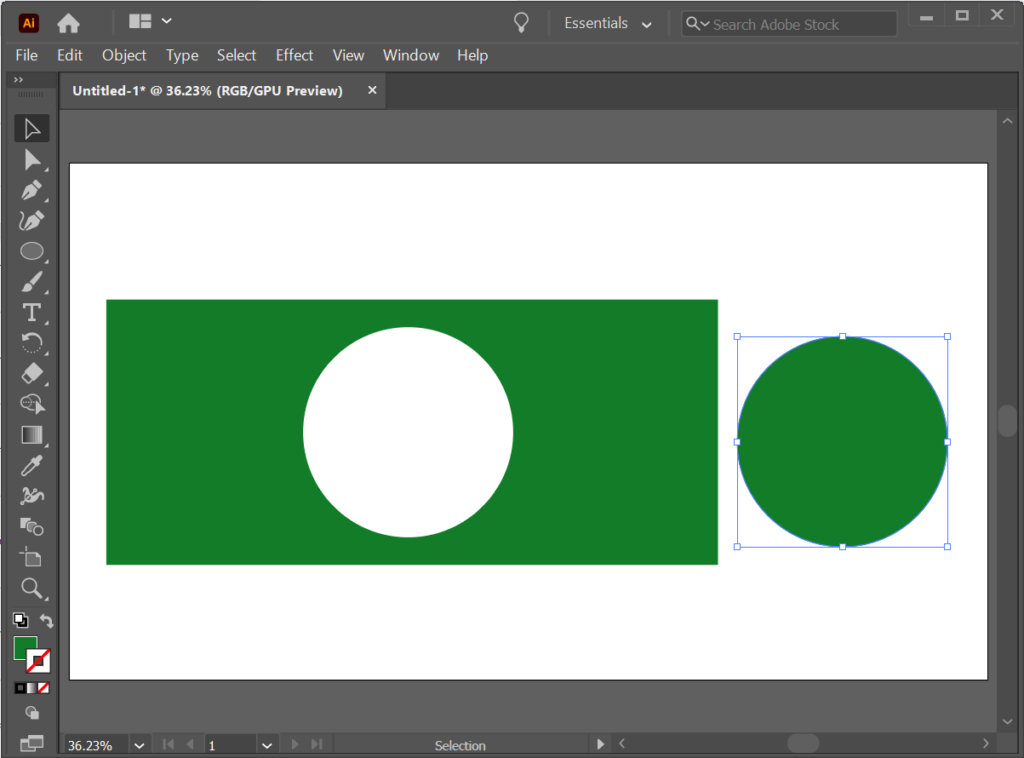
- Не снимая выделения с круга, выберите «Объект» > «Путь» > «Разделить объекты ниже». Желтый круг исчезнет, оставив на прямоугольнике круговую траекторию.
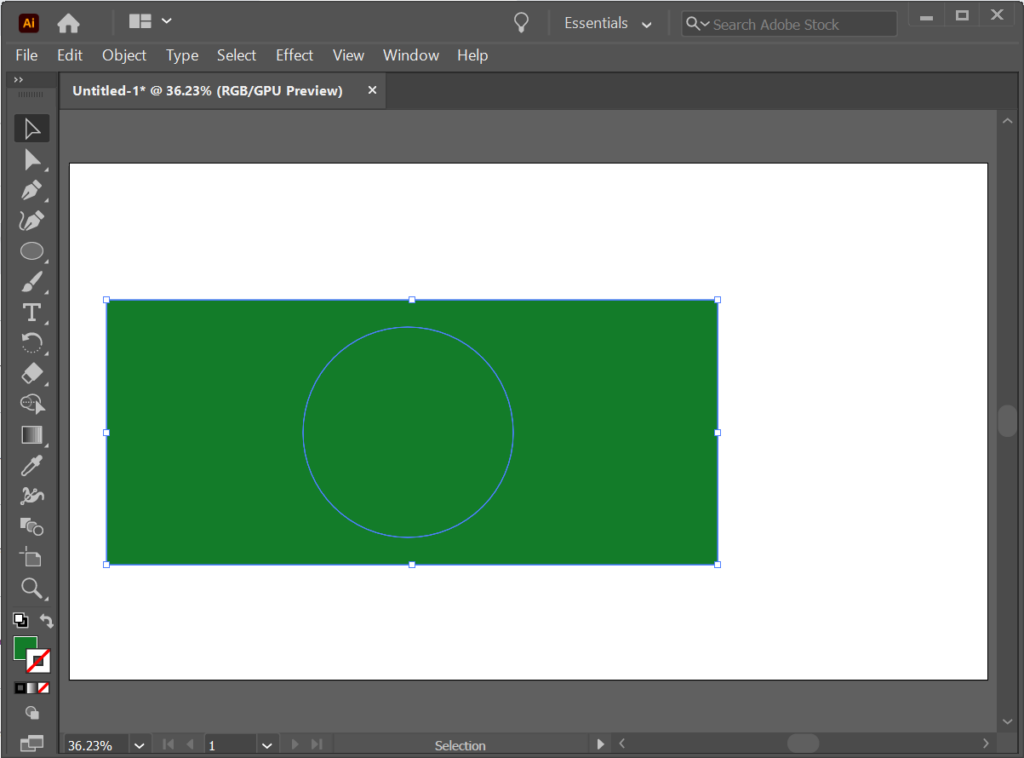
- На панели «Слои» выберите круговой путь.
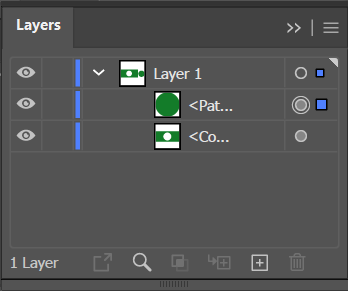
- Затем используйте инструмент «Выделение», чтобы переместить слой с кругом за пределы прямоугольника.
Как вырезать фигуру с помощью инструмента «Нож»
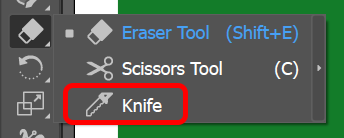
- Найдите инструмент «Ластик» на панели инструментов и обратите внимание на крошечную стрелку в углу, указывающую, что кнопка содержит дополнительные инструменты в подменю, когда вы удерживаете кнопку или щелкаете ее правой кнопкой мыши. Удерживая кнопку, вы увидите инструменты «Ножницы» и «Нож». Выберите инструмент Нож.
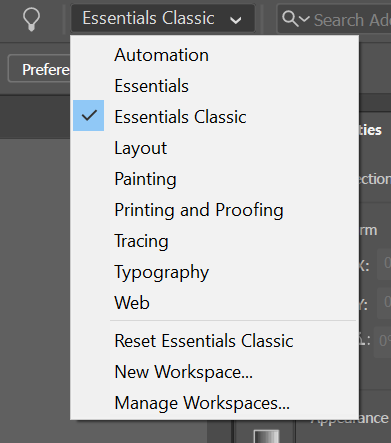
- Если инструмент «Нож» отсутствует, возможно, это связано с тем, что вы используете рабочее пространство Essentials. Переключитесь на Essentials Classic или другое рабочее пространство в правом верхнем углу окна Illustrator, и инструмент ножа будет восстановлен.
- Используйте инструмент «Нож», чтобы вырезать фигуру так же, как если бы вы использовали нож Exacto на физическом листе бумаги или картона.
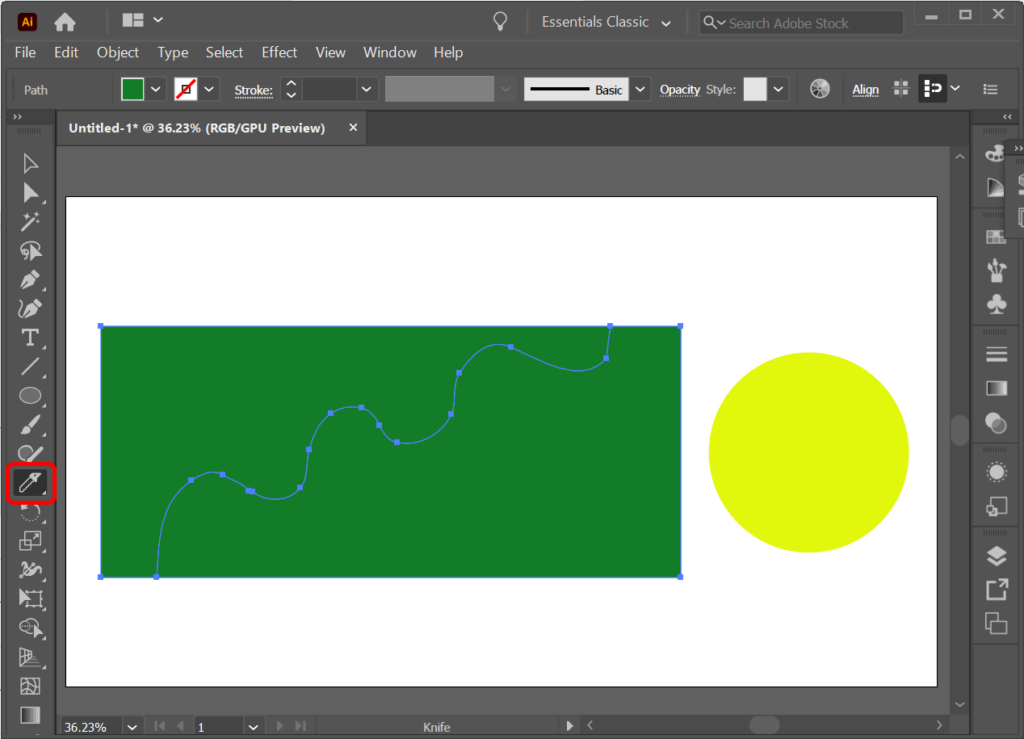
- На панели «Слои» выберите один из слоев, которые вы создали, разрезав фигуру ножом.

- С помощью инструмента «Выделение» отодвиньте только что выбранный слой от остальной части фигуры.
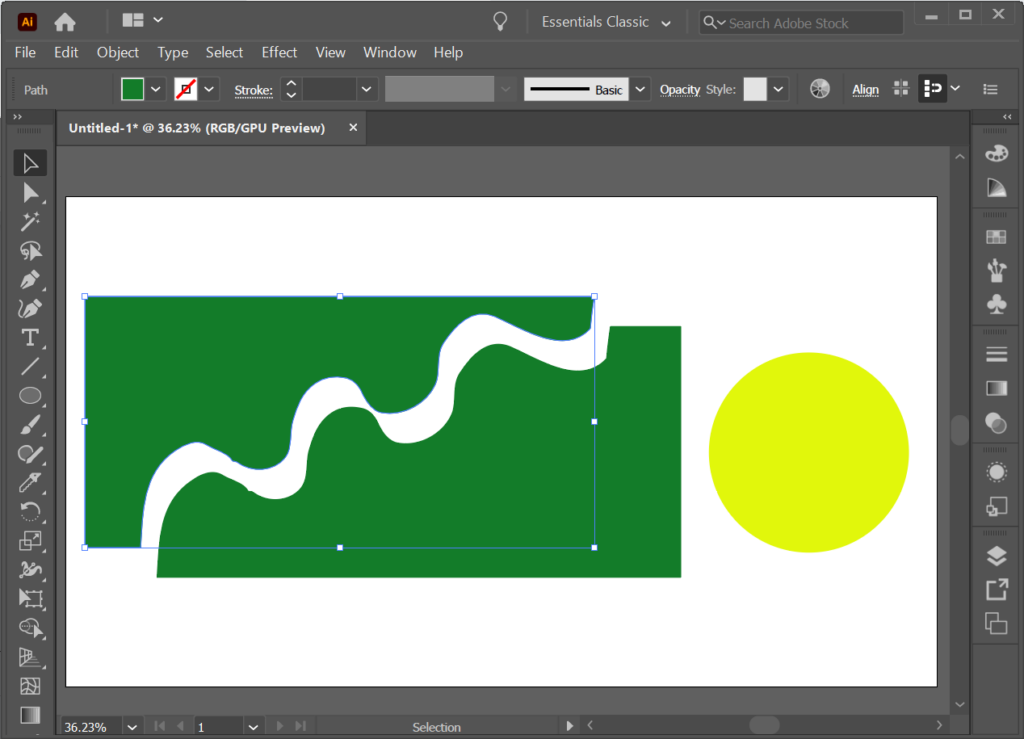
Вы можете использовать инструмент «Нож», чтобы нарезать несколько фигур. Инструмент «Нож» будет резать его, если слой или фигура не заблокированы.
Как вырезать фигуру с помощью инструмента «Ножницы»
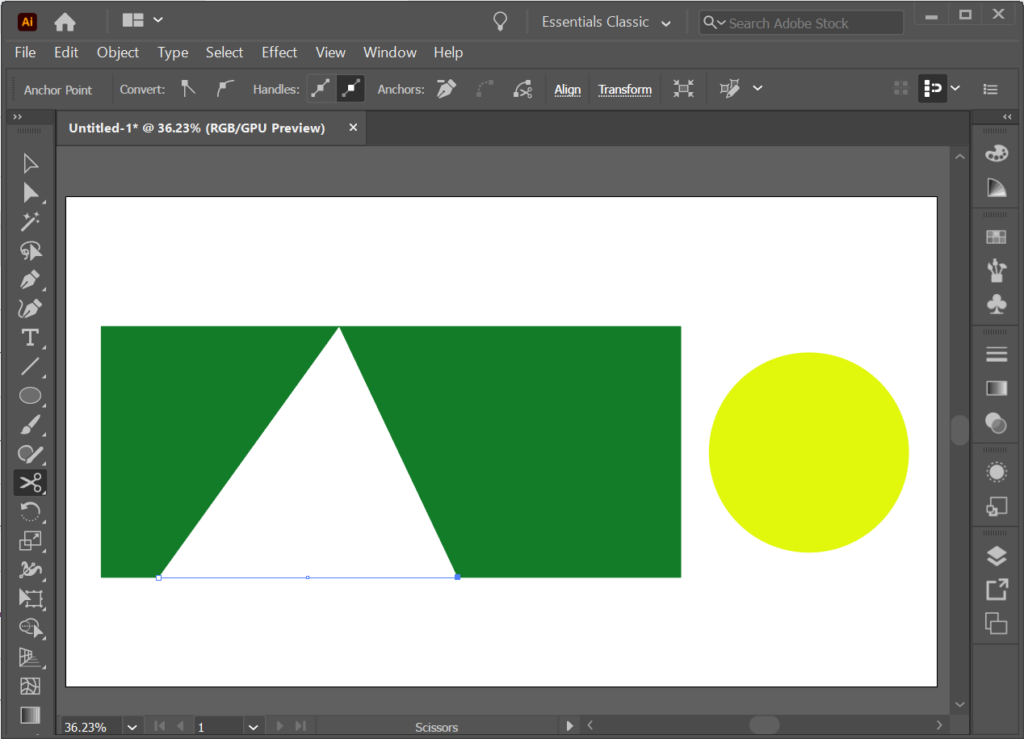
Мы уже научили вас, как найти инструмент «Ножницы» (он скрыт в подменю под инструментом «Ластик» на панели «Инструменты»). Вы также можете использовать сочетание клавиш C, чтобы активировать инструмент «Ножницы».
- Выбрав инструмент «Ножницы», щелкните край фигуры, чтобы создать опорную точку.
- Создайте вторую опорную точку, щелкнув по краю другой области той же формы.
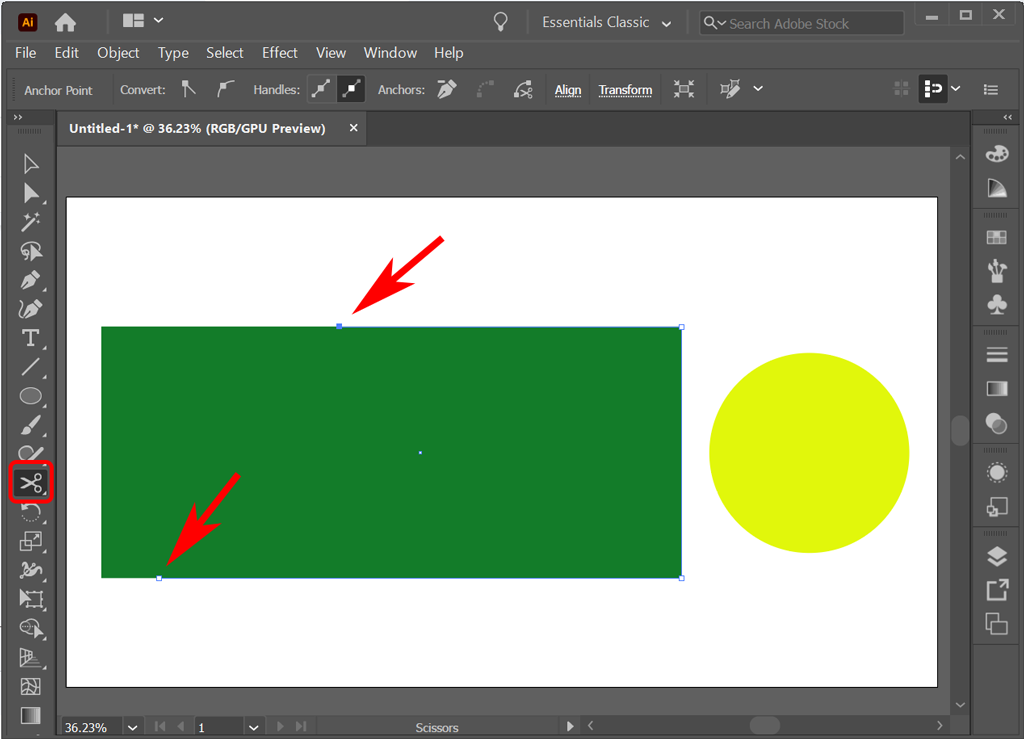
- На этом этапе вы можете использовать инструмент «Выделение», чтобы перетащить одну часть фигуры в сторону от остальных.
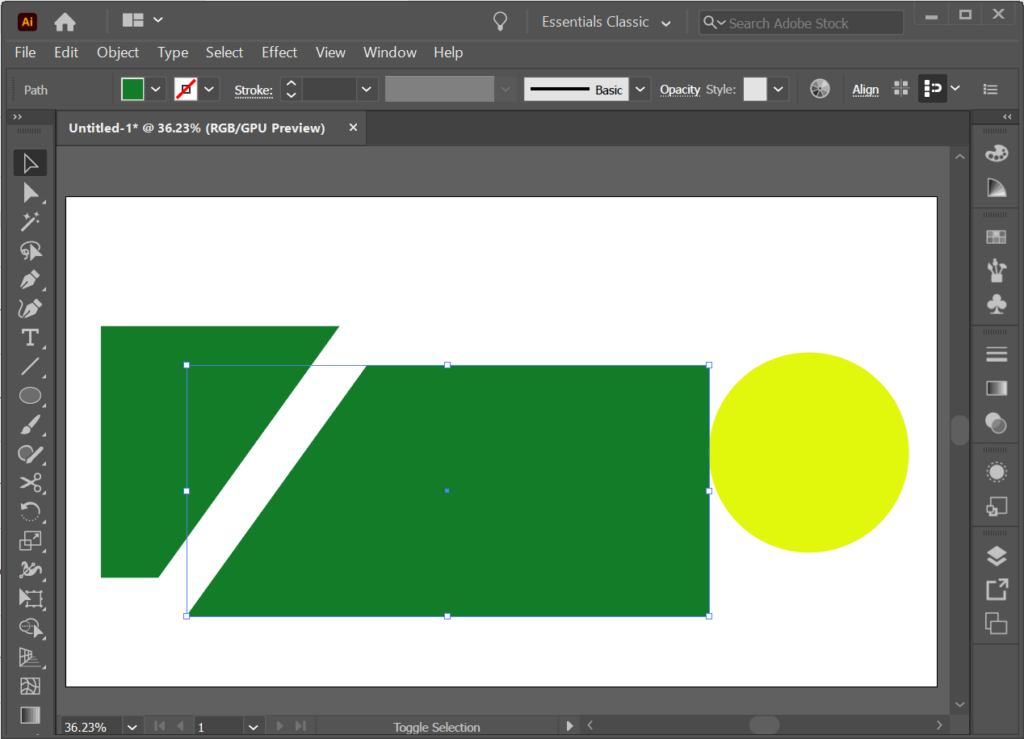
- Вы можете добавить третью опорную точку с помощью инструмента «Ножницы», и Illustrator сделает два разреза.
Как вырезать фигуру с помощью Crop Tool
В Illustrator инструмент «Обрезка» отсутствует на обычной панели инструментов. Вместо этого вы можете найти его на панели Pathfinder. Откройте панель Pathfinder, выбрав Windows > Pathfinder или используя сочетание клавиш Shift + Ctrl + F9 или Shift + Command + F9 на Mac.
Используя инструмент «Обработка контуров», вы можете поместить фигуру поверх другого объекта и указать Illustrator, какую часть объекта вы хотите сохранить или удалить.
Давайте поместим круг поверх прямоугольника и воспользуемся инструментом Crop, чтобы создать новую фигуру.
- Поместите фигуру поверх другого объекта, который вы хотите обрезать.
- Выберите обе фигуры.
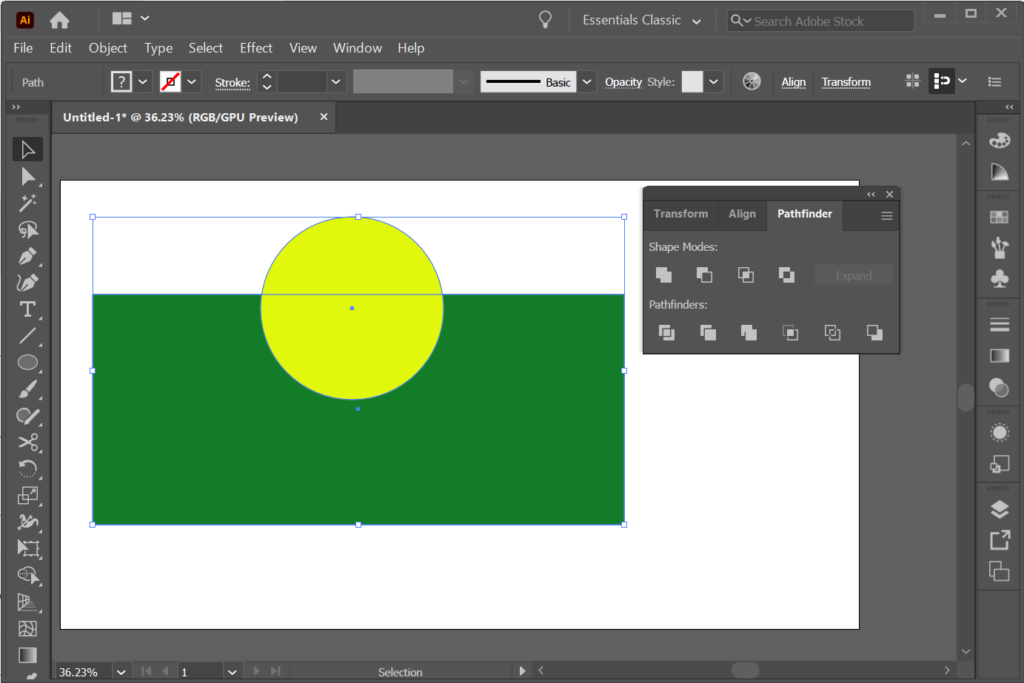
- На панели Pathfinder выберите инструмент Crop.
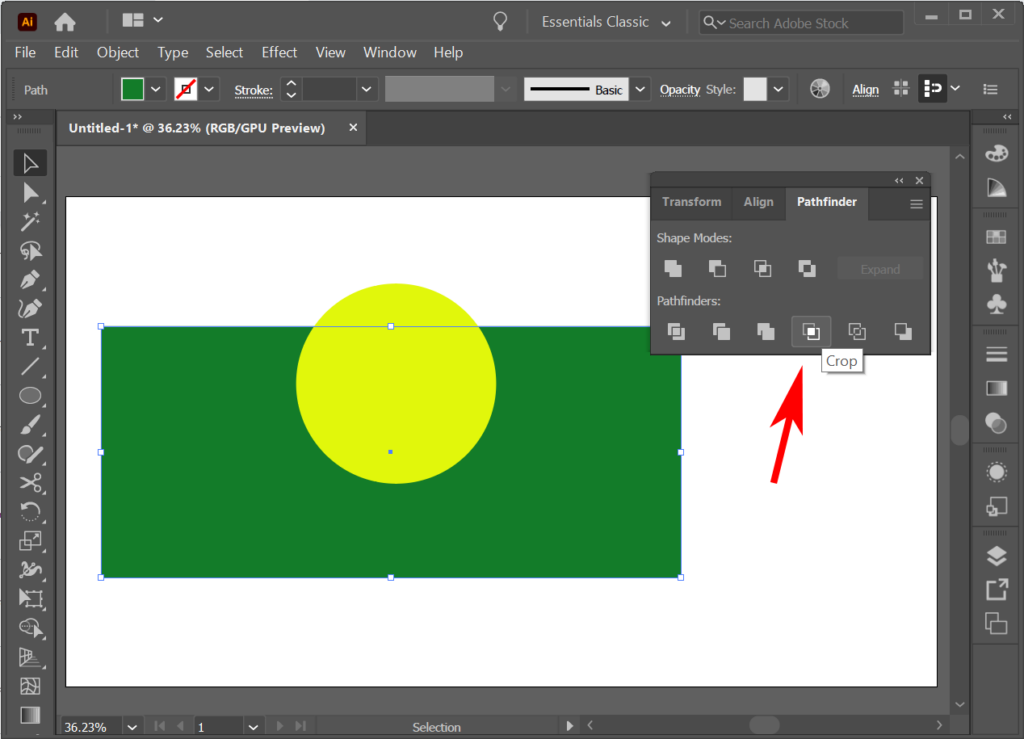
- Объект будет обрезан, как только вы выберете инструмент «Обрезка».
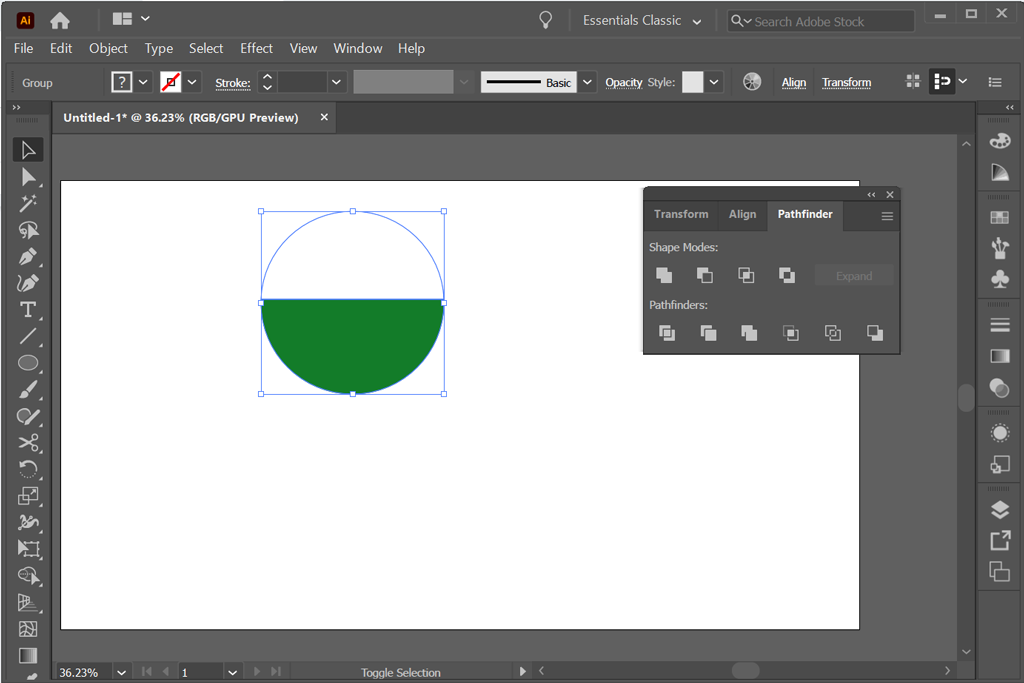
- Попробуйте другие параметры на панели Pathfinder для достижения различных эффектов. Например, при выборе параметра «Вычитание переднего» объект впереди будет вычтен из объекта позади него.
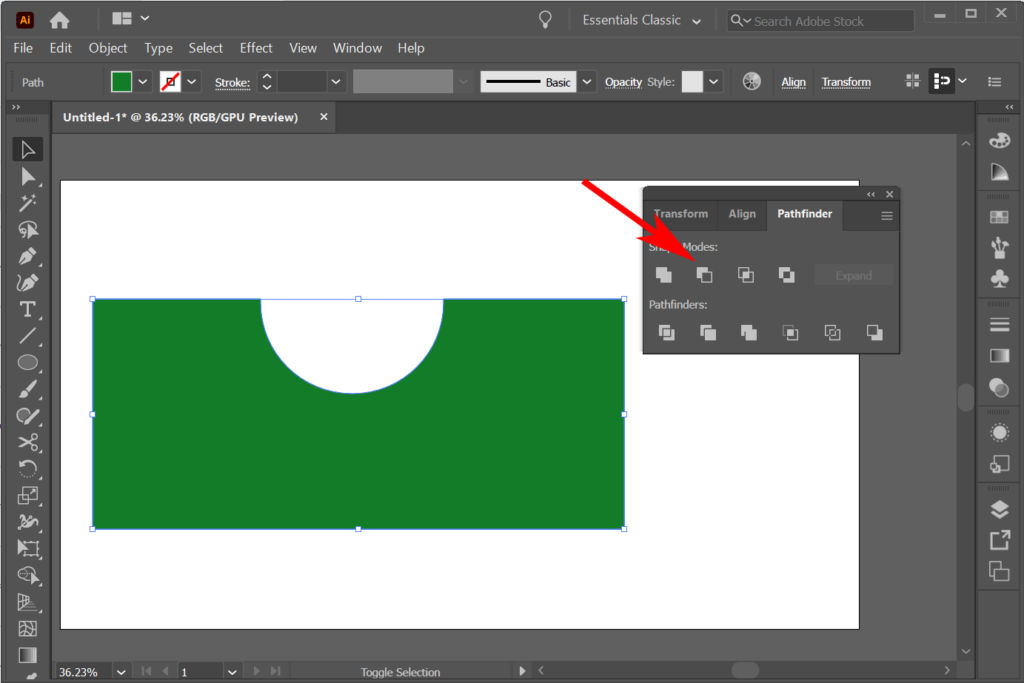
Вы можете обнаружить, что вместо того, чтобы вырезать фигуру, может быть проще создать фигуру с помощью инструмента «Создание фигур». Мы рассмотрим это в следующем уроке.
Как использовать обтравочную маску, чтобы вырезать фигуру
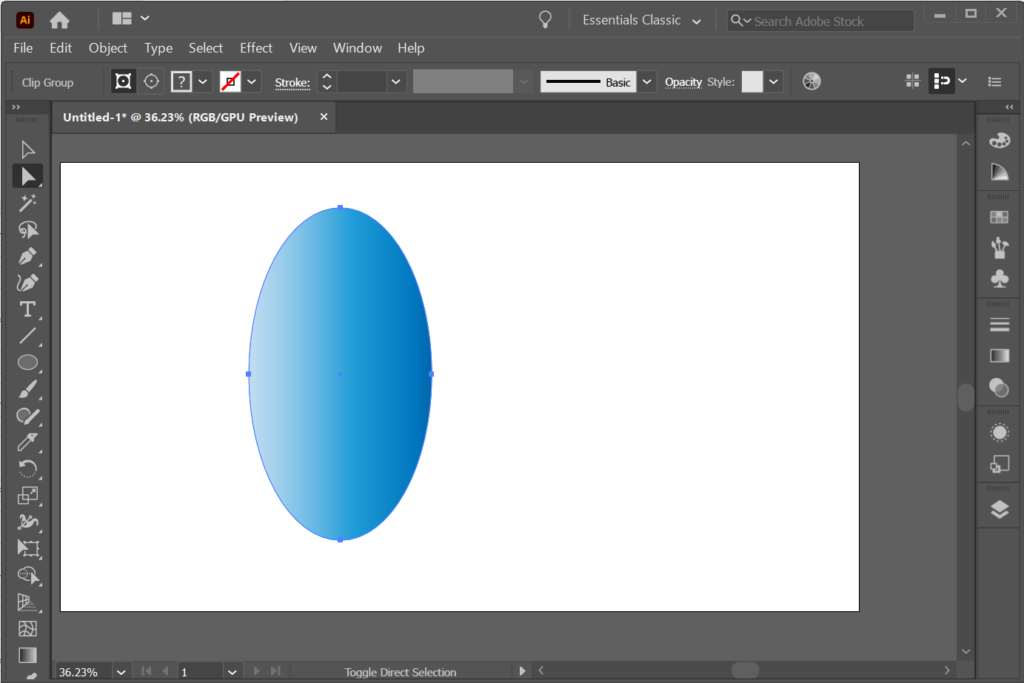
Если вы уже знаете, как добавить маску в Photoshop, это будет вам очень знакомо. В этом примере давайте представим, что у нас есть фигура, окрашенная градиентом. Мы можем использовать другую фигуру в качестве обтравочной маски, чтобы были видны только области внутри второй фигуры. Другими словами, вы можете использовать обтравочные маски, чтобы скрыть части фигур.
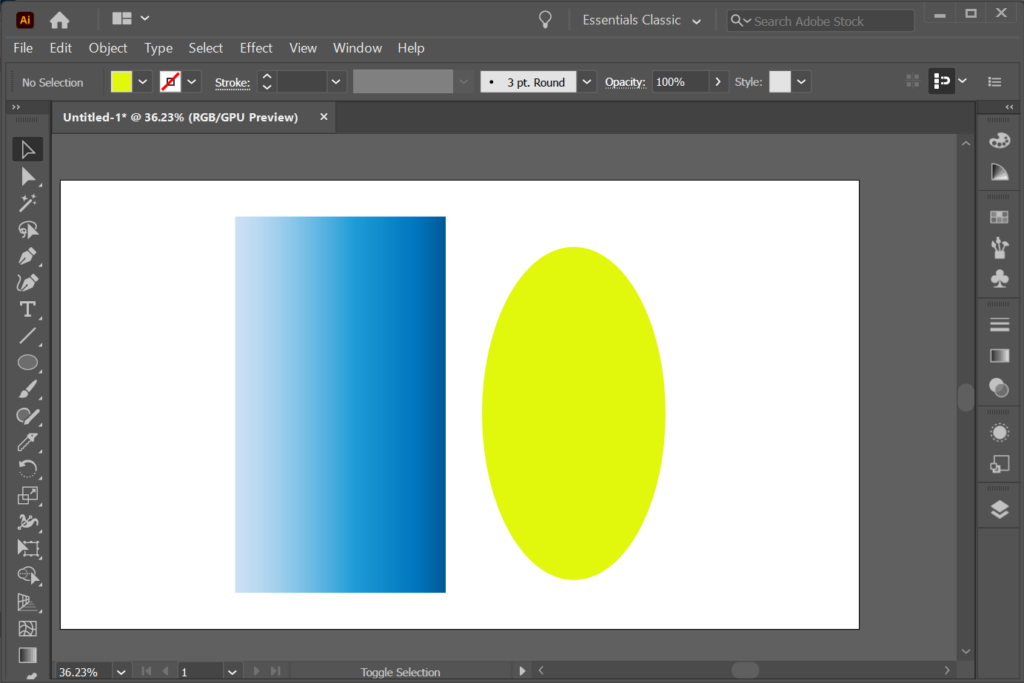
- Создайте объект, который вы будете использовать в качестве маски. В нашем примере выше мы использовали инструмент «Эллипс» (сочетание клавиш L), чтобы создать овал, который мы теперь будем использовать в качестве маски. Объект, который вы используете в качестве маски, называется обтравочным контуром.
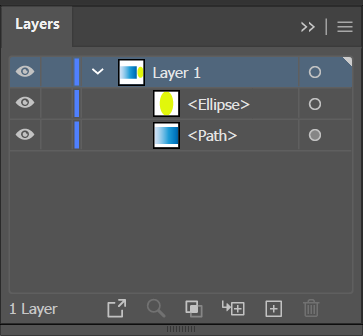
- В порядке размещения на панели «Слои» переместите обтравочный контур над объектом, который вы хотите замаскировать.
- С помощью инструмента «Прямое выделение» переместите обтравочный контур поверх объекта, который вы хотите замаскировать.
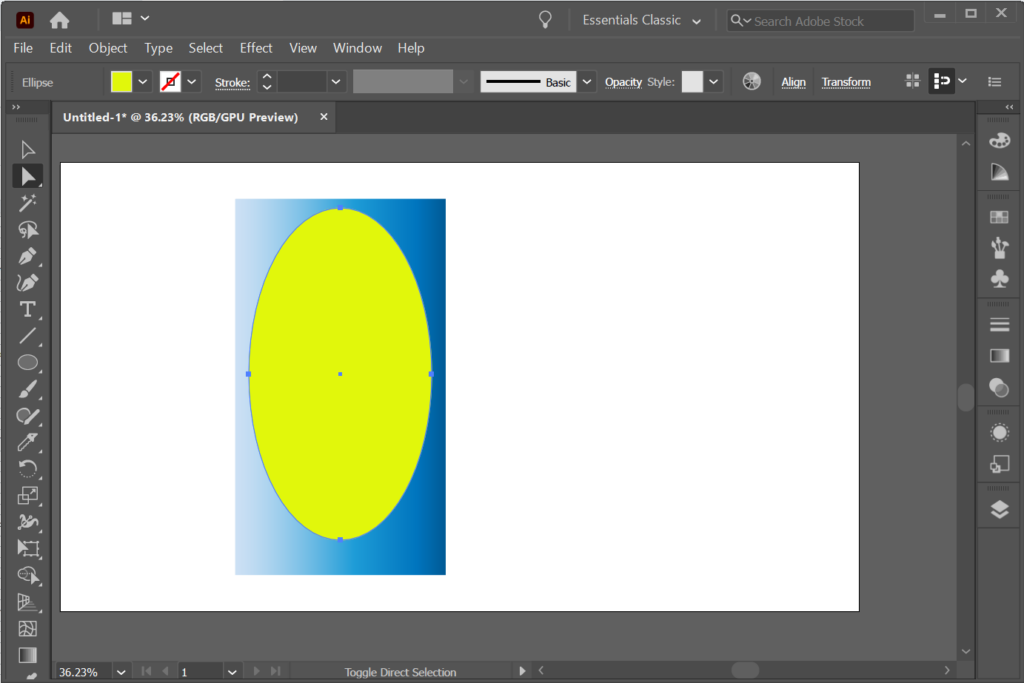
- На панели «Слои» выберите обтравочный контур и объект, который вы хотите замаскировать.
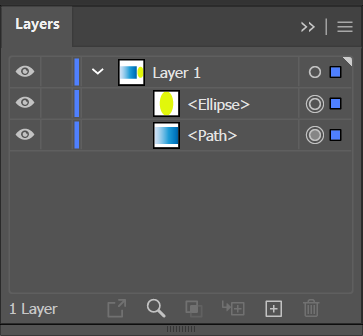
- В меню выберите «Объект» > «Обтравочная маска» > «Создать».
Много вариантов с Adobe
Все приложения Adobe Creative Cloud предлагают несколько способов достижения одного и того же эффекта. Итак, ознакомьтесь с нашими учебными пособиями по Illustrator и статьями об Adobe Photoshop и InDesign. С практикой ваши графические проекты будут идеальными до пикселя!
Программы для Windows, мобильные приложения, игры — ВСЁ БЕСПЛАТНО, в нашем закрытом телеграмм канале — Подписывайтесь:)
Как вырезать часть изображения в Adobe Illustrator
 Cathy Daniels
Хотите увеличить изображение и показать только точку фокусировки? Обрежьте ее!
Хотите вырезать определенную форму или не хотите оставлять фон? Создайте обтравочную маску.
Если вы хотите вырезать часть векторной фигуры, еще лучше, у вас есть еще два варианта.
Существуют различные способы вырезать часть изображения, но в зависимости от того, является ли ваше изображение растровым или векторным, методы могут различаться.
В этом руководстве я покажу вам четыре метода вырезания части изображения в Adobe Illustrator, и в большинстве случаев все четыре метода работают с векторными изображениями. Если вы хотите вырезать растровую фотографию, придерживайтесь методов 1 и 2.
Интересно, как я быстро делаю силуэт, вырезая изображения? Следуйте за мной до конца.
Примечание: скриншоты в этом руководстве сделаны из версии Adobe Illustrator CC 2022 Mac. Версия для Windows или других версий может выглядеть иначе.
Метод 1: Инструмент обрезки
Шаг 1: Откройте изображение в Adobe Illustrator и щелкните по изображению. При щелчке появится надпись Обрезать изображение опция в Свойства панель> Быстрое действие .

Шаг 2: Нажмите Обрезать изображение и вы увидите рамку кадрирования на вашем изображении.

Можно перемещать для изменения положения или щелкнуть по границе рамки кадрирования для изменения размера рамки.

Шаг 3: Нажмите Применить когда вы будете довольны областью обрезки, и он обрежет изображение.


Если вам не нужен фон на изображении, вы можете использовать инструмент «Перо», чтобы вырезать часть, которую вы хотите сохранить.
Метод 2: Инструмент «Перо
Шаг 1: Выберите Инструмент «Перо» (P) на панели инструментов, измените заливку на None и добавьте цвет обводки.

Совет: Выберите яркий цвет для штриха, чтобы вы могли видеть, чтобы вы могли видеть контур, над которым вы работаете.
Шаг 2: С помощью инструмента «Перо» нарисуйте контур той части изображения, которую нужно сохранить. Не забудьте закрыть контур инструмента «Перо».
Например, мы можем вырезать бокал для коктейля из этой фотографии, поэтому нам нужно нарисовать вокруг него контур коктейля.

Шаг 3: Выберите контур инструмента Перо (контур коктейля), который вы только что создали, и фотографию.

Щелкните правой кнопкой мыши и выберите Создать обтравочную маску , или вы можете использовать комбинацию клавиш Команда / Ctrl + 7 .

Теперь вы можете поместить эту часть изображения на другие фоны или, если вы хотите вырезать только форму, чтобы сделать вектор силуэта, вы можете пропустить шаг 3 и изменить цвет заливки.

Если вы хотите вырезать векторное изображение, вы можете использовать те же методы, что описаны выше, или у вас есть другие варианты, такие как инструмент «Нож» и «Ластик».
Метод 3: Нож
С помощью Knife нельзя вырезать растровое изображение, поэтому этот метод работает только с векторными изображениями. Например, можно вырезать часть силуэта коктейля.
Шаг 1: Выберите Нож инструмент из панели инструментов.

Шаг 2: Проведите линию через деталь, которую вы хотите отрезать. Например, я провел линию через деталь держателя стекла.

Теперь изображение разрезано на две части. Если вы щелкните по любой части без инструмента выделения, вы увидите, что они разделены.

Шаг 3: Нажмите кнопку V щелкните на любой части векторного изображения и теперь вы можете перемещать или удалять ее.

Если вы хотите вырезать что-то между ними, нарисуйте большее количество раз, чтобы вырезать, и используйте инструмент выделения, чтобы отделить или удалить части, которые вы не хотите оставлять.


Метод 4: Инструмент «Ластик
Еще один инструмент для вырезания/стирания части изображения — инструмент «Ластик». С его помощью можно вырезать изображение, чтобы разделить части, или вырезать часть силуэта, чтобы добавить детали.
Как это работает? Точно так же, как при вырезании из бумаги. Вы можете вырезать части фигуры внутри силуэта, чтобы добавить детали.
Шаг 1: Выберите Инструмент «Ластик ( Смена + E ) на панели инструментов.
Шаг 2: Нарисуйте ту часть изображения, которую вы хотите вырезать. Где вы нарисуете (сотрете), то и вырежете. Легко понять, верно?

Просто сотрите/вырежьте некоторые области на изображении, чтобы добавить некоторые мелкие детали. Это может выглядеть как белый штрих, но вырезанные области просто исчезли (прозрачные). Вы можете добавить цвет фона, чтобы проверить это.

Видите? Дополнительный бонус! Вы можете сделать вектор, вырезав часть изображения.
Заключение
Самый простой способ вырезать часть изображения — обрезать его, но если вы хотите вырезать контур элемента и использовать вырезанную часть на другом фоне, вам подойдет инструмент «Перо».
Вы всегда можете комбинировать методы и создавать что-то совершенно новое, как я сделал в этом уроке. Я использовал все четыре метода резки, чтобы превратить растровое изображение в векторное.