Как подключить домашний интернет Ростелеком
Провайдер Ростелеком предлагает клиентам высокоскоростной домашний интернет на выгодных условиях. Оптическому волокну не страшны любые помехи, поэтому даже в непогоду у пользователей будет стабильный сигнал без сбоев и задержек. Оптоволоконная технология, которую использует компания, обеспечивает всех бесперебойным доступом в мировую сеть. Клиенты одновременно могут выполнять в сети сразу несколько задач: смотреть фильм в 4K или FullHD, играть в онлайн-игры, общаться в соцсетях всей семьей.
Тарифы Ростелеком регулярно корректируются, чтобы пользователи получили еще более выгодные условия. Подключение интернета от провайдера происходит оперативно. Вся процедура выглядит так:
-
, существует ли возможность подключить интернет по адресу вашего места жительства
- Выбираете тариф Ростелеком
- Оставляете заявку. Можно заказать обратный звонок или заполнить форму на сайте самостоятельно
- Обсуждаете с менеджером условия, время приезда монтажников, дополнительные опции
- Дожидаетесь визита мастера
- Заключаете договор после монтажных работ
- Оплачиваете тариф и дополнительные опции
Действия несложные, при любой проблеме можно обратиться к технической поддержке. Специалисты оперативно дают инструкции для решения любого вопроса.
Как проверить, можно ли подключить домашний интернет Ростелеком?
Наиболее простой способ проверить, возможно ли провести домашний интернет от Ростелеком – заполнить специальную форму. Впишите город, район, улицу и дом или выберите данные из списков. Система моментально выдаст результат. Проверить зону покрытия и уровень сигнала можно на интерактивной карте.
Не расстраивайтесь, если прямо сейчас не получается подключить домашний интернет. Компания не стоит на месте и постоянно работает над расширением территорий для оказания услуг. Быть может уже завтра или через неделю ваше место жительства внесут в зону покрытия.
Как выбрать тариф для домашнего интернета от Ростелеком
Провайдер предлагает моно-тарифы и пакеты услуг для новых и постоянных клиентов. Если нужен только интернет дома, изучите соответствующие тарифные планы. Они отличаются по скорости и стоимости. Если в дополнение хотите подключить интерактивное телевидение, посмотрите пакетные предложения.
Как оставить заявку на подключение домашнего интернета от Ростелеком
Проверка возможности подключения домашнего интернета прошла успешно? Пользователи заполняют заявку, чтобы стать клиентами Ростелеком и получить бесперебойный доступ во всемирную паутину из дома.
На сайте можно заполнить форму, где нужно указать контактные данные. Заявки принимаются с 10.00 до 21.00. Менеджеры свяжутся с вами сразу после обработки информации. Обычно специалисты перезванивают в течение 15 минут, но возможна сильная нагрузка.
В телефонном разговоре обозначьте удобные для вас дату и время для визита мастера. Для монтажных работ нужно примерно 1-2 часа, вам обязательно нужно быть в квартире.
Менеджеру можно задать любой вопрос, касающийся услуг провайдера. Специалист разъяснит, как пройдет подключение домашнего интернета, как будет списываться абонентская плата, расскажет о дополнительных опциях.
Например, если у вас нет роутера, специалист предложит современные модели маршрутизаторов от компании. Они отличаются набором опций, зоной воздействия и ценой. Взять оборудование для домашнего интернета можно в рассрочку или аренду. Ежемесячные платежи включаются в абонентскую плату по тарифу.
Как проходит подключение домашнего интернета от Ростелеком
В назначенный срок мастер приедет к вам, возьмет заказанные вами устройства и другое специальное оборудование для проведения и разводки кабеля в вашу квартиру. В новостройках предусмотрены каналы для интернет-кабеля, в старых мастер просто просверлит необходимые отверстия. Покупать что-либо вам для работы не нужно.
Время работы специалиста зависит от особенностей монтажа кабеля, количества подключаемых узлов. Обычно на подключение, настройку и тестирование устройств и качества сигнала интернета уходит не более 2 часов.
Как заключить договор на домашний интернет от Ростелеком
Заключить договор можно сразу после подключения интернета. Мастер привезет с собой договор. На заполнение его уходит не более минуты, вам понадобится только паспорт. Не придется посещать офис, а изменить тариф или подключить дополнительные опции можно в личном кабинете клиента Ростелеком.
Как оплатить домашний интернет от Ростелеком
Ростелеком не практикует предоплату за использование услуг. Клиенты платят по факту за определенное количество дней, когда предоставлялся интернет. Например, по договору за март нужно провести платеж не позднее 20 апреля, за апрель – не позднее 20 мая. Соответственно, сразу после подключения домашнего интернета платить не придется.
Для оплаты предусмотрено несколько способов:
- с помощью банковской карточки или электронного кошелька в личном кабинете на сайте или в приложении
- в офисах компании
- по телефону: называется номер договора и реквизиты счета, с которого будет произведена оплата
- терминалы
Клиент может выбрать любой удобный вариант.
Подключение домашнего интернета от Ростелеком дает массу преимуществ вам и вашей семье. Вы получаете доступ во всемирную паутину со скоростью до 500 Мбит/с. Одновременно все домочадцы могут проводить досуг в сети: играть, слушать музыку, смотреть фильмы или интерактивное ТВ, общаться в мессенджерах и многое другое.
Как подключить интернет Ростелеком на компьютер: инструкция для абонента
Сегодня вопрос, как подключить Ростелеком интернет, решается очень быстро – заявка, уточнение тарифа, и уже через пару дней в квартиру звонит технический специалист. Однако и на этом пути бывают подводные камни.
Перед тем, как оформить заявку и подключиться, настоятельно рекомендуем Вам ознакомиться с особенностями интернета от Ростелеком, это поможет Вам иметь четкие представления о том, на что стоит обращать внимание и чего ожидать от услуги. Основные варианты, предлагаемые клиентам, на настоящий момент: оптоволокно, ADSL и спутниковый интернет Ростелеком.
Ростелеком: подключение к интернету через кабель (оптоволокно)
«Оптоволокно» — это отдельный кабель и технологии передачи данных до 1 Гбит/с, но рядовым потребителям такие скорости не требуются. Поэтому большинство тарифов компании находятся в пределах 50-100 Мбит/с — этого достаточно для игр (например, тариф «Игровой» для геймеров) и просмотра видео в режиме онлайн, а также одновременного подключение нескольких устройств (до 5-7), например, с помощью wi-fi роутера.
Особенности
Перед тем, как подключить услугу, пользователям надо узнать о некоторых особенностях:
- Не всегда есть возможность подключить «оптоволокно». Как правило, в районах слабой застройки (частный сектор, отдаленные поселки) провайдеры редко проводят отдельный оптоволоконный кабель, потому что окупаемость может достигать 30-40 лет. Если Вы хотите провести интернет Ростелеком в частный дом, есть вероятность, что Вам потребуется выбрать другой тип подключения.
- «Оптоволокно» бывает нескольких видов и разной стоимости, надо заранее уточнить, какие технологии доступны по конкретному адресу. Нередки ситуации, когда на соседних улицах пользователей подключают с помощью разных технологий.
Как подключить
Чтобы воспользоваться данной услугой, потребуется пройти несколько этапов:

Пользователь оставляет заявку на подключение. Удобнее всего это сделать как по телефону горячей линии 8 800 1000 800 , так и посетив офис продаж.
В беседе консультант:
- спросит точный адрес, чтобы уточнить доступные технологии и тарифы;
- если действуют акции – расскажет о них;
- предложит выбрать тариф и определиться с оборудованием – покупать, брать в аренду или рассрочку;
- попросит контактные данные, чтобы отправить заявку в обработку.
- Как правило, через 1-3 дня перезванивает технический специалист и согласует дату и время, чтобы подключить «оптоволокно».
- Приезжает специалист — заключает договор, подключает и настраивает оборудование. Хотя настроить интернет Ростелеком Вы можете и самостоятельно.
Важно понимать, что подключение – процесс непростой и требует специальных навыков и знаний. Например, вопрос, как подключить интернет на ноутбуке через кабель от Ростелекома, невозможно решить простым присоединением кабеля.
Подключение интернета через телефонную линию Ростелеком
Если нет возможности провести оптоволоконный кабель, то пользователь может подключить домашний проводной интернет Ростелеком на компьютер через домашний телефон. Такой способ доступен даже в отдаленных районах, главное условие – наличие стационарного телефона.

Подключиться по телефонной линии можно такими способами, как:
- ADSL/DSL — позволяет достичь скорости передачи данных до 8 Мбит/с, при этом телефон можно использовать для звонков;
- Dual-up – при таком способе скорость подключения всего 56 Кбит/с (этого едва хватит для просмотра страниц или проверки электронной почты), и телефон при этом занят. Однако подключение не требует специальных умений – потребуется только присоединить модем и ввести логин/пароль, это позволяет использовать интернет в районах (например, отдаленные деревни), куда невозможно вызвать специалиста.
Подключение по технологии ADSL/DSL у Ростелеком происходит так же, как и в случае с «оптоволокном» — заявка, уточнение даты выезда специалиста и его приезд.
Если пользователь вынужден подключить Dual-up, то ему потребуется:
- Оставить заявку и уточнить стоимость подключения интернета Ростелеком.

- Купить оборудование.
- Заключить договор и оплатить услугу (в соответствии с выбранным тарифом на домашний интернет) — в офисе или через Единый личный кабинет (либо через личный кабинет Домолинк, если говорить о дочерних компаниях РТ) — после этого клиент получит логин и пароль.
- Включить модем в розетку и подключить к компьютеру, а затем ввести логин и пароль.
Сколько стоит подключение домашнего интернета Ростелеком
Ответ на вопрос, сколько стоит провести интернет в квартиру Ростелеком, зависит от региона. Например, в Краснодарском крае ценник на передачу данных выглядит следующим образом:
- трафик по телефонной линии будет стоить абоненту 500-600 рублей в месяц до 5 Мбит/с , а если одновременно подключить мобильную связь, то ценник за интернет снизится до 300 руб/месяц.
- в крупных населенных пунктах доступно «оптоволокно» 50 мбит/с за 550 рублей абонентской платы, 100 Мбит/с за 650 руб/месяц ; при подключении мобильной связи Ростелеком цена подключения интернета сокращается вдвое.
Как видно из цифр, базовая стоимость услуги находиться на уровне конкурентов, преимущество компании в регулярных промо-акциях, которые позволяют значительно снизить расходы на трафик.
Как подключить интернет через домашний телефон Ростелеком
Интернет-услуги в наши дни стали неотъемлемой частью нашей жизни. И если вы являетесь клиентом Ростелеком и хотите подключить интернет через домашний телефон, то эта статья для вас!
В данной инструкции мы расскажем о том, как подключить интернет через домашний телефон Ростелеком. Мы разберем пошагово процесс подключения и покажем, какие документы и информация вам понадобятся для этого.
Следуя нашей инструкции, вы сможете без труда подключить интернет через домашний телефон Ростелеком и наслаждаться быстрой и качественной интернет-связью!
Проверьте возможность подключения
Шаг 1: Проверьте наличие достаточного сигнала
Перед тем, как подключить интернет через домашний телефон Ростелеком, убедитесь, что у вас есть достаточно сильный сигнал. Проверьте индикатор сигнала на своем телефоне. Если он показывает недостаточный сигнал, попробуйте переместить антенну к более подходящему месту.
Шаг 2: Обратитесь в службу поддержки
Если вы не можете получить достаточный сигнал, обратитесь в службу поддержки Ростелеком. Вам могут предложить установить более мощную антенну или проверить состояние линии.
Шаг 3: Убедитесь в технической возможности
Не все районы покрыты сетью Ростелекома. Проверьте, подключен ли ваш дом к сети Ростелекома. Обратитесь в службу поддержки для уточнения технической возможности подключения Интернета через домашний телефон.
Шаг 4: Определите тип телефона
Проверьте, поддерживает ли ваш телефон функцию модема. Если да, то вы можете подключить его к компьютеру и пользоваться Интернетом через него. Если нет, придется купить новый телефон.
Выберите тарифный план
1. «Безлимитный интернет»
Этот тарифный план подходит для тех, кто часто пользуется интернетом и не хочет ограничивать себя в количестве загружаемых данных. Стоимость плана зависит от скорости подключения и начинается от 700 рублей в месяц.
2. «Домашний интернет»
Этот тарифный план подходит для тех, кто использует интернет не так часто и не загружает много данных. Стоимость плана зависит от скорости подключения и начинается от 400 рублей в месяц.
- Скорость загрузки и скачивания зависит от выбранного плана и технических характеристик линии связи.
- При оформлении тарифного плана вам потребуется предоставить паспорт и контактные данные.
- Перед тем как оформлять тарифный план, убедитесь, что у вас есть возможность подключения домашнего интернета через домашний телефон Ростелеком в вашем регионе.
Закажите подключение
1. Выберите план
Перед тем, как подключить интернет через домашний телефон Ростелеком, необходимо выбрать подходящий тарифный план. На сайте компании можно ознакомиться с тарифами и выбрать наиболее подходящий вариант.
- Обратите внимание на скорость передачи данных, включенные услуги и стоимость тарифа;
- Рассчитайте необходимую скорость Интернета, исходя из своих потребностей в онлайн-серфинге, загрузке файлов и потоковом видео;
- Уточните, какие услуги включены в тарифный план — международный роуминг, опция «антивирус», «IP-телефония» и другие.
2. Оформите заявку
После выбора подходящего тарифного плана необходимо оформить заявку на подключение к услугам Ростелеком. Это можно сделать на сайте компании или позвонив на горячую линию.
- Заполните все необходимые поля в форме заявки;
- Укажите ваш домашний адрес и контактную информацию;
- Подтвердите заявку и договоритесь о дате подключения.
3. Подключите оборудование
После оформления заявки на подключение Ростелеком вышлет вам необходимое оборудование для подключения Интернета через домашний телефон. Вам необходимо подключить модем или роутер к домашней сети и настроить его.
- Распакуйте оборудование и убедитесь, что все комплектующие на месте;
- Подключите модем к домашней сети и РСТ-разъему телефонной линии;
- Настройте модем в соответствии с инструкцией;
- Убедитесь, что соединение установлено, и вы можете выходить в Интернет.
Получите оборудование
Для подключения интернета через домашний телефон Ростелеком вам понадобится специальное оборудование:
- ADSL-модем;
- телефонный кабель;
- адаптер для подключения к компьютеру;
- специальная программа Ростелеком для настройки подключения.
Оборудование можно приобрести в офисах Ростелеком или заказать доставку на дом.
Подключите оборудование
Шаг 1: Убедитесь, что вам доступен домашний телефон Ростелеком
Перед тем, как подключить интернет через домашний телефон Ростелеком, вам нужно убедиться, что домашний телефон в вашем доме работает. Если у вас нет домашнего телефона Ростелеком, то вы можете заказать его у оператора.
Шаг 2: Подключите модем к домашнему телефону
Для подключения интернета через домашний телефон Ростелеком вам необходимо подключить модем к телефонной линии. Для этого возьмите кабель, который поставляется с модемом, и подключите его к телефонной розетке в стене и к порту «Line» на задней панели модема.
- Возьмите кабель от модема.
- Вставьте его в разъем телефонной розетки в стене.
- Вставьте другой конец кабеля в порт «Line» на задней панели модема.
Шаг 3: Подключите роутер к модему
Для того чтобы обеспечить доступ к интернету с нескольких устройств, необходимо подключить роутер к модему.
- Возьмите кабель Ethernet.
- Подключите один конец к порту «LAN» на задней панели модема.
- Подключите другой конец к любому из портов «LAN» на задней панели роутера.
Теперь вы можете подключить к интернету все ваши устройства!
Настройте подключение
Шаг 1: Проверьте наличие доступа к интернету
Перед настройкой подключения через домашний телефон Ростелеком убедитесь, что у вас есть доступ к интернету. Проверьте, что ваш провайдер предоставляет услуги интернета и что вы имеете подключение к сети Интернет.
Шаг 2: Убедитесь в наличии оборудования
Для подключения интернета через домашний телефон Ростелеком у вас должно быть необходимое оборудование, такое как модем, роутер или комбинированный модем-роутер. Если вы не уверены в наличии у вас оборудования, свяжитесь с клиентской службой Ростелеком для уточнения.
Шаг 3: Произведите настройки подключения
После проверки наличия доступа к интернету и оборудования произведите настройки подключения. Настройки могут различаться в зависимости от используемого оборудования, поэтому для точных инструкций имеет смысл обратиться к руководству пользователя соответствующего оборудования.
- В меню настроек роутера или модема выберите опцию «+Добавить подключение».
- Введите имя пользователя и пароль от вашего аккаунта Ростелеком, присвоенного вам при подключении. Для уточнения этих данных обратитесь к клиентской службе.
- Адрес сервера можно получить в службе поддержки Ростелеком.
- Если у вас назначен статический IP-адрес, укажите его в соответствующем поле настроек.
Шаг 4: Проверьте подключение
После настройки проверьте подключение к интернету, перезагрузив оборудование и запустив браузер. Если вы не можете подключиться к Интернету, свяжитесь с клиентской службой Ростелеком и запросите техническую поддержку.
Проверьте скорость соединения
1. Оцените скорость интернета
Для проверки скорости соединения можно воспользоваться специальными онлайн-сервисами. Например, можно ввести в поисковую строку «проверка скорости интернета» и выбрать любой результат. Некоторые провайдеры также предоставляют свои сервисы для проверки скорости соединения.
2. Убедитесь, что скорость соединения соответствует заявленной
Если вы заметили, что скорость интернета существенно отличается от заявленной, следует обратиться к технической поддержке провайдера. Возможно, причина кроется в технических неполадках, которые могут быть устранены специалистами.
3. Проверьте скорость соединения на разных устройствах
Если скорость соединения на одном устройстве кажется низкой, стоит проверить ее на других устройствах. Возможно, проблема заключается в конкретном устройстве, а не в самом интернет-соединении.
- Настройте Wi-Fi
- Установите VPN-соединение
- Сравните скорость соединения на компьютере и смартфоне
Если на разных устройствах скорость соединения низкая, рекомендуется связаться с технической поддержкой провайдера и сообщить о проблеме.
Вопрос-ответ
Как подключить интернет через домашний телефон Ростелеком?
Первым шагом необходимо выбрать пакет услуг, такой как «Домашний Интернет». Затем оформить заявку на подключение. После подключения услуги Вам выдадут модем и сим-карту. Их необходимо установить и настроить, следуя инструкциям по установке, которые идут в комплекте с оборудованием.
Как понять, что модем работает правильно?
Чтобы понять, что модем работает правильно, необходимо проверить наличие индикаторных ламп на его корпусе. Если все индикаторы горят зеленым цветом, значит, модем работает правильно. Если же один из индикаторов имеет красный цвет, то необходимо устранить это неисправность.
Как изменить пароль для подключения к домашнему Wi-Fi?
Для изменения пароля для подключения к домашнему Wi-Fi, необходимо зайти в настройки модема через браузер на компьютере. Enter в адресной строке необходимо открыть страницу администрирования модема, ввести свой логин и пароль для доступа к настройкам. Далее необходимо перейти в раздел настроек Wi-Fi и изменить пароль для подключения к домашней сети.
Как подключить несколько устройств к домашнему интернету?
Для подключения нескольких устройств к домашнему интернету нужно использовать роутер. Роутер подключается к модему при помощи сетевого кабеля. Подключить устройства к роутеру можно при помощи Wi-Fi или кабельной сети.
Что делать, если домашний интернет перестал работать?
Если домашний интернет перестал работать, необходимо проверить правильность подключения модема. Проверьте, чтобы все кабели были действительно подключены. Попробуйте перезагрузить модем, отключив его и подождав 30 секунд. Если же ничего не помогло, необходимо обратиться в техническую поддержку Ростелекома.
Можно ли изменить тарифный план на другой в любое время?
Да, тарифный план можно изменить в любой момент, обратившись в техническую поддержку Ростелекома. Необходимо сказать, какой тарифный план Вы хотите подключить, и персонал Ростелекома оперативно сделает это для Вас.
Полуобразованной как подключить интернет через ростелеком
Для роутера и других устройств настройка интернета Ростелеком производится автоматически. Пользователю достаточно воспользоваться программой провайдера, чтобы она создала новую точку доступа, но существуют некоторые особенности, которые следует учитывать. Рассмотрим рекомендации по подключению интернета Ростелеком и возможные трудности с ним.
С чего начать настройку
Абонентам Ростелеком не требуется ничего настраивать самостоятельно. Но чтобы убедиться в том, что это сможет сделать специалист компании, необходимо следовать некоторым правилам:
- убедитесь в том, что расположение техники соответствует правилам безопасности — отсутствие открытых или постоянно работающих источников тепла, способных вызвать перегрев, влаги, вызывающей коррозийные повреждения, и т.д.;
- все функциональные узлы должны быть исправны, устройство, к которому подключается интернет, должно работать без программных и аппаратных сбоев;
- в комнате существует возможность для подключения всей техники к общей сети.
Необходимо помнить, что всё оборудование провайдер предоставляет уже настроенным, поэтому пользователю ничего не нужно изменять в опциях техники. Самостоятельное вмешательство в её настройки может привести к сбою работы сети.
Как настроить роутер для работы с Ростелеком
На данный момент компания поставляет исключительно оригинальную технику для подключения к интернету вместе с программным обеспечением, которое настраивает её в автоматическом режиме. При покупке маршрутизатора у Ростелеком, пользователю не требуется делать что-то самостоятельно.
Общие рекомендации по подключению оборудования:
- убедитесь в том, что оборудование подключено правильно — если какой-то из функциональных узлов соединен с другим по другой схеме, интернет-подключение не появится;
- электрическая сеть должна отвечать техническим параметрам оборудования, иначе маршрутизатор или компьютер могут выйти из строя впоследствии скачков напряжения;
- данные для входа в кабинет интернет-провайдера обычно отличаются от тех, что предоставляются абоненту для авторизации в ЛК при оплате мобильных услуг — при вводе неправильных логина и пароля зайти в пользовательский интерфейс не получится;
- при отсутствии технической возможности подключения (ПК или другое устройство не поддерживают работу с роутером) настроить точку доступа не получится.
Если все условия соблюдены, абонент сразу же увидит появившийся значок интернета на подключенном устройстве.
Настраиваем ADSL-модем
Поскольку не у всех абонентов есть возможность подключить интернет на компьютер с помощью технологии Ethernet, Ростелеком предлагает ADSL-модемы. Это устройство способно преобразовать сигнал, который подаётся через телефонный кабель. То есть интернет подключается к домашней линии.
Как и в случае с обычным роутером, эта техника поставляется абоненту с диском, на котором находится программное обеспечение для автоматической настройки. Если по какой-то причине его нет, компания обеспечивает абонента помощью специалиста, который производит подключение и проверяет техническую возможность для него самостоятельно.
- модем подключается к компьютеру таким же образом, как и маршрутизатор — через LAN-кабель;
- каждое из устройств должно быть подключено к сети, соответствующее установленным техническим параметрам;
- все функциональные узлы должны быть исправны, пользователю необходимо соблюдать технику безопасности — не допускается сгиб кабелей и шнуров под большим углом, расположение техники вблизи источника тепла или влаги, перегруженных сетевых выходов (на одну розетку через переходник подключается много техники).
Рассмотрим, как настроить подключение к интернету от Ростелекома непосредственно в модем:
- Заходим в настройки модема.
- Далее пункт конфигурации WAN.
- Указываем имя подключения (произвольное).
- Прописываем логин и пароль (указываются в договоре).
- Параметры VPI и VCI (узнаем их в техподдержке).
- Сохраняем данные.
Перезагружаем оборудование и наблюдаем за индикаторами – через несколько секунд после ребута должен загореться индикатор подключения к интернету.
Как подключиться к интернету Ростелекома на компьютере
С помощью программного обеспечения, которое идёт в комплекте с оборудованием компании, пользователь может произвести автоматическую настройку, то есть делать что-то самому не требуется. Но иногда по какой-то причине подключить точку доступа с помощью оригинального ПО Ростелеком не получается. В таком случае необходимо воспользоваться мастером настройки Windows.
Это системная утилита, которая есть на каждой ОС, поэтому устанавливать её дополнительно не требуется. Порядок подключения точки доступа на всех последних версиях Windows не отличается.
Windows 10
Чтобы создать стабильное интернет-подключение на 10-й версии операционной системы, потребуется:
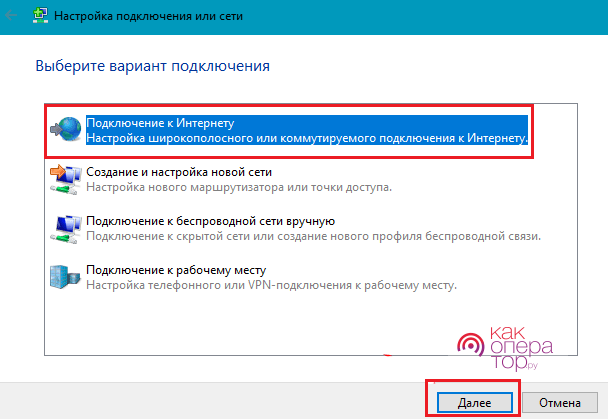
- Создать новое подключение через «Центр управления сетями». Для этого переходим в подраздел «Настройка подключения или сети».
- В открывшемся окне выбрать вариант «Подключение к интернету» и нажать «Далее».
- После этого выбрать создание нового подключения.
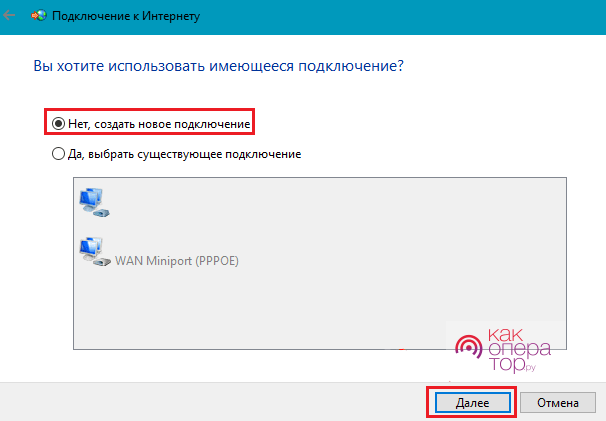
- Подтвердить действие и перейти к настройке.
- Заполнить пустующие поля, указав логин и пароль. Нажать «Подключить».
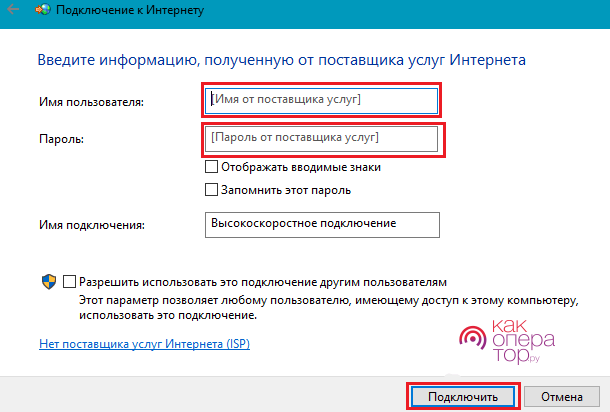
Если все данные были введены верно, пользователь увидит появившуюся точку доступа.
Windows 7
Настройка интернет-подключения на Windows 7 ничем не отличается от порядка действий для Windows 10. Единственное различие — внешний вид интерфейса. В остальном расположение необходимых разделов остается тем же.
Настройка интернета специалистами Ростелекома
После того как клиент оставил заявку на сайте и подтвердил оформление заказа по телефону, он может попросить у менеджера компании помощь мастера. Специалист Ростелеком быстро создаст новое подключение на любой подходящей технике при условии, что на ней установлена рабочая операционная система не младше Windows XP.
Компания предлагает только предварительно настроенное оборудование, которое может работать с момента подключения его к сети и компьютеру. Настройка точки доступа на ПК не вызывает никаких проблем — она максимально упрощена, а в большинстве случаев производится автоматически с помощью оригинального программного обеспечения Ростелеком.
Подключение интернета от Ростелеком на компьютере
Услугами российской компании Ростелеком пользуется огромное количество человек, постоянно приумножающееся новыми клиентами. Это связано со многими факторами, в том числе с высоким качеством предоставляемого соединения. В рамках статьи мы расскажем обо всем, что нужно знать для самостоятельного подключения услуг от данного провайдера.
Подключение интернета от Ростелеком
Кроме как в нашей статье, всю интересующую информацию по сети Ростелеком вы можете найти на официальном сайте компании. Мы же постараемся объединить эти данные.
Вариант 1: Проводной интернет
Проводная сеть от Ростелеком является наиболее востребованной разновидностью подключения. Мы не будем заострять внимание на различиях технологии xPON и оптоволоконной линии.
Шаг 1: Выбор тарифа
-
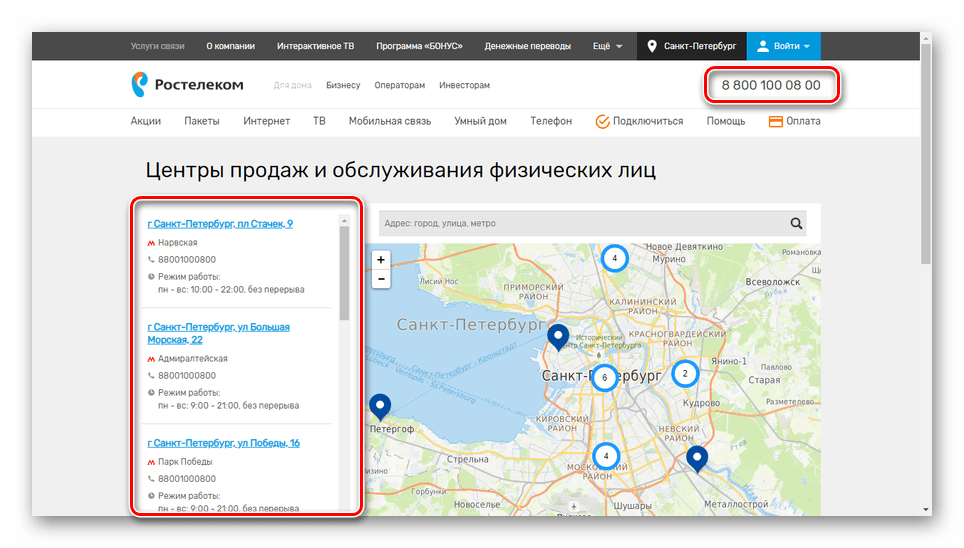
На сегодняшний день вам доступно подключение проводного интернета от Ростелеком через официальный сайт компании, офис продаж или по специальному номеру телефона. Узнать адреса и номер горячей линии можно на сайте провайдера.

Шаг 2: Подключение оборудования
-
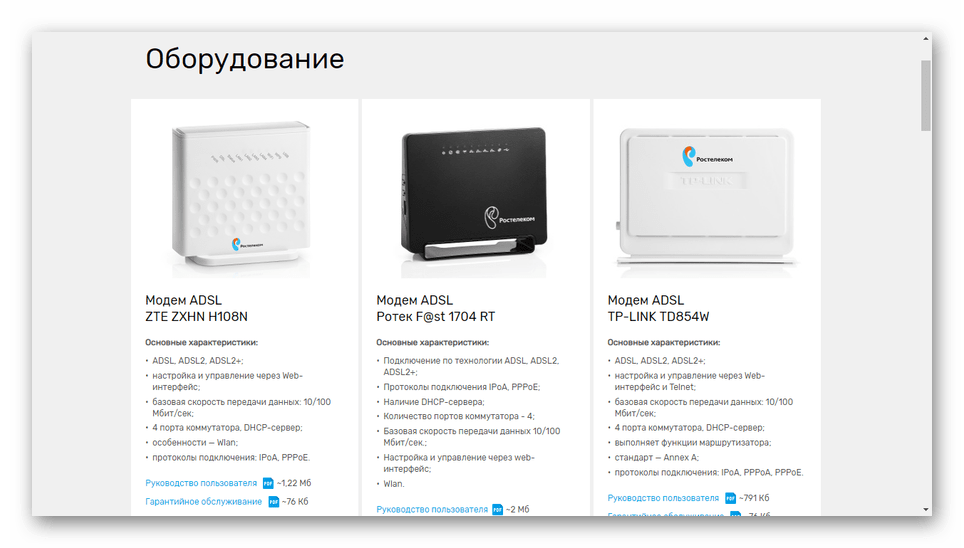
В подавляющем большинстве случаев установка и настройка роутера является обязанностью специалистов из компании Ростелеком. Однако если вы самостоятельно приобрели подходящее оборудование и заказали проведение интернет-кабеля, компьютер все равно придется с ним соединить.
Тут будут размещены все устройства, которые можно использовать для беспроводного и проводного соединения.
Шаг 3: Настройка подключения
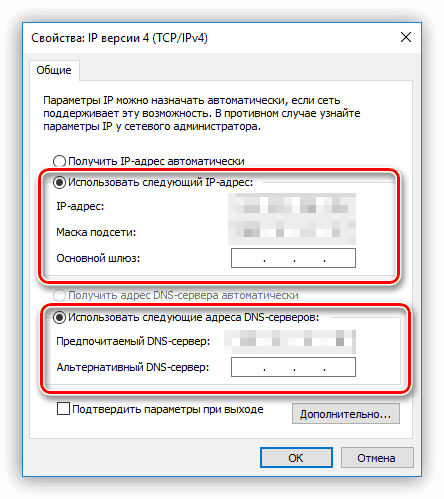
После подключения интернета от Ростелеком в договоре обычно указана дополнительная информация, например, имя пользователя с паролем или данные о статическом IP-адресе при добавлении соответствующей опции. О подходящих настройках компьютера мы рассказали в первом и втором способе в одной из статей на нашем сайте по ссылке ниже.
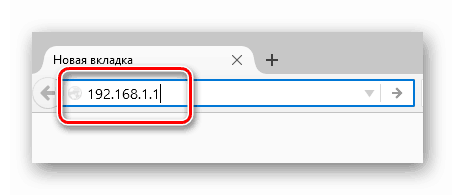
Мы не будем рассматривать какие-либо настройки роутера, так как по умолчанию они не требуют вашего вмешательства. Кроме того, веб-интерфейс может заметно различаться в зависимости от модели устройства. На нашем сайте есть немало инструкций по части настройки некоторых их разновидностей.
Вариант 2: Беспроводной Wi-Fi интернет
Помимо обычной проводной сети, компания Ростелеком позволяет использовать Wi-Fi роутер. Сам процесс выбора тарифа, подключения и установки оборудования практически идентичен тому, что было нами описано в первом разделе статьи.
Главная особенность Wi-Fi соединения заключается в низких ценах на аренду роутера при его отсутствии. Об этом вы можете узнать в описании тарифа на официальном сайте.
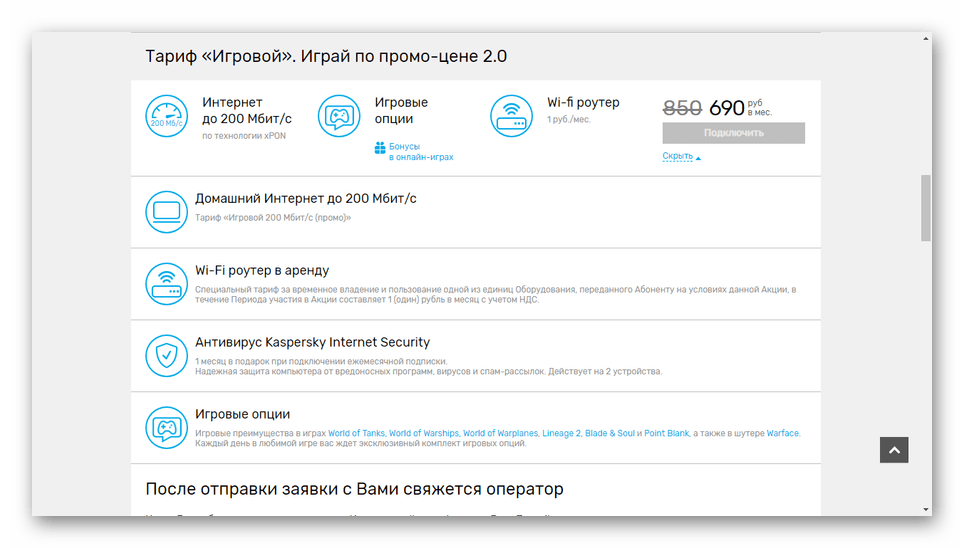
Если у вас уже есть роутер, достаточно уведомить об этом специалиста компании при звонке. В таком случае вам нужно будет заплатить только за конкретный тариф.
При подключении через сайт вы можете снять галочку «Wi-Fi роутер в подарок», соответственно, отказавшись от оборудования.
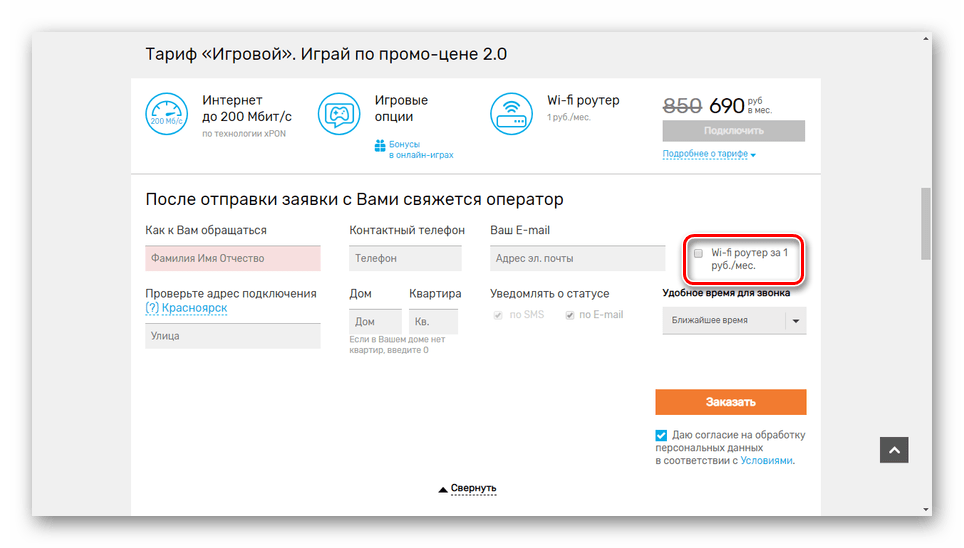
О настройках, которые необходимо применить на ПК, мы рассказали в предыдущем разделе статьи.
Вариант 3: Мобильный интернет
Данной разновидностью сети пользуется сравнительно малое количество людей, так как 3G и 4G на компьютере зачастую не оправдывают требуемых затрат. Однако если вам по каким-то причинам неудобно использовать Wi-Fi и постоянно подключенные провода, в настоящей инструкции мы рассмотрим мобильный интернет от Ростелеком.
Шаг 1: Выбор устройства
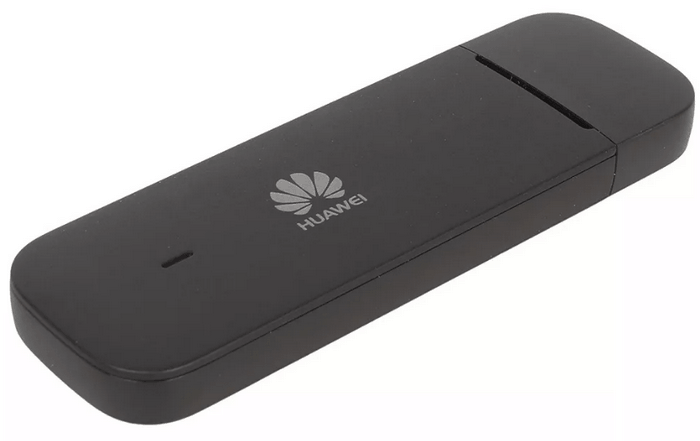
Сначала необходимо приобрести одно из фирменных устройств компании Ростелеком, позволяющих подключить SIM-карту к ПК. Ассортимент моделей небольшой, потому на данном этапе нет смысла зацикливаться.
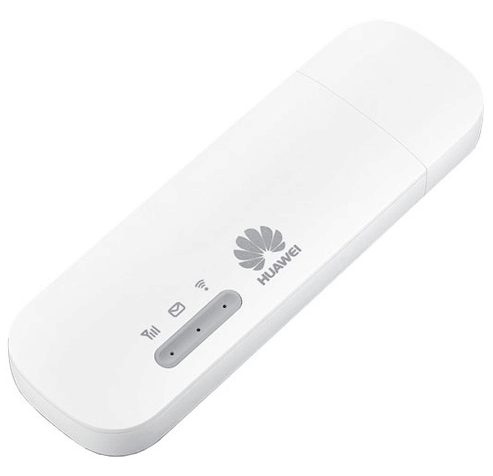
В качестве альтернативы можно обзавестись универсальным USB-модемом, поддерживающим сим-карты от данного провайдера.
Вполне можно воспользоваться смартфоном, настроив на нем точку доступа к интернету Ростелеком для ПК. На разных моделях возможности могут отличаться, но в большинстве случаев вам потребуется сетевая карта с поддержкой Wi-Fi.
Шаг 2: Подключение тарифов
- После приобретения устройства следует обзавестись сим-картой Ростелеком с подходящим тарифным планом. Для этого на официальном сайте разверните меню «Мобильная связь» и выберите пункт «Интернет».
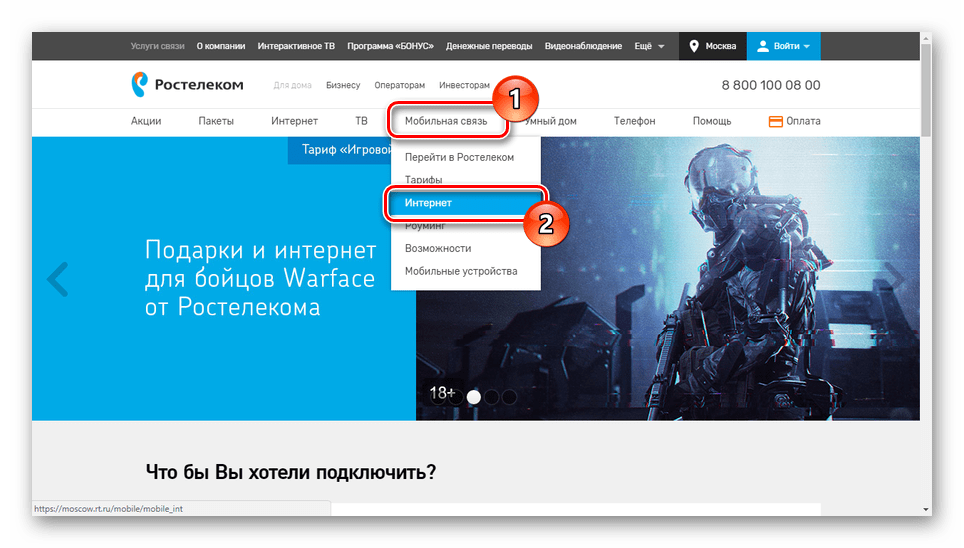
- В нижней части страницы найдите блок «Для компьютеров» и кликните по ссылке «Подробнее».
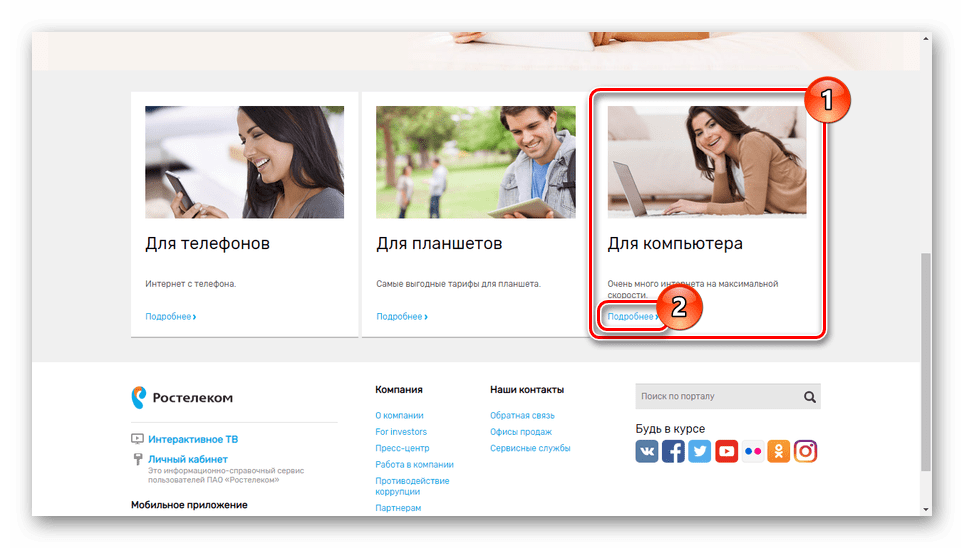
- Тут вам нужно выбрать подходящий тарифный план и заказать его с помощью соответствующей формы.
Примечание: Обязательно ознакомьтесь с инструкцией, чтобы без проблем активировать новую симку.
Шаг 3: Ручные настройки
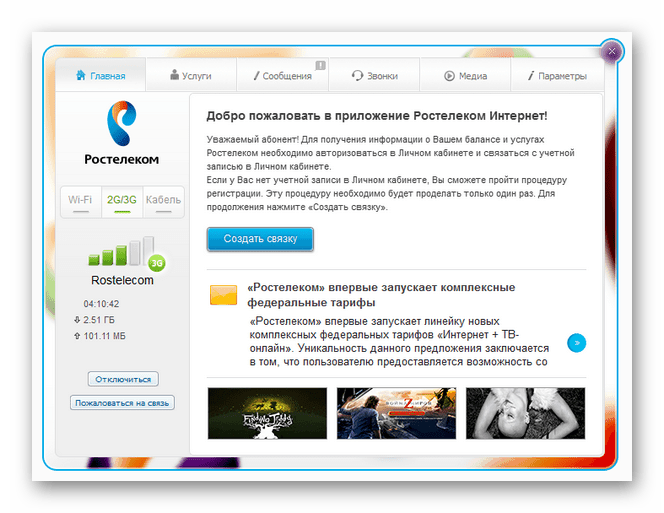
- Используя официальный 3G/4G-модем от Ростелеком вам не нужно вносить корректировки в настройки интернета. Все необходимые изменения применяются автоматически после установки программного обеспечения при первом подключении устройства.
- Если вы используете универсальный модем или настройки по каким-то причинам не были применены, подключение придется настроить вручную. Для этого откройте «Панель управления» и перейдите к разделу «Управление сетями».
- Набираемый номер – *99#;
- Имя пользователя – Rostelecom;
- Пароль – оставить поле пустым или указать то же самое, что в предыдущей строке;
- Имя подключения выбирайте на свое усмотрение.
В данном случае скорость соединения сильно ограничена. Кроме того, вам следует учитывать зону покрытия Ростелеком, ощутимо уступающую по развитию лидирующим провайдерам мобильного интернета.
Вариант 4: Быстрый заказ на сайте
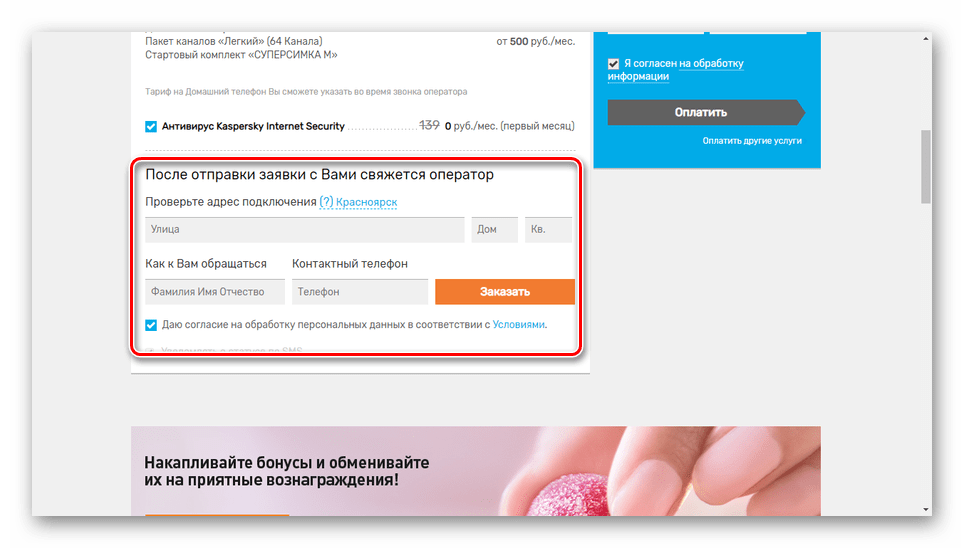
Вдобавок ко всем рассмотренным методам вы можете оформить быструю заявку прямо на главной странице официального ресурса Ростелеком.
- Переведите нужные ползунки в активное состояние и по необходимости отметьте галочкой дополнительные опции.
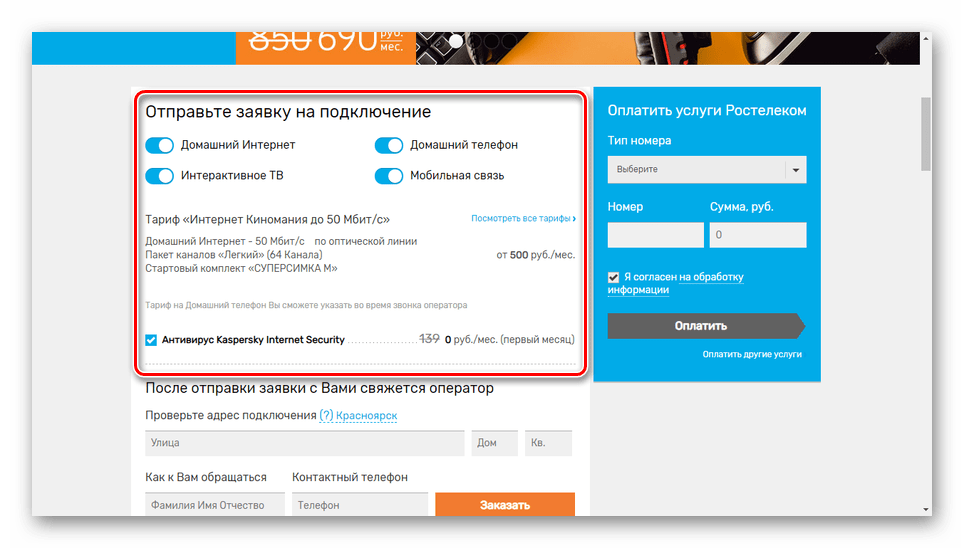
- Укажите личные данные, подтвердите согласие на их обработку и нажмите кнопку «Заказать».
Вне зависимости от выбранного типа соединения в будущем доступна смена тарифного плана с помощью личного кабинета на сайте Ростелеком или обратившись в контактный центр по соответствующему номеру телефона.
Заключение
Процесс подключения интернета, в том числе от компании Ростелеком, на сегодняшний день существенно облегчен, чтобы вы, как рядовой пользователь, могли прибегнуть к нему без каких-либо затруднений. Если же после ознакомления с представленным материалом у вас возникают вопросы, обязательно пишите их нам в комментариях.
Настраиваем интернет Ростелеком на компьютере с Windows
Ростелеком является одним из самых популярных поставщиков услуг интернета и имеет наибольшее количество абонентов. Если вы являетесь его пользователем или только собираетесь подключиться, полезно знать, как наладить сеть самостоятельно. Это может пригодиться в различных ситуациях, — например, после переустановки Windows либо при приобретении нового роутера. Тем более, что поддержка Ростелекома известна своей медлительностью. Кроме того, за вызов мастера нужно платить дополнительные деньги. Рассмотрим сегодня вопрос, как настроить интернет Ростелеком на компьютере Windows при прямом подключении и с использованием Wi-Fi-роутера.

Настроить интернет Ростелекома можно несколькими способами
Прямое подключение
Если вы пользуетесь единственным компьютером и не планируете использовать стационарный интернет на планшете, роутер приобретать не нужно. Достаточно просто подсоединить провод к сетевой карте. В Москве и других регионах России интернет поставляется через оптоволоконный кабель к дому, с дальнейшей подводкой витой пары к квартире. Не требуется покупать никакого модема или адаптера. Кроме того, заодно можно подключить услугу кабельного телевидения.
Если драйвера сетевой карты установлены, и она исправно работает, то в системном трее Windows красный крестик должен измениться на жёлтый восклицательный знак. Это обозначает, что сервер Ростелеком доступен и осталось лишь произвести настройки. Интернет доступен по одному из двух типов подсоединения: статический IP либо PPPoE.
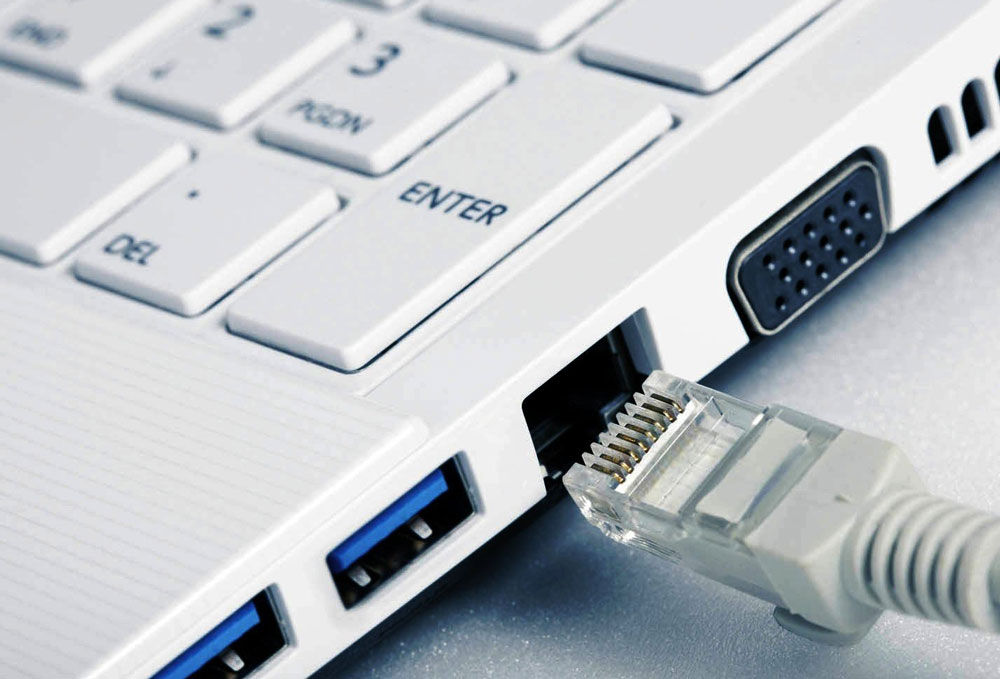
Статический IP
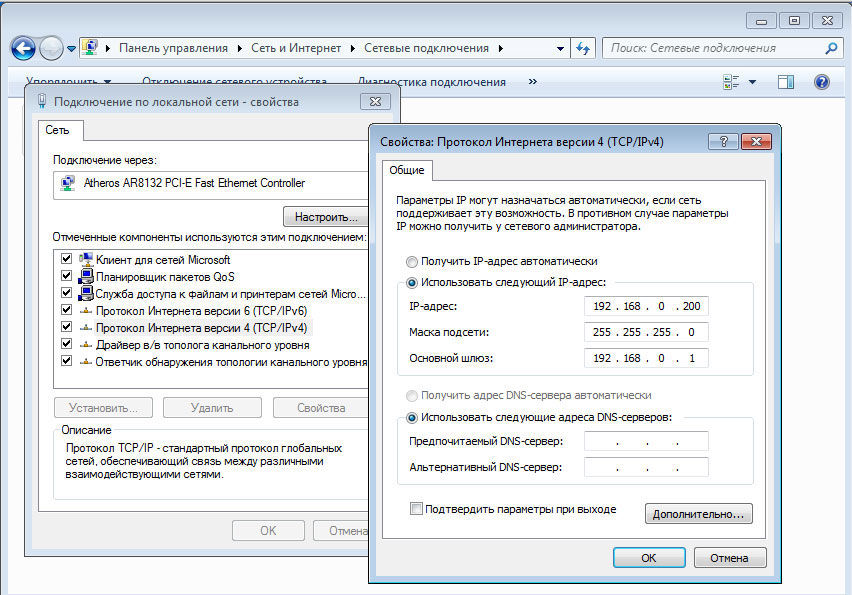
В этом случае провайдер выделяет вам постоянный IP-адрес, вы являетесь его единоличным владельцем. Это очень удобно для использования различных онлайн-сервисов, где требуется запомнить пользователя и сохранить настройки сайта.
- В трее Windows кликните правой кнопкой мыши по жёлтому восклицательному знаку, выберите «Центр управления сетями и общим доступом».
- В левой части выберите «Изменение параметров адаптера» — «Ethernet» — правая кнопка мыши — «Свойства» — «Интернет версии 4» — «Свойства» — «Использовать следующий IP-адрес и DNS сервер».
- Добавьте в поля данные, которые зафиксированы в договоре на предоставление услуг Ростелеком.
Через пару секунд жёлтый значок исчезнет, и вы сможете воспользоваться интернетом.
PPPoE
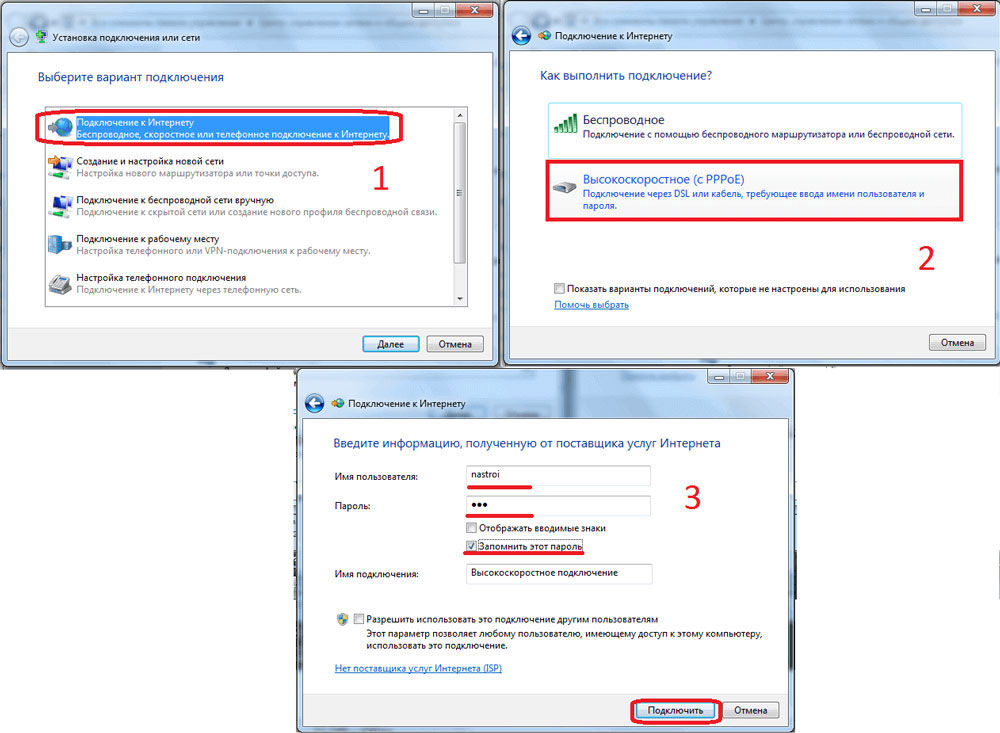
Согласно этому стандарту, вам не нужно вводить кучу цифр с адресами, а достаточно добавить логин и пароль, указанные в договоре. Процесс нового подключения немножко отличается от предыдущего.
- Правой кнопкой мыши кликните по жёлтому восклицательному знаку — «Центр управления сетями и общим доступом» — «Создание и настройка нового подключения или сети» — «Подключение к интернету высокоскоростное (с PPPoE)».
- Добавьте имя пользователя и пароль с договора, придумайте оригинальное название.
При включении компьютера связь будет устанавливаться автоматически.
Через роутер
Наладка роутера ничем не тяжелее. Подсоедините устройство к электросети, кабель интернета воткните в соответствующий разъём (он всегда отличается по цвету). Для первичной установки нужно попасть в веб-интерфейс устройства.
При использовании Wi-Fi подсоединитесь к новой сети, она является незащищённой и не запрашивает пароль. В любом браузере Windows наберите IP-адрес, логин и пароль. Они записаны в руководстве либо на задней или нижней крышке маршрутизатора (подробнее см. в статье IP-адрес роутера). При первом запуске система предложит пройти процедуру быстрой настройки. Вы сможете выбрать регион и город, а также провайдера — Ростелеком. Параметры подберутся автоматически, вам останется впечатать данные из договора.
Если же этого в настройках нет, выберите тип подключения «Статический адрес» или «PPPoE», добавьте необходимые параметры. После чего нажмите «Сохранить»; в некоторых случаях система предложит выполнить перезагрузку роутера. Не забудьте установить метод защиты и пароль подключения. Теперь вы сможете подключить к сети различные устройства, даже такие непривычные, как телевизор или приставка интерактивного телевидения.
Заключение
Даже если вы являетесь малоопытным пользователем, весь процесс настройки займёт не более 5 минут. Как видите, это совсем несложно. Если же услуга по разным причинам не работает, тогда следует обратиться в техподдержку.
Получилось ли у вас настроить интернет Ростелеком своими руками? Если у вас есть ценные дополнения, делитесь ими в своих комментариях.
Как подключить интернет на «Ростелеком»: инструкция
Сегодня мы постараемся разобраться, как подключить интернет на «Ростелеком». Вообще, данная компания уже долгое время предлагает своим клиентам различные услуги связи. Например, телевидение, телефонию, мобильный интернет и обычную домашнюю сеть. А значит, стоит понять, каким образом можно подключиться к той или иной услуге. Сделать это не очень сложно. Особенно, если знать, с чего начинать.

Проверка возможностей
Как подключить интернет через «Ростелеком»? Для этого придется в самом начале процесса обратиться к помощи ближайшего офиса компании. Это необходимо для проверки возможности подключения. Ведь далеко не во всех районах и домах «Ростелеком» предлагает свои услуги. Печально, но это факт.
Чаще всего «Ростелеком» не проводит интернет (домашний) в частные дома. А многоквартирные здания обычно не испытывают никаких проблем. Позвоните в компанию (или заявитесь в офис) и спросите о том, подключен ли ваш дом к сети. Называете адрес и все. Через несколько минут получите ответ от сотрудника офиса. Как правило, зачастую можно узнать о подключении дома к тому или иному провайдеру при помощи специальных объявлений, прикрепленных к подъездной двери или близ нее. В случаях, когда нет возможности подключения домашней сети, можно обратиться к мобильному интернету. Но об этом чуть позже.
Заявка
Далее, когда вы убедились в возможности подключения, необходимо оформить заявку на данный процесс. Очень удобно делать это непосредственно в офисе компании. Как подключить интернет на «Ростелеком»? Возьмите с собой паспорт и отправляйтесь в ближайший офис провайдера. Воспользуйтесь услугой «Заключение договора».
Как только начнете диалог с сотрудником, сообщите, какой именно интернет вам необходим. Работник все равно проверит возможность подключения в вашем доме. Назовите для этого адрес. Теперь нужно выбрать тарифный план и озвучить его. В некоторых случаях решение поможет подобрать сам работник. Несколько минут ожидания — и все готово. Проверьте правильность заполнения заявки, после чего подпишите договор на подключение. Ничего трудного, верно?
В конце процесса вас оповестят о том, что придет мастер и проложит кабель для подключения интернета. И он же принесет все необходимое оборудование. Речь идет о модеме. Остается лишь согласовать время визита. Вот и все проблемы будут решены. Теперь понятно, как можно подключить безлимитный интернет на «Ростелеком».

Через сайт
Что ж, это еще не все способы, которые только можно предложить. Дело все в том, что для современных пользователей известный провайдер создал возможность подключения интернета в виртуальной среде. То есть вы в электронном виде можете подать заявку на оформление договора.
Как подключить интернет? На «Ростелеком» (сайт) придется пройти небольшой процесс регистрации и получить доступ в «Личный кабинет». С его помощью вы легко и просто сумеете осуществить задумку. Заходим на страницу и жмем «Личный кабинет» — «Регистрация». Далее необходимо заполнить все появившиеся поля. Регистрация разбита на 4 простых шага, но в них важно указывать только свои данные. Как только дело будет завершено, авторизуйтесь при помощи логина и пароля. Можно начинать оформление заявки.
В разделе «Интернет» подберите себе тарифный план. Порой сделать это бывает трудно. Как только вы определитесь с тарифом, нажмите на кнопку «Подключить». Откроется окно оформления заявки. Формируем ее и отправляем на обработку. Спустя некоторое время с вами свяжется менеджер для согласования сделки и ее подтверждения с сайта «Ростелеком». Мобильный интернет как подключить без проблем? Это больше не вопрос. Ведь именно на сайте «Ростелекома» вы можете оформить заявку и на домашний интернет, и на телефонию, и на мобильную сеть. Очень удобно. Любая услуга компании может быть подключена таким образом. Абонентам данный подход очень нравится.
Настройка GPRS
Что же делать, если вам необходимо подключить себе на телефон GPRS-сеть? На самом деле в этом нет ничего трудного. Все, что вам необходимо — это оформить заявку на подключение сети (прокладку кабеля) и произвести настройку компьютера, модема и телефона для выхода во всемирную паутину.

Как заключить договор, нам уже понятно. А что дальше? Далее идет, как уже было сказано, настройка GPRS. Для этого любым способом подключите мобильный телефон к компьютеру (лучше посредством Bluetooth), а также включите модем и установите драйверы для оборудования. Теперь посетите раздел «Модемы» в «Панели управления» и, отыскав ваше устройство (оно обычно называется точно так же, как и мобильный), загляните там в «Свойства». Во вкладке «Общие» нужно произвести редактирование параметров связи. Щелкните на «Дополнительные команды инициализации» («Параметры связи») и пропишите там: AT+CGDCONT=1,»IP»,»internet.rt.ru». Все вводится без пробелов. Сохраните изменения и отправляйтесь настраивать новое подключение.
Для реализации задачи посетите в «Панели управления» «Центр управления сетями и общим доступом». Нажмите «Настройка нового подключения» — «Телефонное». В появившемся окне выберите ранее установленный модем, а дальше заполните все поля следующим образом:
-
не указывайте;
- пароль не указывается;
- имя подключения — RTK GPRS;
- набираемый номер — *номер# (пробелы не ставятся).
Остается нажать на «Подключить» — у вас установится соединение. Ничего трудного, если задуматься. Вот нам и известно, каким образом подключить интернет на телефон («Ростелеком» позволяет сделать это несколькими способами, один из них — GPRS). Хотя абонентам не очень нравится такое решение. Вместо него предпочтение отдается мобильной сети.
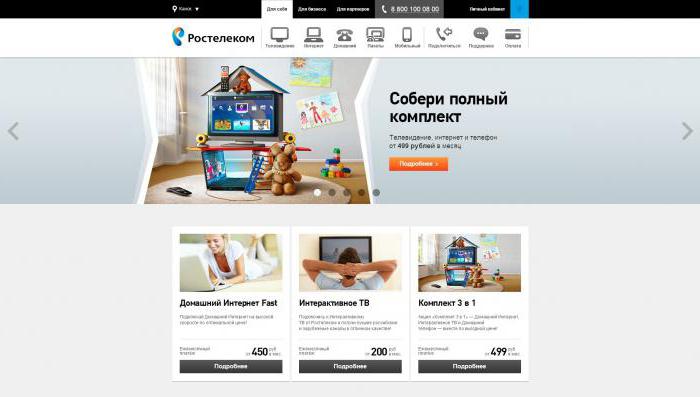
Мобильные сети
Как подключить интернет на «Ростелеком» в мобильном варианте? Делается это предельно просто. Для домашней сети вам нужен стационарный модем, а вот для мобильной — что-то вроде USB-роутера. Его наличие дает возможность работать с 4G и 3G-подключением.
Что необходимо сделать? Разумеется, как и во всех прошлых случаях, оставить заявку на заключение договора. В этот раз на официальной странице «Ростелеком» вы должны выбрать «Мобильный интернет» и подыскать там себе тарифный план. Жмем «Подключить» и выбираем там «Услуга 3G». В принципе, лучше для данной задачи лично прийти в офис компании и подать соответствующий запрос. Как только вы получите USB-роутер, можете подключить его к компьютеру, установить драйверы и подключиться к сети. В списке Wi-Fi-подключений с мобильного телефона выберите соответствующий модем и установите соединение. Ничего сложного.
Итоги
Вот теперь нам известно, каким образом можно обзавестись интернетом от компании «Ростелеком». Ничего трудного или особенного в данном процессе нет. Трудности может вызвать подключение к сети на мобильном устройстве или установление GPRS-связи. Ведь данные услуги уже не столь популярны, как могло бы показаться.

Если что-то непонятно, обратитесь в техническую службу. Сотрудники быстро помогут вам настроить и даже подключить любое соединение с сетью. Главное, чтобы у вас был проведен интернет в доме и квартире. Практика показывает — лучше всего подключение проходит после личного визита в офис компании «Ростелеком».