Как наложить фото на фото в Инстаграме
В социальную сеть Instagram разработчики стараются добавлять новые функции с каждым обновлением. Но пользователям не хватает штатных средств для реализации всех своих идей. Как всегда, на помощь приходят сторонние приложения и лайфхаки. Сегодня вы узнаете, каким образом наложить одно фото на другое фото в своём Инстаграме.
Инструменты для добавления двух фото в Инстаграм
Как мы знаем, Истории в Instagram могут быть в образе видео или обработанных изображений. Но стандартными средствами нельзя добиться наложения одного снимка на другой. Так бы оно и было, если бы на помощь не пришла популярная клавиатура для смартфонов Андроид — SwiftKey .
Это многофункциональное виртуальное устройство с большим количеством полезных возможностей. Но нам нужна только одно из них — добавление изображений .
Если на вашем телефоне установлена другая клавиатура, скачайте SwiftKey по ссылке из Play Market. Чтобы вы смогли узнать, какая установлена на данный момент в вашем устройстве, откройте сообщение и создайте новый чат. Затем выберите иконку с настройками и нажмите пункт « О программе » или подобный.
Как наложить фотографии друг на друга в Instagram
Теперь перейдём к настройке Инстаграм, чтобы расположить одну картинку в другой. Перейдите в свой профиль и откройте Сторис.
Также выберите фотографию, к которой хотите добавить ещё одну.
Затем для наложения изображений:
-
Переместите изображение в определённое место на полотне редактора;
Выберите через проводник фото, которое хотели бы добавить в свои Истории. При помощи повторения этой инструкции вы сможете добавлять несколько разных изображений и накладывать их друг на друга бесконечно. При этом каждую фотографию мы сможем редактировать. Этот способ поможет добавлять изображения с прозрачным фоном в формате PNG.
Мы сможем не только разместить, но и удалить добавленную фотографию из текущего редактора для Инстаграма. Удерживайте её до тех пор, пока не появится вопрос об удалении, подтвердите его. У клавиатуры есть собственные стикеры и гифки, которые можно тоже помещать на общую картину. Или сделайте свои и добавьте их через клавиатуру.
Можно ли добавить скриншот на фото
Наблюдательные пользователи Instagram нашли другой способ объединения и наложения фотографий. Он может даже показаться проще, чем предыдущий. Основным инструментом станет буфер обмена вашего смартфона, в котором сохраняется всё скопированное.
Далее наши действия таковы:
- Переходим в галерею и выбираем одно из изображений, которое мы хотим добавить на общий холст;
- Открываем фото на весь экран и делаем скриншот. Таким образом изображение скопируется в буфер обмена вашего мобильного устройства;
Наложение изображений друг на друга в истории в Instagram

Проще всего произвести наложение фото друг на друга с помощью стандартного редактора сторис, представленного в официальном приложении Instagram для Android и iOS. Используется для этого специальная наклейка или буфер обмена, которые, однако, могут быть недоступны на некоторых устройствах.
Вариант 1: Добавление с помощью стикера
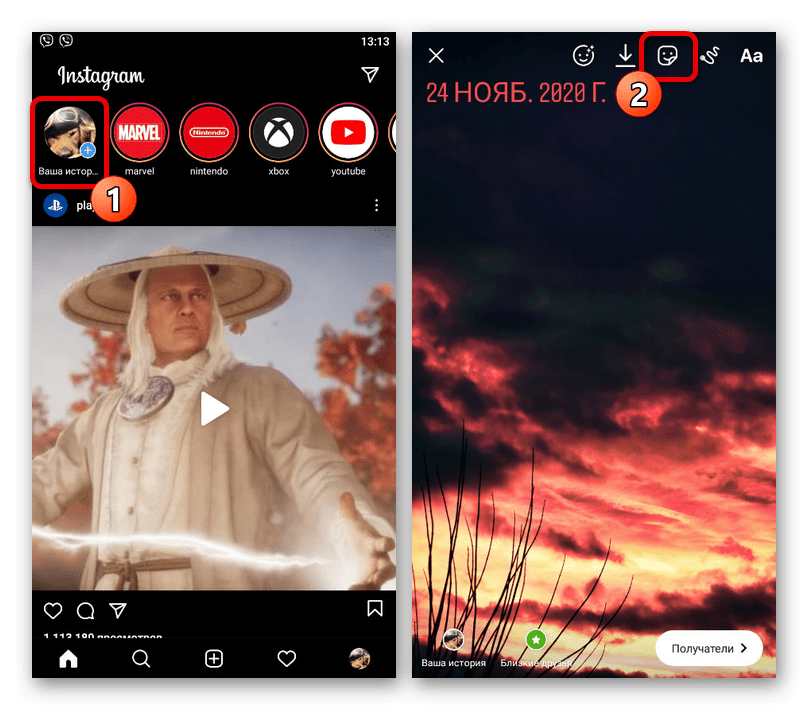
- Среди стикеров в библиотеке редактора историй присутствует инструмент, позволяющий добавлять изображения из памяти смартфона и в дальнейшем настраивать по аналогии с любой другой наклейкой. Чтобы воспользоваться данной возможностью, создайте новую сторис любым удобным способом и на верхней панели нажмите по отмеченному значку.
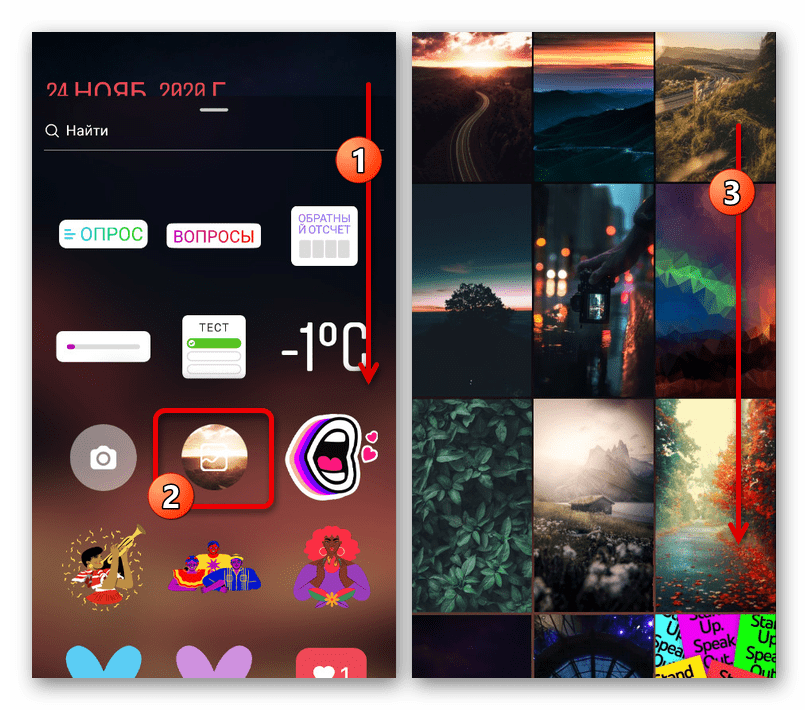
- Пролистайте список доступных стикеров во всплывающем окне и коснитесь иконки картинки. Впоследствии выберите изображение, которое хотите добавить, по аналогии с загрузкой нового фона.
Вариант 2: Копирование и вставка
- На устройствах под управлением iOS можно воспользоваться обычным копированием фото из внутренней памяти, чтобы добавить содержимое в сторис. Для этого подготовьте историю привычным образом и, находясь на экране редактора, сверните приложение, открыв впоследствии стандартную «Галерею».
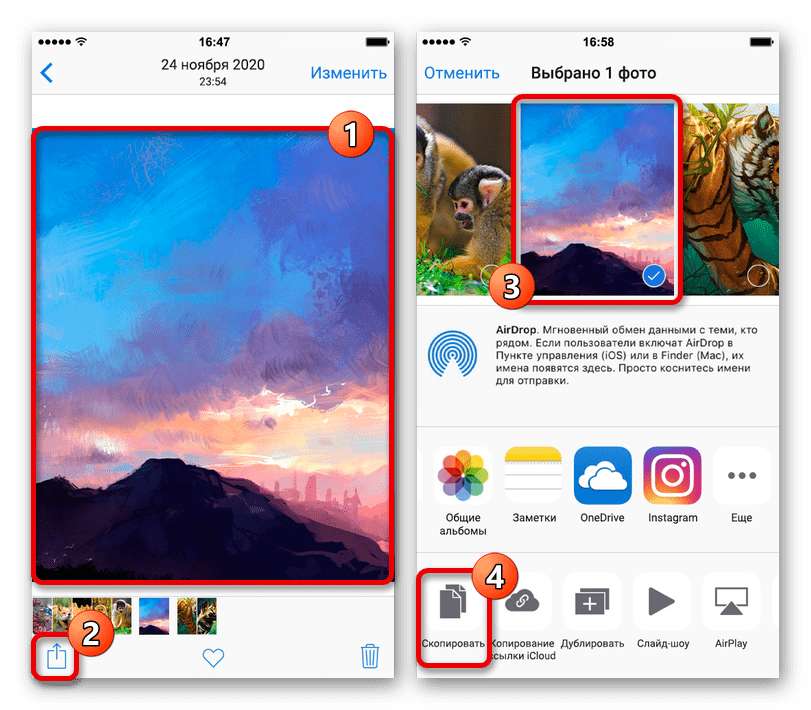
- Выберите нужный снимок, нажмите кнопку «Поделиться» и во всплывающем окне коснитесь значка с подписью «Скопировать». После этого вернитесь в ранее свернутый клиент Инстаграма и тапните по блоку «Добавить наклейку».
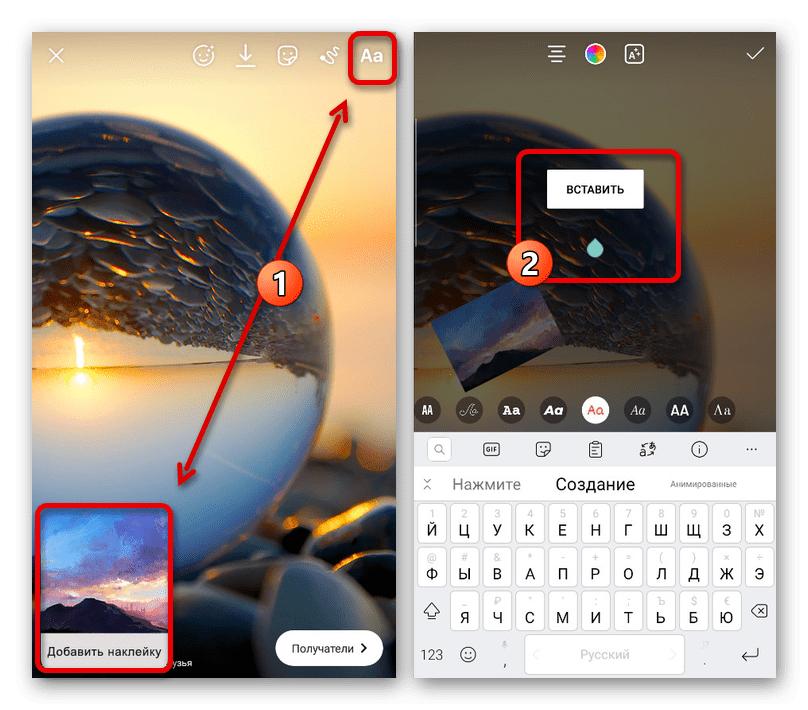
Если по каким-то причинам указанный блок отсутствует, можете включить инструмент «Текст», зажать на несколько секунд любое место на экране и воспользоваться опцией «Вставить». Какой бы из вариантов не был выбран, добавленное таким образом изображение можно без проблем перемещать и масштабировать в рамках истории.
Способ 2: Сторонние средства
Чтобы наложить несколько изображений друг на друга в рамках сторис, не используя при этом стандартные функции Instagram, можно прибегнуть к сторонним приложениям, из которых нами будет рассмотрена лишь клавиатура и фоторедактор. Также отметим, что в качестве альтернативы подойдет практически любой редактор изображений с опцией «Поделиться» и даже некоторые онлайн-сервисы.
Вариант 1: Microsoft SwiftKey
- Одной из самых многофункциональных клавиатур для разных мобильных устройств является Microsoft SwiftKey, которую, первым делом, следует загрузить из магазина приложений. Кроме того, по завершении установки следует выбрать новую клавиатуру в качестве основной, используя настройки смартфона, и только после этого переходить к работе со сторис.
К сожалению, для загрузки доступны лишь статичные файлы, но в то же время без видимых ограничений по количеству. Для сохранения сторис используйте привычную кнопку «Получатели».
Вариант 2: Canva
-
С помощью фоторедактора Canva можно различными способами обрабатывать и соединять изображения, в том числе используя шаблоны специально для Инстаграма. Чтобы воспользоваться функцией наложения фото, следует скачать приложение по представленным ниже ссылкам и произвести авторизацию на главной странице.
Весьма полезной особенностью приложения является то, что здесь в полной мере поддерживаются PNG-файлы с прозрачным фоном. Таким образом, можно добавлять заранее вырезанные элементы или стикеры.
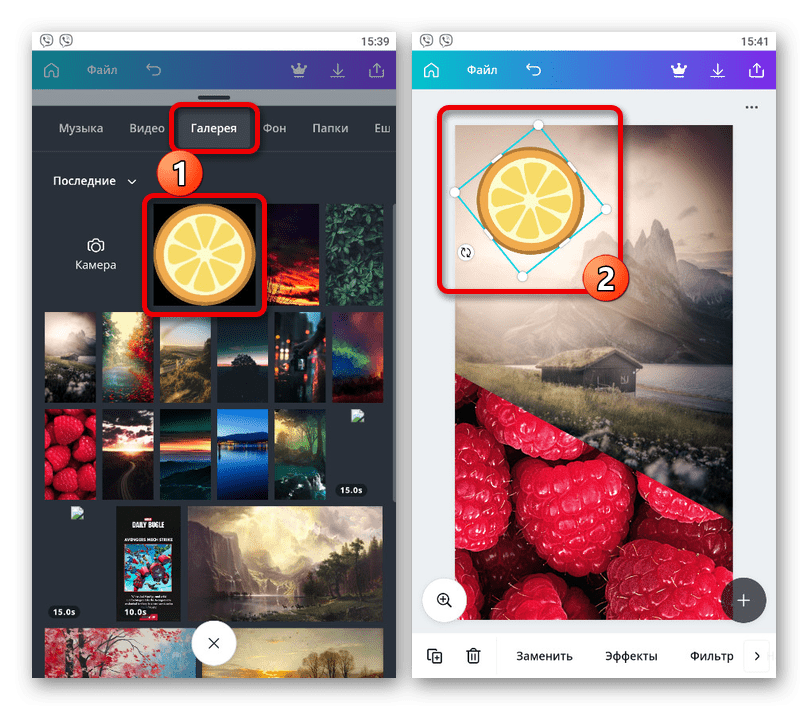
Обратите внимание, что в программе присутствует множество платных возможностей. Из-за этого следует или купить платную версию, или пользоваться только теми инструментами и файлами, которые отмечены подписью «Бесплатно».
Способ 3: Создание коллажа
В качестве отдельного метода стоит отметить возможность наложения фото друг на друга в рамках коллажа, для создания которого можно прибегнуть к официальному приложению или сторонним программам. Мы рекомендуем использовать именно второй вариант, так как многие редакторы предоставляют не только библиотеку шаблонов, но и поддерживают добавление изображений поверх существующих.
Как добавить еще фото в публикацию Инстаграм?
Можно ли добавить фото в опубликованный пост Инстаграм?
Могу ли я добавить или удалить изображение в свой пост в Instagram после его публикации? К сожалению нет. Нет возможности добавить или удалить изображение или видео после отправки сообщения. Вместо этого вам нужно будет удалить весь пост и повторно опубликовать его.
Можно ли заменить фото в Инстаграм?
Зачастую авторы страничек хотят не только поменять местами публикации в Instagram, но и изменить их фотографии. К сожалению, сделать это невозможно. Публикуя очередной пост, у юзера сохраняется только возможность редактирования описания к нему.
Как добавить второе фото в Сторис?
- Создайте новую историю и свайпните по экрану снизу вверх. При добавлении фоток из галереи нажмите на значок «Выбрать несколько», как показано картинке.
- Выберите и загрузите два и больше фото. .
- Теперь каждую из фотографий отредактируйте – наложите текст, стикеры, анимацию, теги и прочее.
Почему я не могу загрузить фото в Инстаграм?
Для начала проверьте интернет соединение, его отсутствие или маленькая скорость не дает загрузить Вам фото. Зачастую причина именно в этом. Не забывайте обновлять приложение, а лучше поставьте на «Автообновление». Если не помогло, попробуйте заново переустановить программу, удалив старую версию.
Как добавить фото в Инстаграм чтобы никто не увидел?
Заходим в свой аккаунт в Инстаграм. Нажимаем на значок шестеренки в левом правом углу. Спускаемся вниз и на кнопке Photos are private (Приватность фотографий) передвигаем ползунок в активный режим.
Как удалить одно фото из серии в Инстаграм?
Как удалить одно фото из серии в Инстаграм? Подобной функции в социальной сети нет. Разработчики не внедрили ее для широкого круга пользователей. Чтобы правильно удалить фото из серии фотографий, следует полностью убрать карусель и загрузить снова.
Как отредактировать опубликованное фото в Инстаграм
Каждый пост размещается в основной ленте пользователя, где его могут посмотреть уникальные посетители и подписчики страницы. В процессе добавления, изображения красочно оформляются по своему усмотрению, с помощью широкого ассортимента встроенных инструментов. А можно ли изменить запись, после того как она выложена в общий доступ? В статье расскажем, как редактировать фото в Инстаграм после публикации.
Редактируем опубликованное фото: пошаговые действия
Основная цель и направление социальной сети Инстаграм – это общение с другими пользователями посредством размещения личных фотографий и видеороликов на всеобщее обозрение. Можете превратить даже плохое фото в качественное изображение, благодаря большому выбору встроенных графических элементов, текстового наполнения и красочных фильтров.
Материал выкладывается моментально и после размещения его можно найти в основной ленте на странице пользователя. Здесь его может посмотреть любой ваш подписчик или гость (при условии, что профиль не является закрытым). Чтобы разместить снимок потребуется выполнить следующие действия:
- Запустить мобильное приложение на телефоне.
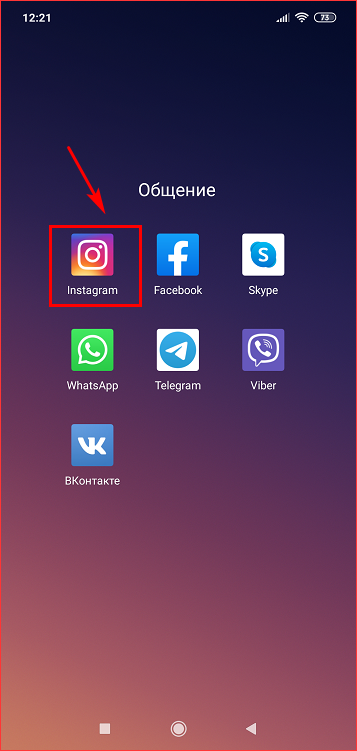
- Выполнить авторизацию под своей учетной записью, ввести логин и пароль.
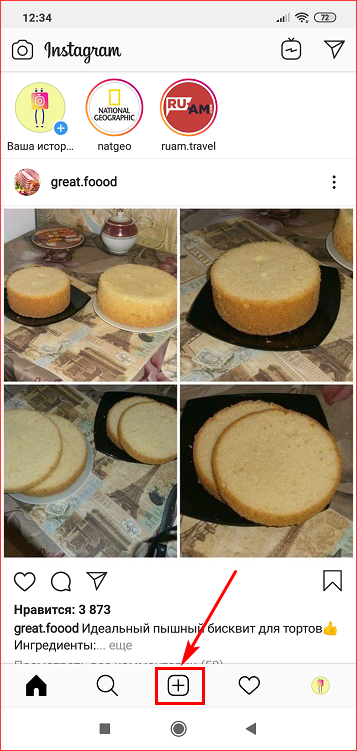
- Найти кнопку добавления новой публикации, она расположена на нижней панели в виде плюсика.
- После этого откроется окно загрузки. Здесь можете выбрать цифровой контент из внутренней памяти мобильного устройства либо сделать снимок в режиме реального времени при помощи камеры.
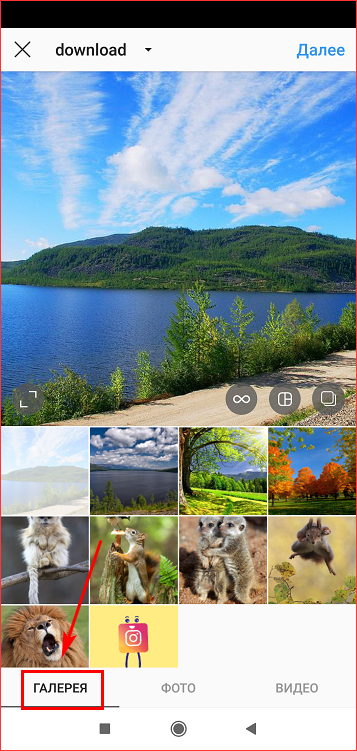
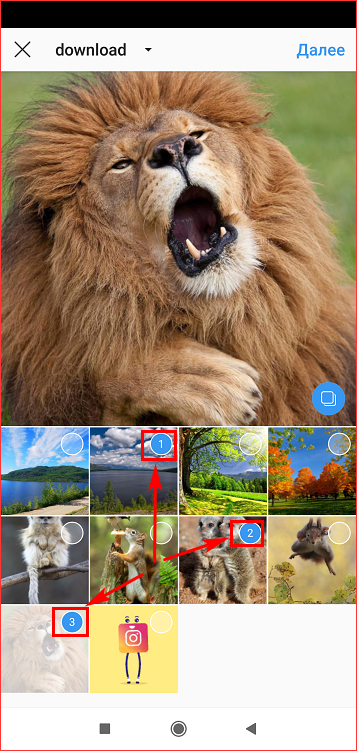
- Допускается в одной записи разместить сразу несколько фотографий. Для этого существует соответствующая кнопка.
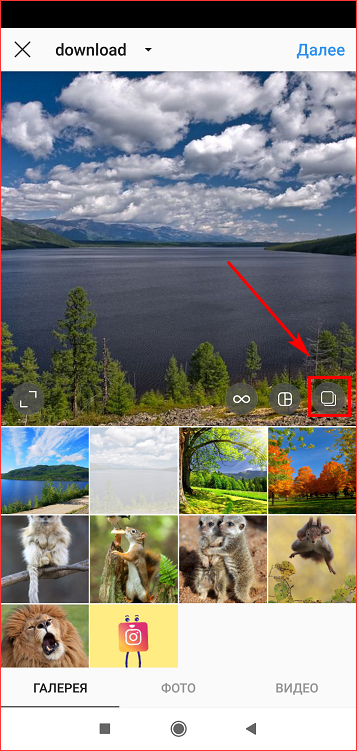
- Выбрать картинки.
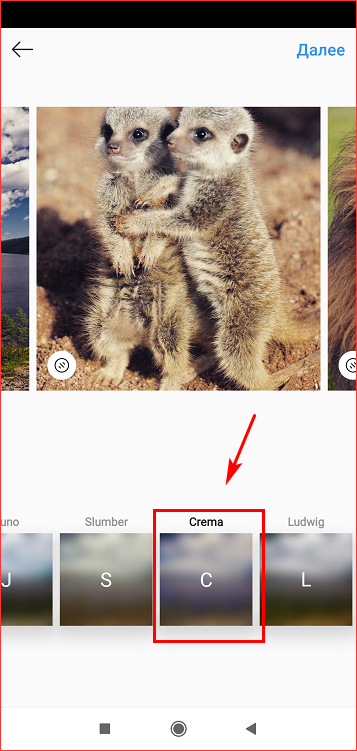
- Подобрать нужный фильтр, который превратит ваш материал в качественное изображение и подчеркнет цвета.
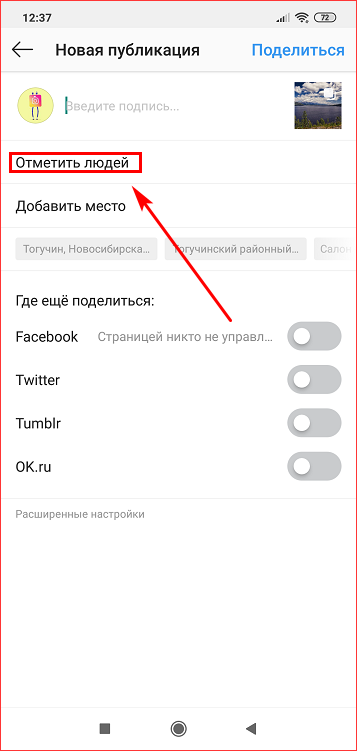
- Отметить на снимке подписчиков, написать текстовую подпись и при необходимости поставить хэштеги.
Готово. Запись появится в вашей новостной ленте и ее увидят все подписчики.
Что делать, если необходимо внести корректировки в изображении, когда оно уже выложено в общий доступ? Стандартные инструменты социальной сети позволяют редактировать снимки в любой момент после добавления. Для этого выполните действия:
- Выполнить вход на свою страницу.
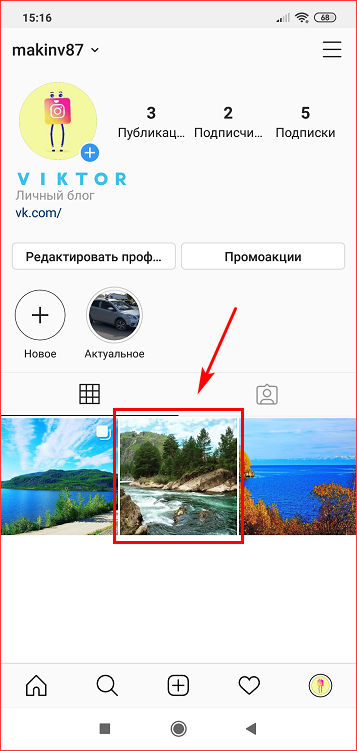
- Перейти в меню, где расположены все ваши работы.
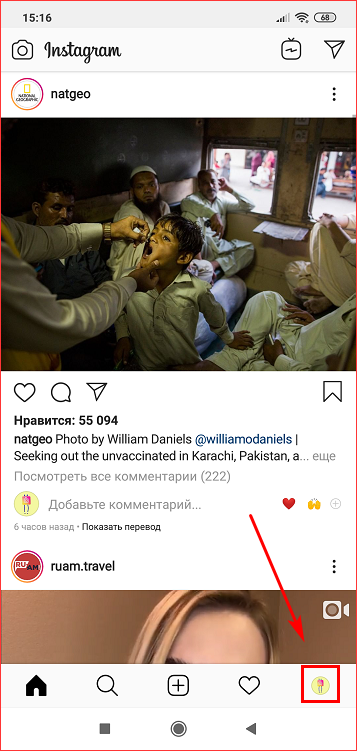
- Выбрать контент, который необходимо корректировать и нажать на него.
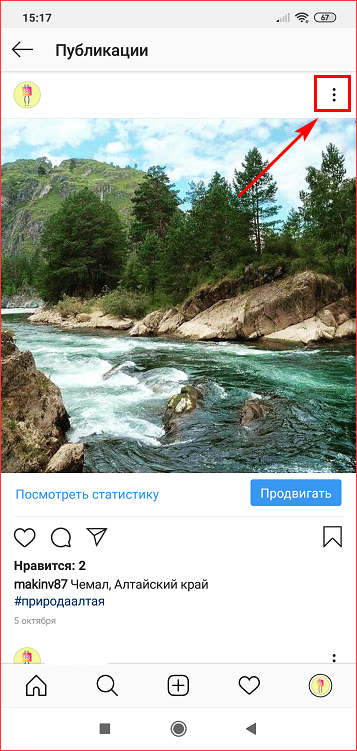
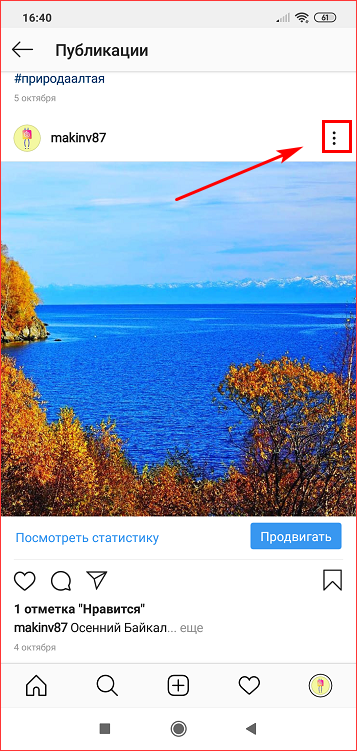
- На верхней панели кликнуть на иконку в виде троеточия.
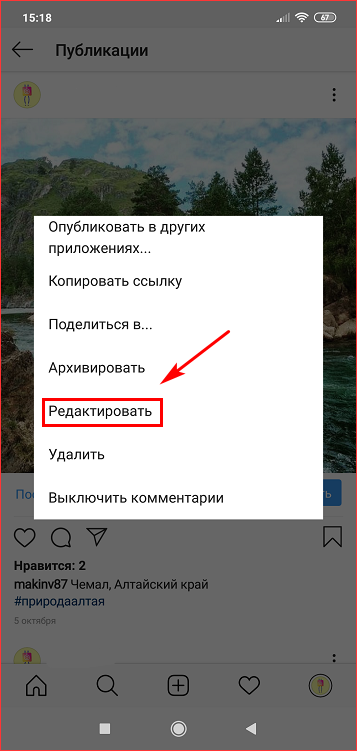
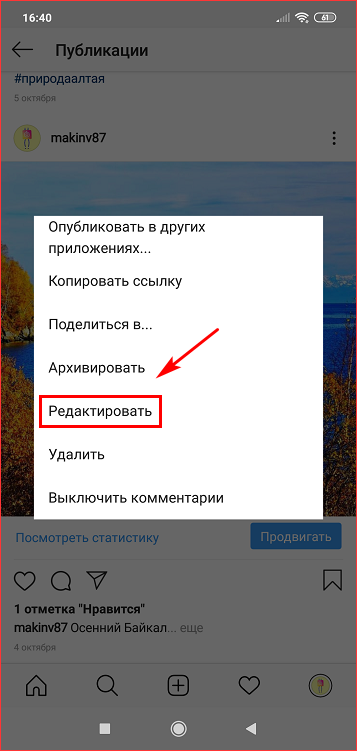
- На экране появится всплывающее окно, в котором нужно указать пункт редактирования.
- После этого откроется меню корректировки. Внести необходимые изменения и опубликовать запись в ленту.
Следует сказать, что при редактировании можно поменять только текстовое сопровождение изображения, подпись под ним, а также поставить отметку определенного человека. Все остальное настроить не получится. Если хотите выбрать другие фильтры и поменять графическое отображение, то придется удалить материал и заново его выложить.
Как удалить опубликованный комментарий под фото
В социальной сети Инстаграм, каждый пользователь может оставлять лайки и комментировать фотографии, при условии, что эта функция не заблокирована у хозяина страницы. Если не понравился чужой текст, то его можно в любой момент удалить. Для этого нужно:
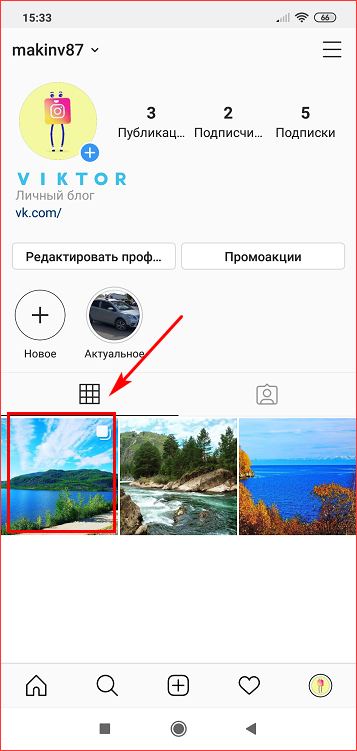
- Перейти в свою новостную ленту.
- Выбрать нужное изображение для редактирования.
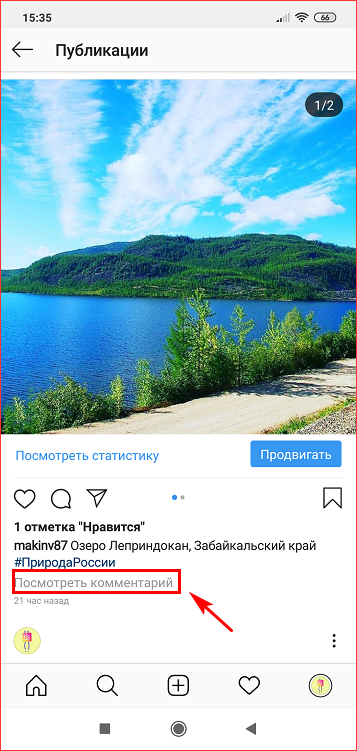
- Нажать «Посмотреть комментарий».
- Выбрать комментарий, который хотите удалить.
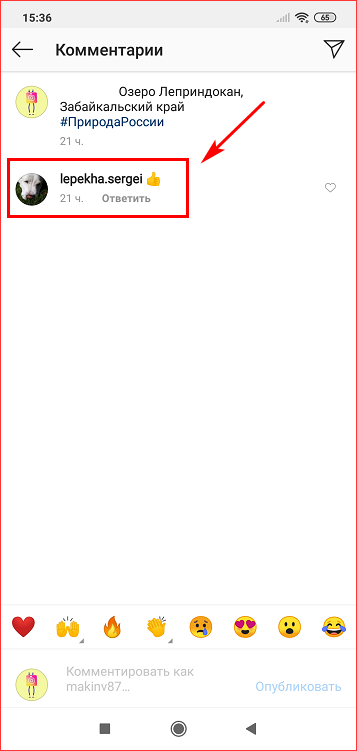
- Нажать на текст, пока он не выделится.
- На верхней панели появится иконка в виде мусорного ведра, нажать на нее.
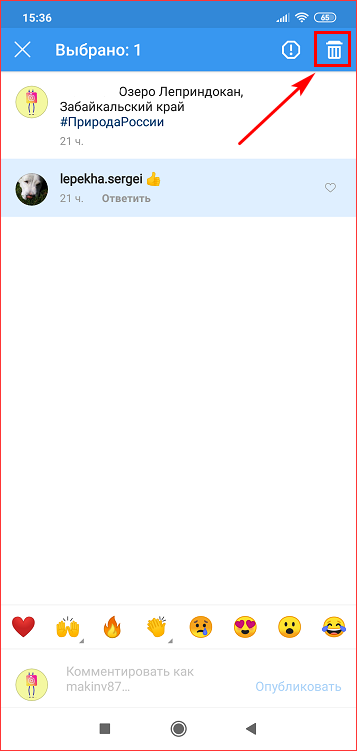
- После этого неприятный ответ будет стерт.
Стоит знать, что после аннулирования комментариев восстановить их не получится, поэтому хорошенько подумайте, прежде чем приступать к действиям.
Чтобы ответить на коммент, достаточно нажать на соответствующую кнопку и ввести послание. После чего собеседник получит системное уведомление. Подобным образом сможете стереть не только свои ответы, но и тексты других пользователей.
Редактируем хэштеги под публикацией
Еще одна уникальная функция в социальной сети Инстаграм – это хэштеги, при помощи которых сможете найти истории по нужной тематике. Они представляют собой обычные слова, но со знаком решетка «#» перед ними. Их можно оставлять под любой записью и в коротких сторис. Если необходимо отредактировать теги под снимком, выложенным в общий доступ, выполните следующие действия:
- Перейдите на личную страницу в Instagram.
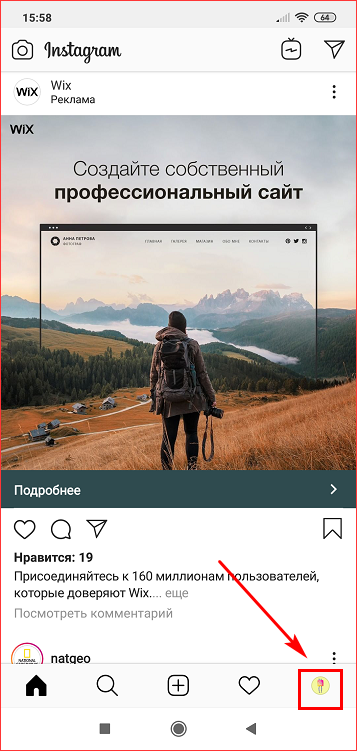
- Выберите контент для корректировки и нажмите на нее.
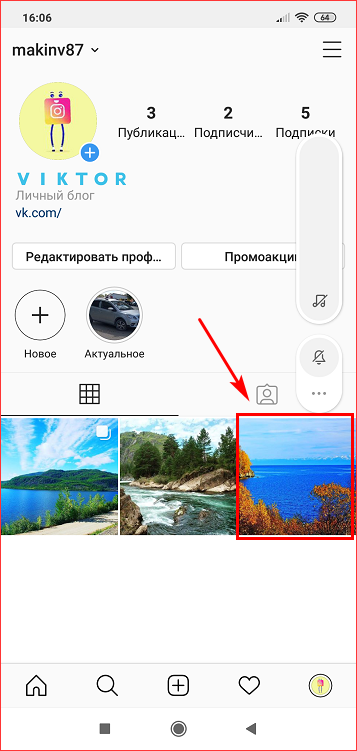
- После этого кликните на кнопку в виде трех точек на верхней панели.
- Укажите пункт редактирования.
- Теперь можете изменить текстовую подпись под материалом и добавить нужные хэштеги.
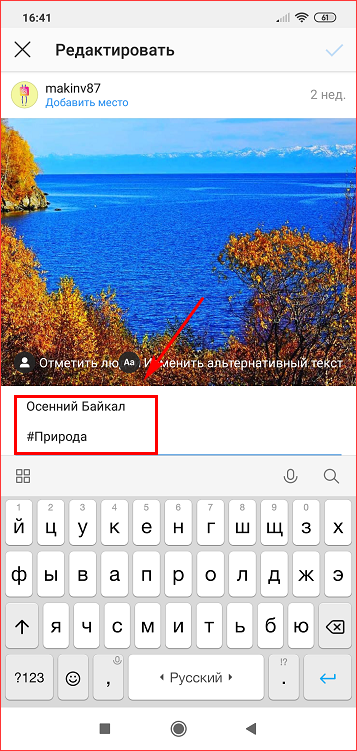
- Сохраните и выложите пост в новостную ленту.
Как поменять местами порядок опубликованных фото
Все фотографии и видеоролики в основной ленте пользователя размещаются друг за другом, согласно дате и времени добавления. Иногда может потребоваться поменять фото местами или заменить их. Причин для этого много, например, от порядка зависит смысл общей картины.
К сожалению, интерфейс социальной сети не позволяет менять местами уже выложенные материалы, но выход существует и займет у вас много времени и сил. Для этого нужно удалить публикации и заново их загрузить уже в необходимой очередности. Других способов, без удаления контента в Instagram не предусмотрено.
В статье рассказали, как редактировать фото в Инстаграм после публикации. Такая возможность есть у каждого зарегистрированного, но изменить можно лишь текстовую подпись под снимком, все остальное настроить не получится. Поэтому внимательно подходите к добавлению новых снимков, чтобы впоследствии не пришлось их корректировать и заново выкладывать.