Как изменить букву диска
Как Вам уже, наверное, известно, каждому запоминающему устройству, подключенному к компьютеру (локальные диски, съемные винчестеры, флешки, дисководы оптических дисков и др.), присваивается буква латинского алфавита.
Как правило, процесс назначения устройству этой буквы происходит автоматически во время его подключения к компьютеру. Но, в случае необходимости, пользователь может самостоятельно переназначить букву любому устройству, если результаты автоматического выбора его чем-то не устраивают.
О том, как это сделать, и пойдет речь в этой статье.
Это нужно знать
Компьютер присваивает каждому запоминающему устройству какую-то букву не просто так. Эта буква имеет огромное значение. Она является своеобразным «адресом» запоминающего устройства, а также частью адреса каждого файла и папки, которые на этом устройстве хранятся. Подробнее об этом можно узнать из статьи о системе хранения файлов и папок на компьютере.
Необдуманное изменение буквы диска может повлечь за собой проблемы, связанные с нарушением пути к данным, которые на нем хранятся. Например, перестанут работать ярлыки, ссылающиеся на файлы и папки в изменяемом диске.
Не следует пытаться изменить букву системного раздела – локального диска, на котором хранятся файлы операционной системы Windows и важных программ (чаще всего это Локальный диск C). Такие действия могут привести к серьезным нарушениям в работе компьютера, вплоть до полной его неработоспособности и необходимости переустановки Windows.
Последствия изменения буквы других устройств не будут настолько серьезными.
Как изменить букву диска

1. Открыть консоль управления компьютером. Сделать это можно несколькими способами:
• найти на рабочем столе или в меню «Пуск» компьютера значок «Компьютер» («Мой компьютер»), щелкнуть по нему правой кнопкой мышки, в открывшемся контекстном меню выбрать пункт «Управление» (см. изображение справа);

• зайти в меню «Пуск» компьютера и пройти по пути: «Панель управления» — «Система и безопасность» — «Администрирование» — «Управление компьютером». На компьютерах с Windows XP и более ранними версиями Windows этот путь будет следующим: «Панель управления» — «Администрирование» — «Управление компьютером»;
2. В левой части консоли управления компьютером щелкнуть левой кнопкой мышки по пункту «Управление дисками». Через некоторое время в основной части консоли отобразятся диски, подключенные к компьютеру (см. изображение ниже).
В раздел «Управление дисками» можно зайти и другим способом, минуя консоль управления компьютером. В этом случае необходимость предыдущего этапа отпадает. Достаточно на клавиатуре нажать кнопку Win (она расположена в левом ближнем углу клавиатуры, между кнопками Ctrl и Alt, обозначена эмблемой Windows) и, не отпуская ее, один раз нажать кнопку R (в русской раскладке буква К ). Появится окно, в котором нужно напечатать или скопировать с этой страницы слово diskmgmt.msc (см. изображение справа), после чего нажать «Enter».


3. В разделе «Управление дисками» щелкнуть правой кнопкой мышки по устройству, букву которого нужно изменить, и в открывшемся контекстном меню выбрать пункт «Изменить букву диска или путь к диску…»;
4. Откроется небольшое окно, в котором нужно нажать кнопку «Изменить…» (см. изображение справа);

5. В следующем окне нужно установить галочку на пункт «Назначить букву диска (A-Z)», в выпадающем списке, находящемся справа от этого пункта, выбрать новую букву (см. изображение справа), после чего нажать кнопку «ОК».
Через непродолжительное время компьютер изменит букву диска на выбранную пользователем. Все окна, которые были открыты вследствие перечисленных выше действий, можно закрыть.

НАПИСАТЬ АВТОРУ
Смена буквы логических разделов диска в Windows 11
Если поменять букву раздела диска, где установлена Windows 11 или какие-либо программы, могут возникнуть проблемы с поиском и запуском данного диска системой, поэтому пытаться поступать таким образом настойчиво не рекомендуется!
Способ 1: «Параметры»
Очень простой, наиболее безопасный и, если можно так выразиться, самый современный подход к решению задачи замены буквы, которая назначена как идентифицирующая любой, кроме системного, логический раздел диска ПК под управлением Windows 11, реализуется при помощи главного приложения для настройки операционки – «Параметры».
-
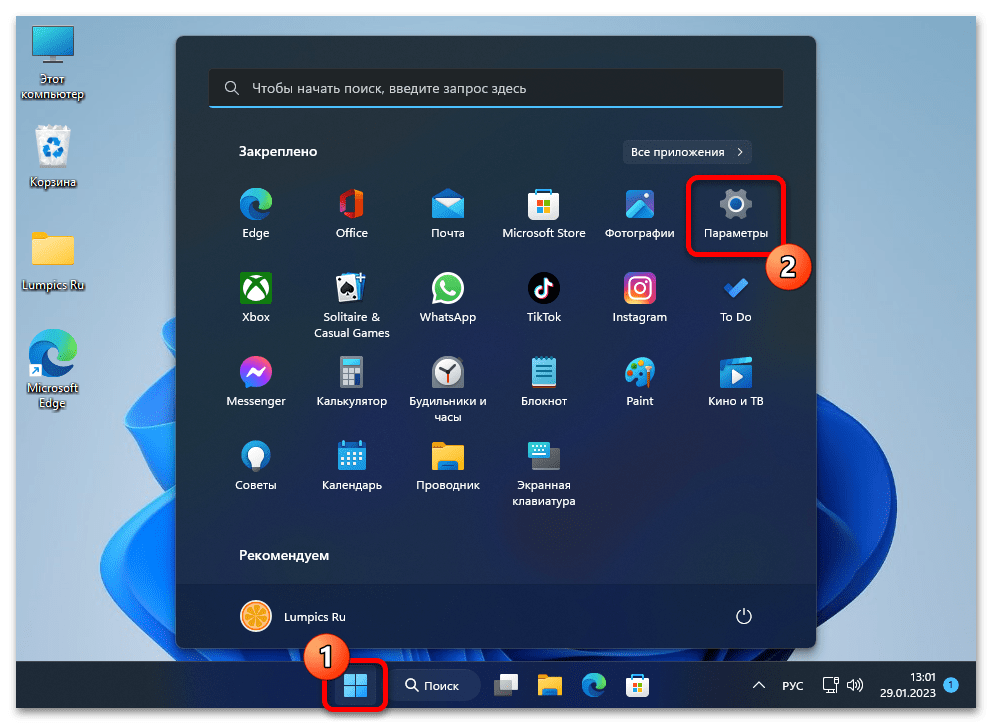
Открываем «Параметры» Windows 11. С этой целью можно воспользоваться Главным меню ОС, перечнем дополнительных функций кнопки «Пуск» на Панели задач (вызывается щелчком правой кнопкой мыши), клавиатурной комбинацией «Win»+«I» и другими способами.
выбираем новую назначаемую разделу диска букву,

Диск, в отношении которого производились манипуляции, уже функционирует, будучи обозначенным в системе новой буквой, а чтобы убедиться в этом, можно, к примеру, открыть «Мой компьютер».
Способ 2: «Управление дисками»
Предназначенная для выполнения различных манипуляций с хранилищами Windows-компьютера (инициализация новых дисков, расширение и сжатие томов и многое другое) оснастка «Управление дисками» привлекается пользователями Win 11 с целью смены буквы тома более часто нежели «Параметры» (вероятно, как ставшее более привычным при эксплуатации предыдущих версий ОС от Microsoft средство).
-
Вызываем оснастку «Управление дисками». С этой целью проще всего будет воспользоваться меню дополнительных функций кнопки «Пуск» на Панели задач Виндовс 11: кликаем по указанному элементу правой кнопкой мыши или нажимаем «Win» + «X» на клавиатуре, после чего щёлкаем по наименованию требуемого инструментария в отобразившемся перечне.
Обратите внимание! Отсутствие или неактивность команды «Изменить букву или путь к диску» в контекстном меню раздела говорит о том, что он ещё не готов к назначению литеры (к примеру, когда диск ещё не распределен или требует инициализации). Кроме того, указанная ситуация может свидетельствовать о том, что целевой диск не предназначен для доступа со стороны пользователя Windows (например, является системным разделом EFI или разделом восстановления).
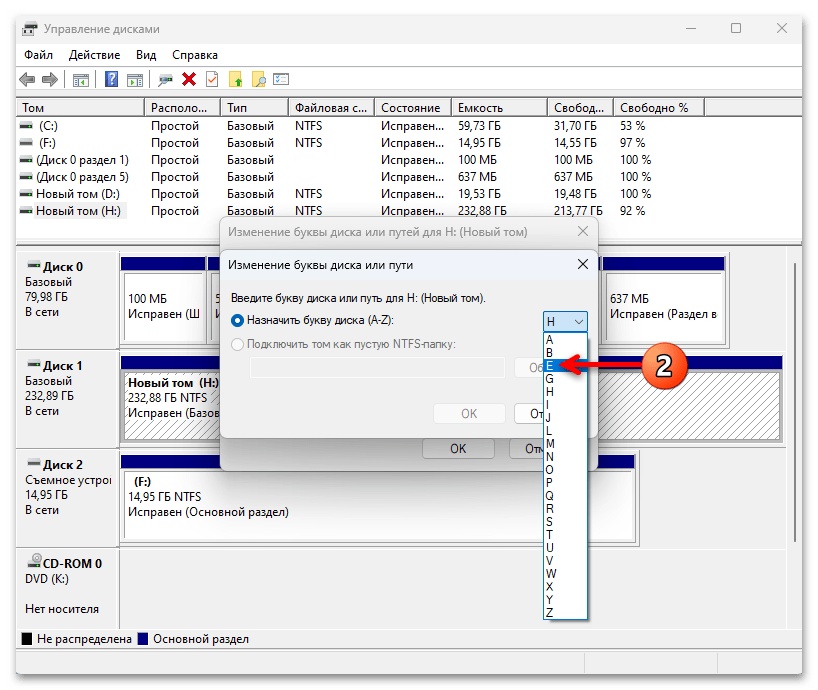
кликаем по присваиваемой логическому разделу литере.
Способ 3: «Командная строка» (DiskPart)
Ещё одно интегрированное в Windows 11 средство, которое позволяет сменить букву любого подключённого к компьютеру или ноутбуку под её управлением диска – это мощная программа командной строки Microsoft DiskPart. Преимуществом решения в сравнении с вышеописанными следует считать возможность его использования и в тех случаях, когда ОС не запускается (к примеру, при устранении связанных с некорректной литерой системного раздела проблем).
-
Запускаем «Командную строку» Windows от имени Администратора. Быстрее всего это выполнить через системный «Поиск»: кликаем по вызывающему последний элементу на Панели задач операционки или нажимаем «Win»+«S» на клавиатуре; вводим запрос Командная строка в поле поиска;
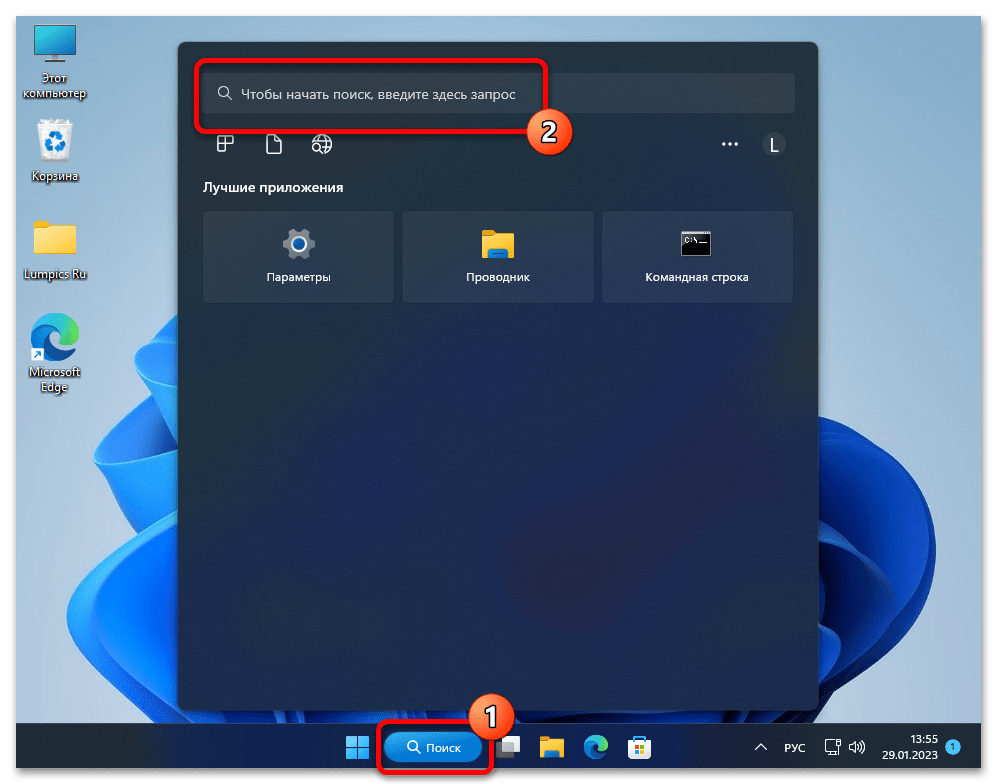
щёлкаем правой кнопкой мыши по предоставленному системой результату-ссылке на запуск приложения и выбираем пункт «Запуск от имени администратора» в отобразившемся контекстном меню.
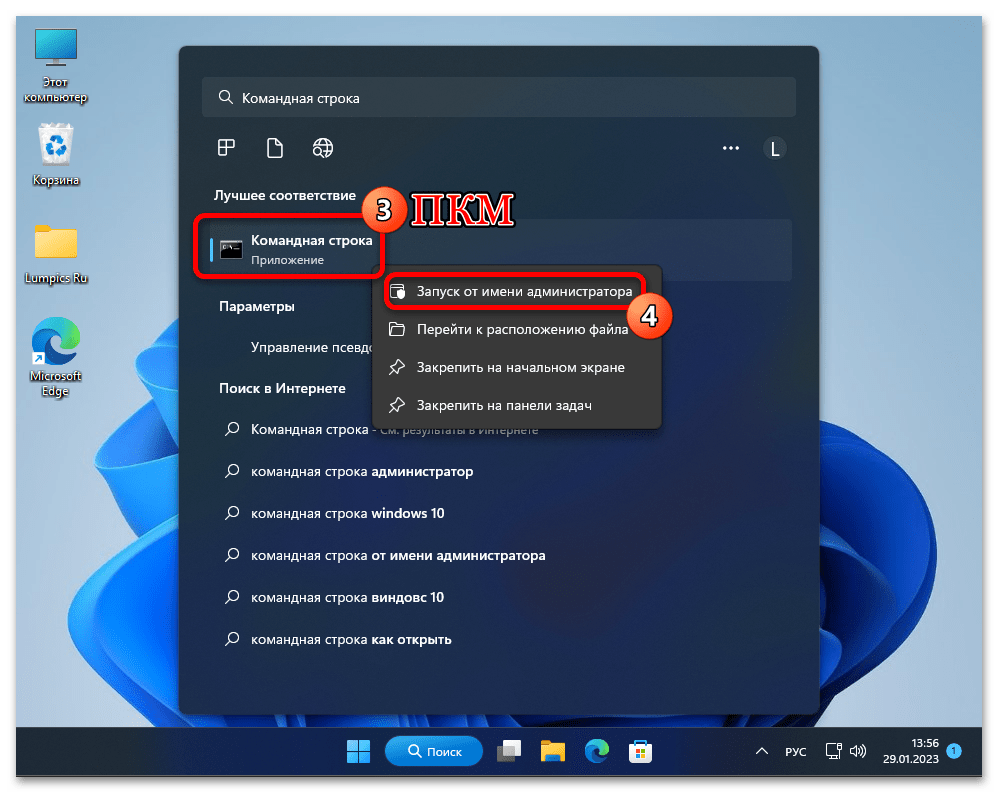
Если ОС не запускается и предположительно для устранения данной проблемы следует сменить букву какого-либо диска, можно перейти в «Расширенные параметры запуска» Win 11 и вызвать «Командную строку» средствами данного модуля.
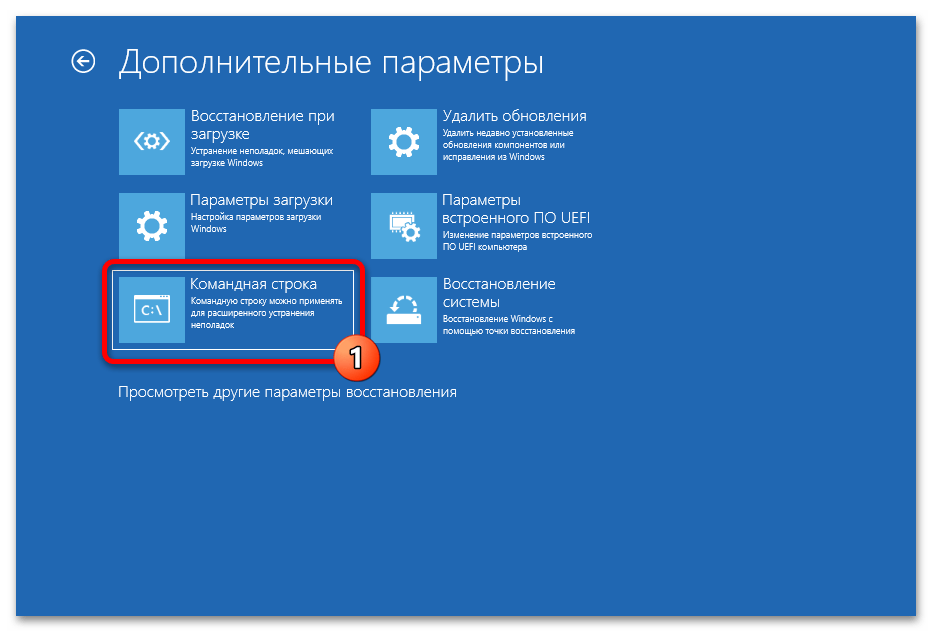
Подробно указанный подход рассмотрен в следующем материале:
Способ 4: Сторонний софт
Помимо вышеперечисленных системных средств, замену буквы позволяет произвести большинство специализированных программ, которые предназначены для выполнения расширенных операций в отношении функционирующих в среде Windows, в том числе 11-ой версии, дисков.
Практически все программы из описанных в материале по ссылке выше характеризуются, по большому счёту, одинаковым набором функций и возможностей, а также имеют схожий интерфейс, поэтому можно считать, что замена буквы раздела диска с их помощью выполняется одним и тем же путём. Далее рассмотрим осуществление процедуры на примере софта MiniTool Partition Wizard.

-
Скачиваем с официального сайта (для смены буквы диска достаточно предоставляемых FREE-версией софта возможностей),
Как поменять букву диска в Windows 7
Операционная система Windows 7 сама распределяет, какому разделу жесткого диска какую букву присвоить. Буквы латинского алфавита присваиваются не только разделам стационарного винчестера, но и переносным жестким дискам и флешкам. Естественно все эти буквы можно заменить на те, которые нравятся вам, если вам по каким-либо причинам не нравятся те, которые навязывает вам операционная система.
Также замена буквы жесткого диска может оказаться полезной в том случае, когда компьютер не видит флешку либо съемный жесткий диск.
В каком случае не следует менять букву диска? Не нужно этого делать, если на разделе установлены программы либо игры (хотя игра – это та же компьютерная программа, которая предназначена для развлечений), ведь если вы смените букву, то изменится и путь к программе, а это может повлечь за собой некоторые неполадки.
Теперь давайте перейдем от теории к практике. Для того чтобы поменять букву диска нажимаем кнопку «Пуск» , ищем «Компьютер» , кликаем по нему правой кнопкой мыши и выбираем пункт «Управление» .

В открывшемся окне переходим в раздел «Управление дисками» .

Выбираем нужный нам раздел жесткого диска, кликаем по нему правой кнопкой мыши и выбираем пункт «Изменить букву диска или путь к диску…»
Как сменить букву диска в Windows 10?
В этой статье вы узнаете, как изменить букву диска в Windows 10, будь то дополнительный раздел с архивом фильмов/программ, например, или флешка, или съемный жесткий диск. Только для системного раздела (диск C, как правило) вы не сможете поменять букву. Инструкция написана для Windows 10, но применить ее можно и для предыдущих версий ОС.
Перейдем сразу к делу. Правой кнопкой мыши жмите по меню Пуск и выбирайте пункт Управление дисками.
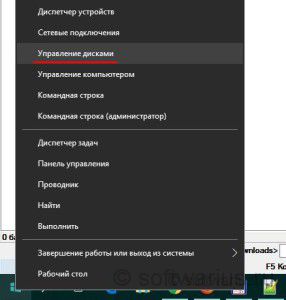
Еще три варианта зайти в Управление дисками, для тех, кто не ищет легких путей и хочет знать всё:
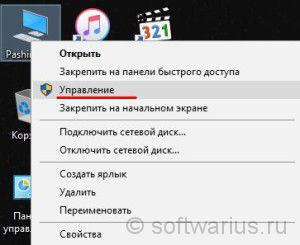
- Правой кнопкой мыши жмём на значке Мой/Этот компьютер и выбираем Управление, затем Управление дисками. Это вообще универсальный способ, работает на всех версиях Windows, от XP до 10. Только значок Мой компьютер должен быть правильным, а не простым ярлыком, как у других файлов.
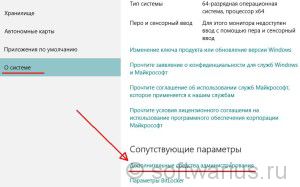
- Меню Пуск -> Параметры -> Система -> О системе -> Дополнительные средства администрирования в разделе Сопутствующие параметры. Выскочит окно Администрирование, в котором найдите и два раза кликните на значке Управление компьютером, затем найдите там Управление дисками.
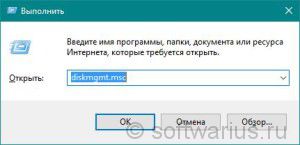
- Третий способ, для любителей cmd. Нажмите комбинацию Win+R и введите diskmgmt.msc. Нажмите ОК.
Итак, открылось окно со списком дисков. Если вы зашли через Управление компьютером, то слева выберите пункт Управление дисками в разделе Запоминающие устройства.
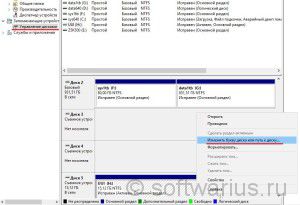
Нажмите правой кнопкой мыши по диску, который хотите подвергнуть операции по смене буквы. Выберите пункт меню Изменить букву диска или путь к диску…
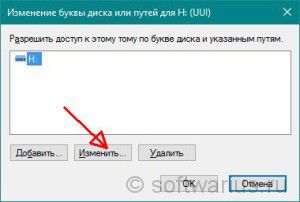
В следующем окне выделяете ваш диск в списке и нажимаете Изменить.
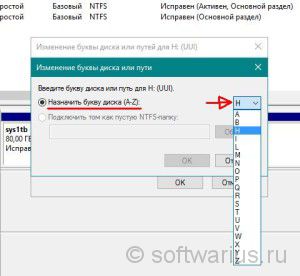
Далее выскочит новое окно, в котором уже выделен пункт Назначить букву диска (A-Z). Справа от него в выпадающем меню выбираете нужную букву. Отображаются только свободные буквы, еще не занятые другими дисками.
После нажатия ОК вы увидите вот такое предупреждение, о том, что некоторые программы, использующие эту букву диска, могут перестать работать. Если вы устанавливали какие-либо программы или игры на отдельный раздел, то не советую изменять букву такого диска, иначе потом начнутся проблемы с запуском этих игр/программ.