Как удалить черновик Рилс в Инстаграм
Социальная сеть Инстаграм является одной из наиболее популярных социальных сетей в мире. Разработчики регулярно балуют её пользователей новыми функциями, одной из которых является «Instagram Reels», предоставляющая своим пользователям увлекательный опыт создания видеоконтента. После съёмки роликов в Рилс многие из них признаются неудачными, и остаются в черновиках. Позже пользователь решает их удалить, но не знает, где размещены черновики, и как выполняется процедура удаления. Как стереть черновики Рилс в социальной сети Инстаграм, и какие способы в этом помогут? Расскажем в нашем материале.
Черновики в Инстаграм Reels
Недавно Инстаграм представил новую функцию в виде раздела «Reels», благодаря которому люди могут делиться своими короткими видео на любую тему, которые, в отличии от сторис, постоянно остаются в профиле и доступны для просмотра. Каждый день миллионы пользователей загружают свои видео в Рилс, и при этом регулярно сталкиваются с ситуацией, когда созданный ими видеоролик не так хорош, как ожидалось. Впоследствии такие ролики сохраняются в черновиках, чтобы в дальнейшем их создатель решил, публиковать данные видео или нет. Также в Инстаграм имеется функция сохранения таких роликов без помещения их в черновики.
Как стереть черновики Рилс в Инстаграм
Делая ролики и сохраняя их в черновиках Рилс, несложно найти место, где они расположены. Они размещаются в том месте, где находятся все остальные ролики Рилс вашего профиля. Когда вы выберите раздел, где находятся ролики Рилс, вы увидите и раздел черновиков, в котором вы можете удалить ненужные ролики.
Для удаления видео Рилс вам понадобится выполнить следующее:
-
Войдите в режим создания видео Рилс (например, перейдите в ваш профиль,, затем в разделе профиля нажмите на кнопку с плюсом, и в открывшемся меню выберите «Видео Reels»);
После выполнения данных шагов удалённый ролик больше не будет оставаться в разделе черновиков вашего профиля.
Как долго черновики могут оставаться в Рилс
После удаления видео из черновиков Рилс, рассмотрим также вопрос времени сохранения таких видео в черновиках вашего профиля. К счастью для пользователей, у черновиков Рилс нет ограничений при хранении во времени. Каждый раз раз при сохранении ролика в черновиках, он остаётся в разделе черновиков до тех пор, пока не будет использован или удалён. Потому он не может быть внезапно удалён системой в какое-либо время.
Это означает, что время прибывания роликов Reels в черновиках полностью зависит от пользователя, который контролирует, что делать с сохранёнными клипами, держа их в разделе черновиков столько, сколько необходимо.
Можно ли восстановить удалённый видеоролик Рил
Довольно распространённой является ситуация, когда пользователь Инстаграм случайно удаляет черновик видеоролика Рилс, и позже начинает сожалеть об его удалении. К счастью, функционал Инстаграм имеет возможность восстановить его. При любом удалении видеороликов из черновиков они отправляются прямо в корзину. У находящихся в корзине роликов имеется 30-дневный срок, когда находящиеся там файлы будут удалены по истечении данного времени.
Для использования данных видео в публикациях выполните следующее,
- Перейдите в ваш профиль в Инстаграм;
- Там щёлкните на кнопку с тремя горизонтальными линиями вверху, и выберите «Настройки»;
- Далее выберите «Аккаунт»;
- Затем тапните на опцию «Недавно удалённые»;
Также отметим, что если видео, публикация или IGTV-видео, которые вы желаете восстановить, не находится в папке «Недавно удалённые», тогда они были окончательно удалены, поскольку прошёл период, превышающий 30 дней. Такие файлы восстановить невозможно.
Видео
В статье рассмотрено удаление черновика Рилс в приложении Инстаграм, и какие шаги для этого необходимы. Используйте предложенные нами алгоритм для удаления ваших неудачных видео в Инстаграм Рилс, после чего займитесь созданием качественных видео, способствующие росту популярности вашего аккаунта.
Где найти черновики в разделах Инстаграма: Сторис, Публикации
Найти, где черновик в Инстаграме* не так сложно – они есть в публикациях, в разделе Истории и в Reels. Владелец страницы сможет записать клип, оставить и добавить контент после.
Где найти и посмотреть Черновики в публикациях Инстаграма*
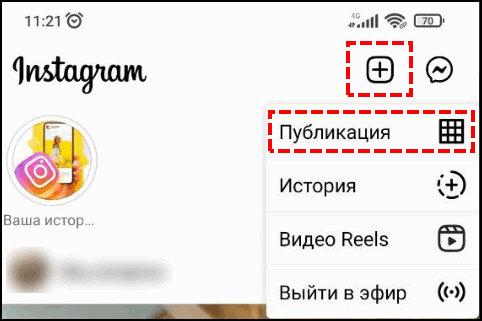
Шаг 1. Жмем +, добавить публикацию.
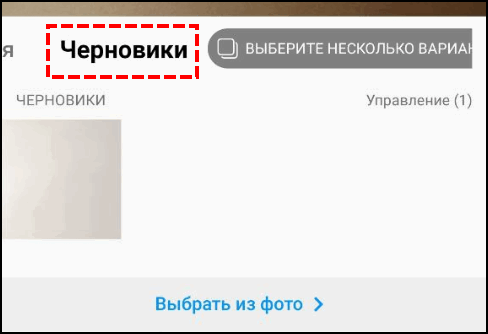
Шаг 2. Выбираем Черновики.
Черновик публикации должен быть создан перед тем, как его искать и смотреть!
Если пользователь создает публикацию, то он может отменить её на этапе редактирования описания и перенести во вкладку «Черновики». Это значит, что в дальнейшем запись можно восстановить, чтобы продолжить заполнять описание. К публикации можно добавить текстовое описание и оно будет сохранено. Но на раздел «Черновики» влияет наличие временных файлов.
Разделы, где есть черновики:
- публикации. Сохранить изображение, создать до 10 черновиков;
- Истории. Сохраняется последний пост, который не был опубликован владельцем аккаунта;
- Reels. Можно сохранить короткое видео и приступить к его размещению в дальнейшем.
Но стоит быть осторожным при добавлении текста в описание, создавая публикацию. Информация может исчезнуть после сохранения черновика, поэтому лучше дополнительно копировать текст.
Также есть и список в Истории: автору нужно переносить все последние публикации в «Оставить». Как и в публикациях, максимальное количество – 10 штук.
Как сохранять
Сохраняются черновики в Инстаграме* после того, как пользователь внес какие-либо изменения и добавил изображение. Нужно несколько раз нажать «Назад», чтобы запись была отправлена во временное хранилище.
Как сохранить публикацию в Черновики:
- Зайти в Инстаграм* – нажать по кнопке: «Создать пост».

- Выбрать фотографию или создать – перейти к редактированию «Далее».
- Добавить любые слова в описание или выбрать геолокацию.

- Нажать: «Назад» – указать вариант: «Сохранить как черновик».
Пользователь будет перенаправлен на стандартную страницу с добавлением фотографии. Теперь можно выбирать новую картинку, описание и загрузить в Черновики.
Как удалять
В разделе: «Черновики публикаций» можно выбрать «Управление». Это категория, где автор может удалить уже неактуальные записи.
Редактировать список Черновиков в Инстаграме*:
- Зайти в социальную сеть – выбрать: «Добавить публикацию».
- Сверху появится новая подкатегория: «Черновики».

- В правом верхнем углу «Управление» – выбрать записи.

- Нажать: «Удалить».

Черновики в Истории Инстаграма*
Никто не видит ваши Черновики до тех пор, пока ими не поделиться. То же касается и временного хранения: записи доступны к просмотру только владельцу аккаунта.
Как создать черновики в Историях:

- Перейти к записи Сторис – сделать фото или видео.
- Далее – добавить небольшой элемент редактирования (можно поставить точку с помощью инструмента «Карандаш»).
- Назад – выбрать: «Сохранить в Черновики».
Как и в случае с публикациями, пользователь может вернуться к записи и продолжить редактирование. Но в случае с временными файлами для Сторис, владелец профиля может только добавить оформление. Это текст, стикер или маска.
Убрать или восстановить Черновик
Черновики в Историях безвозвратно удаляются в течение семи дней после их создания. Поэтому владельцу профиля не нужно самостоятельно чистить раздел: открыв вкладку он сразу увидит количество дней, оставшихся до удаления.
Убрать черновики из Истории:
- Зайти в Истории – нажать: «Черновики».

- Сверху появится кнопка в виде: «Копировать».
- Выбрав её, будут выделены все созданные временные файлы.

- Снизу появится кнопка: «Удалить».

Или, пользователь может выбрать всего одну Историю, перейти к её редактированию:
- Выбрать пост – перейти к редактированию.
- Нажать сверху: «Назад» – Удалить.
Таким способом можно удалить всего один временный файл. Функция выделения количества публикаций есть и в разделе «Управление».
Восстановить удаленные черновики возможно лишь в случае, если пользователь предварительно сохранил их на мобильное устройство. То есть, создавая запись, он выбрал сверху опцию: «Сохранить» и пост был перенесен.
Черновики Reels
В Рилс можно также размещать черновики, а после размещать в своей Ленте. Пользователь может только разместить запись, сделать описание. И еще один пункт: если выйти из аккаунта или удалить приложение – восстановить материалы не получится.
Как записать черновик:
- Зайти в Инстаграм* – нажать по кнопке: «Reels».
- Сделать публикацию – нажать сверху: «крестик».

- Сохранить в черновик – появится меню записи следующего отрезка.

- Пользователь может закрыть меню записи и перейти к черновикам в дальнейшем.
Чтобы разместить запись, которая была записана в черновиках, нужно перейти в соответствующий раздел:
- Зайти в Reels – нажать по значку: «Добавить из Галереи».

- Сбоку: «Черновики» – выбрать запись, которую нужно доснять или отредактировать.
- Выбрать пост – появится меню с добавлением описания.

- Нажать сверху: «Редактировать».

Таким способом можно дописать оставшуюся часть времени, добавить маску, текст на видео. Если нажать «Назад» то появится возможность добавить новую часть клипа. Но лишь в том случае, если он не был записан до максимальной продолжительности.
Где находятся и как удалить черновик Рилс в Инстаграм
Активные пользователи социальных сетей привыкли, что выкладывать фотографии и делиться ими лучше в инстаграмме, а снимать ролики – в тиктоке. Прогресс не стоит на месте, и теперь у инстаграмма появилась функция съемки коротких клипов со всеми необходимыми инструментами для монтажа. В новом разделе инстаграмма – роликах рилс – есть возможность создавать черновики для видео. Пользователь может снять ролик, обработать его с помощью встроенных в приложение инструментов, а затем перенести в раздел «Черновики». Благодаря этому разделу можно сохранять видео перед публикацией и хранить их там до востребования.
Где найти черновик Рилс
Найти черновики можно как в инстаграмме, так и в ленте. Разница в том, что ролик может быть сохранен в ленте только в том случае, если пользователь самостоятельно его туда опередил.

Найти черновик в инстаграмме достаточно просто – нужно лишь следовать инструкции.
Как найти черновик:
- Нажать на «+».
- Откроется меню с различными разделами. Там нужно выбрать видео Reels.
- В нижнем левом углу нужно найти значок – квадрат.
- Нажать значок.
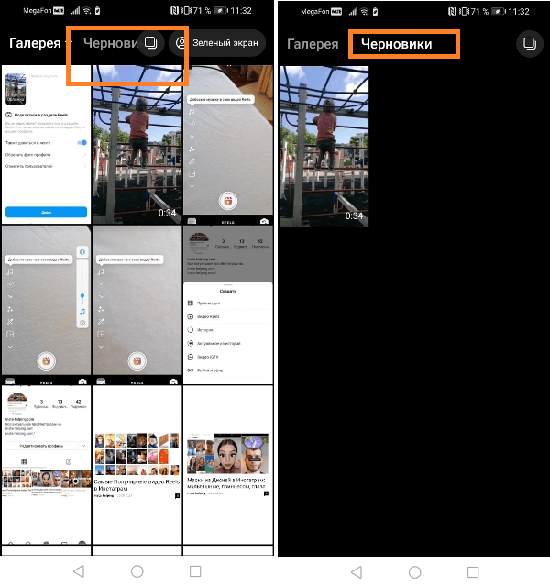
- Откроется два раздела «Недавнее» и «Черновики».
- Выбрать «Черновики».
- В этом разделе будут находиться сохраненные черновики.
Стоит знать! Различать между собой видео в черновиках можно по обложке. Для нее пользователь может выбрать кадр из видео. Это делает обращение с разделом более удобным и упрощает навигацию.
Как доснять и опубликовать видео
При необходимости, пользователь может опубликовать, редактировать и посмотреть черновик рилс в инстаграм видео. Для этого потребуется выполнить следующие действия:
- Перейти в раздел «Черновики».
- Открыть пункт «Правка». В этом разделе пользователь может редактировать ролик – изменять качество, накладывать эффекты, добавлять фильтры и т.д. Также можно укорачивать видео, склеивать его, добавлять подписи – возможности ограничены лишь набором инструментов.
- После того как пользователь отредактирует видео, он может его опубликовать либо же оставить в черновиках.
Если видео готово к публикации, то пользователю потребуется выполнить несколько действий, чтобы добавить рилс из черновика. Для публикации нужно выбрать в разделе «Черновики», выбрать интересующее видео и нажать на кнопку «опубликовать».
Как удалить черновик Reels
Черновики reels сохраняются и редактируются в одном разделе. По задумке, раздел можно использовать как хранилище для видео. Однако, если возникает необходимость, пользователь может не только редактировать или публиковать видео, но и удалят из черновиков в случае необходимости.
Пошаговая инструкция о том, как удалить черновик reels из инстаграм:
- Нажать на свою аватарку для перехода в профиль.
- Выбрать раздел Reels.
- Выбрать функцию «Редактировать».
- Затем «Отмена».
- Возникнет вопрос «Сбросить все видео?».
- Выбрать «Сбросить видео» и удалить черновик рилс в инстаграм с телефона.
После этого ролик будет удален из раздела «Черновики».

Как сохранить черновик
При необходимости, пользователь может сохранить черновик не только в соответствующем разделе в инстаграме, но и на устройство. Этот вариант позволит при необходимости редактировать видеоролик с помощью сторонних программ или редакторов.
Пользователь может создавать длинные клипы, склеивая несколько роликов между собой.
Черновики reels сохраняются как в приложении, так на телефоне или компьютере.
В приложении
Пользователь может записать видео, и сохранить его непосредственно в приложении инстаграмм в разделе «Черновики» перед публикацией. В этом разделе видео будет храниться столько, сколько потребуется пользователю – пока он его не опубликует или не удалит.
Чтобы сохранить ролик в приложении инстаграм, пользователю понадобиться выполнить несколько шагов:
- Нажать на знак стрелки после записи ролика.
- Выбрать в меню «Сохранить как» (для устройств на Android).
- Для устройств на IOS – предпросмотр – поделиться – сохранить как черновик.
После этого найти сохраненное видео пользователь может в соответствующем азделе.
В телефоне
Другой вариант – сохранить ролик в галерее смартфона. В некоторых случаях необходимо воспользоваться дополнительными инструментами для обработки видео, которые можноо установить на смартфон, но которых нет в инстаграме.
Делается это следующим образом:
- Создается клип.
- Затем пользователю нужно выбрать «предпросмотр».
- Нажать на значок «стрелка вниз».
- После этого начнется процесс загрузки рилс на смартфон.
Важно! Скачав ролик на телефон, пользователь может его обработать и заново загрузить в приложение.
На компьютере
При необходимости, пользователи могут скачать видео на ПК. Напрямую это сделать нельзя, поэтому пользователю потребуется специальная веб – версия инстаграма.
Пошаговая инструкция скачивания видео на ПК:
- Открыть приложение инстаграмм и авторизоваться внем.
- Перейти в раздел «Черновики» и найти интересующее видео.
- Выбрав видео, нажать на знак трех точек в правом углу.
- Выбрать «Копировать ссылку».
- После этого нужно перейти в instavidoesave.
- Сайт обработает запрос и выдаст ссылку, по которой пользователь может скачать видео.
- Нужно нажать на ссылку, и процесс скачивания начнется.
После этого черновики reels сохраняются на пк.
Что делать, если черновики пропали
У пользователей может возникнуть вопрос – из – за чего могут пропасть черновики и что с этим делать?
Есть несколько причин для пропажи видео:
- Нет актуального обновления приложения.
- Пользователь случайно удалил черновики.
- Очистка внутренней памяти приложения.
- Видео из черновиков было опубликовано.
- Иногда при переключении на другой профиль черновики могут удалиться.
В таком случае нужно попробовать обновить приложение до актуальной версии и очистить память от ненужных файлов.
Черновики рилс – очень полезный раздел, позволяющий пользователям сохранять в нем клипы. Благодаря ему организуется творческая мастерская с доступом к заготовкам роликов.
Как посмотреть черновик Рилс в Инстаграм
Формат коротких видео появился не так давно и стал популярным у молодежи. Но, в тоже время мнения пользователей относительно целесообразности размещения контента в новом разделе, разделилось. Есть и те, кто стремится удалить черновик рилс в инстаграм с телефона.
Где находятся черновики
Немало вопросов связано с тем, сохраняется ли черновик по умолчанию или требуется это делать специально. Не всегда ясно, сохранился ли ролик, если резко оказался на просторах сети, и где нужно искать черновой вариант публикуемого материала. На этот вопрос сложно ответить однозначно даже опытным пользователям сети, нередко сложности с работой в новом формате имеются и у тех, кто только начинает его осваивать.
Найти черновик можно на самой платформе, в ленте устройства, куда помещаются сохраненные Рилс.
Особенность в том, что по умолчанию сохранение ролика в телефоне не происходит, и черновики reels сохраняются, если имеет место предварительная загрузка в приложение. Отыскать черновой вариант в приложении платформы, можно, если выполнить несложный алгоритм:
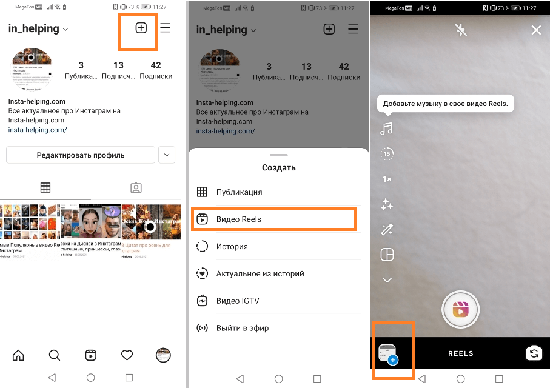
- Кликнуть по «+», опция «создание».
- Выбрать из предложенного перечня раздел «Создать видео Reels».
- После в левой нижней части экрана появится «квадрат».
- Кликнуть по «квадрату».
- В верхней части, с левой стороны отобразиться раздел «Недавнее» или «Черновой вариант».
- Сделать выбор в пользу «Черновики».
- Здесь можно посмотреть черновик рилс в инстаграм.
К каждому видео имеется обложка, по которой можно отличить контент друг от друга. Есть возможность изменить обложку, делать выбор кадра из ролика или фотографии ленты.
Редактирование и публикация черновика
Если требуется добавить рилс из черновика, при необходимости можно это сделать. Для этого рекомендуется следовать предложенному алгоритму:
- Переход в «Черновики».
- Открытие пункта «Правка». Здесь пользователь может заниматься редактированием ролика — изменять качество, делать накладывание эффектов, добавлять фильтры. Возможна обрезка трансляции, склеивание, добавление подписи — возможности ограничиваются набором инструментов.
- После того, как пользователь отредактирует контент, он может выложить публикацию в общий доступ или сохранить в одноименной вкладке.
Если контент готов к публикации, то пользователю нужно выполнить определенный порядок действий.
Для того чтобы опубликовать материал, потребуется зайти в раздел «Черновики», сделать выбор в пользу интересующего материала и кликнуть по опции «опубликовать».
Как удалить черновик
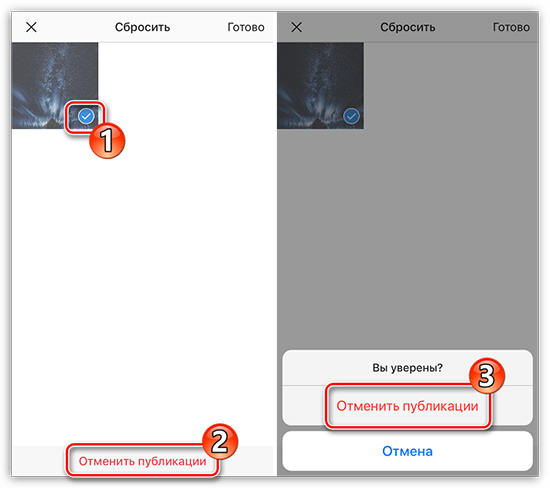
Если материал не востребован и не актуален, его можно утилизировать. При редактировании требуется нажать «Отменить», после, появится диалоговое окно с «Сбросить все видео»
Следует выбрать «Сбросить». Таким образом, черновой вариант публикации не сохранится в ленте, ни в конкретной папке, расположенной в приложении.
Как видно, ответ на вопрос как удалить черновик reels из инстаграм, не сложен. Главное — следовать определенной последовательности действий.
Как сохранить видео в черновик
Если требуется, возможно, сохранение черновой работы не только в разделе, но и на смартфоне, это позволит редактировать публикацию, если это потребуется, с использованием стороннего ПО и редакторов.
Пользователь при желании. Может создавать большие по длительности трансляции, осуществлять склеивание роликов между собой.
В телефоне
Доступна возможность сохранения контента в телефоне. Иногда, потребуется использование дополнительных инструментов для обработки публикации, которые можно установить на устройство, но которые отсутствуют на платформе.
Сделать это можно, если четко следовать алгоритму:
- Создается публикация.
- Выбирается опция «предпросмотр».
- Активировать «Стрелку вниз».
- После этого стартует процесс загрузки публикации на устройство.
Внимание! После скачивания ролика на телефон, возможна его обработка и последующая загрузка.
На компьютере
Предусмотрена возможность скачивания материала на ПК. Напрямую это сделать не получиться, поэтому требуется использование специальной веб-версии приложения.
Как скачать видео на ПК, пошагово:
- Выполнить вход в приложение, ввести данные для авторизации.
- Перейти в «Черновики» и отыскать нужную публикацию.
- Выбрав видео, активировать меню, расположенное в правом углу.
- Активировать «Копирование ссылки».
- Выполнить переход в instavideosave.
- Сайт выполнит обработку запроса и выдаст пользователю ссылку, по которой доступно скачивание публикации.
- Нужно перейти по ссылке и процесс скачивания начнется.
После этого можно сохранить черновой вариант Рилс на ПК.
Как скачать черновик в галерею
Вариант скачивания и хранения публикаций в галерее устройства удобен для последующего выкладывания в сети, редактирования в сторонних ПО. Таким образом, есть возможность создавать длинные видео, склеивая их между собой.
Для того чтобы сохранить контент в галерее, требуется выполнить несложную последовательность действий:
- Создание видео.
- Активация «Предпросмотра».
- Активация опции «Вниз стрелка, расположенная в верхней части устройства, слева.
- Нажатие на значок.
После этого устройство сохранит публикацию в галерее.
Что делать, если черновики пропали
Нередко случается, что пропадают черновики, и многие пользователи старательно пытаются найти ответ на вопрос, как устранить сбой.
Причин того, что черновики не сохраняются, несколько:
- Отсутствие актуального обновления.
- Черновой вариант удален случайно.
- Произошла очистка внутренней памяти приложения.
- Видео из черновика выложено в сети.
- При переключении на другой профиль, черновой вариант публикаций исчезает.
Черновики — полезный раздел формата Рилс, который позволяет пользователям осуществлять хранение публикаций, по возможности редактировать видео и в последующем выкладывать на суд пользователей сети. За счет него организуется творческая мастерская с наличием доступа к заготовкам, предоставляется возможность экспериментировать и достигать совершенства в ремесле создание вирусного контента.