Почему в Windows 10 появились две одинаковые учетные записи
Появление второго идентичного пользователя при входе в систему – довольно распространенная проблема. К счастью, избавиться от нее просто. Кроме способов решения, рекомендуется также ознакомиться с тем, почему в Windows 10 появились две одинаковые учетные записи. Это поможет избежать появления проблемы в будущем.
Из-за чего возникает
Дублирование уже существующего аккаунта происходит из-за обновления операционной системы. Особенно велика вероятность появления «близнеца» в случае, если непосредственно перед обновлением было убрано требование на ввод пароля при входе.
Нужно учитывать, что, вопреки распространенному мнению, проблема не должна возникать из-за наличия вредоносного ПО. Более того, появление второго пользователя не является показателем нестабильной или неправильной работы операционной системы. Данная ситуация не представляет никакой угрозы для работы ОС и компьютера в целом, а потому не должна вызывать серьезное беспокойство.
Как убрать лишнего пользователя
Как уже говорилось ранее, возникновение аккаунта связано с паролем. Поэтому именно он и может помочь решить проблему. Осуществляется процедура следующим образом:
- Для начала, чтобы удалить копию пользователя в Windows 10, нужно зайти в службу, отвечающую за учетные записи. Сделать это можно, нажав сочетание клавиш Win+R и введя команду «netplwiz».

- Далее можно сразу заметить список пользователей. Следует отметить, что копия здесь отображаться не будет. Нужно кликнуть по той учетной записи, которая была продублирована.

- После того, как он будет выделен, требуется установить галочку напротив ввода пароля. Где она располагается, можно увидеть на скриншоте ниже.

- По завершению процедуры необходимо обязательно нажать на кнопку «Применить» или «ОК», чтобы сохранить все внесенные изменения.
- После нужно перезагрузить ПК и убедиться в том, что проблема исчезла.
Важно обратить внимание на то, что при положительном результате можно вновь убрать пароль. Такое действие, по идее, не должно привести к повторному возникновению проблемы, т. к. дублирование пользователя в первую очередь возникает из-за обновления системы.
Дублирование пользователя в Windows 10 – частая ситуация, однако справиться с проблемой сможет даже человек, который не имеет опыта в обращении с компьютером. Также важно не забывать, из-за чего появляется копия учетной записи, чтобы снизить риск ее повторного возникновения.
Что делать, если на экране входа в систему Windows 10 отображаются два одинаковых имени пользователя
Некоторые из пользователей Windows 10 жалуются на странное поведение системы, проявляющееся отображением на экране входа двух одинаковых учётных записей. На работу самой Windows 10 это никак не влияет, на процедуру входа в учётную запись тоже, так как в системе по-прежнему действующим остаётся один пользователь. Эта проблема с отображением имён пользователей на экране входа чаще всего появляется после обновления компонентов в Windows 10.
И при условии, что перед обновлением в настройках был отключен запрос на ввод пароля при входе в систему.
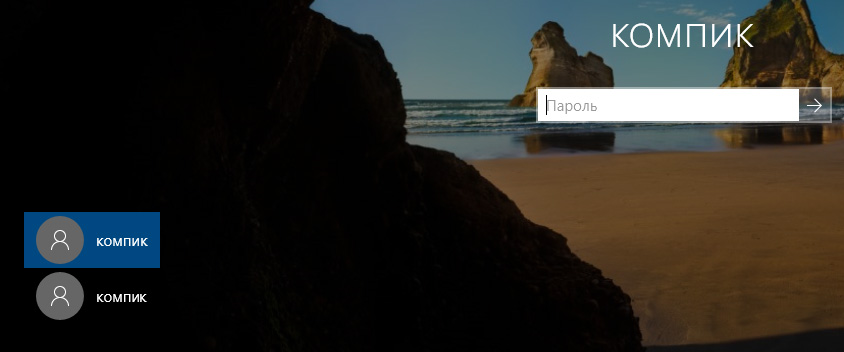
Решается проблема очень просто, всё что нужно сделать, это включить запрос пароля при авторизации пользователя в системе.
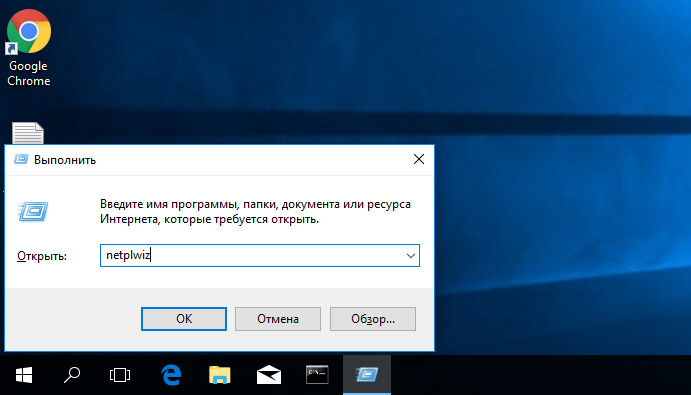
Итак, откройте командой netplwiz в окошке «Выполнить» апплет управления пользователями.
Выберите имя юзера, имя которого дублируется и установите галочку в чекбоксе «Требовать ввод имени пользователя и пароля».
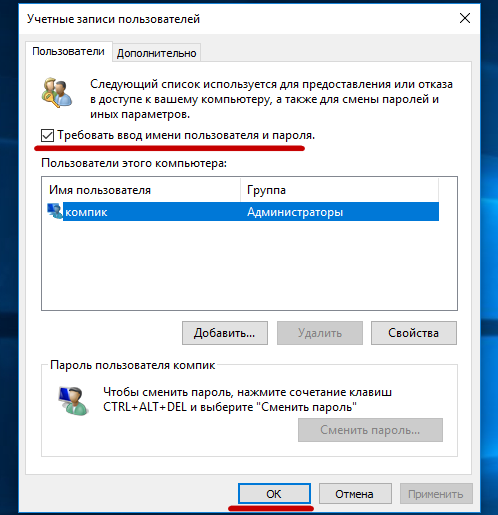
Сохраните настройки и перезагрузите компьютер. При следующей загрузке вы увидите, что «второй пользователь» с экрана блокировки исчез.
Вот и всё решение.
Можно ли после этого вновь отключить требование пароля? Да, конечно. Если баг вновь проявит себя, то только после следующего обновления компонентов Windows 10.А как устранить его последствия, вы уже знаете.
Как в Windows 10 убрать имя пользователя и e-mail при входе?
Некоторые пользователи Windows 10 сталкиваются с неудобством выбора учетной записи каждый раз при включении своего компьютера или ноутбука. При этом одна из этих записей лишняя и совершенно не нужна. Чтобы упростить и ускорить запуск системы можно лишнюю учетную запись убрать. Как это сделать мы расскажем в данной статье.
Управление учетными записями в Windows 10
Для того, чтобы удалить одну из учетных записей, сперва нужно зайти в параметры системы. Для этого откройте «Пуск» и нажмите на значок шестеренки, который называется «Параметры».
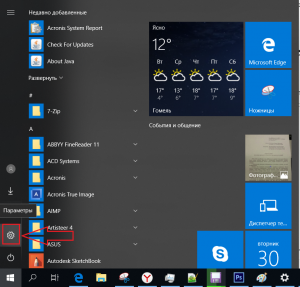
Вход в параметры Windows 10
В открывшемся окне параметров выбираем «Учетные записи».
Управление учетными записями в Windows 10
Далее в меню слева нажимаем «Семья и другие люди».
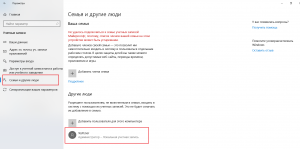
Перечень всех пользователей компьютера
В разделе «Другие люди» будут отображены все дополнительно созданные пользователи, которых можно удалить.
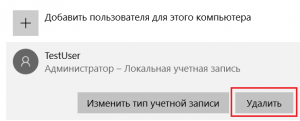
Удаление лишнего пользователя в Windows 10
Для удаления достаточно кликнуть по учетной записи и нажать кнопку «Удалить». Далее останется лишь подтвердить удаление.
Следует отметить, что все выше и ниже описанные действия можно выполнять только под учетной записью с правами администратора!
Второй способ описан ниже.
Что делать, если отображается два одинаковых пользователя при входе?
Данная ситуация возможна после обновления системы. Windows 10 каким — то образом начинает думать, что в системе появился еще один пользователь с таким же именем, хотя по факту пользователь один.
Для решения данной проблемы нужно запустить окно «Выполнить». Для этого нажмите комбинацию кнопок на клавиатуре «WIN» + «R».
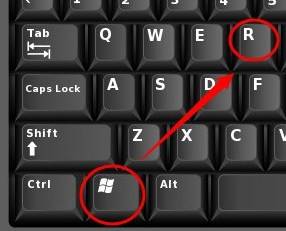
Комбинация клавиш Win+R на клавиатуре
В появившемся окне наберите команду netplwiz и нажмите «Enter».
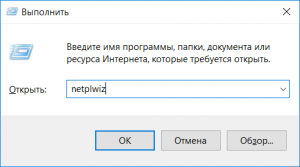
Команда открытия окна учетных записей пользователей
Отобразятся все учетные записи пользователей, имеющиеся на вашем компьютере. (Отсюда можно провести удаление ненужной учетки).
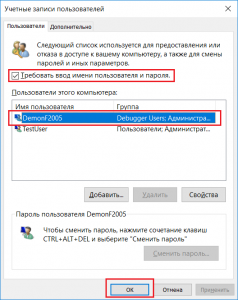
Установка параметров пользователя
Выделяем кликом мышкой ту запись, которая дублируется на экране ввода, и устанавливаем для нее вверху галочку «Требовать ввод имени пользователя и пароля».
После этого нажмите «Ок» и перезагрузите компьютер. Проблема будет решена. А запрос пароля можно будет снова отключить.
В Windows 10/8.1 и Windows Server 2016/2012R2 на экране входа в систему (экране приветствия) по-умолчанию отображается учетная запись последнего пользователя, который авторизовался на компьютере (если у пользователя не задан пароль, будет выполнен автоматический вход систему под этим пользователем, даже если не задана функция автологона). Вы можете настроить различное поведение этой функции на экране приветствия (logon screen): можно показать имя пользователя, скрыть его или даже вывести список всех локальных или активных доменных пользователей компьютера (сервера).
Как убрать имя пользователя с экрана приветствия Windows?
Отображение имени учетной записи на экране входа в Windows удобно конечным пользователям, но снижает безопасность компьютера. Ведь злоумышленнику, получившему доступ к компьютеру, остается только подобрать пароль (для этого есть различные способы социальной инженерии, брутфорса или банального приклееного листочка с паролем на мониторе).
Вы можете отключить отображение имени последнего пользователя через GPO. Откройте редактор доменных (gpmc.msc) или локальных политик (gpedit.msc) и перейдите в раздел Конфигурация компьютера -> Конфигурация Windows -> Параметры безопасности -> Локальные политики -> Параметры безопасности (Computer Configuration -> Windows Settings -> Security Settings -> Local Policies -> Security Options). Включите политику “Интерактивный вход в систему: Не отображать учетные данные последнего пользователя” (Interactive logon: Do not display last user name). По умолчанию эта политика отключена.
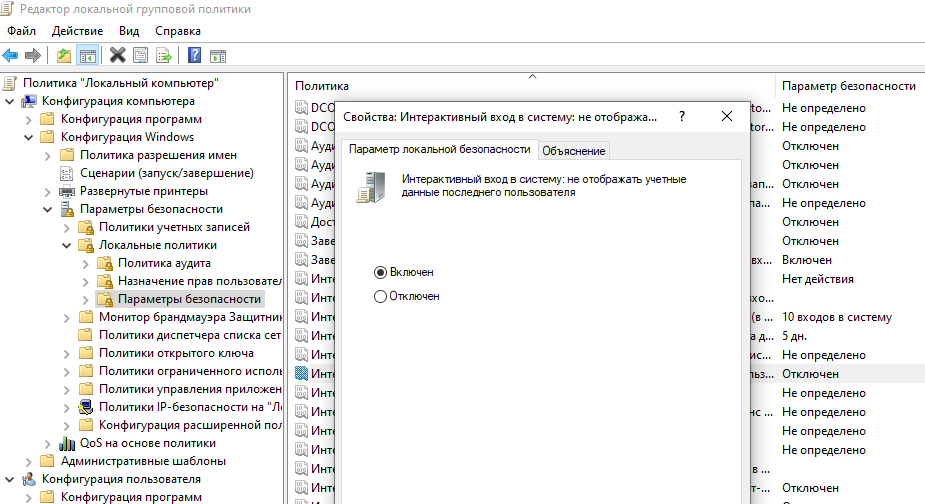

Вы можете скрыть имя пользователя на экране входа через реестр. Для этого в ветке HKEY_LOCAL_MACHINESOFTWAREMicrosoftWindowsCurrentVersionPoliciesSystem создайте параметр dontdisplaylastusername типа DWORD и значением 1.
Дополнительно вы можете скрыть имя пользователя на заблокированном компьютере. Для этого в этом же разделе нужно включить политику “Интерактивный вход в систему: отображать сведения о пользователе, если сеанс заблокирован” (Interactive logon: Display user information when the session is locked) и выбрать значение “Не отображать сведения о пользователе” (Do not display user information).
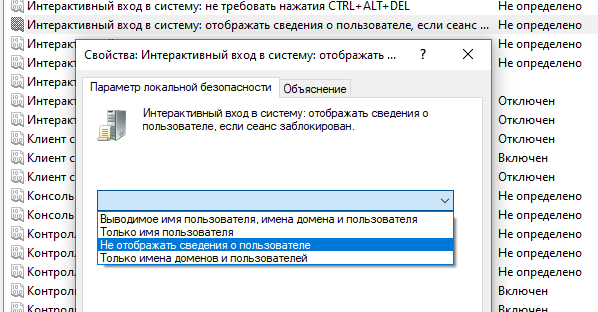
Этой политике соответствует ключ реестра в той же ветке DontDisplayLockedUserId со значением 3.
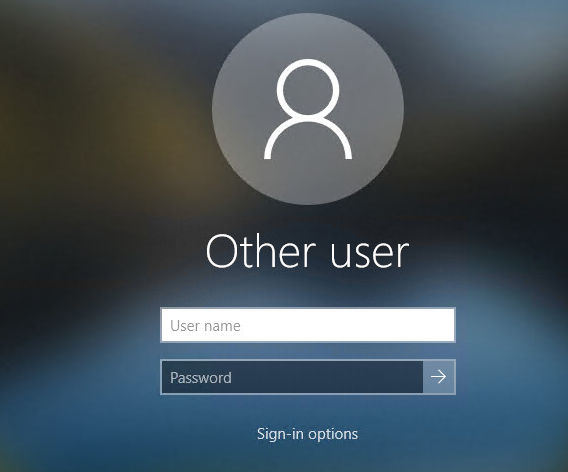
Теперь на экране входа в компьютер и на экране блокировки Windows отображаются пустые поля для ввода имени пользователя и пароля.
Как показать всех локальных пользователей на экране входа в Windows 10?
В Windows 10/8.1 вы можете вывести список имеющихся локальных учетных записей на экране приветствия системы. Чтобы авторизоваться на компьютере, пользователю достаточно лишь щелкнуть по нужной учетной записи и указать ее пароль.
Чтобы Windows отображала всех локальных пользователей на экране входа, нужно в ветке реестра HKEY_LOCAL_MACHINESOFTWAREMicrosoftWindowsCurrentVersionAuthenticationLogonUIUserSwitch изменить значение параметра Enabled на 1. Вы можете изменить этот параметр через графический интерфейс редактора Regedit, с помощью консольной команды“Reg Add” или командлетом PowerShell Set-ItemProperty.
Reg Add HKLMSOFTWAREMicrosoftWindowsCurrentVersionAuthenticationLogonUIUserSwitch /v Enabled /t REG_DWORD /d 1 /f или Set-ItemProperty -Path ‘HKLM:SOFTWAREMicrosoftWindowsCurrentVersionAuthenticationLogonUIUserSwitch’ -Name Enabled -Value 1
Однако Windows при каждой входе пользователя автоматически сбрасывает значение параметра Enabled на 0. Чтобы значение ключа всегда менялось на 1, проще всего создать новое задание планировщика, которое будет отрабатывать при входе пользователя в систему.
Задание планировщика должно запускать одну из указанных выше команд. Такое задание можно создать вручную с помощью графической консоли taskschd.msc. Но мне кажется, что гораздо проще создать задание планировщика с помощью PowerShell. В нашем случае команды для создания нового задания могут выглядеть так:
$Trigger= New-ScheduledTaskTrigger -AtLogOn$User= «NT AUTHORITYSYSTEM»$Action= New-ScheduledTaskAction -Execute «PowerShell.exe» -Argument «Set-ItemProperty -Path HKLM:SOFTWAREMicrosoftWindowsCurrentVersionAuthenticationLogonUIUserSwitch -Name Enabled -Value 1″Register-ScheduledTask -TaskName «UserSwitch_Enable» -Trigger $Trigger -User $User -Action $Action -RunLevel Highest –Force
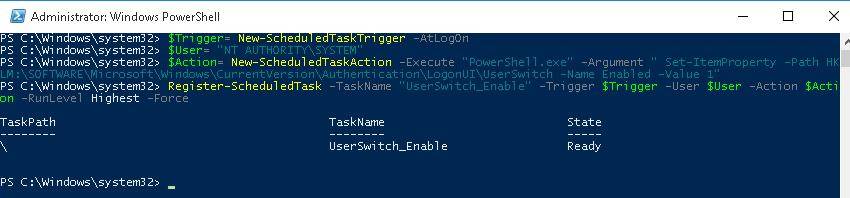
Убедимся, что задание появилось в планировщике Windows (taskschd.msc).
Выполните логофф и логон пользователя. Задание должно автоматически запуститься и изменить значение параметра реестра Enabled на 1. Проверьте текущее значение параметра. Как вы видите оно равно единице:
get-ItemProperty -Path ‘HKLM:SOFTWAREMicrosoftWindowsCurrentVersionAuthenticationLogonUIUserSwitch’ -Name Enabled
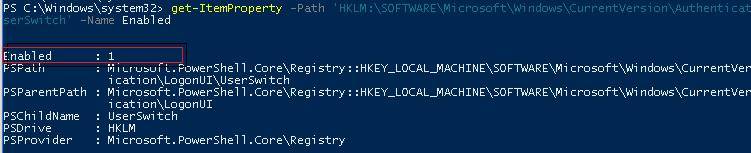
После следующей перезагрузки системы на экране приветствия Windows 10 и 8.1 будут отображаться все локальные учетные записи пользователей компьютера, а не только имя последнего пользовтеля.
Совет. Вместо стандартных иконок пользователей можно показывать их фотографии-аватары из Active Directory.Совет. Если задание успешно отрабатывает, но список пользователей не отображается, проверьте, не включена ли политика Interactive Logon: Do not display last username (в разделе Computer Configuration -> Windows Settings -> Security Settings -> Local Policies -> Security Options).
Есть отдельная политика, позволяющая гораздо проще вывести список локальных пользователей на доменных компьютерах. Перейдите в раздел Computer Configuration -> Administrative Templates -> System -> Logon (Конфигурация компьютера -> Администартиыне шаблоны -> Вход в систему) и включите политику «Enumerate local users on domain-joined computers» (Перечислить локальных пользователей на компьютерах, подключенных к домену).
Отобразить список активных доменных пользователей на экране входа в Windows
Если одним компьютером пользуется несколько пользователей, вы можете отобразить на экране приветствия список пользователей, у которых есть неотключение сессии (пользователи будут отображаться только в том случае, если они залогинены, например при использования общежоступных компьютеров, касс, киосков, RDS сервера или его аналога на Windows 10).
Для этого проверьте, что в разделе Computer Configuration -> Windows Settings -> Security Settings -> Local Policies -> Security Options отключены политики:
- Interactive logon: Don’t display last signed-in: Disabled
- Interactive logon: Don’t display username at sign in: Disabled
Затем отключите политики в разделе Computer Configuration -> Administrative Templates -> System -> Logon:
- Block user from showing account details on sign-in: Disabled
- Do not enumerate connected users on domain-joined computer: Disabled
После этого на экране приветствия будет отображаться список учетных записей с активными сессиями, которые выполнили вход в систему, но были отключены. Пользователю достаточно один раз выполнить вход, а после этого просто выбирать учетную запись из списка и вводить пароль.
Как скрыть определенного пользователя на экране приветствия Windows?
На экране приветствия Windows отображаются пользователи, которые входят в одну из следующих локальных групп: Администраторы, Пользователи, Опытные пользователи, Гости.
Вы можете скрыть любого пользователя из списка на экрана приветствия Windows 10, выполнив команду:
reg add «HKLMSOFTWAREMicrosoftWindows NTCurrentVersionWinlogonSpecialAccountsUserList» /t REG_DWORD /f /d 0 /v UserName
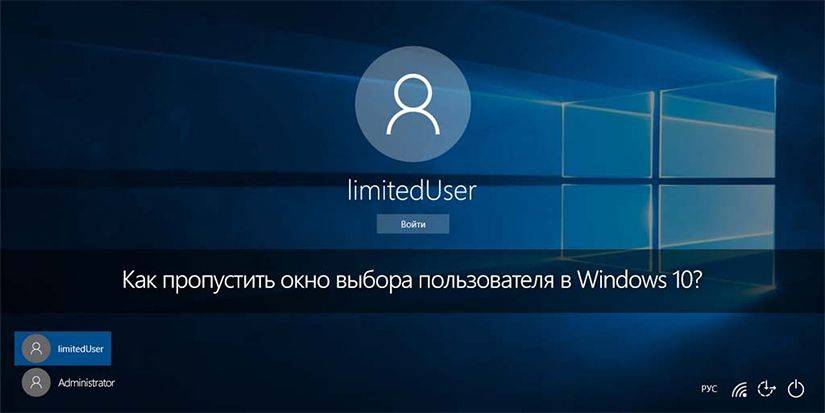
Вам надоело вводить пароль от своей учетной записи каждый раз, когда вы включаете свой компьютер?Хотите быстро загружать свой рабочий стол в Windows 10, пропустив экран выбора пользователя?
В Windows 10 имеется возможность настройки автоматического входа в систему. Это будет особенно полезно, если у вас на компьютере имеется несколько учетных записей. Например, учетная запись администратора, которой вы пользуетесь крайне редко и основная учетная запись пользователя, в которой вы работаете каждый день. Согласитесь, в таком случае нет смысла каждый раз, при загрузке компьютера, выбирать пользователя, если с вероятностью 95% вы будете работать под одним и тем же пользователем.
Основное преимущество настройки автоматического входа в Windows – это, то, что вам больше не придется каждый раз вводить пароль при включении компьютера или выбирать нужного пользователя, если вы все равно всегда работаете под одной и той же учетной записью. Это также означает, что ваша операционная система загрузится на несколько секунд быстрее.
Настройка автоматического входа в Windows 10
Шаг 1. Откройте команду “Выполнить”. Это можно сделать двумя способами:
- зайти в меню “Пуск” и набрать с помощью клавиатуры слово “выполнить”. Затем нажать на появившейся вариант;
- нажать сочетание клавиш “Win” + “R”.
В открывшемся окне “Выполнить” введите “netplwiz” и нажмите клавишу “Enter”.
Шаг 2. После того, как откроется окно “Учетные записи пользователей”, выберите в нём учетную запись, которая должна загружаться автоматически, а затем снимите флажок “Требовать ввод имени пользователя и пароля”. Затем, нажмите кнопку “Применить”.
Шаг 3. В открывшемся окне «Автоматический вход в систему» введите 2 раза пароль от выбранной учетной записи и нажмите кнопку «ОК».
Как исправить проблему с двумя одинаковыми учетными записями в Windows 10
Windows 10 — это одна из самых популярных операционных систем, используемых миллионами людей по всему миру. Однако, иногда пользователи сталкиваются с различными проблемами, включая проблему с двумя одинаковыми учетными записями.
Ситуация, когда в Windows 10 появляются две одинаковые учетные записи, может быть довольно раздражающей и вызывать множество неудобств. Например, это может привести к проблемам с доступом к файлам и папкам, а также к ошибкам в работе программного обеспечения.
Однако, не стоит паниковать. Есть несколько способов исправить эту проблему. В этой статье мы рассмотрим несколько методов, которые помогут вам устранить проблему с двумя одинаковыми учетными записями в Windows 10.
Первый способ заключается в использовании инструмента «Учетные записи пользователей». Чтобы открыть его, нажмите на кнопку «Пуск», затем выберите «Настройки» и перейдите в раздел «Учетные записи». Затем выберите учетную запись, которую вы хотите удалить, и нажмите на кнопку «Удалить». После этого перезагрузите компьютер и проверьте, исчезла ли проблема.
Второй способ — это использование командной строки. Откройте командную строку с правами администратора и введите команду «net user /DELETE». Замените на имя учетной записи, которую вы хотите удалить. После этого перезагрузите компьютер и проверьте, исчезла ли проблема.
Третий способ — это использование специальных программных инструментов, разработанных для управления учетными записями пользователей в Windows 10. Существует множество таких инструментов, которые можно найти в Интернете, и большинство из них предлагают широкий набор функций для управления учетными записями пользователей.
Важно отметить, что перед использованием любого из этих методов рекомендуется создать резервную копию данных, чтобы в случае непредвиденных ситуаций можно было восстановить информацию.
В заключение, проблема с двумя одинаковыми учетными записями в Windows 10 может быть раздражающей, но с помощью описанных выше способов ее можно решить. Если ни один из этих методов не помог вам, рекомендуется обратиться за помощью к специалистам или в службу поддержки Microsoft.
Проблема с двумя одинаковыми учетными записями в Windows 10
Проблема с двумя одинаковыми учетными записями в Windows 10 может возникнуть при использовании операционной системы и может вызывать некоторые неудобства для пользователей. Часто такая проблема возникает после обновления операционной системы или при переустановке Windows 10.
Одна из причин появления двух одинаковых учетных записей может быть связана с ошибкой в процессе обновления или переустановки операционной системы. В результате этой ошибки может быть создана копия учетной записи пользователя, что приводит к появлению двух одинаковых учетных записей.
Чтобы исправить проблему с двумя одинаковыми учетными записями в Windows 10, можно попробовать следующие действия:
- Войдите в каждую из учетных записей и убедитесь, что они действительно идентичны.
- Удалите одну из учетных записей, чтобы избежать дальнейших проблем.
- Проверьте наличие обновлений операционной системы и установите их, чтобы исправить возможные ошибки.
- Создайте новую учетную запись и перенесите все необходимые данные из двух одинаковых учетных записей в новую учетную запись.
Если проблема с двумя одинаковыми учетными записями в Windows 10 не устраняется или возникают дополнительные сложности, рекомендуется обратиться к специалистам технической поддержки Windows для получения дополнительной помощи и решения проблемы.
Причины возникновения проблемы
Проблема с двумя одинаковыми учетными записями в Windows 10 может возникнуть по разным причинам, которые связаны с нарушением процесса создания и управления учетными записями пользователей.
- Дублирование учетных записей: Возможность создания нескольких одинаковых учетных записей может быть связана с ошибками в процессе создания или восстановления учетных записей пользователей. Неправильное использование утилит для копирования или переноса профилей пользователей также может привести к появлению дубликатов.
- Проблемы синхронизации: Если учетная запись пользователя была связана с многочисленными устройствами или сервисами, могут возникнуть проблемы с синхронизацией данных между ними. Это может привести к созданию дополнительной учетной записи с тем же именем и настройками.
- Сбои в системе: Некорректная работа операционной системы, ошибки в процессе обновления или установки программного обеспечения могут привести к появлению дубликатов учетных записей пользователей.
- Несанкционированный доступ: Если злоумышленник получил несанкционированный доступ к компьютеру или сети, он может создать дополнительную учетную запись пользователя с тем же именем, чтобы получить полный контроль над системой.
- Проблемы с доменом: В случае использования компьютера в сети с доменом, ошибки в настройках и регистрации могут привести к появлению дубликатов учетных записей пользователей.
Все эти причины могут привести к созданию двух одинаковых учетных записей в Windows 10, что может вызывать проблемы с доступом к данным и нарушать работу системы. Для исправления проблемы необходимо выявить и устранить причину ее возникновения, а затем принять соответствующие меры для восстановления правильного функционирования учетных записей пользователей.
Как определить, что у вас есть две одинаковые учетные записи
Учетная запись является неотъемлемой частью работы с операционной системой Windows 10. Она позволяет пользователям получить доступ к различным функциям и ресурсам компьютера. Однако иногда может возникнуть ситуация, когда у вас появляются две одинаковые учетные записи. Чтобы определить, что такое произошло, можно обратить внимание на несколько признаков.
1. Дублирование имени пользователя. Один из самых очевидных признаков наличия двух одинаковых учетных записей — это дублирование имени пользователя. Если вы видите две учетные записи с одним и тем же именем, это может указывать на проблему.
2. Идентичные настройки и привилегии. Если учетные записи имеют одинаковые настройки и привилегии, это может быть еще одним признаком дублирования. Например, если оба профиля имеют административные права или ограниченный доступ, это может быть признаком наличия двух одинаковых учетных записей.
3. Дублирование истории и файлов. Если вы замечаете, что история браузера, документы или другие файлы дублируются в обоих профилях, это может означать, что у вас есть две одинаковые учетные записи. Обратите внимание на идентичность файлов и папок в каждом профиле.
4. Существование дублирующихся профилей в диспетчере задач. Если вы открываете диспетчер задач и видите две одинаковые учетные записи в списке профилей, это может указывать на проблему. Обратите внимание на имена профилей и запущенные процессы для каждого профиля.
5. Постоянные проблемы с авторизацией. Если вы постоянно сталкиваетесь с проблемами при входе в систему или авторизации в приложениях с использованием учетной записи, это может быть связано с наличием двух одинаковых учетных записей. Попробуйте внимательно просмотреть и выбрать правильный профиль при авторизации.
В случае, если вы обнаружили две одинаковые учетные записи на вашем компьютере, вам потребуется принять меры для исправления этой проблемы. Рекомендуется удалить дублирующий профиль или произвести слияние двух профилей в один, чтобы избежать возможных проблем с работой операционной системы. При этом следует быть осторожным и сохранить все необходимые данные, чтобы не потерять важную информацию.
Что делать, если у вас есть две одинаковые учетные записи
Если у вас обнаружились две одинаковые учетные записи в Windows 10, это может вызвать некоторые проблемы и неудобства. Но не волнуйтесь, есть несколько действий, которые вы можете предпринять, чтобы исправить эту ситуацию.
1. Проверьте учетные записи в меню «Параметры». Откройте меню «Параметры» в Windows 10, выберите «Учетные записи» и проверьте, есть ли две одинаковые учетные записи в списке. Если да, удалите одну из них, чтобы избежать конфликтов.
2. Используйте инструмент «Управление учетными записями». В Windows 10 есть специальный инструмент «Управление учетными записями», который позволяет управлять пользователями и учетными записями. Откройте его и проверьте наличие двух одинаковых учетных записей. Если обнаружены дубликаты, удалите одну из них.
3. Переустановите операционную систему. Если первые два метода не помогли, можно попробовать переустановить операционную систему Windows 10. Это может помочь избавиться от проблемы с двумя одинаковыми учетными записями и восстановить нормальную работу системы.
4. Обратитесь за помощью к специалисту. Если все вышеперечисленные методы не сработали или вы не уверены в своих навыках, лучше обратиться за помощью к специалисту. Он сможет провести более глубокую диагностику проблемы и предложить наиболее эффективное решение.
Важно помнить, что наличие двух одинаковых учетных записей может привести к различным проблемам, таким как невозможность входа в систему или потеря данных. Поэтому рекомендуется решить эту проблему как можно скорее, чтобы избежать возможных негативных последствий.
Как объединить две одинаковые учетные записи в одну
Иногда пользователи Windows 10 могут столкнуться с проблемой, когда у них появляются две одинаковые учетные записи. Это может быть вызвано различными причинами, включая изменение имени пользователя или переустановку операционной системы.
Чтобы объединить две одинаковые учетные записи в одну, следуйте этим простым шагам:
- Войдите в систему с одной из учетных записей, которую вы хотите сохранить. Убедитесь, что это аккаунт с административными правами.
- Откройте «Панель управления» и найдите раздел «Учетные записи пользователей».
- В разделе «Учетные записи пользователей» выберите пункт «Управление учетными записями».
- В списке учетных записей найдите вторую одинаковую учетную запись, которую вы хотите объединить с первой.
- Щелкните правой кнопкой мыши на второй учетной записи и выберите «Удалить».
- Подтвердите удаление учетной записи и все ее файлы.
- Вернитесь к рабочему столу и перезагрузите компьютер, чтобы изменения вступили в силу.
После перезагрузки вы увидите, что две одинаковые учетные записи были успешно объединены в одну. Все настройки и файлы из второй учетной записи теперь будут доступны в первой учетной записи.
Как избежать возникновения проблемы с двумя одинаковыми учетными записями в будущем
1. Создавайте уникальные имена учетных записей: При создании новой учетной записи в Windows 10, старайтесь использовать уникальные имена, которые не будут повторяться с уже существующими учетными записями на вашем компьютере или в сети. Это поможет избежать путаницы и конфликтов при использовании различных пользователей.
2. Внимательно проверяйте данные перед созданием учетной записи: Перед созданием новой учетной записи внимательно проверьте введенные данные, чтобы исключить возможность опечаток или ошибок. Убедитесь, что имя пользователя и пароль уникальны и не совпадают с уже существующими учетными записями.
3. Устанавливайте различные пароли для каждой учетной записи: Для обеспечения безопасности и предотвращения возможности доступа к вашим данным другим пользователям, устанавливайте уникальные пароли для каждой учетной записи. Используйте сложные пароли, содержащие комбинацию букв, цифр и символов.
4. Периодически проверяйте список учетных записей: Регулярно проверяйте список учетных записей на вашем компьютере или в сети, чтобы обнаружить любые дублирующиеся или нежелательные учетные записи. При необходимости удаляйте или отключайте неиспользуемые или ненужные учетные записи.
5. Обновляйте операционную систему и программы: Регулярно обновляйте операционную систему Windows 10 и установленные программы. Обновления могут содержать исправления ошибок и уязвимостей, которые могут быть использованы злоумышленниками для создания дублирующихся учетных записей или других проблем.
6. Будьте осторожны при использовании общедоступных компьютеров: Если вы используете общедоступный компьютер, будьте осторожны при вводе своих учетных данных. Убедитесь, что вы вышли из своей учетной записи после завершения работы, чтобы предотвратить возможность доступа других пользователей к вашим данным.
Полезные советы и рекомендации
Если вы столкнулись с проблемой двух одинаковых учетных записей в Windows 10, вам могут помочь следующие советы:
1. Проверьте наличие дубликатов
Первым шагом в решении проблемы является проверка наличия дубликатов учетных записей. Откройте раздел «Учетные записи» в настройках Windows 10 и убедитесь, что существует только одна учетная запись с вашим именем.
2. Удалите ненужные учетные записи
Если вы обнаружили дубликаты учетных записей, удалите ненужные. Щелкните правой кнопкой мыши на дубликате и выберите опцию «Удалить». При этом будьте осторожны, чтобы не удалить неправильную учетную запись.
3. Обновите систему
Если проблема с дубликатами учетных записей возникает после обновления системы, попробуйте выполнить обновление Windows 10 до последней версии. Часто такие проблемы исправляются в новых версиях операционной системы.
4. Обратитесь за помощью в службу поддержки
Если после выполнения вышеуказанных шагов проблема не решена, рекомендуется обратиться за помощью в службу поддержки Windows 10. Они смогут оказать профессиональную помощь в решении проблемы с дубликатами учетных записей.
5. Создайте новую учетную запись
Если все вышеперечисленные методы не помогли, вы можете попробовать создать новую учетную запись и перенести все данные из старой. Это может быть неудобно, но может быть последним решением проблемы.
В итоге, проблема с двумя одинаковыми учетными записями в Windows 10 может быть решена с помощью описанных выше советов и рекомендаций. Важно следовать инструкциям и быть осторожными при удалении учетных записей, чтобы не потерять важные данные.