Цепочки писем в Gmail, Яндекс.Почте и Outlook: принципы работы и как отключить.

Наверняка всем пользователям почтового клиента Gmail знакома функция «Группировка сообщений в цепочки», которая поделила этих пользователей на два лагеря. Одни считают эту функцию, чуть ли не самой важной в Gmail, другие же, наоборот, что ее породило само зло и, что в мире нет ничего более раздражительного и неудобного, чем группировка писем в цепочки.
Но с некоторого времени подобная функция появилась и в других почтовых программах, таких как Яндекс.Почта и Outlook от компании Microsoft.
Давайте разберемся, как работает эта функция и, как отключить группировку писем в цепочки тем, кому она мешает.
Группировка сообщений в цепочки в Gmail
В Gmail доступно на выбор два варианта отображения сообщений – показывать каждое новое письмо по отдельности или выбрать группировку переписки в виде цепочки с показом новых ответов ниже предыдущих сообщений.
Условия для группировки сообщений в цепочки:
- Письма имеют общих получателей и отправителей.
- Сообщения имеют одинаковую тему и заголовок с тем же идентификатором.
- Отправление предыдущего письма было осуществлено не больше недели назад.
В случае накопления в цепочке больше 100 писем или изменения их темы — произойдет автоматическое создание новой цепочки.
Настройка группировки сообщений в цепочки в Gmail на разных устройствах.
На компьютере:
- Открыть Gmail.
- В правом верхнем углу нажать на значок в виде шестеренки

- Нажать Настройки.
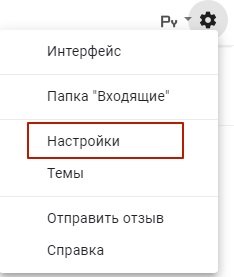
- Найти пункт Цепочки писем.
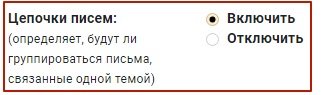
- Выбрать Включить (включиться группировка в цепочки) или Отключить (письма не будут группироваться).
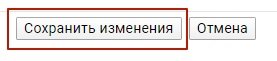
- В нижней часть страницы нажать Сохранить изменения.
На устройствах под управлением Android:
В Android есть возможность настроить цепочки сообщений, как для аккаунтов Google, так и для отдельных аккаунтов IMAP/POP/Exchange на каждом устройстве.
Настройка цепочек писем для аккаунта Google
- Открыть приложение Gmail
 .
- В левом верхнем углу нажать на значок в виде трех горизонтальных полосок

- Далее нажать Настройки.
- Выбрать нужный аккаунт.
- В разделе Общие напротив параметра "В виде цепочек" установить или снять флажок.
Как настроить в Android цепочки писем для аккаунтов IMAP, POP3 и Exchange
- Открыть приложение Gmail.
- В левом верхнем углу нажать на значок в виде трех горизонтальных полосок
- Далее нажать Настройки.
- Нажать Общие настройки.
- Установите или снимите флажок в разделе "В виде цепочек".
Установленный флажок обозначает, что сообщения будут группироваться в цепочки.
Группировка сообщений в цепочки на устройствах под управлением iOS
- Открыть приложение Gmail.
- В левом верхнем углу нажать на значок в виде трех горизонтальных полосок
- Далее нажать Настройки.
- Выбрать нужный аккаунт.
- Включить или выключить параметр Цепочки писем.
Включенный параметр означает, что сообщения будут группироваться в цепочки.
Группировка сообщений в цепочки в Яндекс.Почта
Как и в Gmail в почтовом клиенте Яндекса есть функция группировки писем в цепочки. В Яндекс.Почте она называется «Группировка по теме» и производится по принципу совпадения тем, т.е. письма, имеющие одну и ту же тему – объединяются в одну цепочку.
В отличие от Gmail сообщения в Яндекс.Почте объединяются в цепочки исключительно по теме, а не по отправителю и получателю. В цепочке будут отображаться только письма с одинаковой темой, даже если какие-то из них отправлены с разных адресов и направлены разной группе получателей.
Настройка цепочек писем в почте Яндекс:
- Открыть Яндекс.Почта.
- В правом верхнем углу над списком писем нажать Вид.
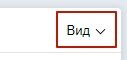
- В выпадающем окне установить или снять флажок в ячейке параметра Группировать по теме.
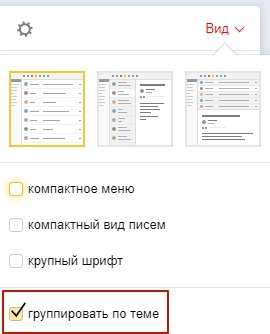
Установленный флажок обозначает, что сообщения будут группироваться в цепочки.
Группировка не активна в папках Спам, Удаленные и Черновики.
Группировка сообщений в цепочки в Outlook
В Outlook функция группировки сообщений в цепочки называется Беседы.
В беседу включаются письма из одного потока с одинаковой темой.
Настройка цепочек писем в Outlook:
- Выбрать любую почтовую папку, например "Входящие".
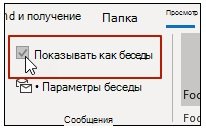
- В верхней панели управления открыть вкладку Вид.
- Установить или снять флажок в ячейке параметра Показывать как беседы.
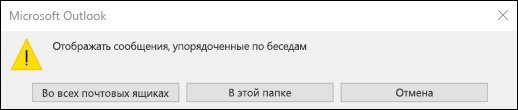
4. В сплывающем окне выбрать вариант группировки: во всех папках/почтовых ящиках или в указанной папке.
Изменение параметров беседы в Outlook:
В Outlook предусмотрена возможность изменения параметров группировки беседы.
1. Выбрать любую почтовую папку, например Входящие.
2. В верхней панели управления открыть вкладку Вид.
3. Нажать на кнопку Параметры беседы.
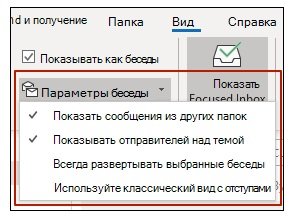
4. В выпадающем списке вариантов выбрать подходящий параметр:
- Отображение сообщений из других папок
При выборе данного параметра в беседе будут отображаться перемещенные в другие папки сообщения, а также из папки «Отправленные».
- Отображение отправителей над темой
При выборе этого параметра в верхней части беседы вместо темы будет отображаться имя отправителя.
- Всегда развертывать выбранные беседы
Данный параметр распространяется только на выбранную беседу, которая всегда будет отображаться в развернутом виде.
- Использование классического представления с отступами
Этот параметр отвечает за представление сообщений в беседе в классическом виде с отступом.
Услуги 2В сервис
Если у вас по каким-то причинам не получатся отключить или включить функцию группировки сообщений в цепочки, или вы хотите произвести другие настройки своего почтового клиента и не знаете, как это сделать, или же вы столкнулись с какой-то проблемой в Outlook или в другой почтовой программе, и не можете самостоятельно решить ее – позвоните в компанию 2В Сервис, и наши сотрудники помогут в вашем вопросе. Специалисты компании сделают это удаленно либо, в случае необходимости, произведут выезд.
Мы будем рады предоставить вам консультацию или предварительный расчет стоимости.
Как в Яндекс Почте отключить цепочки писем: меняем настройки
Как отключить цепочки писем в Яндекс Почте, чтобы входящие и исходящие перестали группироваться по определенному признаку? Читайте обзор и узнаете – уже подготовили подробные инструкции для браузера и мобильного приложения.
Настраиваем группировку писем
Прежде чем читать о том, как убрать цепочки писем в Яндекс Почте, хотим напомнить об основных особенностях опции. Как правило, ей пользуются те, кто активно взаимодействует с разными получателями/отправителями и обсуждает массу разных вопросов и дел одновременно. Удобно – ведь вся переписка группируется в одну ветку по теме, что позволяет быстро найти и раскрыть нужное обсуждение.
Обратите внимание: ветка формируется только по теме, это единственный фактор, который оказывает влияние на создание цепочки. Ни почтовые адреса, ни место или время отправки/получения (и другие факторы) роли не играют.
Напомним, что собирать цепочки можно только в папках с входящими и исходящими, переписка в папках «Спам» , «Черновики» и «Корзина» подобной сортировке не подлежит по умолчанию.

Если вы задаетесь вопросом, как отключить цепочки в Яндекс Почте – значит, пользоваться опцией больше не хотите. Какие причины вас на это сподвигли – не столь важно, главное, чтобы вам было удобно и нравилось работать с почтовым клиентом.
В статье по ссылке рассказали что делать, если Яндекс Почта не отправляет письма.
Сначала расскажем о том, как убрать группировку писем в Яндекс Почте в любом браузере на компьютере – это настолько просто, что вы удивитесь. Готовы?
- Войдите в свой ящик и авторизуйтесь;
- Найдите наверху справа иконку в виде шестеренки;

- В разделе «Отображение…» найдите опцию «Группировка писем…» ;
- Сейчас в окошке напротив стоит галочка – щелкните, чтобы ее снять;

- После этого можете смело закрывать настройки, внесенные изменения сохранятся автоматически.
Кроме того, изменить параметры сортировки можно и в легкой версии ящика:
- Найдите иконку «Настройки» наверху справа;
- Нажмите и перейдите к опции «Группировка…» ;
- Снимите галочку напротив – и выходите из настроек.
Вы справились и смогли разобраться, как отключить группировку писем в Яндекс Почте. Теперь вся ваша переписка будет отображаться отдельными вкладками, не складываясь в общие ветки. Разумеется, опцию в любой момент можно будет включить снова, было бы желание.
Теперь поговорим о том, как отменить группировку писем в Яндекс Почте через мобильный клиент – да-да, здесь тоже есть такая опция!
- Откройте мобильное приложение;
- Нажмите на три полоски наверху слева;

- Убедитесь, что выбран нужный аккаунт (если их несколько);
- Пролистайте панель вниз, до раздела «Настройки» ;

- Еще раз выберите нужный почтовый адрес – и нажмите на него;

- Первая же опция в списке – «Группировка…» ;

- Щелкните тумблером, чтобы он не подсвечивался желтым.
Вот как выключить группировку писем в Яндекс Почте – процесс занимает пару секунд. При необходимости вы всегда сможете снова активировать эту опцию, никаких ограничений.
Как вы могли убедиться, настроить цепочку писем в Яндекс Почте (как в мобильном приложении, так и в десктопной версии) можно за несколько минут. Вы можете без проблем менять настройки так, как удобно – и получать максимум комфорта от работы с почтовом клиентом.
Как убрать группировку писем в Яндекс Почте
 Чтобы пользователю было проще работать с почтой от Яндекс, в ней письма от одного отправителя собираются вместе. Это действительно удобно, чтобы иметь всегда доступ к письмам от того собеседника, с которым вы состоите в диалоге. Особенно это полезно, если пользователь Яндекс Почты не работает с папками, которые дают возможность удобно собрать письма от одного отправителя. Но не все имеют желание пользоваться группировкой писем в Яндекс Почте, и наша статья поможет отключить данную функцию.
Как убрать группировку писем в Яндекс Почте с компьютера
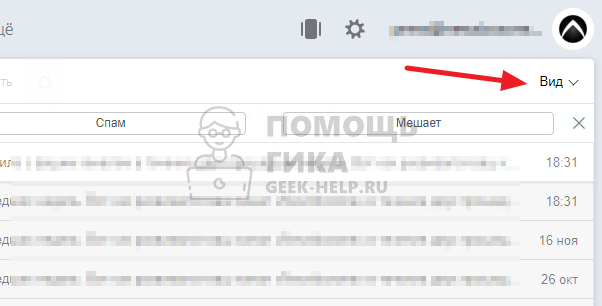
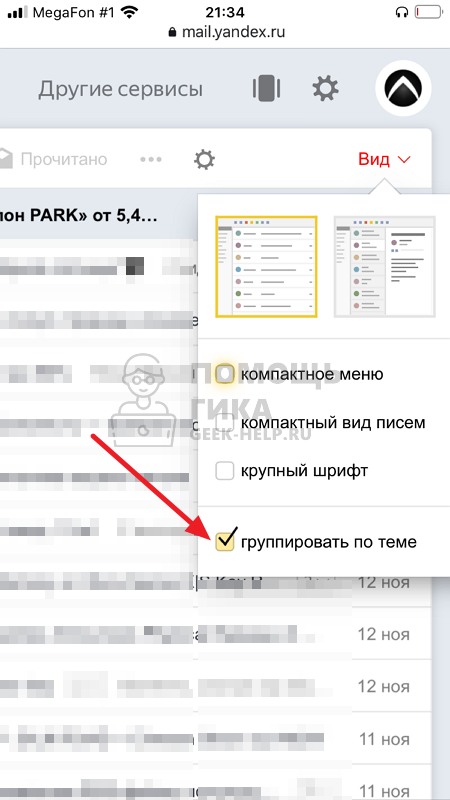
Чтобы отключить группировку писем с компьютера в веб-версии Яндекс Почты, добавьте свой почтовый аккаунт и войдите в него. Перейдите непосредственно в почту и нажмите в правом верхнем углу над списком всех писем на кнопку “Вид”.
Откроется меню. В нем снимите галочку с пункта “Группировать по теме”.
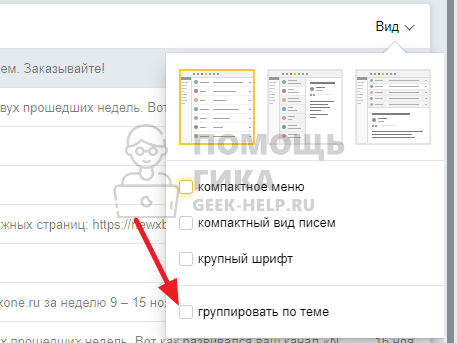
Все, после этого группировка писем будет отключена. Теперь каждое письмо в почте начнет отображаться отдельно.
Как убрать группировку писем в Яндекс Почте с телефона в браузере
Теперь рассмотрим способ отключить группировку писем в Яндекс Почте из мобильной версии веб-интерфейса почтового клиента. Сделать это напрямую через настройки не получится. Единственный вариант — перейти на полную версию сайта, а оттуда уже повторить действия, которые описаны выше.
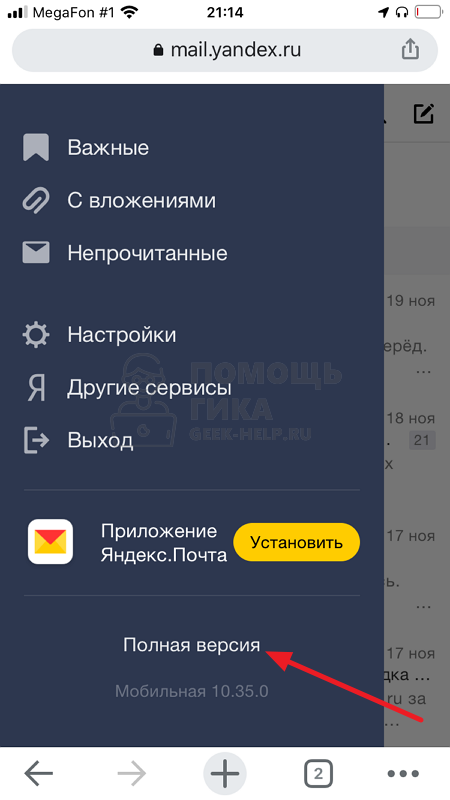
Чтобы перейти на полную версию сайта, зайдите в меню (нажав в почте на три полоски в левом верхнем углу) и далее выберите пункт “Полная версия” в нижней части меню.
Загрузится полная версия сайта. Теперь нужно в правом верхнем углу нажать на кнопку “Вид”.
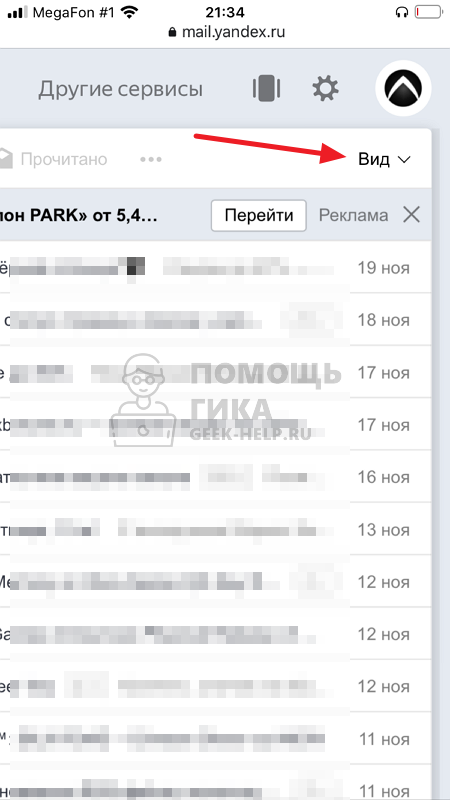
И в выпадающем меню снять галочку с настройки “Группировать по теме”.
Как убрать группировку писем в приложении Яндекс Почта на телефоне
Запустите приложение и авторизуйтесь в нем. Далее нажмите на кнопку меню — она находится в левом верхнем углу.
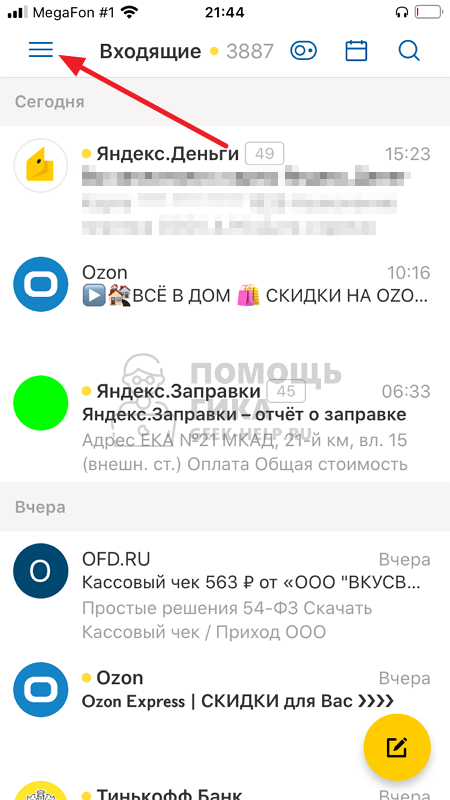
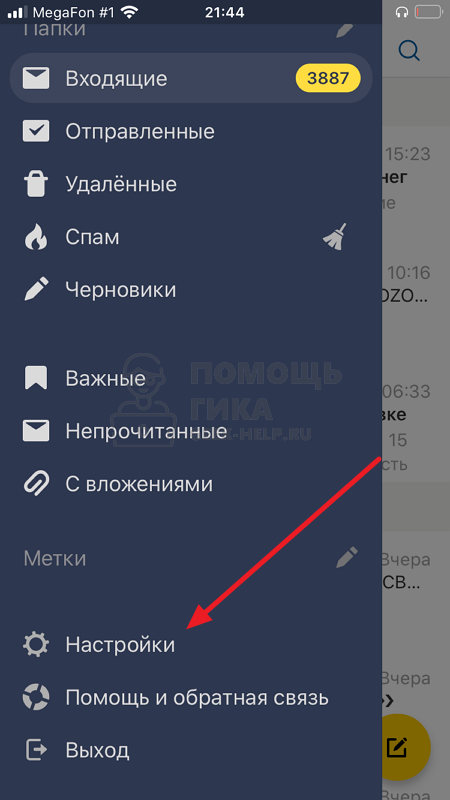
Пролистайте немного вниз и нажмите пункт “Настройки”.
Далее нажмите на тот аккаунт, в котором вы хотите отключить группировку писем, если в приложении добавлено несколько аккаунтов. Если один — нажмите на него.

Деактивируйте переключатель в пункте “Сгруппировать по теме”.
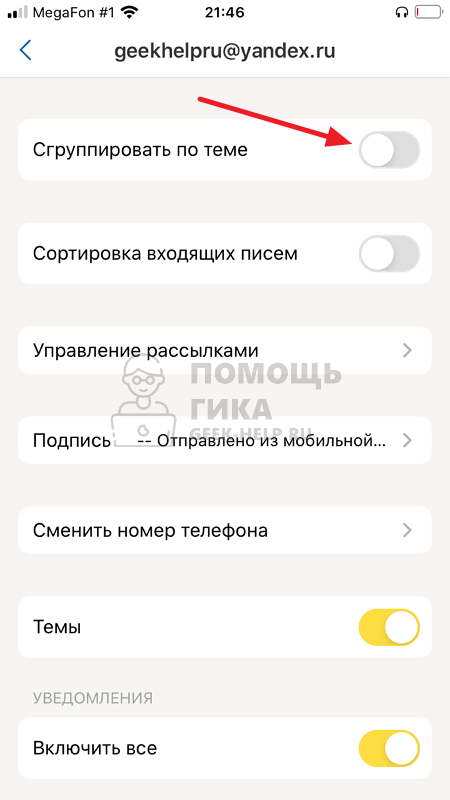
Теперь письма перестанут перестанут группироваться в приложении Яндекс Почта на телефоне.
Как в Яндекс Почте убрать функцию группировки писем
Во многих почтовых сервисах есть различные варианты группировки писем. Это может быть, например, группировка от конкретного отправителя или по ключевым словам в теме сообщения. Такой вариант для входящих сообщений довольно удобный, ведь не надо будет искать послание от нужного человека во всей почте. Достаточно только открыть нужную папку и увидеть то послание, которое надо быстро отыскать. Однако иногда группировка писем может перестать работать, так как встроенный алгоритм неправильно определил тематику послания и отправил его совсем не в то место, которое требуется. Поэтому иногда приходится отключать данную функцию почтового сервиса. Но далеко не все пользователи знают, как можно в Яндекс Почте убрать группировку писем. Далее в этой статье опишем, как можно выключить данную функцию: в браузере на компьютере и мобильном варианте веб-интерфейса на смартфоне, а также через фирменное приложение.

Использование почтовых сервисов удобно, потому что просто и быстро можно выполнить все настройки и начать работу. Стоит отметить, что в случае, если варианты настроек и характеристики такого сервиса не позволяют реализовать все ваши желания, то можно самостоятельно развернуть свой почтовый сервис. Для этого можно, например, взять выделенный сервер в аренду. Это актуально для организаций, требующих высокой конфиденциальности пересылаемой и хранимой информации или особой реализации механизма управления корпоративной почтой.
В браузере на ПК
В данном разделе рассмотрим, как можно отключить группировку писем в Яндекс Почте в десктопной версии программы на компьютере. Для этого необходимо сделать такие шаги:
- Открываем сайт почтового сервиса от Yandex, потом проходим авторизацию при помощи имени пользователя и кода доступа.
- После этого попадаем в почтовый ящик, где надо справа вверху кликнуть по строчке «Вид» со стрелочкой.

- Потом в выпадающем меню нужно просто убрать галочку около пункта «Группировать письма».

Как только галочку около данного пункта будет убрана, сразу же отменится группировка писем в почтовом ящике. Вернуть группировку писем обратно можно в любой момент при помощи той же самой процедуры
В веб-обозревателе на смартфоне или планшете
Теперь рассмотрим ниже отключение группировки писем в Яндекс Почте в мобильной версии сайта. Для этого надо будет сделать следующие шаги:
- Открываем мобильную версию сайта Яндекс Почты на смартфоне или планшете. Для этого можно использовать следующие ссылки — yandex.ru/touch или mail.ya.ru
- Далее кликаем по иконке в виде трех полосок слева вверху на экране. В открывшемся контекстном меню щелкаем по строчке «Полная версия».

- После этого откроется полная версия почтового сервиса. Дальнейшие шаги будут аналогичны ранее описанным в предыдущем пункте. Кликаем по пункту меню «Вид» со стрелочкой справа вверху.

- Конечный шаг — в выпадающем меню убираем галочку около строчки «Группировать письма».

В мобильном приложении
Функция отключения группировки посланий доступна и в мобильном приложении от Яндекса. Порядок действий при этом будет таким:
- Открываем мобильное приложение Яндекс Почта и авторизуемся при помощи логина, пароля.
- Затем слева вверху кликаем по гамбургер-меню, а потом в выпадающем списке щелкаем по строчке «Настройки». Рядом с ней отображается иконка в виде шестеренки.

- После этого в новом окошке кликаем по названию своего аккаунта.
- Пролистываем открывшееся окошко и находим строчку «Группировать письма». Переводим бегунок около нее влево, чтобы отключить группировку посланий.

Группировка писем в мобильном приложении после этих действий будет отключена. Как и говорилось ранее в данном материале, вы можете всегда вернуть обратно группировку посланий при помощи точно такой же процедуры. При этом надо понимать, что отключение данной функции в десктопной версии на ПК автоматически приведет к тому, что они не будут группироваться в мобильной версии почтового сервиса и мобильном приложении на смартфоне, планшете.
Заключение
Разработчики Яндекс Почты добавили группировку сообщений, чтобы упростить работу с почтовым ящиком. Она позволяет довольно удобно сортировать входящие и исходящие послания по нужным папкам. Но иногда данный функционал по ряду причин надо выключить. Сделать это можно, используя различные способы на разных устройствах. Для этого в этом материале приведены подробные инструкции по отключению данной опции. Вы всегда сможете включить обратно данную функцию, если потребуется.