Как удалить страницу в Word
В этом уроке я покажу, как удалить пустую страницу в Ворде. А также как из документа убрать листы с текстом.
Как удалить пустой лист
Для удаления пустых листов в Ворде достаточно убрать лишние абзацы и разрывы. По умолчанию эти символы скрыты, поэтому сначала их нужно показать.
Для отображения скрытых символов используется вот такая кнопка ¶. Находится она в верхней части программы, в разделе «Главная».
Щелкаем по кнопке ¶ один раз левой клавишей мыши. Сразу после этого документ меняется – в нем появляются точки и непонятные знаки.
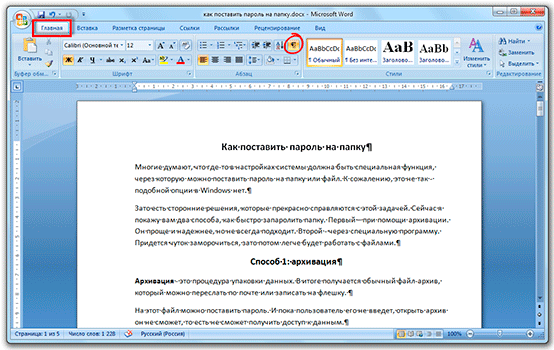
Выглядит такой текст не очень приятно, зато мы видим всё, что скрыто. В том числе абзацы, пробелы и разрывы. Эти символы как раз и создают пустые страницы.
Осталось удалить лишние знаки. Для этого ставим мигающий курсор туда, где заканчивается текст – щелкаем там левой кнопкой мыши. Затем нажимаем несколько раз клавишу Delete или del на клавиатуре.
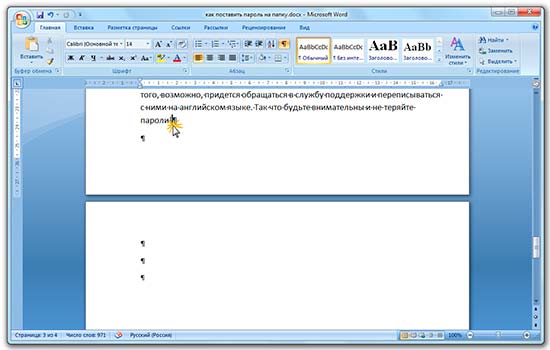
А если лишних символов много, то проще не удалять их по одному, а выделить все сразу.
Для этого нажимаем левую кнопку мыши там, где заканчиваются скрытые знаки и, не отпуская мышку, тянем курсор вверх. Когда все эти знаки подкрасится голубым цветом, нажимаем один раз клавишу Delete или Backspace.
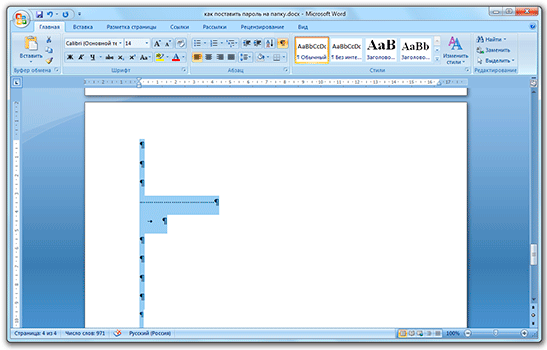
После этого нажимаем кнопку ¶, чтобы убрать скрытые символы. Документ вновь станет таким, как и был – без точек и значков.
Работает этот способ в любой версии программы Microsoft Office Word: 2003, 2007, 2010, 2013, 2016 и других.
Если пустая страница не удаляется
Бывает, что в конце документа есть таблица. И вот частенько после нее добавляется еще один чистый лист, который никак не получается удалить.
Дело в том, что в программе Ворд по умолчанию после таблицы вставляется абзац. И если таблица находится в самом конце, то этот абзац переносится ниже. Тем самым он создает ненужную страницу.
Вырезать этот абзац никак нельзя, зато его можно скрыть:
1. Выключаем отображение непечатаемых символов, если они показаны (кнопка ¶).
2. Выделяем абзац в конце таблицы — на новом листе. Для этого наводим курсор на левое поле документа (возле пустого абзаца) и щелкаем там один раз левой кнопкой мыши.
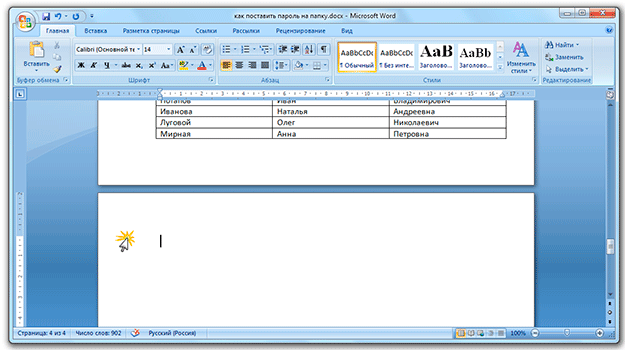
3. Когда абзац выделился, а, значит, появился небольшой прямоугольник голубого цвета, наводим на него курсор и щелкаем правой кнопкой мыши . Из меню выбираем пункт «Шрифт…».
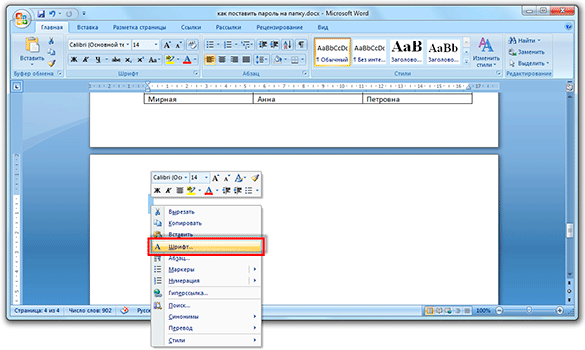
4. В появившемся окошке ставим птичку на «Скрытый» и нажимаем ОК.
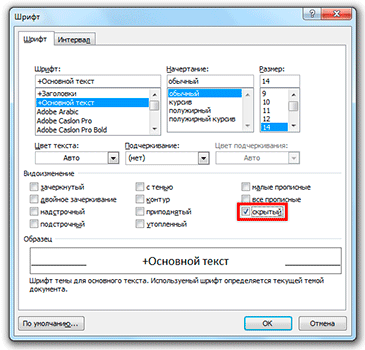
После этого пустой абзац убирается. А вместе с ним удаляется и пустая страница в Ворде.
Как удалить страницу с текстом
Когда из документа нужно стереть страницу, на которой что-то напечатано, то делается это через выделение текста и клавиши Delete или Backspace. Причем неважно, где текст находится: в начале, в конце или в середине документа (между страницами).
Кстати, рисунки и фотографии убираются из Ворда точно так же – выделяем их и нажимаем Delete.
- Наводим курсор в самое начало листа на левое поле (туда, где ничего нет).
- Нажимаем левую кнопку мыши и, не отпуская её, тянем вниз, тем самым закрашивая текст.
- Когда всё выделится, отпускаем кнопку мыши и нажимаем клавишу Delete или Backspace на клавиатуре.
На заметку. Если в конце листа есть таблица, то выделяйте её не ровно конца, а чуть больше. Так, чтобы был затронут «хвостик» – одна или две строки после таблицы.
Как удалить пустую страницу в Word
Часто редактирование и форматирование документов в редакторе Ворд может приводить к появлению пустых страничек, которые абсолютно не нужны. По большому счету они не несут никакого вреда и лишь приведут к тому, что при распечатке на принтере будет выброшен чистый лист. Но многим эти пустые страницы не нравятся и мешают, а также портят вид документа. Как удалить пустую страницу в Ворде, расскажет эта статья.
Версия офиса 2007
- На панели инструментов переключаемся на вкладку «Главная». Там, можно увидеть раздел с названием «Абзац».
- В разделе необходимо найти кнопочку непечатных символов. Она расположена в верхнем ряду последняя. Кликаем на нее.
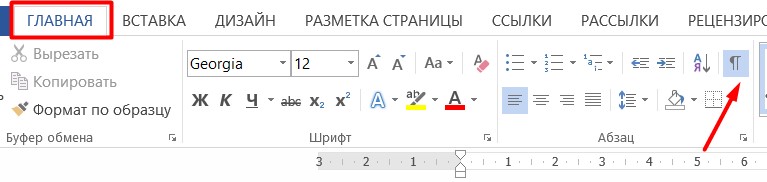
- В документе сразу отобразятся множество различных знаков.
- Среди этих знаков нужно найти словосочетание «Разрыв страницы». Обязательно выделить ее мышкой и нажать кнопку «Backspace» на клавиатуре.
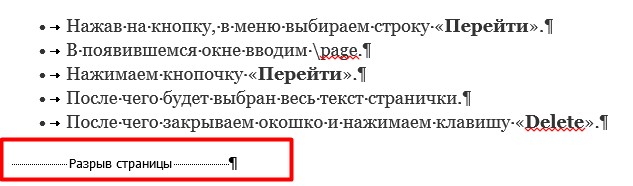
- Теперь пустой лист будет удален.
- Снова кликаем мышью на кнопку непечатных символов, чтобы удалить их из документа.
- Кнопкой «Backspace» можно удалить пустую страничку и без манипуляций, описанных выше.
- Для этого ставим курсор на начало листа, который идет сразу за тем, что нужно удалить, и нажимаем «Backspace», пока страница не исчезнет.
Как удалить лист в версии Ворда 2003
- Открываем меню «Вид». Там, находим «Панели инструментов», выбираем стандартную.
- В появившейся панели аналогично ищем кнопочку непечатных знаков (она располагается рядом с небольшим окошком, где можно менять отображение документа в процентах от его реальной величины) и кликаем на нее мышью.
- Ищем символ «Разрыв страницы». Выделяем его мышкой и удаляем с помощью кнопки «Backspace».
Также можно попробовать удалить пустые листы еще одним простым проверенным способом. Для этого нужно расположить курсор в самом начале листа, который подлежит удалению и нажать на клавиатуре клавишу «Delete». Подобный способ подходит для любой версии офиса.
Как удалить лишнюю или пустую страницу в MS Word

Документ Microsoft Word, в котором есть лишняя, пустая страница, в большинстве случаев содержит пустые абзацы, разрывы страниц или разделов, ранее вставленные вручную. Это крайне нежелательно для файла, с которым вы планируете работать в дальнейшем, распечатывать его на принтере или предоставлять кому-то для ознакомления и дальнейшей работы. Однако, прежде, чем приступить к устранению проблемы, давайте разберемся с причиной ее возникновения, ведь именно она и диктует вариант решения.
В случае, если пустая страница появляется только во время печати, а в текстовом документе Ворд она не отображается, вероятнее всего, для вашего принтера установлен параметр печати страницы-разделителя между заданиями. Следовательно, нужно перепроверить настройки принтера и изменить их, если это необходимо.
Самый простой метод
Если вам просто необходимо удалить ту или иную, лишнюю или попросту ненужную страницу с текстом или его частью, просто выделите необходимый фрагмент с помощью мышки и нажмите «DELETE» или «BackSpace». Правда, если вы читаете эту статью, вероятнее всего, ответ на столь простой вопрос вы и так знаете. Скорее всего, вам необходимо удалить пустую страницу, которая, вполне очевидно, тоже является лишней. Чаще всего такие страницы появляются в конце текста, иногда в его середине.
Самый простой метод — опуститься в самый конец документа, нажав «Ctrl+End», а затем нажать «BackSpace». Если эта страница была добавлена случайно (путем разрыва) или появилась из-за лишнего абзаца, она сразу же удалится. Возможно, в конце вашего текста несколько пустых абзацев, следовательно, потребуется несколько раз нажать «BackSpace».
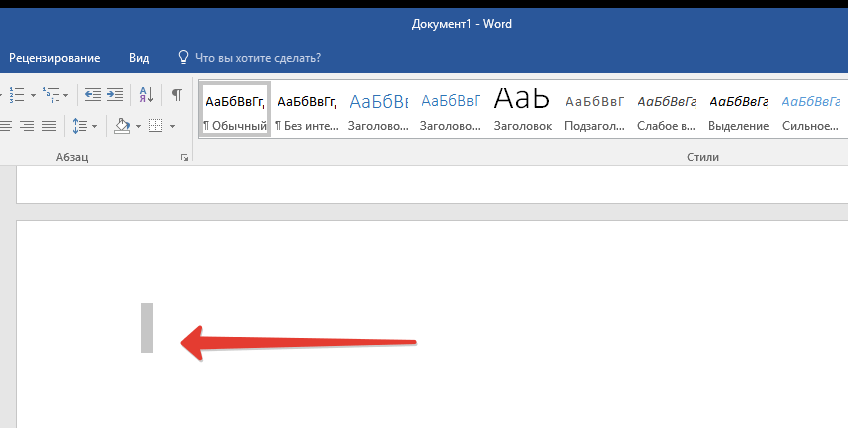
Если это вам не помогло, значит, причина возникновения лишней пустой страницы совсем иная. О том, как от нее избавиться, вы узнаете ниже.
Почему пустая страница появилась и как от нее избавиться?
Для того, чтобы установить причину возникновения пустой страницы, необходимо включить в документе Word отображение символов абзаца. Этот метод подходит для всех версий офисного продукта от Майкрософт и поможет удалить лишние страницы в Ворде 2007, 2010, 2013, 2016, как и в его более старых версиях.
- Нажмите соответствующий значок («¶»)на верхней панели (вкладка «Главная») или используйте комбинацию клавиш «Ctrl+Shift+8».
- Так, если в конце, как и в середине вашего текстового документа есть пустые абзацы, а то и целые страницы, вы это увидите — в начале каждой пустой строчки будет расположен символ «¶».
Лишние абзацы
Возможно, причина появления пустой страницы именно в лишних абзацах. Если это ваш случай, то:
- Выделите пустые строки, помеченные символом «¶».
- И нажмите на кнопку «DELETE».
Принудительный разрыв страницы
Бывает и так, что пустая страница появляется из-за разрыва, добавленного вручную. В данном случае необходимо:
- Поместить курсор мышки перед разрывом.
- И нажать кнопку «DELETE» для его удаления.
Стоит отметить, что по этой же причине довольно часто лишняя пустая страница появляется в середине текстового документа.
Разрыв разделов
Возможно, пустая страница появляется из-за разрывов разделов, установленных «с четной страницы», «с нечетной страницы» или «со следующей страницы». В случае, если пустая страница расположена в конце документа Microsoft Word и разрыв раздела отображается, нужно:
- Поместить перед ним курсор.
- И нажать «DELETE».
- После этого пустая страница будет удалена.
Если вы по каким-то причинам не видите разрыва страницы, перейдите во вкладку «Вид» на верхней ленте Ворд и переключитесь в режим черновика — так вы увидите больше на меньшей области экрана.
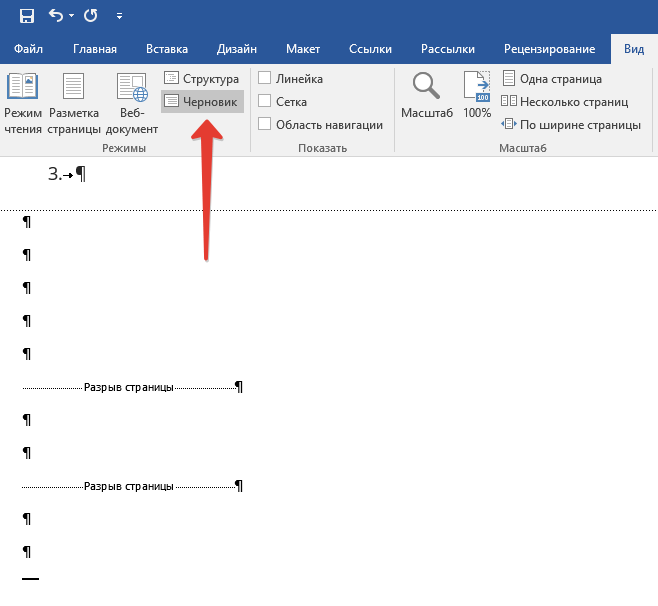
Важно: Иногда бывает так, что из-за появления пустых страниц в середине документа, непосредственно после удаления разрыва, нарушается форматирование. В случае, если вам необходимо оставить форматирование текста, расположенного после разрыва, неизменным, разрыв нужно оставить. Удалив разрыв раздела в данном месте, вы сделаете так, что форматирование ниже идущего текста распространится на текст, который находится перед разрывом. рекомендуем в таком случае изменить тип разрыва: установив «разрыв (на текущей странице)», вы сохраните форматирование, не добавив при этом пустую страницу.
Преобразование разрыва раздела в разрыв «на текущей странице»
- Установите курсор мышки непосредственно после разрыва раздела, который вы планируете изменить.
- На панели управления (лента) MS Word перейдите во вкладку «Макет».
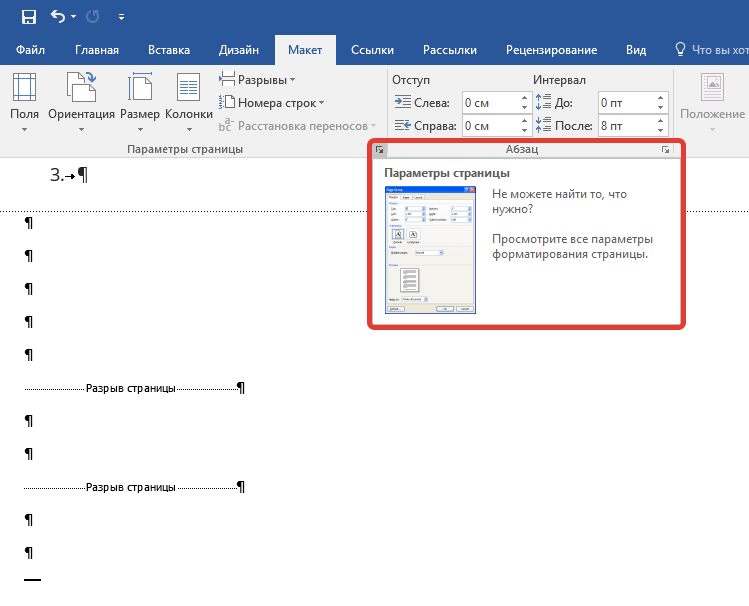
- Нажмите на маленький значок, расположенный в правом нижнем углу раздела «Параметры страницы».
- В появившемся окне перейдите во вкладку «Источник бумаги».
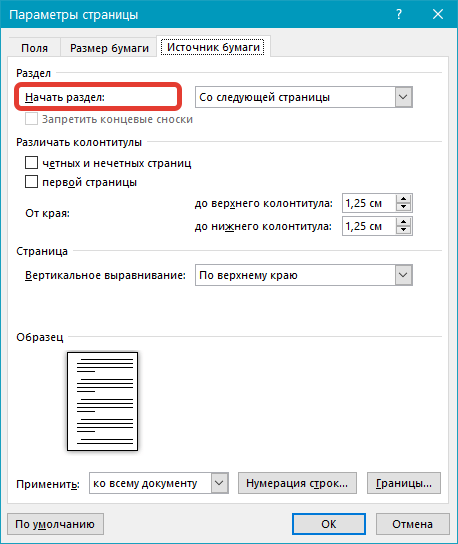
- Раскройте список напротив пункта «Начать раздел» и выберите «На текущей странице».
- Нажмите «ОК» для подтверждения изменений.
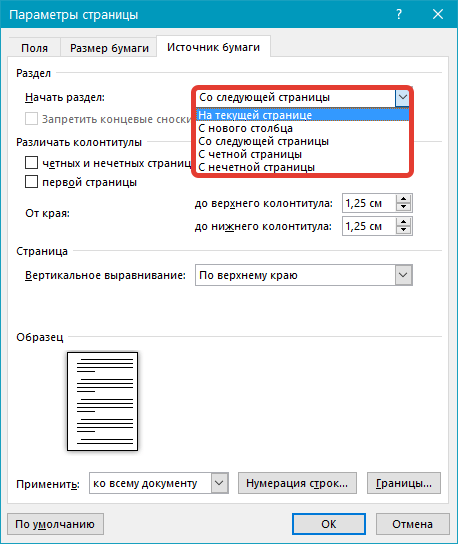
- Пустая страница будет удалена, форматирование останется прежним.
Таблица
Вышеописанные методы удаления пустой страницы окажутся бездейственными, если в конце вашего текстового документа расположена таблица — она находится на предыдущей (предпоследней по факту) странице и доходит до самого ее конца. Дело в том, что в Ворде обязательно указывается пустой абзац после таблицы. Если же таблица упирается в конец страницы, абзац перемещается на следующую.
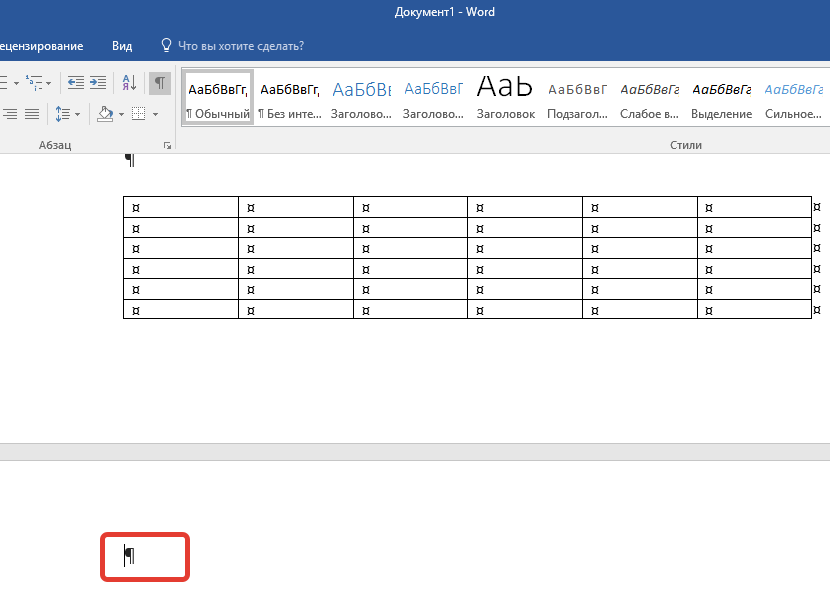
Пустой, ненужный вам абзац будет подсвечен соответствующим значком: «¶», который, к сожалению, нельзя удалить, по крайней мере, простым нажатием кнопки «DELETE» на клавиатуре.
Чтобы решить эту проблему, необходимо скрыть пустой абзац в конце документа.
- Выделите символ «¶» с помощью мышки и нажмите комбинацию клавиш «Ctrl+D», перед вами появится диалоговое окно «Шрифт».
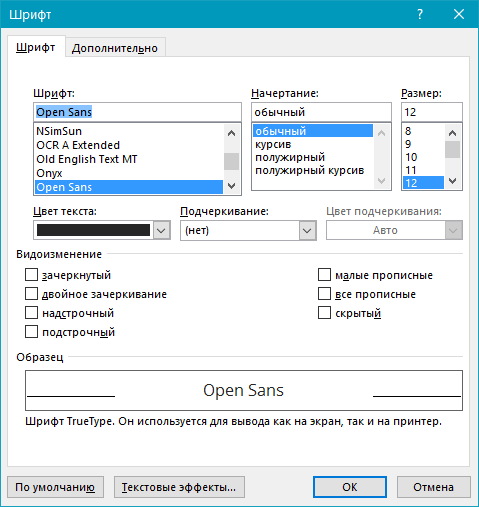
- Чтобы скрыть абзац, необходимо установить галочку напротив соответствующего пункта («Скрытый») и нажать «ОК».
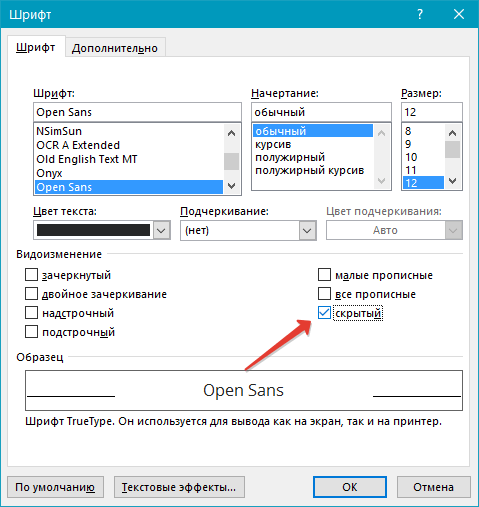
- Теперь отключите отображение абзацев, нажав соответствующую («¶») кнопку на панели управления или используйте комбинацию клавиш «Ctrl+Shift+8».
- Пустая, ненужная вам страница исчезнет.
На этом все, теперь вы знаете о том, как убрать лишнюю страницу в Ворде 2003, 2010, 2016 или, проще говоря, в любой версии этого продукта. Сделать это несложно, особенно, если знать причину возникновения данной проблемы (а мы с каждой из них детально разобрались). Желаем вам продуктивной работы без хлопот и проблем.
Как удалить пустую страницу в Word
Почему возникает необходимость в удалении страниц в Microsoft Word?
Потребность в редактировании обусловлена неудобствами, которые появляются при прочтении и печати текстовых файлов, скачанных из неизвестных источников. Порядок действий при обработке документов, созданных в различных версиях MS Word (2003, 2007, 2010, 2013, 2016, 2019), одинаков. Чтобы удалить лишний пустой лист, необходимо устранить лишние абзацы, пробелы, непечатаемые знаки, разрывы страниц и разделов.
Убираем первый титульный либо любой другой лист в объемном документе.
В данном случае нужно действовать по ситуации. Титульный лист можно убрать или заменить.
Все что вам потребуется это:
- Кликнуть по вкладке «Вставка»;
- Открыть раздел «Страницы»;
- Нажать на пункт «Титульная страница»;
- Удалить титул или выбрать шаблон;
- Сохранить внесенные изменения.
В Ворде 2003 удаление пустого титульного листа происходит по алгоритму, которым пользуются при корректировке обычных страниц.
Порядок действий следующий:
- Клик по символу ¶. Он отвечает за отображение элементов;
- Установка курсора в нужном месте;
- Выделение всех лишних символов;
- Нажатие на клавиши «Backspace» или «Delete».
Перед удалением, титульник очищают от графических элементов и текста.
Символы служебного назначения (табуляция, пробелы) не дают пользователям полезной информации. Они появляются на экране после нажатия по значку ¶ (отображение всех знаков). Функция присутствует во всех версиях MS Word.
Если стандартные способы решения не помогли, следует провести детальное рассмотрение проблемы.
Разрыв раздела.
В этом случае можно воспользоваться кнопкой «Отобразить все знаки». Способ его применения описан выше. Чтобы вернуться к стандартному виду страницы, необходимо еще раз кликнуть по тому же символу.
Если пустой лист находится в конце файла, его удаляют посредством клавиши «Delete», для это нужно:
- Установить курсор в конце страницы с текстом;
- Нажимать клавишу Delete пока пустая последняя страница не удалится.
Из-за разрывов, образовавшихся в середине документа, часто страдает структура текста на соседних листах. В этом случае придется преобразовать тип разрыва. Для этого нужно:
- Установить курсор после разрыва;
- Кликнуть по вкладке «Макет» или «Разметка страницы»;
- Отыскать значок для открытия диалогового окна «Абзац». Он располагается рядом с блоком «Параметры страницы»;
- Нажать на кнопку «Источник бумаги»;
- Открыть контекстное меню, сделав клик возле клавиши «Начать раздел»;
- Выбрать пункт «На текущей странице»;
- Сохранить форматирование.
Проблемы с таблицами в документе.
Документы, которые содержат таблицы, нуждаются в дополнительном оформлении. Это объясняется наличием пустого абзаца, который устанавливается по умолчанию. Таблица в конце документа становится весомым поводом для беспокойства. Незаполненный лист, который образуется под ней, нельзя убрать с помощью клавиш «Delete» и «Backspace». Функция отображения символов также бесполезна.
Чтобы избавиться от лишнего листа, необходимо изменить расстояние между ячейками, межстрочный интервал и размер шрифта. Благодаря подтягиванию таблицы произойдет освобождение пространства для абзаца. Пользователю следует:
- Выделить непечатаемые символы, нажав на символ ¶;
- Нажать на кнопки CTRL + D;
- Открыть окно «Шрифт»;
- Отметить пункт «Скрытый»;
- Подтвердить свой выбор;
- Вновь кликнуть по кнопке «Отобразить все знаки».
Пустой лист исчезнет без последствий для текстового файла.
Эти рекомендации актуальны для версий MS Word, которые выпущены после 2007 года.
Иногда проще перенести часть таблицы на следующую страницу, чем удалять пустой лист. Пользователь должен:
- Установить курсор в ячейке, которая располагается в последней строке таблицы и крайнем правом столбце;
- ССначала набрать комбинацию «CTRL + Enter» (последняя строка страницы переместится на следующую страницу), потом вновь «Enter»;
- Повторить «шапку» (Свойства таблицы → Строка → Повторять как заголовок → Ок).
При необходимости можно воспользоваться функцией «Проговаривание». Так называют встроенную опцию голосового воспроизведения. Она существенно облегчает процесс корректировки. Чтобы получить доступ к указанной функции, нужно добавить команду «Проговорить» в быстрое меню.

Пользователь сможет прослушать и проговорить выделенный фрагмент текста.

Данная функция доступна начиная с версии 2010
Лишние пробелы, невидимый или пустой абзац.
Лишний абзац убирают, следуя довольно простому алгоритму:
- Установка курсора в начале пустой строки;
- Открытие окна «Найти и заменить» нажатием клавиш Ctrl + F;
- Выбор пункта «Заменить»;
- Ввод пробела в поле «Найти»;
- Клики по кнопкам «Больше» → «Специальный» → «Знак абзаца»;
- Вставка символа «^p» в поле «Заменить»;
- Выбор пункта «Найти далее»;
- Нажатие «Заменить все».

Чтобы удалить переносы, необходимо:
- Нажать на вкладку «Разметка страницы»;
- Отказаться от расстановки переносов.
Также строки переноса корректируют в разделе «Вид». Во время печати нужно указывать точное количество листов.
В версиях MS Word, разработанных после 2007 года, есть функция под названием «Подгонка страниц». Если на устройстве пользователя установлен Майкрософт Офис Ворд 2010 и выше, избавиться от лишнего листа можно посредством опции «Сократить на страницу». Нужно кликнуть по «Предварительному просмотру», выбрать подходящий пункт.
Пустые странички, которые образовались в конце текстового файла, убирают перед печатью.

Принудительный разрыв страницы.
Разрыв выставляется по умолчанию. Этот элемент часто используют для форматирования документа. При неправильном применении пострадает структура текста. Чтобы удалить определенный разрыв, можно применить кнопку Delete. Белый участок выделяют целиком, начиная с верхней строчки.
Чтобы стереть разрывы, следует перейти в режим черновика (Вид → Черновик) или нажать на символ, отображающий все знаки.

Посмотреть, как происходит устранение принудительного разрыва страницы, можно в видео по ссылке:
Удаляем пустую страницу в документе Word
Один из самых простых способов – это выделение пустого фрагмента и клик по Backspace или Delete. Как удалить пустую страницу в Ворде, показано на видео, которое можно найти по ссылке:
Откуда берется пустой лист в документе?
Ненужные страницы могут появиться из-за:
- лишних переходов, пробелов и абзацев;
- таблиц, которые располагаются в конце документа;
- скрытых символов;
- принудительного разрыва страниц и разделов;
- картинок, эскизов и фотографий.
Листы, которые кажутся чистыми, не являются таковыми. Пространство заполнено скрытыми символами форматирования, которые программа причисляет к необходимым и полноценным элементам. Дефектные страницы могут находиться в начале, середине и конце текстового файла.
Непредвиденные ситуации.
Некорректная вставка интернет-ресурсов и pdf-документов с рамкой вокруг текста ведет к возникновению:
- лишних страниц;
- внушительных отступов;
- нарушений в структуре текстового файла;
- ненужных абзацев.
Чтобы этого избежать, необходимо следовать довольно простым правилам. Пользователю не рекомендуется применять горячие клавиши. Иначе это негативно отразится на оформлении документа. Следует сразу определиться с местом вставки. Такая предусмотрительность сэкономит время при редактировании первого, второго и последующих листов.
Почему пустая страница появляется при печати?
Если принтер начал выдавать пустые листы, нужно зайти в его настройки. Проблема чаще всего возникает из-за наличия страницы-разделителя. Убрав галочку с этого пункта, пользователь сможет избавиться от затруднения. Если параметры в норме, причину следует искать в количестве листов, захватываемых принтером.
Разработчики MS Word включили в функционал неудаляемый символ конца абзаца. Из-за него может произойти внеплановый сдвиг курсора на свободную страницу.
Почему не удаляется лист?
Методы, которыми пользуются при редактировании документа, могут оказаться бесполезными. Особое внимание следует проявить на обрамление текстовых файлов, в которые добавлены таблицы. Трудности могут возникнуть при наличии нумерации. Об ее устранении следует позаботиться заранее. Пользователю необходимо:
- Открыть нужный документ;
- Открыть нижний колонтитул;
- Выделить номер страницы;
- Кликнуть по Delete;
- Сделать двойной щелчок выше колонтитула для того, чтобы сохранить изменения.
После этого можно вырезать пустые листы.
Если текст защищен от редактирования, придется снять защиту. Без пароля сделать это будет сложно. Никаких универсальных способов нет.
- Открыть вкладку «Рецензирование»;
- Найти пункт «Защитить документ»;
- Снять ограничения по редактированию (прослушиванию), подтвердив свое решение паролем.
При отсутствии кода, запрет на корректировку можно обойти с помощью специального расширения. Повторно документ открывают посредством стандартной программы Блокнот на компьютере. Чтобы ее открыть, нужно зайти в Пуск→Стандартные→Блокнот.
Выводы.
MS Word входит в ТОП 10 текстовых редакторов. Инструмент используют для создания, редактирования и чтения документов. Если в результате обработки была удалена нужная информация, нужно набрать комбинацию Ctrl+Z. Вместо нее можно использовать значок, находящийся рядом с символом дискеты. Напечатанный текст вернется на место, сохранив исходное форматирование.
Зная эти нюансы, пользователь полностью откорректирует документ, не прибегая к помощи специалистов. При этом ориентация страницы не имеет особого значения. Она может быть альбомной или книжной. Самым простым способом удаления принудительных разрывов считается клик по клавише Delete и Backspace.
С устранением лишних страниц справится даже новичок, особенно если он успел ознакомиться со значениями символов. Сложности с форматированием могут возникнуть при скачивании и редактировании вордовских документов, взятых из неизвестных источников. Ненужный документ удаляют, нажав на крестик, расположенный в правом верхнем углу.
Немного юмора:
Тяжело быть программистом. Приходишь отдохнуть к людям в гости, а тебе сразу показывают домашний компьютер и просят разобраться с его проблемами. Представляю каково проктологам.