Делаем прозрачный фон в Paint.NET
Paint.NET – это один из графических редакторов, который распространяется на бесплатной основе и достаточно прост в освоении для многих пользователей. Назвать его «профессиональным» решением достаточно сложно, однако здесь вы можете производить базовые операции над изображением. В том числе картинке без проблем устанавливается прозрачный фон, например, если нужно вырезать какой-то объект.

Как сделать прозрачный фон в Paint.NET
Скорее всего вам требуется, чтобы у какого-то главного объекта на фотографии был прозрачный фон. Принцип работы очень прост – нужно выделить фон, который мешает и просто удалить его. В этом случае объект будет автоматически перемещён на прозрачный фон. Единственное различаются варианты реализации, так как для определённых фонов будет разумнее использовать те или иные инструменты в зависимости от их особенностей.
Изначально рассмотрим, как добавить изображение в рабочую область Paint.NET:
- Можно пойти стандартным путём: нажать на кнопку «Файл», а затем в контекстном меню выбрать пункт «Открыть». Далее в «Проводнике» просто указать расположение нужной картинки. Также вы можете воспользоваться комбинацией клавиш Ctrl+O, которая выполняет все описанные действия;
- Просто перетащить нужную картинку из «Проводника» в рабочую область Paint.NET.
Итак, теперь рассмотрим, как выполняется удаление заднего фона и замена его на прозрачный. Есть несколько вариантов действий.
Вариант 1: «Волшебная палочка»
Этот вариант выделение заднего фона подойдёт в тех случаях, если на изображении установлен однотонный задний фон и/или цвета фона сильно отличаются от цветов основного объекта. В таком случае будет разумным воспользоваться инструментом «Волшебная палочка» для быстрого выделения.
Инструкция к этому варианту имеет следующий вид:
-
Открыв нужное изображение в графическом редакторе найдите в панели инструментов элемент «Волшебная палочка» и выберите её.


Это был, наверное, самый простой способ избавиться от лишнего фона на фотографии в графическом редакторе Paint.NET. К сожалению, рассмотренный способ применим только к некоторым типам изображения.
Вариант 2: Обрезка по выделению
Этот вариант чем-то похож на предыдущий. Здесь тоже используется инструмент «Волшебная палочка», но только выделяется не фон, а сам объект, который нужно оставить, то есть всё идёт от обратного. Данный способ подойдёт в первую очередь для тех случаев, когда задний фон не выделяется из-за своей сложности, но при этом объект, находящийся во внимании максимально однотонный.
- Выберите в панели инструментов «Волшебную палочку».
- Нажмите ею по объекту, который требуется оставить.
- Если он не выделился полностью, то увеличьте чувствительность инструмента и/или добавьте к нему невыделенные части. Подробнее о том, как это можно сделать было написано в инструкциях выше.
- Теперь в верхней панели с настройками воспользуйтесь инструментом «Обрезать по выделению». Для удобства он отмечен на скриншоте.

Вариант 3: Инструмент «Лассо»
В этом случае вам придётся самостоятельно выделять нужный объект. Данный вариант более затратный по времени, нежели два предыдущих, но зато универсален.
- В панели инструментов выберите «Лассо».
- На край нужного элемента нужно навести курсор мыши с зажатой левой кнопкой.
- Начните обводить объект. Делайте это аккуратно, чтобы сильно не выходить за границы.
- Чтобы «подобрать» края, которые не были нормально выделены, используйте режим «Объединение».
- Если же требуется убрать часть фона, который случайно попал в выделение, то воспользуйтесь режимом «Вычитание».
Paint.net: Как избавиться от фона и сделать его прозрачным
За последние три десятилетия программное обеспечение для редактирования изображений прошло долгий путь. Читатели постарше, возможно, помнят времена до появления фотошопа, когда редактирование изображения означало открытие MS Paint и добавление текстовой надписи. Однако сегодня мощное и сложное программное обеспечение для редактирования изображений доступно каждому, а не только профессионалам в области графики высокого класса. Существуют даже бесплатные программы, такие как Paint.NET, которые предоставляют большую часть возможностей Photoshop и не стоят пользователям ни копейки.
Одной из распространенных задач редактирования изображений является добавление элементов из одного изображения или фотографии в другое. Для того чтобы сделать это эффективно, необходимо удалить фон с одного из изображений, изолировав элемент, который вы хотите сохранить, чтобы вы могли поместить этот элемент в другое изображение. Удаление фона — это первый необходимый шаг. Есть несколько способов сделать это с помощью бесплатного программного пакета Paint.NET (который работает в Windows 7 или новее). Если у вас нет Paint.NET, вы можете загрузить его здесь . Инструмент Paint.NET Magic Wand необходим для обоих методов. В этой статье я расскажу о том, как удалить фон и сделать его прозрачным.
Удаление фона с помощью волшебной палочки и ластика
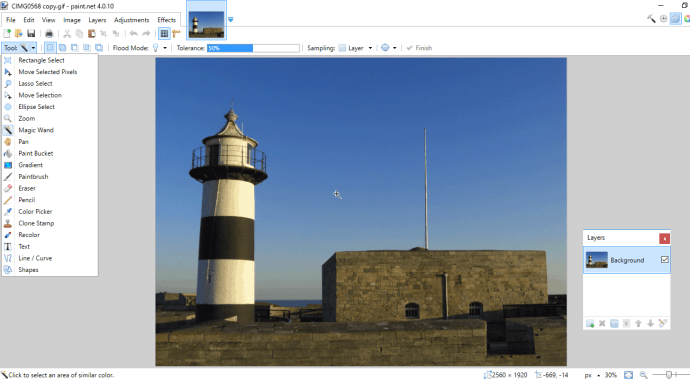
Инструмент «Волшебная палочка» — это автоматический селектор, который, кажется, работает как по волшебству (на самом деле он работает, отыскивая резкие различия между областями файла изображения). Откройте файл изображения, содержащий элемент, который вы хотите сохранить. Нажмите Инструменты, и выберите опцию Волшебная палочка . Ваш курсор должен стать селектором волшебной палочки, как показано ниже.
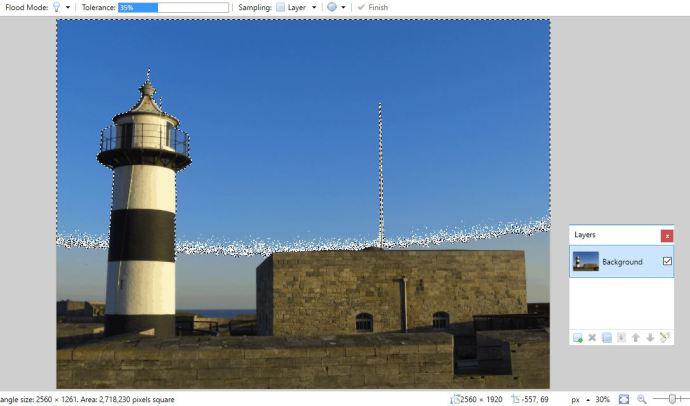
Теперь щелкните область фона изображения для удаления с помощью селектора волшебной палочки. Область будет выделена анимированной черно-белой пунктирной линией. Если выделение включает некоторые области переднего плана, которые вы намерены сохранить в изображении, перетащите полосу допуска дальше влево; таким образом волшебная палочка будет более придирчиво относиться к тому, что она считает одной и той же областью изображения, и выделит меньше. Перетаскивание полоски вправо увеличит количество выбранных цветовых оттенков, поэтому, скорее всего, будут выбраны некоторые области переднего плана, если значение превышает 75%. Возможно, вам придется поиграть с ползунком, чтобы инструмент хорошо работал на вашем конкретном изображении, но в целом Волшебная палочка очень хорошо справляется со своей задачей.
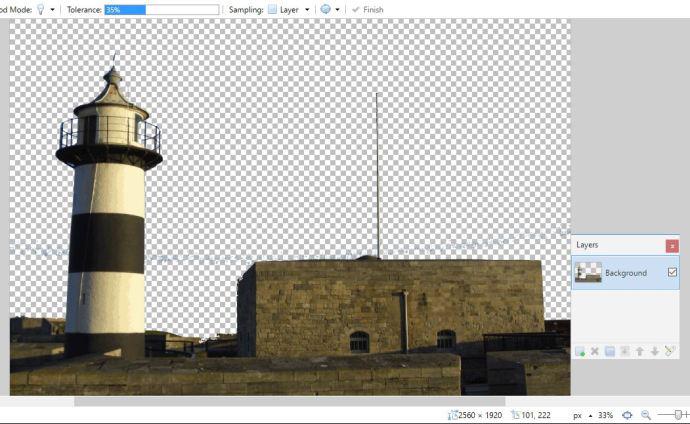
Нажмите клавишу Delete, чтобы стереть выделенную область изображения, и она должна быть заменена серо-белым клетчатым фоном. Продолжайте выделять области фона для стирания с помощью инструмента Магическая палочка и нажимайте клавишу Delete, пока не удалите большую часть фона, как показано на снимке ниже. Чтобы стереть меньшие области, нажмите Ctrl и +, чтобы увеличить масштаб и выделить их.
Теперь у вас может остаться несколько небольших цветовых пятен, разбросанных по фону. Вы можете использовать инструмент Ластик для удаления оставшихся цветов фона. Нажмите Tools > Eraser , затем, удерживая левую кнопку мыши, наведите курсор на оставшиеся цвета фона, чтобы удалить их. Выберите большую ширину кисти, чтобы быстрее стереть оставшиеся цветовые градиенты с фона, в результате чего вы получите результат, сравнимый с тем, что показан ниже.
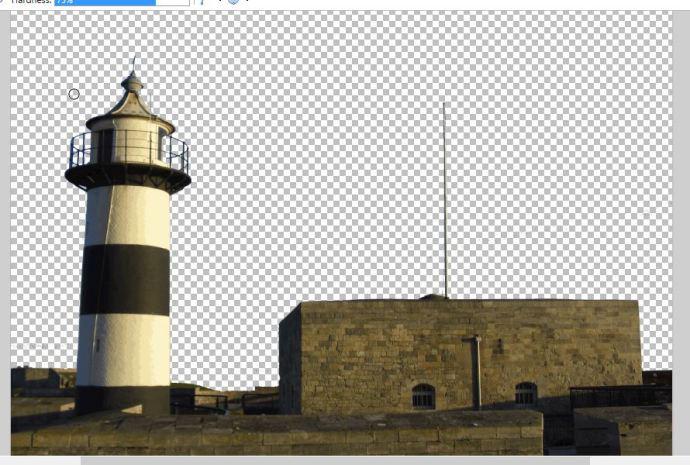
На рисунке выше я удалил всю фоновую линию неба, сделав ее прозрачной. Теперь вы можете заполнить пустой фон другим изображением или любым другим цветом. Выберите Слои > Импорт из файла и откройте другое изображение для объединения. Нажмите F7, чтобы открыть окно Слои, показанное на снимке ниже.
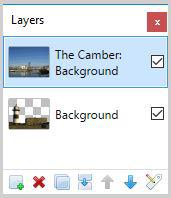
Изображение, которое вы только что открыли, будет находиться в верхней части стопки. Вам нужно переместить его ниже того, которое включает передний план, чтобы сделать его фоновым изображением. Поэтому выделите его в окне слоев вверху и нажмите Move Layer Down ( кнопка со стрелкой вниз ) . После этого он заменит фон переднего плана, как показано ниже.

Удаление фона с помощью инструментов Волшебная палочка и Кисть
Это один из хороших способов удаления фона с изображений. Однако он не всегда может быть полностью эффективным, если передний и задний планы имеют схожие цвета. Тогда Волшебная палочка может также стереть участки переднего плана, которые вы хотите сохранить. Если это так, или вам нужно сохранить лишь небольшое количество переднего плана на изображении, возможно, лучше сочетать Магическую палочку с Краской или Линией/Кривой .
Сначала откройте изображение, с которого вы собираетесь удалить фон. Затем установите поверх него еще один слой. Выберите Слои > Добавить новый слой и нажмите F7, чтобы проверить, что они сложены так, как показано ниже. Пустой слой должен быть поверх фонового.
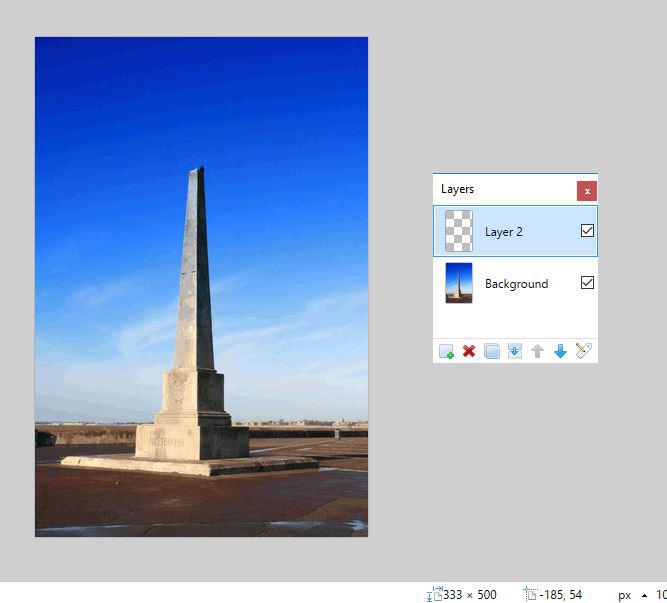
Выберите Инструмент > Кисть , и выберите небольшое значение из выпадающего меню Ширина кисти на панели инструментов. Теперь инструментом Paintbrush обведите объект переднего плана или другую деталь, которую вы хотите сохранить на фотографии. Обведите объект по периметру аккуратно и убедитесь, что в контуре не осталось пробелов.
Если объект имеет много прямых линий, инструмент Кисть может не подойти. Лучшей альтернативой может стать инструмент Линия/Кривая . Он позволяет рисовать прямые линии. Выберите Tools > Line/Curve , проведите прямую линию вдоль края объекта и нажмите Enter. Затем проведите еще несколько линий по периметру объекта переднего плана и соедините их вместе без разрывов.
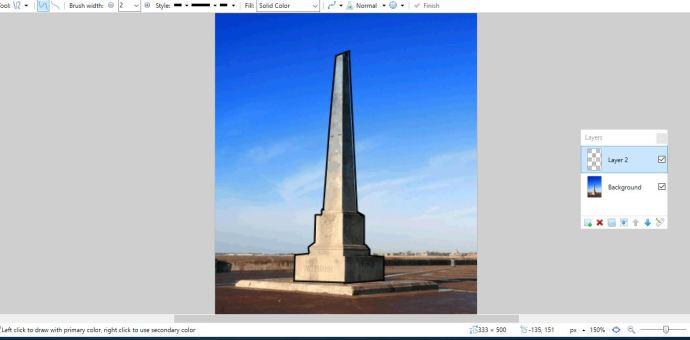
Теперь выберите Магическая палочка и выберите внутри границы объекта переднего плана. Выделение границы должно быть выделено. Нажмите Ctrl + I, чтобы инвертировать его.
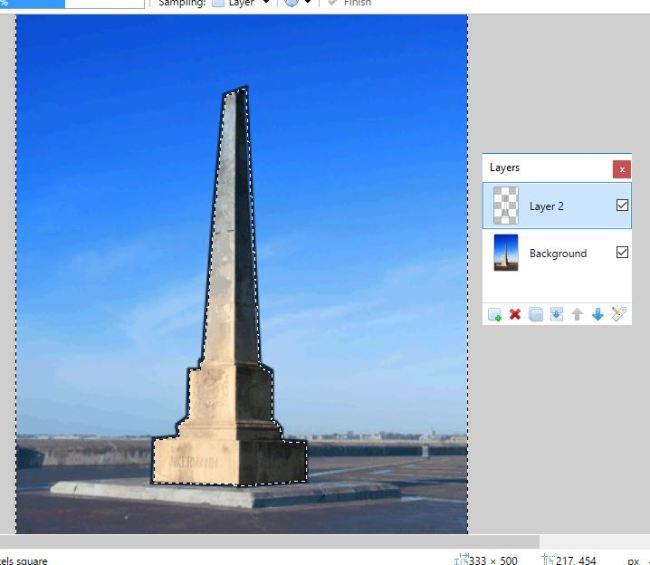
Следующим шагом выделите слой фонового изображения и нажмите клавишу Delete. Также можно нажать кнопку Cut на панели инструментов Paint.NET. В результате будет удален весь фон вокруг границы объекта, прорисованной с помощью инструментов Line/Curve или Paintbrush , как показано на рисунке ниже.
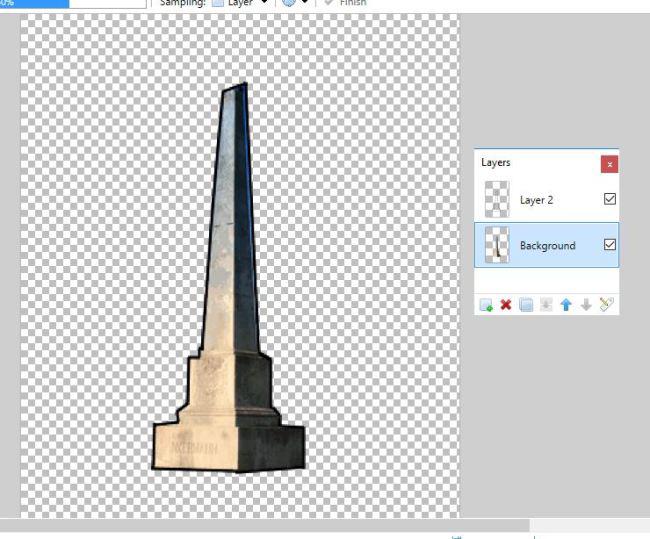
На переднем плане останется прорисованная граница. Чтобы стереть ее, выберите верхний слой в окне «Слои». Затем нажмите кнопку X , чтобы удалить слой. Теперь сохраните изображение, выбрав File > Save .
Теперь вы можете добавить новый фон к деталям переднего плана. Откройте новое фоновое изображение, выбрав File > Open , а затем нажмите Layers > Import From File . Выберите в качестве нового слоя изображение, с которого был удален фон. После этого объект переднего плана будет перекрывать фон, как показано ниже.
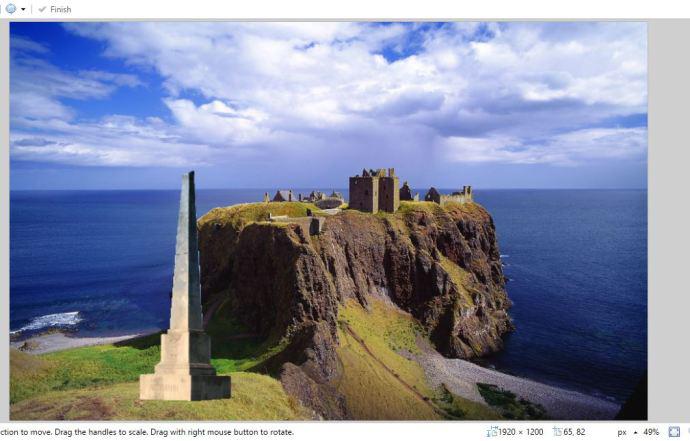
Вы можете переместить объект переднего плана на новые позиции, выбрав верхний слой. Затем нажмите Инструменты > Переместить выделенные пиксели . Нажмите и удерживайте левую кнопку мыши, чтобы перетащить его вокруг фонового изображения с помощью курсора. Измените его размер, перетаскивая углы прямоугольной границы вокруг него.
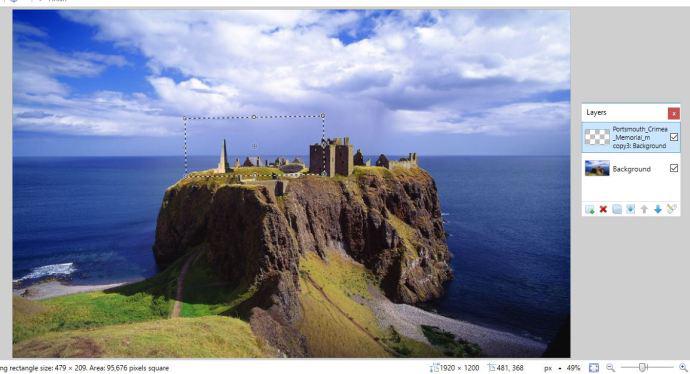
Недостаток метода удаления фона Кисть заключается в том, что не всегда легко полностью гладко прорисовать детали переднего плана. Однако вы можете сгладить трассировку с помощью дополнительных опций, таких как инструмент Feather , который входит в состав пакета плагинов BoltBait’s Plugin Pack. Щелкните BoltBaitPack41.zip на этой странице , чтобы сохранить его Zip, который затем следует извлечь в папку Effects программы Paint.NET. Затем нажмите Эффекты > Объектное меню > Перо , чтобы открыть инструмент.
В качестве альтернативы, если часть фона все еще находится по краям переднего плана, вы всегда можете использовать инструмент Ластик , чтобы удалить его. Выберите изображение переднего плана в окне Слои, чтобы отредактировать его. Затем увеличьте масштаб с помощью горячих клавиш Ctrl и +, выберите Ластик и проведите кистью по фону, чтобы удалить его.
И это все! С этого момента вы можете избавляться от фонов изображений, а затем создавать совершенно новые фоны, комбинируя их с другими слоями изображений. Удаление фона с помощью Волшебной палочки может преобразить ваши фотографии. Есть ли у вас замечательные предложения по использованию Paint.NET для удаления фона с изображений? Поделитесь ими с нами ниже!
YouTube видео: Paint.net: Как избавиться от фона и сделать его прозрачным
Вопросы и ответы по теме: “Paint.net: Как избавиться от фона и сделать его прозрачным”
Как сделать белый фон прозрачным в Paint?
**шаги ниже.**1. 1 Запустите приложение Paint на своем ПК. 2. На компьютере с Windows откройте приложение Paint. 3. 2 Откройте изображение в программе 4. После запуска приложения Paint откройте изображение. 5. 3 Выберите прозрачный выбор 6. Нажмите Выберите вкладку в верхнем меню, затем отметьте Прозрачный выбор из его выпадающего списка.
Как убрать задний фон в Paint?
Дополнительные сведения см. в статье Удаление фона фотографии с помощью Paint 3D или средство удаления фона изображения. Выберите рисунок, с которого нужно удалить фон. В разделе Работа с рисунками на вкладке Формат в группе Настройка выберите Удалить фон.
Как сделать фон на рисунке прозрачным?
Выберите рисунок, для которого требуется изменить прозрачность цвета. На вкладке Формат рисунка нажмите кнопку Цвет, а затем щелкните Установить прозрачный цвет. Щелкните область рисунка или изображения, закрашенную тем цветом, который требуется сделать прозрачным.
Как сделать прозрачный фон?
Добавление прозрачной области в рисунок1. Выберите рисунок, в котором нужно создать прозрачные области. 2. Выберите пункты Средства работы с рисунками > Перекрасить > Установить прозрачный цвет. 3. Щелкните область рисунка, закрашенную тем цветом, который требуется сделать прозрачным. 4. Выделите рисунок. 5. Нажмите клавиши CTRL+T.
Как заменить фон на белый?
**Сделайте фон белым с помощью приложения Photo Scissors.**1. Перейдите на официальный сайт и загрузите изображение. 2. Приложение автоматически и с высокой точностью вырежет объект, удалив его фон. 3. Затем во вкладке “Фон” выберите нужный режим. 4. По завершении редактирования нажмите кнопку “Скачать”.
Как сделать зеленый фон прозрачным?
Первый и наиболее популярный способ удаления фона на видео – это применение инструмента «Хромакей» (Chroma Key). Суть работы Хромакей в том, что он автоматически обнаруживает сплошной зелёный фон на видео и мгновенно удаляет его, оставляя пространство вокруг объекта съёмки прозрачным.
Как пользоваться программой Paint.NET
Paint.NET – программа, которая проста в использовании и распространяется бесплатно, именно поэтому она идеально подходит для тех, кто только начал заниматься графикой и не обладает достаточными знаниями и опытом. Программа позволяет быстро и без усилий выполнить удаление фона, замену цвета, обрезку, создание водяных знаков и работу с текстом.
Как пользоваться программой Paint.NET
Интерфейс программы прост и интуитивно понятен практически каждому пользователю. Однако для более качественной и быстрой обработки стоит обратиться к статьям из Интернета или советам более опытных товарищей.
Как сделать прозрачный фон в Paint.NET
Одна из самых распространенных функций, ради которых пользователи устанавливают графические редакторы, — это выделение некоторых объектов из общего изображения. Проще говоря, большинство редакторов при помощи множества инструментов позволяют удалить фон с картинки (сделать его прозрачным) и выделить нужный объект, подготовив тем самым его к вставке в какой-либо другой проект. Конечно же, такие функции выполняют гигантские редакторы вроде Фотошопа. Однако их запуск съедает достаточно много ресурсов компьютера, а работа в них требует от пользователя наличия некоторых навыков и знаний графики.
Для того чтобы удалить фон или выбрать объект, необходимо произвести выделение. Это можно сделать несколькими способами:
- Фигурные выделения (прямоугольником или овалом). Данные инструменты крайне редко применяются для такой цели отдельно, так как объекты чаще всего имеют сложную форму для выделения. Однако такие формы выделения применяются как часть методов для удаления фона.
- Выделение «Волшебной палочкой» – данный инструмент является самым распространенным и простым в использовании.
- Инструмент «Выделение».
- Инструмент «Лассо».
- Самое простое действие для удаления фонового изображения – работа ластиком. Иногда применяется в комбинации с другими методами.
Выделение «Волшебной палочкой»
Действие данного инструмента по принципу похоже на работу заливки только немного с другим результатом – вместо замены цвета пиксели заданного цвета объединяются в одну выделенную область.
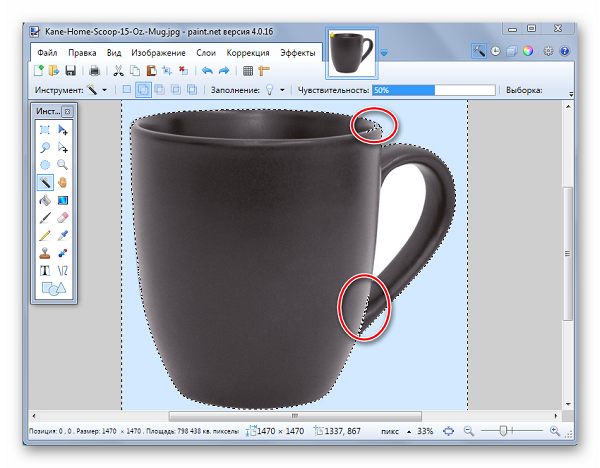
Для палочки пользователь может задать чувствительность. Этот параметр, выраженный в процентах, показывает насколько цвет пикселей, которые попадут в область, похожи на заданный цвет. Если это число близко к нулю, то выделяются пиксели только полностью идентичные заданному цвету. Если параметр равен 100, то выделяется любой цвет в поле действия палочки. Также для этого инструмента, как и для некоторых других, можно выбрать размер кисти – пространство, анализ и выделение которого будет проводиться.
Для выделения нескольких несвязанных областей применяется зажатая клавиша Ctrl на клавиатуре, а для исключения лишних – правая кнопка мыши с Shift.
Комбинируя данные приемы и настраивая параметры, пользователь может выделить практически любой объект на рисунке. После окончания выделения выделенная область доступна для копирования и обрезки.
Обрезка по выделению
Если картинка имеет достаточно сложный и разнообразный фон, который будет не под силу инструменту с волшебной палочкой, придется применить другой способ. Он заключается в применении инструмента «Выделение».
Предварительно настроив чувствительность, нужно выделить нужную область при помощи этого инструмента. После этого необходимо нажать кнопку обрезки по выделению.
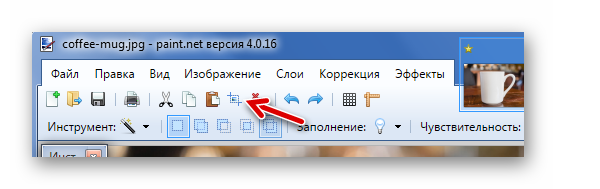
В результате на изображении останется только то, что было выделено пользователем. После этого остается только сохранить полученный результат в нужном формате.
Выделение с помощью «Лассо»
Еще один способ работы с неоднородными областями, которые крайне проблематично захватить волшебной палочкой, заключается в применении другого похожего инструмента под названием «Лассо».
Для проведения обрезки таким методом нужно:
- Выбрать инструмент «Лассо» на панели.
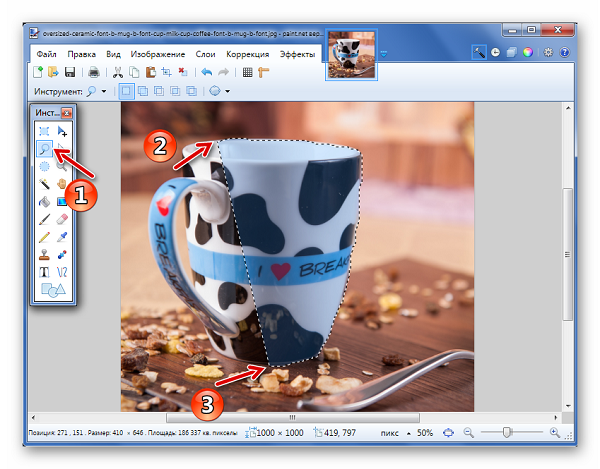
- С помощью мышки навести курсор на край интересующего объекта и обвести нужную область. Очень важно сделать это как можно ровнее.
- Подправить все неровности и огрехи, созданные при выделении вручную, с помощью все той же «Волшебной палочки».
- При необходимости выделения нескольких объектов можно использовать «Объединение».
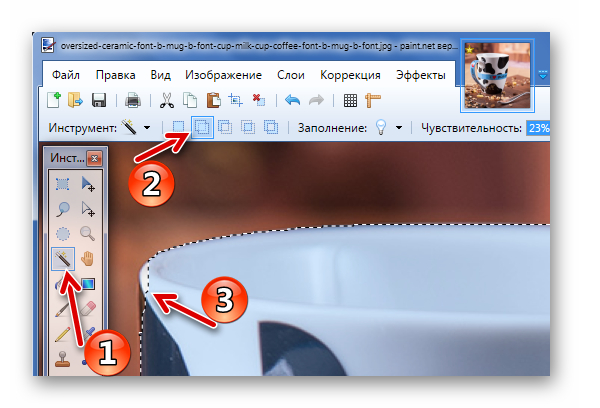
- Далее нужно выбрать команду обрезки выделенного фрагмента.
- После процесса обрезки различные огрехи можно убрать обычным ластиком.
- После этого остается сохранить полученное изображение.
Удаление фона ластиком
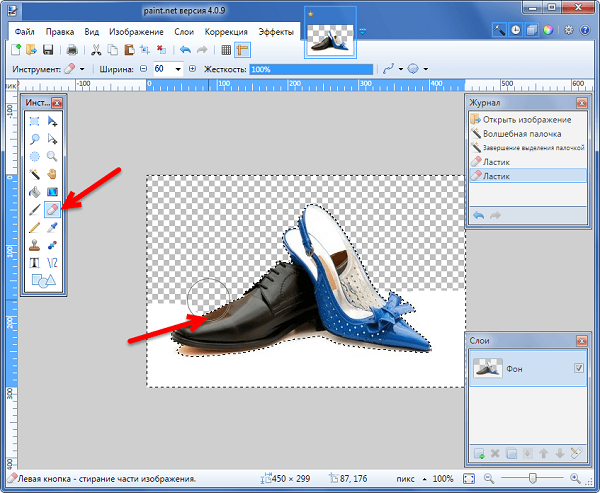
Очень простой, но действенный способ – это удаление фона при помощи ластика. При этом данный инструмент применяет не только отдельно, но и совместно с волшебной палочкой. Это требуется при работе со сложными фигурами, так как ластик не стирает рисунок в выделенной области. Обычно сложные фото обрабатываются поэтапно небольшими частями с помощью комбинации выделения и ластика.
Инструмент «Замена цвета» в Paint.NET
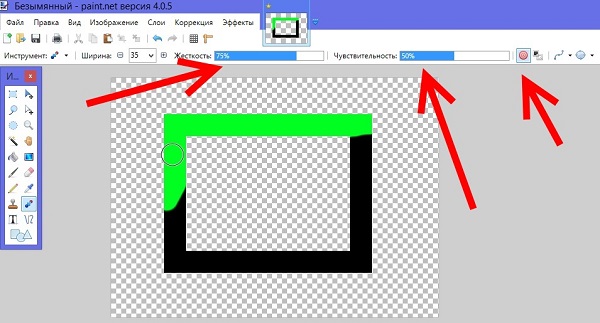
Инструмент применяется для того, чтобы производить замену одного цвета, расположенного на фото, на другой, выбранный пользователем. Делается это с помощью нажатия на левую кнопку мыши, действие в обратном порядке производится с помощью правой кнопки.
Для выбора цвета используется пипетка, однако намного удобнее использовать клавишу Ctrl и выбирать цвета, не переключаясь на другие инструменты. При этом нажатие на области рисунка левой кнопкой выбирает основной цвет, а правой – дополнительный.
Также для этого инструмента можно настроить некоторые параметры. Самый важный из них – чувствительность. Число, которое характеризует чувствительность, находится в пределах от 0 до 100. 0 означает, что будет заменяться только цвет, который имеет точное совпадение с заданным, 100 – задает замену всех цветов. В последней вариации инструмент работает как кисть. Также можно изменять размер области действия, которая представляет собой окружность.
Замена цвета в Paint.NET дает возможность получить новые оригинальные изображения с минимальными усилиями.
Как открыть палитру в Paint.NET
Палитра в окне программы открыта по умолчанию и находится в левом нижнем углу. Здесь она находится в сокращенном режиме работы. Для включения расширенного режима нужно воспользоваться кнопкой «Больше» (для обратного переключения используется эта же кнопка, но уже с надписью «Меньше»).
Палитра и в расширенном, и в обычном состоянии позволяет выбрать основной и дополнительный цвета. Делается это при помощи палитры, представленной в виде кругового сегмента. Переключаться между этими двумя цветами для выбора можно в выпадающем списке. Многие инструменты используют обе краски в зависимости от зажатой на мышке кнопки.
В расширенном виде палитра позволяет производить более расширенную настройку красок. Здесь можно выбрать наиболее подходящий цвет, создав его с помощью ползунков (либо задав каждое значение самостоятельно в цифровом окошке) либо указав его номер, состоящий из 16 цифр. Также здесь имеется функция настройки прозрачности для краски.
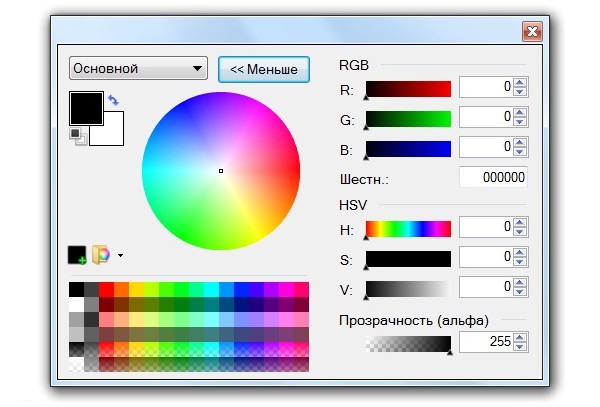
Для работы с палитрой наибольшее значение имеют 2 кнопки, находящиеся в расширенном режиме:
- Первая кнопка позволяет производить добавление созданного с помощью пользовательских настроек цвета в основную палитру для более быстрого доступа.
- Вторая кнопка вызывает список команд, предназначенных для управления всей палитрой в целом. Это позволяет загружать уже существующие или сохранить текущую палитру, а также сбросить все настройки. Файлы, сохраненные таким образом, содержат все данные о палитре и находятся в текстовом формате в папке с документами.
Как повернуть текст в Paint.NET
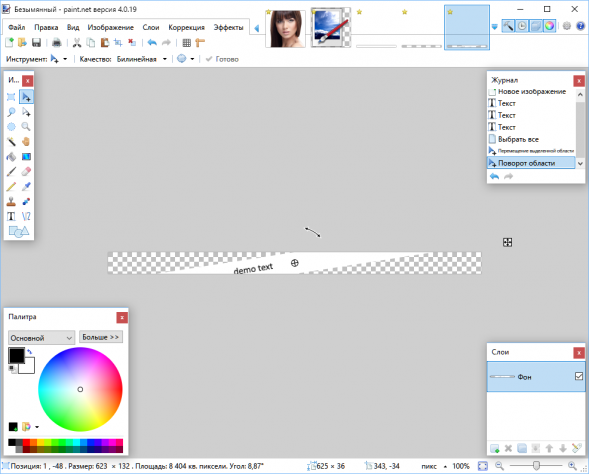
После завершения работы с текстом он становится частью изображения и не может быть подвергнут редактированию после этого. Соответственно для поворота текста используется тот же инструмент с одноименным названием, который служит для поворота не только текста, но и других частей изображения.
Для поворота текста необходимо выполнить несколько последовательных действий:
- На панели открыть главную вкладку.
- Выбрать раздел «Изображение».
- Выбрать пункт «Выделение».
- Далее необходимо выделить область, в которой содержится текст.
- Нажать на кнопку «Поворот».
- С помощью курсора повернуть текст на нужный угол.
Как добавить шрифт в Paint.NET
Добавление шрифтов в программы от Майкрософт выполняется единым образом путем добавления библиотек и наборов в нужную папку. При этом шрифт будет использоваться не только Paint.NET, но и остальными продуктами компании, которые ведут работу с шрифтами.
Для добавления новых шрифтов в программу нужно произвести действия по такому алгоритму:
- Скачать понравившийся набор из Интернета. Скачивание производить можно только с проверенных и желательно официальных сайтов.
- Если файл находится в архиве, его следует обязательно распаковать любым доступным архиватором.
- После этого полученный файл необходимо поместить в папку Fonts, которая находится на диске С в папке с системой.
Данный вариант является универсальным для всех версий систем. Однако в более поздних версия (после Windows Vista) установку можно произвести с помощью «Панели управления». Для этого следует открыть раздел с оформлением и выбрать пункт «Шрифты». После появления окна для загрузки туда нужно перетащить извлеченный файл-установщик. До 7 версии Windows можно было просто запустить скачанный и извлеченный из архива файл, а затем выбрать команду для установки и дождаться окончания.
После завершения установки наборов шрифтов они станут доступны для всех программ системы, которые способны использовать шрифты для работы.
Работа со слоями в Paint.NET
Основное отличие от своего дальнего родственника и большинства бесплатных графических редакторов заключается в том, что в Paint.NET есть возможность работы со слоями и их прозрачностью, смешиванием и прочими параметрами. Упрощенно слои можно представить как стопку рисунков: одни перекрывают другие, так как находятся на первом плане. При этом редактор позволяет настраивать степень этого перекрывания.
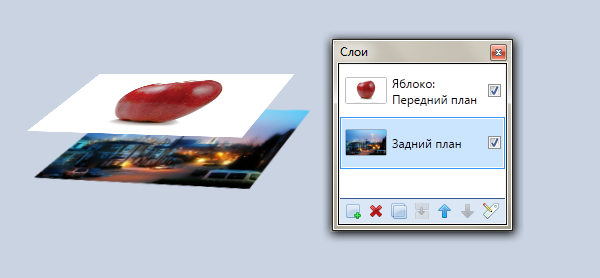
Слои делятся на 2 вида:
- активные;
- неактивные.
Активный слой можно узнать в меню слоев – он будет выделен синим цветом. Подавляющее число операций, в том числе и рисование, будет выполняться только по отношению к активному слою. Изменить активный слой можно простым переключением в меню. Там же можно включить и выключить видимость слоя и настроить его параметры.
Все остальные слои (кроме активного) являются неактивными. Это означает, что на них не распространяется действие большинства инструментов. Неактивные слои остаются видимыми на рисунке. Для смены состояния слоя (неактивного в активное) его необходимо выбрать в меню слоев.
К основным свойствам и параметрам слоев относится:
- Непрозрачность. Этот параметр влияет на каждый пиксель и позволяет в целом настраивать прозрачность слоя. Для этого нужно открыть свойство слоя путем нажатия клавиши Ф4 на клавиатуре и задать значение от 0 (полная прозрачность) до 255 (полное отсутствие прозрачности).
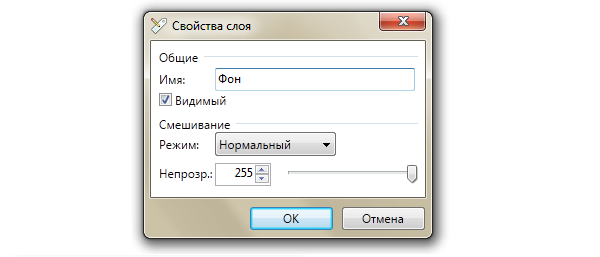
- Смешивание. Здесь можно выбрать режим, который будет использоваться при наслоении нескольких изображений. Этот параметр задается в том же окне, что и непрозрачность, путем выбора варианта из выпадающего списка.
- В свойствах слоя также можно выбрать его видимость. При отсутствии галочки в соответствующем окошке слой не только не будет виден при работе в окне программы, но и не будет доступен для сборки изображения (то есть не отобразится и в исходном файле) хотя все равно будет считаться частью изображения.
- Порядок слоев. В первую очередь важно, какой слой находится первым, так как он заслоняет все последующие. При настройках прозрачности и выборе режимов смешивания важно полное расположение слоев. Менять их порядок можно путем простого перетаскивания по дереву.
Как вырезать объект в Paint.NET
Вырезание объектов в программе чаще всего производят при помощи волшебной палочки. Однако для этого необходимо создать высокую контрастность между фоном и нужным изображением. В противном случае даже на самой минимальной чувствительности инструмента качественного выделения с последующим вырезанием не получится, а пользователю придется мучиться с выделением практически каждого пикселя. Это вызовет не только большие затраты времени и некачественное выполнение работы, но и огромную нагрузку на процессор и оперативную программу. Это вызывает повышение риска возникновения неполадок при работе программы и всего устройства, на котором она установлена.
Именно поэтому для качественной обработки фотографии необходимо выполнить следующий алгоритм работы:
- Открыть фотографию в окне программы, тем самым выбрав ее фоновым слоем.
- Создать слой-копию из этого изображения.
- Открыть у слоя-копии меню и выбрать коррекцию контрастности и яркости, установив данные параметры соответственно -15 и 60.
- Затем выбрать раздел «Кривые» и установить график примерно таким образом:
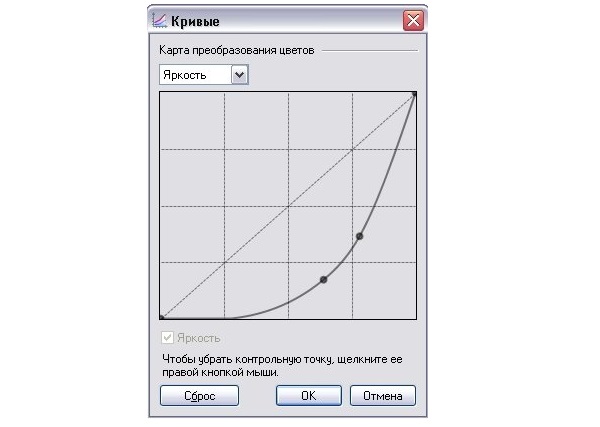
- Данные действия позволят максимально увеличить разницу между фоном и самим изображением и увеличить контрастность, получив примерно такой результат:

- Далее необходимо начинать процесс выделения. Сначала выделяется общая форма объекта при помощи волшебной палочки с чувствительностью около 20 процентов. Данный этап является самым простым и выполняется за несколько щелчков.
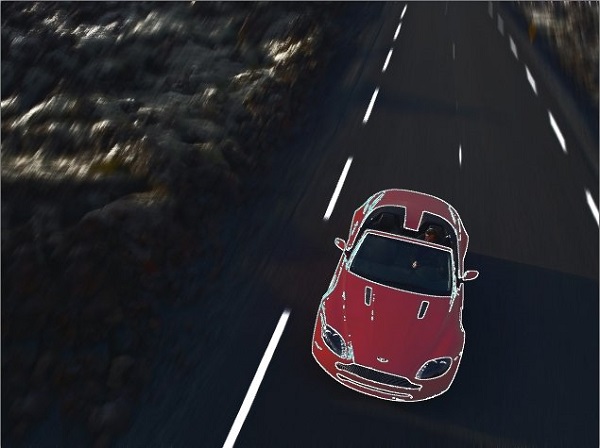
- Далее начинается выделение тех областей, которые схожи по цветы с цветом фона. Для этого используется любой подходящий инструмент выделения типа «Лассо», овального или прямоугольного выделителя.
- Оставшиеся небольшие области по краям объекта все же придется выделить попиксельно инструментом Волшебная палочка с малой чувствительностью.
- После завершения выделения копированный слоя удаляется, так как больше он не понадобится.
- На оставшемся слое необходимо вызвать раздел «Правка» и выбрать команду на обратимость выделения.
- После появления вырезанного объекта не стоит останавливаться на данном этапе. Для улучшения изображения производится вырезание при помощи волшебной палочки и вставка на новый слой.
- Объект нужно поместить на новый слой и залить фон любой краской.
- После этого необходимо перейти в раздел с эффектами и выбрать Feather selection.
- Значение данного параметра нужно выставить на пять. После этого объект гармонично впишется в слой.
Несколько советов для качественного вырезания и вставки объекта в программе Paint.NET:
- В случае, если планируется вставить объект после обрезания на фото с темным фоном, то желательно и оригинал, откуда будет взят объект, должен быть темным (это работает и со светлыми тонами).
- Брать исходные объекты для работы нужно с хорошим качеством и высоким разрешением, которое выше планируемого изображения. Таким образом, при уменьшении размеров фотографии сгладятся все дефекты.
Как сделать водяной знак в Paint.NET
Водяной знак, по сути, представляет собой полупрозрачную надпись на изображении, которая подтверждает права автора на фотографию или рисунок. Его создание в упрощенном виде выглядит примерно так:
- Создание холста на прозрачном слое.
- Написание текстовой составляющей.
- Установка прозрачности на минимально возможном уровне.
- Сохранение файла в формате, который поддерживает наличие нескольких слоев с различными параметрами прозрачности.
После этого водяной знак можно использовать для помещения на различные фото и рисунки в любом графическом редакторе.
Как создать прозрачное изображение в Paint.NET в Windows 11/10
В этом посте мы поможем вам создать прозрачное изображение в Paint.NET (create a Transparent Image in Paint.NET) для Windows 11/10 . Допустим, у вас есть изображение PNG с белым или каким-либо другим фоном, и вы хотите, чтобы это изображение PNG было с прозрачным фоном, или у вас есть QR-код, из которого вы хотите удалить белые области. Тогда в таком случае вы можете использовать Paint.NET и удалить фон с изображения. Объекты или элементы переднего плана на изображении останутся такими, какие они есть, а фоновые пиксели не будут иметь ничего. Как только изображение будет готово, вы можете сохранить его как изображение PNG или другой поддерживаемый формат, поддерживающий прозрачный фон.
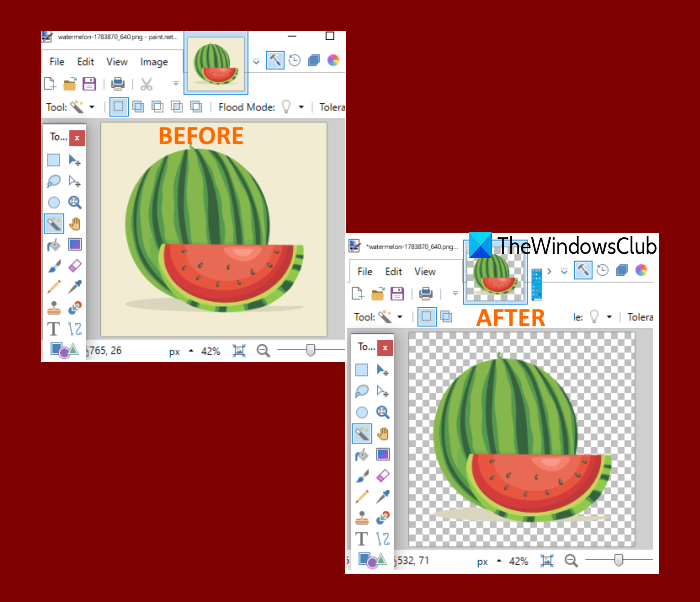
Paint.NET также имеет функцию установки уровня непрозрачности для всего изображения. Таким образом, вместо того, чтобы делать фон изображения прозрачным, вы можете просто сделать все изображение полупрозрачным или установить уровень непрозрачности в соответствии с вашими потребностями для настройки прозрачности изображения. Этот пост охватывает оба пути.
Создайте прозрачное изображение в Paint.NET
Откройте Paint.NET с помощью ярлыка на рабочем столе или меню (Start) « Пуск». После этого используйте меню « Файл» (File) в Paint.NET , чтобы открыть изображение, фон которого вы хотите удалить.
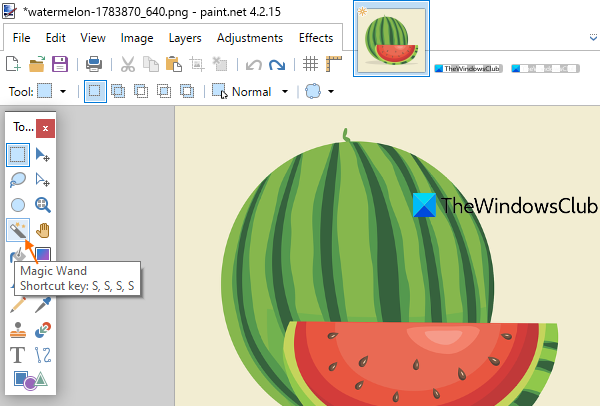
После этого нажмите горячую клавишу F5 , чтобы открыть его Инструменты (Tools) . Он появится с левой стороны (см. изображение ниже). Там выберите инструмент « Волшебная палочка» (Magic Wand) .
Теперь нажмите и удерживайте клавишу Ctrl (press n hold Ctrl key) и с помощью левой кнопки мыши выберите области с помощью инструмента « Волшебная палочка» (Magic Wand) , которые вы хотите удалить или сделать прозрачными. Тщательно (Carefully) выбирайте области. Если инструмент « Волшебная палочка» (Magic Wand) выбирает другие области или пиксели, которые вы не хотите удалять с изображения, отрегулируйте уровень допуска с помощью доступного ползунка, как показано на снимке экрана ниже.
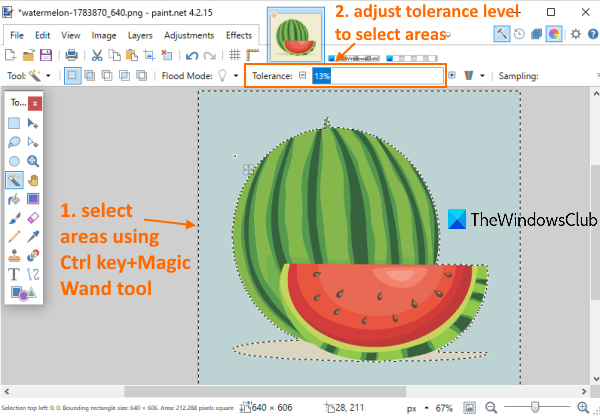
Возможно, вам придется повторить этот процесс несколько раз, пока вы не получите точные области или пиксели.
В дополнение к этому вы также можете воспользоваться помощью параметра « Увеличение (Zoom-in) » и инструмента « Ластик (Eraser) » , чтобы выбрать правильные области и удалить / добавить пиксели. Это может занять время, но вы должны сделать это точно, чтобы получить хороший результат.
Как только вы это сделаете, нажмите клавишу Delete . Вы заметите, что все эти области удалены, а фон теперь прозрачен.
Наконец, вы можете сохранить изображение в формате PNG (PNG) или другом формате, поддерживающем прозрачный фон, с помощью команды « Сохранить как (Save as) » в меню « Файл» (File) .
Установите (Set) уровень непрозрачности, чтобы настроить прозрачность изображения.
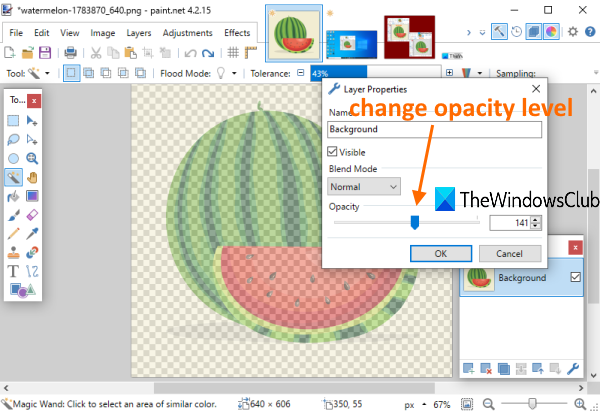
В случае, если вы не хотите делать фон изображения прозрачным, а регулируете уровень прозрачности (от 0 до 255 (0-255) ) всего изображения, вы можете использовать другие шаги.
Для этого откройте Paint.NET и добавьте изображение. Теперь нажмите горячую клавишу F4 , вы увидите окно свойств слоя . (Layer Properties)
В этом поле переместите ползунок « Непрозрачность (Opacity) » слева направо, чтобы настроить прозрачность изображения от 0 до 255. Меньше будет непрозрачность, больше будет уровень прозрачности изображения, и вы также сможете увидеть изменения в изображение в режиме реального времени.
Связанный: (Related:) Обрезка и поворот изображения в Paint.NET (Crop and rotate a picture in Paint.NET) .
Установка уровня непрозрачности на 0 сделает изображение полностью невидимым, и это не будет иметь никакого смысла. Итак, отрегулируйте уровень непрозрачности в соответствии с вашими потребностями. Когда уровень прозрачности установлен, нажмите кнопку OK . После этого вы можете использовать « Сохранить как (Save as) » в меню « Файл (File) », чтобы сохранить выходное изображение в любой папке.
Надеюсь, это полезно.
How to create Transparent Image in Paint.NET on Windows 11/10
In this post, we will help you create a Transparent Image in Paint.NET on Windows 11/10. Let’s say you have a PNG image with white or some other background and you want that PNG image with a transparent background – or you have a QR code from which you want to remove white areas. Then in such a case, you can use Paint.NET and remove the background from the image. The foreground objects or items in the image will remain as it is and the background pixels will have nothing. Once the image will be ready, you can save it as a PNG image or some other supported format that supports a transparent background.
Paint.NET also comes with the feature to set the opacity level for the entire image. So, instead of making the image background transparent, you can simply make the entire image semi-transparent or set the opacity level as per your needs to adjust image transparency. This post covers both ways.
Create a Transparent Image in Paint.NET
Open Paint.NET using its desktop shortcut or Start menu. After that, use the File menu in Paint.NET to open an image whose background you want to remove.
After that, press the F5 hotkey to open its Tools. It will appear on the left side (see image below). There, select the Magic Wand tool.
Now press n hold Ctrl key and use the left mouse button to select areas using the Magic Wand tool that you want to remove or make transparent. Carefully select areas. If the Magic Wand tool selects other areas or pixels that you don’t want to remove from the image, then adjust the tolerance level using the available slider, as visible in the screenshot below.
You might need to repeat this process multiple times until you get the exact areas or pixels.
In addition to that, you can also take the help of the Zoom-in option and Eraser tool to select correct areas and remove/add pixels. This might take time but you have to do it precisely to get a good output.
Once you’ve done that, press the Delete key. You will notice that all those areas are removed and the background is transparent now.
Finally, you can save the image as PNG or another format that supports transparent background using Save as available in the File menu.
Set the opacity level to adjust image transparency
In case, you don’t want to make the image background transparent but adjust the transparency level (between 0-255) of the whole image, then you can use other steps.
For that, open Paint.NET and add an image. Now press F4 hotkey, you will see the Layer Properties box.
In that box, move the Opacity slider from left to right to adjust the image transparency from 0 to 255. Less will be the opacity, more will be the transparency level of the image, and you will also be able to see the changes in the image in real-time.
Settings opacity level to 0 will make the image completely invisible and that won’t make any sense. So, adjust the opacity level as per your needs. When the transparency level is set, press the OK button. After that, you can use Save as in the File menu to store the output image in any folder.
Hope it is helpful.
Капитолина Разумовская
About the author
Телефон является одним из самых универсальных инструментов, которыми человек может владеть и пользоваться. Людям разрешено общаться с другими, выходить в Интернет и делать много других вещей. С помощью устройства iPhone или Android вы даже можете смотреть видео и загружать музыку. Телефон также отлично подходит для фотосъемки, просмотра веб-страниц, прослушивания музыки и многого другого.