Как убрать рекламу в uTorrent

uTorrent заслуженно является одним из самых популярных торрент-клиентов благодаря своей простоте, удобству использования, да и просто привычности. Однако у многих возникает вопрос о том, как отключить рекламу в uTorrent, которая, пусть и не слишком назойливая, но может мешать.
В этой инструкции по шагам покажу, как полностью убрать рекламу в uTorrent, включая баннер слева, полоску вверху и рекламные уведомления с помощью имеющихся настроек (кстати, если вы уже видели такие способы, я почти уверен, что у меня вы найдете более полную информацию). Также в конце статьи вы найдете видео руководство, в котором показано, как все это проделать. Также может быть полезным: Как убрать рекламу в Вайбере на компьютере.
Отключение рекламы в uTorrent
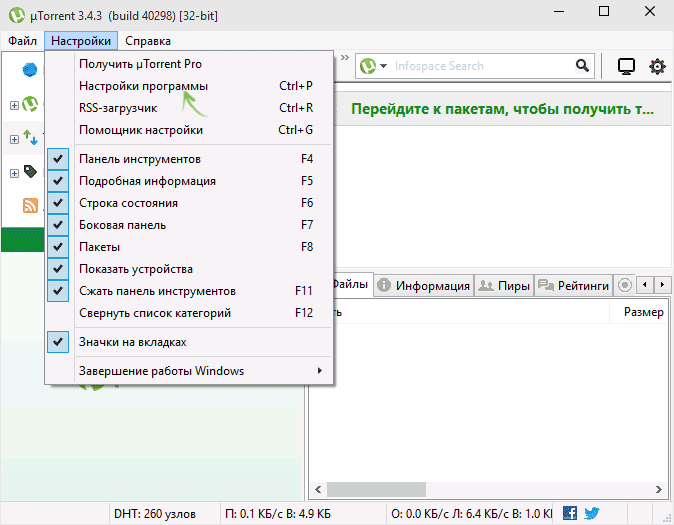
Итак, для отключения рекламы, запустите uTorrent и откройте главное окно программы, а затем перейдите в меню Настройки — Настройки программы (Ctrl+P).
В открывшемся окне выберите пункт «Дополнительно». Вы должны увидеть список используемых переменных настроек uTorrent и их значений. Если выбрать любое из значений «true» или «false» (в данном случае, условно, можно перевести как «включено» и «выключено»), то внизу вы можете переключить это значение. Так же переключение можно осуществить просто двойным кликом по переменной.
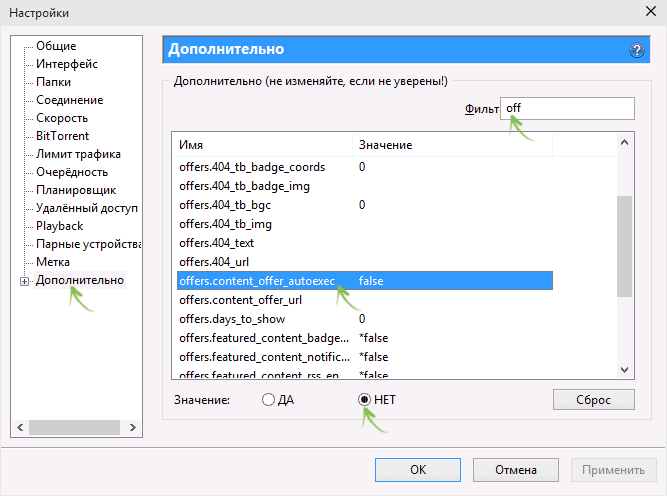
Для быстрого поиска переменных, вы можете ввести часть их имени в поле «Фильтр». Итак, первым шагом будет переключить все указанные ниже переменные в значение False.
- offers.left_rail_offer_enabled
- offers.sponsored_torrent_offer_enabled
- offers.content_offer_autoexec
- offers.featured_content_badge_enabled
- offers.featured_content_notifications_enabled
- offers.featured_content_rss_enabled
- bt.enable_pulse
- distributed_share.enable
- gui.show_plus_upsell
- gui.show_notorrents_node
После этого нажмите «Ок», но не торопитесь, для того, чтобы до конца убрать всю рекламу нужно проделать еще один шаг.
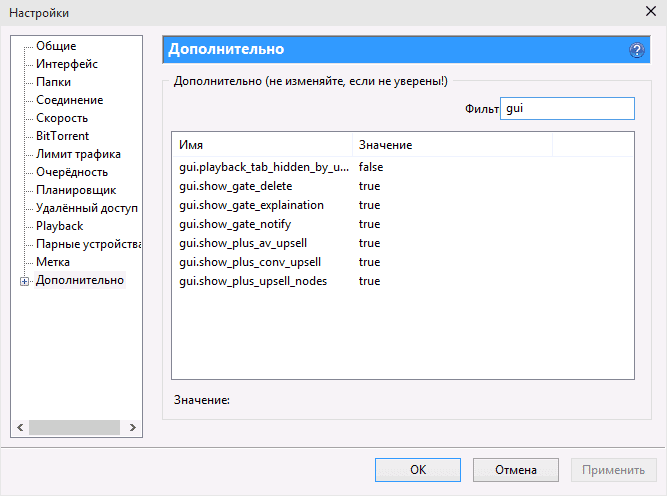
В главном окне uTorrent удерживайте клавиши Shift+F2, и снова, удерживая их, зайдите в Настройки программы — Дополнительно. В этот раз вы там увидите другие, скрытые по умолчанию настройки. Из этих настроек нужно отключить следующие:
- gui.show_gate_notify
- gui.show_plus_av_upsell
- gui.show_plus_conv_upsell
- gui.show_plus_upsell_nodes
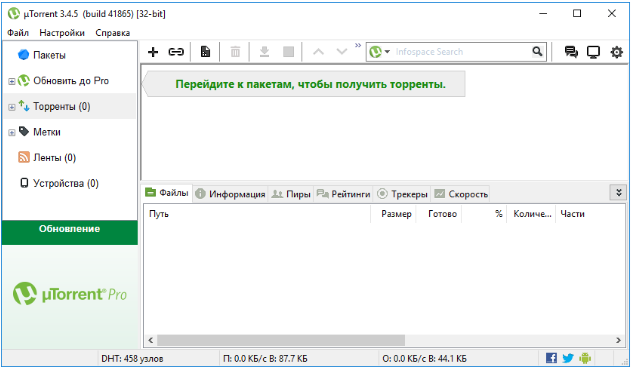
После этого, нажмите Ок, выйдите из uTorrent (не просто закройте окно, а именно выйдите — меню Файл — Выход). И запустите программу снова, в этот раз вы увидите uTorrent без рекламы, как и требовалось.

Надеюсь, процедура, описанная выше, оказалось не слишком сложной. Если же все-таки все это не для вас, то есть и более простые решения, в частности, блокировка рекламы с помощью стороннего софта, такого как Pimp My uTorrent (показано ниже) или AdGuard (блокирует также рекламу на сайтах и в других программах).
Убираем рекламу с помощью Pimp my uTorrent
Pimp my uTorrent (Прокачай мой uTorrent) — небольшой скрипт, который автоматически выполняет все те действия, которые были описаны ранее и автоматически убирает рекламу в интерфейсе программы.
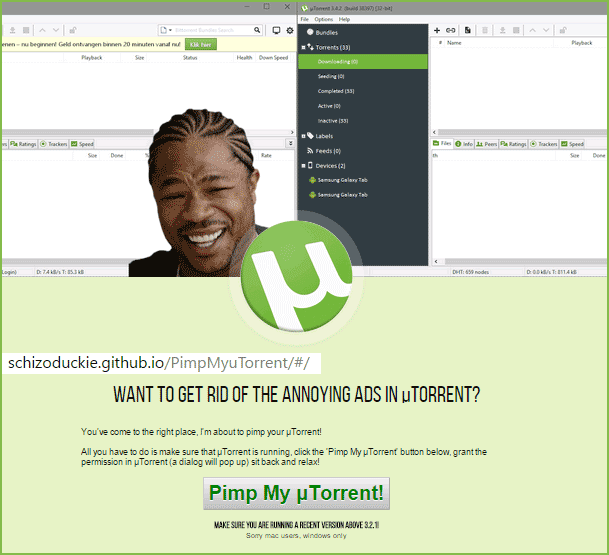
Для того, чтобы его использовать, зайдите на официальную страницу schizoduckie.github.io/PimpMyuTorrent/ и нажмите кнопку по центру.
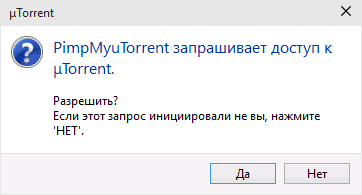
Автоматически откроется uTorrent с запросом, разрешить ли доступ скрипта к программе. Нажимаем «Да». После этого не переживаем, что некоторые надписи в главном окне стали не видны, полностью выходим из программы и запускаем ее снова.
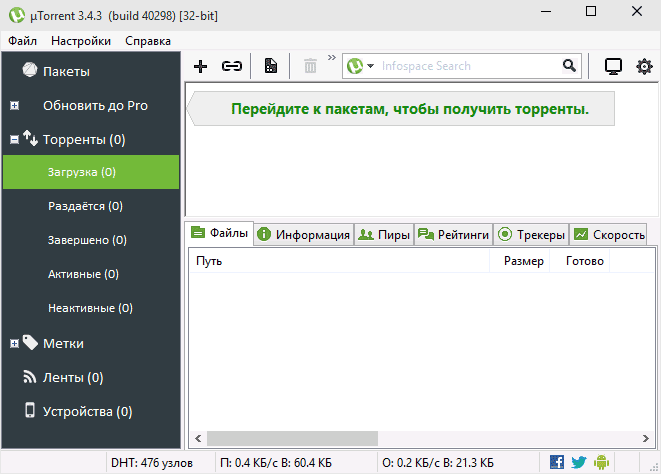
В результате вы получите «прокачанный» uTorrent без рекламных объявлений и с несколько изменившимся оформлением (см. скриншот).
Видео инструкция
И в завершение — видео руководство, в котором наглядно показано оба способа убрать всю рекламу из uTorrent, если из текстовых объяснений что-то осталось не понятным.
Если у вас все-таки остались вопросы, с удовольствием отвечу на них в комментариях.
Как убрать рекламу в uTorrent – 3 способа
uTorrent на сегодняшний день является наиболее популярным торрент-клиентом. Это очень простая и удобная утилита, которые позволять загружать файлы большого объёма на компьютер.
По сути, программа не имеет недостатков: её интерфейс на русском языке, она не нагружает ваш компьютер, работает стабильно на любой версии OC Windows, однако одна неприятная мелочь в ней всё-таки имеется – наличие рекламы.
На функционал программы она не влияет, однако без нее работать с утилитой будет значительно приятнее, особенно тем, кто использовал uTorrent еще до появления рекламных баннеров.

Pro версия программы
Отключить рекламу из uTorrent можно довольно просто – приобрести полную версию клиента. Данный метод подойдет для тех пользователей, которым не жалко своих денег, поскольку цена покупки данной программы довольно большая. И раз вы читаете эту статью, значит, этот способ вам не подходит.
Установка пиратской версии
Как бы это банально не звучало (хоть и менее банально, чем о Pro версии), но торрент-клиент можно непосредственно скачать с торрент-трекера. На подобных площадках существует множество модифицированных версий, в том числе и без рекламы. Однако со скачиванием из неизвестных источников нужно быть аккуратным, чтобы не скачать на ПК вирус.
Простой и эффективный метод избавиться от рекламы
Как убрать рекламу в uTorrent в два клика? Для этого не потребуются сторонние программы, все действия будем выполнять непосредственно в самом торрент-трекере. Ради этого мы и собрались.
Переходим в Настройки программы (Ctrl+P), после чего кликаем на пункт «Дополнительно». В окне справа появится список всех команд программы, среди которых есть те, которые отвечают за показ рекламы.
В поле Фильтр необходимо ввести команду (или её часть), выбрать её в списке и присвоить значение false (переключатель "нет").

Всего есть 3 нужные нам команды:
После присвоения всем троим значения false, сохраняем изменения, перезагружаем клиент и работаем без рекламы.
Как убрать рекламу в uTorrent
Удалить рекламные блоки из интерфейса торрент-клиента uTorrent можно 4-мя способами. Рассмотрим каждый подробнее.
Через настройки
В программе присутствует штатная функция отключения рекламы через меню дополнительных настроек. К сожалению, в справке не написано, как это сделать, а без подсказки понять это сложно. Смотрите порядок действий на примере последней версии uTorrent 3.6.
Нажмите CTRL+P и перейдите во вкладку «Дополнительно».

Здесь вы увидите кучу настраиваемых параметров, и у каждого прописано значение. Наша задача найти настройки, относящиеся к отображению рекламных блоков и показу спонсорских уведомлений. Такие настройки начинаются на слово offers – скопируйте это слово и вставьте в окно фильтра сверху.

Затем выберите из отфильтрованного списка параметр offers.left_rail_offer_enabled и измените его значение на «НЕТ». Повторите действие с остальными параметрами (см. скриншот ниже).

В конце сохраните настройки и перезапустите uTorrent.
С помощью блокировщика
Чтобы убрать рекламу вторым способом, понадобится сторонняя программа – блокировщик AdGuard. Кроме стандартной функции блокировки рекламы в браузерах, AdGuard умеет вырезать рекламные баннеры и ссылки из интерфейса программ. Причем делает это на автомате, незаметно для пользователя и не влияя на производительность.

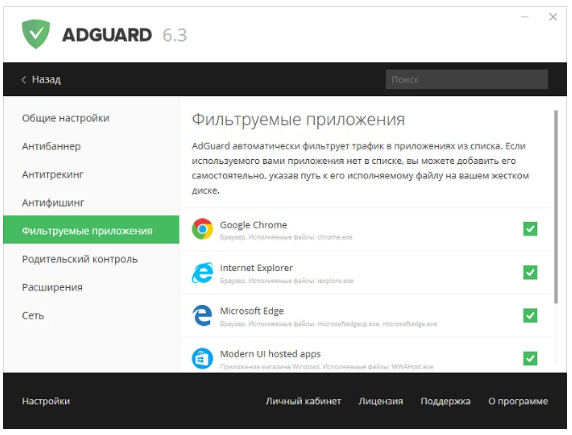
Установите AdGuard на компьютер не меняя настроек, выставленных по умолчанию. uTorrent уже добавлен в список фильтруемых приложений, поэтому дополнительных действий от вас не потребуется. Даже перезапускать торрент-клиент не придется. Блокировка начнется сразу же.
Если есть деньги
Также, убрать рекламу из uTorrent можно купив подписку «Ad-Free» за 4.95$ в год на официальном сайте. Оплата производится в рублях по курсу ЦБ РФ. Доступно 3 способа оплаты – карточкой, PayPal и WebMoney. Подписка будет продлеваться автоматически каждый год, отказаться можно в любое время.
Где скачать uTorrent без рекламы, чтобы не надо было ничего настраивать
Реклама появилась в uTorrent только в ноябре 2012 года, после выхода версии 3.2.2. До этого рекламных баннеров не было ни сбоку, ни в верхней части интерфейса. Поэтому логичным будет скачать любой предыдущий выпуск программы, в промежутке от 2.0.0 до 3.2.1. После установки зайдите в настройки (CTRL+P), и там во вкладке «Общие» отключите автоматическое обновление.
Как в uTorrent отключить рекламу
В новых версиях разработчики добавили рекламу, которой довольные не все пользователи. Существует несколько способов, при помощи которых можно быстро отключить ее в программе-клиенте.
Загрузка старой версии uTorrent
Самый простой способ из uTorrent убрать рекламу – это установить на ПК старую версию программы. Дело в том, что реклама появилась относительно недавно, и добавлена в новые версии, начиная с 3.2.2.
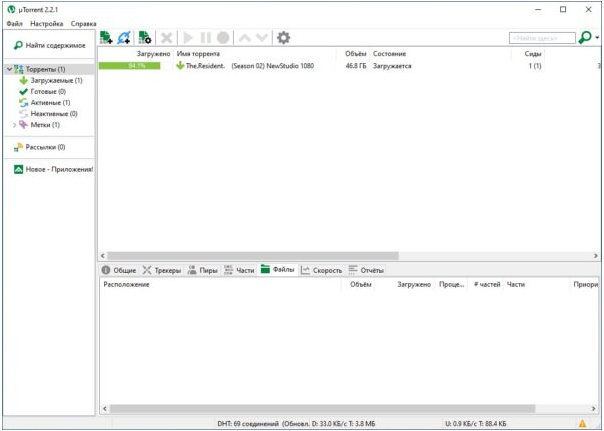
Удалите торрент-клиент, а вместо него установите uTorrent 1.7.7 или 2.2.1, которые будут работать на вашем ПК без рекламы.
Второй способ
Чтобы в uTorrent отключить рекламу:
1. Откройте программу. Для этого на рабочем столе найдите иконку торрент-клиента и кликните на него два раза левой кнопкой мыши.
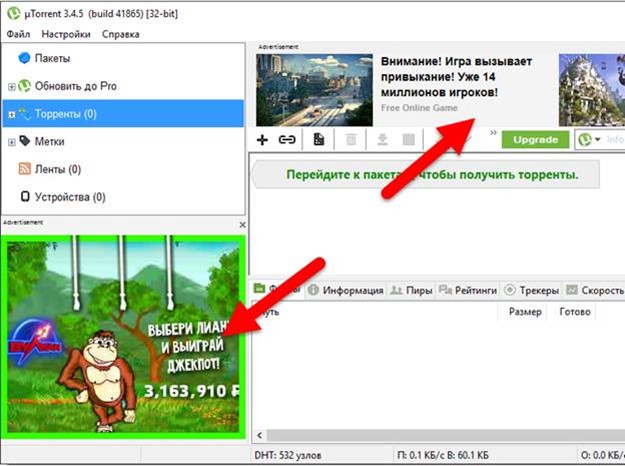
2. Откроется окно, в котором в левом и правом углу вы увидите рекламу.
3. В верхнем правом углу найдите надпись «Настройки». Кликните на нее левой кнопкой мыши. Откроется список вкладок, среди которых выберите «Настройка программы».
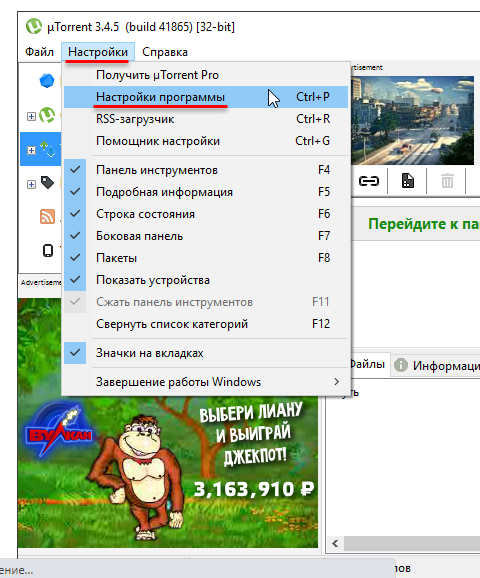
4. В окне настроек нажмите на «Дополнительно». Откроется новое окно, в правой части которого рядом с надписью «Фильтр» введите «offers».
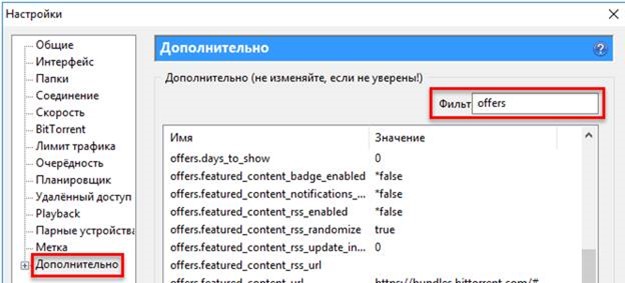
5. Найдите «offers.left_rail_enabled» (отвечает за рекламу, расположенную в левой части экрана). Два раза щелкните по данному пункту. В графе «Значение» должна появиться надпись «false». Повторите процесс с пунктом «offers/sponsored_torrent_offer_enabled» (отвечает за верхний рекламный блок).
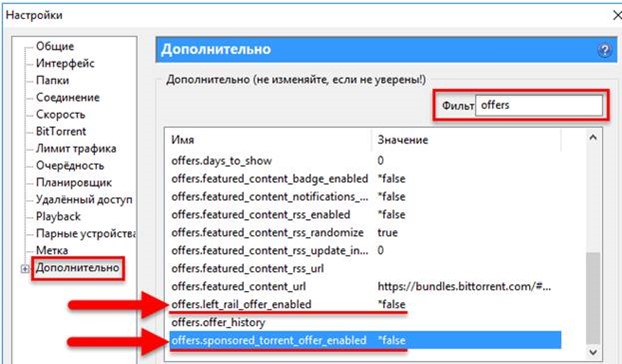
6. В нижней части экрана около надписи «Значение», поставьте точку рядом со словом «НЕТ».
7. Кликните на «ОК».
8. Выйдите из программы. Для этого в верхней части экрана нажмите на вкладку «Файл», а затем на «Выход».
В следующий раз, когда вы запустите программу, то рекламу не увидите. Если у вас версия 3.4.5, то изменения вступят в силу сразу без перезагрузки.
Отключение напоминаний о платной версии
После того, как уберете рекламу, на освободившемся месте в левой части экрана появится напоминание, что можно установить версию uTorrentPro.
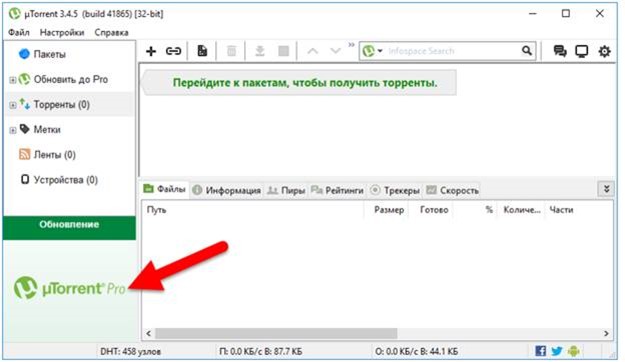
Чтобы ее отключить:
1. Откройте программу. Нажмите на вкладку «Настройки». В левой части открывшегося окна увидите список команд. Кликните на «настройки программы».
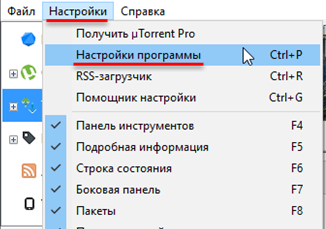
2. Нажмите на надпись «Дополнительно».
3. Найдите переменную «gui.show¬_plus_upsell». Кликните по ней два раза левой кнопкой мыши, чтобы установилось значение «false».
4. Поставьте точку возле надписи «НЕТ».
5. Подтвердите действие, кликнув на кнопку «ОК».
После перезапуска программы, напоминание пропадет.
Pimp My скрипт
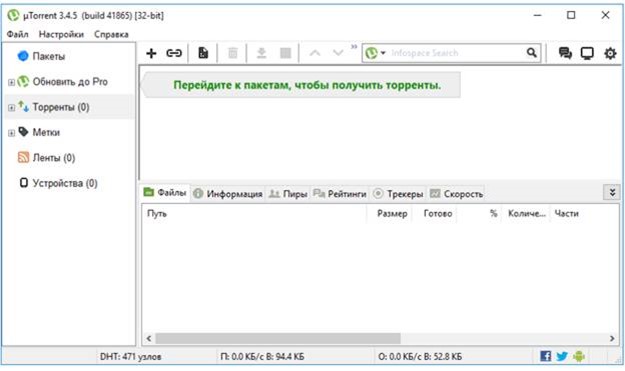
Это очень простой вариант, который поможет убрать назойливую рекламу из торрента. При этом от вас потребуется минимальное вмешательство в настройки. Если говорить простыми словами, то утилита самостоятельно в автоматическом режиме выполнит описанные выше действия и уберет из интерфейса uTorrent рекламу.
1. Зайдите на официальный сайт. В поисковой строке браузера введите «schizoduckie.github.io/pimpMyutorrent/». Откроется сайт. Кликните на кнопку, которая располагается в центре.
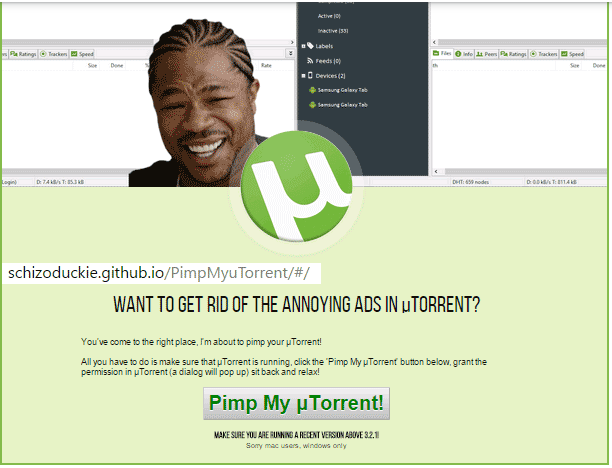
2. Откроется диалоговое окно с вопросом «Разрешить?». Нажмите на кнопку «ДА». Таким образом, вы предоставите скрипту доступ к программе. После выполненного действия в главном окне пропадет несколько надписей. Закройте полностью программу и заново запустите ее. Когда торрент откроется, рекламы уже не будет, а его оформление незначительно изменится.

Adguard
Этот способ помогает убрать рекламные объявления в ПО программы. Для этого:
1. Скачайте и установите Adguard на ПК. Откройте утилиту.
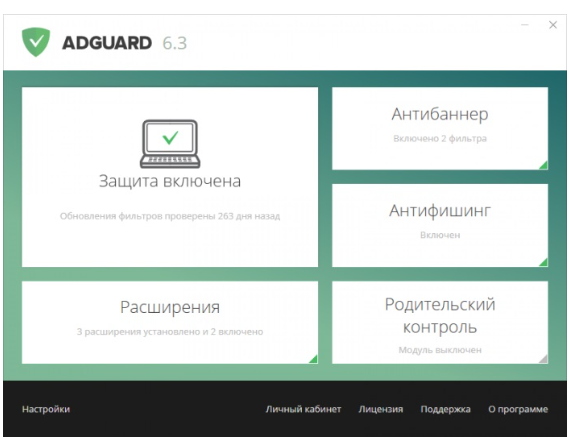
2. Кликните на раздел «Настройки». Откроется окно «Фильтруемые приложения». С правой стороны увидите перечень программ с активированными фильтрами. uTorrent автоматически отобразится в этом списке, а реклама будет заблокирована.
Приобретение официальной версии
Если вы не хотите изменять настройки программы, то выключить рекламу можно еще на этапе установки, используя платную блокировку. Подписку оформляют на определенное время или навсегда. Для этого:
1. Откройте официальный сайт программы-клиента.
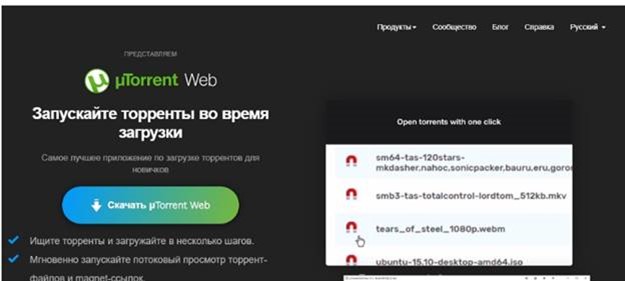
2. Появится окно с различными предложениями, которые отличаются по предлагаемым условиям и стоимости.
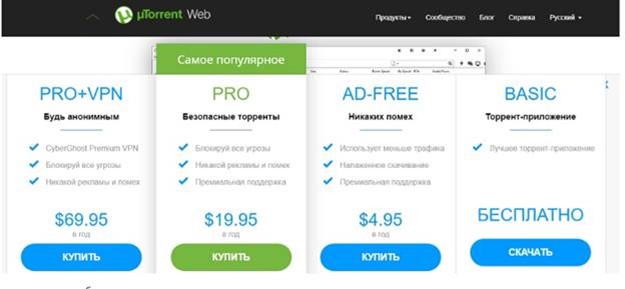
Выберите подходящий вариант и оплатите его. Затем загрузите UTorrent и установите его на ПК.
Какому способу отдать предпочтение, решать только вам. Все перечисленные методы безопасны для вашего ПК и на 100% убирают рекламу. Если вы не любите экспериментировать и боитесь устанавливать новый софт, то используйте платный метод. Если вам нравится пробовать что-то новое, обучаясь в процессе и получая знания, то попробуйте любой наиболее понравившийся бесплатный вариант.