Как включить музыку и запустить ее трансляцию в Дискорде – 4 способа
Discord – популярное решение для общения. Сервис позволяет обмениваться текстовыми сообщениями во время партий в игры, а также в нем можно создавать групповые чаты с неограниченным числом участников. Кроме того, в приложении поддерживаются голосовые и видеозвонки, общение в которых можно разнообразить с помощью музыкального сопровождения. Включить музыку в мессенджере Дискорд можно как с помощью пользовательских дополнений, так и через сторонние утилиты.
Трансляция музыки через Virtual Audio Cable
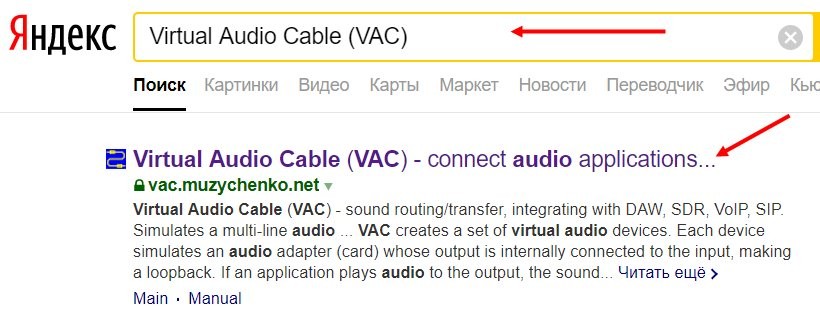
В клиенте Discord для ПК есть раздел настроек, отвечающий за выбор микрофона. Чтобы воспроизвести песню так, чтобы ее могли слушать другие участники голосового чата, потребуется «подменить» устройство записи голоса. Делается это с помощью утилиты Virtual Audio Cable.
Приложение создает виртуальные аудиоканалы внутри операционной системы. Таким образом, Virtual Audio Cable позволяет «обмануть» драйвер аудиокарты и пустить звук из работающих программ вместо звука микрофона. Установка этой утилиты достаточно проста и не занимает много времени:
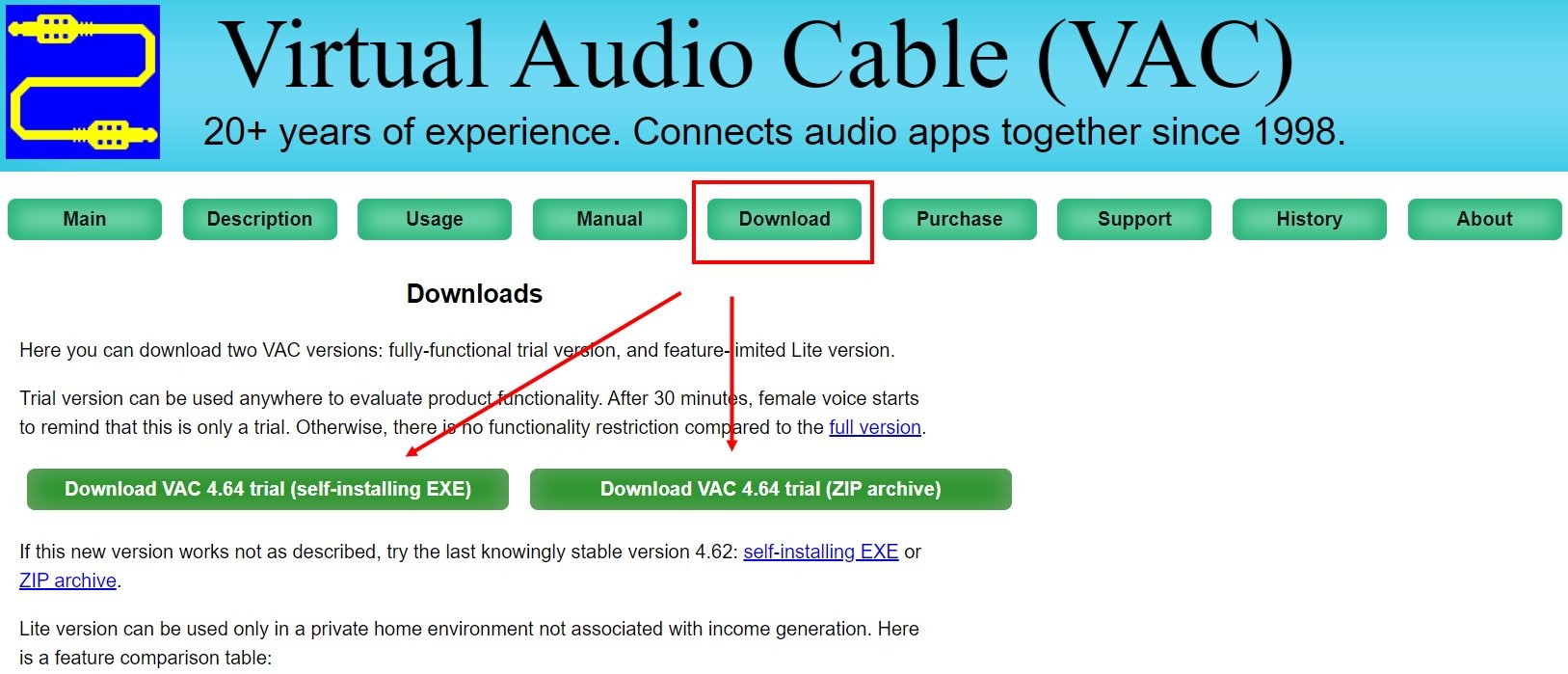
- Скачайте нужную версию Virtual Audio Cable с официального сайта (vb-audio.com/Cable/index.htm).
- Запустите .exe-файл из архива.
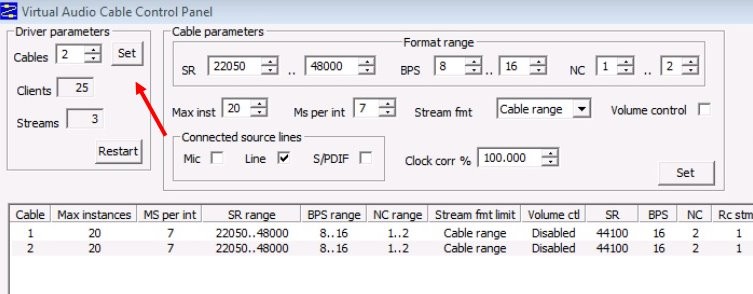
- Следуйте указаниям установщика.
- Перезагрузите устройство (необходимо для корректной работы).
Затем следует подключить к виртуальному аудиотракту какой-нибудь проигрыватель (например, AIMP):
- Откройте настройки плеера.
- Перейдите в пункт «Воспроизведение».
- Поменяйте устройство на «Direct Sound: Virtual Cable».

Аналогичную настройку нужно выполнить и для клиента Discord:
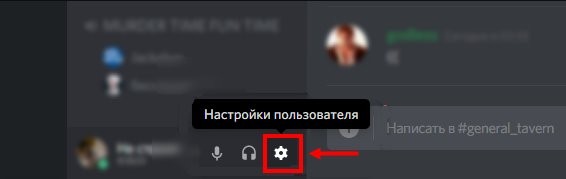
- Кликните по иконке «шестеренка» рядом с никнеймом.
- В левом столбце выберите пункт «Голос и Видео».
- Поменяйте устройство ввода на виртуальный вход.
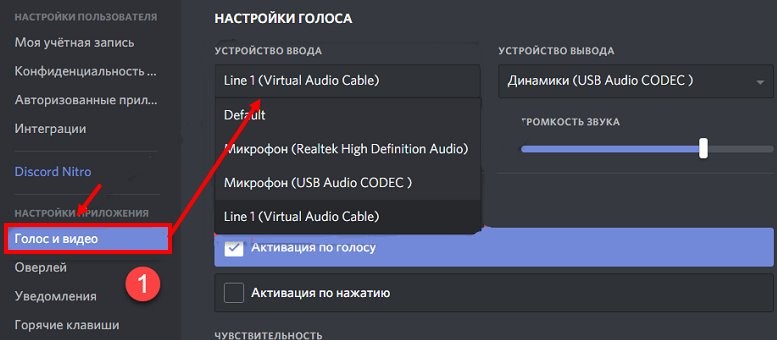
После этих манипуляций, когда будет проигрываться композиция в плеере, звук будет слышен всем участникам голосового сервера.
Стереомикшер
Проиграть любой звук или песню так, чтобы все пользователи в голосовом чате услышали, можно с помощью стандартных средств операционной системы. Способ работает только на компьютерах со звуковыми картами от Realtek.
- Щелкните по значку динамика на Панели задач.
- В контекстном меню нажмите «Записывающие устройства».

- В появившемся окне кликните правой кнопкой мыши и поставьте галочку напротив «Показать отключенные устройства».
- Включите «Стереомикшер» и перейдите в его свойства.
- Активируйте функцию «Прослушивать с данного устройства.
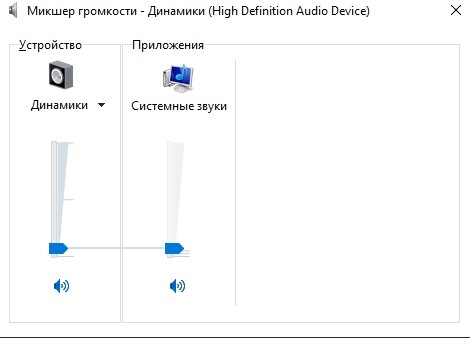
- Измените «Устройство ввода» на «Стереомикшер» в параметрах клиента Дискорд.
После этих манипуляций все звуки компьютера будут транслироваться в виртуальный микрофон, и все пользователи на сервере будут их слышать.
Через музыкального бота
Discord имеет подробную техническую документацию, что позволило пользователям создавать ботов для серверов. Чаще всего такие плагины используют администраторы сообществ. С их помощью можно выдавать роли, удалять сообщения или блокировать участников чата. Однако встречаются боты с более широким функционалом, которые в том числе позволяют воспроизводить музыку в голосовом канале сервера.
Для примера рассмотрим настройку универсального решения для сервера – MEE6. Помимо стандартных модераторских опций, этот плагин позволяет искать музыку в интернете, добавлять ее в плейлист, а затем проигрывать в конференции.
- Перейдите официальную страницу mee6.xyz/dashboard.
- Нажмите на кнопку «Войти, используя Discord».
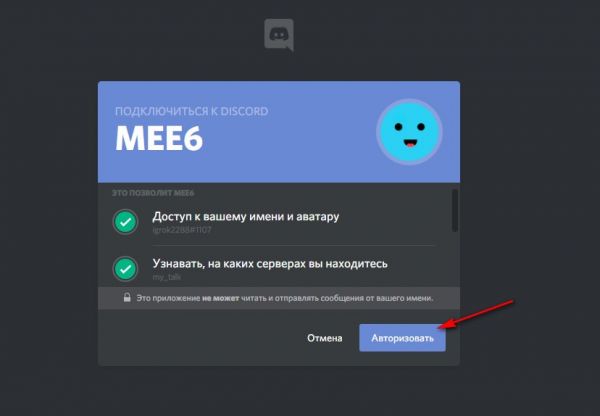
- Выберите необходимый сервер из списка.
- Авторизуйте бота со всеми разрешениями.
Важно! Если бот не заработает, необходимо создать роль администратора со всеми полномочиями и выдать ее плагину.
Теперь нужно создать плейлист сервера. Делается это в текстовых сообщениях сервера:
- В поле ввода нужно вставить команду «!join».

- Наберите команду «!search + название песни».
- В результатах поиска выберите нужную композицию и отправьте ее порядковый номер в ответном сообщении.

Песня добавилась в очередь проигрывания. Теперь можно воспроизвести плейлист в голосовом чате. Делается это отправкой команды «!play».
Преимущество этого способа – поставить песню можно без сложных настроек и сторонних утилит, следовательно, микрофон будет работать как обычно.
Включение музыки с YouTube или SoundCloud
Для того чтобы включать музыку со стриминговых сервисов, необходимо воспользоваться специализированным ботом, например Rythm. Этот плагин поддерживает проигрывание песен из YouTube и SoundCloud.
Установить этого бота можно как с компьютера, так и через телефон. В любом случае, перед этим процессом нужно авторизоваться в мессенджере через браузер.
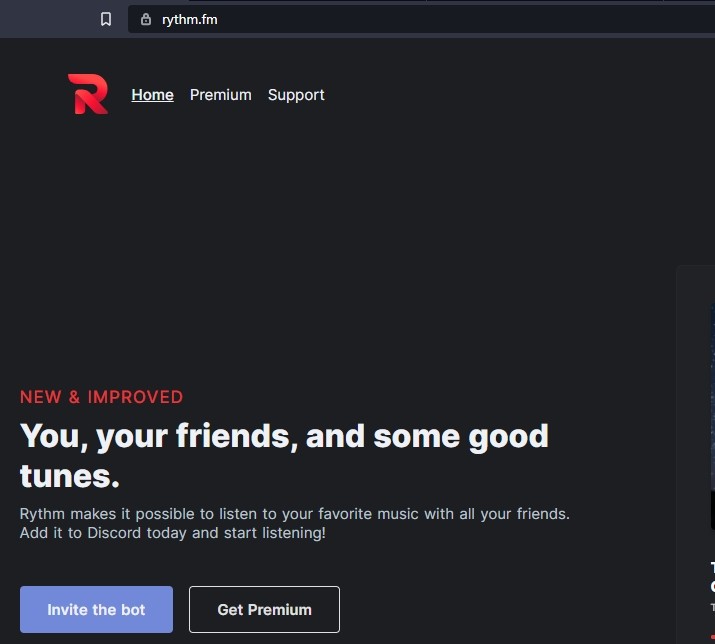
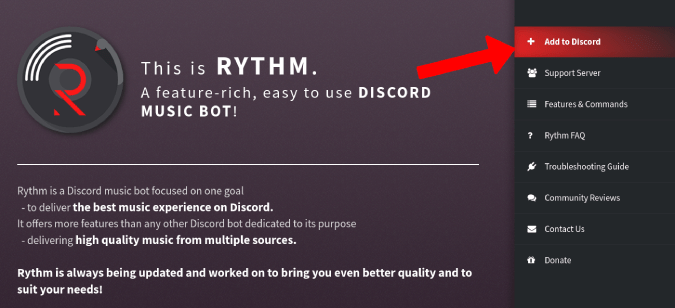
- На официальном сайте (rythm.fm) нажмите кнопку «Invite the bot».
- Выберите сервер в Дискорде.
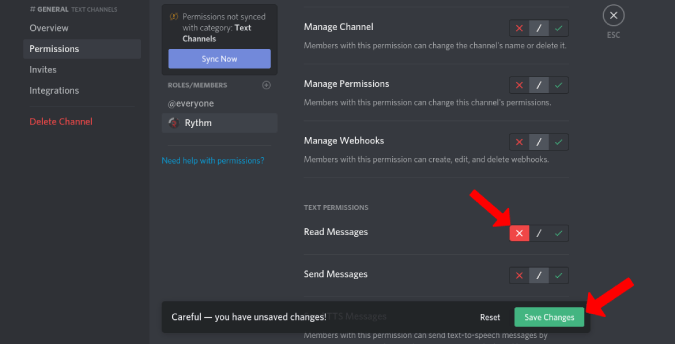
- Выдайте плагину Rhythm необходимые разрешения.
- Перейдите в чат сервера.
- Отправьте команду «!join».

Важно! Стандартный префикс у команд плагина Rythm – «!». Изменить его можно в параметрах бота.
После того, как бот авторизован на сервере, можно пригласить его в голосовой канал. Для этого нужно оправить ему команду «!invite». Затем необходимо добавить желаемую музыку. Сделать это можно с помощью двух функций:
- «!find» (или «search») – ищет композиции на YouTube Music. Выводит в ответном сообщении первые 10 результатов поиска;
- «!sc» (или «soundcloud») – производит поиск по каталогу сервиса SoundCloud.
Запустить проигрывание можно, отправив команду «!play + ссылка на mp3 файл или название добавленной песни». Музыка зазвучит в голосовом чате.
С какими проблемами можно столкнуться
Самыми распространенными проблемами при использовании музыкальных Discord-ботов являются:
- слишком высокая громкость;
- песни не переключаются;
- плохое качество звука;
- бот не реагирует на команды.
Решение каждой из этих проблем можно найти в специализированных чатах по установленному плагину. Как правило, ошибки пропадают после выдачи боту необходимых разрешений в настройках сервера.
Как воспроизводить музыку в Discord
Большое количество людей ежедневно используют Discord для различных целей. Люди могут просто общаться в чате, стримить, делиться экранами и так далее. Discord очень помогает геймерам. Поскольку вы можете играть в свою любимую игру и общаться с товарищами по команде. Помимо простого общения, Discord предлагает множество различных функций. Среди них можно слушать музыку в приложении. Конечно, Discord не предоставляет эту функцию напрямую. Но вы можете сделать ее самостоятельно, чтобы одновременно играть, общаться и слушать музыку.
Это можно сделать двумя способами. Вы можете поделиться звуком со своего микрофона или звуком со своего компьютера. Таким образом, люди, находящиеся в том же голосовом канале, что и вы, также будут слышать музыку. Но качество звука будет довольно низким. Поэтому этот метод вряд ли вам подойдет. Второй способ заключается в том, что вам нужно добавить специального бота, который будет транслировать музыку на ваш сервер, в ваш голосовой канал. Итак, вот как воспроизводить музыку в Discord.
Как добавить музыкального бота в Discord
Если вы хотите добавить музыкального бота на свой сервер Discord, вам необходимо выполнить следующие шаги:
- Прежде всего, откройте Discord на своем компьютере и создайте сервер, нажав на символ «+» в левом нижнем углу экрана.
- После этого введите имя сервера и регион.
- Перейдите на сайт музыкального бота, например, FredBoat.
- Нажмите «Пригласить на сервер» и войдите в свою учетную запись Discord.
- Наконец, выберите сервер для своего музыкального бота, пройдите верификацию, и все.
Теперь музыкальный бот находится на вашем сервере, и вы можете слушать любимую музыку вместе со своими друзьями.
Как воспроизводить музыку в Discord
Если вы хотите проигрывать музыку на вашем сервере Discord с помощью музыкального бота, вам необходимо использовать специальные команды:
- Чтобы музыка начала играть, нужно написать «;;play
или в чат-сервере, куда вы добавили бота.» - Чтобы настроить воспроизведение следующего трека, введите «;;playnext
или в чате сервера.» - Если вы хотите остановить воспроизведение музыки, вы можете набрать в чате «;;stop», и музыка остановится.
Список всех остальных команд можно найти на официальном сайте музыкального бота FredBoat.
Как воспроизводить музыку в Discord на мобильном устройстве
Если вы хотите слушать музыку в Discord на мобильном устройстве, вам необходимо выполнить следующие шаги:
- Перейдите на этот сайт, где вы можете выбрать бота Discord.
- Нажмите на вкладку «Музыка», чтобы увидеть список доступных музыкальных ботов.
- Нажмите кнопку «Просмотр», чтобы узнать больше о конкретном боте, а затем нажмите кнопку «Пригласить» на боте, которого вы хотите добавить.
- После этого войдите в свой аккаунт Discord и выберите сервер, на котором вы хотите играть музыку.
- Подтвердите, что вы не робот, и установите бота.
Выполнив эти шаги, вы можете перейти на голосовой канал и ввести команду, которая прикажет музыкальному боту воспроизвести песню.
Как воспроизводить музыку в Discord

Большинство людей используют Discord для общения друг с другом во время игры в свои любимые видеоигры. Всякий раз, когда вы добавляете музыку в свои голосовые чаты Discord, вы делаете все опыт гораздо более захватывающий и интересный. Но как именно вы можете воспроизводить песни во время чата с друзьями в Discord?
В этой статье мы познакомим вас с двумя простыми способами воспроизведения мелодий в Discord.
Как проигрывать музыку в Discord
В Discord есть только два способа воспроизведения музыки.
- Используйте бота и подключите свою учетную запись к Spotify.
- Воспроизведение музыки с помощью микрофона.
Как добавить музыкального бота в Discord
Добавление музыкального бота в Discord обычно происходит следующим образом:
- Создайте сервер в Discord с помощью “+” symbol.
- Назовите сервер и свой регион.

- Перейдите на сайт бота и нажмите “Пригласить” или кнопку “Добавить”.

- Войдите в свою учетную запись Discord.

- Выберите сервер для своего музыкального бота, пройдите проверку и все, что нужно сделать.

Как включить музыку в вызов Discord
Чтобы включать музыку в вызовы Discord, вы можете настроить бота FredBoat. Вот’s как это работает:
- перейдите на веб-сайт бота FredBoat и нажмите “Пригласить на сервер” кнопка .

- Выберите сервер, нажмите “Авторизоваться” и установите флажок “Я не робот” ; поле.

- Присоединяйтесь к голосовой канал и сообщите FredBoat, какую песню вы хотите, чтобы бот воспроизвел, с помощью кнопки “;play [URL]“команда. Например, вы можете ввести “;;воспроизвести https://www.youtube.com/watch?v=vBI1A7l_gas.”

Вместо поиска по определенному URL-адресу вы также можете выполнить поиск по названию песни, введя “;;play Name of Песня». Чтобы остановить воспроизведение музыки, просто введите “;;stop” Еще одна вещь, которая нам нравится в FredBoat, это то, что вы можете использовать команды, чтобы позволить другим участникам вашего канала проголосовать за пропуск воспроизводимой песни. Вы можете найти полный список команд на веб-сайте FredBoat.
Как воспроизводить музыку в Discord через микрофон
Воспроизведение музыки в Discord через микрофон работает так же, как вызов . Вы также можете использовать своих ботов’ команды. Но сначала вам нужно будет изменить некоторые настройки микрофона на вашем ПК:
- перейдите в свою “Панель управления. ”

- Перейдите к “Оборудование и amp; Звук”, а затем “Управление аудиоустройствами”
- доступ к параметрам “Запись”.

- Включить “Stereo Mix” и установите “микрофон по умолчанию”

Теперь вы можете присоединиться к голосовому чату и начать воспроизводить музыку с помощью FredBoat.
Как воспроизводить музыку в Discord на Android
Если вы используете устройство Android, вы можете выбрать бота Discord на веб-сайте discordbots.org. Оказавшись там, вам нужно сделать следующее:
- Перейдите на вкладку “Музыка”, чтобы просмотреть список доступных музыкальных ботов. Одними из самых популярных вариантов являются Sinon, MedalBot и Astolfo.

- Нажмите “Просмотр”, чтобы узнать больше о конкретном боте, и нажмите кнопку “Пригласить” на боте, которого вы хотите добавить.

- Войдите в свою учетную запись Discord. Это перенаправит вас на веб-сайт бота, где вам нужно будет выбрать сервер, на котором вы хотите воспроизводить музыку.

- Нажмите “Авторизоваться” и нажмите “Я не робот”, который устанавливает бота в вашу учетную запись Discord.

- Откройте Discord и перейдите в меню “. ”

- Из списка серверов, выберите тот, на который вы добавили бота.

- Присоединитесь к голосовому каналу и введите команду, которая прикажет боту воспроизвести музыку. Команды можно найти на веб-сайте бота.

Как Воспроизведение музыки в Discord на iPhone
Бот MEE6 — отличный выбор для воспроизведения музыки в Discord на iPhone. Чтобы настроить его, выполните следующие действия:
- Перейдите на веб-сайт MEE6’и войдите в свою учетную запись Discord

- Разрешите боту войти в ваш аккаунт.

- Выберите сервер, на который хотите добавить бота
- Нажмите “Плагины” и нажмите >“Музыка” Если эта функция была ранее отключена, нажмите “Добавить”

- Запустите Discord и присоединитесь к голосовому каналу.

- Введите “!search” и введите песню или исполнителя. Бот выведет список результатов.

- Введите номер песни и добавьте ее в свой плейлист.

- Введите “!play” чтобы начать слушать музыку.

Как воспроизводить музыку в Discord без бота
Единственный способ воспроизводить музыку в Discord без бота — это подключить его к Spotify:
- Запустите Discord и перейдите в свой “Настройки пользователя”

- Выберите “Connections” и найдите значок Spotify на вкладке “Connect Your Accounts”.

- Нажмите на значок, и вы будете перенаправлены на страницу входа в Spotify.

- Введите свои учетные данные Spotify и примите условия использования, нажав кнопку “Согласен” в нижней части на странице.

- После завершения процесса в уведомлении должно быть написано “Ваша учетная запись Spotify подключена к Discord”

- Перейдите в Discord и прокрутите вниз, чтобы проверить соединение.

Теперь вы можете слушать любимые песни и исполнителей в Discord.
Как видите, настройка музыки в Discord занимает всего несколько кликов. Подключите свою учетную запись Spotify или посмотрите, какой бот работает лучше всего, и все ваши мелодии будут в ваших сессиях Discord в кратчайшие сроки.
Дополнительные часто задаваемые вопросы о Discord Music
Вот ответы на некоторые другие ваших часто задаваемых вопросов о музыке Discord.
Могу ли я играть в Pandora в Discord?
К сожалению, Discord не поддерживает Pandora. На момент написания этой статьи бот Discord также не работал.
Но все надежды не потеряны. С миллионами пользователей Pandora невероятно неудобно оставаться только с совместимостью Spotify. Иногда единственный вариант — отправить запрос функции в Discord. Вы можете отправлять отзывы в Discord и запрашивать функции. В частности, здесь уже есть множество запросов, связанных с Pandora.
Посетите эту страницу и проголосуйте за существующие запросы Pandora.
Существуют ли боты, которые могут воспроизводить музыку во время частного или группового звонка?
К сожалению, нет. Многие пользователи запросили эту опцию, но нет доступных ботов для воспроизведения музыки в группе или приватных звонках. Единственный способ обойти эту проблему — создать частный сервер и пригласить участников на этот сервер для воспроизведения музыки, следуя приведенным выше инструкциям.
Что случилось с Groovy и Rythm?
Groovy и Rythm — популярные боты, которые позволяют пользователям слушать музыку на своих серверах. К сожалению, по состоянию на февраль 2022 года оба бота больше не работают. Вы по-прежнему можете добавить их на свои серверы, но музыкальные функции будут отключены.
В настоящее время неизвестно, вернутся ли два популярных бота. Но вы можете добавить их на свои серверы и периодически проверять работоспособность.
Discord Music Bot
Discord.js v13 will break this bot so do not use this with it. We have been started working on v5 which will be out in some days/months with new features and much more are on the way.
�� Prerequisites
NOTE: Lavalink is needed for music functionality. You need to have a working Lavalink server to make the bot work.
�� Tutorial
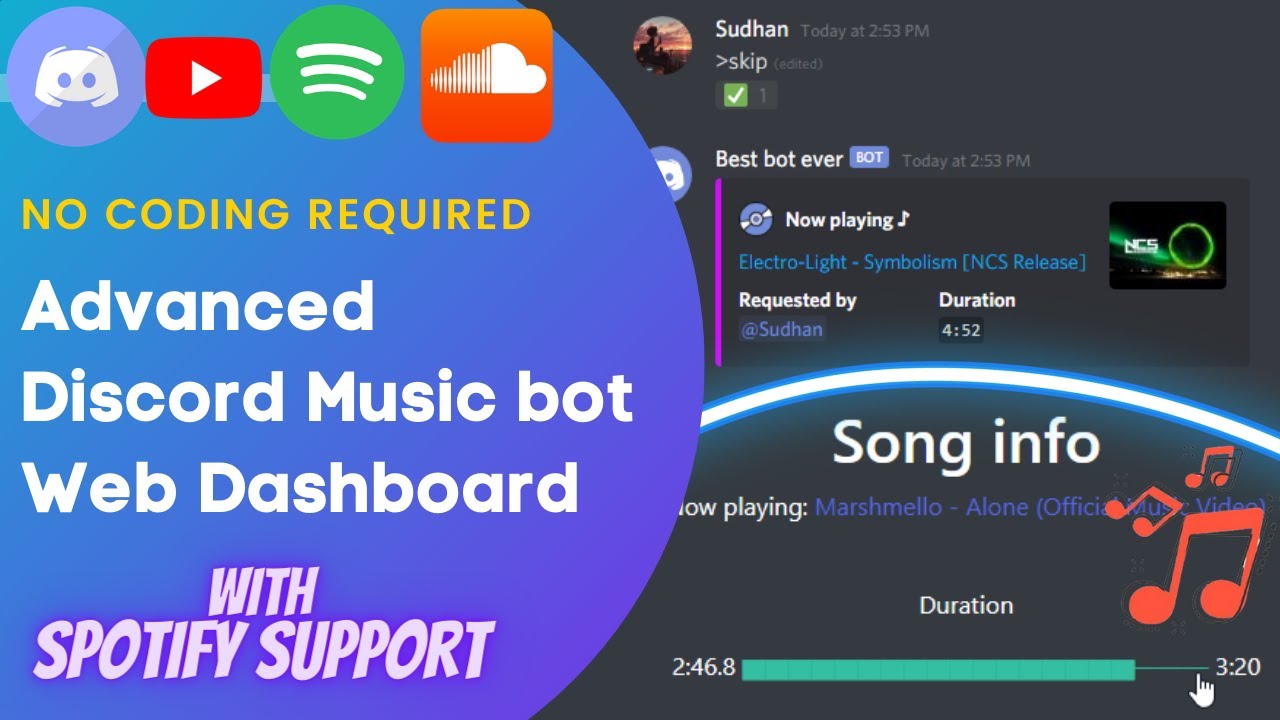
A Tutorial has been uploaded on YouTube, Watch it by clicking on the image down below
| [](https://www.youtube.com/watch?v=p4lP96Tiv9s) |
�� Support Server
If you have major coding issues with this bot, please join and ask for help.
�� Screenshots


�� Run the projects
Note: If you are hosting your bot in heroku, Please consider upgrading your dyno for running dashboard & bot simultaneously because in free dyno it’ll run out of memory(as there are two workers). If you want to run only the bot, turn off the web dyno.
✨ Contributors
Contributions are always welcomed 😀 Make sure to follow Contributing.md
Note: Contributions are not accepted in the master branch. If you like to contribute check out v5 branch