Как подключить сканер к ноутбуку windows 7 через wifi
Давайте разберемся, как выполнить подключение Принтера к Ноутбуку через WiFi без Роутера. Ранее мы уже освещали подобную тему подключения МФУ принтера к ноутбуку через роутер, но теперь более локально разберемся как осуществить установку WiFi-принтера к ноутбуку без роутера. Рассмотрим возможные проблемы, почему ноутбук может не видеть ваш принтер, при подключении через вай-фай и тому подобные ошибки. Для начала рассмотрим различные варианты подключения беспроводного принтера к ноутбуку без использования роутера.
Подключение и настройка
Рассмотрим основные типы подключения WiFi-Принтера к ПК через Вай-Фай сеть.
Подключение к точке WiFi
Для начала рассмотрим вариант как можно подключить беспроводной WiFi-Принтер без роутера, используя настройку прямого сетевого подключения (одноранговая беспроводная сеть). Для данной настройки потребуется выполнить следующие пункты (Первые два рекомендую только в крайнем случае если ваш ноутбук не видит беспроводную сеть принтера, для опытных пользователей):
- Для начала сбрасываем параметры настройки на заводские настройки (См. инструкцию пользователя);
- После выполняем базовую настройку, согласно вашей инструкции пользователя;
- Убеждаемся, заработала беспроводная сеть (цветной WiFi-индикатор на панели должен мигать/гореть);
- Далее с ПК выполняем поиск беспроводной вай-фай сети нашего принтера, как правило это наименование его модели, например «HP…»;
- Устанавливаем подключение, ноутбука к принтеру (как правило пароль не требуется);
- Устанавливаем программное обеспечение для (Драйвера, см. CD-Диск от принтера).
После выполнения всех пунктов, ваша модель автоматически появится в списке доступных устройств, и можно будет осуществить печать. Существуют минусы подключения через точку доступа, и они очевидны:
- Соединение не безопасно;
- Отсутствие мульти-подключения сетей с ноутбука;
- Каждый раз, ручное соединение.
Давайте рассмотрим еще один вариант.
Открываем общий доступ к печати
Для начала нам потребуется подключить устройство на прямую к ноутбуку используя USB-Кабель, либо возможна такая ситуация, когда он уже подключен к стационарному ПК, и требуется дополнительно по WiFi подключить ноутбук, для совместной печати. Осуществляем настройку и установку принтера через USB-кабель, убеждаемся что печать работает.
Далее заходим в «Панель управления — Устройства и принтеры» или «Пуск — Устройства и принтеры».

Обратите внимание: Просмотр: «Крупные значки». У вас возможны «Категории».
Далее из списка выберем ваш, нажимаем ПКМ, выбираем «Свойства принтера».
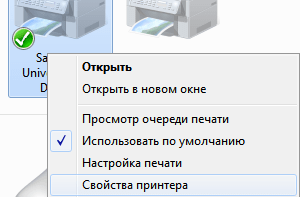
Переходим на вкладку «Доступ», отмечаем галочкой «Общий доступ к данному принтеру», указываем сетевое имя, нажимаем «ОК».

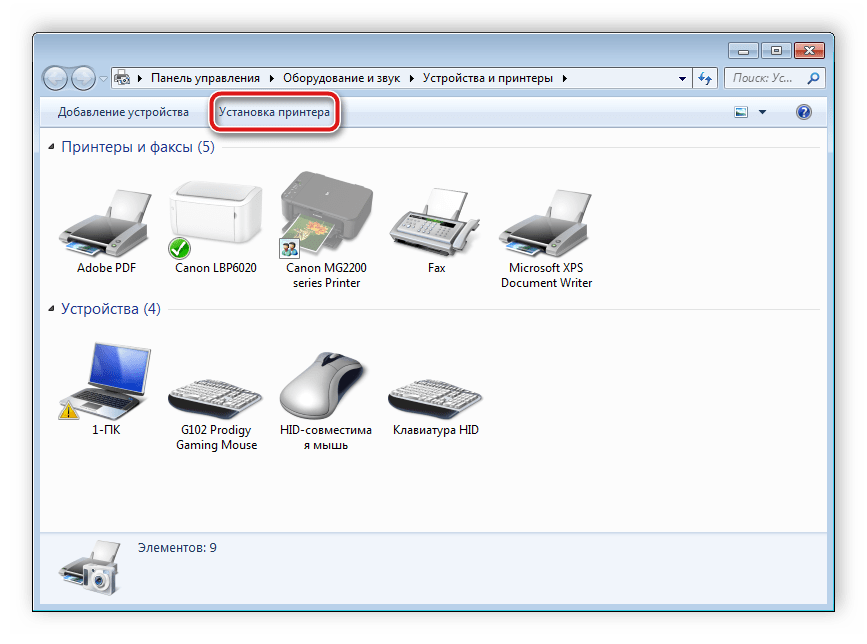
Далее можно отключить USB-кабель, зайти в снова в папку «Устройства и принтеры», нажать «Установка принтера».
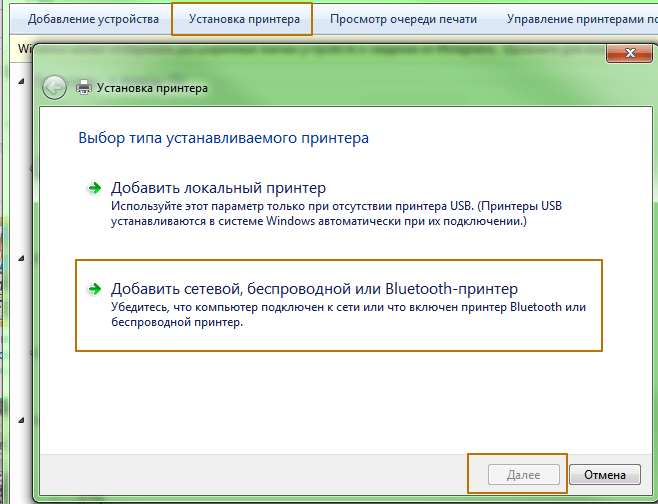
В появившемся окне вы должны увидеть и выбрать наше печатное устройство.

Нажимаем «Далее», после делаем тест печати.
Как мы видим роутер совсем не обязателен и раздача печати по вай-фай завершена.
К сожалению полезных видео о том, как настроить печать без использования роутера, на прямую с ноутбука я не нашел, поэтому предлагаю ознакомиться вам с альтернативными способами печати с разных устройств включая гаджеты на Android, при помощи виртуального принтера, все что вам потребуется это скачать специальное приложение.
Как подключить сканер к ноутбуку: советы для начинающих
Подключение периферийных устройств к компьютеру — задача, с которой должен справляться каждый пользователь. Даже начинающий юзер перед работой со столь сложной машиной осваивает данные навыки. Все чаще и чаще пользователи интересуются, как подключить сканер к ноутбуку. Какие советы и рекомендации помогут справиться с поставленной задачей? О чем должен знать каждый человек, планирующий воплотить задумку в жизнь?
Сканер — это.
Первым делом придется понять, о каком подключаемом устройстве идет речь. Что такое сканер? Зачем он нужен?
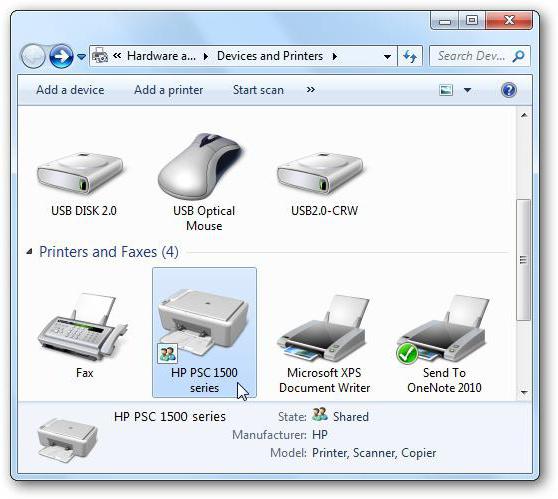
Сканер — это устройство, которое позволяет переводить документы в цифровой режим. Помимо этого, машина служит для того, чтобы делать копии помещенных в нее бумаг. Это очень удобно! Чаще всего на практике подобная техника сопряжена с функциями принтера.
Есть несколько типов сканеров. Например, черно-белые и цветные. Соответственно, в первом случае копии будут только в черно-белых тонах, во втором — в цвете. Каждый пользователь сам решает, какую именно модель приобрести. Популярностью пользуются модели, которые работают с цветом. Но как подключить сканер к ноутбуку? Что для этого потребуется?
Необходимый инвентарь
На самом деле все не так трудно, как кажется. Сканеры к ноутбукам подключаются точно так же, как и к стационарным компьютерам. Но для этого у пользователя должен быть определенный инвентарь. Какой именно? О чем идет речь?
Если человек задумался, как подключить сканер (и принтер) к ноутбуку, ему потребуются следующие предметы:
- работающий ПК (в данном случае — ноутбук);
- USB-шнур для сканера/принтера;
- кабель питания от подключаемого устройства;
- диск с драйверами.
Больше никаких дополнительных принадлежностей не нужно. Разве что любой источник питания (свободная розетка), а также свободный USB-разъем на ноутбуке. Как правило, все необходимые кабели и шнуры вместе с установочным диском прилагаются в комплекте с оборудованием.
Инструкция по подключению
Как подключить сканер к ноутбуку? Сделать это нетрудно. Достаточно следовать небольшой инструкции, которая понятна даже начинающему пользователю. Рекомендуется не нарушать алгоритм действий. В противном случае подключаемое оборудование будет работать с ошибками.
Как подключить к ноутбуку сканер HP или любой другой? Для этого требуется:
- Извлечь оборудование из коробки, а затем разместить его в удобном для человека месте. Лучше сразу подыскать отдельное пространство для сканера.
- В коробке пользователь найдет кабель питания, USB-шнур и диск с драйверами (иногда на нем есть дополнительный софт для работы с отсканированными изображениями). Все эти предметы необходимо извлечь и распаковать.
- Включить ноутбук/компьютер. Необходимо дождаться загрузки операционной системы.
- Подключить шнур питания к сканеру, затем к сети.
- Соединить устройство при помощи USB-кабеля с ноутбуком или компьютером.
- Включить сканер. На современных операционных системах начнется автоматический поиск драйверов. Обычно он заканчивается неудачей.
- Вставить диск с драйверами в компьютер (в DVD или CD-ROM). Следуя указаниям установщика, поставить необходимый софт для распознавания подключенного оборудования.
- Как только драйверы будут установлены, на ноутбуке произойдет распознавание подключенного сканера. Можно работать с устройством.
Именно подобного алгоритма действий рекомендуется придерживаться при воплощении поставленной задачи по подключению сканеров или принтеров. Можно сначала запустить установщик драйверов, а затем включить подключаемое оборудование. Но в таком случае придется дождаться, когда инициализатор сам «попросит» пользователя сделать это.
Без диска
Это далеко не единственный вариант развития событий. Все чаще и чаще пользователи интересуются, как подключить сканер к ноутбуку без диска. Можно ли вообще так делать?
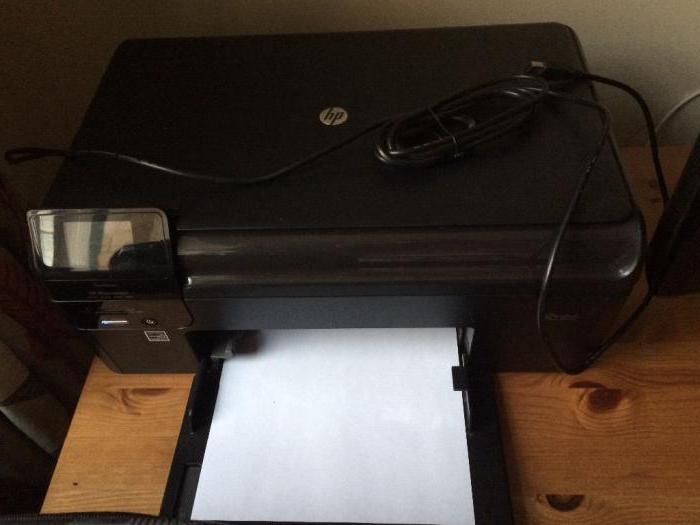
Да. Ведь диск со временем может потеряться. Это вовсе не значит, что сканер или принтер больше не получится подключить. Чтобы обойтись без установочного диска, можно воспользоваться одним интересным приемом.
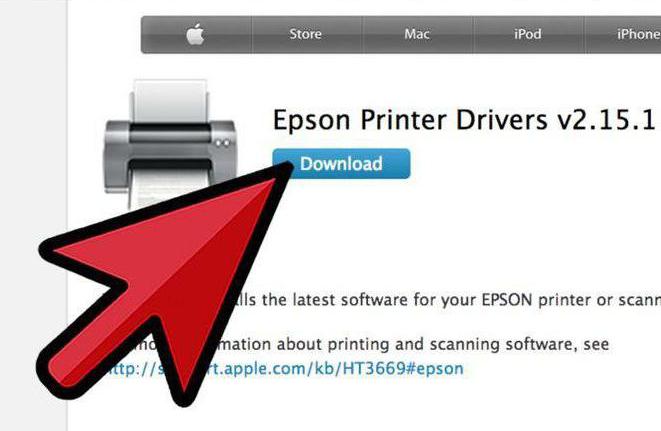
Речь идет о скачивании необходимого драйвера из интернета. Чтобы воплотить задумку в жизнь, нужно:
- Зайти на сайт производителя принтера или сканера, который хочется использовать.
- Выбрать в специальном меню тип подключаемого оборудования, а затем конкретную модель устройства. Она написана и на сканере, и на коробке, в которой была покупка.
- Скачать исполняемый файл (формата .exe).
Это все. А какие действия должен предпринять пользователь после этого? Как подключается сканер или принтер к компьютеру, если нет диска с драйверами?
Инструкция по подключению без диска
Процесс в целом мало чем отличается от ранее приведенного алгоритма. Как подключить сканер к ноутбуку без установочного диска? Для этого придется:
- Поставить устройство в удобное место.
- Подключить принтер/сканер к ноутбуку при помощи USB-провода, а также кабеля питания.
- Включить компьютер и устройство, с которым планируется работать.
- Запустить скачанный ранее исполняемый файл. Он служит заменой диску с драйверами.
- Следуя указаниям установщика, произвести установку драйверов оборудования.
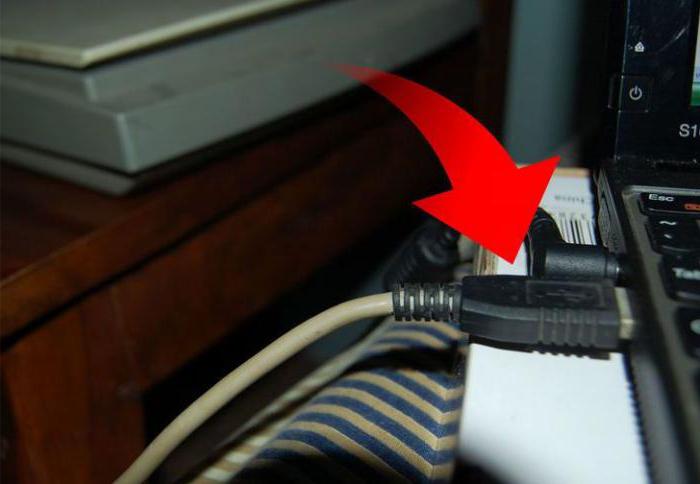
На этом весь процесс заканчивается. Главное — скачать драйвер для конкретной модели устройства. Иначе установка софта не принесет результата.
Как подключить сканер к ноутбуку
 Преобразовать бумажный вид информации в цифровой позволяет сканер. Однако, для получения нужного файла на ноутбуке — сканирующее устройство должно быть подключено и синхронизировано с помощью специального ПО. Рассмотрим как правильно выполнить эту процедуру и какие провода и программы, для этого необходимо использовать.
Как подключить сканер к нетбуку
Для начала следует подготовить обязательный инвентарь:
- Ноутбук. Его потребуется заблаговременно включить сеть или позаботиться о достаточном уровне заряда аккумуляторной батареи.
- USB или другой совместимый кабель для передачи информации от сканера на модуль памяти в компьютере. Тип шнура можно узнать в инструкции к устройству. В некоторых случаях может понадобиться специальный провод с переходником на юсб. Они, как правило, поставляются в комплектации со сканирующим устройством.
- Провод для подсоединения скан прибора в электросеть.
- Дисковый или флэш носитель информации, с записанными драйверами. Их можно скачать на официальном сайте производителя, выбрав операционную систему.
Процесс подключения не сложный, главное следовать представленному далее перечню действий:
- Извлеките сканер из коробки и разместите на устойчивой поверхности. Рекомендуется заранее предусмотреть место на рабочем столе или отдельной полке с высотой свободного пространства примерно в 25 см. Это позволит комфортно пользоваться устройством в процессе сканирования бумаг.
- Распакуйте компакт-диск и необходимые провода для подключения.
- Включите ноутбук или компактный нетбук и дождитесь полной загрузки ОС.
- Подсоедините питающий кабель одной стороной к сканеру, а потом к розетке.
- Совместите устройства закрепив в USB разъемах каждого соответствующий кабель.
- Включите сканирующий прибор с помощью кнопки, расположенной на лицевой панели. Она, как правило, обозначается значком в виде круга и черточки. После этого ноутбук автоматически приступит к поиску подходящего драйвера. Однако, в списке уже установленного программного обеспечения — таких совместимых технически файлов обычно нет.
- Вставьте в дисковый привод CD носитель либо загрузите драйвер с вебсайта производителя. Запустите программу установки. При использовании диска — автоматически откроется приветственное окно где нужно согласиться с правилами лицензионного соглашения и продолжить инсталляцию. Если файл загружен через интернет, потребуется открыть его двойным кликом и повторить описанное выше.
ВАЖНО! На официальном сайте — следует выбирать драйвер под конкретную модель сканера. Под каждое изделие разрабатываются индивидуальное ПО. Оно не является универсальным.
Другим вариантом получения нужного драйвера является использование функций операционной системы. В этом случае понадобится открыть «Диспетчер устройств» и выбрать оборудование, которое помечено восклицательным знаком. По наименованию подсоединенного сканирующего прибора следует кликнуть правой кнопкой мышки или соответствующей клавишей на тачпаде ноутбука. Далее просто — выбираете пункт «Обновить драйверы». После указания параметра «Автоматической установки» нетбук самостоятельно приступит к поиску программки.
Как правильно настроить сканер на нетбуке?
 Корректная работа сканера позволяет экономить время на обработке цифровых данных. Поэтому для настройки правильной работы необходимо дополнительно указать несколько параметров в ОС. Для этого
сначала нужно открыть «Панель управления». Затем откройте заголовок «Устройства и принтеры». Потребуется некоторое время подождать завершения этапа формирования перечня используемых и активных периферийных офисных приборов. После чего, следует навести курсор на пиктограмму сканера, и нажать правую клавишу компьютерной мыши. Из открывшегося списка потребуется выбрать пункт «Использовать это устройство автоматически».
СПРАВКА! Настраивать параметры работы сканере следует исходя из задач и типа документации или фотографий.
В установленной утилите от производителя можно самостоятельно выбрать тип сканируемых файлов:
- изображения;
- текст;
- графическая плюс текстовая информация.
Также пользователю доступен выбор параметра dpi. Для черно-белых документов с хорошо читаемым шрифтом средней крупности примерно 10-12 Times New Roman достаточно 200 dpi. Для более мелкого и плохо читаемого типа документации лучше подойдет 400 и более dpi. Для изображений оптимальным будет от 600 dpi.
СПРАВКА! От выбранного типа четкости зависит скорость обработки бумажного носителя данных. Так что для обычного текста оптимально — установить настройки со средним качеством картинки.
Как подключить сканер к ноутбуку через wifi
Быстрый ответ: Как подключить сканер к компьютеру через wifi?
Нажмите кнопку Пуск > Параметры > Устройства > Принтеры и сканеры или используйте следующую кнопку. Выберите Добавить принтер или сканер. Дождитесь, когда он найдется рядом со сканерами, выберите нужный вариант и нажмите кнопку Добавить устройство.
Как привязать компьютер к сканеру?
Для подключения сканера необходимо:
- Поместить сканер возле ПК (в месте сухом, чистом и малодоступном).
- Просмотреть инструкцию, чтобы определить порт подключения — SCSI или USB.
- Отключить компьютер от сети.
- Подключить кабель принтера в соответствующий порт компьютера.
- Включить оборудование.
Как настроить сканер Epson?
Запустите программу EPSON Scan Settings. Щелкните Start, выберите All Programs (в Windows XP) или Programs (в Windows Me, 98, 2000 и NT 4.0) и EPSON Scan, затем щелкните EPSON Scan Settings. Выберите ваш сканер из раскрывающегося списка Select Scanner. Измените значение параметра Connection (Соединение) на Network.
Как подключить сканер штрих кода к компьютеру?
Способ подключения сканера штрих-кода к компьютеру зависит от его интерфейса. Существует всего 3 вида интерфейсов: в разрыв клавиатуры, СОМ-порт, USB-порт. Если вы приобрели сканер штрих-кода с USB интерфейсов, то Вам придется установить драйвер устройства ( при его установке в режиме эмуляции СОМ-порта).
Почему компьютер не видит сканер?
Среди самых распространенных причин, почему компьютер не видит сканер можно выделить: Повредился кабель. Нет драйверов или они устарели. Сканер неправильно настроен.
Как подключить сканер к компьютеру без диска?
Установите кабель питания сканера в соответствующий разъем, а затем вставьте вилку в розетку и запустите оборудование. Сейчас подавляющее большинство принтеров, МФУ или сканеров соединяются с компьютером через USB-USB-B. Кабель формата USB-B вставьте в разъем на сканере. Найти его не составит проблем.
Как настроить принтер для сканирования?
Зайти по пути «Панель управленияОборудование и звукУстройства и принтеры». Кликаем по иконке принтера правой кнопкой мышки и выбираем «Начать сканирование«. В открывшемся окошке задаем необходимые параметры, жмем «Просмотр» и если нас все устраивает — нажимаем «Сканировать».
Как включить сканирование на телефоне?
Как отсканировать документ
- Откройте приложение «Google Диск» .
- Нажмите на значок «Добавить» в правом нижнем углу экрана.
- Выберите «Сканировать» .
- Сделайте фото документа. …
- Чтобы завершить сканирование и сохранить документ, нажмите на значок «Готово» .
Как установить сканер Если принтер уже установлен?
Способ 2: Обновление ПО через встроенную функцию Windows
- Для этого через «Пуск» запустите приложение «Параметры».
- Перейдите к разделу «Устройства».
- Перейдите к категории «Принтеры и сканеры».
- Щелкните по кнопке «Добавить принтер или сканер».
Как настроить сканер на несколько компьютеров?
Откройте Панель управления из меню Пуск, перейдите в Центр управления сетями и общим доступом и выберите Просмотр сетевых компьютеров и устройств. Кликните правой кнопкой мыши на значок сканера и выберите «Установить», так вы сделаете его доступным для других компьютеров в сети.
Как включить сканер на принтере Epson?
Вы можете запустить Epson Scan дважды щелкнув на значок EPSON Scan. Дважды щелкните значок EPSON Scan на рабочем столе. Или выберите Start (Пуск) > All Programs (Все программы) или Programs (Программы) > EPSON > EPSON Scan > EPSON Scan.
Подключение старого принтера/сканера (и др. устройств) к Windows 10/11 для которой нет драйвера: как их заставить работать в виртуальной Windows XP/7 (+ проброс USB-портов и Интернета)
 Всем здравия!
Если у вас еще «жива» старая техника (сканеры, принтеры, и т.д.) — то этот пост для вас!
Дело в том, что мне поступает довольно-много вопросов, относительно подключения этой техники к новым компьютерам с Windows 10/11 (разумеется, как назло, эти ОС ее не поддерживают, и драйвера производители не перевыпускают). Проблема!
Выкидывать старую технику (которая еще хорошо работает) — жалко. Вот многие и пытаются ее как-то «заставить» работать на новых ПК (некоторые даже хранят дома какой-нибудь «ветхий» ноутбук (из того же времени) для работы с этой техникой).
В общем-то, разбирая подобные вопросы, решил на простом примере показать, как мне удалось «заставить» работать старенький сканер Canon Lide 25 (ему лет 15 уже. ) в виртуальной Windows XP/7 (для которой есть и драйверы, и ПО). Наверняка, у вас будет свое оборудование — но все шаги будут аналогичны! Думаю, справитесь! 😉
Итак, пойду по порядку.
📌 Кстати!
Если вам не принципиально использование «родного» ПО и драйверов сканера — можно попробовать утилиту Vuescan. Она работает в совр. Windows и поддерживает многие старые устройства (прим.: могут быть доступны не все опции, что есть в «родном» ПО).

Проброс Интернета и подкл. USB-устройств из основной в виртуальную Windows
ШАГ 1: выбор виртуальной машины
Для решения текущей задачи я остановился на 📌Oracle VM VirtualBox. Почему?
- Во-первых, в ней очень легко «пробрасываются» (если сказать просто: т.е. виртуальная ОС увидит реальный принтер по реальному USB) все эти старые устройства, да и доступ к Интернету тоже — при помощи неск. кликов мышки. (в отличие от работы с консолью в каком-нибудь Hyper-V);
- Во-вторых, в эту виртуальную машину можно установить (причем, быстро и легко) и Windows 98, и Windows XP, и 7-ку;
- В-третьих, она у меня уже была и на блоге, и на ПК (а значит, не придется тратить «лишнее» время!).
👉 О том, как установить на ПК эту виртуальную машину, и в нее инсталлировать Windows XP — 📌я рассказал в предыдущей статье (здесь на этом не останавливаюсь — будем считать, что у вас она уже есть). Разумеется, если ваше оборудование совместимо только с Windows 7 — то вам в виртуальную машину нужно будет установить именно эту ОС, а не как у меня Windows XP.
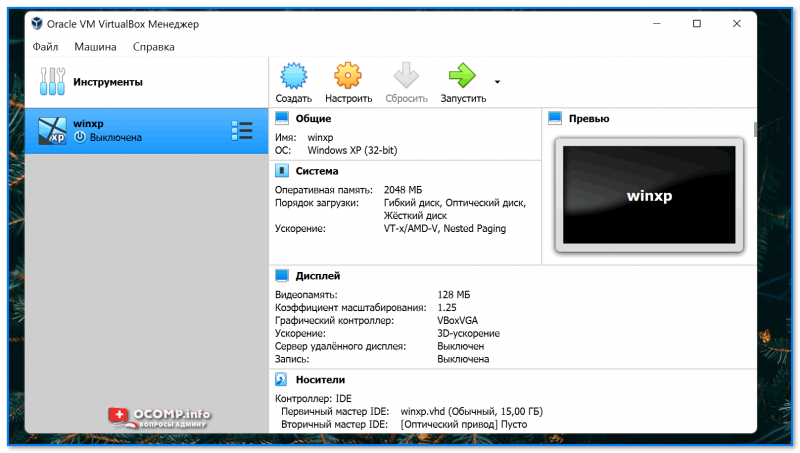
Oracle VM VirtualBox
ШАГ 2: проброс Интернета
Это нужно для того, чтобы в вашей виртуальной Windows появился доступ к Интернету (а доступ к сети может понадобиться для передачи файлов / загрузки драйверов и т.д.).
Для начала стоит сказать, что ваш реальный компьютер (на котором установлена вирт. машина) должен быть сам подключен к Интернету (а иначе, что расшаривать/пробрасывать-то?). Вероятно, раз вы читаете эту заметку — Интернет у вас есть. 👌
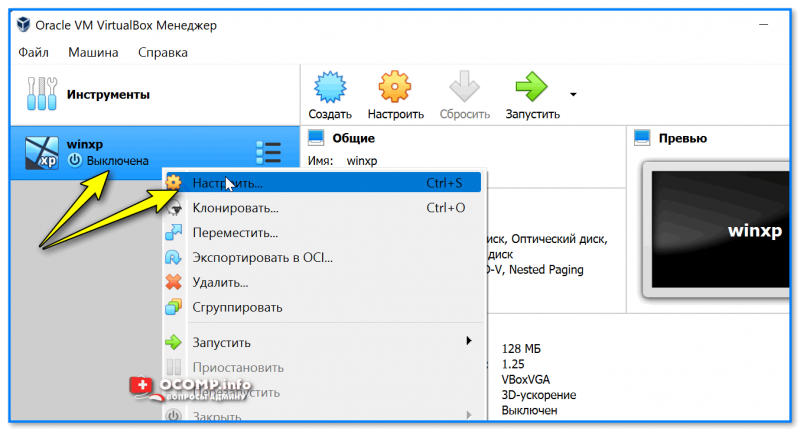
Теперь по делу. Сначала выключаем (закрываем) окно виртуальной машины и открываем ее настройки (достаточно нажать ПКМ по ней в левом меню, см. скрин ниже 👇).
Во вкладке «Сеть» выберите вариант «Сетевой мост» и укажите свой адаптер сети, через который вы подключены к Интернет. В моем случае — ноутбук подключен через Wi-Fi, поэтому был выбран адаптер «. Wireless. « (т.е. беспроводной).
Далее нужно сохранить настройки и запустить виртуальную машину.
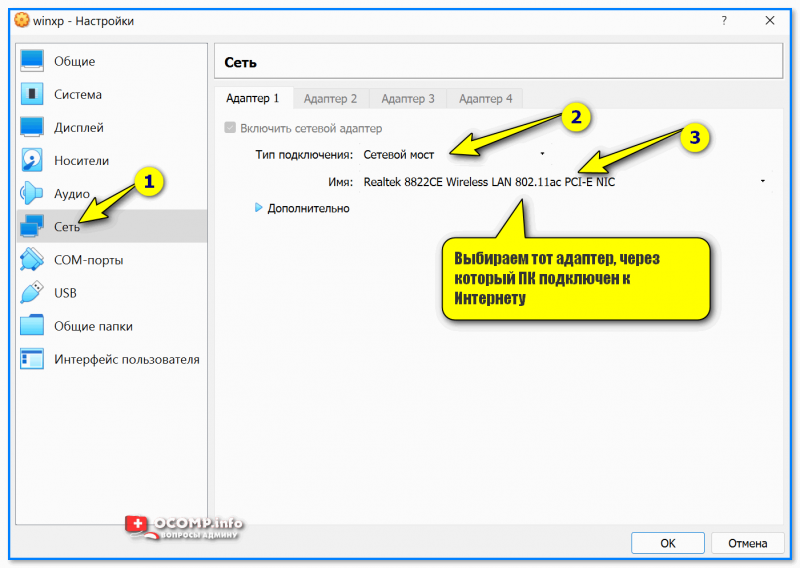
Выбираем тот адаптер, через который ПК подключен к Интернету
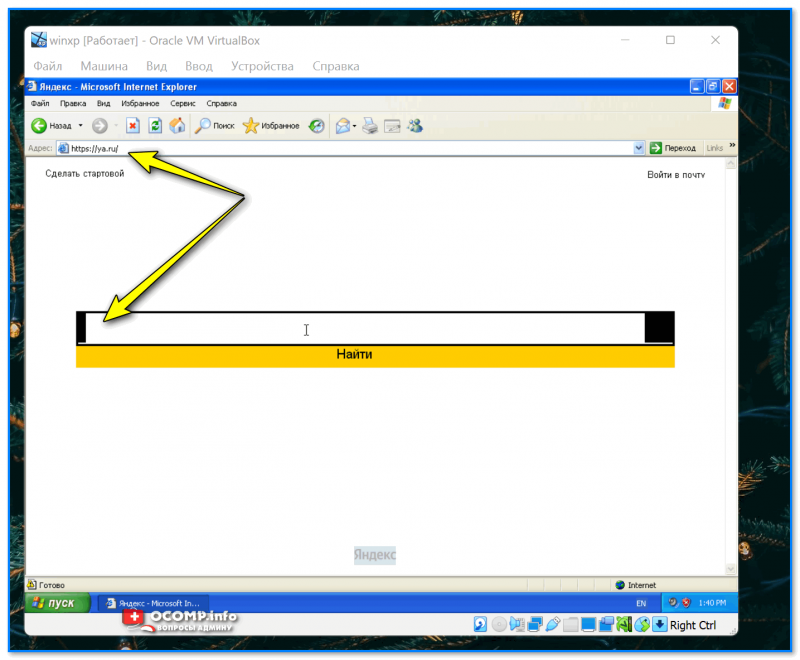
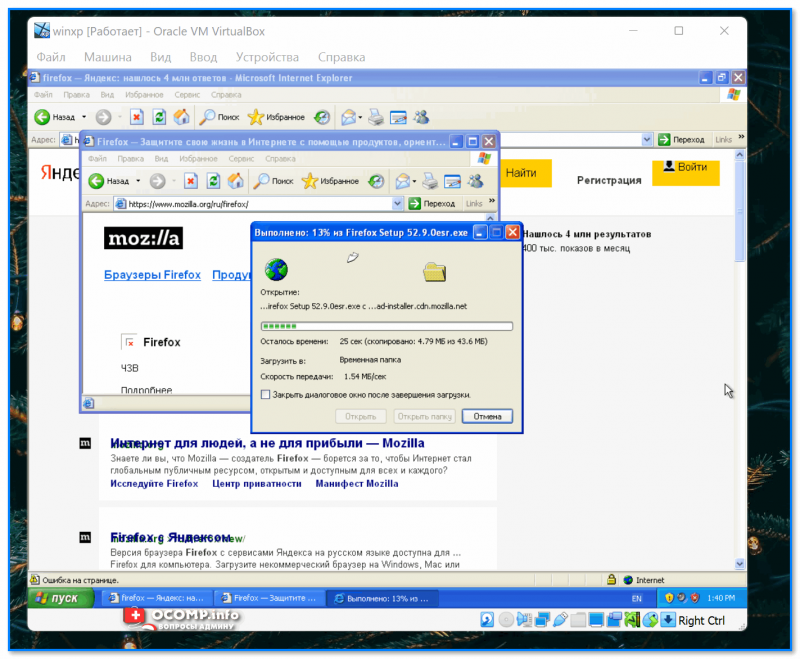
Теперь запускаем IE (а он по умолчанию есть в Windows XP), заходим на сайт www.ya.ru , делаем запрос «Firefox», и устанавливаем этот браузер (он работает в XP, и позволяет открывать все современные сайты).
Собственно, теперь можно что-то искать в сети Интернет прямо в виртуальной Windows XP (например, найти и загрузить драйвер для вашего старого оборудования 😉).
ШАГ 3: поиск драйвера для оборудования, его загрузка и установка в вирт. машину
Теперь можно подключить наш сканер (принтер и пр.) к USB-порту компьютера (я в качестве примера взял старенький сканер Lide 25, ему уже лет 15. наверное). Разумеется, диск с драйвером на него сейчас даже подключить некуда (привод был унесен на раб. место. ).
Чтобы найти драйвер: необходимо открыть 📌диспетчер устройств, затем свойства этого сканера (вероятно, в вашей Windows 10/11 он тоже будет помечен воскл. знаком), перейти во вкладку с его сведениями, и скопировать ИД.
Далее вставить этот ИД в Google — в первых же результатах — наверняка будет найден драйвер (в моем случае был только для Windows XP. Что же, подойдет. 😉).
📌 Важно!
В рамках этой статьи на поиске и загрузке драйвера не останавливаюсь (этот раздел вам в помощь). Наверное, раз у вас есть оборудование — был и драйвер для старой Windows.
Главное, на этом этапе у вас должен быть установочный файл этого самого драйвера на принтер/сканер/МФУ или на то, что вы собрались подключить к вирт. машине!
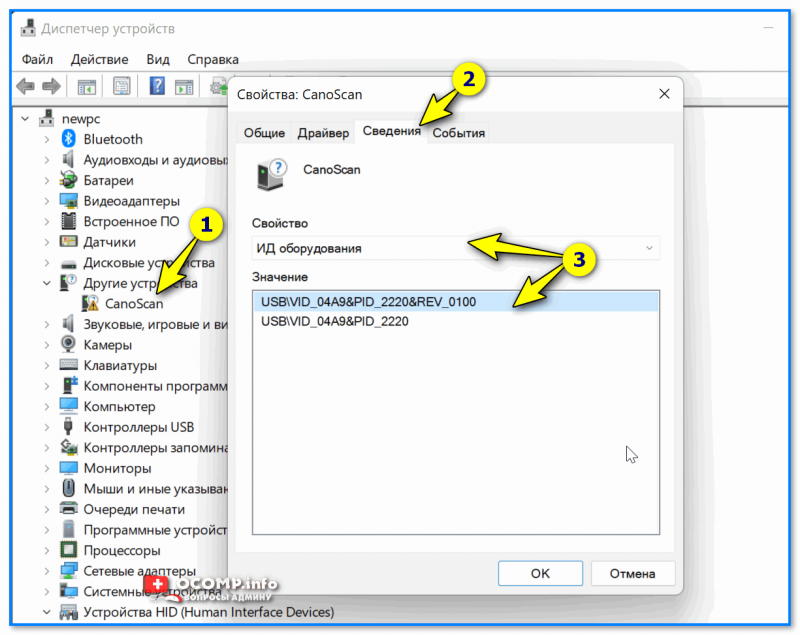
Копируем идентификатор оборудования
Проверьте, чтобы вирт. машина на этом этапе была выключена!
Нужно 📌открыть управление дисками и присоединить виртуальный жесткий диск от Oracle VM VirtualBox (на который мы установили Windows XP в первом шаге сей заметки). Если диск подключился — он появится в проводнике.
Далее на него необходимо скопировать драйвер на «наше» старое оборудование.
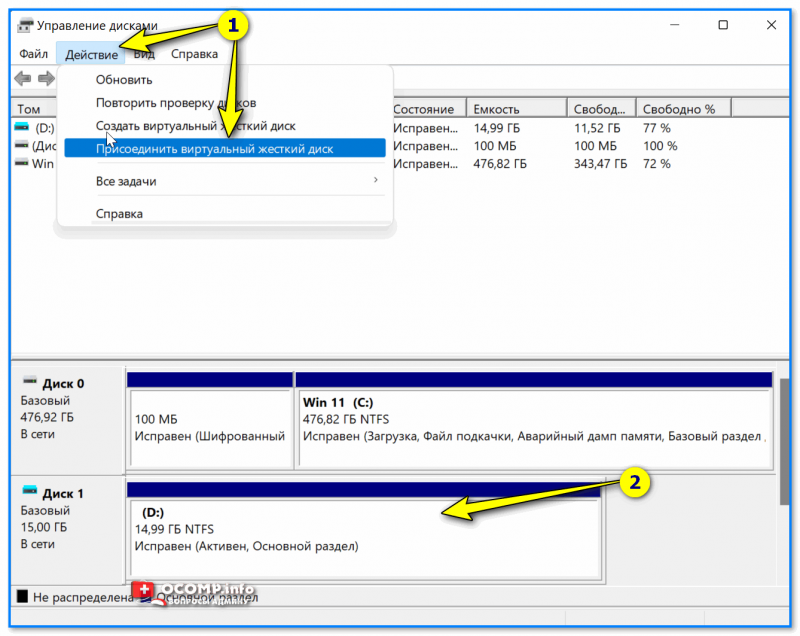
Присоединить виртуальный жесткий диск
После отсоедините вирт. диск! 👇
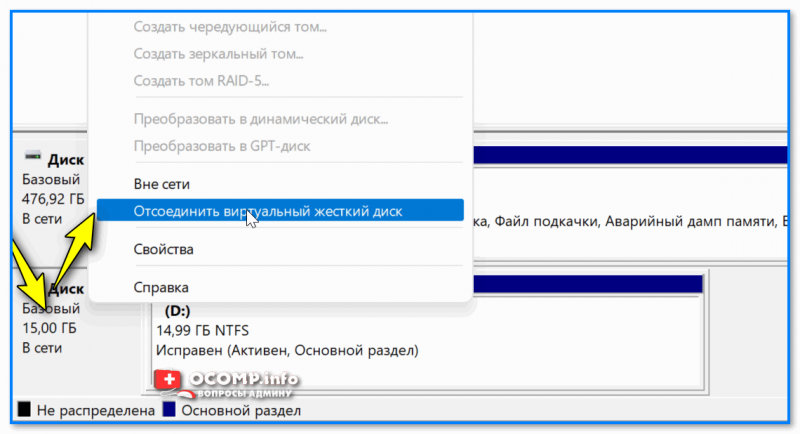
Отсоединить вирт. диск
📌Кстати, есть более быстрый и удобный способ обмена файлами между реальной и виртуальной Windows — организация общей папки. О том, как это можно сделать — см. статью по ссылке ниже (там подробно представлено неск. способов).
ШАГ 4: проброс подкл. USB-оборудования и его использование
Оборудование (сканер/принтер) на этом этапе должно быть подключено к USB-порту компьютера!
В настройках виртуальной машины найдите вкладку «USB» и добавьте подключенное оборудование (в моем случае это сканер Canon). Он должен быть виден среди подкл. устройств. См. скриншот ниже. 👇
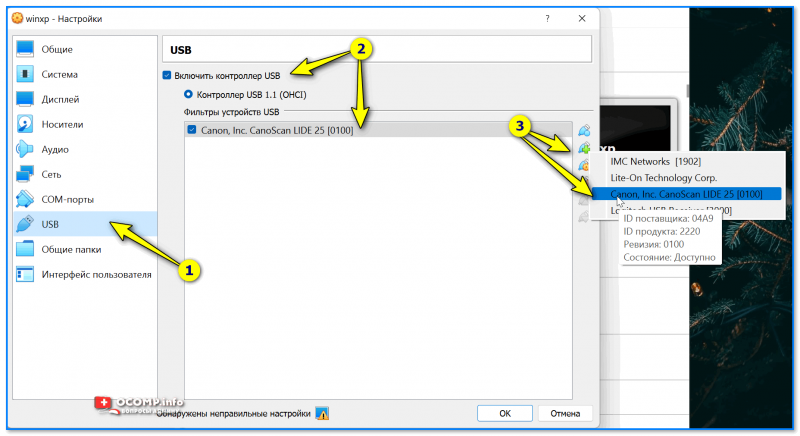
Далее, запустив виртуальную Windows XP (как в мое случае), — вы сразу же заметите, что она «увидела» новое оборудование (и хочет установить драйвер на него).
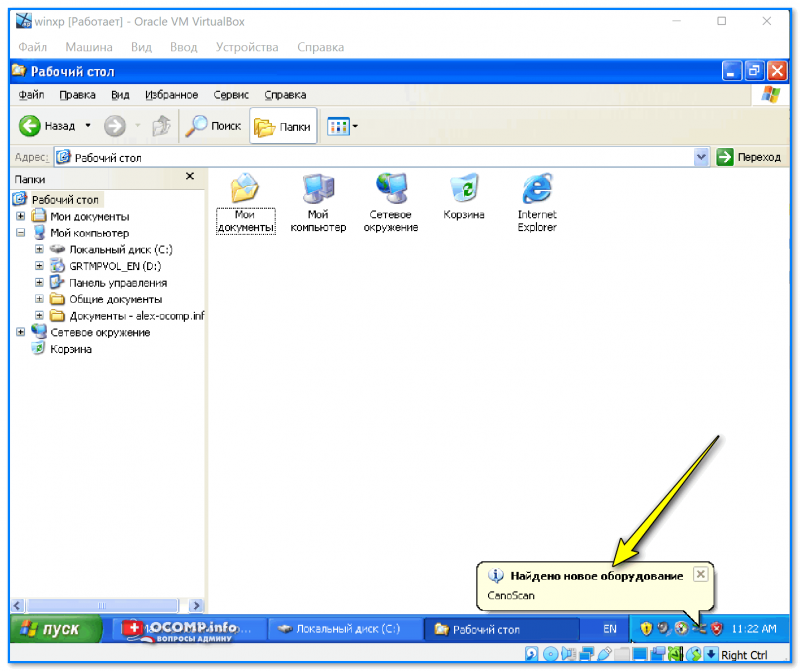
Найдено новое оборудование
Драйвер должен быть сохранен на диске (мы его туда в шаге 3 добавили 👆) — нужно-то только запустить его установку.
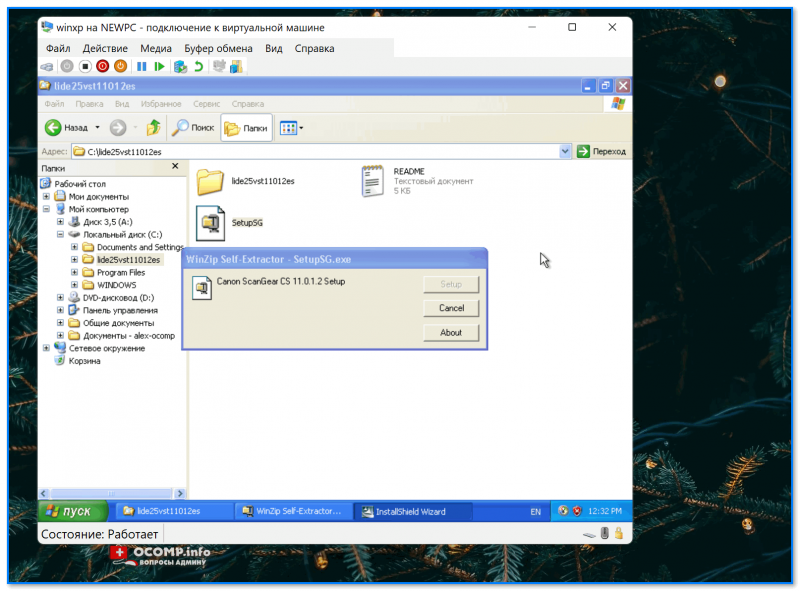
Установка драйвера в ВМ
После установки драйвера — 15-летний сканер ожил и позволил работать с ним в виртуальной машине. См. скрин ниже! 👇
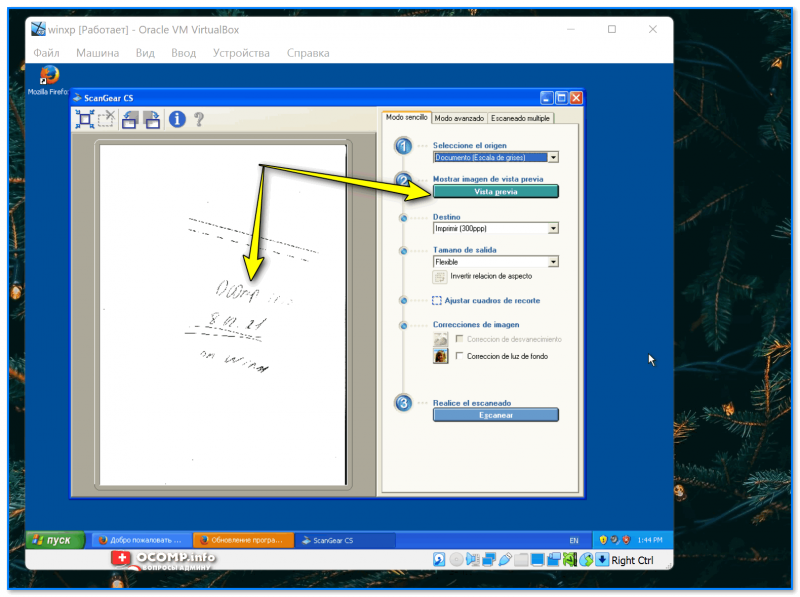
Что в итоге : один раз настроив виртуальную машину — можно легко и быстро пользоваться старым оборудованием* — достал его с полочки, подключил к USB, и распечатал (отсканировал) все что нужно. Затем снова убрал его на полочку, и не создаешь себе «лишние» проблемы. (и траты).
Несмотря на то, что у меня в заметке «всё расписано относительно просто» — в реальности можно столкнуться с рядом ошибок.
Например, не всё старое оборудование можно подключить к USB-порту компьютера (может понадобиться переходник); не каждое устройство можно «пробросить» (особенно, если оно будет подключено через 2-переходника); из-за искажения «прерываний» вирт. машиной — оборудование может работать не гладко (для сканеров и принтеров, обычно, это не существенно, а вот для игровых устройств — может помешать. ).
На сим пока всё. Дополнения по теме — приветствуются!
Первая публикация: 8.12.2021


Даже не знаю как вас благодарить!
Завелся мой принтер, а то приходилось бегать к сестре, и ее просить подключать к старому ПК. Теперь можно его выкинуть и не заниматься беготней.
ПС
Я простой пользователь (ни разу ни опытный), смогла за полчасика все настроить. Спасибо за такие инструкции!
Дополнение.
Виртуальная машина настроена на доступ к сети через сетевой мост, а значит виртуалка будет видна в сети с хостовой машины. В таком случае, если на виртуалку поставить линукс (при условии наличия драйвера для оборудования). Это конечно куда сложнее, но даст в последующим больше возможностей.
Если вкратце, при установке принтера можно настроить сервер принтеров, что в последствии позволит подключить старый принтер по сети и печатать с хостовой или любой другой машины, находящейся в одной сети с хостовой.
Тоже самое можно проделать и со сканером. Через программу sane можно настроить на сканирование по сети, и как и с принтером, в последствии работать напрямую с основной машины, а виртуалка будет только запущена и заходить туда не потребуется. Но настроить это будет все же посложнее, и если речь идет о домашнем использовании, когда надо подключить раз в месяц, а то и пол года, так заморачиваться нет смысла.
Но сетевую печать на принтер, я бы все же рекомендовал настроить, даже если использовать Win XP, можно поставить PDFCreator, сделать сетевым виртуальный pdf принтер, а в программе настроить печать после формирования pdf файла.
Еще дополнение, если на старое устройство есть драйвер для Windows 7, то его можно использовать и на десятке, разве, что может потребоваться отключение проверки цифровых подписей драйверов. Если драйвер поставляется в виде установочного пакета, который проверяет совместимость ОС, то в 90% случаев этот пакет легко распакуется через 7-zip, и тогда прямо через диспетчер устройств можно напрямую указать папку с распакованным драйвером.
Да, Иван, спасибо за дополнение. В некоторых случаях ваш вариант куда удобнее будет.
Можно ли подключить сканер по сети?
Технически, при сетевом подключении, сканер или принтер подключается напрямую в сеть через сетевой маршрутизатор или концентратор (модем или свитч), сетевой кабель и сетевой коннектер. Беспроводное оборудование подключается по технологии Wi‑Fi.
Можно ли использовать сканер по сети?
Откройте Панель управления из меню Пуск, перейдите в Центр управления сетями и общим доступом и выберите Просмотр сетевых компьютеров и устройств. Кликните правой кнопкой мыши на значок сканера и выберите «Установить», так вы сделаете его доступным для других компьютеров в сети.
Можно ли подключить сканер к двум компьютерам?
Можно подключить любое устройство (не только принтер, как на рисунке) и перебрасывать его между двумя компьютерами. Если отщелкнуть обе кнопки — устройство отключится от обоих хостов (иногда это удобно).
Как настроить сетевой сканер в Windows 7?
Как установить сканер на Windows 7
- Жмем «Пуск» ˃ «Панель управления» ˃ «Оборудование и звук» ˃ «Устройства и принтеры».
- Выбираем опцию «Добавление устройства». Ждем, пока ПК найдет всю сканирующую технику, установленную рядом, выбираем ту, которую необходимо подключить. Жмем соответствующую кнопку для добавления нашего сканера.
Как подключить сетевой сканер в Windows 10?
Установка или добавление сетевого, беспроводного или Bluetooth-сканера
- Нажмите кнопку Пуск > Параметры > Устройства > Принтеры и сканеры или используйте следующую кнопку. Открытие параметров «принтеры & сканеры»
- Выберите Добавить принтер или сканер.
Как подключить сканер Canon MF3010 по сети?
Чтобы подключить принтер Canon i-SENSYS MF3010 к компьютеру, необходимо вставить USB-кабель в порт USB 2.0. После подключения нужно подождать, пока система определит устройство. Если после этого появится окно с предложением установить драйвер, согласитесь и установите драйвер.
Как подключить сканер к компьютеру через wifi?
При подключении сканера по Wi-Fi
- Включите сканер. …
- На экране запроса подключения по Wi-Fi нажмите кнопку [Да].
- Выберите метод конфигурации и нажмите кнопку [Следующий]. …
- Задайте следующие элементы: …
- Проверьте заданные элементы и нажмите кнопку [Завершить].
- Подключите компьютер, на котором будет использоваться сканер, к сети.
Как подключить два компьютера к одному принтеру без сети?
Используем USB разветвитель
Самым быстрым и простым является вариант использования специальных переходников для соединения одного печатающего устройства сразу с несколькими компьютерами в одном помещении. Речь идет о USB разветвителе. Он являет собой коробочку, в которую во вход юсб подключается сам принтер.
Как подключить 2 компьютера к принтеру?
как настроить принтер для двух компьютеров
- Чтобы подключить два компьютера к одному принтеру, нужно создать сеть, состоящую из этих компьютеров.
- Напоминаем, что в обоих компьютерах должны быть установлены сетевые карты. …
- После того, как будут установлены обе сетевые карты, следует соединить ваши компьютеры с помощью коммутационного шнура (патч-корда).
Можно ли подключить принтер к двум компьютерам?
Если вы планируете найти ответ на вопрос о том, как подключить принтер к двум компьютерам, то в первую очередь вам придется произвести синхронизацию обоих ПК друг с другом. … Для того чтобы подключить принтер к персональным компьютерам, вам нужно приобрести сетевой кабель, который называется патч-кордом.
Как подключить сканер к принтеру?
Чтобы подключиться к беспроводному принтеру, выполните указанные ниже действия.
- Нажмите кнопку » Пуск «, а затем выберите Параметры > устройства> принтеры & сканеры > Добавить принтер или сканер.
- Подождите, пока компьютер найдет находящиеся рядом принтеры.
Как настроить сканер HP по сети?
Способ 1. Использование мастера настройки функции сканирования в сетевую папку (Windows)
- Нажмите Пуск и выберите Программы.
- Нажмите HP, затем имя принтера и выберите Мастер настройки сканирования в сетевую папку. …
- В диалоговом окне Сетевая папка нажмите кнопку Создать. …
- В окне 1.
Как настроить принтер для сканирования?
Зайти по пути «Панель управленияОборудование и звукУстройства и принтеры». Кликаем по иконке принтера правой кнопкой мышки и выбираем «Начать сканирование«. В открывшемся окошке задаем необходимые параметры, жмем «Просмотр» и если нас все устраивает — нажимаем «Сканировать».
Возможные проблемы при подключении беспроводного сканера штрихкода — советы от экспертов «АйТиСкан»
Беспроводные сканеры штрихкода используются для дешифровки этикеток на товарах. Информация передается на основное устройство: компьютер, ноутбук или контрольно-кассовый аппарат. Преимущество беспроводной считывающей техники в отсутствии проводов. От качества и типа зависит расстояние передачи данных, а также бесперебойная подача сигнала. Качественные сканеры на сайте https://itscan.ru/catalog/skanery-shtrih-koda передают расшифрованные сведения на расстоянии до 100 метров, сразу отображая их на экране компьютера или ККМ.
Принцип работы
Для подключения прибора используется Bluetooth (Блютуф) или Wi-Fi канал (Вай-фай). На экране компьютера отображаются результаты расшифровки. Внутренняя память считывателя позволяет сохранять полученную информацию в устройстве без потери. После возобновления передачи данные автоматически загружаются в систему компьютера.

На практике потребители сталкиваются с потерей данных при исчезновении сигнала. Работу приходится делать повторно, тратить вдвое больше времени на прием товара или инвентаризацию. Это связано с низким качеством недорогих сканеров, работающих по Bluetooth или Wi-Fi, которые теряют сигнал из-за недостаточно мощного приемника. Передвижения сотрудника каждый раз сопряжены с риском потери информации. Ему приходится время от времени проверять основной компьютер, чтобы убедиться, что все данные сохраняются. Это лишние временные затраты, а также снижение производительности.
Кроме этого, некачественные модели часто грешат несоответствием заявленного расстояния удаленности сканера для расшифровки кода и передачи. Вместо обещанных 100-150 метров сканер работает на расстоянии 30-50 метров, что существенно ограничивает пользователя. Чтобы подобные проблемы не возникали при использовании беспроводного устройства, необходимо внимательно отнестись к выбору передатчика и месту покупки. Приобретать беспроводные сканеры штрихкода стоит только в специализированных центрах, где продают сертифицированную продукцию от проверенных поставщиков.
Как подключить беспроводной считыватель
Устройства сопрягаются с компьютером или ККМ через Bluetooth или Wi-Fi. Сканеры штрихкода, которые продаются на сайте https://itscan.ru/, не требуют установки специальных драйверов или программ для подключения, а сам процесс подсоединения занимает не больше 10 минут:
- зарядить аккумулятор устройства;
- включить сканер;
- активировать Bluetooth;
- включить блютуз на основном устройстве;
- найти сканер среди предложенных вариантов.

Перед работой рекомендуется попробовать отсканировать любой штрихкод, чтобы убедиться в сопряжении устройств. Если информация на компьютере или ККМ отобразилась, значит устройство готово к работе. Если соединение не установлено, необходимо перезагрузить считыватель и повторить указанный порядок действий. У некоторых считывателей в комплекте идет подставка для хранения и подзаряда. Такие устройства можно использовать в проводном и беспроводном режиме, подсоединяя к компьютеру по USB-интерфейсу. Дешевые устройства к компьютеру при помощи проводов не подключаются и могут работать только в удаленном режиме ограниченное время.
Подключение сканера к ноутбуку Windows 7 через Wi-Fi
Существует несколько способов подключения сканера к компьютеру, но использование беспроводной технологии WiFi является одним из самых удобных и эффективных. Этот метод не требует проводов или кабелей, что облегчает процесс сканирования, уменьшает затраты на ремонт или замену кабелей и позволяет сканировать документы из любой точки помещения.
В этой статье мы рассмотрим пошаговую инструкцию по подключению сканера к ноутбуку Windows 7 через WiFi. Мы раскроем все этапы конфигурации и настройки, чтобы вы могли легко настроить свой сканер на работу через беспроводное соединение и получить максимальную отдачу от своего устройства.
Пользуйтесь этой инструкцией, чтобы настроить беспроводное соединение между сканером и вашим компьютером, и вы сможете сканировать документы и изображения за несколько минут, используя обычный WiFi-роутер и ваш ноутбук Windows 7.
Подключение сканера к ноутбуку Windows 7 через WiFi
Шаг 1. Проверка наличия WiFi устройств
Перед подключением сканера к ноутбуку Windows 7 через WiFi, убедитесь, что оба устройства имеют соответствующую технологию беспроводного соединения. Это может быть сетевая карта с поддержкой WiFi или USB WiFi адаптер.
Шаг 2. Подключение сканера к WiFi сети
Подключите сканер к вашей WiFi сети. Для этого нажмите на кнопку «Настройки сканера» на панели управления. Далее выберите «Беспроводные настройки» и выберите нужную WiFi сеть. Введите пароль и нажмите «Подключиться».
Шаг 3. Поиск сканера на компьютере
Для подключения сканера на Windows 7 откройте «Пуск», выберите «Устройства и принтеры». Нажмите кнопку «Добавить принтер или сканер». Когда появится список доступных устройств, выберете нужный сканер и дождитесь окончания установки драйверов.
Шаг 4. Настройка сканирования
После установки драйверов для сканера настройте параметры сканирования. Они могут включать выбор формата файла, разрешения, режима цветовой гаммы и прочих параметров. Чтобы сохранить изменения, нажмите «Применить».
Шаг 5. Начало сканирования
После настройки параметров, щелкните на сканере правой кнопкой мыши, выберите «Сканировать», после чего запустится программное обеспечение сканера. Загрузите документ в устройство и нажмите кнопку «Сканировать». После сканирования файл будет сохранен на ваш компьютер в папке «Мои документы».
Раздел 1. Начало работы
Шаг 1. Проверьте наличие необходимых компонентов
Перед тем, как начать подключение сканера к ноутбуку Windows 7 через WiFi, необходимо проверить наличие необходимых компонентов:
- Совместимый сканер, который может подключаться к WiFi сети.
- Компьютер с установленной операционной системой Windows 7.
- Сетевой роутер, поддерживающий WiFi технологию.
Шаг 2. Установите необходимое ПО
После проверки наличия необходимых компонентов необходимо установить необходимое ПО для подключения сканера к ноутбуку Windows 7 через WiFi. Для этого:
- Скачайте и установите на ваш ноутбук программу-сканер, которая поддерживает подключение к WiFi сети.
- Установите все необходимые драйверы для сканера.
- Установите настройки вашей WiFi сети в соответствии с требованиями сканера.
Раздел 2. Пошаговая инструкция
Шаг 1: Подключение сканера к WiFi сети
Для начала необходимо подключить сканер к WiFi сети. В большинстве случаев это можно сделать с помощью специального меню на самом сканере. Введите логин и пароль для доступа к WiFi сети и проверьте, что подключение выполнено успешно.
Шаг 2: Установка драйверов сканера
Для работы сканера на ноутбуке Windows 7 необходимо установить драйверы соответствующей модели. Обычно драйверы можно скачать с сайта производителя сканера или прилагаются на флешке в комплекте с устройством. Установите драйверы, следуя инструкции установки на экране.
Шаг 3: Поиск сканера в сети
Чтобы найти сканер в сети, запустите программу, которая поставляется с устройством или скачайте ее с сайта производителя. В программе выберите опцию для поиска сканера в сети и дождитесь, пока программа найдет устройство.
Шаг 4: Выбор сканера и начало сканирования
Когда программа находит сканер в сети, выберите его из списка и нажмите кнопку «Сканировать». Выберите опции сканирования, которые вам нужны, и нажмите «Ок». Сканирование начнется и сканированные документы будут сохранены в указанном каталоге на вашем ноутбуке Windows 7.
Раздел 3. Дополнительные настройки
Настройка сканирования
Необходимо убедиться, что сканер настроен правильно для корректной работы через WiFi. Для этого перейдите в настройки сканера и выберите нужные параметры:
- Формат сканирования (jpg, pdf, tiff и т.д.)
- Разрешение сканирования (оптимально до 300 dpi)
- Яркость и контрастность изображения
После настройки сохраните изменения и перезапустите сканер, чтобы настройки вступили в силу.
Настройка Firewall
Если у вас установлены файрвол или антивирус с блокировкой исходящего трафика, необходимо настроить их правильно, чтобы сканер мог связаться с ноутбуком через WiFi. Для этого в настройках защиты выберите:
- Разрешить выходящий трафик для программы сканирования (обычно она указана в списке программ в настройках)
- Разрешить входящий трафик для портов, которые используются в сканировании (обратитесь к инструкции сканера)
После настройки файрвола проверьте, что сканер может связаться с ноутбуком через WiFi.
Раздел 4. Проверка подключения
Шаг 1. Проверка наличия подключения
Для начала проверьте, что ваш ноутбук и сканер успешно подключены к одной Wi-Fi сети. Для этого выполните следующие действия:
- Откройте меню «Пуск» и выберите «Параметры»
- Перейдите в раздел «Сеть и Интернет»
- Нажмите на кнопку «Wi-Fi» в левом меню
- Убедитесь, что в строке «Подключение к» указано имя вашей Wi-Fi сети и напротив написано «Подключено»
Если подключения нет, обратитесь к инструкции по настройке подключения в разделе 3.
Шаг 2. Проверка наличия соединения между ноутбуком и сканером
Чтобы убедиться, что сканер подключен к вашему ноутбуку, необходимо выполнить следующие действия:
- Откройте браузер и введите в адресной строке IP-адрес сканера. Он указан в инструкции, которая шла в комплекте со сканером.
- Если вы смогли подключиться к сканеру, на экране появится страница управления сканером.
- Если страница не открывается или появляется сообщение об ошибке, попробуйте перезагрузить сканер и проверить подключение еще раз.
Если вы не можете подключиться к сканеру даже после перезагрузки, проверьте настройки Wi-Fi на вашем сканере и убедитесь, что он подключен к той же сети, к которой подключен ваш ноутбук.
Шаг 3. Проверка сканирования
Для проверки корректности подключения сканера к ноутбуку выполните тестовое сканирование документа:
- Убедитесь, что страница управления сканером открыта в вашем браузере.
- Выберите опцию «Сканировать» на странице управления сканером.
- Поставьте документ на сканер и нажмите кнопку «Сканировать» на странице управления.
- Если сканирование прошло успешно и документ был сохранен на вашем ноутбуке, то сканер успешно подключен к вашему ноутбуку и готов к использованию.
Если у вас возникли проблемы с тестовым сканированием, перезагрузите сканер и повторите попытку. Если это не помогло, проверьте работу сканера с помощью подробной инструкции, которая шла в комплекте со сканером.
Вопрос-ответ
Какой сканер подходит для подключения к ноутбуку через WiFi?
Для подключения сканера к ноутбуку через WiFi вам нужен сканер, который имеет встроенный WiFi-модуль. Не все сканеры такой модуль имеют, поэтому обязательно проверяйте это перед покупкой.
Как установить драйвер сканера для ноутбука Windows 7?
Драйвера сканера нужно скачать с сайта производителя сканера. Обычно на сайте есть раздел «Поддержка» или «Драйверы». Найдите ваш модель сканера и скачайте драйвер для Windows 7. После того, как драйвера загружены, установите их на свой ноутбук.
Как настроить WiFi на сканере?
Настройку WiFi на сканере нужно провести перед подключением. Если вы не уверены как это сделать — обратитесь к инструкции к сканеру. Обычно это делается в меню настроек сканера, где нужно выбрать «WiFi» и настроить соединение. Однако, каждый производитель может иметь свои отличия в настройке.
Как подключить сканер к WiFi?
Подключение сканера к WiFi производится с помощью точки доступа. Проверьте, что ваш сканер может работать с WiFi. Затем следует зайти в настройки меню на сканере, выбрать «WiFi» и найти беспроводную точку доступа своей сети. Подключитесь к ней и сканер автоматически настроится.
Что можно сканировать по WiFi?
Подключение сканера к ноутбуку через WiFi позволяет сканировать любые документы. Сканеры различаются по типу со сканированием, поэтому можно сканировать фотографии, листы и документы, такие как чеки и визитки. Кроме того, играет роль наличие или отсутствие авто листоводов, так как при подаче листов лучше использовать сканер с автоподатчиком, чтобы не ставить их вручную.
Если есть проблемы при подключении сканера через WiFi, куда обращаться?
Если возникают проблемы при подключении сканера через WiFi, обратитесь за помощью в службу технической поддержки сканера или в магазин, где вы его приобрели. Также можно найти решение проблем в интернете, где есть множество форумов с технической поддержкой, где пользователи обмениваются опытом и находят решение проблем друг у друга.
Как подключить сканер к ноутбуку через wifi

Создавать копии документов, фотографий или каких-либо письменных записей на компьютере помогает сканер. Он анализирует объект и воспроизводит его цифровое изображение, после чего происходит сохранение созданного файла на ПК. Многие пользователи приобретают себе такое оборудование для личных целей, однако у них часто возникают трудности с подключением. Наша статья ориентирована на то, чтобы максимально детально рассказать юзерам о том, как выполнить соединение сканера с ПК и настроить его для работы. Давайте перейдем к рассмотрению этой темы.
Подключаем сканер к компьютеру
В первую очередь еще до подключения следует выделить устройству свое место на рабочем пространстве. Учитывайте его габариты, длину кабеля, идущего в комплекте, и чтобы вам было комфортно производить сканирование. После того, как оборудование будет установлено на своем месте, можно переходить к началу подключения и настройке. Условно этот процесс разделяется на два шага. Разберем каждый по очереди.
Шаг 1: Подготовка и соединение
Обратите внимание на комплектацию сканера. Ознакомьтесь с инструкцией по использованию, найдите все необходимые кабели, убедитесь в том, что они не имеют внешних повреждений. Кроме этого и само устройство следует проверить на наличие трещин, сколов – это может свидетельствовать о том, что были нанесены физические повреждения. Если все нормально, переходите к самому подключению:
- Включите компьютер или ноутбук, дождитесь, пока операционная система будет полностью загружена.
- Установите кабель питания сканера в соответствующий разъем, а затем вставьте вилку в розетку и запустите оборудование.
- Сейчас подавляющее большинство принтеров, МФУ или сканеров соединяются с компьютером через USB-USB-B. Кабель формата USB-B вставьте в разъем на сканере. Найти его не составит проблем.
Вторую сторону с USB подключите к ноутбуку.
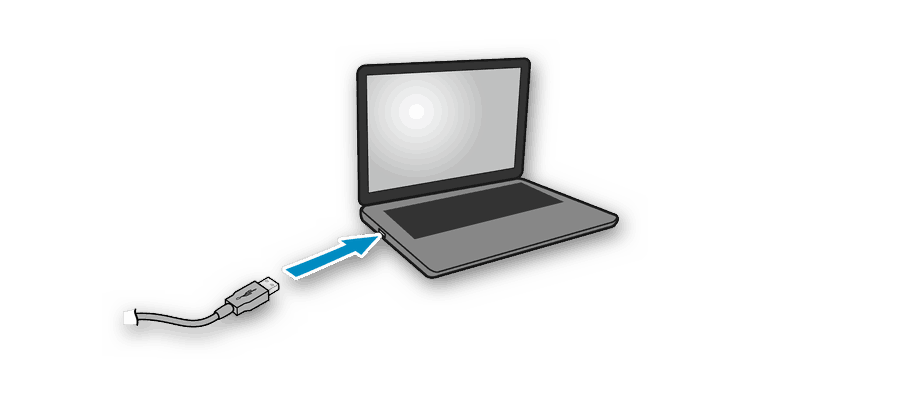
В случае использования ПК никаких отличий нет. Единственной рекомендацией будет соединение кабеля через порт на материнской плате.
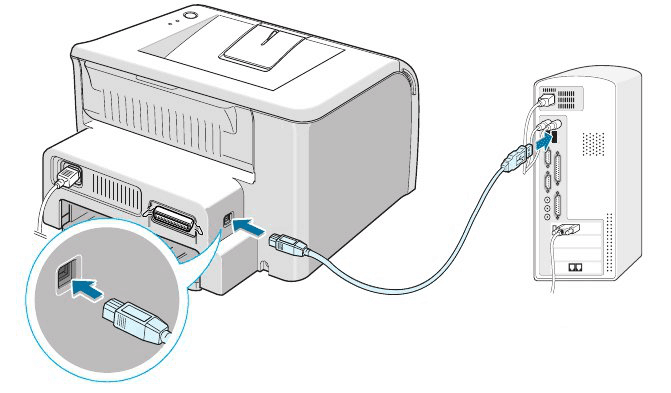
На этом первая часть всего процесса закончена, однако сканер еще не готов выполнять свои функции. Без драйверов такое оборудование работать не может. Давайте перейдем ко второму шагу.
Шаг 2: Установка драйверов
Обычно в комплекте со сканером идет специальный диск со всеми необходимыми драйверами и программным обеспечением. Во время проверки комплектации найдите его и не выбрасывайте, если на компьютере или ноутбуке имеется дисковод, поскольку таким методом проще всего будет инсталлировать подходящие файлы. Однако не все компании сейчас используют CD и в современных компьютерах реже встречается встроенный дисковод. В этом случае рекомендуем просмотреть нашу статью по установке драйверов для принтера. Принцип ничем не отличается, поэтому от вас лишь требуется выбрать подходящий способ и следовать приведенной инструкции.
Работа со сканером
Выше мы детально рассмотрели два шага соединения и настройки, теперь можно переходить к работе с оборудованием. Если вы впервые имеете дело с подобным устройством, советуем обратиться к нашему материалу ниже, чтобы ознакомиться с принципом сканирования на ПК.
Сам процесс выполняется через встроенное средство операционной системы, программное обеспечение от разработчика или сторонний софт. Специальное ПО чаще всего имеет различные дополнительные инструменты, что позволяет более комфортно работать. Знакомьтесь с лучшими представителями по следующей ссылке.
На этом наша статья подходит к концу. Надеемся, что она помогла вам разобраться с подключением, настройкой и работой со сканером. Как видите, в этом нет ничего сложного, важно лишь последовательно выполнить все действия и найти подходящие драйверы. Обладателям принтеров или МФУ рекомендуем ознакомиться с материалами, представленными ниже.
Отблагодарите автора, поделитесь статьей в социальных сетях.
Подключение периферийных устройств к компьютеру — задача, с которой должен справляться каждый пользователь. Даже начинающий юзер перед работой со столь сложной машиной осваивает данные навыки. Все чаще и чаще пользователи интересуются, как подключить сканер к ноутбуку. Какие советы и рекомендации помогут справиться с поставленной задачей? О чем должен знать каждый человек, планирующий воплотить задумку в жизнь?
Сканер — это.
Первым делом придется понять, о каком подключаемом устройстве идет речь. Что такое сканер? Зачем он нужен?
Сканер — это устройство, которое позволяет переводить документы в цифровой режим. Помимо этого, машина служит для того, чтобы делать копии помещенных в нее бумаг. Это очень удобно! Чаще всего на практике подобная техника сопряжена с функциями принтера.
Есть несколько типов сканеров. Например, черно-белые и цветные. Соответственно, в первом случае копии будут только в черно-белых тонах, во втором — в цвете. Каждый пользователь сам решает, какую именно модель приобрести. Популярностью пользуются модели, которые работают с цветом. Но как подключить сканер к ноутбуку? Что для этого потребуется?
Необходимый инвентарь
На самом деле все не так трудно, как кажется. Сканеры к ноутбукам подключаются точно так же, как и к стационарным компьютерам. Но для этого у пользователя должен быть определенный инвентарь. Какой именно? О чем идет речь?
Если человек задумался, как подключить сканер (и принтер) к ноутбуку, ему потребуются следующие предметы:
- работающий ПК (в данном случае — ноутбук);
- USB-шнур для сканера/принтера;
- кабель питания от подключаемого устройства;
- диск с драйверами.
Больше никаких дополнительных принадлежностей не нужно. Разве что любой источник питания (свободная розетка), а также свободный USB-разъем на ноутбуке. Как правило, все необходимые кабели и шнуры вместе с установочным диском прилагаются в комплекте с оборудованием.
Инструкция по подключению
Как подключить сканер к ноутбуку? Сделать это нетрудно. Достаточно следовать небольшой инструкции, которая понятна даже начинающему пользователю. Рекомендуется не нарушать алгоритм действий. В противном случае подключаемое оборудование будет работать с ошибками.
Как подключить к ноутбуку сканер HP или любой другой? Для этого требуется:
- Извлечь оборудование из коробки, а затем разместить его в удобном для человека месте. Лучше сразу подыскать отдельное пространство для сканера.
- В коробке пользователь найдет кабель питания, USB-шнур и диск с драйверами (иногда на нем есть дополнительный софт для работы с отсканированными изображениями). Все эти предметы необходимо извлечь и распаковать.
- Включить ноутбук/компьютер. Необходимо дождаться загрузки операционной системы.
- Подключить шнур питания к сканеру, затем к сети.
- Соединить устройство при помощи USB-кабеля с ноутбуком или компьютером.
- Включить сканер. На современных операционных системах начнется автоматический поиск драйверов. Обычно он заканчивается неудачей.
- Вставить диск с драйверами в компьютер (в DVD или CD-ROM). Следуя указаниям установщика, поставить необходимый софт для распознавания подключенного оборудования.
- Как только драйверы будут установлены, на ноутбуке произойдет распознавание подключенного сканера. Можно работать с устройством.
Именно подобного алгоритма действий рекомендуется придерживаться при воплощении поставленной задачи по подключению сканеров или принтеров. Можно сначала запустить установщик драйверов, а затем включить подключаемое оборудование. Но в таком случае придется дождаться, когда инициализатор сам "попросит" пользователя сделать это.
Без диска
Это далеко не единственный вариант развития событий. Все чаще и чаще пользователи интересуются, как подключить сканер к ноутбуку без диска. Можно ли вообще так делать?
Да. Ведь диск со временем может потеряться. Это вовсе не значит, что сканер или принтер больше не получится подключить. Чтобы обойтись без установочного диска, можно воспользоваться одним интересным приемом.
Речь идет о скачивании необходимого драйвера из интернета. Чтобы воплотить задумку в жизнь, нужно:
- Зайти на сайт производителя принтера или сканера, который хочется использовать.
- Выбрать в специальном меню тип подключаемого оборудования, а затем конкретную модель устройства. Она написана и на сканере, и на коробке, в которой была покупка.
- Скачать исполняемый файл (формата .exe).
Это все. А какие действия должен предпринять пользователь после этого? Как подключается сканер или принтер к компьютеру, если нет диска с драйверами?
Инструкция по подключению без диска
Процесс в целом мало чем отличается от ранее приведенного алгоритма. Как подключить сканер к ноутбуку без установочного диска? Для этого придется:
- Поставить устройство в удобное место.
- Подключить принтер/сканер к ноутбуку при помощи USB-провода, а также кабеля питания.
- Включить компьютер и устройство, с которым планируется работать.
- Запустить скачанный ранее исполняемый файл. Он служит заменой диску с драйверами.
- Следуя указаниям установщика, произвести установку драйверов оборудования.
На этом весь процесс заканчивается. Главное — скачать драйвер для конкретной модели устройства. Иначе установка софта не принесет результата.
Подключение периферийных устройств к компьютеру — задача, с которой должен справляться каждый пользователь. Даже начинающий юзер перед работой со столь сложной машиной осваивает данные навыки. Все чаще и чаще пользователи интересуются, как подключить сканер к ноутбуку. Какие советы и рекомендации помогут справиться с поставленной задачей? О чем должен знать каждый человек, планирующий воплотить задумку в жизнь?
Сканер — это.
Первым делом придется понять, о каком подключаемом устройстве идет речь. Что такое сканер? Зачем он нужен?
Сканер — это устройство, которое позволяет переводить документы в цифровой режим. Помимо этого, машина служит для того, чтобы делать копии помещенных в нее бумаг. Это очень удобно! Чаще всего на практике подобная техника сопряжена с функциями принтера.
Есть несколько типов сканеров. Например, черно-белые и цветные. Соответственно, в первом случае копии будут только в черно-белых тонах, во втором — в цвете. Каждый пользователь сам решает, какую именно модель приобрести. Популярностью пользуются модели, которые работают с цветом. Но как подключить сканер к ноутбуку? Что для этого потребуется?
Необходимый инвентарь
На самом деле все не так трудно, как кажется. Сканеры к ноутбукам подключаются точно так же, как и к стационарным компьютерам. Но для этого у пользователя должен быть определенный инвентарь. Какой именно? О чем идет речь?
Если человек задумался, как подключить сканер (и принтер) к ноутбуку, ему потребуются следующие предметы:
- работающий ПК (в данном случае — ноутбук);
- USB-шнур для сканера/принтера;
- кабель питания от подключаемого устройства;
- диск с драйверами.
Больше никаких дополнительных принадлежностей не нужно. Разве что любой источник питания (свободная розетка), а также свободный USB-разъем на ноутбуке. Как правило, все необходимые кабели и шнуры вместе с установочным диском прилагаются в комплекте с оборудованием.
Инструкция по подключению
Как подключить сканер к ноутбуку? Сделать это нетрудно. Достаточно следовать небольшой инструкции, которая понятна даже начинающему пользователю. Рекомендуется не нарушать алгоритм действий. В противном случае подключаемое оборудование будет работать с ошибками.
Как подключить к ноутбуку сканер HP или любой другой? Для этого требуется:
- Извлечь оборудование из коробки, а затем разместить его в удобном для человека месте. Лучше сразу подыскать отдельное пространство для сканера.
- В коробке пользователь найдет кабель питания, USB-шнур и диск с драйверами (иногда на нем есть дополнительный софт для работы с отсканированными изображениями). Все эти предметы необходимо извлечь и распаковать.
- Включить ноутбук/компьютер. Необходимо дождаться загрузки операционной системы.
- Подключить шнур питания к сканеру, затем к сети.
- Соединить устройство при помощи USB-кабеля с ноутбуком или компьютером.
- Включить сканер. На современных операционных системах начнется автоматический поиск драйверов. Обычно он заканчивается неудачей.
- Вставить диск с драйверами в компьютер (в DVD или CD-ROM). Следуя указаниям установщика, поставить необходимый софт для распознавания подключенного оборудования.
- Как только драйверы будут установлены, на ноутбуке произойдет распознавание подключенного сканера. Можно работать с устройством.
Именно подобного алгоритма действий рекомендуется придерживаться при воплощении поставленной задачи по подключению сканеров или принтеров. Можно сначала запустить установщик драйверов, а затем включить подключаемое оборудование. Но в таком случае придется дождаться, когда инициализатор сам "попросит" пользователя сделать это.
Без диска
Это далеко не единственный вариант развития событий. Все чаще и чаще пользователи интересуются, как подключить сканер к ноутбуку без диска. Можно ли вообще так делать?
Да. Ведь диск со временем может потеряться. Это вовсе не значит, что сканер или принтер больше не получится подключить. Чтобы обойтись без установочного диска, можно воспользоваться одним интересным приемом.
Речь идет о скачивании необходимого драйвера из интернета. Чтобы воплотить задумку в жизнь, нужно:
- Зайти на сайт производителя принтера или сканера, который хочется использовать.
- Выбрать в специальном меню тип подключаемого оборудования, а затем конкретную модель устройства. Она написана и на сканере, и на коробке, в которой была покупка.
- Скачать исполняемый файл (формата .exe).
Это все. А какие действия должен предпринять пользователь после этого? Как подключается сканер или принтер к компьютеру, если нет диска с драйверами?
Инструкция по подключению без диска
Процесс в целом мало чем отличается от ранее приведенного алгоритма. Как подключить сканер к ноутбуку без установочного диска? Для этого придется:
- Поставить устройство в удобное место.
- Подключить принтер/сканер к ноутбуку при помощи USB-провода, а также кабеля питания.
- Включить компьютер и устройство, с которым планируется работать.
- Запустить скачанный ранее исполняемый файл. Он служит заменой диску с драйверами.
- Следуя указаниям установщика, произвести установку драйверов оборудования.
На этом весь процесс заканчивается. Главное — скачать драйвер для конкретной модели устройства. Иначе установка софта не принесет результата.
Подключение к сканеру через wifi, Включите функцию wifi, Подключитесь к сканеру – Инструкция по эксплуатации I.R.I.S. IRIScan Anywhere 3 Wi-Fi
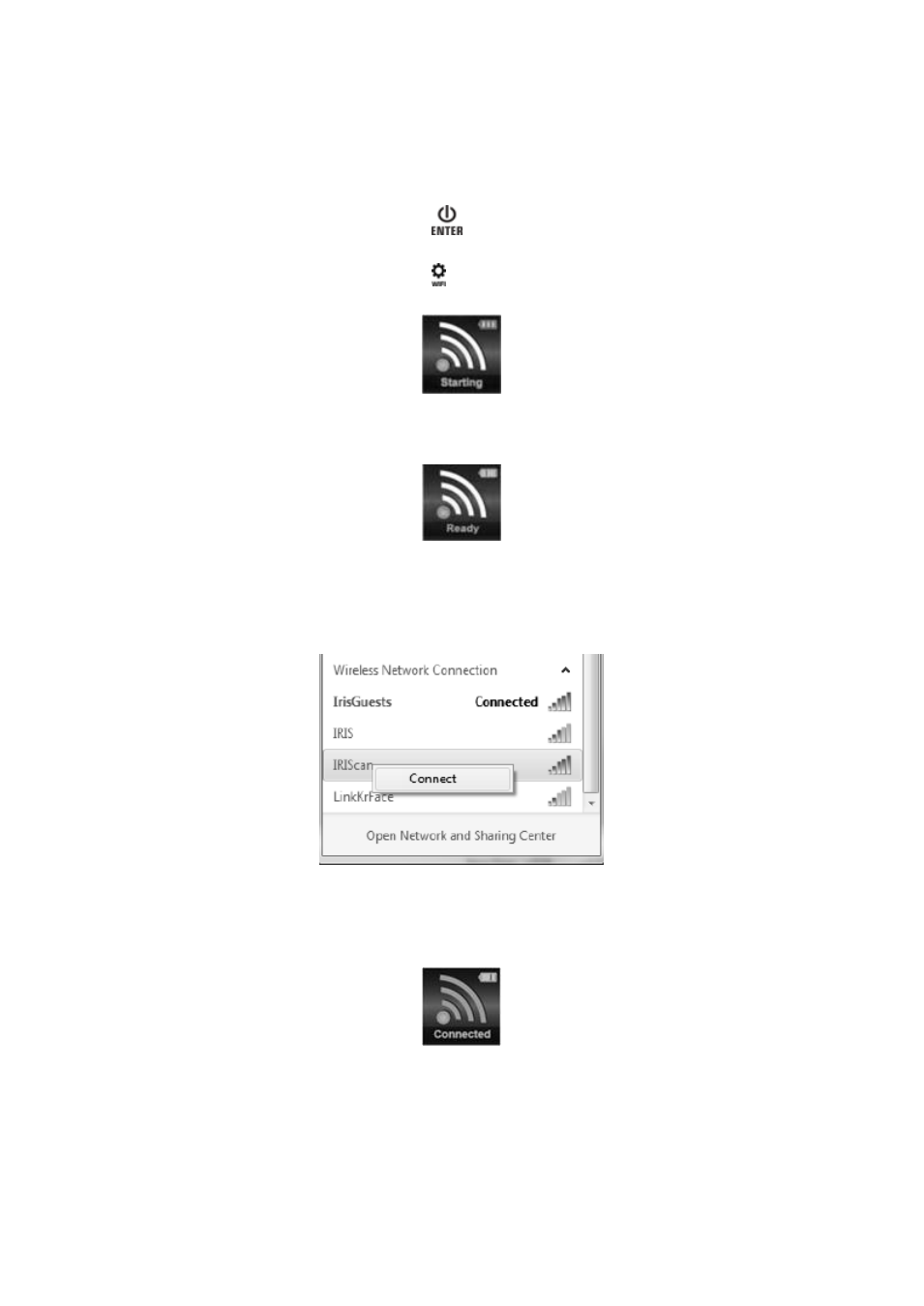
3. Подождите 30–40 секунд, пока Wifi не инициализируется.
Когда режим Wifi будет активен и готов к подключению, на экране появится
сообщение Ready.
Подключитесь к сканеру
1. Перейдите в настройки Wifi на своем компьютере или устройстве и
2. Найдите сеть IRIScan
и подключитесь к ней.
Пример из Windows
3. При первом подключении система запросит пароль. Введите 123456789 в
качестве пароля для подключения к сканеру.
4. После успешного подключения на экране появится сообщение Connected.
5. Откройте браузер и введите 192.168.1.2 в адресной строке, чтобы открыть
Как подключить сканер в Windows 10
Задают вопрос: «Игорь, как подключить сканер к настольному ПК или ноутбуку?» Не удивительно: из массовой периферия превратилась в нишевую. Пользователь впервые сталкивается с задачей на работе — обычная в 2020 ситуация.
Установка кабельного соединения с ПК
Рассматриваю стандартный вариант: подключение через USB. Необходим кабель USB AM-BM. Находится в коробке со сканером. Потерялся или отсутствовал — придется приобрести.
Штекер USB (BM) вставляется в разъем ноутбука или настольного ПК. USB (AM) — в разъем сканирующего периферийного устройства.
Когда кабельное соединение между компьютером и сканером установлено, вставьте вилку провода питания периферийного устройства в электрическую розетку. Включите сканер (используйте кнопку питания, переведите в состояние «On»).
Необходимо внести в перечень подключенных устройств. Зачастую десятая версия ОС выполнит задачу в автоматическом режиме. В случае, когда автоматического определения не произошло, вносится пользователем вручную.
Доступ к Параметрам
Необходимо перейти к программному инструменту настроек ОС («Параметры»).
Комбинация клавиш
Одновременно нажмите на аппаратной клавиатуре Win (с логотипом ОС) и I.
Кнопка «Пуск»
Кликните правой кнопкой мыши по экранной кнопке главного меню «десятки». Необходимая строка: Параметры (щелкните по ней).

Поиск по ОС
Строка поиска располагается на Панели задач. Вариант: поля ввода не видно — щелкните по стилизованному под увеличительное стекло значку справа от «Пуска».

В Этом компьютере
В текстовом меню утилиты: пункт «Компьютер». Откройте параметры — предусмотрен соответствующий подпункт.

Добавление устройства
Перейдите к пункту «Устройства».

Методы доступа к опции добавления оборудования
Первый. В строке поиска параметров введите слово: Добавить. В списке найденных необходим — «Добавить принтер или сканер» (здесь и далее используйте его, вне зависимости от способа доступа).

Второй. В левой части окна — список категорий параметров устройств. Необходимый пользователю — «Принтеры и сканеры». Для добавления оборудования: в правой части окна нажмите на «+» слева от соответствующей надписи.

Третий. Минуя главное окно Параметров. Напечатайте «добавить» в строке поиска на Панели задач. Откройте необходимый параметр щелчком левой кнопки мыши.

Обратите внимание — блок добавления печатающих и сканирующих устройств выделен операционной системой.

Стартует поиск оборудования. Займет время. Дождитесь завершения процесса.

Не всегда завершается удачей с первого раза. Для того, чтобы запустить поиск вновь — щелкните по кнопке «Обновить».

Результат действий пользователя (в случае успеха): подключенное устройство отобразится. Добавьте оборудование — применяется одинарный клик левой кнопкой мыши.
При выборе сканера будет показан перечень доступных действий. В их числе: информация о свойствах оборудования и удаление из ОС.
Поставьте драйвер устройства
Загрузите программное обеспечение с официального сайта компании-вендора подключенной модели. Сайты различаются интерфейсом и структурой. Поэтому — общие рекомендации.
Нужен раздел сканеров или МФУ (зависит от используемого оборудования). Доступ — через поиск по сайту или меню веб-ресурса. Загружайте драйвер для подключенной к ПК модели. При загрузке определите разрядность ОС (32- или 64-битную) и основной язык.
Будет предложено принять условия лицензионного соглашения. После запуска загруженного файла следуйте инструкциям программы-установщика.
Использование сканера
Существуют сторонние программы с широким функционалом. Если задача сводится к простому сканированию и дальнейшая обработка текста не предполагается — достаточно встроенного в операционную систему программного инструмента.
Доступ к ПО
Название нужной программы: «Факсы и сканирование».
Воспользуйтесь поисковой строкой (располагается справа от «Пуска»). Введите: сканирование. В случае, когда строка отсутствует (система не обновлена) — щелкните по кнопке, которая выглядит как увеличительное стекло.

Программное средство совмещает в себе инструменты (1) работы с факсами и (2) сканирования. Необходим второй — переключитесь. Для этого щелкните по соответствующей кнопке в левой части окна приложения (снизу).
Не забудьте подписаться на наш Дзен
Убедитесь, что устройство подключено к ПК, лист с текстом или изображениями располагается в сканере и запустите новое сканирование.

Приложение предложит пользователю определить используемое устройство (актуально для ПК, к которым подключено более одного сканера). Необходимо установить опции сканирования и формат цвета.
Чтобы понять, как будет выглядеть итоговый файл, щелкните по экранной кнопке «Просмотр». Не хотите тратить время — сразу кликните по «Сканировать».
Значение сообщения об ошибке
В случае, когда после старта нового сканирования программное обеспечение выводит на экран сообщение, помеченное восклицательным знаком в желтом треугольнике, наиболее вероятные причины сбоя следующие:
- устройство не подключено к электрической сети;
- поврежден соединяющий оборудование и ПК кабель;
- штекер неплотно вошел в разъем ПК или сканера;
- программная ошибка (оборудование не распознается ОС).

Прямо в PDF
Сканирование непосредственно в файл популярного кроссплатформенного формата PDF. Преимущества: откроется на большинстве ноутбуков, настольных компьютеров и мобильных устройств, в том числе:
- морально устаревших десятилетия тому назад;
- работающих под управлением операционных системы, поддержка которых прекращена.
Недостаток: предполагает использование стороннего программного обеспечения. Рассматриваю на примере программы Scan2PDF. Щелкните по выделенной ссылке (первой или второй). ПО загрузится в ZIP-архиве.
Различия: по первой ссылке скачивается версия, которую придется устанавливать в ОС. По второй (Portable) — ПО, которое достаточно распаковать и запустить (рассматриваю на примере второго варианта).
При необходимости воспользуйтесь опцией перевода текстового содержимого веб-страницы (если предусмотрена в браузере).

Распакуйте — воспользуйтесь опцией извлечения содержимого архива из контекстного меню файла в системном Проводнике. Сторонний софт для работы с архивами в 2020 не нужен (редкие исключения вероятны).

Запустите файл приложения (исполняемый).

По умолчанию язык интерфейса английский. Переключите на русский (при необходимости):
- в текстовом меню — Options;
- щелкните в круге слева от надписи «Russian».

Локализация интерфейса применена без перезагрузки программы. Обратите внимание — в настройках предлагается выбрать сканер. Щелкните по соответствующей кнопке и определите сканирующее устройство, которое будет применяться.

Интерфейс программы минимален. Осваивается за пять минут. Рассмотрю только важнейшие опции.
Запуск процесса сканирования:
Метод первый. Подпункт «Сканировать» из пункта текстового меню «Сканировать».
Метод второй. Значок со схематическим изображением сканера.

Сохранение в PDF:
Первый подход: соответствующий подпункт пункта меню «Файл».

Второй подход: значок-дискета на графической панели инструментов программы.

Другие платформы
Linux
Опция сохранения в PDF является встроенной в инструмент простого сканирования, устанавливаемый вместе с Linux Mint.

Android
Программа Adobe Scan. Загружается и устанавливается из Play Store. Бесплатна, но с покупками в приложении. Помимо сохранения в PDF предусмотрено распознавание текста.
Интернет-сервисы
Онлайн-сканирование — не нужно загружать и устанавливать ПО. Работает в браузере. Недостаток: информация передается в интернет. Производится на страх и риск пользователя.
Поисковый запрос: сканирование в pdf онлайн.

Ранее рассматривал многофункциональное устройство для малых и средних офисов. Решает комплекс задач сканирования и печати. Если ПК используется для работы, во избежание отправки данных в соцсети, очищайте буфер обмена перед переключением на общение и развлечения.
Достаточен ли функционал встроенного в Windows 10 приложения сканирования или без стороннего софта не обойтись? Поделитесь своим мнением в комментариях.
Как установить сканер на компьютер без установочного диска?
Установка или добавление локального сканера
Нажмите кнопку Пуск > Параметры > Устройства > Принтеры и сканеры или используйте следующую кнопку. Выберите Добавить принтер или сканер. Дождитесь, когда он найдется рядом со сканерами, выберите нужный вариант и нажмите кнопку Добавить устройство.
Каким образом сканер подключается к компьютеру?
- Включите сканер.
- На экране запроса подключения по Wi-Fi нажмите кнопку [Нет].
- На экране выбора метода подключения выберите [USB] и нажмите кнопку [Следующий].
- Выберите элементы настройки и их порядок на отображающемся экране, а затем нажмите кнопку [Пуск].
Как установить сканер на компьютер по сети?
Откройте Панель управления из меню Пуск, перейдите в Центр управления сетями и общим доступом и выберите Просмотр сетевых компьютеров и устройств. Кликните правой кнопкой мыши на значок сканера и выберите «Установить», так вы сделаете его доступным для других компьютеров в сети.
Как вывести значок сканера на рабочий стол?
- Нажмите кнопку WINDOWS/START.
- Выполните поиск по слову WIAACMGR. .
- В результатах поиска щёлкните правой кнопкой мыши на WIAACMGR.
- Выберите Отправить (Send To).
- Нажмите Рабочий стол (создать ярлык) (Desktop (Create Shortcut)).
Как сделать скан в формате PDF?
- Выберите Инструменты > Создать PDF > Сканер > [предустановки документа]. .
- Нажмите Сканировать.
Почему компьютер не видит сканер?
Если компьютер не видит сканер МФУ, то стоит обратить внимание на установленные драйвера, установлены ли они правильно, соответствуют ли они вашей модели сканера. Очень часто выясняется, что драйвера на сканер идут отдельным диском от драйверов на принтер. . Если не отображается, значит драйвер на сканер отсутствует.
Как сделать скан копию документа?
- Откройте приложение «Google Диск» .
- Нажмите на значок «Добавить» в правом нижнем углу экрана.
- Выберите «Сканировать» .
- Сделайте фото документа. .
- Чтобы завершить сканирование и сохранить документ, нажмите на значок «Готово» .
Как сканировать документы на виндовс 10?
Что касается сканирования в windows 10, то для этого вам нужно открыть меню «Пуск» и через поисковую строку найти соответствующую программу, т. е. «Сканирование и Факсы Windows» (Windows Fax and Scan). Далее перед вами откроется окно с опциями, предназначенными для сканирования.
Как сканировать на мфу canon 3010?
Чтобы отсканировать нужный документ, зайдите в меню «Пуск», дальше «Устройства и принтеры». В открывшемся окошке вы увидите доступные (подключенные) устройства, из списка выберите нужное МФУ Сanon mf3010 и кликните по нему мышкой.
Как подключить принтер и сканер к компьютеру?
- Нажмите кнопку » Пуск «, а затем выберите Параметры > устройства> принтеры & сканеры > Добавить принтер или сканер.
- Подождите, пока компьютер найдет находящиеся рядом принтеры.
Как подключить проводной сканер к компьютеру?
Вставьте кабель одной стороной в порт на считывателе. А другой стороной — в разъем на компьютере. Используйте тот кабель, который идет в комплекте с прибором. Если кабель вставлен правильно, система распознает новое устройство и предложит установить ПО для начала работы.