Как поставить пароль на папку windows 10

. Рассмотрим быстрые методы, как поставить пароль на папку в Windows 7, 8, 10. Они позволят защитить информацию, хранимую в каталоге, с помощью специального программного обеспечения. Содержание. Jun 22, 2021 · Запустите файл — он автоматически создаст папку Private. 3. В ней необходимо разместить файлы, которые вы хотите защитить. 4. После снова запустите файл bat. 5. На экране появится предложение о.
Как поставить пароль на папку Windows 10? — withS.
. Щелкните правой кнопкой мыши соответствующую папку и выберите Add to archive («Добавить в архив»). Нажмите кнопку Set password («Установить пароль») и введите максимально надежный пароль. Какие пароли. Если у вас используется локальная учётная запись и на неё пока не установлен пароль, вы можете использовать следующий простой метод его установки в последних версиях Windows 10: Нажмите клавиши Ctrl+Alt+Delete В появившемся меню выберите пункт «Изменить пароль».
Пароль на папку Windows 10 — SoftikB.
Заходим в программу, выбираем папку и нажимаем на иконку на левой панели — «Заблокировать». Вводим пароль на папку. Программа с помощью маркеров показывает, насколько ваш пароль надежный. Далее вводим повторный пароль и нажимаем «ОК». Внизу есть небольшая панель с кнопками.
Как поставить пароль на папку в Windows 10 без программ?.
. Содержание. 1 Как поставить пароль на папку в Windows 10. 1.1 Ограничение доступа к папке с помощью скрипта. 1.1.1 Видео: как задать паролевый доступ к папке через скрипт; 1.2 Ограничение доступа к папке с помощью WinRar.
Как Поставить Пароль На Папку — Moyo.
Проблема в том, что в Windows 10, как и в Windows 7, Windows 8 и любой другой, к сожалению, нет встроенной функции, где по одному клику правой мыши появится меню, а там строка «Поставить пароль на папку»…
Как поставить пароль на папку в ОС Windows 10.
На файл (документ, блокнот) Самый простой, быстрый и эффективный способ поставить пароль на свои папки и файлы — это отправить их в запароленный (и зашифрованный) архив. Когда вам необходимо будет получить доступ к файлам и папкам внутри архива — необходимо ввести пароль для доступа, и спокойно ими пользоваться. Как поставить пароль на папку [Windows: XP, 7, 8, 10] Здравствуйте. Многие пользователи компьютера, рано или поздно сталкиваются с тем, что часть данных с которыми они работают, необходимо спрятать.
Как в Windows 10 на папку поставить пароль.
. Нажмите на иконку в виде плюсика и выберете ту папку, на которую хотите установить пароль. После этого сделайте папку активной нажав на нее и нажмите на иконку в виде замочка. В появившемся окошке. Затем нажмите на кнопку Установить пароль (Set password). В отобразившемся окошке введите пароль и подтверждение и нажмите ОК. Нажмите ОК в основном окне. Будет создан архив с файлом или папкой. Удалите оригинальный файл или папку. Теперь, чтобы получить доступ к файлу или папке, нужно сначала открыть архив.
Как поставить пароль на папку в Windows 10? Несколько.
Щелкните правой кнопкой мыши выбранную папку, и вы увидите вариант 7-zip в списке. Нажмите здесь. Кроме того, будут показаны параметры, и вам нужно будет выбрать Добавить в архив. Этот шаг поможет вам сжать файл в формате архива. Перейдите в раздел шифрования и введите пароль в поле пароля.
Как поставить пароль на папку Windows 10.
Установить пароль на папку в Windows 10 можно и через WinRAR, которая установлена почти на всех компьютерах. 1) Выбираем любую папку или файлы на компьютере, нажимаем правой кнопкой мыши и из выпадающего списка кликаем по кнопке «Добавить в архив». 2) Смотрите, чтобы по умолчанию формат архива стоял «RAR». May 12, 2021 · Теперь можно выбрать папку, которую хочется зашифровать паролем, и нажать F5. После кодировки папка исчезнет так же, как приватная директория из скриптового метода. Чтобы открыть папку, нужно запустить программу и выбрать нужный каталог, после чего нажать «F9» и ввести пароль. Так же можно поставить код и на вход в саму утилиту. Lock-a-Folder.
Как создать папку с паролем на windows 10.
Поможем Вам разобраться как поставить пароль на папку Windows 10 без программы и как сделать папку скрытой. Для начала запускаем Проводник и переходим на Диск на который хотите создать папку. Создаем папку и открываем ее. Как поставить пароль на папку, файл или флешку. Запароливаем Всё! Вопрос от пользователя. Здравствуйте. Подскажите, как запаролить папку, в которой у меня находятся мои документы. Mar 25, 2022 · В сегодняшнем руководстве мы покажем вам, как поставить пароль на папку в Windows 10 или как создать личное хранилище в облачном хранилище.
Как установить пароль на папку в Windows 7, 8, 10, быстрые способы.
Скачиваем и устанавливаем программу на своём компьютере. Запускаем Lock-a-folder на Windows 10 и выбираем «Lock a Folder». Задаём пароль для папки и жмём «Далее». Нажимаем «Обзор». Выбираем папку и нажимаем. Не редкость, когда на работе или дома, одним компьютером пользуются несколько человек. В такой ситуации, знать, как можно установить пароль на папку в Windows 10, 8, 7, xp просто необходимо.
Как поставить пароль на папку в Windows 10.
Как запаролить папку на компьютере Windows 10.
Поможем Вам разобраться как поставить пароль на папку Windows 10 без программы и как сделать папку скрытой. Для начала запускаем Проводник и переходим на Диск на который хотите создать папку. Создаем папку и открываем ее. Далее создаем текстовый документ. Напомним, что более подробные действия описаны в Видео ниже на странице..
Як поставити пароль на папку: 3 методики та 6 програм-блокувальників
Якщо не брати до уваги шифрування BitLocker, передбаченого Microsoft, існує 3 шляхи приховування каталогів від цікавих очей. Можна скористатися батнічком, архіватором або програмою-блокувальником.
Як поставити пароль на папку в Windows 7
Windows 7 як і раніше встановлена на багатьох комп’ютерах, хоча безплатна підтримка системи з боку Microsoft вже припинена. Деякі люди, що працюють з «сімкою», пропонують рішення, засновані на використанні bat-файлів. Скрипти переводять секретну папку в категорію прихованих, і сторонні користувачі не бачать запаролені дані. Захист, звичайно, слабкий, але, щоб приховати інфу від очей цікавих домівників, цілком згодиться. Отже, алгоритм наступний, як поставити тільки-но придуманий пароль на папку Windows 7 за допомогою скрипта:
- Створюємо, наприклад, на робочому столі папку.
- В отриманому каталозі робимо документ Блокнота, у нього має бути розширення *. txt.
- Копіюємо в Блокнот зміст скрипта. Замість 111 можете вписати в файл свій пароль. Закриваємо, зберігаємо.
- Змінюємо тип файлу з блокнота txt на bat. Назву можна залишити якою була — «Новий текстовий документ». Для зміни розширення зручно використовувати Total Commander.
- Запускаємо батнічек (пакетний файл). Поруч з’являється папка Katalog. Переносимо в неї байти, які потрібно запаролити.
- Другий раз запускаємо батнічек. Замість Katalog створюється прихована папка Privatno, яку користувачі не бачать. На очах залишається тільки батнічек. При спробі запустити його, з’являється віконце із запитом пароля. Після його введення запускається зворотна операція: Privatno перейменовується в видимий Katalog.
- Скористалися запароленими файлами? Клацаємо назад на батнічек і секретна папка знову переходить в розряд прихованих.
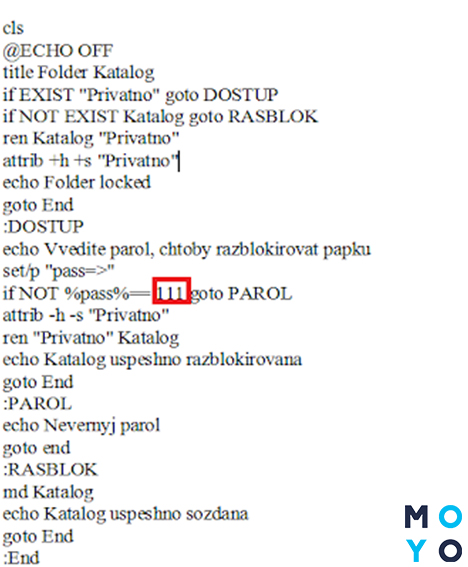
Готовий батнічек можна завантажити звідси (https://drive.google.com/file/d/1_lzF5etAMFlWFjId30w—R1oEZoXD84Q/view).
Як поставити пароль на папку в Windows 10 і Windows 8
«Вісімка» і «десятка» в плані запаролювання папок мало відрізняються від «сімки». Якогось простого і зручного рішення на цей рахунок Microsoft не пропонує навіть в сучасних версіях Вінди. З цієї причини доводиться розглядати рішення, розраховані на захист від «чайників». Як же поставити пароль на папку в Windows 8 і 10? На допомогу приходить скрипт, запропонований в попередньому розділі статті для сьомої Вінди. Технологія його використання точно така ж. Створюєте в провіднику каталог, в ньому текстовий файлик, в який копіюєте скрипт, і т.д.
В інтернеті є кілька варіантів скриптів, призначених для запаролювання. Їх відмінності зводяться до мінімуму: деякі запитують підтвердження перед початком роботи, текстові повідомлення можуть бути різними. Однак принцип дії в будь-якому випадку полягає в привласненні папці категорії прихованої.
Також варто побіжно згадати шифрування засобами Windows. Технологія BitLocker підійде на випадок, коли на одному ПК працюють різні користувачі, і заходять на нього зі своїх облікових записів. Після шифрування папки для її власника нічого не змінюється: він їй користується, як зазвичай, без пароля. А інші користувачі після заходу зі своїх учоток не можуть побачити вміст файлів в зашифрованому каталозі. Шифрування засобами ОС доступна тільки у версіях Windows, починаючи з професійних. У систем з приставкою HOME цей функціонал відсутній.
Як створити архів з паролем
Найпростіший спосіб запаролити секретну папку — скористатися архіватором. Архіватори — програми для стиснення даних. Коли з’явилися терабайтні жорсткі диски, питання стиснення інформації відійшло на другий план. Однак софт, призначений перш за все для архівації, сьогодні допомагає в питаннях обмеження доступу. Як приклад використання програми-архіватора, наведемо нев’янущу утиліту WinRAR. Алгоритм використання:
- Клацнути правою по секретному каталогу і клацнути на контекстному меню «Додати до архіву».
- Вибрати формат архіву. Залежно від чекбокса, вималюється rar-каталог або zip-каталог.
- Клацнути «Створити безперервний архів».
- Клацнути «Встановити пароль». Ввести його, клацнути на позначку «Шифрувати імена файлів».
- Прибити вихідний каталог.
Після цієї нехитрої процедури поруч з вихідним каталогом з’явиться запаролений архів. Недоліки використання архіваторів:
- гігабайті папки архівуються/розархівуються повільно;
- операції додавання/видалення/редагування файлів можливі, але зі звичайними каталогами працювати простіше, оскільки комп’ютеру не потрібно розпаковувати/запаковувати файли.
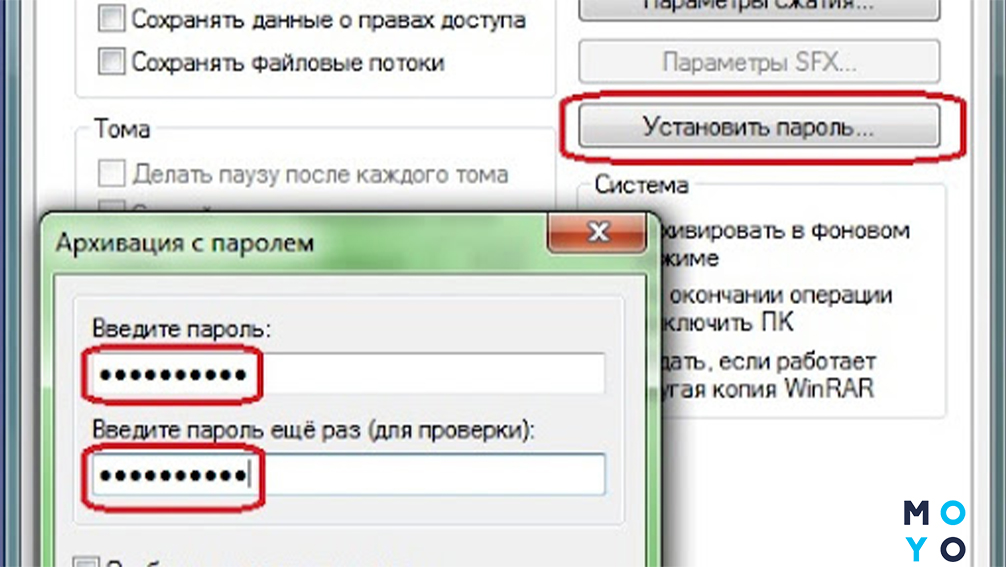
Архіви з паролем можете створювати також іншими програмами, наприклад, 7-Zip або WinZip.
FAQ по майкрософтівській хмарі: OneDrive: як користуватися в Windows 10
Як запаролити папку за допомогою спеціальних програм
Розробники софта упаковують блокувальні рішення в симпатичні інтерфейсні оболонки. При виборі такого роду програм варто звернути увагу на наступні фактори:
- Надійність блокування. У цьому плані на гідному рівні, розробники, пропонують поряд з пробними версіями платний софт з розширеним функціоналом.
- Вартість софта, наявність безплатної версії.
- Наявність російського інтерфейсу.
- Відгуки користувачів.
Читайте далі коротку інформацію про 6 популярних програм-блокувальників.
Lock-A-Folder
Перша в огляді блокувальник папок — програмка, що працює за принципом батнічка, розглянутого вище. Вона нічого не архівує, не шифрує. Просто ховає папки — переводить їх у категорію прихованих. Встановлюється утиліта в пару кліків, за замовчуванням в ній англійський інтерфейс, але розібратися з ним нескладно. Після першого запуску утиліта пропонує ввести пароль, який знадобиться для подальших запусків проги. Коли програма запущена, в основній вкладці користувач може робити 3 операції:
- приховати обрану папку,
- розблокувати її,
- змінити пароль.
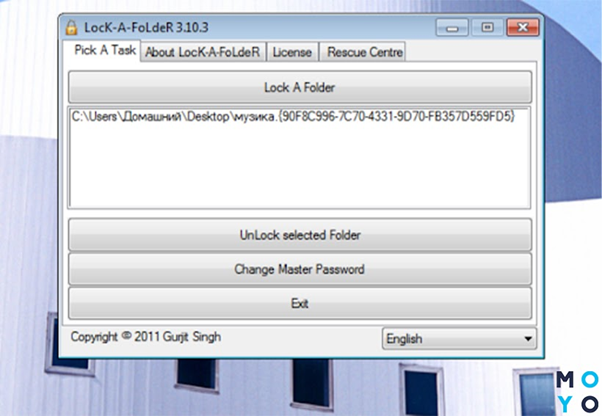
Прога зручна тим, що показує список заблокованих каталогів. Однак людина, що хоч б трохи розбирається в софті, легко обійде такий захист. Можна, наприклад, зайти в Total Commander, і побачити там заблоковані папки. Файли в них без проблем відкриваються і редагуються без жодних паролів. Побачити заблоковану папку можна і за допомогою провідника, якщо вказати в налаштуваннях, що потрібно показувати приховані каталоги та файли.
Wise Folder Hide
Цей продукт пропонує компанія WiseCleaner, яка понад 15 років працює над софтом, призначеним для користувачів Windows. У розробників WiseCleaner можна завантажити безкоштовні проги і їх більш просунуті версії, розраховані на людей, готових платити за ПЗ. Переваги програми:
- Сучасний російський інтерфейс. Можна приховати каталог, перетягнувши його у вікно утиліти.
- Приховування папок в пару клац за допомогою контекстного меню.
- Наявність портативної версії.
- Захист флешок.
- Дворівневий захист паролями.
- Спрощена технологія обробки прихованої інформації (не потрібно щоразу розблокувати та знову блокувати папки).
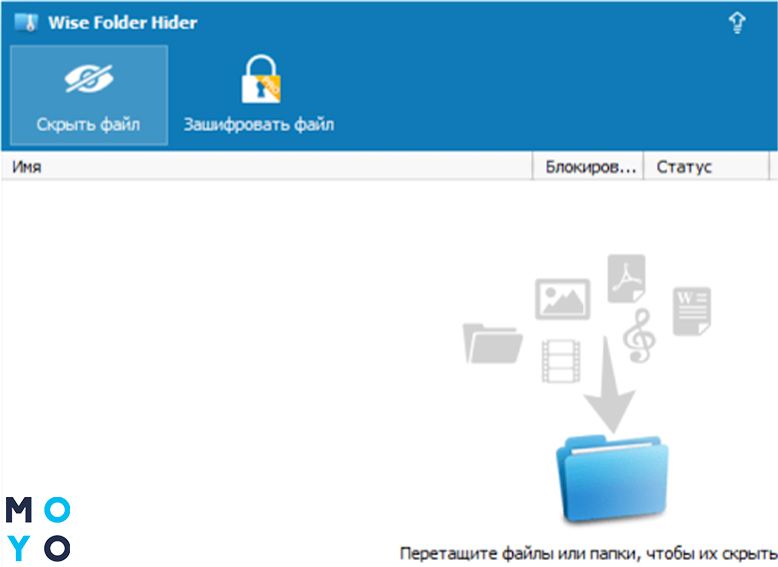
Основний функціонал закладені не лише в платній, але і в безкоштовній версії:
Обмеження 50 Мб для шифрування — це не страшно для користувачів, які шукають, як поставити хитрий пароль на папку з текстовою інформацією і скринами документів. А ось відео і велика кількість фоток безплатно зашифрувати не вийде.
Anvide Seal Folder
Будьте уважні при установці ASF: не забудьте зняти галочки з ПЗ, що не має відношення до теми. Це можуть бути елементи Яндекса і т.п. У головному вікні утиліти — тільки назва проги та панель іконок. При наведенні на них покажчика миші висвічуються значення кнопок.
При натисканні на саму ліву іконку, програма пропонує ввести пароль, який знадобиться для запуску софта. Кнопкою «+» додаємо папки. Закритим замком запаролюємо, відкритим — переводимо каталог в розряд доступних. На кожну течку можна поставити свій пароль, альтернативний варіант — одна секретна комбінація символів на все каталоги. Папки, на які встановлено блокування, стають невидимими.
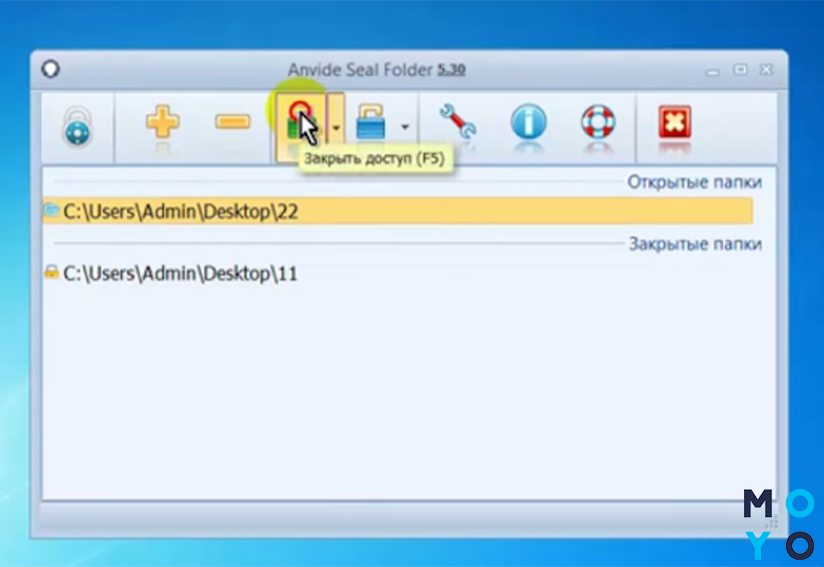
У програми 3 рівні захисту:
- Початковий. Приховування папок.
- Середній. На цьому рівні додається шифрування імен файлів.
- Високий. Тут ще проводиться шифрування першого КБ вмісту файлів.
Поточний рівень захисту можна подивитися в настройках. Особливо покладатися на шифрування програмою не варто: розробник використовує примітивний алгоритм, який нескладно зламати.
Hide Folders
Інсталляшка проги важить близько 5 Мб. Утиліта звантажується і встановлюється за кілька хвилин. Щоб було простіше управлятися з інтерфейсом, на початку інсталяції вибираємо російську мову. Для вибору вкладок у верхній частині вікна програми є квадратні іконки. Найбільш популярна з них називається «Список», з її допомогою користувачі ховають папки. Клікнувши по відповідній іконці на верхній панелі, можна задати основний пароль.
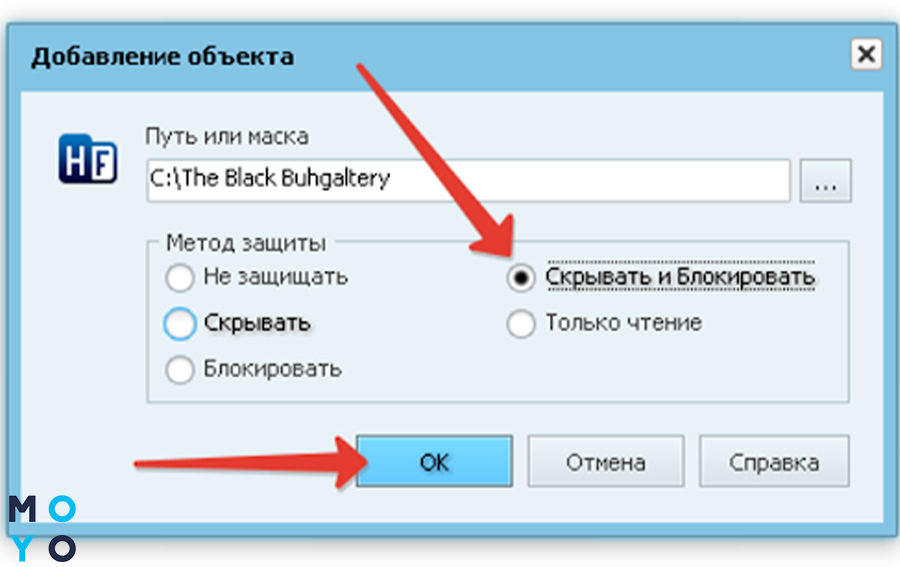
Щоб захистити секретну папку в «Списку», клацають кнопку «Додати». Тут же відкривається віконце додавання об’єкта. У ньому потрібно вибрати папку і вказати рівень захисту:
- приховувати,
- блокувати,
- приховувати та блокувати,
- привласнити атрибут «Тільки читання».
Зробити папки знову видимими просто. Заходимо в «Список». Натискаємо правою на потрібну і вибираємо «Не захищати». Також можна в «Списку» видалити каталог, який вирішили більше не приховувати.
Hide Folders непогано ховає папки. В Total Commander приховані каталоги не видно. Однак захист від маловідомого розробника викликає певні сумніви. Спеціаліст з безпеки даних зможе зламати такий захист.
IoBit Protected Folder
Програмісти компанії IObit пропонують умовно-безкоштовний продукт з простим інтерфейсом і симпатичним дизайном. Віконце додатку стилізовано під сейф. Утиліта швидко встановлюється, проста у використанні. Після першого запуску програма пропонує створити для неї пароль. Після цього можна приступити до додавання об’єктів, які потрібно приховати. Ховати можна файли, папки, логічні диски. Розблокувати так само просто, як і заблокувати. Все в один клік. У верхній частині вікна є налаштування, найцікавіший розділ в них — «Опції блокування». У ньому 3 параметри:
- приховати об’єкт;
- заблокувати читання, запуск, копіювання;
- заблокувати запис, переміщення, видалення, зміна.
Юзер вибирає рівень захисту на свій розсуд.
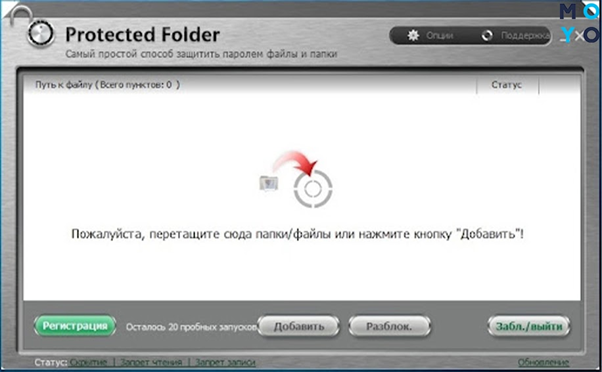
Програма IoBit — непоганий спосіб зробити папку з паролем, бо видно, що продуктом займаються серйозно. Утиліту можна встановити безплатно, а комерційна версія коштує близько $8.
Folder Lock
Простенька програма з англійським інтерфейсом, надійно приховує секретну інфу. Технологія використання ПЗ — стандартна: після першого запуску вводимо пароль до утиліти. Для блокування об’єкта відкриваємо меню ADD. Вибираємо пункт, що означає, що будемо додавати папку. У вікні вказуємо шлях до каталогу, який збираємося приховати. Папка отримує статус locked (прихована). Щоб каталог знову з’явився в провіднику, клацнути Unlock. Утиліта надійно ховає інформацію.
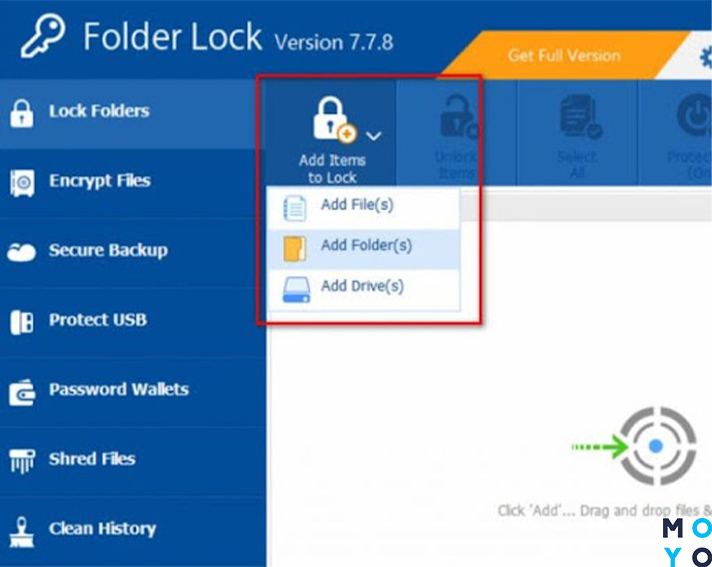
Додаткові можливості програми:
- встановлення пароля на інформацію, розміщену на флешці або оптичному диску;
- приховування даних в хмарі;
- безповоротне знищення файлів.
На жаль, утиліта розрахована на користувачів, готових заплатити $ 40. Завантажити безплатно її можна, але пробна версія розрахована всього на 20 запусків.
При використанні програм-блокувальників потрібно дотримуватися обережності, особливо якщо зупинили свій вибір на програмі, яка не належить до софта, описаного вище. Під адекватні блокувальники часом маскуються програми-вимагачі. Вони ховають каталоги, а потім пропонують користувачеві заплатити за їх розблокування. Також важливо не втрачати пароль від програми.
Визначаємося з розміром файлу підкачки: Як збільшити файл підкачки, якщо ОЗП — 4, 8, 16, 32 Гб
Как поставить пароль на папку в ОС Windows 10

За офисными компьютерами могут работать несколько человек в сутки, поэтому пользователям важно иметь возможность для сокрытия информации от посторонних глаз. В большей степени это касается проектов и ценных документов или же, наоборот, файлов личного содержания. В Windows 10 существует ряд возможностей, позволяющих установить пароль на отдельную папку.
Как поставить пароль на папку в Windows 10
Для того чтобы поставить пароль на отдельную папку в Windows 10, потребуется выбрать одну из четырёх основных возможностей для закрытия доступа к части диска:
- отдельным скриптом;
- внутренним функционалом архиватора WinRar;
- с помощью специальной программы;
- через создание виртуального жёсткого диска (не подходит для Windows 10 Home, в остальных версиях «Десятки» проблем не возникнет).
Ограничение доступа к папке с помощью скрипта
При помощи скрипта невозможно полностью защитить данные, так как создаваемая программой папка просто скрывается, а при помощи пароля открывается. Последовательность действий следующая:
- На пустом пространстве рабочего стола или другой среды, где находится защищённая информация, щёлкаем правой кнопкой мыши (ПКМ). В контекстном меню выбираем «Создать» — «Папку».
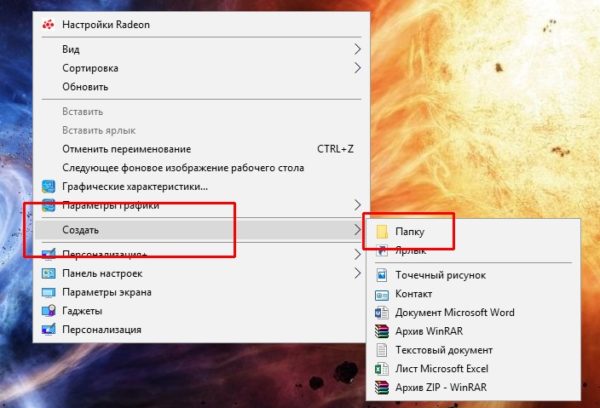 Щёлкаем правой кнопкой мыши по рабочему столу, выбираем «Создать» — «Папку»
 - Внутри этой папки создаём текстовый документ.
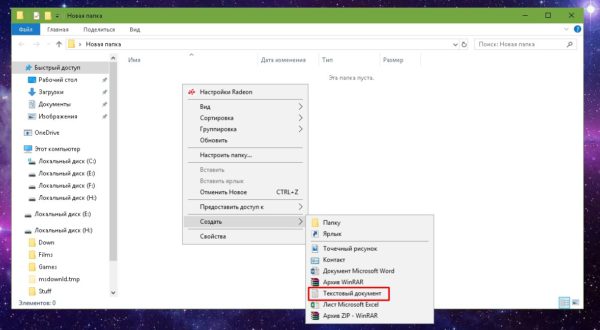 Щёлкаем правой кнопкой внутри папки, выбираем «Создать» — «Текстовый документ»
 - Открываем документ, нажимаем «Файл» — «Сохранить как». Прописываем любое имя, но вместо расширения .txt ставим .bat, затем сохраняем одноимённой кнопкой.
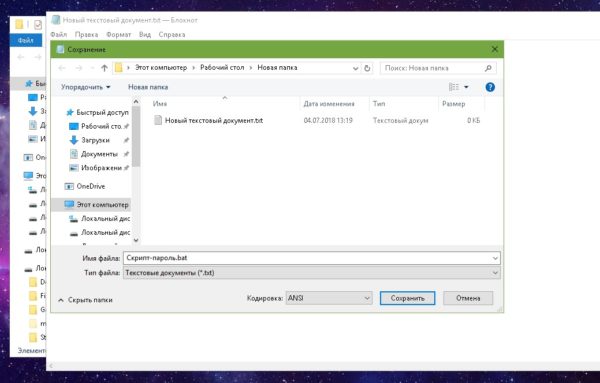 В меню «Сохранить как» меняем .txt на .bat
После этого нужно наполнить скрипт кодом:
- Щёлкаем ПКМ по файлу с расширением .bat и выбираем «Изменить».
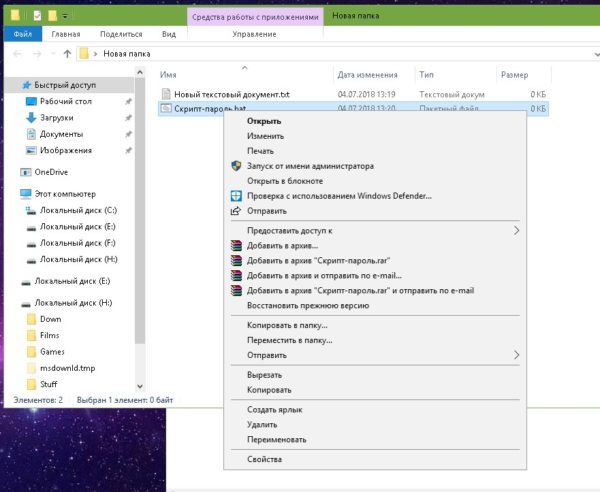 Кликаем правой кнопкой по файлу с расширением .bat и выбираем «Изменить»
 - Вновь откроется текстовый файл, который необходимо заполнить кодом:
- cls
@ECHO OFF
title Папка под паролем
if EXIST «Locker» goto UNLOCK
if NOT EXIST Private goto MDLOCKER
:CONFIRM
echo Вы собираетесь заблокировать папку?(Y/N)
set/p «cho=>»
if %cho%==Y goto LOCK
if %cho%==y goto LOCK
if %cho%==n goto END
if %cho%==N goto END
echo Неправильный выбор.
goto CONFIRM
:LOCK
ren Private «Locker»
attrib +h +s «Locker»
echo Папка заблокирована
goto End
:UNLOCK
echo Введите пароль, чтобы разблокировать папку
set/p «pass=>»
if NOT %pass%== [PASSWORD] goto FAIL
attrib -h -s «Locker»
ren «Locker» Private
echo Папка успешно разблокирована
goto End
:FAIL
echo Неправильный пароль
goto end
:MDLOCKER
md Private
echo Секретная папка создана
goto End
:End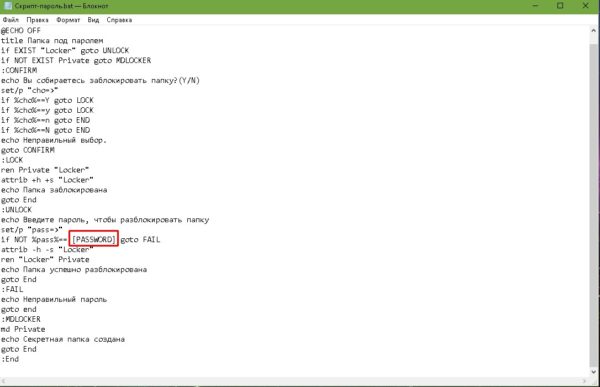 Задаём пароль в строчке if NOT %pass%
- cls
- В коде меняем [PASSWORD] на значение, которое будет использоваться паролем, после чего нажимаем комбинацию клавиш CTRL+S и закрываем файл.
На этом создание скрипта закончено, далее необходимо его запустить в работу:
- Дважды щёлкаем по файлу, чтобы вызвать программу. В открывшейся командной строке нажимаем Y и Enter, чтобы согласиться с условиями создания папки Private, которая и будет защищена. С запуском команды в работу директория нужная папка исчезнет.
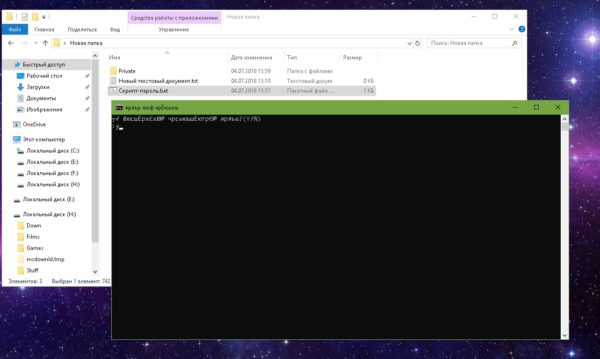 Запускаем файл, нажимаем кнопку Y, затем Enter
 - Последующий запуск файла .bat будет требовать пароль и при верном его вводе папка Private со всеми файлами будет возвращаться в видимое состояние.
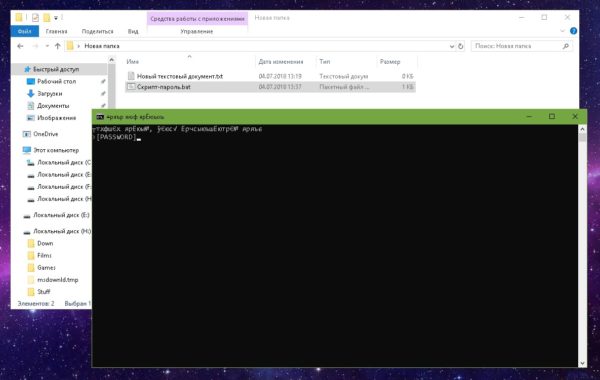 Запускаем файл, вводим пароль и нажимаем Enter, чтобы вновь открыть папку
Видео: как задать паролевый доступ к папке через скрипт
Ограничение доступа к папке с помощью WinRar
WinRAR — архиватор файлов для 32- и 64-разрядных операционных систем Windows (также существуют/существовали версии для Android, Linux, FreeBSD, Mac OS X, MS-DOS, Windows Mobile), позволяющий создавать/изменять/распаковывать архивы RAR и ZIP и распаковывать архивы множества других форматов.
Википедия
https://ru.wikipedia.org/wiki/WinRAR
Архиватор WinRar является наиболее старой программой в своём сегменте, которая работает и поддерживается до наших дней. Разработка началась в далёком 1993 году. Одной из самых полезных функций архиватора является возможность создания запароленного архива, который невозможно открыть без кодовых символов:
- Скачиваем и устанавливаем программу с официального сайта.
- После инсталляции приложение интегрируется в контекстное меню. Щёлкаем правой кнопкой по папке, которую нужно защитить, и выбираем «Добавить в архив».
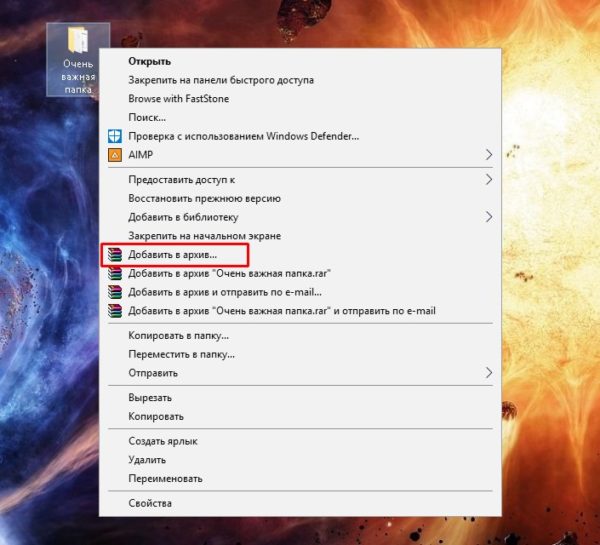 Кликаем правой кнопкой по папке и выбираем «Создать архив»
 - В открывшемся окне ставим галочку у пункта «Заблокировать архив» и нажимаем «Установить пароль».
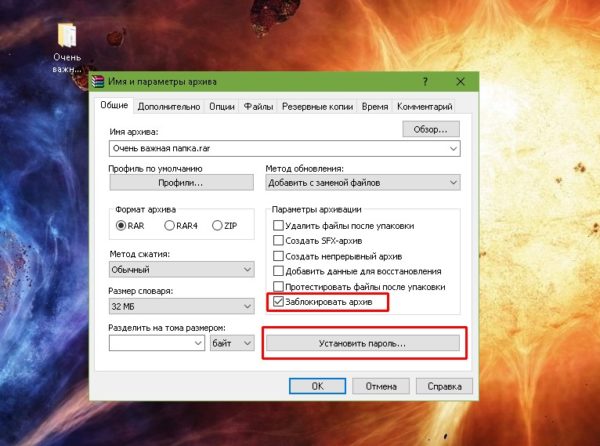 Отмечаем галочкой «Заблокировать архив» и нажимаем «Установить пароль»
 - Дважды вводим одинаковый пароль, чтобы быть уверенным, что не ошиблись, и нажимаем OK.
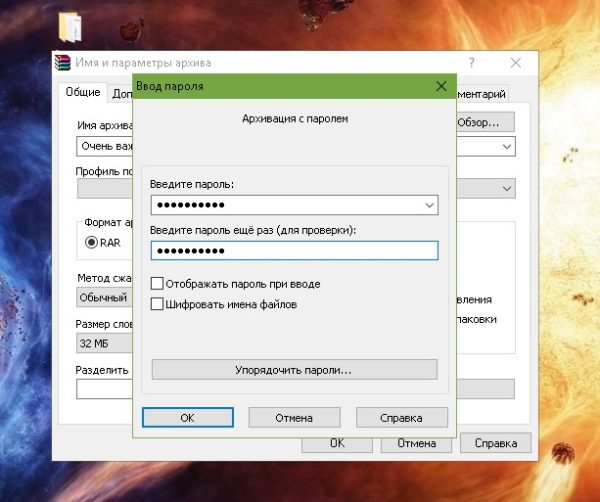 Во избежание ошибок пароль потребуется ввести дважды
Видео: как задать пароль для архива
Создание виртуального жёсткого диска
Виртуальный жёсткий диск (ВЖД) представляет собой пространство, которое проводник воспринимает как отдельный раздел винчестера. Технологии Windows 10 позволяют шифровать части ЖД вшитой утилитой BitLocker.
Для начала создаём виртуальный жёсткий диск:
- Нажимаем комбинацию клавиш Win+X и выбираем «Управление дисками».
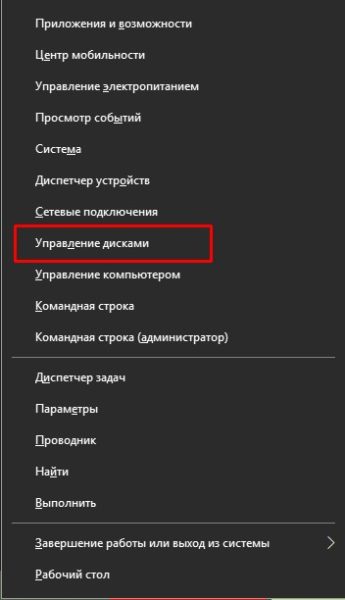 Комбинация клавиш Win+X открывает контекстное меню
 - В открывшейся программе открываем меню «Действие» и выбираем «Создать виртуальный жёсткий диск».
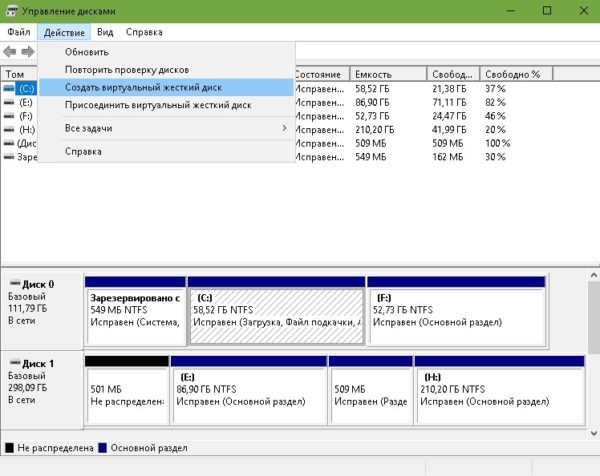 Открываем меню «Действие» и кликаем «Создать виртуальный жёсткий диск»
 - В открывшемся мастере задаём размер и путь к ВЖД, затем нажимаем OK.
 В открывшемся мастере потребуется задать размер и путь к ВЖД
 - Далее щёлкаем ПКМ по созданному диску и выбираем «Инициализировать диск». В окошке подтверждения нажимаем OK.
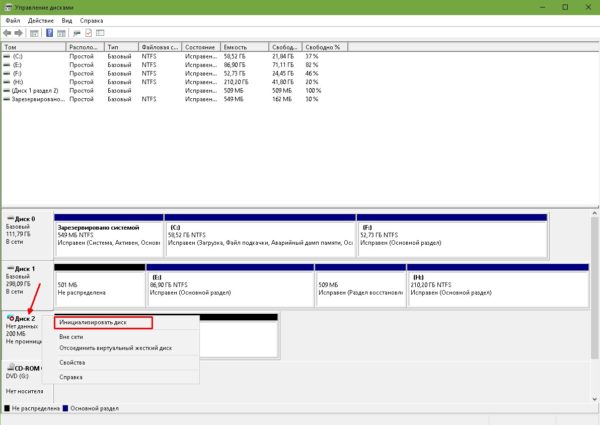 Выбираем «Инициализировать диск» и нажимаем OK
 - Щёлкаем ПКМ уже по нераспределённой области диска и выбираем «Создать простой том».
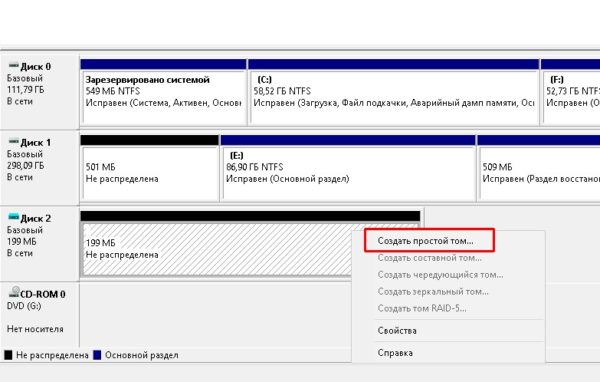 Кликаем по нераспределённой области диска и выбираем «Создать простой том»
 - Откроется утилита «Мастер создания простых томов», в нём несколько раз нажимаем «Далее», выбираем букву диска из предложенных.
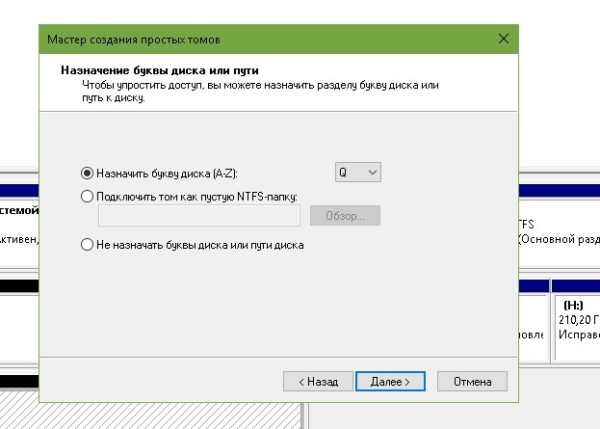 Выбираем букву из доступных и нажимаем «Далее»
 - Задаём форматирование в системе NTFS, задаём метку тома, нажимаем «Далее», затем «Готово».
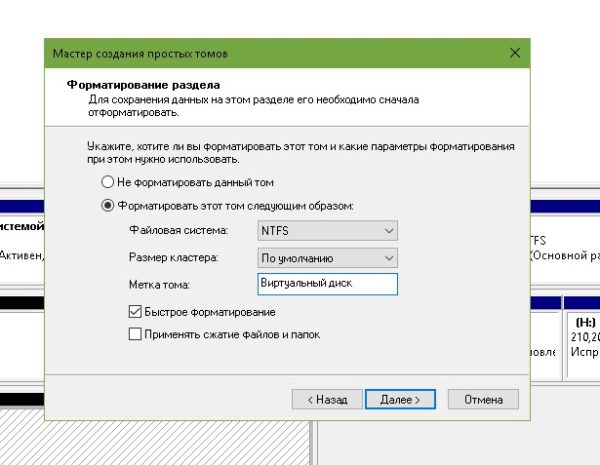 Задаём форматирование в системе NTFS, задаём метку тома, нажимаем «Далее»
После этого в среде «Этот компьютер» создастся новый диск, который можно использовать на своё усмотрение, останется только задать паролевый доступ к разделу. Для этого потребуется:
- Через проводник или другой файловый менеджер щёлкаем правой кнопкой по виртуальному диску и выбираем пункт «Включить BitLoсker».
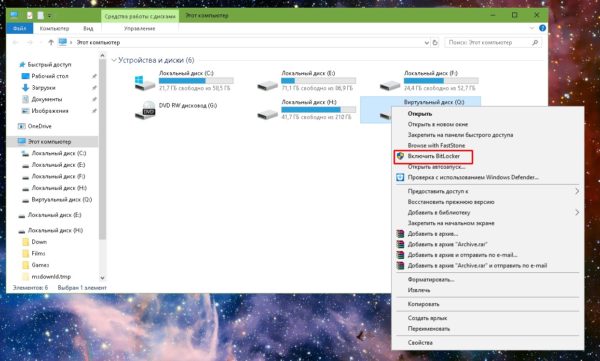 Щёлкаем правой кнопкой по виртуальному диску и выбираем пункт «Включить BitLoсker»
 - Ставим галочку у поля «Использовать пароль для снятия блокировки диска», задаём и повторяем пароль в специальных полях и нажимаем «Далее». Пароль должен содержать не меньше 8 символов.
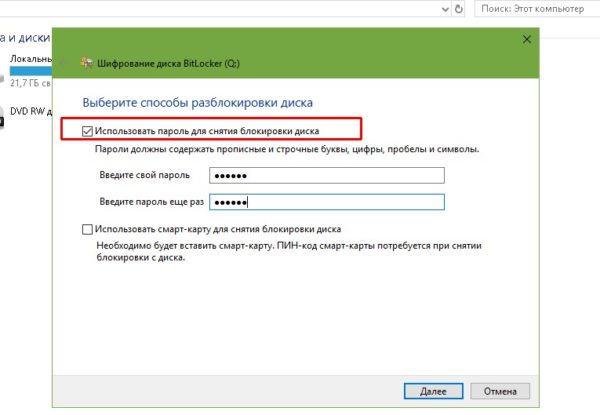 Отмечаем галочкой «Использовать пароль для снятия блокировки диска», задаём и повторяем пароль в специальных полях
 - Выбираем расположение, где сохранить ключ восстановления на случай, если вы забыли пароль. Наилучшим вариантом будет «Сохранить в файл», после чего придётся выбрать расположение текстового документа с паролем.
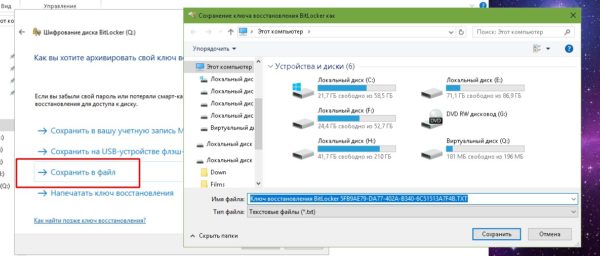 Выбираем директорию, где сохранить ключ восстановлени на случай, если вы забыли пароль
 - Оставляем тумблер на пункте «Новый режим шифрования» и нажимаем «Далее».
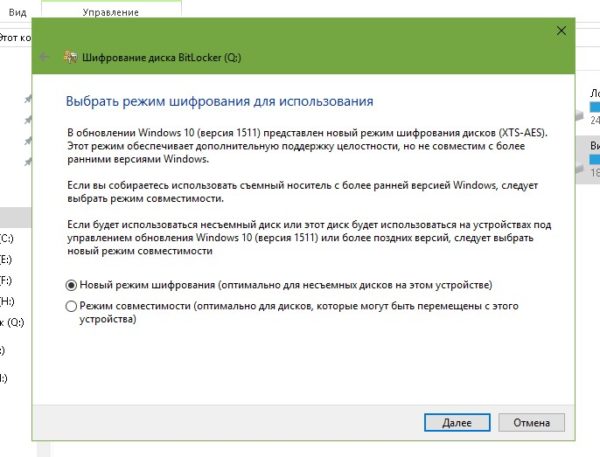 Выбираем пункт «Новый режим шифрования» и нажимаем «Далее»
 - Последний пункт — нажимаем кнопку «Начать шифрование» и дожидаемся, пока программа закончит свою работу.
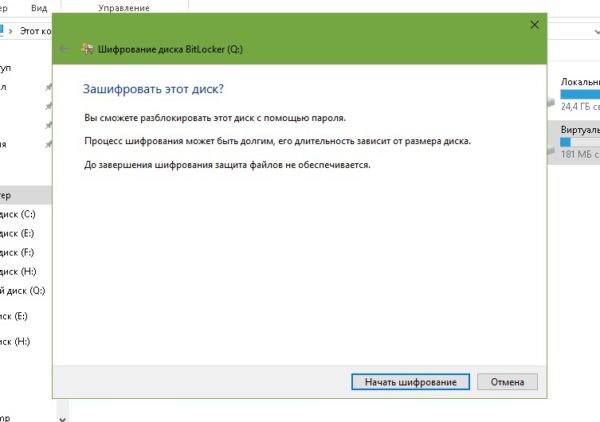 После нажатия на кнопку «Начать шифрование» ожидаем, пока программа выполнит задачу
Видео: как поставить пароль на раздел диска через BitLocker
Обзор специальных программ для установки пароля на папки
Помимо стандартных методов установки пароля, существуют дополнительные — при помощи специальных программ. Приложения зачастую имеют преимущество перед утилитами Microsoft из-за большей функциональности, надёжности и приятного интерфейса.
Anvide Seal Folder
Anvide Seal Folder — это одна из лучших программ для закрытия доступа к папкам на ПК. При этом совершенно бесплатная и крайне простая в управлении. Приложение может помочь в сохранении конфиденциальных данных от кражи или утери. Программа имеет дружелюбный и интуитивный интерфейс, разобраться в ней может каждый. Официальный сайт программы.
Чтобы поставить пароль на директорию, нужно добавить папку в список программы, щёлкнуть правой кнопкой или нажать F5 и задать пароль. Остальное приложение сделает самостоятельно.
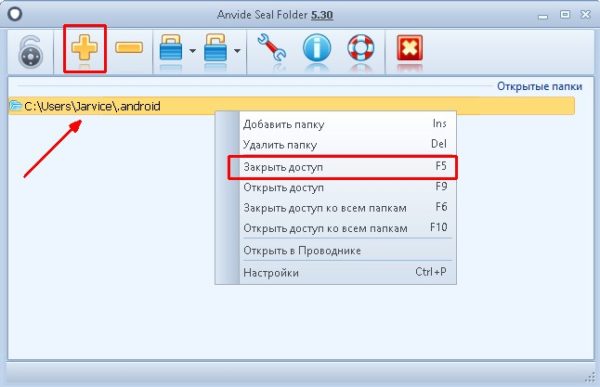
Добавляем папку, щелкаем по ней правой кнопкой и выбираем «Закрыть доступ»
- наличие «горячих» клавиш:
- не требует инсталляции с операционной системой;
- удобно использовать на съёмных носителях;
- небольшой размер установочного файла (2,2 Мб);
- добавить папку можно обычным перетаскиванием;
- программа бесплатна для использования.
Lock-a-Folder
Lock-a-Folder — небольшая программа для быстрой установки пароля на папки. Особенностью приложения является то, что используется один пароль на все директории. Не нужно придумывать для каждой папки особое слово, достаточно сделать это для утилиты, а затем добавлять пути к дисковым пространствам внутри приложения. К сожалению, программа не имеет русского интерфейса, но особой нужды в нём нет. При установке задаётся пароль, а затем в диалоговое окно добавляются папки для сокрытия данных. Официальный сайт программы.
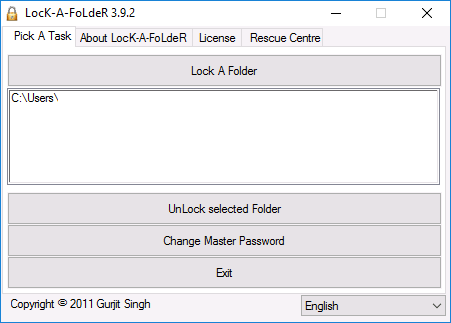
Lock-a-Folder — отличная программа для сокрытия информации от посторонних глаз
Как снять или восстановить забытый пароль на папку в Windows 10
Человеческая память — очень сложная штука, бывает, мы помним то, что было много лет назад, а бывает, забываем, какую еду употребляли на завтрак. Пароли могут теряться в голове, как и всё остальное. Потому нередко возникают ситуации, когда нужно вернуть доступ к папке.
В случаях с дополнительными программами восстановление доступа может быть как чрезвычайно простым, так и невыполнимо сложным. К примеру, доступ к запароленному архиву можно будет получить только при помощи хакерских программ по перебору паролей. Использование таких приложений запрещено и опасно непосредственно для пользователя.
При потере пароля, который установлен специальной программой, почти всегда помогает полная деинсталляция приложения.
Если кодовое слово было утеряно при использовании скрипта, будет очень просто как восстановить пароль, так и задать новый. Достаточно лишь изменить соответствующую строчку в .bat-файле.
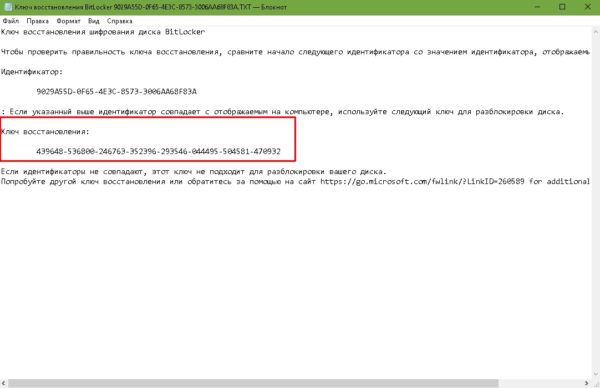
Если требуется восстановить пароль BitLoсker, в текстовом файле нужно найти ключ восстановления
Когда потерялся пароль BitLoсker, понадобится специальный файл, который создаётся при шифровании. Необходимо скопировать этот ключ и вставить в соответствующее поле программы:
- В окне запроса пароля щёлкаем на «Дополнительные параметры».
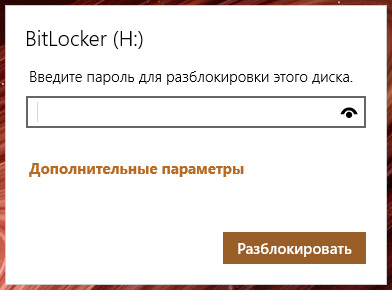 В окне запроса пароля щёлкаем на «Дополнительные параметры»
 - Далее выбираем «Введите ключ восстановления».
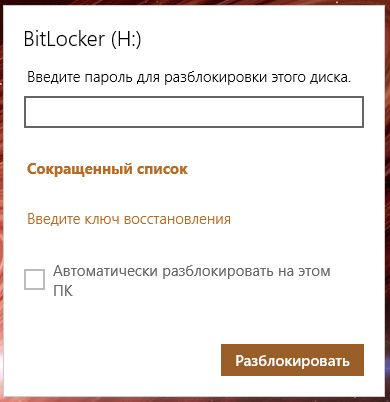 В интерфейсе программы выбираем пункт «Введите ключ восстановления»
 - Вставляем в соответствующее поле ключ и нажимаем «Разблокировать». После этого доступ будет возвращён.
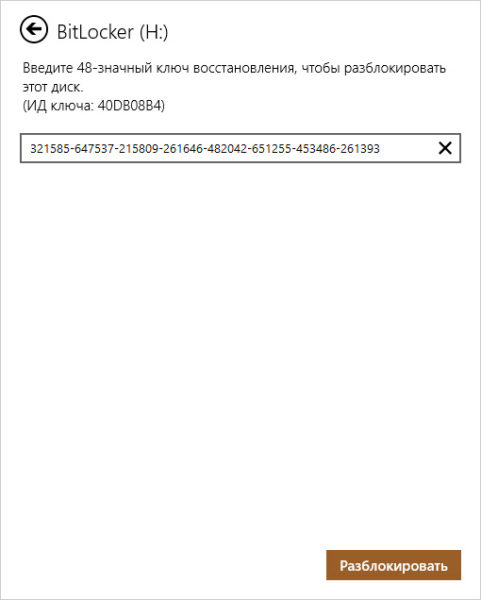 Вставляем в соответствующее поле ключ и нажимаем «Разблокировать»
Также есть дополнительная возможность вернуть доступ к шифрованному объекту — отключив Bitlocker в «Панели управления»:
- В поиске прописываем «Панель управления» и выбираем лучшее соответствие.
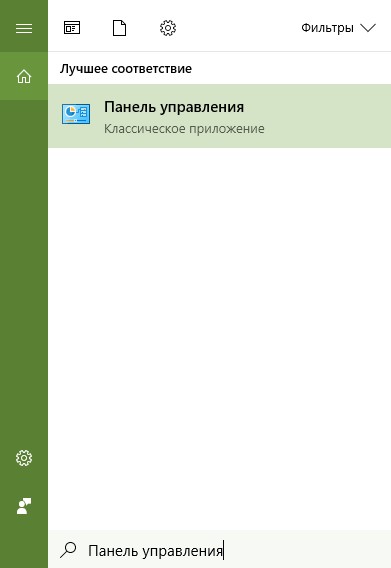 Открываем «Панель управления», чтобы отключить Bitlocker
 - Переставляем отображение с «Категория» на «Значки» и выбираем апплет «Шифрование диска Bitlocker».
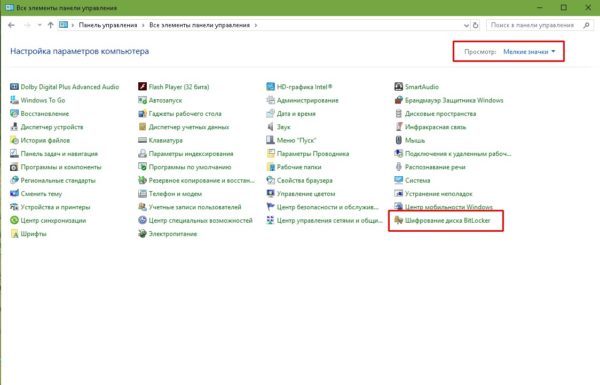 Изменяем отображение с «Категория» на «Значки» и выбираем «Шифрование диска Bitlocker»
 - И напротив диска с шифрованием щёлкаем «Отключить Bitlocker», затем соглашаемся с применением изменений и ожидаем, пока программа закончит процесс.
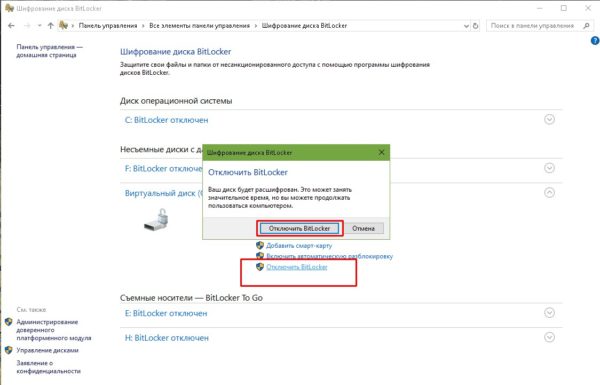 Напротив диска с шифрованием кликаем «Отключить Bitlocker», затем соглашаемся с применением изменений
Поставить пароль на папку в ОС Windows 10 очень просто: необходимо воспользоваться встроенным скриптом или специальной программой, не отходя при этом от инструкций выше. В таком случае ваши данные будут надёжно защищены от распространения.
Как запаролить папку в Windows 10: 7 рабочих способов
Всем привет! И сегодня мы разберем ещё один вопрос, как поставить пароль на папку в Виндовс 10. Тут сразу может возникнуть трудность в том, что в данной операционной системе нет встроенного инструмента, который может шифровать данные. Но отчаиваться не стоит, так как я нашел несколько крутых способов, которые надежно смогут скрыть и защитить ваши данные. Все возможные варианты я написал в статье, если у вас есть дополнения, или вы нашли еще какой-то рабочий вариант, то можете описать его в комментариях.
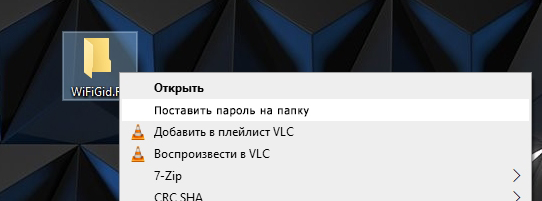
Способ 1: Через WinRAR
Установить пароль на папку в Windows 10 можно и через WinRAR, которая установлена почти на всех компьютерах.
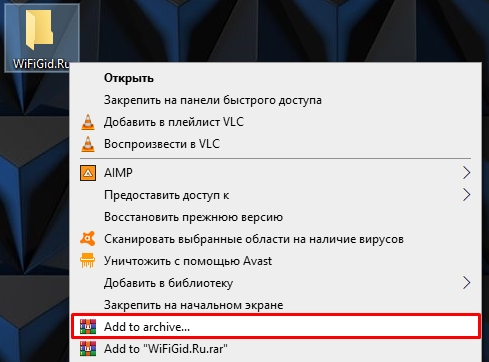
- Выбираем любую папку или файлы на компьютере, нажимаем правой кнопкой мыши и из выпадающего списка кликаем по кнопке «Добавить в архив».
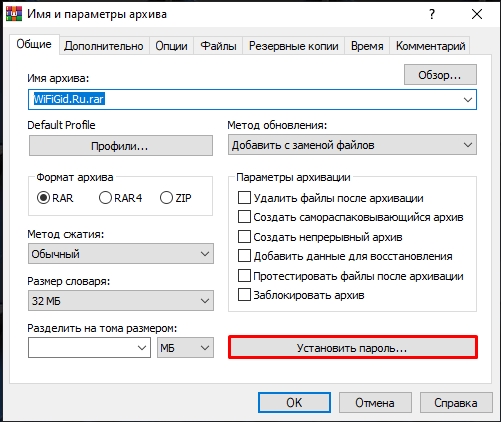
- Смотрите, чтобы по умолчанию формат архива стоял «RAR». В принципе другие настройки менять не нужно. Нажимаем по кнопке «Установить пароль».
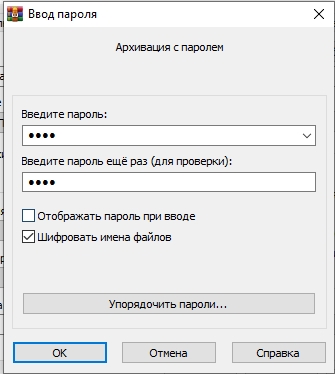
- Вводим два раза пароль. Если вы вводите очень сложный ключ с символами, цифрами и буквами, то я бы на вашем месте выделил галочку «Отображать пароль при вводе», чтобы все символы вписать максимально четко. Для чего нужна галочка «Шифровать имена файлов» – если её не поставить и попытаться открыть архив, то помимо ввода пароля будет отображаться содержимое архива с названиями файлов. Если вы хотите скрыть эту информацию, то стоит выбрать этот пункт.
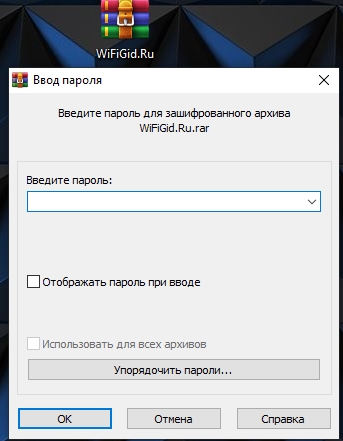
- Теперь если попытаться открыть архив, то вы увидите окно ввода пароля. Как видите, я установил галочку «Шифровать имена файлов» и поэтому содержимое архива не отображается.
Способ 2: 7-Zip
Принцип аналогичный, как и с Win-RAR, только мы используем другой архиватор. Нажимаем ПКМ по папке с файлами, выбираем 7-Zip и из списка «Добавить к архиву».
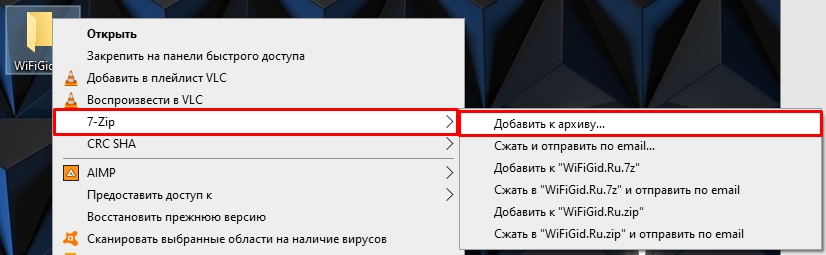
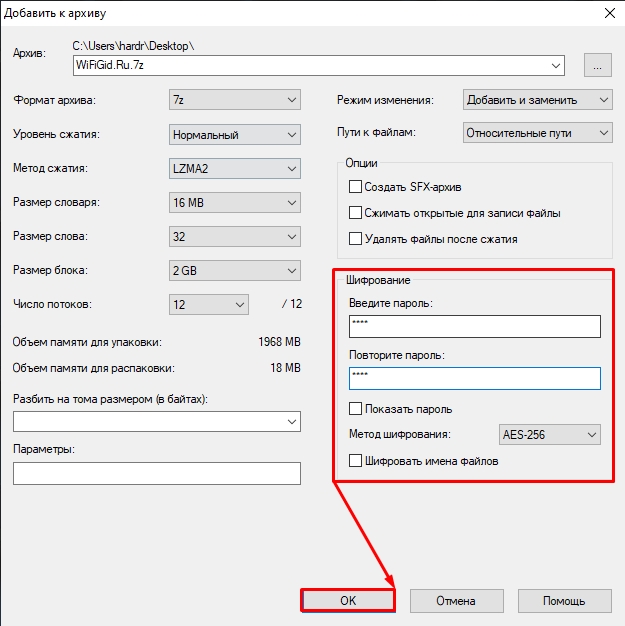
В блоке «Шифрование» два раза вписываем ключ. Если вы хотите скрыть содержимое архива, то установите галочку «Шифровать имена файлов». Кликаем по кнопке «ОК».
Способ 3: С помощью скрипта без установки сторонних программ
В интернете это один из самых популярных способов, но у него есть существенный минус. Минус в том, что файл можно легко скрыть для обычного пользователя. Но если человек знаком с данным методом, то пароль можно легко взломать. С другой стороны, не каждый о нем знает, и в разделе с большим количеством файлов и папок, никто даже не догадается, что там есть скрытая папка. А теперь пару слов о скрипте, и что он делает.
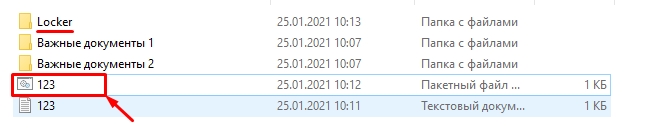
Скрипт создает папку «Locker», в которую можно поместить данные, которые вы хотите скрыть. Далее он скрывает папку. Чтобы вновь она появилась нужно запустить скрипт и ввести правильный пароль.
- Чтобы закодировать или запаролить данные, создайте текстовый документ в разделе, где находится папка, которую вы хотите скрыть.
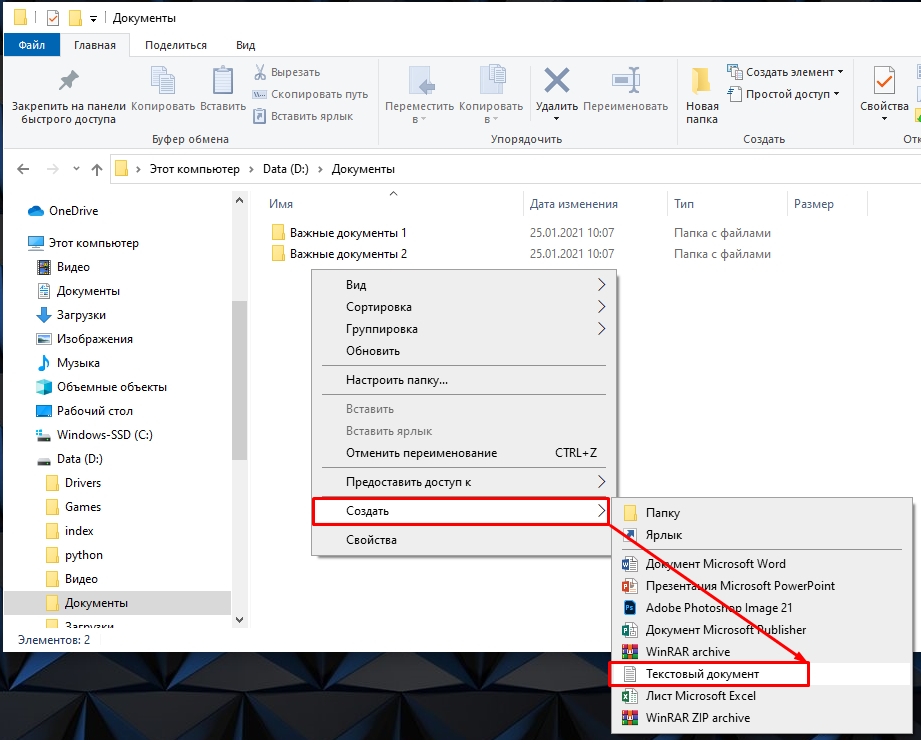
- Откройте текстовый документ для редактирования и вставьте туда скрипт. Нажмите сюда, чтобы увидеть скрипт. Кстати, вы можете просто скачать его и использовать.
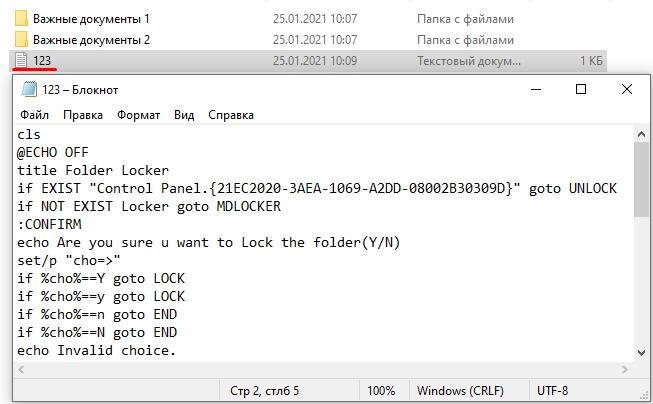
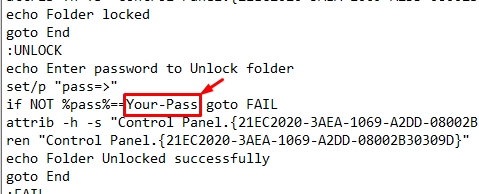
- Сохраняем файлик и находим в нем слово «Your-Pass» – нужно поменять это значение на пароль, который вы будете использовать.
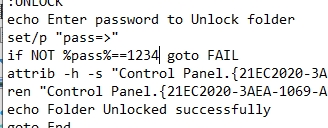
- Я в качестве эксперимента ввел просто ключ: 1234. Но вы можете использовать нормальный ключ.
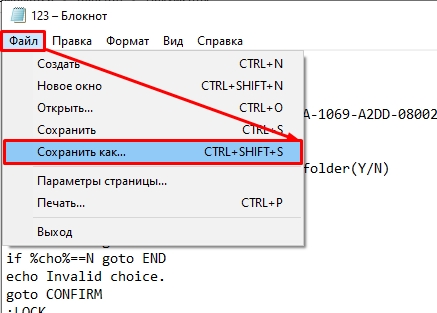
- Теперь в верхнем левом углу нажимаем «Файл» и выбираем «Сохранить как».
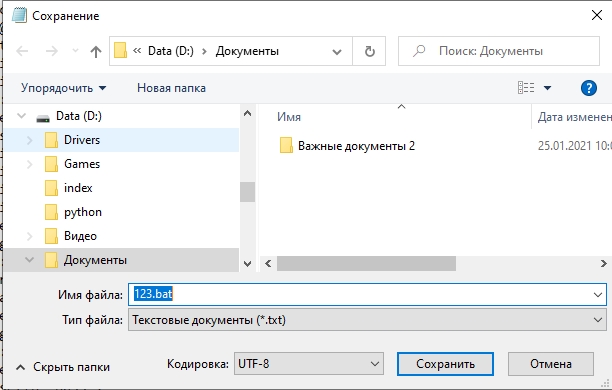
- Нужно в конце вместо «txt» дописать формат:
- Нажимаем «Сохранить».
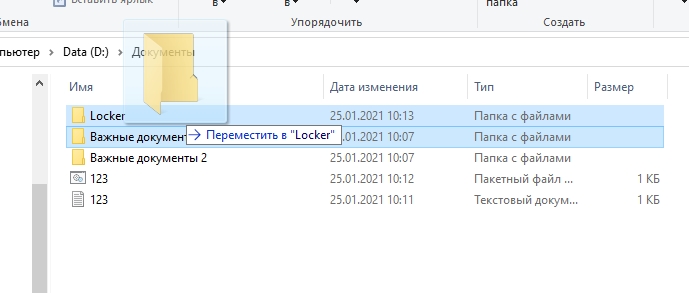
- Нажимаем по файлику, который будет создан, и вы увидите, как появится папка «Locker». Теперь перетаскиваем в неё папку или файлы, которые вы хотите скрыть от посторонних глаз.
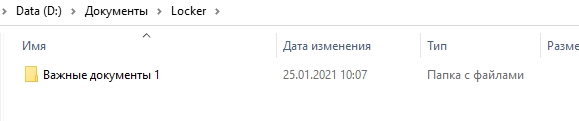
- Можно зайти в эту папку и проверить, что файлы находятся там.
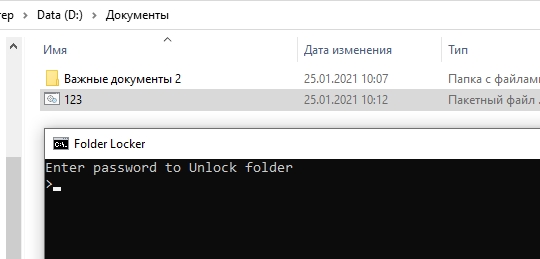
- Ещё раз запускаем тот же самый BAT-файл, и вы увидите вот такую надпись. Нажимаем на клавиатуре по букве Y и после кликаем по Enter .
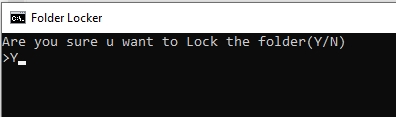
- После этого папка Locker исчезнет. Чтобы она снова появилась, нужно еще раз нажать по нашему скрипту и ввести пароль.
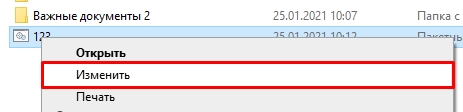
А теперь косяк этого метода. Если кто-то знает про него, то он может открыть BAT-файл в блокноте, нажав ПКМ по нему и выбрав из списка кнопку «Изменить». Далее просто найдет строку с вводом пароля и он будет угадан. Но повторюсь, что человек должен быть знаком с ним, и вообще знать, что вы что-то скрываете в этой папке, так что метод имеет место быть. Самое главное удалите изначальный текстовый документ. Вы можете также переименовать скриптовый файл во что-то неприметное или скрыть его. Как вариант можно его заархивировать с паролем в WinRar.
Способ 4: Через виртуальное хранилище и BitLocker
BitLocker – это встроенная функция в Windows, которая позволяет шифровать данные в хранилище. Вот именно его мы и будем использовать. Обычно эту функцию используют для шифрования целых разделов физического диска, но мы создадим виртуальный раздел и зашифруем данные там. Сначала создадим этот раздел.
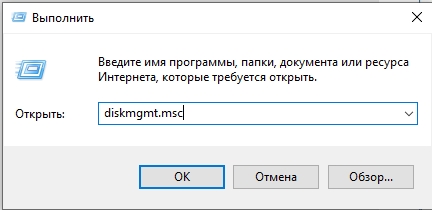
- На клавиатуре найдите и нажмите на кнопки и R . В окне впишите команду:
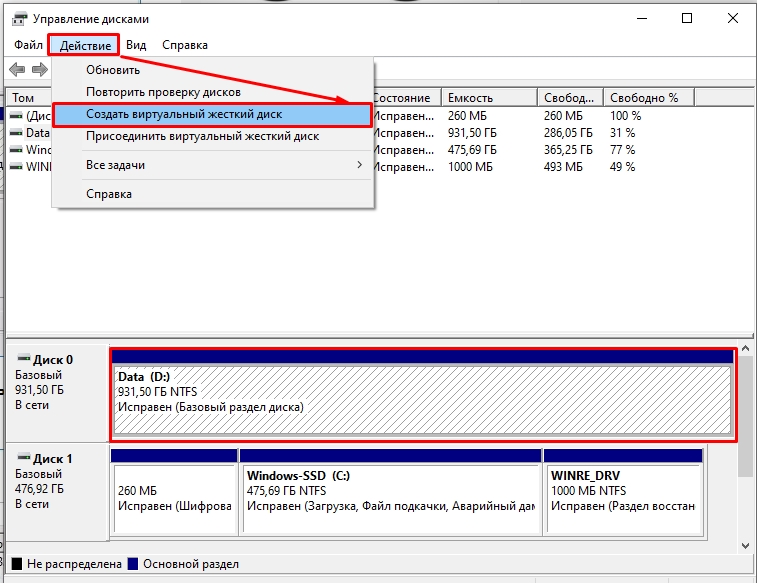
- Выберите любой физический носитель, нажмите «Действия» и выберите «Создать виртуальный жесткий диск».
- Кликаем по кнопке «Обзор» и вводим название раздела, а также путь, где он будет располагаться. Также вы можете выбрать как фиксированный размер, так и динамический. Для фиксированного нужно в поле «Размер виртуального жесткого диска» – вписать нужное значение в МБ.
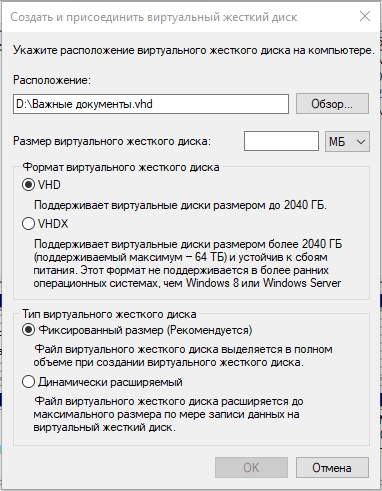
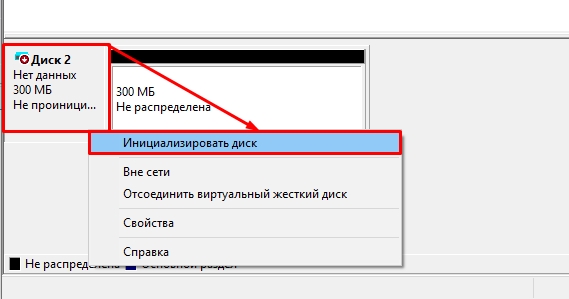
- Пролистайте немного вниз, и вы увидите новый диск. Кликаем по левому блоку и начинаем его инициализацию.
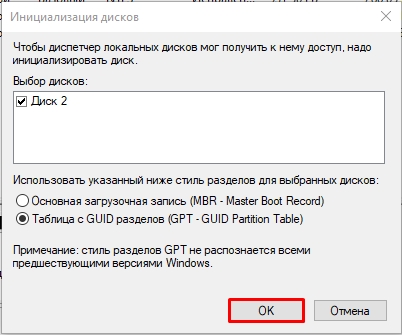
- Просто жмем «ОК».
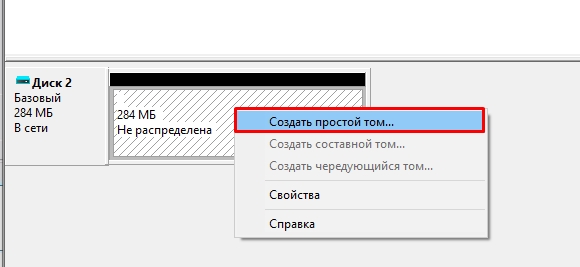
- Теперь кликаем ПКМ по правому блоку и создаем том.
- Далее ничего сложного нет, просто пролистываем все пункты, оставляя все со значениями по умолчанию.
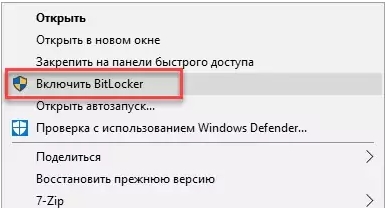
- Теперь в проводнике кликаем по нашему диску и выбираем «Включить BitLocker»
ПРИМЕЧАНИЕ! Если этого пункта нет, то значит ваша версия Windows не поддерживает шифрование.
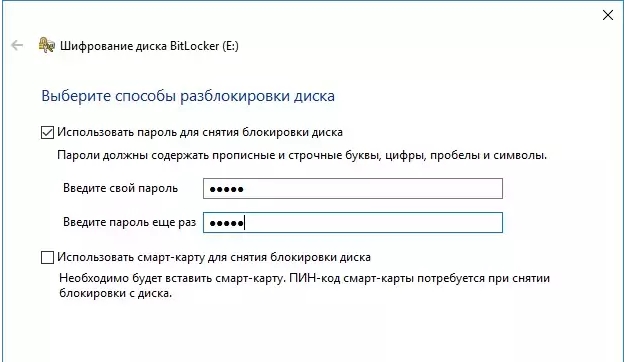
- Выбираем верхнюю галочку и вводим два раза ключ.
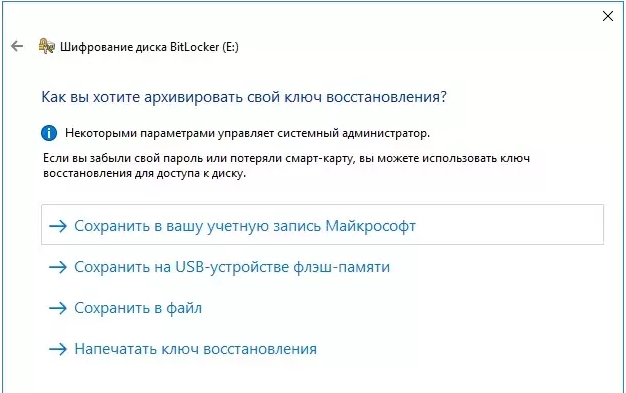
- На следующем шаге вам нужно выбрать пункт – где именно вы будете хранить ключ восстановления. Лучше выбираем «Сохранить в вашу учетную запись Майкрософт».
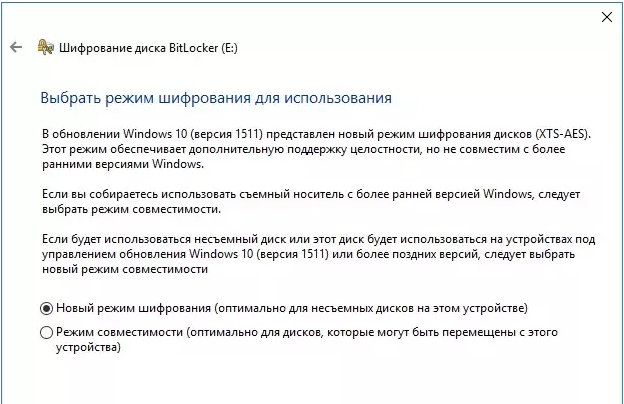
- На другом шаге выбираем «Новый режим шифрования».
- На последнем шаге просто кликаем по кнопке «Начать шифрование».
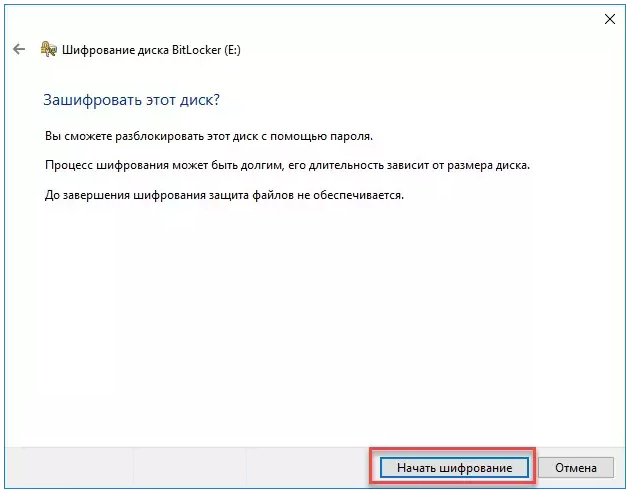
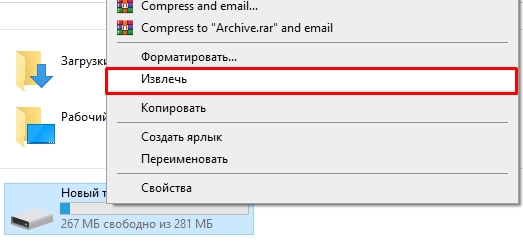
- Теперь нажимаем ПКМ по диску и выбираем «Извлечь», чтобы его не было видно.
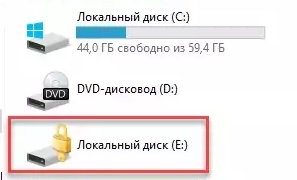
- Для того, чтобы начать с ним работать, нужно просто кликнуть двойным щелчком ЛКМ по нему в месте, где вы его создавали изначально.

- Он начнет отображаться в проводнике.
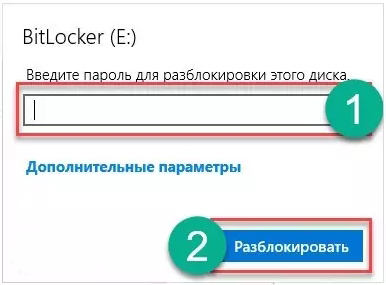
- Если вы кликните по нему, то вас попросят ввести пароль.
Способ 5: Поставить пароль на Word, Excel, Power Point документ
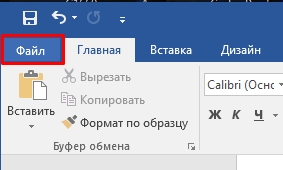
- Нажимаем по кнопке «Файл» в левом верхнем углу.
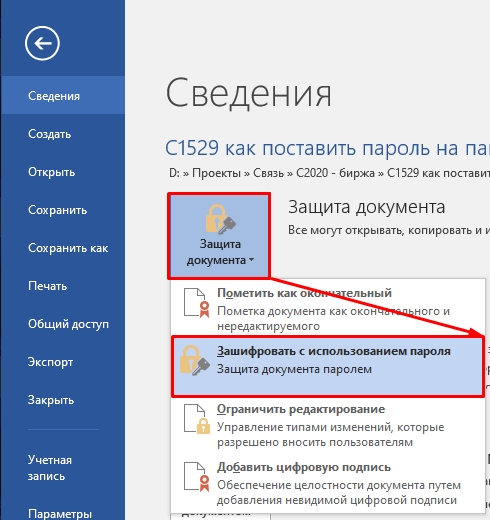
- Открываем список «Защита документа» и кликаем по «Зашифровать с использованием пароля».
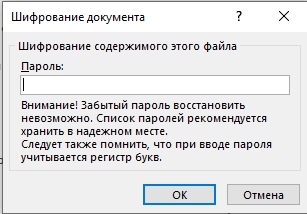
- Вводим ключ.
Способ 6: Скрыть папку
Данный способ не устанавливает пароль, а скрывает папку из виду, так что если посторонний не будет знать, что находится в папке, то он не сможет её найти. Нажимаем правой кнопкой мыши по нужной папочке и выбираем «Свойства». Далее на вкладке «Общие» внизу выбираем галочку «Скрытый».
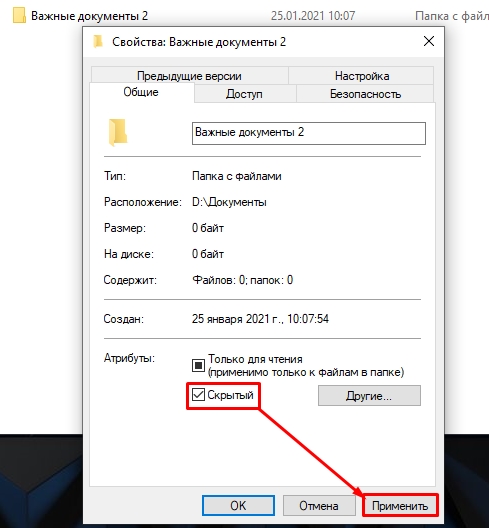
Как только вы нажмете на кнопку «Применить», папка исчезнет.
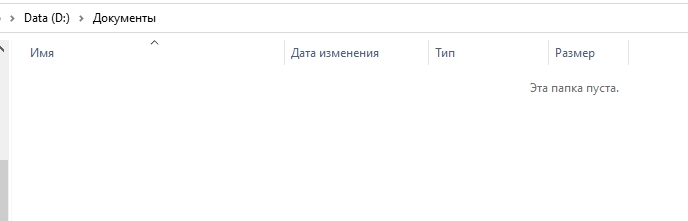
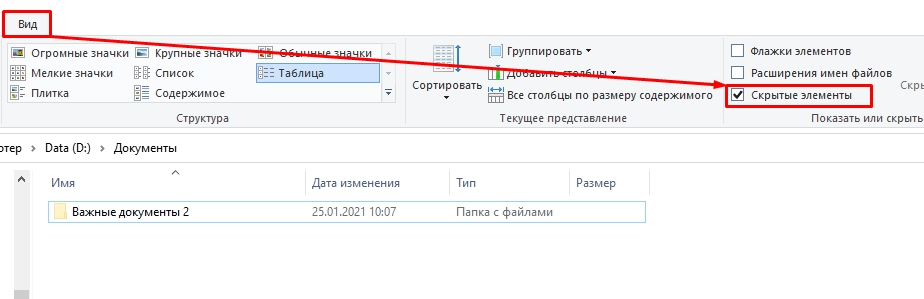
Чтобы её увидеть вновь, нужно сверху в окне выбрать «Вид». После этого найдите пункт «Скрытие элементы» и поставьте галочку – папка появится вновь. Только не забудьте потом убрать эту галочку.
Способ 7: Программы
Вот список сторонних программ, которые позволяют зашифровать данные. Описывать каждую я не буду, так как они все работают примерно одинаково. Разобраться в них у вас не составит труда.