Как включить уведомления дискорда на телефоне
Подавить @everyone и @here: включение этого параметра предотвратит запуск уведомлений обоими типами @упоминания. Мобильные push-уведомления: этот параметр влияет на то, будут ли уведомления с этого сервера отправляться как push-уведомления при срабатывании.
Почему в Дискорде не приходят сообщения
Ваше сообщение не может быть доставлено. Обычно это связано с тем, что у Вас нет общих серверов с получателем, или если получатель принимает сообщения только от друзей.
Как сделать чтобы показывало уведомления
- Откройте настройки телефона.
- Выберите Приложения и уведомления Уведомления.
- В разделе «Заблокированный экран» нажмите Уведомления на заблокированном экране или На заблокированном экране.
- Выберите Показывать оповещения и беззвучные уведомления. На некоторых телефонах нужно выбрать Показывать уведомления полностью.
Как сделать уведомления в Дискорде
Настройка уведомлений Discord:
- Откройте раздел Настройки сервера.
- На вкладке Webhooks создайте новый Webhook.
- Дайте боту название и загрузите изображение.
- Скопируйте URL Webhook.
- Выберите Сохранить.
Как правильно настроить дискорд на телефоне
Как установить Discord на Android?:
- Откройте Play Store на вашем Android. Это разноцветный треугольник (часто на белом портфеле) в списке приложения.
- Введите Discord в поле поиска.
- Нажмите Discord Chat для геймеров.
- Нажмите «Установить».
- Предоставьте разрешения для установки и использования Дискорда.
Как разрешить всплывающие уведомления
Как включить или отключить всплывающие окна:
- Откройте приложение Chrome. на телефоне или планшете Android.
- Справа от адресной строки нажмите на значок с тремя точками Настройки.
- Выберите Настройки сайтов Всплывающие окна и переадресация.
- Установите переключатель в нужное положение.
Как отключить уведомления в Дискорде на телефоне
На нижней панели рядом со своей аватаркой нажмите кнопку с изображением шестеренки. После открытия списка всех настроек выберите раздел «Уведомления». Теперь вы можете отключить появление уведомлений на рабочем столе, убрать индикатор и мигание значка.
Что такое Discord пришло сообщение
ЧТО ТАКОЕ СИСТЕМНЫЕ СООБЩЕНИЯ? Системные сообщения Discord — это официальные сообщения, которые мы отправляем, чтобы предупредить вас о проблемах с аккаунтом. Эти сообщения могут варьироваться: от различных проблем с оплатой, обновлений заявок в службу поддержки до предупреждений о нарушении Условий использования.
Как включить оверлей на айфоне в ДС
Перейдите в Настройки пользователя > Горячие клавиши и выберите Activate Overlay Chat чтобы назначить ему клавишу вызова. Также был добавлен режим предварительного просмотра в игре, так что вы сможете настроить это правильно!
Почему не приходит уведомление на телефон
На чистой системе Android: Настройки —Приложения и уведомления — Уведомления — Уведомления на заблокированном экране. Там же может присутствовать пункт для включения или отключения уведомлений, содержащих конфиденциальные данные. На Samsung Galaxy: Настройки — Экран блокировки — Уведомления (включить).
Почему уведомления не отображаются на экране
Включите функции Разрешить уведомления и Уведомления на экране блокировки. Для этого откройте Настройки, найдите и выберите раздел Приложения, найдите нужное приложение, нажмите раздел Уведомления и включите функции Разрешить уведомления и Уведомления на экране блокировки.
Почему не приходят уведомления на телефон айфон
Откройте «Настройки» > «Уведомления» > «Сообщения». Выберите любые из указанных ниже параметров. Включите или выключите параметр «Допуск уведомлений» и немедленную доставку для неотложных уведомлений. Установите положение, места, стиль и звуки для оповещений.
Как озвучить сообщение в Дискорде на телефоне
Text to Speech (TTS) — позволяет озвучивать сообщения людям на канале. Для этого, выполните команду « /tts» <текст> в канале, на котором вы хотите отправить сообщение.
Что такое пуш код
Пуш-уведомление — это когда у вас на экране телефона появляется информация о чём-то, что произошло только что, например о новом сообщении в мессенджере, о готовности заказа или о том, что курьер вот-вот приедет.
Как уведомить всех в ДС
Чтобы упомянуть всех, достаточно просто написать «@everyone», тогда у всего сервера появится уведомление, даже у тех, кто не в сети.
Как включить всплывающие чаты
Как включить или отключить всплывающие уведомления для конкретного приложения или чата:
- Когда появится всплывающий чат, нажмите на него.
- В левом нижнем углу экрана нажмите Настроить Настройки всплывающих чатов.
- Выберите нужное приложение.
- Выберите настройки уведомлений: Разрешить всплывающие чаты для всех разговоров
Что такое всплывающие уведомления
Всплывающие уведомления на десктопе и в мобильной версии сайтов, — удобный инструмент для добычи трафика. Они позволяют рассказывать пользователям о новинках, акциях, свежем контенте, мероприятиях, уведомлять о забытых в корзине товарах, о состоянии заказа.
Как называются всплывающие уведомления
Всплывающие сообщения (Toasts) — это легкие уведомления, разработанные для имитации push-уведомлений, которые были популярны в мобильных и настольных операционных системах. Они построены с flexbox, поэтому их легко выровнять и расположить.
Как включить всплывающие уведомления на ПК
Как изменить настройки уведомлений по умолчанию:
- На компьютере откройте Chrome.
- В правом верхнем углу экрана нажмите на значок с тремя точками Настройки.
- Нажмите Конфиденциальность и безопасность Настройки сайтов Уведомления.
- Выберите параметр по умолчанию. Чтобы заблокировать уведомления от определенного сайта:
Как отключить всплывающие окна в Дискорде
Запустите мессенджер и на пользовательской панели внизу щелкните по значку с изображением шестеренки. Вы будете перенаправлены в окно настроек, где вас интересует раздел с названием «Настройки Windows». Найдите параметр «Открыть Discord» и деактивируйте переключатель напротив него, чтобы он стал серым.
Discord — это платформа общения для геймеров и пользователей интернета, которая предоставляет возможность создания серверов и обмена сообщениями в режиме реального времени. Приложение Discord доступно для использования на различных устройствах, включая ПК, мобильные устройства и планшеты. мы рассмотрим, как включить уведомления в Дискорде на телефоне.
Для того чтобы включить уведомления в приложении Discord на устройствах Android, следуйте инструкциям ниже:
1. Откройте приложение Discord.
2. Коснитесь значка профиля.
3. Прокрутите вниз и выберите «Параметры уведомлений».
4. Включите уведомления, переместив ползунок вправо.
После выполнения этих шагов, вы будете получать уведомления о новых сообщениях на вашем телефоне.
Кроме того, вы можете настроить всплывающие уведомления для определенных серверов и каналов. Для этого перейдите в раздел «Настройки сервера» и создайте новый Webhook. Затем скопируйте URL Webhook и выберите «Сохранить».
Если у вас возникли проблемы с получением уведомлений в Дискорде, вам следует проверить настройки вашего телефона. На большинстве устройств Android есть возможность управления уведомлениями для каждого приложения. Чтобы включить уведомления в Дискорде на вашем телефоне, откройте настройки телефона, выберите «Приложения и уведомления», затем «Уведомления». Выберите «Показывать оповещения и беззвучные уведомления» или «Показывать уведомления полностью» (на некоторых телефонах) для приложения Discord.
Если вы хотите отключить уведомления в Дискорде на вашем телефоне, откройте приложение Discord и нажмите на кнопку с изображением шестеренки на нижней панели. Затем выберите раздел «Уведомления» и отключите появление уведомлений на рабочем столе, индикатор и мигание значка.
Некоторые пользователи могут столкнуться с проблемой, когда сообщения не приходят в Дискорд. Обычно это связано с тем, что у вас нет общих серверов с получателем, или если получатель принимает сообщения только от друзей. Если вы столкнулись с этой проблемой, убедитесь, что вы находитесь на одном сервере с получателем и что он разрешил получение сообщений от вас.
В заключение, Discord — это удобная платформа для общения пользователей интернета и геймеров. Включение уведомлений в Дискорде на вашем телефоне поможет вам быть в курсе последних новостей и сообщений на серверах.
Исправлено: уведомления Discord не работают
Приложение Discord может не показывать уведомления, если вы используете его устаревшую версию. Более того, неправильная конфигурация различных настроек вашей системы / телефона (оптимизация заряда батареи, тихие часы, кнопки маленькой панели задач и т. Д.) Также может привести к обсуждаемой ошибке.
Проблема возникает, когда пользователь не получает никаких уведомлений Discord (иногда воспроизводился звук уведомления), независимо от того, установлена ли частота уведомления «Все сообщения» или «Только упоминания». Проблема возникает почти на всех платформах, как правило, после обновления ОС или приложения. Некоторые пользователи сталкивались с проблемой только при работе Discord в фоновом режиме. В некоторых случаях проблема ограничивалась некоторыми каналами или только личными сообщениями.
Программы для Windows, мобильные приложения, игры — ВСЁ БЕСПЛАТНО, в нашем закрытом телеграмм канале — Подписывайтесь:)
 Уведомления в Discord не работают
Прежде чем перейти к решениям по исправлению уведомлений Discord, убедитесь, что уведомления для других приложений работают нормально. Также перезапустите вашу систему / устройство и сетевое оборудование. Кроме того, включите / отключите настройки уведомлений в вашей системе / телефоне, чтобы исключить временные сбои. Также имейте в виду, что сервер с более чем 2500 пользователями не будет отправлять уведомления пользователям, которые не упомянуты.
Решение 1. Измените статус Discord на Online
Вы можете не получать уведомления в приложении Discord, если ваш статус Discord не установлен на Online. В этом контексте установка вашего статуса Discord в онлайн может решить проблему.
- Запустите приложение Discord и щелкните аватар пользователя (в нижнем левом углу).
- В средстве выбора статуса измените свой статус на «В сети», а затем проверьте, нет ли в Discord ошибки.
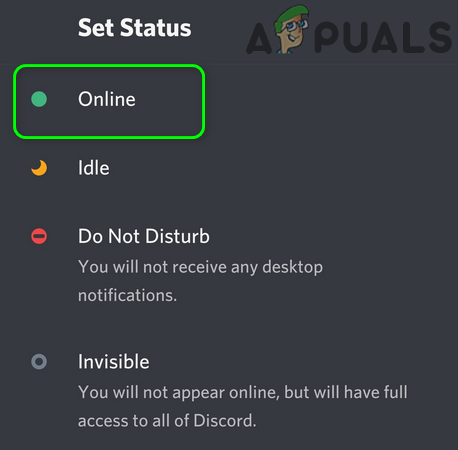 Установите свой статус Discord на Интернет
Решение 2. Обновите приложение Discord до последней сборки
Приложение Discord регулярно обновляется, чтобы соответствовать постоянно развивающимся технологическим разработкам и исправлять известные ошибки. Ваше приложение Discord может не работать, если вы используете его устаревшую версию. В этом случае обновление приложения Discord до последней сборки может решить проблему. Для пояснения мы обсудим, как обновить Discord на ПК с Windows.
- Щелкните правой кнопкой мыши значок Discord на панели задач. Возможно, вам придется развернуть скрытые значки.
- Теперь в показанном меню нажмите «Проверить наличие обновлений».
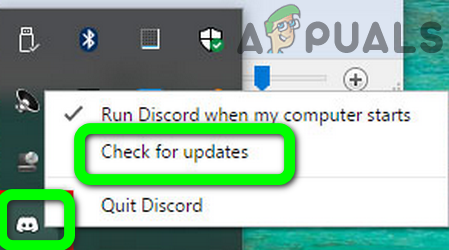 Проверьте обновления Discord
 - После обновления Discord (если он доступен) проверьте, решена ли проблема с уведомлениями.
Решение 3. Попробуйте другую сеть
Интернет-провайдеры применяют различные методы и протоколы для управления веб-трафиком и защиты своих пользователей от сетевых угроз. В этом процессе они, как правило, блокируют ресурсы, необходимые для работы Discord (обычная проблема для чата, потоковой передачи и онлайн-игр). В этом случае использование другой сети может решить проблему с уведомлениями.
- Выйдите из приложения Discord и принудительно закройте его (как описано в решении 3).
- Отключите вашу систему / телефон от текущей сети. Теперь подключите систему / телефон к другой сети. Вы также можете попробовать VPN
- Затем проверьте, нет ли в приложении Discord ошибки.
Решение 4. Попробуйте использовать другую учетную запись Discord
Если есть сбой связи между вашим устройством и сервером Discord, и из-за этого сбоя сервер Discord мог временно заблокировать вашу учетную запись. Это можно подтвердить, используя другую учетную запись для входа в приложение Discord.
- Запустите Discord и нажмите на значок «Настройки» / «Шестеренка» (рядом с вашим именем пользователя).
- Теперь в нижней части меню нажмите «Выйти», а затем подтвердите выход из Discord. Выход из Discord
- Затем перезагрузите телефон и после перезагрузки запустите Discord.
- Теперь войдите в систему, используя другую учетную запись Discord, и проверьте, решена ли проблема.
Решение 5. Переустановите приложение Discord.
Вы можете не получать уведомления Discord, если его установка повреждена (и ни одно из рассмотренных выше решений не решило вашу проблему). В этом контексте переустановка приложения Discord может решить проблему. Возможно, вам придется повторно войти в приложение, поэтому сохраните учетные данные в безопасности.
Android
- Очистите кеш и данные приложения Discord (как описано в решении 3)
- Запустите Настройки вашего телефона Android и откройте Приложения или Диспетчер приложений.
- Затем выберите Discord и нажмите кнопку «Удалить».
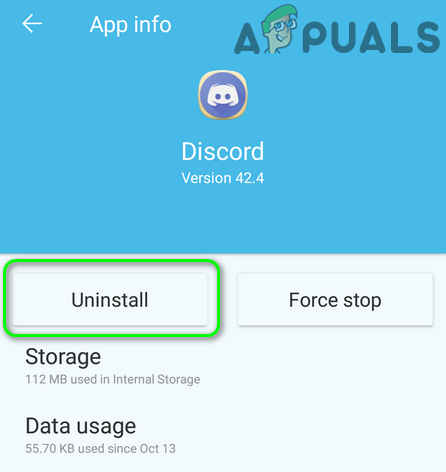 Удалить Discord
 - Теперь подтвердите удаление Discord и перезагрузите телефон.
- После перезапуска переустановите Discord и проверьте, нормально ли работают уведомления Discord.
Windows
- Выйдите из Discord и убедитесь, что в диспетчере задач вашей системы не запущен процесс, связанный с Discord.
- Щелкните правой кнопкой мыши кнопку Windows, а затем в показанном меню выберите значок Gear / Settings.
- Затем откройте «Приложения» и разверните Discord.
- Теперь нажмите кнопку «Удалить» и следуйте инструкциям на экране, чтобы удалить Discord.
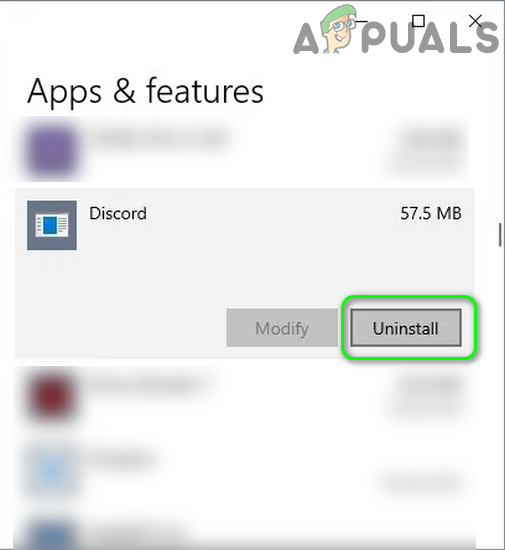 Удалите Discord в Windows 10
 - Теперь перезагрузите систему и после перезагрузки запустите проводник вашей системы.
- Затем перейдите по следующему пути:% appdata%
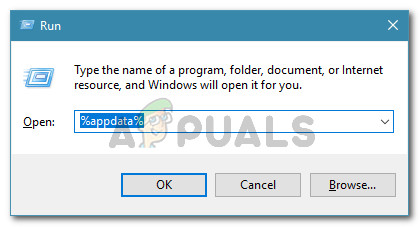 Запуск диалогового окна:% appdata%
 - Теперь удалите там папку Discord и перейдите по следующему пути:% localappdata%
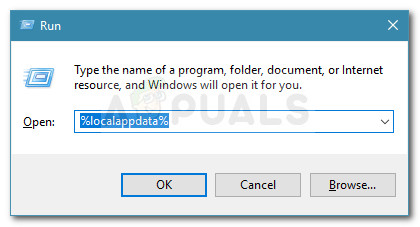 Диалоговое окно запуска:% localappdata%
 - Теперь удалите там папку Discord и очистите корзину.
- Затем перезагрузите систему и после перезапуска переустановите Discord с правами администратора, чтобы проверить, работает ли он нормально.
Для Windows:
Решение 1. Отключите Тихие часы в Центре уведомлений
В Windows есть удобная функция, которая позволяет пользователям отключать уведомления в нерабочие часы вашей системы, и если этот параметр включен, вы можете столкнуться с данной ошибкой. В этом случае отключение тихих часов вашей системы может решить проблему.
- Выйдите из Discord и убедитесь, что в диспетчере задач вашей системы не запущен процесс, связанный с Discord.
- Затем щелкните правой кнопкой мыши кнопку «Пуск» и в показанном меню щелкните значок Gear / Settings.
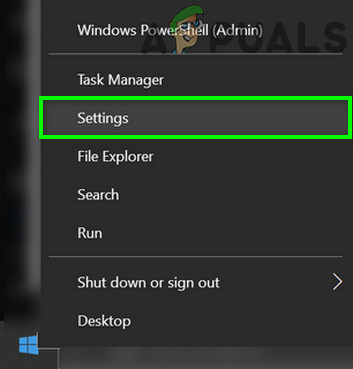 Откройте настройки Windows
 - Теперь выберите «Система», а затем на левой панели окна нажмите «Focus Assist».
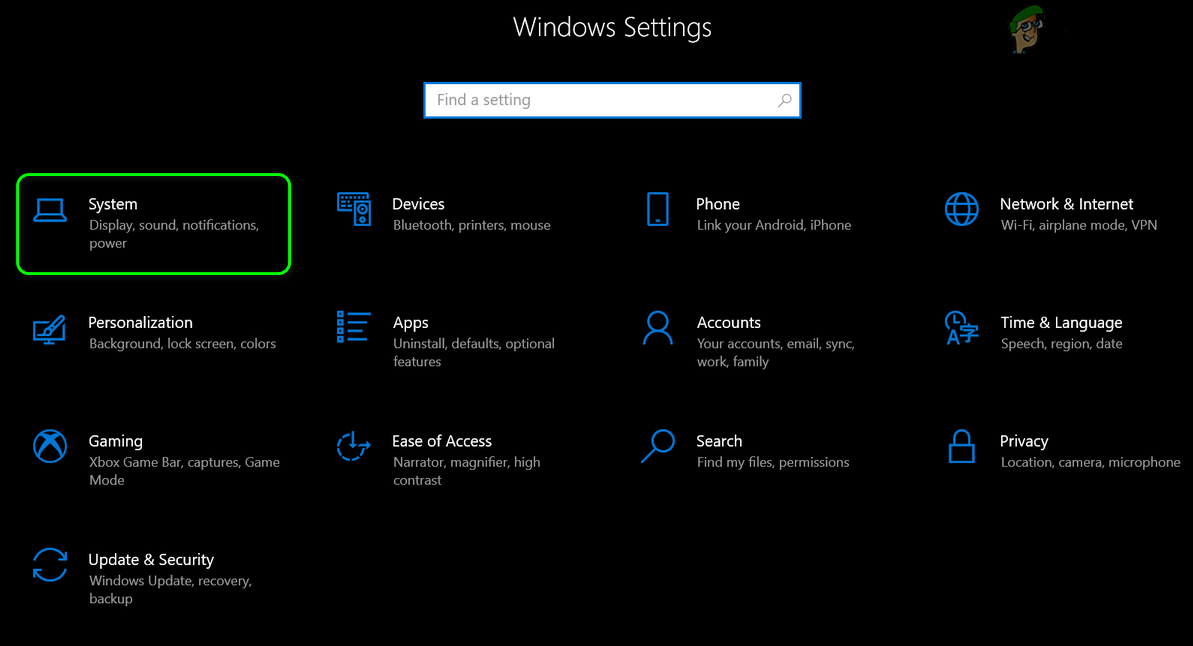 Нажмите Система в настройках
 - Затем на правой панели окна разрешите все уведомления, выбрав «Выкл.» (В разделе «Помощь при фокусировке»).
- Теперь в разделе «Автоматические правила» отключите все параметры.
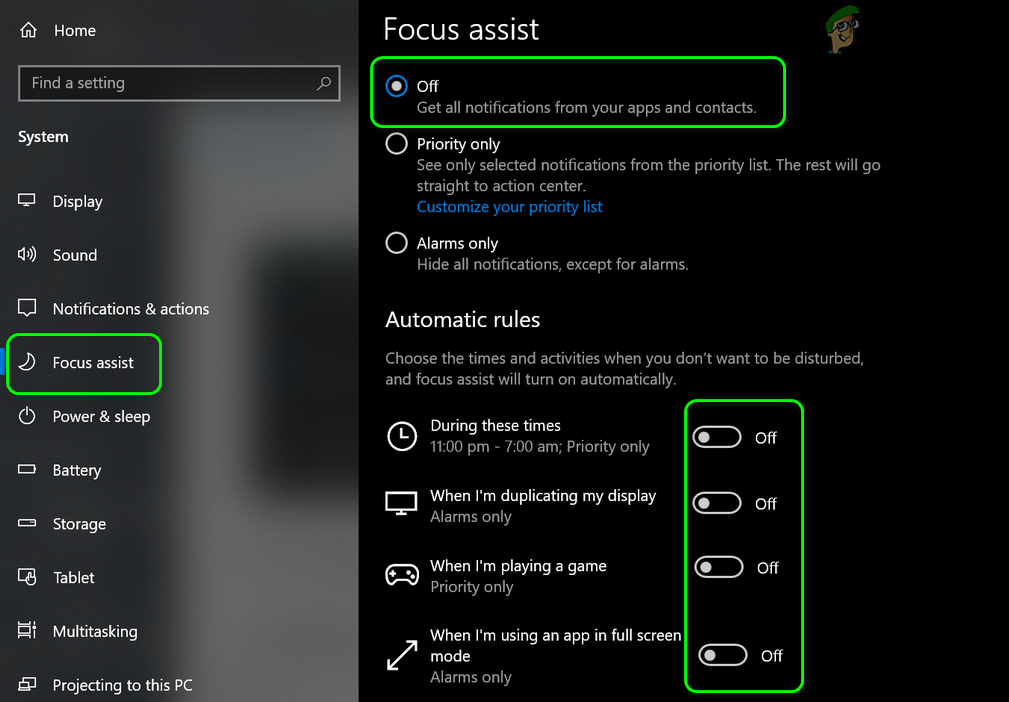 Отключить Помощник по фокусировке и его автоматические правила
 - Затем запустите Discord и проверьте, нормально ли он работает.
- Если нет, установите будильник, и когда он зазвонит, проверьте, нормально ли работают уведомления Discord.
Решение 2. Отключите маленькие кнопки панели задач и включите отображение значков на значках панели задач.
Известно, что настройка малых кнопок панели задач (когда она включена) вызывает проблему. В этом случае отключение параметра «Маленькие кнопки панели задач» и включение «Показывать значки на значках панели задач» может решить проблему.
- Выйдите из Discord (даже из панели задач) и убедитесь, что в диспетчере задач вашей системы не запущен процесс, связанный с Discord.
- Теперь щелкните правой кнопкой мыши панель задач вашей системы и выберите Параметры панели задач.
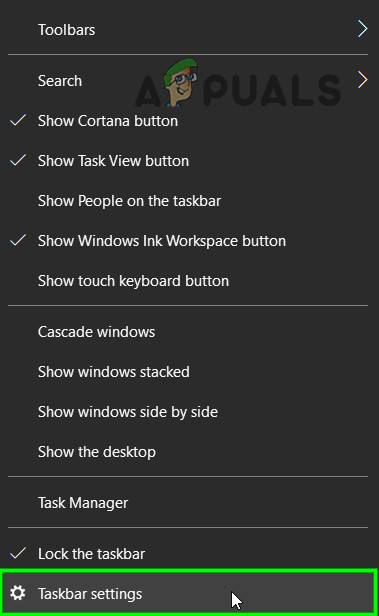 Открыть настройки панели задач
 - Затем отключите параметр «Использовать маленькие кнопки панели задач», переведя его переключатель в положение «Выкл.».
- Теперь включите опцию Показывать значки на значках панели задач, а затем запустите Discord, чтобы проверить, нет ли ошибки. Отключите маленькие кнопки панели задач и включите отображение значков на значках панели задач
Для Android:
Решение 1. Полностью закройте клиентский компьютер Discord для ПК.
В приложении Discord есть известная ошибка, при которой вы не будете получать уведомления на свой телефон, если вы вошли в систему и используете клиент Discord для ПК. Эта же ошибка может быть причиной текущей проблемы. В этом случае закрытие ПК-клиента Discord может решить проблему.
- Закройте Discord на телефоне и откройте настройки телефона.
- Теперь откройте приложения и выберите Discord.
- Затем нажмите кнопку «Принудительное закрытие» и подтвердите, чтобы принудительно закрыть Discord.
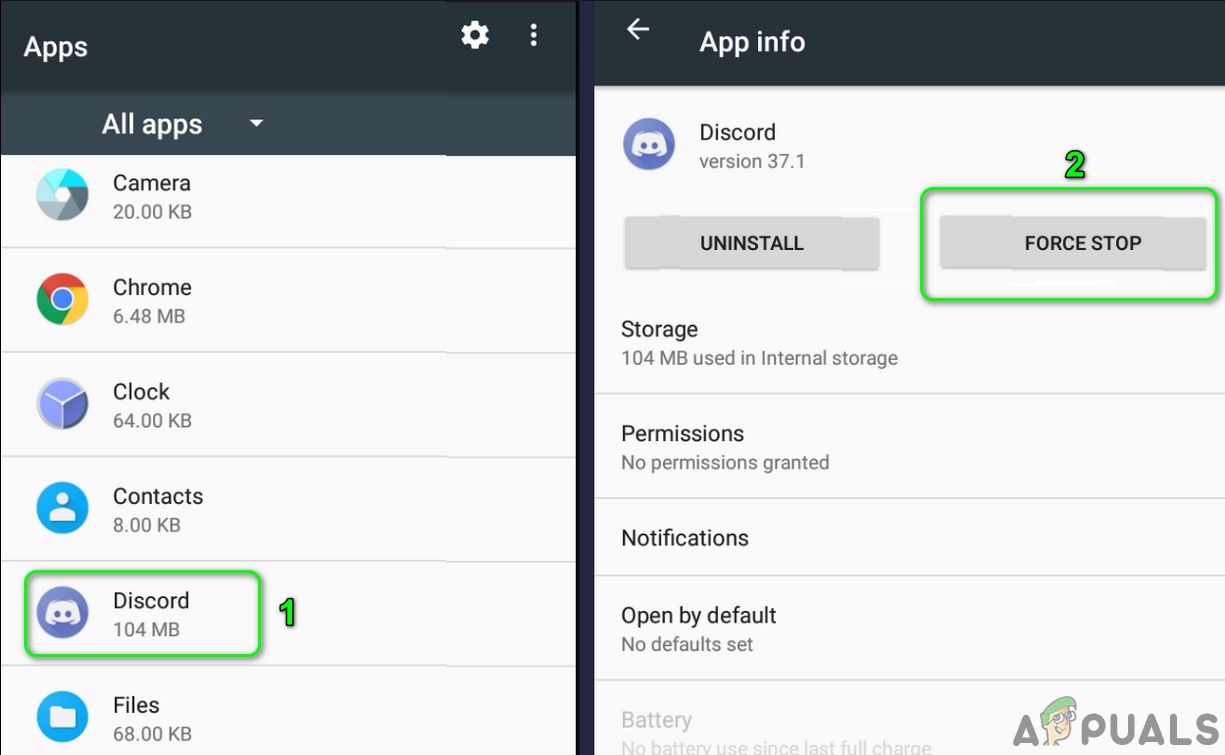 Принудительно остановить приложение Discord
 - Затем на вашем ПК выйдите из клиента Discord и затем щелкните правой кнопкой мыши на панели задач вашей системы.
- Теперь выберите Диспетчер задач, а затем в процессах завершите все процессы / игры, принадлежащие Discord.
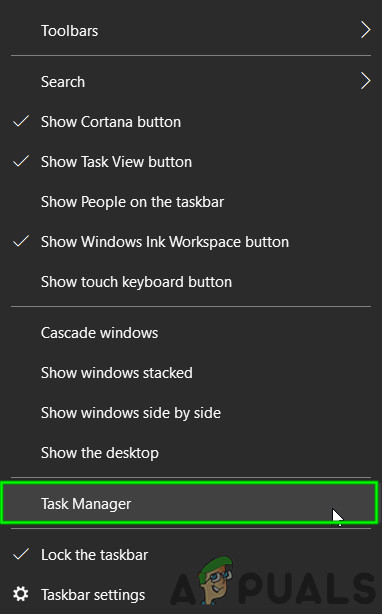 Открыть диспетчер задач
 - Затем запустите приложение Discord на своем телефоне и проверьте, решена ли проблема.
Решение 2. Отключите оптимизацию батареи для приложения Discord
Оптимизация заряда батареи – довольно удобная функция для увеличения времени автономной работы вашего телефона. Уведомления Discord могут не работать, если оптимизация заряда батареи закрывает приложение Discord (при работе в фоновом режиме). В этом контексте исключение приложения Discord из функции оптимизации батареи вашего телефона может решить проблему. В качестве иллюстрации мы обсудим, как исключить Discord при оптимизации батареи телефона Android.
- Откройте Настройки вашего телефона Android и выберите Аккумулятор (для некоторых моделей вам может потребоваться открыть Дополнительные настройки).
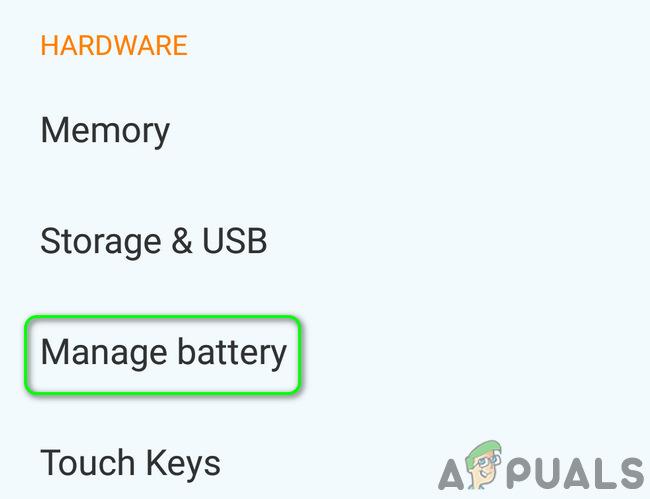 Откройте настройки батареи вашего телефона
 - Затем откройте «Оптимизация батареи» и нажмите «Переключить отображение содержимого».
- Теперь выберите Все приложения, а затем нажмите на Discord.
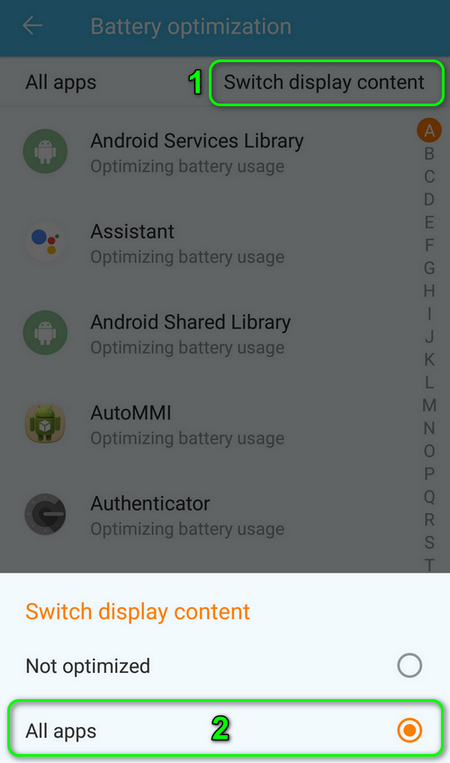 Переключить отображаемый контент на все приложения
 - Затем выберите «Не оптимизировать» и перезагрузите телефон.
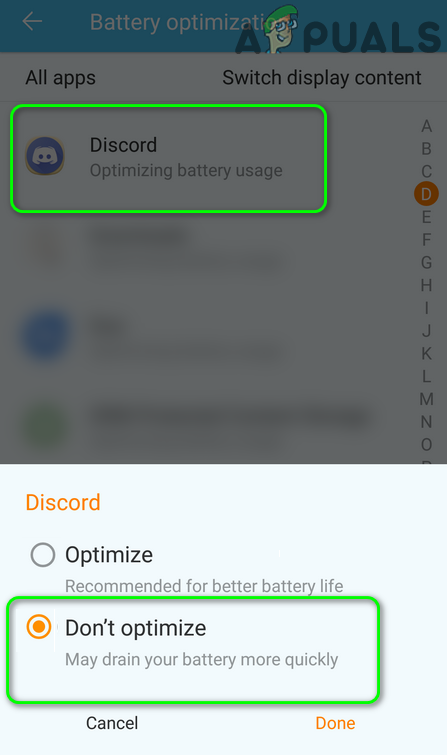 Отключить оптимизацию батареи для Discord
 - После перезапуска проверьте, устранена ли ошибка в Discord.
Решение 3. Очистите кеш и данные приложения Discord
Как и многие другие приложения, приложение Discord использует кэш для улучшения взаимодействия с пользователем и повышения производительности. Вы можете столкнуться с данной ошибкой, если кеш приложения Discord поврежден. В этом контексте очистка кеша и данных приложения Discord может решить проблему. Для иллюстрации мы обсудим, как очистить кеш и данные приложения Discord в версии Android. Возможно, вам придется повторно войти в приложение, поэтому сохраните учетные данные в безопасности.
- Откройте настройки вашего телефона Android и выберите Диспетчер приложений / Приложения.
- Теперь выберите Discord, а затем нажмите кнопку принудительного закрытия.
- Затем подтвердите принудительное закрытие приложения и откройте опцию Storage.
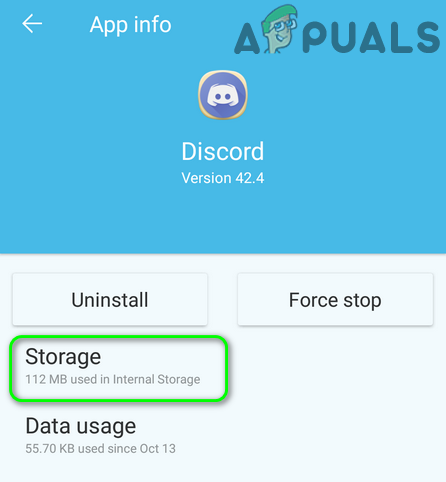 Откройте настройки хранилища Discord
 - Теперь нажмите кнопку «Очистить кеш», а затем нажмите кнопку «Очистить данные».
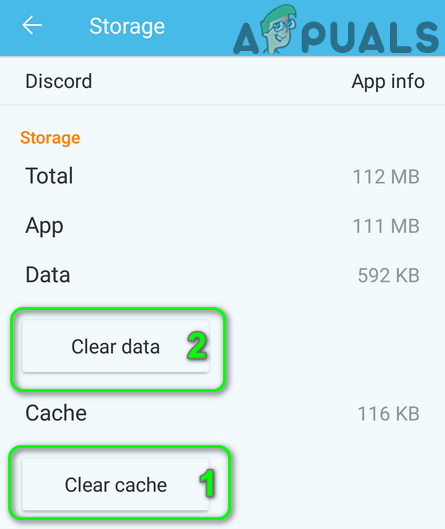 Очистить кеш и данные Discord
 - Затем подтвердите удаление данных и перезагрузите телефон.
- После перезапуска проверьте, нет ли ошибки в приложении Discord.
Решение 4. Разрешите все разрешения, необходимые для приложения Discord
Приложение Discord может не отображать уведомления, если требуемые для него разрешения не включены. В этом контексте включение разрешений, необходимых для приложения Discord, может решить проблему. Для иллюстрации мы обсудим процесс телефона Android.
- Выйдите из Discord и принудительно закройте его (как описано в решении 3).
- Теперь запустите настройки вашего телефона Android и откройте его диспетчер приложений.
- Затем выберите Discord и откройте Разрешения.
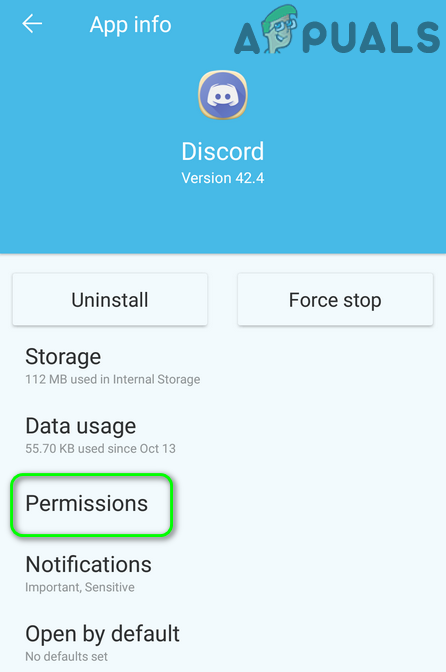 Открытые разрешения Discord
 - Теперь включите все разрешения и проверьте, решена ли проблема.
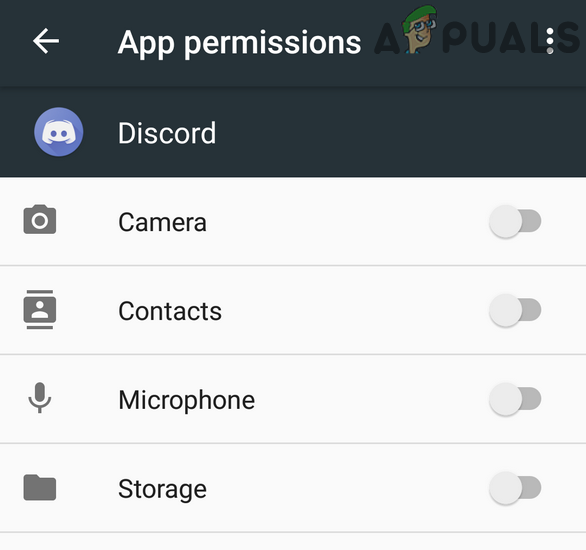 Включить разрешения Discord
 - Если нет, запустите Настройки вашего телефона Android и откройте «Центр уведомлений и управления».
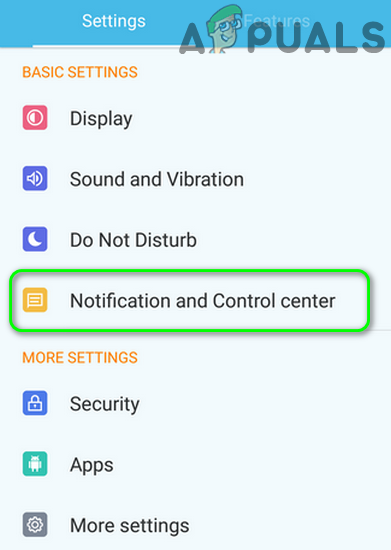 Открыть Центр уведомлений и управления
 - Затем выберите Управление уведомлениями и нажмите Discord.
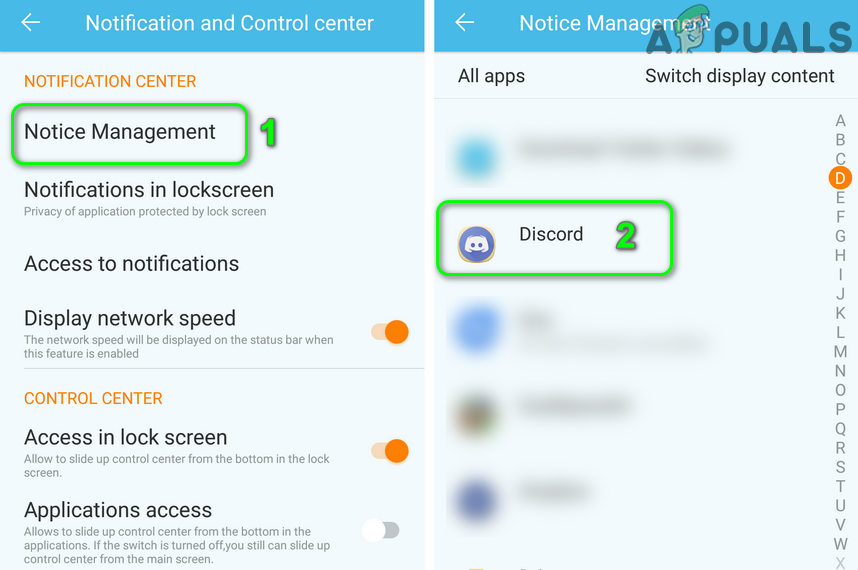 Откройте настройки уведомлений Discord
 - Теперь отключите параметры «Блокировать все» и «Показывать без звука» (что включит уведомления для Discord).
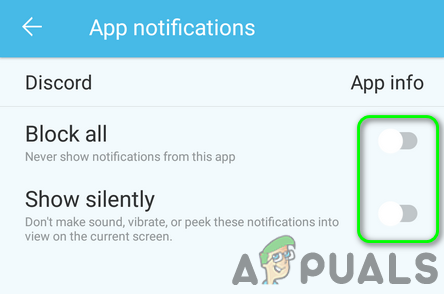 Включить уведомления для Discord
 - Затем запустите Discord и проверьте, нормально ли он работает.
Если проблема все еще существует, попробуйте использовать другую платформу для приложения Discord (например, проблема связана с телефоном Android, затем попробуйте использовать веб-версию), пока проблема не будет решена. Вы также можете вернуться к более старой версии Discord (Предупреждение: файлы настроек, полученные от третьих лиц, могут подвергнуть вашу систему / телефон и данные таким угрозам, как вирусы, трояны и т. Д.). Если вы используете пользовательское ПЗУ, убедитесь, что с ним установлены службы Google. Если вы используете Windows 7, попробуйте включить Windows Aero. Если у вас по-прежнему возникают проблемы, попробуйте отключить / включить звук проблемного канала или заблокировать / разблокировать контакт Discord.
Окончательное решение: сбросьте устройство / систему до заводских настроек по умолчанию
Если ни одно из решений не может решить вашу проблему, проблема может быть результатом поврежденной прошивки / ОС вашего устройства / системы. В этом случае сброс вашего устройства / системы до заводских настроек по умолчанию может решить проблему. Прежде чем продолжить, не забудьте создать резервную копию необходимых данных.
Android
Восстановите заводские настройки телефона Android по умолчанию
iPad / iPhone
Восстановите ваш iPad до заводских настроек по умолчанию
Windows
Сброс ПК с Windows 10 до заводских настроек по умолчанию
Сброс MacBook до заводских настроек по умолчанию
После сброса настроек телефона / системы проверьте, решена ли проблема с уведомлениями Discord.
Программы для Windows, мобильные приложения, игры — ВСЁ БЕСПЛАТНО, в нашем закрытом телеграмм канале — Подписывайтесь:)