Температура видеокарты: как ее узнать, допустимые и критические значения t-ры
 Всем доброго времени!
С наступлением июльской жары перегреваются не только люди, но и железо ПК/ноутбуков. Особенно это относится к процессорам и видеокартам, температуры которых могут достигать довольно высоких значений 😢 (чаще всего при запущенных играх).
Вообще, современные устройства достаточно «сообразительны» и неплохо защищены: при достижении определенной планки температуры (критической точки) — компьютер просто выключится. Такая защита помогает не «спалить» дорогостоящее железо, если что-то пошло не так.
Однако, автоматика-автоматикой, но, если та же видеокарта долго работает выше предела нормальной температуры — ее срок эксплуатации снижается. Поэтому, если вы не хотите преждевременного выхода из строя видеоадаптера — крайне желательно поглядывать за значением температур (особенно, в летнее жаркое время, когда ПК вдруг ни с того ни с сего выключается сам, если слышен сильный гул кулеров, корпус устройства начал становится теплее обычного и пр.).
Ниже разберу, что и как «делать».
Про температуру видеокарты (GPU)
Вообще начну с того, что на температуру видеоадаптера влияют, главным образом, три составляющих:
- нагрузка на устройство (если вы читаете текстовую страничку в браузере — нагрузка минимальна; если вы запустили новую игру на высоких настройках графики — нагрузка максимальна!). Разумеется, чем выше нагрузка — тем сильнее греется устройство; 📌
- работы системы охлаждения (от кулера на видеокарте, состояния радиатора и пр.). Нередко, когда через полгодика использования компьютера — радиаторы устройства забиваются пылью и воздухообмен ухудшается, как следствие — происходит перегрев;
- от комнатной температуры , в которой находится устройство (само-собой, что если у вас в комнате t 35 °C (градусов Цельсия) — то температура видеокарты никак не может быть ниже этого значения!).
Разумеется, я не учитываю модель непосредственно самого устройства.
Как узнать текущую температуру видеокарты
В компьютере/ноутбуке установлены спец. датчики, которые в режиме реального времени следят (ведут мониторинг) за температурой. Удобнее всего смотреть их состояние через специальные утилиты (в самой Windows нет удобного варианта просмотра).
В диспетчере задач (Windows 10/11)
Если у вас установлена относительно новая Windows 11 или 10 (2004+) — то в диспетчере задач можно узнать текущую температуру дискретной видеокарты (вкладка «Производительность»)! См. пример ниже. 👇
Примечание : если у вас не отображается температура в аналогичной вкладке — возможно, есть несовместимость ОС с драйвером.
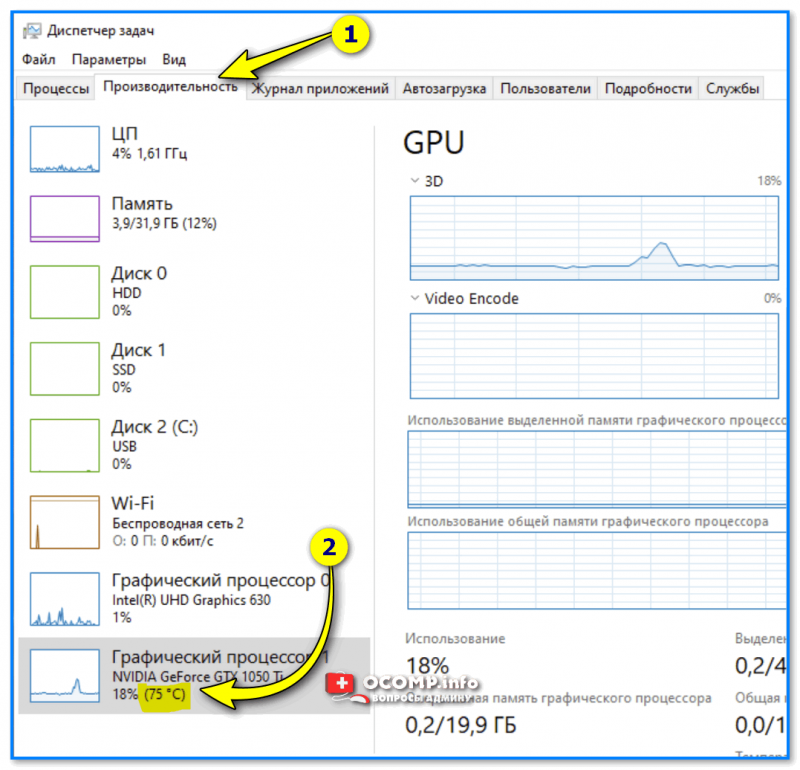
Диспетчер задач — производительность
AIDA64
Одна из самых известных утилит для просмотра характеристик ПК. Что касается температуры, то достаточно открыть вкладку «Датчики» : будет представлено макс. информации по различным устройствам (жесткий диск, процессор, видеокарта и пр.).
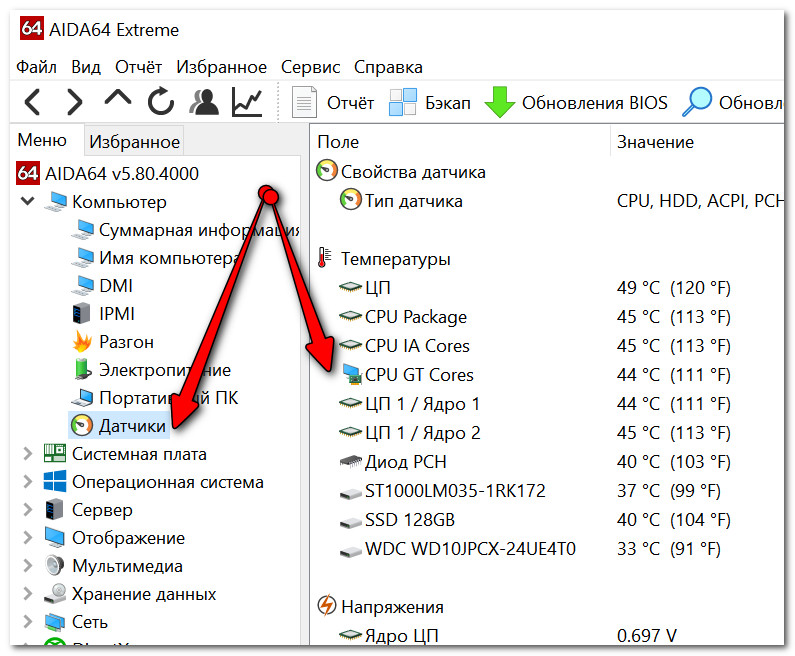
AIDA64 — датчики (узнаем t видеокарты)
GPU Temp
Удобная, бесплатная, и очень простая утилита за мониторингом температурой (способна отслеживать температуру в реальном времени, несмотря на то, какие игры или программы вы бы не запускали).

GPU-Z
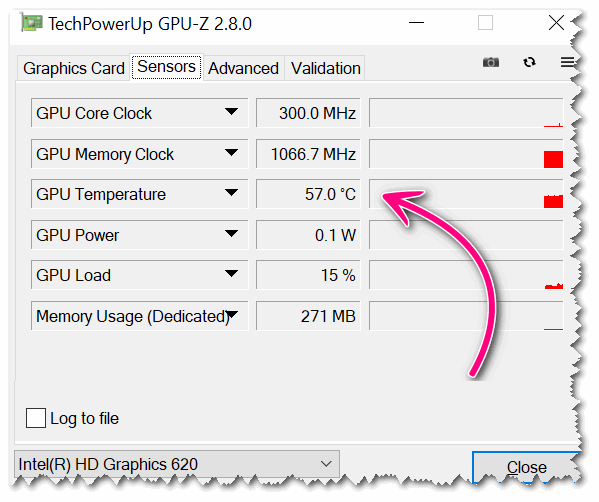
Эта утилита более информативна по сравнению с другими: она позволит узнать не только температуру, но и частоты, модель видеокарты, ее загрузку, кол-во памяти и пр. В общем-то, весьма и весьма удобный инструмент.
Допустимые и критические значения
Сразу скажу, что дать «средние» цифры температур, конечно, можно, но учтите, что есть некоторые модели видеокарт, для которых и 60°C — будет уже критической точкой.
Для начала, вам необходимо определить (узнать) модель своей видеокарты, и найти спецификацию производителя к ней. Как правило, там должны быть указаны некоторые пороговые значения температур.
Ниже в статье помогу это сделать, а также расшифрую некоторые непонятные аббревиатуры, которые можно встретить в спецификациях.
IntelHD
У Intel достаточно информативный сайт: тут вам и рекомендации по настройкам видеокарты для различных игр, драйвера, приложения, и всевозможные характеристики (в том числе и температуры).
Перейдя по ссылке выше, выберите семейство, поколение и модель своего процессора (как узнать характеристики своего ПК, в том числе модель ЦП).
Далее найдите в списке характеристик строки TJMAX, TCASE и TJUNCTION (скорее всего, будет одна из них).
T junction — это температура «перехода», т.е. при достижении которой, будет автоматически отключен процессор (критическая точка). Обычно, именно это значение указано в большинстве случаев.
T jmax — температура при которой начинается троттлинг (т.е. процессор начинает работать медленнее (мене производительно), компьютер начинает при этом тормозить).
T case — это температура в центре теплораспределительной крышки процессора. Также можно ориентироваться и по ней.
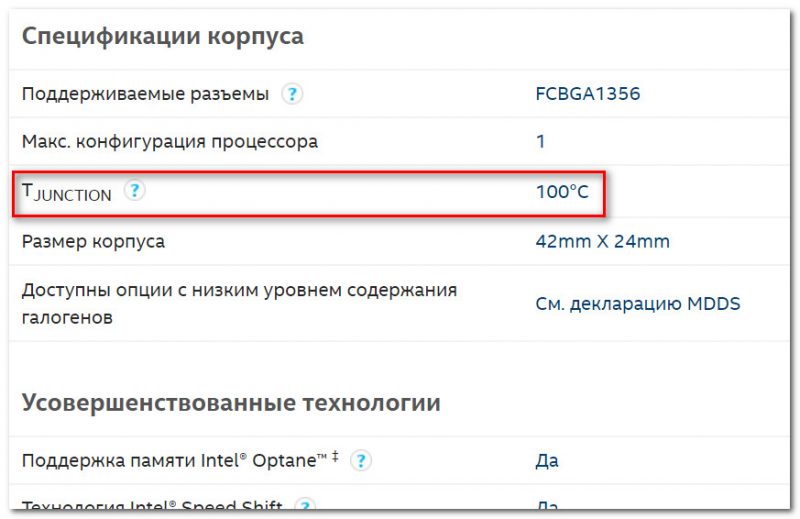
T junction (температура, при достижении который, ПК выключится)
👉 В среднем, к нормальной температуре современных IntelHD видеокарт можно отнести диапазон в 30-70 °C (при нагрузке в играх и редакторах — 50÷70°C, при «простое» — 30÷50°C).
👉 К повышенной температуре я бы отнес все, что выше 70°C. Во всяком случае, требуется проверить как работает система охлаждения, все ли в порядке с термопастой и пр.
👉 К критическим температуре стоит отнести все, что выше 80°C. Крайне нежелательно использоваться устройство, если оно достигает таких температур (уменьшаете срок его эксплуатации).
Сразу отмечу, что у AMD сайт менее информативный, чем у Intel. Что касается встроенной графики, то в приведенной выше табличке представлена достаточно подробная информация: ориентируйтесь на цифру MAX Temps (максимально-допускаемая температура).
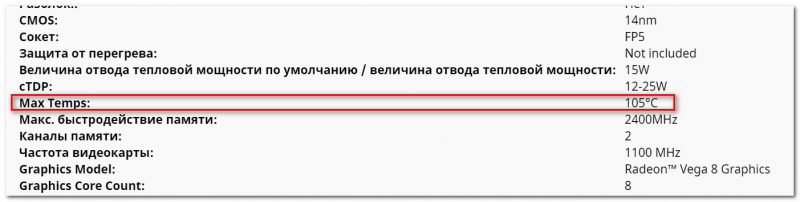
В среднем, у Ryzen максимальная температура составляет 105°C, дросселирование тактов начинается после прохождения точки в 91°C .
Для серий FX макс. температуры начинаются с 60°C. Отмечу, что у процессоров прошлого поколения, порог критической точки температуры был значительно ниже (так, что внимательнее с этим).
Если говорить о диапазоне нормальной температуры — то она примерно на тех же уровнях, какие обозначил для IntelHD (
30÷70°C ).
nVidia
Страничка с выбором видеокарты (есть для ноутбуков и для стационарных ПК): https://www.nvidia.com/ru-ru/geforce/
Обращаю внимание, сайт нужно открыть именно на английском (United States, переключение языка внизу странички).
Перейдя на сайт, найдите свою видеокарту в списке. Далее должна появиться «большая» страница с рекламой различных возможностей карты — необходимо найти ссылку на полную спецификацию карты (Vief Full Specs, см. скрин ниже).
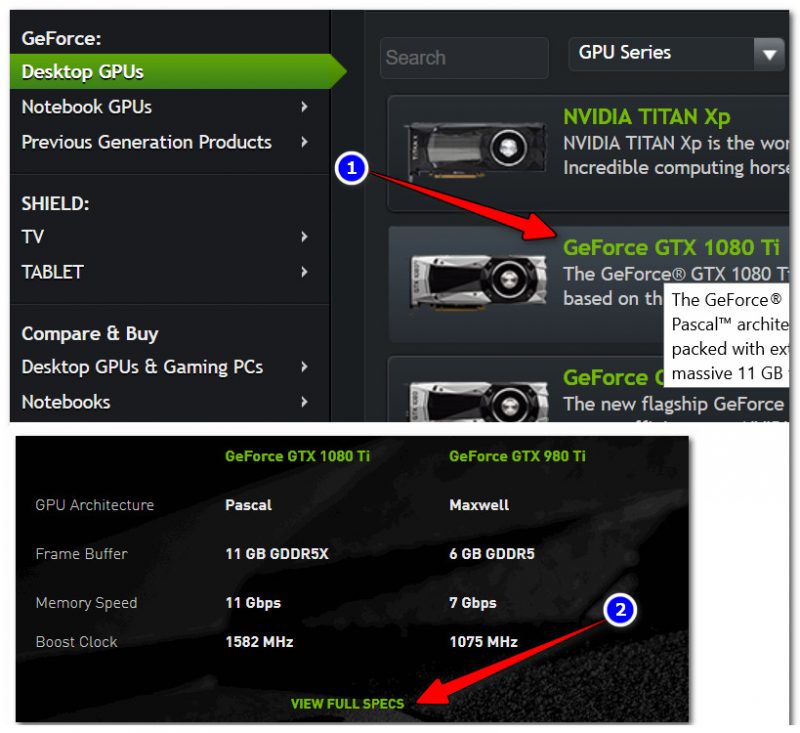
Смотрим полную спецификацию
Далее в самом низу найдите строчку Maximum GPU Temperature — максимальная температура. Например, для видеокарты GTX 1080TI — она составляет 91°C. Несколько ниже, чем, например, у видеокарт от AMD.
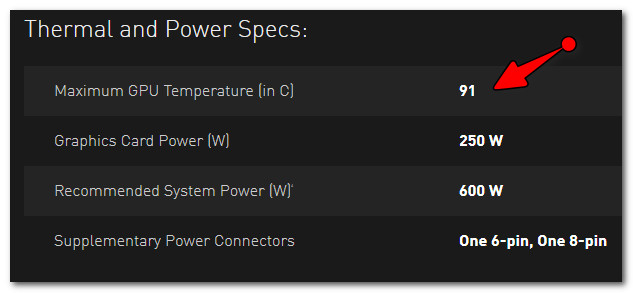
Максимальная температура для видеокарты GTX 1080TI (с офиц. сайта)
К нормальному диапазону для последних видеокарт серии GTX можно отнести диапазон в 30(35)÷70°C (примерно такой же, как и для Intel и AMD).
Как снизить высокую температуру, что предпринять
👉 1) Обратите внимание на пыль
Чуть ли не в третьей части перегревов — виновата самая обычная бытовая пыль. Дело в том, что она постепенно и «незаметно» оседает на радиаторах, забивает вентиляционные отверстия, ухудшая воздухообмен. Затем, обычно, наступает лето — комнатная температура возрастает и происходит перегрев устройства.
Совет простой : регулярно чистите ПК/ноутбук от пыли (примерно 2 раза в год). Эту операцию, часто, можно выполнить самостоятельно (пару статей в помощь привожу чуть ниже).
- Чистка ноутбука от пыли — см. инструкцию ;
- Чиста системного блока от пыли — см. инструкцию .

Многие пользователи работают за ноутбуком на мягких покрытиях: кровать, диван и т.д. Из-за чего вентиляционные отверстия устройства часто перекрываются, и воздух перестает нормально циркулировать. Как следствие — происходит перегрев.
Подобное часто происходит и с ПК: многие используют компьютерные столы, в которых стенки стола перекрывают отверстия на системном блоке.
Рекомендация в этом плане простая: посмотрите, нет ли каких-то «препятствий» на пути вентиляционных отверстий устройства. Ничего не должно мешать нормальному теплообмену.
Также рекомендовал бы проверить свою систему, нет ли каких-то программ, сильно нагружающих видеокарту, процессор. Возможно, кроме вашей запущенной игры (скажем), в системе «работает» вирус-майнер (что, конечно, сказывается на нагрузке и, как следствие, температуре). Пару статей в помощь привожу ниже.
- Как удалить вирус с компьютера, если его «не видит» обычный антивирус ;
- Загрузка ЦП компьютера до 100% без видимой причины — см. что делать;
- Оптимизация Windows 10 для повышения производительности компьютера .
👉 4) Пару слов о термопасте
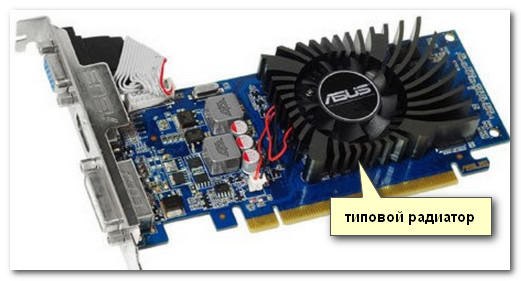
Радиатор на видеокарте обеспечивает охлаждение чипа. Между ним и чипом используется термопаста, которая улучшает передачу тепла. Когда она высыхает, теплопередача ухудшается, что ведет к перегреву.
Вообще, в среднем, менять термопасту рекомендуется раз в 2-4 года (в зависимости от эксплуатации устройства, качества термопасты и пр. усл.). Поэтому, если перечисленные выше методы никак не помогли снизить температуру, и вы давно не меняли ее — обязательно обратите на это внимание. Тем, кто никогда не проделывал эту процедуру самостоятельно, рекомендуется обратиться в сервис (есть некоторые тонкости).
PS
👉 Что касается обычного системного блока — то в жаркое время можно снять боковую крышку блока, и напротив него поставить обычный вентилятор. Таким образом вы существенно улучшите охлаждение всех компонентов ПК. На мой взгляд, хороший и доступный способ для большинства пользователей (причем, не нужно обладать какими-то спец. знаниями).
👉 Что касается ноутбуков — то рекомендую ознакомиться вот с этой статьей. Там приведено еще несколько способов по борьбе с перегревом.
Aida64
Hardware Monitoring
This page can be used to configure the Hardware Monitoring feature. Please scroll down to read explanation for this page.

Display temperatures in Fahrenheit
Temperatures on the sensor icons, OSD panel, Vista Sidebar, LCD and SensorPanel are displayed in Degrees Fahrenheit (instead of Degrees Celsius) when this option is enabled.
Decimal digits for voltage values
This option configures the number of decimal digits to be displayed for voltage readings. For modern computers at least 3 digits is recommended.
Decimal digits for clock speeds
This option configures the number of decimal digits to be displayed for clock speeds, e.g. CPU core clock, FSB clock and memory clock.
Tjmax temperature
This option configures the Tjmax temperature that is used to calculate core temperature readings on Intel processors. Setting this option to automatic means following Intel Digital Thermal Sensors (DTS) specifications.
Disk temperature polling frequency
This option configures the interval between disk temperature measurements. Setting this option to a value below 20 seconds may result in data corruption on old hard disk drives. On modern hard disk drives and SSD devices it is safe to set this option to any value.
Degree symbol
This option configures the character to be used as a degree symbol for thermal readings.
Просмотр температуры процессора в AIDA64

Просмотр температуры процессора – важное мероприятие, которое поможет предупредить возникновение перегрева и отследить режим работы компьютера в целом. Для снятия данных с датчиков температуры создано множество инструментов, одним из которых является программа AIDA64, и о её возможностях пойдёт речь в рамках этой статьи.
Посмотреть температуру CPU в AIDA64
AIDA64 предоставляет широкий спектр возможностей для того, чтобы узнать температуру процессора. Причём снять показания можно как в спокойном состоянии, так и под полной загрузкой, в режиме реального времени. Легко также просмотреть максимально допустимую температуру процессора и сформировать отчёт с этими важными показателями.
Способ 1: Показания текущей температуры
Самый быстрый способ проверить интересующий показатель на данный момент в AIDA64 — снять показания с датчиков. Открыв программу, сделать это можно так:
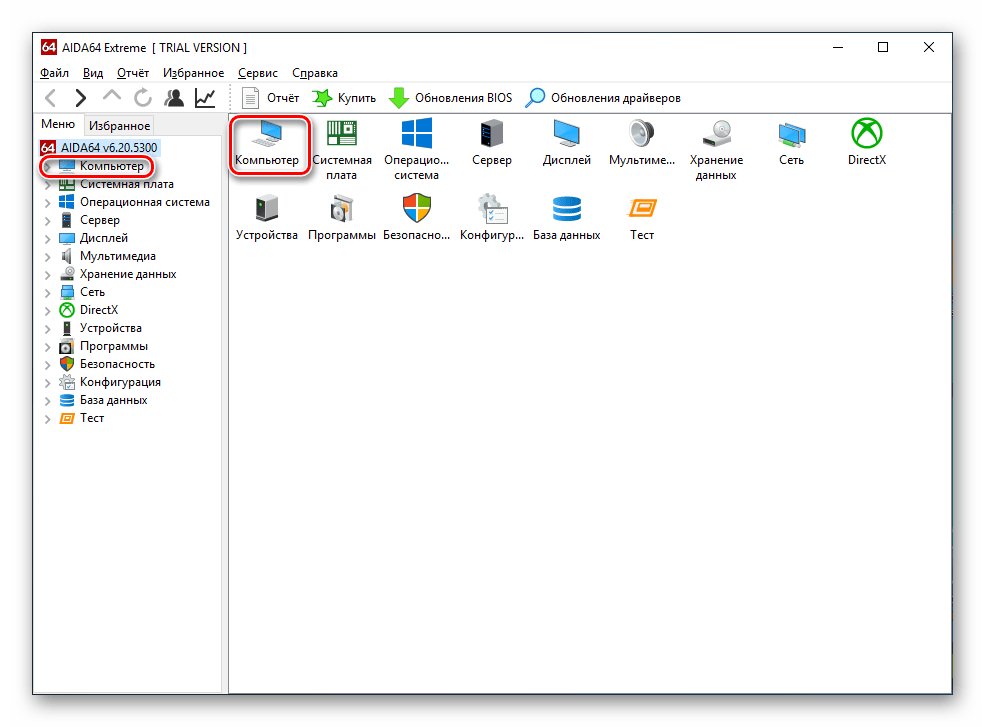
- Щёлкните по значку «Компьютер» или на соответствующую вкладку слева.
- Откройте подвкладку «Датчики», вновь кликнув по одному из двух вариантов.
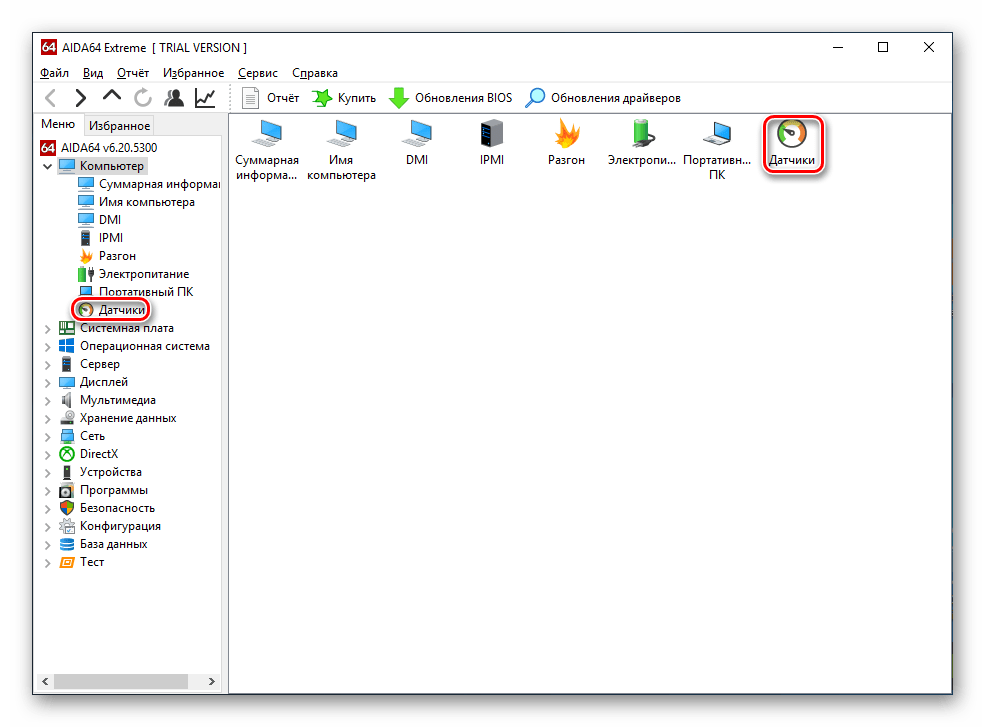
Таким образом можно узнать текущую температуру CPU и его ядер, причём показания будут меняться в зависимости от нагрузки в конкретный момент или обновления вручную.
Способ 2: Показания максимальной температуры
В AIDA64 имеется возможность отобразить предельную температуру, на которой способен работать процессора без троттлинга, то есть сброса частоты и принудительного «торможения». Поиск этого значения производится так:
-
Щёлкните по значку «Системная плата» или нажмите на эту вкладку слева.
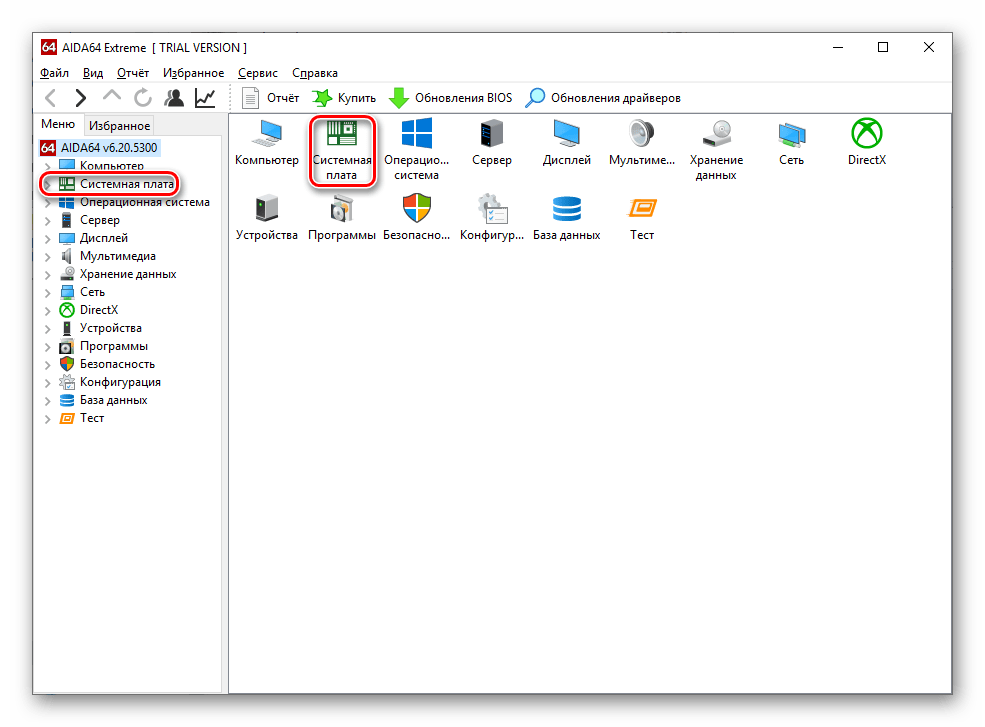
Определив искомый параметр, вы сможете сами контролировать и предупреждать его перегрев.
Способ 3: Отчёт по температуре
AIDA64 способна предоставить текстовый отчёт, собрав показания датчиков и данные о максимальной температуре процессора. Для этого следует воспользоваться «Мастером отчётов».
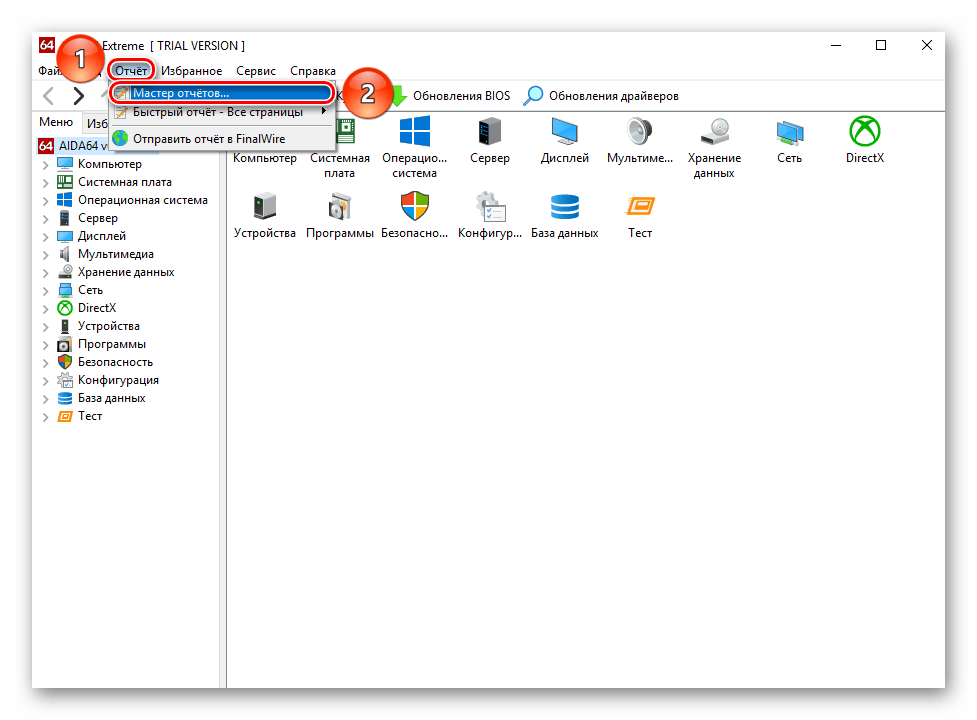
- Кликните по кнопке «Отчёт», а затем по «Мастер отчётов».
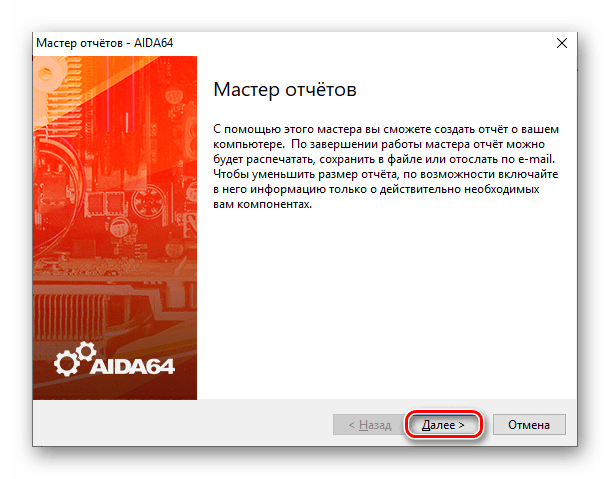
- В открывшемся окне нажмите «Далее».
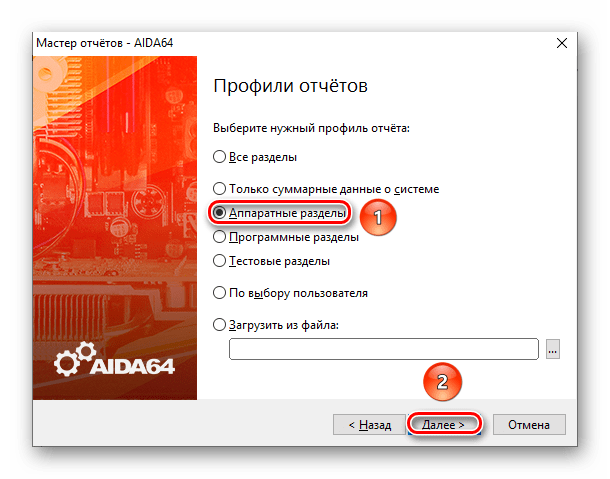
- Выберите профиль «Аппаратные разделы» и снова нажмите «Далее».
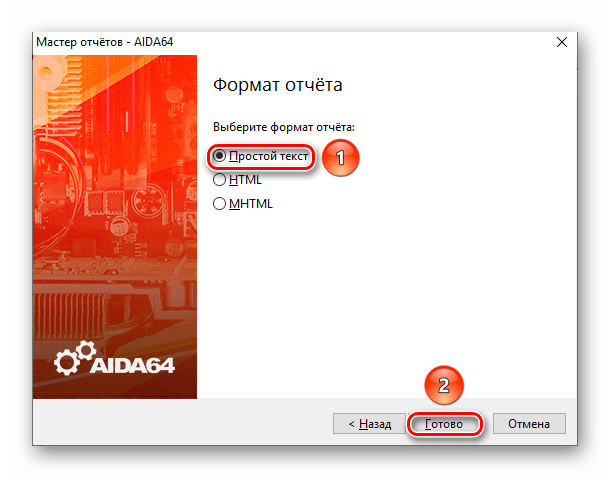
- В завершение укажите «Простой текст» в качестве формы отчёта.
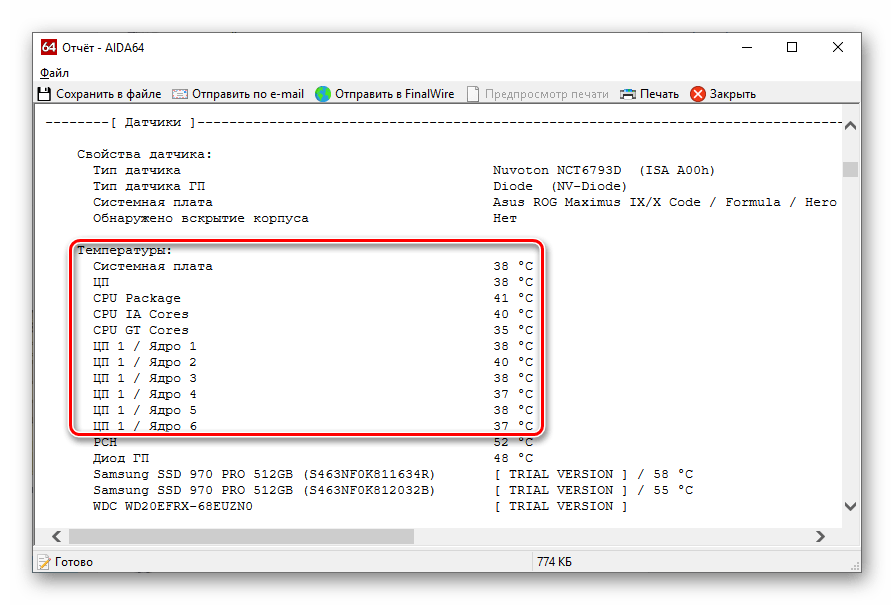
- Долистайте до температуры CPU и ядер на отчётный момент и просмотрите данные.
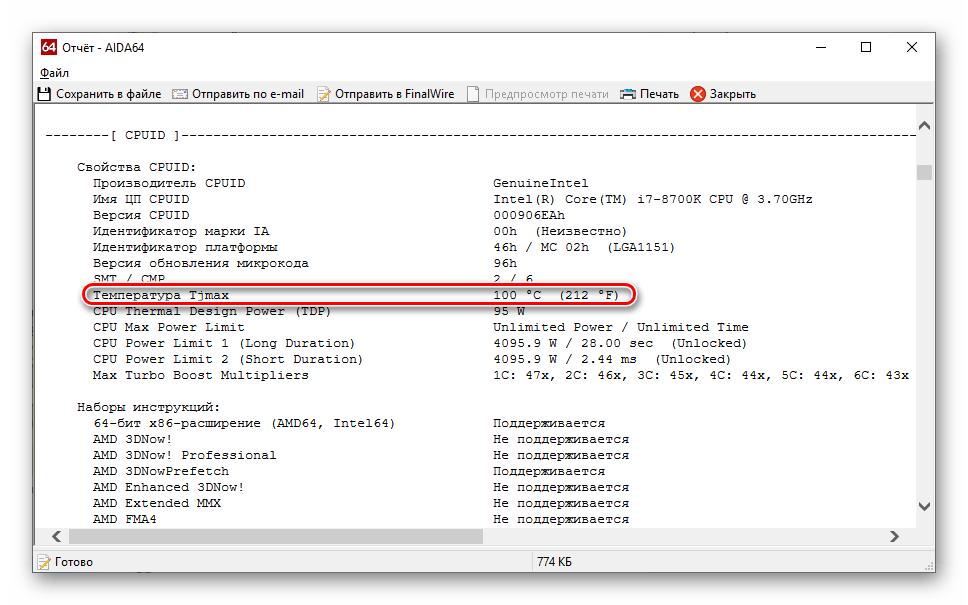
- Немного ниже можно увидеть показатель максимальной температуры процессора.
Формирование отчёта в AIDA64 позволяет передать информацию о температурах вашей системы на бумаге, послав по электронной почте или просто сохранив на компьютере.
Способ 5: Температура во время нагрузки
В обычном состоянии температура CPU чаще всего равняется комнатной, увеличенной в полтора раза с некоторым отклонением. Однако, чтобы узнать «рабочую» цифру — ту, что достигается при работе, нужно нагрузить процессор, и с AIDA64 это можно устроить так:
-
Щелкните по пункту строки меню «Сервис» и выберите «Тест стабильности системы».
Определение температуры CPU под нагрузкой позволит узнать, не перегревается ли процессор от работы и насколько хорошо справляется система охлаждения.
Перечисленные способы дают возможность собрать разнообразную информацию, касающуюся нагрева CPU, в AIDA64: от показаний на настоящий момент времени до данных о его номинально максимальной и «рабочей» температуре.
Температура tjmax что это aida64
Задался вопросом «Какая максимальная рабочая температура процессора?» и понял что каждый думает что то свое, а объективных данных очень мало.
В даташите на интеловские процы 3го поколения нашел интересную инфу — что проц останавливается при достижении 130 °C (сигнал THERMTRIP#)
Это значительно больше Tcase_max = 67.4 для 77W процов.
Про TDP сам интел пишет что это не максимальная мощность которую может рассеять проц.
Кто на каких температурах работает ?
- Профіль
- Цитата
- Профіль
- Цитата
Tcase max это с теплораспределительной крышкой связано, а 130 градусов, о которых речь непонятно откуда цифра. Тема интересная, что-то накопаете, постите.
пс. посмотрел даташит, говорится о каком-то интернал термал сенсоре. что это такое не ясно.
- Профіль
- Цитата
- Профіль
- Цитата
- Профіль
- Цитата
Если я правильно понял, то на сайте Intel говорится о том, что это максимальная температура, измеренная термопарой на крышке процессора на заводе. То есть, получается максимальная температура работы в штатном режиме.
Похоже, таки да. Для i7-2700K TCASE = 72.6°C, а они и на 90, вроде бы, себя нормально чувствуют.
- Профіль
- Цитата
Huzonне, на крышке процессора это Tcase или вы про какую температуру?
Добавлено через 10 минут 50 секунд:
смысл в том, что Tcase max не является критической температурой для процессора. Это всего лишь температура при которой начинается пропуск тактов. А вот 130 градусов это все — песец и шатдаун.
- Профіль
- Цитата
EFiR: Huzonне, на крышке процессора это Tcase или вы про какую температуру?
Добавлено через 10 минут 50 секунд:
смысл в том, что Tcase max не является критической температурой для процессора. Это всего лишь температура при которой начинается пропуск тактов. А вот 130 градусов это все — песец и шатдаун.
- Профіль
- Цитата
- Профіль
- Цитата
- Профіль
- Цитата
Gecko Ну во-первых датчиков в теплораспределительной крышке нет, а значит что и температуру Tcase ни одна из программ показывать попросту неможет. 72,6 это Tcase max, температура в центре крышки на момент начала пропуска тактов. 80-85 это температуры по датчикам на ядрах. Цифра 100 это Tjmax, тоесть максимальная температура на этих ядерных датчиках при которой начинается тротлинг. Когда они достигают ста градусов, температура в центре крышки заявленный Tcase max, тобишь вот те 72,6 градуса, для указанной модели процессора.
Добавлено через 4 минуты 28 секунд:
вообще я эту информацию где-то читал на русском, поищите, там доступно все написано было, я с первого раза понял
Добавлено через 11 минут 31 секунду:
В общем цифра 130 это скорее всего цифра с этих же датчиков ядерных. 100 это Tj max а 130 назовем Tj critical при которой процессор делает шатдаун.