Команды на андроид как на айфоне
Будь в курсе последних новостей из мира гаджетов и технологий

На Android появился аналог быстрых команд из iOS

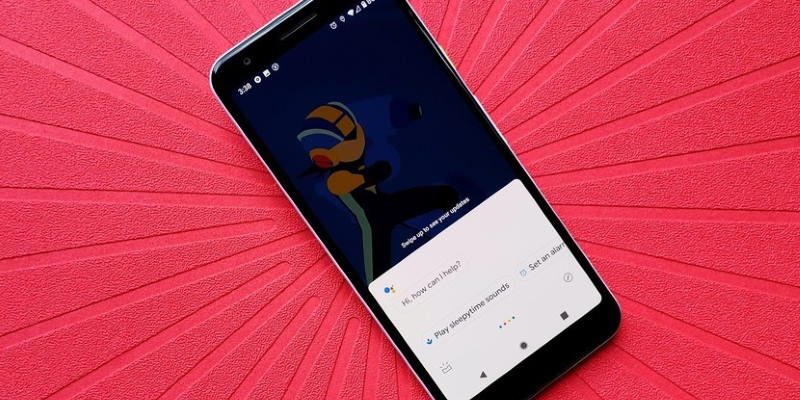
Компания Google добавила в «Google Ассистент» команды для быстрого выполнения различных действий. Это почти полный аналог функции Siri Shortcuts в приложении «Команды» на iOS.
Настроить команды можно в разделе «Сервисы». Там показаны приложения, которые поддерживают работу с такими командами. Google автоматически показывает возможные варианты использования этой функции, а также позволяет пользователям самостоятельно настроить различные действия.
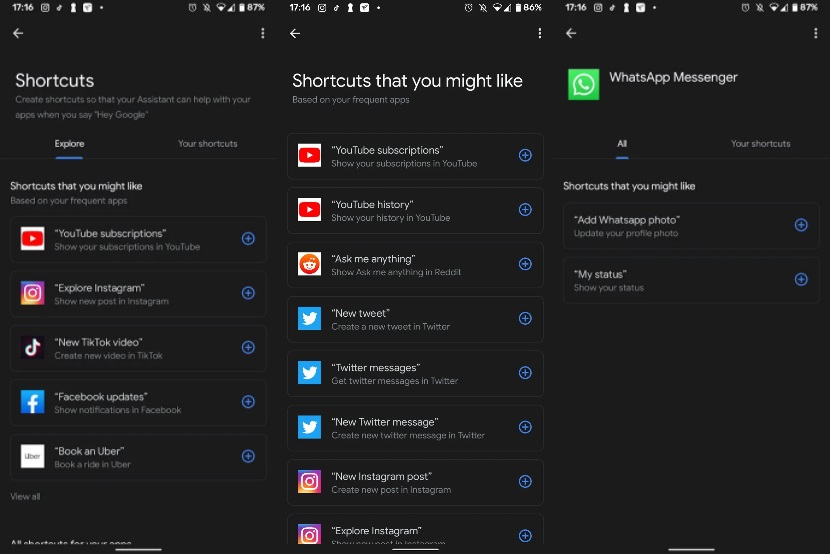
В настоящее время команды поддерживаются в Twitter, WhatsApp, Snapchat и некоторых других приложениях, но очевидно, что с течением времени этот список будет расширяться. Далеко не все команды полезные, и сейчас возможных вариантов их использования не так много.
С помощью команд можно непосредственно «Google Ассистента» переходить в те разделы приложений, где требует выполнить то или иное действие. Например, по голосовой команде «написать твит» откроется приложение Twitter с формой написания твита. Если приспособиться к такому способу взаимодействия с «Ассистентом», можно значительно ускорить выполнение рутинных действий на смартфоне.
Как сделать жесты как на айфоне

Если вы хотите добавить жесты, подобные тем, что используются на iPhone, на ваш Android-смартфон, то вам может потребоваться стороннее приложение или специализированная оболочка. Ниже представлены шаги, как это можно сделать:
Сторонние приложения
Существует множество приложений в Google Play, которые позволяют добавить различные жесты на экран вашего Android-устройства.
- Примеры таких приложений: “Fluid Navigation Gestures”, “Navigation Gestures”, “Gesture Control”.
- После установки выбранного приложения следуйте инструкциям внутри приложения, чтобы настроить жесты.
Оболочки с встроенной поддержкой жестов
Некоторые оболочки, такие как OnePlus OxygenOS или Xiaomi MIUI, предлагают свои собственные системы навигационных жестов. Если у вас есть устройство с одной из этих оболочек:
- Перейдите в “Настройки” > “Система” > “Управление жестами” или аналогичный раздел (название может отличаться в зависимости от оболочки и версии ОС).
- Включите и настройте жесты в соответствии с вашими предпочтениями.
Адаптивные жесты в Android 10 и новее
- Если у вас установлена версия Android 10 или новее, ваша система уже включает в себя некоторые жесты по умолчанию.
- Перейдите в “Настройки” > “Система” > “Управление жестами”.
- Выберите “Навигационная панель и жесты” или аналогичный пункт.
- Выберите опцию жестов и следуйте инструкциям на экране.
Кастомные прошивки
Если вы опытный пользователь и готовы установить кастомную прошивку на ваш Android-смартфон, некоторые из них также предлагают расширенные функции управления жестами. Примеры таких прошивок: LineageOS, Paranoid Android и другие.
Пожалуйста, будьте осторожны при установке сторонних приложений или изменении системных настроек, чтобы не повредить ваше устройство или не потерять важные данные.
Как на андроид сделать управление как на айфоне?
Производители Android-смартфонов (за исключением OnePlus в последнем апдейте OnePlus 5T) . изменить её размер, цвет или сделать невидимой.
Как сделать жесты как у айфона?
Настройка жестов VoiceOver и сочетания клавиш на iPhoneОткройте «Настройки» > «Универсальный доступ» > «VoiceOver» > «Команды».Выберите один из указанных ниже разделов. Все команды. Перейдите к команде, которую Вы хотите настроить, затем коснитесь «Изменить», «Добавить жест» или «Добавить сочетание клавиш».
Как включить управление жестами на андроид?
Как включить или отключить функцию управления жестамиОткройте настройки телефона.Нажмите Система Жесты.Выберите жест, который хотите изменить.
Как можно изменить андроид на айфон?
Во время настройки нового устройства iOS откройте экран «Приложения и данные». Затем нажмите «Перенести данные с Android». (Если настройка уже завершена, необходимо стереть данные с устройства iOS и начать заново. Ели вы не хотите этого делать, просто перенесите содержимое вручную.)
Как на андроиде сделать свайп?
Открывать его можно с помощью специальной кнопки «сэндвич» с тремя полосками, либо свайпом от левого края, но с выходом Android 10 этот жест используется для возврата назад. Для того, чтобы открыть боковое меню в приложении, нужно удержать палец на краю экрана, а затем сделать свайп вправо.
Как изменить жесты на Андроиде?
Заходим в «Настройки», затем «Экран», «Панель навигации». Выбор за вами, на каком из трех только что перечисленных вариантов остановиться. Если на вашем смартфоне установлен Android 9, то в меню «Панели навигации» увидите два варианта: «Кнопки» или «Жесты». Порядок кнопок настраивается с помощью панели внизу.
Как включить жесты на чистом Андроиде?
Как перейти на Жесты в Android 10 Для того, чтобы их активировать нужно сделать следующее: Откройте настройки вашего смартфона. Прокрутите вниз до раздела «Система». Перейдите в меню «Жесты».
Как скачать iOS на Android?
Инструкция по установке iOs на Android Соединяем смартфон с ПК, предварительно активировав «Отладку по USB» (для этого нужно включить режим разработчика). Копируем все файлы Android на компьютер. Полностью выключаем телефон и вставляем в него карту памяти с zip-архивом iOs.
Можно ли установить iOS на Android?
Установить iOS на Android-девайс можно двумя способами. Первый — скачать специальное приложение. Данный способ меняет систему лишь визуально, но при этом он совершенно безопасен для девайса. Второй способ — установка кастомной прошивки.
Как на андроид сделать управление как на айфоне? Ответы пользователей
Чтобы сделать экран блокировки, а заодно и центр управления вашего Android смартфона таким же, как на iPhone, надо скачать специальное .
Результат больше напоминает Android 9 Pie — а это неплохо. . Сделать это сразу у нее не получится, но процесс пошел.
Данная опция позволяет сделать управление смартфоном более узнаваемым по сравнению с продукцией Apple. Имитация шторки и статус-бара. Специальные фишки также .
Пока Google переносит жесты из iPhone X в свой Android 9.0 P, . Navigation Gestures — одно из лучших приложений для жестового управления.
Как превратить любой смартфон под управлением операционной системы Android в подобие iPhone под управлением операционной системы iOS.
После скачивания Центра Управления в стиле iOS 15 следует зайти в это приложение и активировать его, тапнув по огромному переключателю вверху .
Управление с помощью отдельных кнопок не всегда удобно, особенно когда речь идет . курсор на нужный символ, что не всегда удается сделать с первого раза.
Данная опция позволяет сделать управление смартфоном более узнаваемым по сравнению с продукцией Apple. Изменяем панель уведомления. Чтобы изменить внешний вид .
Если все прошло успешно, на экране отобразятся элементы управления Android TV. iPhone не подключается к телевизору. Что делать? Так выглядит .
Команды на андроиде как в айфоне
Команды на андроиде как в айфоне — советы и пошаговая инструкция
На Андроиде есть своя система команд, которые отличаются от команд на iPhone. Вот некоторые из наиболее часто используемых команд на Андроид:
1. Открыть настройки: На главном экране телефона нажмите на значок «Настройки».
2. Открыть приложение: На главном экране телефона найдите нужное приложение и нажмите на его значок.
3. Включить/выключить Wi-Fi: На главном экране телефона нажмите на значок «Wi-Fi» и включите/выключите его.
4. Отправить сообщение: На главном экране телефона откройте приложение «Сообщения», выберите контакт и напишите сообщение.
5. Включить/выключить Bluetooth: На главном экране телефона нажмите на значок «Bluetooth» и включите/выключите его.
6. Поиск: На главном экране телефона нажмите на значок «Поиск», введите ключевые слова и нажмите «Поиск».
7. Открыть камеру: На главном экране телефона нажмите на значок «Камера», для съемки фото или видео.
8. Включить/выключить режим «В самолете»: На главном экране телефона нажмите на значок «Режим самолета» и включите/выключите его.
Для выполнения большинства команд на Андроиде не нужно запоминать специальные комбинации клавиш или использовать терминал, как в случае с iPhone. Однако, если вы знаете более продвинутые команды, можно использовать терминал или сторонние приложения для их выполнения.
На Андроиде есть еще множество других команд, которые могут быть полезны в повседневной жизни. Например, вы можете использовать команду «Открыть браузер», чтобы быстро открыть любой ваш любимый сайт. Команда «Получить местоположение» позволяет узнать, где находится ваш телефон в данный момент, что может быть полезно при поиске утерянного устройства.
Также на Андроиде есть команды для управления звуком, яркостью экрана, включения и выключения фонарика, а также для доступа к файловой системе телефона. Кроме того, вы можете использовать голосовые команды для управления устройством, например, чтобы набрать номер или отправить сообщение без использования клавиатуры.
Если вы ищете более продвинутые команды, которые позволяют получить доступ к скрытым функциям устройства, то вы можете использовать терминал или сторонние приложения. Например, с помощью терминала можно настроить различные параметры устройства, а также установить и удалить приложения, используя команды командной строки.
В целом, на Андроиде есть достаточно много команд, которые позволяют упростить использование устройства и повысить его функциональность. Хорошим подходом является изучение основных команд и их использование в повседневной жизни, чтобы быстро находить нужные функции и управлять устройством без лишних усилий.