Записываем голос в FL Studio

При записи вокала очень важно подобрать не только правильное оборудование, но и выбрать для этого хорошую программу, где можно осуществить эту процедуру. В этой статье мы разберем возможность записи в программе FL Studio, ключевой функционал которой основан на создании музыки, но есть несколько способов, которыми можно записать голос. Давайте же рассмотрим их по порядку.
Запись вокала в ФЛ Студио
При наличии возможности записывать голос и различные инструменты, все-таки данную программу нельзя назвать идеальной для этого процесса, однако, такой функционал предусмотрен, и вы можете воспользоваться несколькими способами.
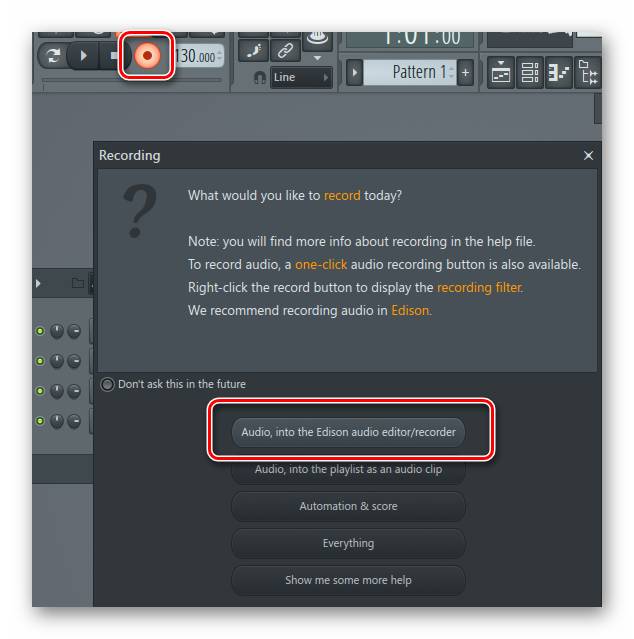
Перейдя в режим записи, перед вами откроется дополнительное окно, где вы можете определиться с типом записи, которым желаете воспользоваться:
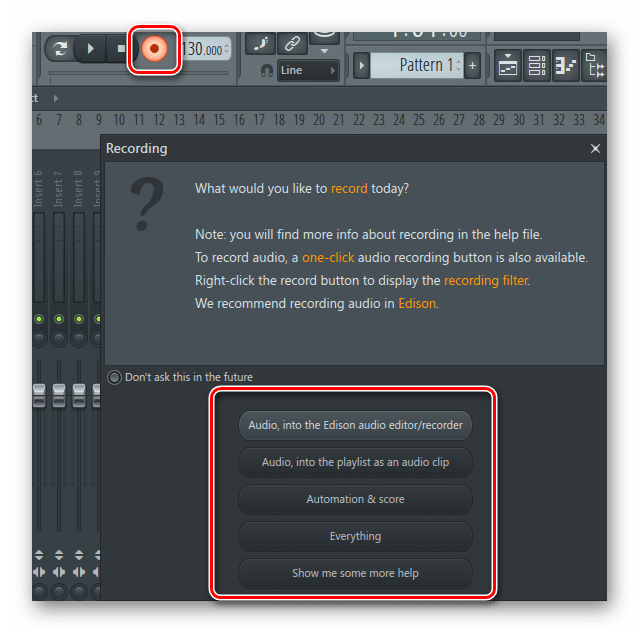
- Audio, into the Edison audio editor/recorder. Выбрав этот параметр, вы будете использоваться плагин Edison, в котором можно записать голос или инструмент. К этому способу мы еще вернемся и рассмотрим подробнее.
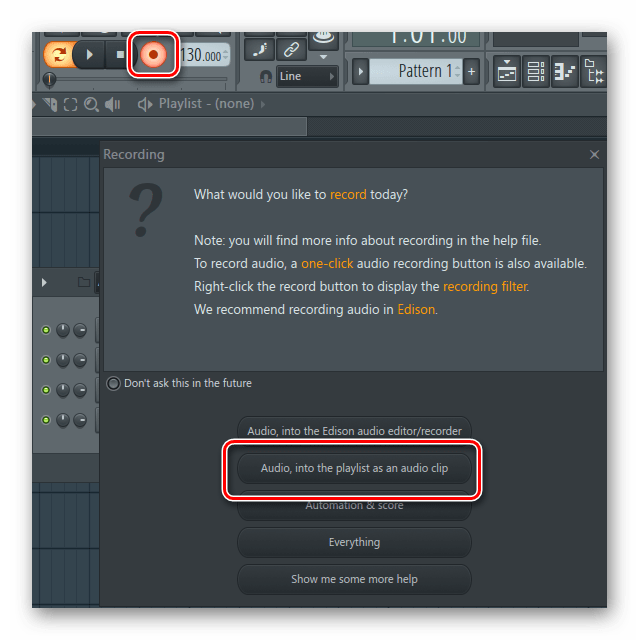
- Audio, into the playlist as an audio clip. Этим способом дорожка будет писаться прямо в плейлист, где осуществляется соединение всех элементов проекта в один трек.
- Automation & scope. Этот способ подходит для записи автоматизации и нот. Для записи голоса он не пригодится.
- Everything. Этот способ подходит, если вы хотите записывать все вместе, одновременно голос, ноты, автоматизацию.
После того, как вы ознакомились с возможностями записи, можно переходить к самому процессу, но перед этим нужно совершить подготовительные настройки, которые помогут оптимизировать запись голоса.
Предварительные настройки
Вам не нужно совершать множество различных действий, достаточно будет только выбрать нужный звуковой драйвер. Давайте рассмотрим пошагово, что необходимо делать:
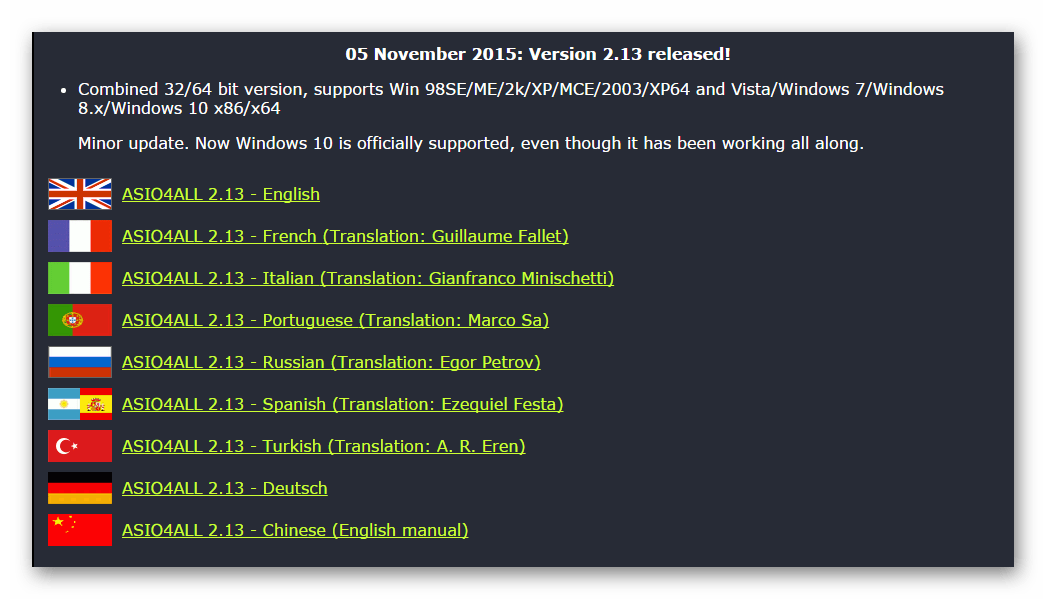
- Перейдите на официальный сайт для загрузки звукового драйвера ASIO4ALL и выберете последнюю версию на удобном для вас языке.
На этом предварительные настройки закончены и вы можете переходить непосредственно к записи голоса.
Способ 1: Напрямую в Playlist
Разберем первый способ записи, более простой и быстрый. Вам необходимо осуществить несколько шагов, чтобы начать процесс:
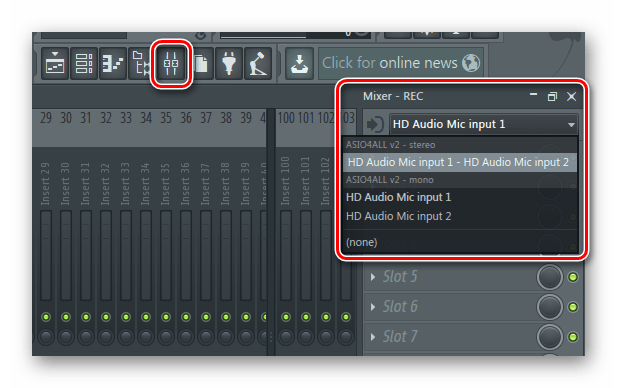
- Откройте микшер и выберете необходимый вход вашей аудио карты, к которому подключен микрофон.
- Теперь перейдите к записи, нажав на соответствующую кнопку. В новом окне выберете пункт, который идет вторым в списке, где написано «Audio, into the playlist as an audio clip».
- Вы услышите звук метронома, когда он закончится – начнется запись.
- Остановить запись вы можете нажатием на паузу или стоп.
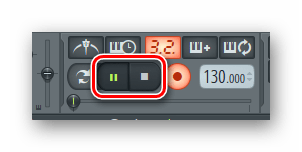
- Теперь, что бы посмотреть, а точнее прослушать готовый результат, вам нужно перейти в «Playlist», где и будет находиться ваша записанная дорожка.
На этом процесс окончен, вы можете совершать различные манипуляции и редактировать только что записанную дорожку с голосом.
Способ 2: Редактор Edison
Рассмотрим второй вариант, который отлично подойдет для тех, кто хочет моментально приступить к редактированию только что записанной дорожки. Воспользуемся для этого встроенным редактором.
- Перейдите к записи, нажав на соответствующую кнопку, и выберете первый пункт, то есть, «Audio, into the Edison audio editor/recorder».
- Также нажмите на значок записи, в открывшимся окне редактора Edison, чтобы приступить к процессу.
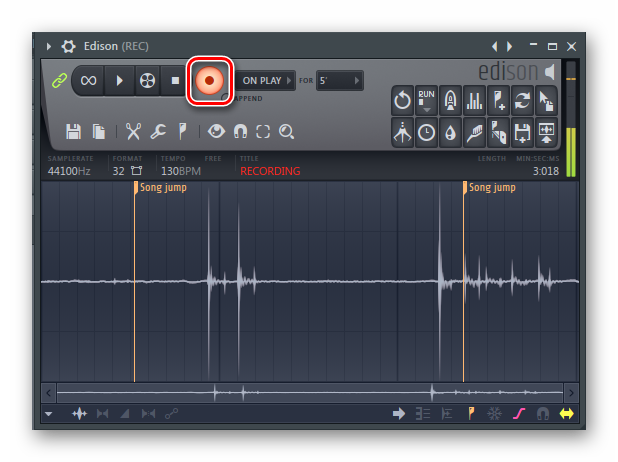
- Остановить процесс можно таким же образом, как в способе, приведенном выше, для этого просто нажмите на паузу или стоп в редакторе или на панели управления сверху.
На этом запись звука окончена, теперь вы можете приступить к редактированию или сохранению готовой дорожки.
FL Studio 20: как правильно настроить микрофон для записи вокала и получить чистый звук
FL Studio 20 — это программное обеспечение, которое позволяет создавать музыку и записывать голоса. Запись вокала в FL Studio 20 можно сделать легко и просто, если настроить микрофон правильно.
Шаг 1: Подключение микрофона
Первый шаг — правильное подключение микрофона к компьютеру. Для этого нужно вставить разъем микрофона в соответствующий разъем на компьютере.
Шаг 2: Выбор микрофона
Далее нужно выбрать микрофон в настройках FL Studio 20. Для этого нужно открыть меню Options и выбрать Audio Settings. В разделе Input нужно выбрать микрофон.
Шаг 3: Настройка уровня звука
Для правильной настройки микрофона нужно установить уровень звука. Для этого нужно включить запись на треке и начать говорить в микрофон. Уровень звука должен быть максимально близок к значению 0 dB.
Шаг 4: Устранение шума
Чтобы получить чистый звук, нужно устранить все нежелательные шумы. Для этого можно использовать фильтры и эквалайзеры, которые можно найти в меню Effects.
Шаг 5: Микширование
Последний шаг — микширование. Это процесс смешивания собранных звуков в единый трек. Микширование в FL Studio 20 можно сделать с помощью Mixer.
В итоге, правильная настройка микрофона и последующего микса позволит получить чистый звук вокала в FL Studio 20.
Как в FL Studio записать голос
Первым делом для того, что бы записать вокал исполнителя или же просто голос в фл студио, нужно выбрать устройство записи, то есть микрофон, в одной из дорожек микшера, где и будет производиться запись. Меню для выбора, как тебе наверное уже известно находиться здесь:
И помни про то, что если у тебя моно микрофон, то следует выбирать моно источники (они находятся ниже) ну а если стерео микрофон — соответственно стерео выход.
При удачном подключении и выборе нужного источника записи — на канал микшера проследует входной сигнал, и естественно ты увидишь его изменяющийся уровень. Если этого не случилось — проверь 1) подключение микрофона (к звуковой карте, предуселителю (если имеется) или микшеру (если он участвует в цепочке подключения), 2) уровень громкостей во всем где его можно выставить (микшер, предуселитель, и тд…). 3) правильно ли ты выбрал источник записи?
Следующий важный шаг — это установка уровня входного сигнала с микрофона. Записываешь ли ты вокал исполнителя или дикторский голос — важно, что бы в записи не было клиппинга и перегрузов, что крайне негативно для качества выходного продукта. Завалы в записи ни кому не нужны! Их, впоследствии, уже ни как не исправить, сколько ты не убавляй громкость. И кроме всего звучат они на слух, естественно, очень раздражающе! Так что, проследи за тем, что ты будешь записывать: если это вокалист — прорепетируй с ним его исполнение, указав ему нужное расстояние от его губ до микрофона (если нужно то сценарий сокращений или увеличений этого расстояния, в зависимости от вокального исполнения на отрезках композиции) и установив в последствии, такой выходной сигнал с микрофона, что бы максимальный пик исполнения даже не доходил до -6 Дб (находился в районе от -12 до -6 Дб). Так ты точно избежишь зашкалов и клиппинга, и это точно не трагедия (а наоборот преимущество) если у тебя тихая запись — уровень можно поднять в последствии, или фейдером, или нормализовать, или компрессией.
Я думаю, ты уже знаешь, что нужно учитывать акустику помещения, в котором ты записываешь вокалиста или же себя. Даже если нет профессиональных акустических материалов и отделки комнаты, простые люди находят простые и практичные решения — вокалистов сажали в шкаф, сооружали для них легко собираемые будки для записи, в которых установлено достаточно поглотителей и рассеивателей звука, даже есть такие изобретения, как мини будка, в которую помещается только голова вокалиста и микрофон — а что еще нужно для записи?):
Первым способом можно легко и быстро воспользоваться через вот эту кнопку в панели быстрого доступа FL Studio:
Там же, но только в первой строчке можно достать Edison на ВЫБРАННОЙ дорожке микшера (проследи, что бы выбрана была именно дорожка для записи голоса) и запись начнется автоматически в плагин Edison.
В обоих случаях ты можешь записывать уже обрабатываемый голос, какими-то плагинами или эффектами. К примеру, в некоторых случаях для записи своего голоса, я пользуюсь эквалайзером, срезающим все ниже 80–100 герц, для избегания попадания в запись низких артефактов:
И в некоторых случаях, и без этого можно обойтись, так как следующий процесс можно провести и после записи, я ставлю Noise Gate, я советую плагин от компании Fabfilter Pro-G, он сразу избавит тебя от ненужного шума в записи (устанавливать порог, естественно, стоит в зависимости от ситуации):
Можно использовать любые эффекты обработки при записи (Reverb, Delay, Distortion и тд и тп) Но помни что чем больше обработки и чем она тяжелее для FL Studio, тем больше будет задержка в записи звука, то есть голос будет, конечно же, отставать — что служит очень большим неудобством как для вокалистов, так и для звукорежиссера! И второй момент при записи обрабатываемого (так скажем онлайн) голоса через Edison, следи за тем, где располагается сам плагин Edison в цепочке обработки. Кончено же что бы поймать в запись воздействие всех плагинов обработки, необходимо ставить Edison после всех используемых плагинов обработки.
Есть положительные моменты в процессе записи вокала или голоса в FL Studio у обоих способов,
Прямой записью (на Playlist Fl Studio) записывать очень просто — делается это в один клик и сохраняется все сразу на диск, найти все записи можно вот в этой директории по-умолчанию:
И через Edison, в силу множества удобств и ухищрений, вот как можно облегчить себе жизнь при записи вокала или голоса в нем: Удобнее всего записывать (если это вокал, он, конечно же, исполняется в сопутствии с минусом или музыкой) через режим записи Edison “On Play”:
И если производить запись в режиме pattern,где вокалист исполняет определенную часть композиции (только припев, либо только куплет) запись Edison будет продолжаться до тех пор, пока не истечет время или размер, установленный в нем (следом за меню режима, где мы выбрали On Play) а patternбудет проигрываться в режиме петли (Loop) И в записи Edison ты можешь увидеть как создаются автоматические маркеры, по началу каждого нового pattern:
Так удобно производить множественные вариации записи одного и того же фрагмента, и затем выбрать наиболее удачный, это максимально удобно — просто двойным щелчком по маркеру выделить идеально ровный удачный отрезок записи (равный длине паттерна). И перетащить его за эту кнопку — куда угодно, для дальнейших операций:
В последствии, конечно же, любой вокал нужно обработать подходящим для ситуации образом, если нужен процесс нормализации (доведение самого громкого пика в аудио до максимального уровня) то это можно сделать в Edison во вкладке « Обработка» категория Amp, — Normalize. С записанным аудио через прямой способ все еще проще, я думаю, ты уже знаешь где находиться нормализация в FL Studio Sampler:
Как подключить и настроить микрофон в fl studio 20
Хотя вы можете записывать свой голос и различные инструменты, это все еще не идеально подходит для этого процесса, но это функция, которую вы можете использовать различными способами.
При входе в режим записи появляется дополнительное окно, в котором можно выбрать тип записи:

- Аудио, в аудио-редакторе/записывающем устройстве Эдисона. Если вы выберете эту опцию, вы будете использовать плагин Edison для записи вашего голоса или инструмента. Мы вернемся к этому методу более подробно.
- Аудио, в плейлисте в виде аудиоклипа. При таком методе трек будет записан непосредственно в плейлист, где все элементы проекта объединены в одну дорожку.
- Автоматизация и сфера применения. Этот метод подходит для автоматизации и записи записей. Это не полезно для записи голоса.
- Всё. Этот метод подходит, если вы хотите записать все вместе, голос, заметки и автоматизацию одновременно.
Ознакомившись с опциями записи, вы можете перейти к самому процессу, но прежде чем это сделать, вам необходимо сделать подготовительные настройки, которые помогут оптимизировать вашу голосовую запись.
Предварительные настройки
Вам не нужно выполнять много различных действий, вам просто нужно выбрать правильный аудио драйвер. Давайте шаг за шагом посмотрим, что вам нужно сделать:
-
- Перейдите на официальный сайт, чтобы скачать аудио драйвер ASIO4ALL и выбрать последнюю версию на предпочтительном для Вас языке.

-
- После загрузки выполните простую установку, после чего рекомендуется перезагрузить компьютер, чтобы изменения вступили в силу.
- Запустите программу FL Studio, перейдите в «Параметры» и выберите «Настройки аудио».

- Теперь выберите «ASIO4ALL v2» в разделе «Вход/выход» в «Устройство».

На этом предварительная настройка закончена, и можно приступать непосредственно к записи голоса.
Запись голоса в Fl Studio через Edison.
- Чтобы записать голос в Fl Studio с Эдисоном, вы должны принять во внимание все условия, которые были написаны выше, и вы также должны
- Выберите любой канал на микшере, кроме главного, и добавьте сюда плагин Edison (удерживая нажатой кнопку Shift+E). Затем Эдисон загрузится в первый слот для пустых эффектов, готовый к записи.
- Затем по входящему сигналу выберите наш микрофон. Но мы должны учитывать, если наш микрофон записывает в стерео, поэтому выберите раздел из выпадающего списка в стерео. Если микрофон в моно, то в моно.
- Затем нажмите кнопку записи и запись начнется после обратного отсчета или после начала воспроизведения. Чтобы остановить запись, нажмите стоп.


Существует 3 способа экспорта в плейлист:


Запись голоса в FL Studio. Используем Playlist
1. Запустите программу и откройте окно Микшер, нажав клавишу F9 или Вид/Микшер.

2. Выберите Вставить 1 (или любую вставку) и из списка IN (вход звукозаписывающего устройства) выберите вход на звуковой карте, с которой вы хотите перехватить сигнал.

3. нажмите кнопку записи на транспортной панели

Отобразится окно выбора режима записи.

Аудио, в аудио-редакторе/записывающем устройстве Edison — Запишите сигнал с помощью редактора Edison;
Аудио, в списке воспроизведения в виде аудиоклипа — для записи аудиоклипа в списке воспроизведения;
Автоматизация и область применения — Автоматизация записи и примечаний;
Все — запись всего материала (аудио, автоматизация, ноты);
Покажите мне еще помощь — покажите мне помощь.
4. Выберите второй параметр Аудио, в списке воспроизведения в качестве аудиоклипа. Нажатие этой кнопки запустит подсчет метрономов (4 удара), затем начнется запись аудиоклипа в списке воспроизведения.
5. В конце процесса записи нажмите клавишу пробела или остановки на транспортной панели и остановите запись.

Плейлист создаст новый аудиоклип, записанный вашим микрофоном.

6. Для сохранения записанного фрагмента в файл нажмите кнопку для канала с записью в окне Step Sequencer (кнопка F6).

Плагин Sampler откроется с загруженным фрагментом записи внутри.
7. Щелкните правой кнопкой мыши в области формы волны и выберите Сохранить как…

8. Укажите место для сохранения файла и имя файла. Нажмите OK.

На данном этапе процесса. запись голоса в студии FL использование плейлиста завершено.
Ещё один способ записи в Playlist
1. Выберите канал микшера, через который будет производиться запись.
2. В поле Источник аудиовхода выберите вход, с которого будет приниматься сигнал.
3. нажмите кнопку записи на транспортной панели.
Появляется окно выбора регистрируемого материала.

Если вы выберете Аудио, в списке воспроизведения в качестве аудиоклипа, запись будет производиться, как в первом случае.
Выберите Все (записать все).
4. Нажмите кнопку «Воспроизведение» на транспортной панели и запишите звук из внешнего источника.
5. Нажмите кнопку «Стоп» на транспортной панели.
Запись голоса сразу в плейлист или в пошаговый секвенсор.
- Здесь также необходимо выбрать канал в микшере.
- Подключите наш микрофон к входящему каналу.
- Затем нажмите на


Взятие на охрану записи диска, чтобы она загорелась оранжевым цветом. Чтобы изменить папку для записи, щелкните правой кнопкой мыши по этому значку и выберите соответствующую папку. - Выберите запись в режимах воспроизведения песни (список воспроизведения) / шаблона (последовательность шагов). Нажмите, чтобы записать.