Как подключить аудиокарту (звуковую карту) к фл студио 20-21
Подключение аудиокарты к FL Studio — это важный шаг в процессе создания музыки, который позволяет записывать и обрабатывать аудиосигналы.
Пошаговая инструкция, как подключить аудиокарту к FL Studio:
Шаг 1: Подключите аудиокарту к вашему компьютеру с помощью USB-кабеля или другого соответствующего кабеля, если это необходимо.
Шаг 2: Запустите FL Studio и откройте окно «Audio Settings» (Настройки аудио), выбрав «Options» (Опции) в главном меню и затем «Audio settings» (Настройки аудио).
Шаг 3: В разделе «Input/Output» (Вход/Выход) выберите свою аудиокарту в качестве устройства ввода и устройства вывода.
Шаг 4: В разделе «Input/output ports» (Порты ввода/вывода) выберите нужные порты ввода и вывода для вашей аудиокарты. Если у вас есть микрофон или другое устройство, подключенное к вашей аудиокарте, выберите соответствующий порт в разделе «Input» (Вход). Если вы хотите, чтобы звук воспроизводился через аудиокарту, выберите соответствующий порт в разделе «Output» (Выход).
Шаг 5: Настройте параметры аудиокарты в разделе «Buffer size» (Размер буфера), чтобы достичь наилучшего качества звука и минимальной задержки. Рекомендуется установить значение буфера на 512 семплов или меньше.
Шаг 6: Нажмите кнопку «Apply» (Применить), чтобы сохранить настройки, а затем закройте окно «Audio Settings» (Настройки аудио).
Шаг 7: Теперь вы можете записывать и обрабатывать аудиосигналы в FL Studio через свою аудиокарту.
Подключение и настройка звуковой карты в FL Studio 20: пошаговое руководство
FL Studio 20 – это универсальная программа для создания и редактирования музыки, которая предоставляет множество возможностей для музыкального творчества. Для успешной работы в этом программном обеспечении необходимо правильно подключить и настроить звуковую карту.
Шаг 1: Подключение звуковой карты
- Убедитесь, что звуковая карта физически подключена к компьютеру.
- Вставьте кабель звуковой карты в соответствующий аудиовход компьютера или в USB-порт (если звуковая карта на несколько каналов).
- Установите драйвера звуковой карты, если это требуется. Это можно сделать, загрузив последние версии драйверов с сайта производителя звуковой карты.
Шаг 2: Выбор звуковой карты в настройках FL Studio
- Запустите FL Studio 20.
- Нажмите на меню "Options" (Опции) в верхней панели и выберите вкладку "Audio Settings" (Настройки звука).
- В разделе "Device" (Устройство) выберите свою звуковую карту из выпадающего списка.
- Настройте параметры звуковой карты, такие как частота дискретизации и буферный размер, в соответствии с вашими потребностями и возможностями компьютера.
Шаг 3: Проверка и настройка аудиовоспроизведения
- Вернитесь в основное окно FL Studio.
- Создайте новый проект или откройте существующий.
- Вставьте какой-либо звуковой файл или создайте новую дорожку с использованием встроенных инструментов FL Studio.
- Нажмите на кнопку Play (Воспроизвести) для проверки звука. Убедитесь, что звук воспроизводится через вашу звуковую карту.
Шаг 4: Настройка задержки (лага) звука
- Если вы заметили задержку между нажатием клавишей и звуком, воспроизводимым из FL Studio, вам может потребоваться настроить значение задержки.
- Вернитесь в настройки звука, нажав на меню "Options" (Опции) и выбрав вкладку "Audio Settings" (Настройки звука), как указано в шаге 2.
- Перейдите в раздел "Processing" (Обработка).
- Увеличьте или уменьшите значение, указанное в поле "Offset" (Задержка), чтобы синхронизировать нажатие клавиши и воспроизведение звука. Проведите эксперименты, пока звук не будет воспроизводиться без заметной задержки.
Вывод
Подключение и настройка звуковой карты в FL Studio 20 – это важный шаг для успешного использования программного обеспечения. Следуя этому пошаговому руководству, вы сможете настроить свою звуковую карту и наслаждаться созданием музыки без проблем. Не забывайте обновлять драйвера звуковой карты и проверять настройки звука в FL Studio при необходимости.
Fl Studio Запись звука
В этом разделе рассматривается все, что вы должны знать о записи внешних источников звука, подключении к входам звуковой карты и о записи внутреннего звука, производимого инструментами. Включены разделы:
Содержание
Предварительные условия для записи внешнего звука [ править ]
Прежде чем вы сможете записывать внешние источники звука, должны быть выполнены следующие условия и настройки:
- Вы должны использовать FL Studio по крайней мере версии Producer Edition или выше.
- Для вашей звуковой карты должен быть выбран ASIO драйвер (нажмите клавишу F10 , чтобы открыть настройки, выберите Audio и выберите ASIO драйвер).
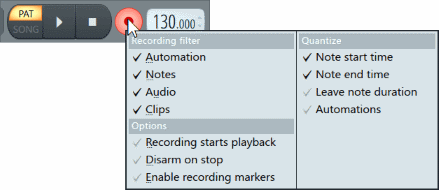
- Фильтр записи должен быть установлен на запись Audio (щёлкните правой кнопкой мыши по кнопке записи в транспортной панели), если вы записываете на диск (запись в плейлист).
- К звуковой карте должен быть подключен источник звука (проверьте, правильно ли соединены провода).
- В меню канала микшера
 должен быть выбран активный вход звуковой карты (от 4 пункта выше).
 - На канале микшера должен быть установлен Edison для записи звука, или на канале микшера должен быть включён режим записи звука на диск (см. запись в плейлист).
Вопросы по записи (FAQ) [ править ]
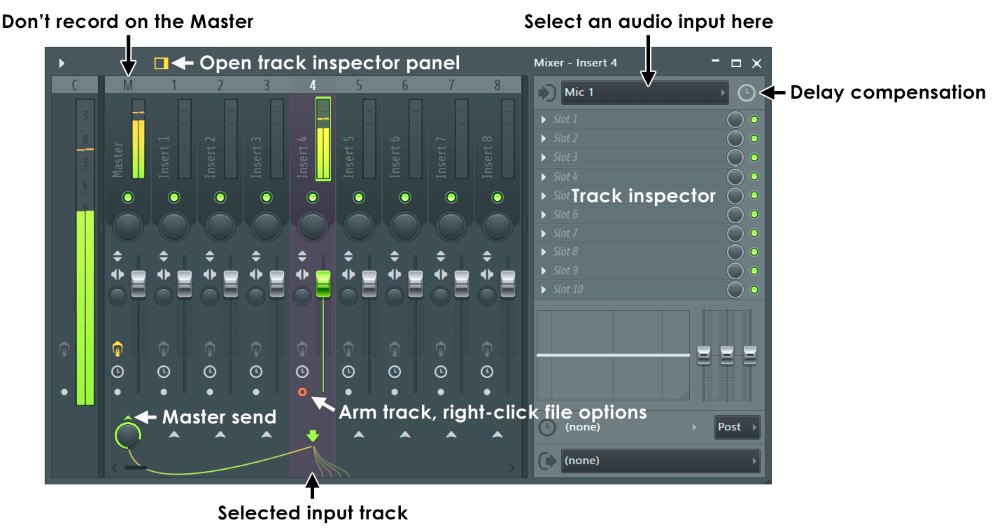
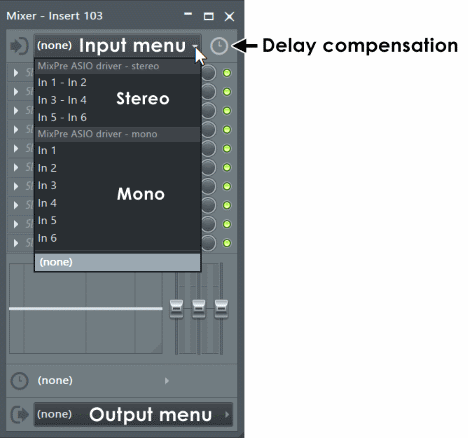
- Где в FL Studio можно выбрать внешний звуковой вход? В меню канала микшера IN. Каждый канал микшера может получать звук от одного внешнего стерео входа. Меню IN содержит раскрывающийся список доступных входов звуковой карты (микрофон, линейный и т.д.). На скриншоте выше показан 4-й канал микшера на котором выбран микрофонный вход (Mic 1) звуковой карты. Если вам для записи необходимо больше, чем один звуковой вход, для получения каждого из них используйте отдельный канал микшера. Примечание: Опции входов будут видны только если звуковая карта использует ASIO драйвер.
- Как записать звук? Есть два метода, которые можно использовать по отдельности или одновременно:
- Плейлист — активируйте запись на канале микшера, выбрав вход или нажав по изображению
 . Запись в плейлист идеально подходит, когда два или более источников должны быть записаны одновременно, в таком случае управление большим количеством плагинов Edison может быть громоздким.
 - Edison — поместите экземпляр Edison на канал микшера который получает сигнал для записи (см. скриншот выше). Edison лучше всего подходит, когда вы планируете записать один или два источника, каждый источник должен иметь уникальный экземпляр плагина. Edison также идеально подходит для записи лупов, потому как каждый раз когда FL Studio возвращается к началу проекта в запись автоматически помещаются маркеры регионов. Регионы (лупы) могут быть перетащены в плейлист.
- Звук записываемый любым из этих методов может поступать от любых внешних и внутренних источников или их комбинации. Для получения дополнительной информации, см. ниже.
Использование USB микрофона или гарнитуры [ править ]
USB микрофон и наушники используют свои собственные звуковые драйвера отдельно от основной звуковой карты (то есть они появляются в системе как другая звуковая карта). Чтобы в FL Studio использовать две звуковые карты или более: Windows — выполните действия описанные в разделе записи USB звуковых входов или для macOS — используйте функцию Aggregate audio devices в папке Utilities в macOS.
Как записать внешний звук (микрофон, гитару и т.д.) [ править ]
Ниже описаны три основных метода для записи внешнего звука, в первых двух запись с помощью плагина Edison загруженного в канал микшера по вашему выбору. Третий метод записи звука в аудио-клип отображающийся в плейлисте — обратите внимание, что клип не будет виден, пока запись не будет завершена.
Быстрая процедура записи звука (с использованием Edison) [ править ]
Edison это звуковой редактор и рекордер. Он будет записывать звук на любом слоте эффектов в микшере. Вы можете загрузить столько экземпляров Edison, сколько вам понадобится.
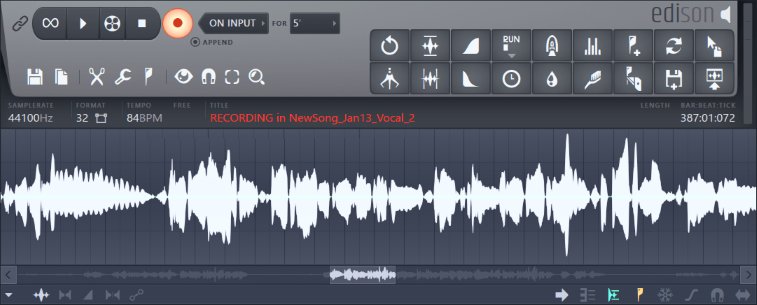
Если были сделаны все предварительные настройки для записи внешнего звука (как описано выше), то для записи в Edison может быть использована функция One click recording (запись в 1 щелчок):
- Выберите неиспользуемый канал микшера. Это будет канал используемый при обработки ярлыком (см. примечание ниже).
- Нажмите на значок микрофона (One-click audio recording) в панели ярлыков.
- Из выпадающего меню выберите Into Edison audio editor/recorder.
- Следуйте подсказкам.
- После записи, см. номер 5 в списке ниже, для сохранения/экспорта звука.
 Запись в 1 щелчок использует вход на выбранном канале микшера. Если вы записываете внешний источник звука, то запись производите на том канале микшер, который имеет только этот внешний источник звука. При наличии внутреннего звука воспроизводящегося через этот же канал он будет смешиваться с внешним звуком. Как только вы смешает эти звуки, это нельзя будет никак отменить.
Процедура записи в Edison [ править ]
Если были сделаны все предварительные настройки для записи внешнего звука (как описано выше):
- Загрузите Edison — загрузите Edison в слот эффектов канала микшера, который вы хотите записать. Не используйте мастер-канал (сюда направлены звуки от всех каналов). Совет: Выберите канал микшера и нажмите ( Shift+E ), чтобы автоматически загрузить Edison уже подготовленным к записи, в первый пустой слот эффектов на канале.
- Выберите вход — выберите внешний вход (). Перед тем как выбирать вход звуковой карты загрузите Edison, это отменит автоматическое включение записи на диск. Но (если вы хотите) вы можете опять включить её, нажав на изображение на канале, который вы используете.
- Эффекты — поместите Edison перед какими либо загруженными эффектами в том же канале микшера для произведения «сухой» записи. Рекомендуется записать все внешние аудио сухой, так как это дает возможность добавить и изменить их позже. Рекомендуется записывать все внешние звуки сухими, потому как это даёт возможность добавить и изменить эффекты позже.
- Запись с помощью Edison — прочитайте руководство по Edison, чтобы получить представление о настройках для записи. Вы можете записывать в Edison, который сохраняет в оперативную память, а затем экспортировать звук в сэмпл или аудио-клип.
- Экспорт записанного звука — существуют три основных способа экспорта звука из Edison в FL Studio:
 Кнопка отправить в плейлист, щёлкните левой или правой кнопкой мыши, чтобы:
- Левой кнопкой мыши — отправить в плейлист как аудио-клип ( Shift+C ) — отправляет выделенный кусок в плейлист в виде аудио-клипа.
- Правой кнопкой мыши — отправить выбранный кусок в пошаговый секвенсор — отправляет выделенный кусок на выбранный сэмплер пошагового секвенсора.
Перетащить/копировать сэмпл/переместить выделенное — щёлкните левой кнопкой и перетащите на нужное место (например: в плейлист). Выделенная область в окне редактирования сэмпла (или весь сэмпл, если ничего не выделено) будет скопирована и перемещена в любое совместимое место в FL Studio. Помимо плейлиста можно копировать в другие места: Sampler, Fruity Slicer, DirectWave и т.д. Щёлкните правой кнопкой мыши, чтобы скопировать выделение в буфер обмена. Сохранить и загрузить — сохраните звук/выделение в файл и реимпортируйте его через браузер.
1. Потратьте время, чтобы прочитать в следующем разделе о моно входах и мониторинге, поскольку они также имеют отношение к записи через Edison. 2. Соображения о памяти: Edison производит запись в оперативную память и поэтому не подходит для непрерывной записи на протяжении нескольких часов. Edison использует приблизительно 20 мегабайт оперативной памяти за одну минуту записи. Если вам необходимо записать более 15 минут, рекомендуется использовать метод записи в плейлист (запись на диск) (см. ниже).Запись с использованием плейлиста [ править ]
Треки плейлиста не связаны со звуковыми входами, как это сделано во многих других секвенсорах. Звук записывается через микшер, на диск, а затем запись автоматически загружается на первый трек плейлиста, у которого хватает пространства для размещения записи. То есть, первый трек, где новый клип не будет пересекаться с существующими клипами. Запись загружается в качестве аудио-клипа в стойку инструментов.
Мы знаем, что этот раздел возможно выглядит как комплекс большого количества слов, но он даёт полное описание процесса записи внешнего источника звука в плейлист, и полую пошаговую инструкцию охватывающую многие вопросы с которыми сталкиваются люди во время записи внешних источников. Как только вы поймёте процесс, это займёт всего 3 щелчка мыши, чтобы установить канал микшера для записи.
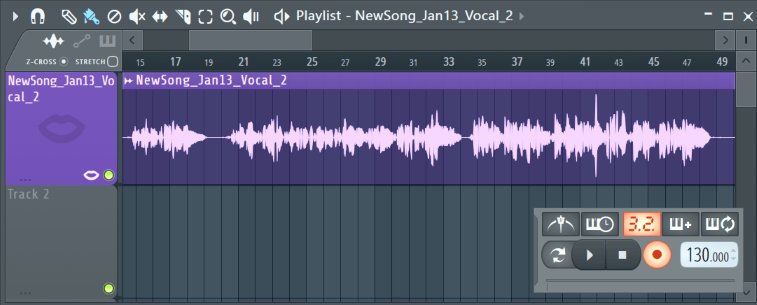
Звуковые входы записываются через каналы микшера, звук из этих сессий помещает в плейлист как аудио-клип. Помните, что треки плейлиста не привязаны к какому-либо каналу микшера, так что не имеет значения, на какой трек плейлиста помещается аудио-клип. После записи по мере необходимости вы можете перемещать клипы.
- Предварительные условия — должны быть выполнены все условия для записи внешнего звука (как описано ранее).
- Не записывайте на мастер канале микшера — запись внешнего звука на мастер канале микшера, на который также выведены и внутренние сигналы, приведёт к смешиванию обоих сигналов, поэтому лучше использовать канал микшера без внутренних инструментов направленных на него. Помните, что на мастер-канал микшера выводятся все другие каналы, так что это определённо не место для записи внешних источников звука.
- Выбор входа и подготовка канала к записи — выберите внешний вход (). Варианты, которые имеются в этом выпадающем меню, будут зависеть от вашей звуковой карты, большинство звуковых карт имеют по крайней мере один микрофонный и один линейный входы, однако вам возможно придётся поэкспериментировать, чтобы найти вход который содержит ваш внешний звук. Выбор входа автоматически подготовит канал к записи, об этом будет свидетельствовать оранжевый значок в виде. Если для записи звука вы хотите использовать USB микрофон или гарнитуру, в первую очередь выполните действия описанные здесь.
- Auto-create audio clip (автоматически создать аудио-клип) — включите. Загружает запись в аудио-клип и автоматически помещает его в плейлист, после нажатия кнопки стоп. Примечание: Автоматическое размещение клипа работает только в режиме воспроизведения песни.
- Latency compensation (компенсация задержки) — включите. Удаляет количество времени, равное задержке звуковой карты (длина буфера) из начала записи, обеспечивая синхронизацию с внутренними событиями плейлиста. Если записанный звук по-прежнему не синхронизирован, вам может потребоваться настроить параметры отслеживания воспроизведения. Начните с параметров Playback tracking source, но если они не работают, вы можете вручную установить Offset. Примечание: Этот параметр не влияет на живой звук (мониторинг), а только на записываемый, и не имеет ничего общего с опциями панели задержки PDC. Смотрите пункт ниже под названием мониторинг, где описаны способы уменьшить задержку живого звука проходящего через FL Studio.
- Bit-depth (битовая глубина) — это сохраняемая битовая глубина и это разрешение квантования амплитуды сигналов. Использование опции 32 bit floating point recording оправдано только в том случае, если ваша звуковая карта установлена на запись битовой глубины выше чем 16 бит, таким образом, чтобы сохранить файлы записанные при 24-бит используйте настройку 32-Bit. Примечание: FL Studio получает звук от звуковой карты как предварительно оцифрованный поток, выбор битовой глубины в микшере не оказывает никакого эффекта на записываемую битовую глубину (которая находится в собственных настройках звуковой карты и отображается в строке подсказок при выборе элементов из меню IN микшера). Сохранение 16-битного сэмпла в 32-бит сделает файл значительно больше, без какого-либо улучшения качества. Чтобы установить записываемую битовую глубину в Windows:
- Щёлкните правой кнопкой мыши по значку динамика в панели задач Windows, выберите «Записывающие устройства > Закладка запись» или нажмите Пуск Windows > Панель управления > Оборудование и звук > Звук > Закладка запись.
- Щёлкните правой кнопкой мыши по входу записывающего устройства которое вы собираетесь использовать, и выберите «Установить по умолчанию«, а затем после этого выберите «Свойства«.
- Во вкладке «Дополнительно«, в разделе «Формат по умолчанию» мы рекомендуем использовать «2 канал, 24 бит, 44100 Гц (Студийная запись)» или если это не доступно «2 канал, 16 бит, 44100 Гц (Компакт-диск)«.
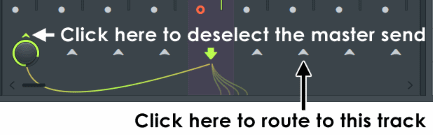
- Этот способ гарантирует, что звук будет записан сухим (без эффектов), на входящем канале микшера, затем он отправится на второй канал, где для мониторинга будут добавлены эффекты. Примечание: Edison делает процесс проще, установите Edison в первый слот эффектов входящего канала микшера (чтобы перед ним не было эффектов), затем установите любые эффекты, которые вы хотите услышать под ним (в слоты от 2 до 10).
- Фильтр записи — существует всплывающее меню фильтрации записи, щёлкните правой кнопкой по кнопки записи и убедитесь, что в списке галочкой отмечен пункт Audio ( будут записаны все типы данных с галочками, чтобы поставить/снять галочку щёлкните).
- Подготовка — щёлкните левой кнопкой мыши по кнопке записи, для подготовки к записи. Кнопка загорится, указывая на то, что активирован режим записи.
- Размещение аудио-клипов — аудио-клипы будут размещены на первом треке который имеет достаточно места, чтобы содержать аудио-клип, без перекрытия с существующими клипами, хотя позже вы можете переместить его в любое место. Если вы хотите, чтобы ваши клипы размещались разумно вы можете щёлкнуть правой кнопкой мыши по заголовку трека и выбрать Add one (добавить один), чтобы освободить место.
- Звуковые файлы, которые были записаны на жёсткий диск будут находиться в одном из трёх мест:
- Каталог, установленный на шаге 5 (см. выше) или
- В папке записи FL Studio . [User]\Documents\FL Studio\Audio\Recorded. Эта папка показан в браузере или
- Если вы установили пользовательское место положение записи F10 > Project > Data folder, ваши звуковые файлы будут там.
- Маршрутизация на каналы микшера — все записанные аудио-клипы, маршрутизированы на то же самый канал микшера с которого производилась запись (обычно мастер). Так что, если вы записываете на канал микшера 10, и канал 10 направлен канал 3, то аудио-клип также будет направлен на канал 3.
Цикличная запись (луп/петля) [ править ]
Цикличная запись представляет собой процесс многократного наложения звука в то время как FL Studio зациклено воспроизводит проект. Эту технику очень часто предпочитают инструменталисты и вокалисты, которые хотят повторять фразу/фрагмент песни, до тех пока не получится идеальный дубль, есть два способа цикличной записи:
-
Метод записи в Edison — мы для цикличной записи рекомендуем использовать Edison, как описано в разделе зацикленная запись Edison. Это обеспечит запись свободную от глюков с тем преимуществом, что Edison разместит маркеры регионов в начале каждого цикла, для точного выбора наилучшего дубля. После записи, желаемые регионы (циклы), могут быть выделены и перетащены в плейлист или сохранены в виде звуковых файлов. Используйте Edison следующим образом:
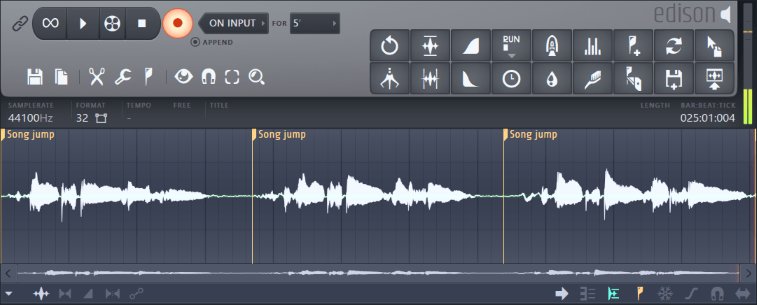
- Загрузите Edison — выберите канал микшера и нажмите ( Shift+E ). Это загрузит Edison в первый пустой слот эффектов приготовленным к записи, запись начнётся при нажатии кнопки воспроизведения.
- Выберите вход — выберите вход вашего живого звука из меню микшера IN.
- Сделайте выделение в плейлисте — если вы хотите записать только фрагмент песни, выделите часть времени в плейлисте, удерживайте ( Ctrl ) затем нажмите и перетащите вдоль тактовой шкалы в верхней части плейлиста. Если вы не сделаете выделение, то в зацикливании будет записываться вся песня.
- Начните запись — нажмите в FL Studio воспроизведение и запишите в Edison столько дублей, сколько вам нужно. Каждый раз когда будут начинаться новые циклы в Edison будут устанавливаться маркеры регионов (это полезно для последующих действий).
- Остановите запись — остановите FL Studio и нажмите на кнопку записи в Edison, чтобы отключить её.
- Начните воспроизведение — нажмите в FL Studio воспроизведение и первый дубль в Edison будет воспроизводится синхронно с плейлистом (потому как включен ведомый режим включен), когда плейлист сделает цикл.
- Прослушивание — в Edison используйте клавиши стрелок влево и вправо на клавиатуре, чтобы выбрать другой дубль. Каждый щелчок влево/вправо будет перекидывать к следующему/предыдущему региону.
- Отправьте идеальный дубль в плейлист — нажмите ( Shift+C ), чтобы отправить текущее выделение сделанное в Edison в плейлист. Примечание: Edison будет автоматически устанавливать свойства сэмпла в соответствии с текущим темпом проекта, так что запись будет растягиваться при изменении темпа проект.
-
Метод записи в Edison не позволяет записывать «звук-на-звук», когда звук наслаивается при каждом проходе, для этого используется метод записи в плейлист, описанный ниже.
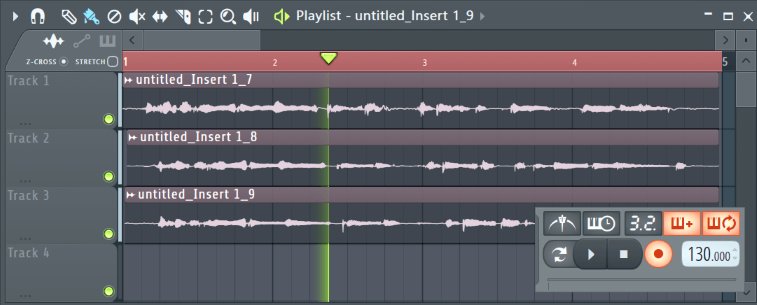
- Выберите режим Loop Record (цикличная запись)
 — переключатель на панели записи.
 - Выберите Blend Recording
 (наложение записей) из панели записи.
 - Выберите режим песни (SONG) — в транспортной панели.
- Сделайте выделите области в плейлисте (по желанию) — если вы хотите цикличную запись в определённой части песни, то выделите регион в временной-шкале плейлиста. Удерживайте (Ctrl+левая кнопка мыши), а затем перетащить по шкале тактов в верхней части плейлиста. Если вы не сделаете выделение, то вся в цикле будет записываться вся песня.
- Опции мониторинга — для заглушения циклов записанных аудио-клипов выключите опцию Blend recorded notes находящуюся в меню Options главного меню программы (верхний левый угол). Чтобы слышать циклы записанных аудио-клипов, включите её.
- Включите режим записи и нажмите воспроизведение, чтобы начать запись — когда FL Studio достигает конца данных плейлиста, или конца выделенного участка, записанный звук будет сброшен в плейлист в виде аудио-клипа, и воспроизведение вернётся к началу выделенного региона, чтобы начать запись нового аудио-клипа.
-
Каждый раз когда начинается новый цикл, FL Studio необходимо сохранить *.wav файл, создавая новый сэмплер с новым *.wav файлом. На некоторых системах в начале первых нескольких миллисекунд каждого цикла могут наблюдаться звуковые глюки. Добавление пустого такта в начале цикла, позволит избежать этой проблемы, вы должны это попробовать.
- Плейлист — активируйте запись на канале микшера, выбрав вход или нажав по изображению
- Установка пользовательской папки для записи F10 > Project > Data folder, будет отправлять все записываемые звуковые файлы в это место.
- Если ваша звуковая карта не имеет ASIO драйверов, попробуйте в вашей системе драйвер www.asio4all.com. ASIO4ALL позволяет объединять несколько устройств ввода и записывать данные от нескольких источников одновременно (например, USB-микрофон и аудиоинтерфейс).
Запись внутреннего звука микшера (заморозка каналов микшера) [ править ]
FL Studio позволяет вам записывать выход одного или более каналов микшера в *.wav файлы и автоматически вставлять их в виде аудио-клипов в плейлист (по желанию). Запись канала микшера, или заморозка, позволяет вам быстро заменить эффекты в реальном времени и инструменты с предварительным рендерингом, тем самым снижая снижая нагрузку на центральный процессор. Этот тип записи также позволяет рендерить отдельные каналы микшера более простым способом (чтобы создать мультитрек), для дополнительной обработки в сторонних программах.
Есть два способа записать канал — запись не в реальном времени, которая даёт самое высокое качество звука, и запись в реальном времени (интерактивная), которая позволяет записывать входы ASIO.
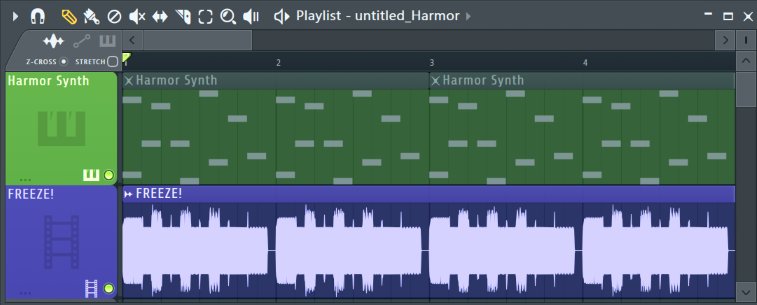
Запись не в реальном времени в плейлист (заморозка каналов микшера) [ править ]
Для выполнения экспорта каналов микшера не в реальном времени, также известного как «замораживание каналов» и автоматического создания аудио-клипов:
- Активация записи на каналах микшера — нажмите на иконки на каналах микшера, которые вы хотите записать. В появившемся диалоговом окне, выберите местоположение и название для *.wav файла, который будет записан. Красное изображение указывает на то, что канал готов к записи. Повторите процедуру перевода в режим записи для каждого из каналов микшера, которые вы хотите записать.
- Опции записи — откройте меню микшера. В подменю Disk Recording:
- Активируйте пункт 32 bit floating point recording, если вы хотите рендерить в 32-битный файл
- Выключите Latency compensation (компенсация задержки), потому как это будет добавлять нежелательную задержку в начале клипов. Это используется только для записи внешнего источника звукового сигнала.
- Активируйте Auto-create audio tracks (автоматически создать аудио треки), чтобы вставить записанные аудио-клипы в плейлист, как только закончится запись.
- Рендеринг/заморозка ( Alt+R ) — в меню микшера перейдите в подменю Disk Recording и отметьте пункт Render to Wave File(s) (рендерить в wav файл). Появится диалоговое окно настроек рендеринга. Настройте соответствующие параметры и нажмите OK, чтобы запустить процесс рендеринга приготовленных каналов. Примечание: Для записи каналов не доступны некоторые из опций, доступных при рендеринге всей песни (например, рендеринг в mp3 или MIDI-файл, сохранение NFO файла с аудио-клипом, и сохранение ACIDized звука).
- Заморозка? — если ваша цель заключалась в заморозке каналов микшера, то вы можете отключить все эффекты (
 ) на каждом отрендереном канале и отключить плагины направленные на эти каналы микшера.
 - Где мои звуки? — если вы будете находится в режиме паттерна, то запись появится как аудио-клип в пошаговом секвенсоре. Если вы будете находится в режиме песни (Song) и установили в меню микшера пункт Auto-create Audio Clips, то ваша запись появится как аудио-клип отображающийся в окне плейлиста.
Звуковые файлы, которые были записаны на жёсткий диск будут находиться в одном из трёх мест:- Каталог, установленный на шаге 1 (см. выше) или
- В папке записи FL Studio . [User]\Documents\FL Studio\Audio\Recorded. Эта папка показан в браузере или
- Если вы установили пользовательское место положение записи F10 > Project > Data folder, ваши звуковые файлы будут там.
-
Во время записи в не-реальном времени ASIO входы отключены.
- Выберите местоположение вашей записи — либо загрузите Edison в слот эффектов канала микшера который вы хотите записать, либо переведите канал в режим записи на диск/плейлист, нажав на иконку .
- Запись на диск — если вы записываете в плейлист выключите в меню микшера опцию Mixer menu > Disk recording > Latency compensation. Это убирает задержку для внутренних источников звука.
- Эффекты — в случае использования Edison, у вас есть возможность размещения нескольких экземпляров Edison на том же самом канале микшера, чередуя их с эффектами загруженными до или после каждого экземпляра. Таким образом, вы можете записывать сухие и обработанные (с эффектами) версии звука вашего канала микшера (для записи сухой версии, убедитесь, что в первый слот загружен Edison). В случае записи на диск будут записаны все эффекты включенные на канале, если вы не хотите этого, то отключите их.
- Запись — прочитайте руководство по Edison, чтобы получить представление о настройках для записи. Вы можете записывать в Edison, который сохраняет в оперативную память, а затем экспортировать звук в сэмпл или аудио-клип. Для записи на диск, процесс описан в предыдущих разделах, однако на этот раз это внутренний звук для записи.
- Внимательно прочитайте инструкцию к вашей внешней звуковой карте. В ней должны быть описаны все необходимые шаги для правильного подключения и настройки карты.
- Убедитесь, что у вас установлены последние драйверы для вашей внешней звуковой карты. Обычно они предоставляются производителем вместе с картой или могут быть скачаны с официального сайта производителя.
- Подключите внешнюю звуковую карту к компьютеру при помощи соответствующего USB-кабеля или другого подходящего типа подключения.
- Запустите FL Studio и откройте настройки звука. В разделе Audio Settings выберите вашу внешнюю звуковую карту в качестве устройства ввода и вывода звука.
- Настройте параметры звуковой карты в соответствии с вашими потребностями. Обычно это включает выбор частоты дискретизации, буфера и других настроек.
- Проверьте работу внешней звуковой карты, запустив проигрывание звукового файла или создав новый проект в FL Studio. Убедитесь, что звук воспроизводится и записывается корректно.
Кроме того, существует опция Split mixer tracks в диалоговом окне экспорт проекта, которая будет создавать *.wav файл для каждого активного канала микшера в проекте. Отлично подходит для создания мультитрека, чтобы импортировать звук в стороннюю программу.
Запись в реальном времени в Edison и плейлист [ править ]
В качестве альтернативы рендеринга в не-реальном времени, как описано выше, вы можете использовать Edison или значок записи канала для захвата звука от любого количества каналов микшера, в реальном времени:
Как подключить внешнюю звуковую карту к FL Studio
FL Studio (Fruity Loops Studio) – это одна из самых популярных программ для создания музыки. Она предоставляет множество возможностей для звукозаписи, микширования и создания музыкальных композиций. Однако, для получения наилучшего качества звука и более широких возможностей иногда требуется использовать внешнюю звуковую карту.
Подключение внешней звуковой карты к FL Studio дает возможность записывать звук на высоком уровне качества и использовать специализированные функции и эффекты, которые не доступны при использовании встроенной звуковой карты компьютера. Для этого необходимо выполнить несколько простых шагов.
Во-первых, убедитесь, что ваша внешняя звуковая карта поддерживается FL Studio. Проверьте список совместимых устройств на официальном сайте разработчика. Если ваше устройство не указано, то есть шанс, что оно все равно будет работать, но возможны проблемы с совместимостью.
Как подключить внешнюю звуковую карту к FL Studio
FL Studio является одним из наиболее популярных музыкальных программных продуктов для создания и записи музыки. Одним из ключевых компонентов такой работы является звуковая карта. Если вы хотите подключить внешнюю звуковую карту к FL Studio, следуйте предложенным ниже шагам.
Шаг 1: Подключите внешнюю звуковую карту к компьютеру
Сначала убедитесь, что ваша внешняя звуковая карта подключена к компьютеру с помощью необходимых кабелей. Обычно внешние звуковые карты подключаются через USB или FireWire порты. Проверьте, что карта правильно подключена и включена.
Шаг 2: Установите драйверы звуковой карты
Для работы внешней звуковой карты с FL Studio вам может потребоваться установить соответствующие драйверы на ваш компьютер. Обычно эти драйверы поставляются на отдельном диске или доступны для загрузки с сайта производителя звуковой карты. Установите драйверы и перезагрузите компьютер, если это потребуется.
Шаг 3: Настройте звуковую карту в FL Studio
Запустите FL Studio и откройте раздел настроек звука или аудио. В этом разделе вы сможете выбрать вашу внешнюю звуковую карту в качестве устройства вывода и ввода звука. Обычно выбор звуковой карты осуществляется через выпадающий список, где перечислены все доступные устройства. Выберите свою внешнюю звуковую карту и сохраните изменения.
Шаг 4: Проверьте работу звуковой карты
Чтобы убедиться, что ваша внешняя звуковая карта правильно работает с FL Studio, воспроизведите аудиозапись или создайте новый проект и добавьте звуковые дорожки. Проверьте, что звук проигрывается через внешнюю звуковую карту, а также что звук записывается при включенном микрофоне или другом аудиоисточнике.
Теперь вы знаете, как подключить внешнюю звуковую карту к FL Studio и настроить ее для работы с программой. Это позволит вам полностью использовать возможности вашей звуковой карты при создании музыки и записи звука.
Подготовка к подключению
Когда вы решили подключить внешнюю звуковую карту к программе FL Studio, вам понадобятся несколько важных шагов, чтобы все работало правильно. Начните с выбора подходящей внешней звуковой карты, которая соответствует вашим потребностям.
1. Совместимость: Убедитесь, что ваша внешняя звуковая карта совместима с программой FL Studio. Проверьте список совместимых устройств на официальном сайте программы.
2. Установите драйверы: Перед подключением убедитесь, что вы установили все необходимые драйверы для вашей внешней звуковой карты. Загрузите и установите их с официального сайта производителя карты.
3. Подключение к компьютеру: Подключите внешнюю звуковую карту к своему компьютеру с помощью USB-кабеля или другого соответствующего подключения. Убедитесь, что карта правильно подключена и обнаружена компьютером.
4. Настройте FL Studio: Откройте программу FL Studio и перейдите в раздел настроек звука. Убедитесь, что выбрана ваша внешняя звуковая карта в качестве устройства ввода и вывода звука.
5. Тестирование: Перед началом работы протестируйте работу внешней звуковой карты, воспроизведя звук через нее. Проверьте, что звуковая карта работает правильно и что вы слышите звук.
6. Дополнительные настройки: Если у вас есть дополнительные требования или настройки, связанные с вашей внешней звуковой картой, настройте их согласно инструкциям производителя.
Следуя этим шагам, вы успешно подключите внешнюю звуковую карту к программе FL Studio и сможете начать создавать и редактировать звуковые композиции с использованием качественного звука.
Установка драйверов
Подключение внешней звуковой карты к FL Studio начинается с установки драйверов. Драйверы необходимы для правильной работы звуковой карты и обеспечивают передачу аудиосигнала между компьютером и внешним устройством.
Перед установкой драйверов рекомендуется посетить официальный веб-сайт производителя внешней звуковой карты и загрузить последнюю версию драйверов совместимую с операционной системой, которой вы пользуетесь.
После загрузки драйверов, запустите установочный файл и следуйте инструкциям на экране. Обычно установка драйверов проста и занимает несколько минут. После завершения установки перезагрузите компьютер, чтобы изменения вступили в силу.
Проверьте, что драйверы установлены правильно, открыв меню «Настройки» в FL Studio и выбрав «Параметры аудио». В разделе «Устройства аудио» вы должны увидеть вашу внешнюю звуковую карту в списке доступных устройств. Если в качестве устройства по умолчанию выбрана встроенная звуковая плата компьютера, измените ее на внешнюю звуковую карту.
Вам также может потребоваться настроить дополнительные параметры внешней звуковой карты, такие как выбор частоты дискретизации и буфера. Обычно рекомендуется выбрать наивысшую доступную частоту дискретизации и установить размер буфера на минимальное значение, чтобы минимизировать задержку звука и обеспечить плавную работу в FL Studio.
Подключение внешней звуковой карты
Шаг 1: Проверьте совместимость вашей внешней звуковой карты с FL Studio. Убедитесь, что ваша карта поддерживает ASIO (Audio Stream Input/Output) или WASAPI (Windows Audio Session API), чтобы обеспечить низкую задержку и высокое качество звука.
Шаг 2: Установите драйвера для вашей внешней звуковой карты. Обычно на официальном сайте производителя вы найдете последнюю версию драйверов, совместимых с вашей операционной системой.
Шаг 3: Подключите свою внешнюю звуковую карту к своему компьютеру с помощью USB-кабеля или другого соответствующего кабеля, который поставляется вместе с картой. Убедитесь, что карта правильно подключена и включена.
Шаг 4: Откройте FL Studio и выберите «Options» (Опции) в главном меню. Затем выберите «Audio Settings» (Настройки звука).
Шаг 5: В разделе «Input/Output» (Ввод/Вывод) выберите вашу внешнюю звуковую карту в качестве основного устройства ввода и вывода звука.
Шаг 6: В разделе «Buffer Length» (Длина буфера) установите наименьшее время задержки (обычно 2-8 мс), чтобы обеспечить минимальную задержку при записи и воспроизведении звука.
Шаг 7: Проверьте, что ваша внешняя звуковая карта правильно настроена в разделе «Device» (Устройство). Убедитесь, что выбран правильный драйвер для вашей карты.
Шаг 8: Нажмите «OK» (ОК), чтобы сохранить изменения и закрыть окно настроек звука. Теперь ваша внешняя звуковая карта должна быть полностью подключена и готова к использованию в FL Studio.
Настройка FL Studio
FL Studio — одна из самых популярных программ для создания музыки. Для работы с внешней звуковой картой в FL Studio необходимо выполнить несколько настроек.
1. Подключите внешнюю звуковую карту к компьютеру с помощью USB-кабеля.
2. Запустите FL Studio и откройте настройки программы.
3. В разделе «Audio Settings» выберите внешнюю звуковую карту из списка доступных устройств. Обычно она отображается под названием производителя и модели.
4. Установите желаемую частоту дискретизации и буферизацию звука. Частота дискретизации определяет частоту сэмплирования звуковых данных, а буферизация контролирует задержку при воспроизведении и записи.
5. Проверьте, что в настройках выбран правильный вход и выход на внешней звуковой карте. Если вы используете микрофон или другое устройство для записи звука, выберите соответствующий вход. Если вы хотите воспроизводить звук через внешнюю звуковую карту, выберите соответствующий выход.
6. После настройки сохраните изменения и закройте окно настроек. Теперь FL Studio будет использовать внешнюю звуковую карту для воспроизведения и записи звука.
Настройка внешней звуковой карты в FL Studio позволяет получить более высокое качество звука и больше возможностей при работе над музыкальными проектами.
Тестирование настроек
После того, как вы подключили внешнюю звуковую карту к FL Studio, необходимо протестировать настройки, чтобы убедиться, что она работает правильно.
Первым делом, вам нужно проверить, что FL Studio распознало вашу внешнюю звуковую карту. Для этого откройте настройки программы и выберите вкладку «Audio». Здесь вы увидите список доступных звуковых устройств. Удостоверьтесь, что ваша внешняя звуковая карта отображается в этом списке и выберите ее в качестве основного устройства.
Затем проверьте настройки внешней звуковой карты. В FL Studio откройте вкладку «Audio Settings» и найдите раздел, отвечающий за настройку вашей карты. Убедитесь, что выбраны правильные настройки для частоты дискретизации, битности и количества каналов. Настройки должны соответствовать тем, которые поддерживает ваша внешняя звуковая карта.
Далее, вы можете протестировать звуковую карту, записав небольшой музыкальный отрывок или воспроизведя уже существующий проект. Убедитесь, что звук воспроизводится без искажений и задержек. При необходимости, вы можете отрегулировать уровень громкости или другие параметры в настройках FL Studio или на самой внешней звуковой карте.
Важно помнить, что тестирование настроек внешней звуковой карты важно для обеспечения качественного звука при работе в FL Studio. Если что-то не работает правильно, проверьте подключение кабелей, обновите драйвера звуковой карты или обратитесь за помощью к производителю устройства.
Полезные советы и рекомендации по подключению внешней звуковой карты в FL Studio
Подключение внешней звуковой карты к FL Studio может значительно улучшить качество звука и расширить возможности программы. Вот несколько полезных советов, которые помогут вам успешно осуществить это подключение:
Если у вас возникли проблемы при подключении внешней звуковой карты к FL Studio, рекомендуется обратиться к специалисту или поискать ответы на официальном форуме FL Studio, где вы найдете подробные инструкции и решения для различных проблем.
Вопрос-ответ
Могу ли я подключить несколько внешних звуковых карт к FL Studio одновременно?
Да, вы можете подключить несколько внешних звуковых карт к FL Studio одновременно. Для этого вам потребуется иметь достаточное количество доступных портов USB или других соответствующих портов на компьютере. После подключения всех звуковых карт вы должны будете выбрать каждую карту в качестве отдельного устройства вывода звука в настройках FL Studio. Таким образом, вы сможете использовать разные звуковые карты для разных звуковых треков или каналов в FL Studio.