Как в visio сделать пересечение линий
Соединительные линии на странице могут пересекаться как напрямую, так и через значки пересечения. Вы можете изменить настройки значков пересечения линий для схемы или изменить настройку по умолчанию.
Соединительные линии со значками пересечения
Соединительные линии без значков пересечения
Отображение и удаление значков пересечения соединительных линий
По мере редактирования схемы и добавления дополнительных фигур могут создаваться значки пересечения соединительных линий. Их можно сделать видимыми или скрыть.
На ленте выберите вкладку Конструктор, затем в группе Макет выберите Соединительные линии и выполните следующие действия:
Чтобы сделать видимыми значки пересечения линий, выберите пункт Показать значки пересечения линий.
Чтобы удалить значки пересечения линий, выберите пункт Показать значки пересечения линий.
Настройка стиля значков пересечения линий по умолчанию
Настройка значков пересечения для соединительной линии
На вкладке Конструктор нажмите кнопку вызова диалогового окна Параметры страницы.
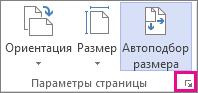
В диалоговом окне Параметры страницы откройте вкладку Макеты и маршруты и в разделе Значки пересечения настройте параметры и размеры.
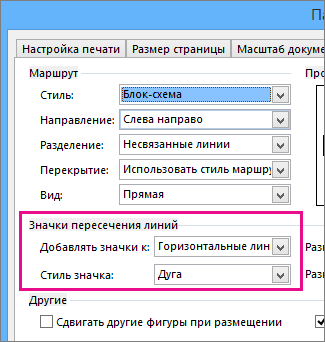
В поле Добавлять значки к можно указать, какие линии следует огибать. Например, можно назначить значки для всех горизонтальных линий или линии, добавленной последней.
В поле Стиль значка укажите фигуру значка пересечения, например гладкую дугу, зазор, квадрат или многостороннюю дугу.
С помощью элементов Размер по вертикали и Размер по горизонтали укажите размер значков пересечения для вертикальных и горизонтальных соединительных линий, используя ползунки или вводя числа.
Нажмите кнопку Применить или ОК.
Удаление значков пересечения из документа
На вкладке Конструктор нажмите кнопку вызова диалогового окна Параметры страницы.
Перейдите на вкладку Макеты и маршруты.
В разделе Значки пересечения в списке Добавлять значки к выберите вариант Нет.
Нажмите кнопку Применить или ОК.
Выберите соединительную линию, стиль значков пересечения для которой необходимо настроить.
В меню Формат выберите пункт Поведение.
На вкладке Соединительная линия в разделе Значки пересечения линий выберите нужные параметры.
Совет: Чтобы настроить стиль значков пересечения линий по умолчанию, в меню Файл щелкните Параметры страницы > Макеты и маршруты, а затем в списке Стиль значка пересечения линий выберите, как необходимо отображать значки пересечения.
Инструменты рисования в MS Visio
В редакторе схем MS Visio хватает предустановленных наборов блоков для составления схем любой сложности. Однако иногда возникает потребность в том, чтобы изобразить на листе то-то этакое и тогда на помощь приходят… инструменты рисования.
Учитывая тот факт, что MS Visio вообще-то для рисования не предназначен, выбор инструментов весьма ограничен, да и их возможности урезаны по сравнению со стандартными автофигурами (нет возможности связи их с помощью соединительных линий), но в некоторых случаях, без них не обойтись.
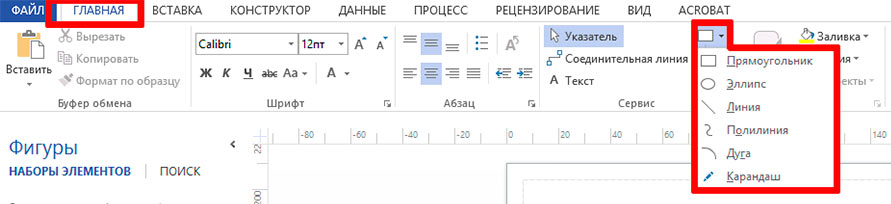
Инструменты рисования в MS Visio
Рисуем в MS Visio
Инструменты рисования в MS Visio доступны на вкладке «Главная» в группе «Сервис». К нашим услугам шесть типов инструментов.
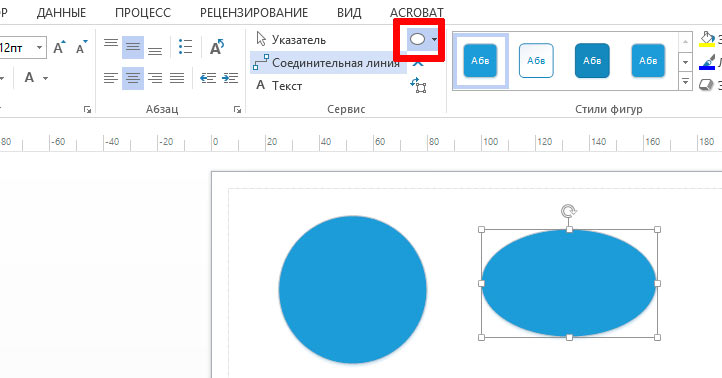
Один и тот же эллипс — но справа в «классической» форме, а слева — нарисованный с удерживанием Shift
Прямоугольник и Эллипс позволяют быстро чертить одноименные фигуры. Выберите соответствующий инструмент, щелкните на лист левой кнопкой мыши, зажмите левую кнопку и протяните до требуемого размера. Если при этом удерживать «Shift» на клавиатуре, фигура получится равной по ширине и высоте, то есть вместо эллипса и прямоугольника у нас получится круг и квадрат.
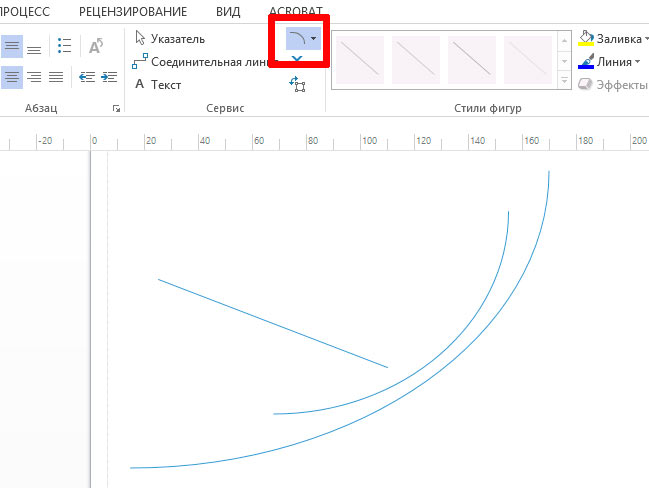
Варианты кривых и прямых линий нарисованных в MS Visio
Инструменты Линия и Кривая позволяют быстро соединить две точки прямой линией или дугой. Выберите инструмент и щелкните мышью в начальной точке, зажмите левую клавишу мыши и, не отпуская ее, проведите линию. Если выбран инструмент Кривая, то изгиб получающейся дуги будет задан автоматически.
Удерживая нажатой клавишу Shift во время работы с инструментом Линия, вы можете задать направление прямой — по горизонтали, по вертикали или под углом, кратным 45 градусам.
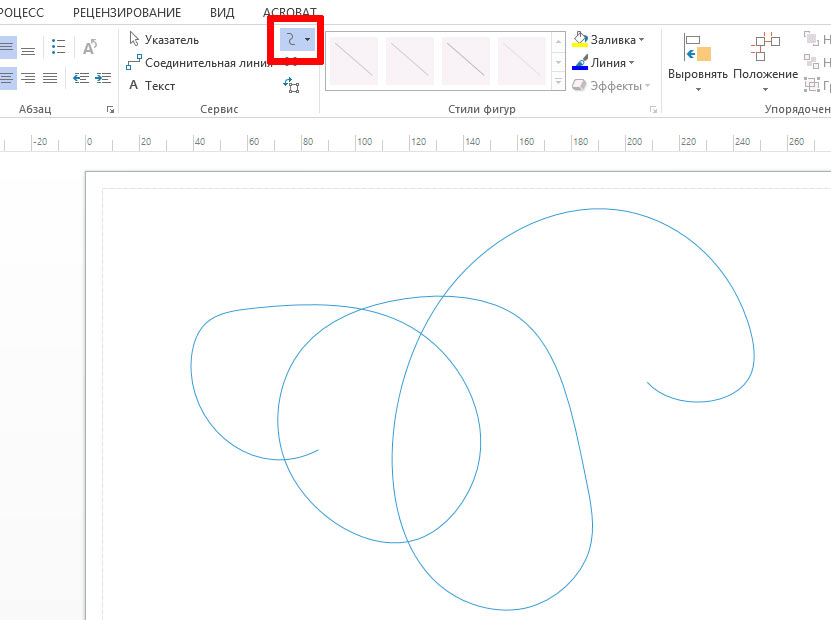
А это хаотическое безумие — следствие применение «ломаной линии» в MS Visio
Инструменты Ломаная и Карандаш служат для построения линий сложной формы. Работают они по тому же принципу, что описан выше.
Особенности применения инструментов рисования в MS Visio
Если элипс и прямоугольник создают по-умолчанию замкнутые фигуры, то все остальные инструменты группы рисования, создают по умолчанию элементы заливка которых невозможна. Тем не менее, при помощи инструментов Ломаная и Карандаш вы можете построить объект с замкнутым контуром: нужно лишь, чтобы начальная и конечная точка этого объекта совпадали.
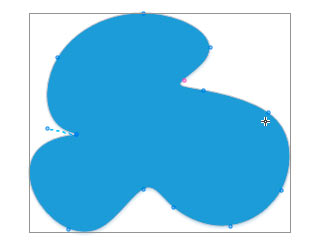
Сложная «клякса» нарисованная инструментом «ломаная линия» с закрытым контуром и заливкой. Обратите внимание на маркеры — кружки на контуре
Форму сложных линий, нарисованных при помощи инструментов Ломаная и Карандаш можно изменять уже после того как рисование завершено. Выделив объект мышью, вы увидите на его линиях набор маркеров — небольших кружков. Щелкните на любом Маркере, чтобы выделить его, и переместите при помощи мыши.
Перемещая маркер, соединяющий два отрезка, вы можете сместить вершину линии. Маркеры, расположенные на серединах отрезков, доступны только при работе с инструментом Карандаш. Перемещая такой маркер, вы сможете преобразовать прямой отрезок в участок окружности и наоборот.
Как рисовать соединительные линии в Визио?
На вкладке Главная в группе Инструменты щелкните стрелку вниз, чтобы открыть меню средств рисования. Выберите инструмент Линия или Карандаш. Нажмите в месте, где нужно начать рисование линии, и, удерживая нажатой кнопку мыши, переместите указатель в точку, где должна заканчиваться линия, а затем отпустите кнопку мыши.
Как задать размеры в Визио?
В окне Фигуры нажмите кнопку Дополнительные фигуры. Наведите указатель на элемент Дополнительные решения Visio и выберите Размеры (строительство) или Размеры (техника). Перетащите фигуру размера на фигуру, которую требуется измерить, и приклейте концы фигуры размера к точкам измерения.
Как сделать соединительную линию в Visio со стрелкой?
- Выделите соединительную линию.
- На вкладке Главная в группе Фигура выберите Линия, затем выберите Стрелки.
- Выберите Другие стрелки, в окне Линия выберите тип, размер и тип завершения, затем нажмите кнопку ОК.
Как выровнять стрелки в Visio?
Нажмите клавишу Shift и, удерживая ее, выделите другие фигуры, которые нужно выровнять по основным фигурам. На вкладке Главная в группе Упорядочить нажмите кнопку Выровнять и выберите параметр выравнивания.
Как создать свой элемент в Visio?
Щелкните правой кнопкой мыши значок новой фигуры, наведите указатель на элемент Изменить образец и выберите команду Изменить фигуру образца. Создайте свою фигуру с помощью инструментов рисования, используя фигуры из других наборов элементов или добавляя объекты из другого приложения.
Как сделать пересечение линий в Визио?
- На вкладке Конструктор нажмите кнопку вызова диалогового окна Параметры страницы.
- В диалоговом окне Параметры страницы откройте вкладку Макеты и маршруты и в разделе Значки пересечения настройте параметры и размеры. .
- Нажмите кнопку Применить или ОК.
Как вводить текст Visio?
- На вкладке Главная в группе Сервис нажмите кнопку текстовый .
- Щелкните страницу в любом месте, чтобы создать надпись, или, нажав и удерживая кнопку мыши, перемещайте указатель, чтобы задать нужный размер рамки для надписи.
- Введите текст.
- Форматировать текст можно следующими способами:
Как в Визио рисовать в масштабе?
В меню «Файл» выберите пункт «Страница»и перейдите на вкладку «Масштаб чертежа». Установите переключатель Предопределенный масштаб и выберите предопределенный масштаб (архитектурный, метрический или инженерный) или установите переключатель Другой масштаб и введите значение.
Как в Visio заменить одну фигуру на другую?
- Выделите на схеме фигуры или фигуры, которые вы хотите заменить.
- На вкладке Главная в группе Редактирование (в правой части экрана) выберите Изменить фигуру: Раскрывающееся меню показывает коллекцию связанных фигур. .
- Выделите фигуру, на которую вы хотите переключиться.
Как в Визио увеличить фигуру?
- На вкладке Вид в группе Показать выберите пункт Области задач, а затем — пункт Размер и положение.
- Выделите фигуру, размер которой нужно изменить.
- Введите для фигуры значения ширины и высоты. Нажмите клавишу ВВОД или щелкните другое значение, чтобы сделать действующим новое значение.
Как повернуть объект в Визио?
- Откройте схему для редактирования.
- Выделите фигуру.
- Чтобы повернуть фигуру, выберите Фигура >Повернуть , а затем Поворот вправо на 90 градусов или Поворот влево на 90 градусов. Вы также можете перетащить маркер поворота.
Как сделать зеркальное отражение в Powerpoint?
В разделе Средства рисования (или Работа с рисунками, если вы поворачиваете рисунок) откройте вкладку Формат, в группе Упорядочить нажмите кнопку Повернуть, а затем сделайте следующее: Чтобы перевернуть объект вверх ногами, щелкните Отразить сверху вниз. Чтобы зеркально отразить объект, щелкните Отразить слева направо.
Как выделить область в Визио?
- Откройте вкладку Файл и выберите пункт Параметры.
- В окне Параметры Visio выберите элемент Дополнительно.
- В группе Параметры правки установите флажок Выделять фигуры, частично находящиеся в области.
Как объединить элементы в ворде?
- Расположите иллюстрации так, как вам нужно.
- Выделите их. Для этого зажмите клавишу Ctrl и кликайте на фигуры, которые хотите соединить.
- В строке меню появится пункт «Формат». Выберете его — откроется ВордАрт. .
- Нажмите кнопку «Сгруппировать». Она находится в правой части меню.
Как выделить сразу несколько объектов на рисунке?
Выполните одинарный щелчок левой кнопкой мыши по каждому объекту, при этом удерживая нажатой клавишу Shift , 2. Выберите кнопку “Выбор объектов” панели инструментов “Рисование”, затем, перетаскивая указатель мыши, очертите область, рисованные объекты внутри которой станут выделены.
Как выделить сразу несколько объектов в ворде?
Чтобы выделить один объект, щелкните его. Чтобы выделить несколько фигур в группе, щелкните их, удерживая нажатой клавишу Shift или CTRL.
Как в ворде выделить сразу все рисунки?
Alt+F11, Ctrl+G, Ctrl+V, Enter. Все рисунки будут выделены.
Как в Иллюстраторе выделить сразу несколько объектов?
- Для того, чтобы выделить несколько объектов, можно использовать клавишу , удерживая ее в процессе выделения;
- Повторный щелчок мыши на объекте при зажатой клавише позволяет отсоединить его от группы выделения;
Как выделить несколько объектов в блендере?
Выделение, как объектов, так и подобъектов в Blender осуществляется при помощи щелчка правой кнопки мыши. Если необходимо выделить несколько элементов, то это осуществляется при зажатой клавише «Shift».
Как выделить все ребра в блендер?
Нажмите Ctrl-Tab и выберете Вершины из всплывающего меню, или нажмите Ctrl-Tab 1 . Режим выделения ‣ Ребра Нажмите Ctrl-Tab и выберете Ребра из всплывающего меню, или нажмите Ctrl-Tab 2 .
Как убрать выделение в блендере?
Если вы хотите снять выделение с элементов, удерживайте MMB и кликайте или перетаскивайте круг снова.
Как изменить форму объекта в блендере?
- Нажать клавишу G (включить режим перемещения).
- Вращая колесо мыши, определить количество передвигаемых вершин (изменяется размер ограничивающей их окружности).
- Перемещая мышь (не нажимая ЛКМ), добиться нужной формы объекта.
Как увеличить объект в блендере?
- S > Shift + X – масштаб по осям Y и Z.
- S > Shift + Y – масштаб по осям X и Z.
- S > Shift + Z – масштаб по осям X и Y.
Как перенести объект из одной сцены в другую Blender?
Нажимаешь шифт+F1 и выбераешь бленд файл откуда хочешь взять предмет. огда Вам нужно вставить в вашу сцену какой-либо объект из другого файла Blender(. blend) — Вам необходимо воспользоваться функцией «Append», которую можно найти в выпадающем меню «File». После этого вам необходимо указать Блендеру, где ваш .
Как в 3ds Max переместить объект из одной сцены в другую?
Выделяем один или несколько объектов, которые нужно перенести, жмем на созданную кнопку Copy, переходим в другую сцену и жмем на кнопку Paste. Если вам вдруг мало кнопочек и вы хотите назначить на эти скрипты еще и горячие клавиши, тогда перезапускаем 3d max открываем окно Customize User Interface.
Как поставить стрелку в Визио?
— соединительная линия. Примечание комментатора ) используются для соединения фигур. Они относятся к важнейшим элементам схемы и нужны для описания процессов и взаимосвязей между фигурами. Коннекторы используются в большинстве схем, включая блок-схемы, организационные диаграммы и иерархические схемы.
Как включить привязку в Визио?
Настройка режима привязки
На вкладке Вид в группе Визуальные подсказки нажмите кнопку вызова диалогового окна. На вкладке Общие в группе Сейчас активны снимите флажок Привязка, чтобы деактивировать привязку, или установите флажок Привязка, чтобы активировать ее.
Как выровнять элементы в Visio?
- Выделите фигуру, по которой требуется выровнять другую фигуру.
- Выделите остальные фигуры.
- На вкладке Главная нажмите кнопку Выровнять.
- Выберите вариант выравнивания, чтобы просмотреть эффект.
- Выберите подходящий вариант выравнивания для своей схемы.
Как нарисовать прямую линию в Визио?
- Чтобы нарисовать прямую линию, выберите инструмент «Линия».
- Чтобы нарисовать неровную фигуру, выберите инструмент «Freeform».
- Чтобы нарисовать кривую, выберите инструмент «Дуга».
Как убрать в Visio автоматическое соединение элементов?
- На вкладке Вид в группе Визуальные подсказки нажмите кнопку вызова диалогового окна .
- В диалоговом окне Привязать и приклеить на вкладке Общие в группе Сейчас активны снимите флажок Приклеивание.
Как разделить фигуру в Визио?
Добавив вкладку «Разработчик» на ленту Microsoft Visio, вы можете использовать функцию «Обрезать» для редактирования рисунков и схем. Фигуры и линии можно будет разделить на фрагменты, а затем выбрать и переместить их. Вы можете обрезать фигуры и линии в точках пересечения и удалить ненужные части чертежей и схем.
Как сделать соединительную линию в Visio без стрелки?
Выберите вариант Формат фигуры в меню действий, вызываемом правой кнопкой мыши. Или на вкладке Главная в группе Стили фигур выберите Линия, затем выберите Параметры линии. В области Формат фигуры в разделе Линия выберите параметр Сплошная линия, затем выберите тип, размер и тип завершения.
Как научиться чертить в Визио?
- В Visio, в меню Файл выберите пункт Новый, а затем щелкните Простой чертеж.
- Выберите единицы измерения (метрические или американские), а затем нажмите кнопку Создать.
- Откройте вкладку Вид и установите флажок Сетка в области Показать.
Где в Визио пунктирная линия?
При нажатии на небольшую стрелку, расположенную справа от кнопки, на экран выводится меню, позволяющее выбрать другое значение толщины (рис. 4.30, а). Следующая кнопка, имеющая название Шаблон линии, позволяет задать вид линии, например сплошная или пунктирная.