Как откатить DirectX?
Часто на форумах встречал вопросы о том как откатить версию DirectX. В основном откат нужен для того чтобы запустить какую-нибудь игру требующую DirectX определенной версии. И решил вот написать об этом небольшую заметку. Способ отката который я опишу подходит для операционных систем Windows XP ( может быть и еще для каких нибудь версий подойдет, я не знаю).
Все что Вам нужно для отката так это небольшая утилита не требующая установки и занимающая чуть меньше полтора мегабайта. Вот ссылка для скачивания — Скачать
Скачайте и разархивируйте ее в любое удобное для Вас место. Далее запустите файл hsp.kz.exe
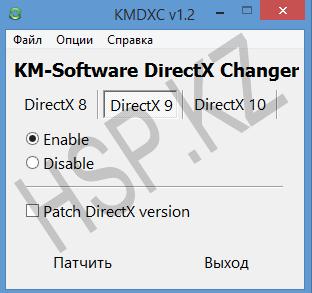
Откроется вот такое окно, в котором Вы выбираете нужную Вам версию DirectX, устанавливаете чекбокс на Enabled, жмете Патчить и перезагружаете компьютер. Вот и все, утилита откатит DirectX на нужную Вам версию.
Для того чтобы проверить версию DirectX, откройте диалоговое окно Выполнить, нажав на сочетание клавиш Win+R. И введите в строку Открыть команду dxdiag, после чего откроется окно с информацией о том какой DirectX у Вас установлен на данный момент и некоторая другая информация.
Или можно проверить версию используя эту же утилиту:
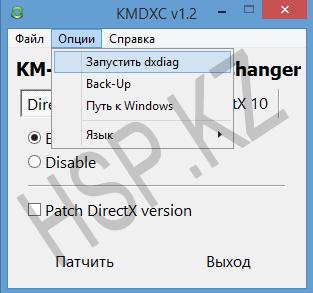
Запустите утилиту и во вкладке Опции выберите Запустить dxdiag. У Вас также откроется окно с версией DirectX и прочая информация о Вашей системе.
Примечание! В случае если DirectX не откатился после проделанных действий попробуйте выполнить процедуру еще раз, но уже с выставленной галочкой напротив надписи Patch DirectX version.
Как изменить версию DirectX 12 на 9 в Windows 10
DirectX является набором программных интерфейсов (API), разработанных компанией Microsoft, которые обеспечивают взаимодействие операционной системы с аппаратным обеспечением, таким как видеокарты, звуковые карты и другие устройства.
Windows 10 поставляется с последней версией DirectX 12, которая обладает рядом преимуществ в сравнении с предыдущими версиями, такими как улучшенная производительность и графика. Однако, иногда может возникнуть необходимость использовать более старую версию DirectX, например, если у вас есть игра или программное обеспечение, которое поддерживает только DirectX 9.
Изменить версию DirectX 12 на 9 в Windows 10 можно с помощью утилиты «DirectX Control Panel», которая позволяет управлять настройками DirectX. Для этого вам потребуется выполнить несколько простых шагов, о которых расскажем в этой статье.
Важно отметить, что изменение версии DirectX может повлиять на работу других приложений и игр, которые требуют более новую версию. Поэтому перед выполнением этих шагов рекомендуется создать точку восстановления системы или сделать резервную копию данных, чтобы в случае проблем можно было вернуться к предыдущему состоянию.
Примечание: В данной статье рассматривается изменение версии DirectX 12 на 9 в операционной системе Windows 10. При использовании других версий Windows или более новых версий DirectX процедура может немного отличаться.
Подготовка к изменению версии DirectX
DirectX – это набор программных интерфейсов, разработанный для работы с графическими и звуковыми устройствами в операционных системах Windows. Версия DirectX, установленная на компьютере, определяет, какие функциональные возможности доступны для программ и игр.
Если вам необходимо изменить версию DirectX с 12 на 9 в операционной системе Windows 10, вам потребуется выполнить несколько предварительных действий. Во-первых, убедитесь, что на вашем компьютере установлена версия DirectX 9. Если она отсутствует, вам необходимо загрузить и установить ее с официального сайта Microsoft.
После установки DirectX 9 вам потребуется проверить совместимость вашего оборудования с новой версией. Для этого можно воспользоваться программой DirectX Diagnostic Tool, которая входит в состав операционной системы Windows. Запустите эту программу и пройдите по вкладкам, чтобы убедиться, что ваше оборудование поддерживает DirectX 9.
Кроме того, перед изменением версии DirectX рекомендуется создать точку восстановления системы. Это позволит вернуть компьютер в рабочее состояние, в случае возникновения проблем после изменения версии DirectX.
После выполнения всех подготовительных действий вы будете готовы к изменению версии DirectX 12 на 9 в операционной системе Windows 10. Это позволит вам использовать старые программы и игры, которые требуют устаревшей версии DirectX.
Проверка совместимости оборудования
Перед изменением версии DirectX 12 на 9 в Windows 10 необходимо проверить совместимость вашего оборудования с выбранной версией. Это позволит избежать возможных проблем и конфликтов при работе системы.
Для проведения проверки совместимости оборудования с DirectX 9 в Windows 10 можно воспользоваться несколькими методами. Во-первых, можно обратиться к документации вашего компьютера или видеокарты, где указаны системные требования и поддерживаемые версии DirectX.
Также можно воспользоваться специальными программами, которые проведут анализ вашей системы и сообщат о совместимости оборудования. Некоторые из таких программ предлагают детальный отчет о текущей версии DirectX и возможности ее изменения.
Важно отметить, что изменение версии DirectX может повлиять на работу других программ и игр, поэтому перед проведением каких-либо изменений рекомендуется создать резервную копию вашей системы или точки восстановления, чтобы в случае проблем можно было вернуться к предыдущему состоянию.
В целом, проведение проверки совместимости оборудования с DirectX 9 в Windows 10 является важным шагом перед изменением версии. Это поможет избежать возможных проблем и обеспечит более стабильную работу вашей системы.
Скачивание необходимых файлов
Для изменения версии DirectX 12 на 9 в операционной системе Windows 10 необходимо скачать несколько файлов.
1. Первым шагом следует найти дистрибутив DirectX 9 на официальном сайте Microsoft или на других надежных источниках.
2. После скачивания архива с DirectX 9, необходимо его распаковать в папку на компьютере, например, на рабочий стол.
Примечание: перед распаковкой убедитесь, что на компьютере установлен архиватор, способный работать с файлами формата ZIP.
3. После распаковки архива вам потребуется найти файл dxsetup.exe и запустить его.
4. Затем следуйте инструкциям мастера установки DirectX 9, чтобы завершить процесс установки.
Примечание: во время установки DirectX 9 могут появиться предупреждения о замене файлов более новыми версиями. В таком случае рекомендуется сохранить копии этих файлов, чтобы в случае необходимости можно было вернуться к DirectX 12.
5. После завершения установки DirectX 9 возможно потребуется перезагрузить компьютер, чтобы изменения вступили в силу.
Теперь у вас установлена версия DirectX 9, которую можно использовать для запуска приложений и игр, требующих более старую версию DirectX.
Резервное копирование текущей версии DirectX 12
Перед изменением версии DirectX 12 на 9 в Windows 10 рекомендуется создать резервную копию текущей версии. Это важно, чтобы в случае проблем можно было быстро восстановить предыдущую версию DirectX 12 и избежать потенциальных проблем с системой.
Чтобы создать резервную копию текущей версии DirectX 12, следуйте инструкциям ниже:
- Откройте панель управления Windows 10.
- Выберите «Программы» или «Программы и компоненты», в зависимости от вашей версии операционной системы.
- Найдите «DirectX» в списке установленных программ и щелкните правой кнопкой мыши.
- Выберите «Деинсталляция» или «Изменение/Удаление».
- Следуйте инструкциям мастера деинсталляции, чтобы удалить текущую версию DirectX 12.
- После завершения деинсталляции, вам может потребоваться перезагрузить компьютер.
- После перезагрузки компьютера установите предыдущую версию DirectX 12 из резервной копии или загрузите ее с официального сайта Microsoft.
Теперь у вас есть резервная копия текущей версии DirectX 12, которую можно восстановить в случае необходимости. Это даст вам дополнительное спокойствие при изменении версии DirectX 12 на 9 в Windows 10 и поможет избежать потенциальных проблем с системой.
Удаление текущей версии DirectX 12
Шаг 1: Откройте меню «Пуск» и перейдите в «Панель управления».
Шаг 2: В «Панели управления» найдите и выберите раздел «Программы».
Шаг 3: В разделе «Программы» найдите и выберите «Удалить программу».
Шаг 4: В открывшемся окне найдите и выберите «Microsoft DirectX» в списке установленных программ.
Шаг 5: Щелкните правой кнопкой мыши на «Microsoft DirectX» и выберите «Удалить».
Шаг 6: В появившемся окне подтвердите удаление программы, следуя указаниям на экране.
Шаг 7: Дождитесь завершения процесса удаления программы.
Шаг 8: Перезагрузите компьютер, чтобы завершить удаление текущей версии DirectX 12.
Примечание: После удаления текущей версии DirectX 12, возможно, потребуется установить более старую версию DirectX, например, DirectX 9. Для этого можно воспользоваться официальным сайтом Microsoft или другими источниками, предлагающими загрузку старых версий DirectX.
Установка DirectX 9
DirectX 9 является одной из предыдущих версий технологии DirectX, которая предназначена для обеспечения высокой производительности и качества графики в компьютерных играх и приложениях. Если вам необходимо установить DirectX 9 на компьютере с операционной системой Windows 10, следуйте инструкциям ниже.
- Проверьте текущую версию DirectX: перед установкой DirectX 9 рекомендуется убедиться, что ваш компьютер уже не имеет более новую версию DirectX. Для этого откройте командную строку, введите команду «dxdiag» и нажмите «Enter». Откроется окно «DirectX Diagnostic Tool», где вы сможете увидеть текущую версию DirectX.
- Загрузите установщик DirectX 9: перейдите на официальный сайт Microsoft и найдите страницу загрузки DirectX 9. Не забудьте выбрать соответствующую версию для вашей операционной системы.
- Запустите установщик: после того, как загрузка завершена, откройте загруженный файл и следуйте инструкциям установщика. Убедитесь, что вы выбираете опцию для установки полного пакета DirectX 9.
- Перезапустите компьютер: после завершения установки DirectX 9 рекомендуется перезагрузить компьютер, чтобы изменения вступили в силу.
- Проверьте установку: после перезагрузки компьютера повторите первый шаг и убедитесь, что версия DirectX изменилась на 9.
Теперь у вас установлена версия DirectX 9 на компьютере с операционной системой Windows 10. Это может быть полезно, если вы хотите запустить старые игры или приложения, которые требуют именно эту версию DirectX.
Проверка и проверка работоспособности
После изменения версии DirectX 12 на 9 в операционной системе Windows 10, необходимо выполнить проверку и проверку работоспособности системы, чтобы убедиться, что изменения были успешно внесены и DirectX 9 работает корректно.
Для начала, можно запустить некоторые игры или программы, которые требуют DirectX 9, и проверить их работоспособность. Если игры или программы запускаются без проблем и функционируют нормально, это говорит о том, что изменение версии DirectX прошло успешно.
Также можно воспользоваться встроенной утилитой dxdiag, которая позволяет проверить работоспособность DirectX и провести диагностику системы. Для этого нужно выполнить следующие шаги:
- Открыть меню Пуск и в строке поиска ввести «dxdiag».
- Выбрать найденный результат dxdiag и запустить его.
- В открывшемся окне dxdiag будет доступна информация о текущей версии DirectX и ее работоспособности.
- Если вкладка «Система» показывает, что установлена версия DirectX 9 и отображает информацию о ней без ошибок, то это говорит о корректной работе DirectX 9 на системе.
Также можно проверить правильность установки DirectX 9, изучив список установленных программ в меню «Установка и удаление программ». Если DirectX 9 отображается в списке программ без ошибок, это подтверждает успешную установку и готовность к работе.
как установить более раннюю версию directx на windows 10

Directx – представляет собой набор библиотек, которые используются играми. Это помогает им отображать графические элементы, делать это корректно и правильно. Более новые версии программы позволяют игрокам все более мощную и красивую графику. Самый важный переход был с 9 до 10 версии, когда программа начала отражать очень сложные эффекты. К примеру, динамические тени и объемное свечение.

Как откатить директ икс? Данным вопросом интересуются большинство геймеров, которых интересуют преимущества старой версии. Так как зачастую программа может обновиться самостоятельно, во время установки одной из игр. Изменить версию можно с помощью полной переустановки библиотеки или используя различные утилиты. Их же можно скачать в интернете без рисков и сложностей.
Инструкция по откату
Способов есть несколько, но мы решили выделить самый удобный и простой. Он будет выглядеть как простая инструкция, поэтому выполнив ее поэтапно, вы сможете добиться полного отката к старой версии:

Какой из вариантов лучший? Выбирать вам, в любом случае, проблема решаема.
Как установить DirectX 9 на ПК или ноутбук с системой Windows 10
Проблема совместимости старых игр с новыми DirectX 11 или 12 заключается в отсутствии в их составе библиотек DirectX 9. Совершенно непонятно, почему разработчики не использовали их в составе DirectX12 и тем самым не обеспечили обратную совместимость. Возможно, они посчитали, что старые игры и приложения уже не будут использоваться на новой OS Windows 10. Сейчас это уже не имеет значения – есть решение для установки на ПК старой версии DirectX.
Установка
Для установки старого набора API необходимо включить компонент «DirectPlay» – он находится в панели управления. Нам нужно ее открыть.
Заходим в поиск и пишем: «Панель управления». В панели находим и запускаем утилиту удаления программ:
В открывшемся окне нажимаем на «Включение и отключение компонентов Windows» (находится в левом меню):
В открывшемся окне ищем строку «Компоненты прежних версий», устанавливаем напротив нее «птичку», раскрываем ветку и также ставим «птичку» напротив DirectPlay.
Нажимаем «ОК» и пытаемся заново установить DirectX 9. Часто данный способ помогает справиться с проблемой, но нельзя гарантировать, что это поможет в вашем случае. Если ничего не помогло, и DirectX на ОС Windows x32 bit или x64 bit по-прежнему не устанавливается, то переходим к следующему способу.
Пакет DirectX скачать
О данной проблеме известно в компании Microsoft. Поэтому на ее официальном сайте есть автономный пакет, который включает 9-11 версии DirectX. Скачать его можно отсюда. Впоследствии пак можно установить даже без интернета.
Или по кнопке ниже:
Переходим по ссылке и сразу видим окно с выбором языка. Выбираем русский язык (должен быть выбран по умолчанию) и нажимаем кнопку «Скачать».
Скачивание начинается. В Google Chrome скачиваемый файл виден на нижней панели браузера:
После скачивания нам необходимо разархивировать архив. Запускаем файл и соглашаемся с условиями лицензионного соглашения (жмем «Yes»). Появляется окошко – там нужно указать путь к папке, куда будет разархивирован пакет:
Жмем на кнопку «Browse» и выбираем папку, в которую поместим файлы. Удобнее всего создать на рабочем столе папку и указать ее. После установки приложения ее придется просто удалить. Выбрали папку, жмем «ОК» и распаковка начинается. Она займет 5-10 секунд.
Теперь заходим в нашу новую папку и видим много архивов. Не обращаем на них внимание, нас интересует только приложение DXSETUP.EXE – это и есть установщик. Его легко найти – он выделяется среди остальных файлов.
Запускаем его двойным кликом левой кнопки мышки, принимаем условия лицензионного соглашения, жмем «Далее» и еще раз «Далее».
Установка (обновление) начнется – она займет 15-20 секунд (зависит от производительности компьютера).
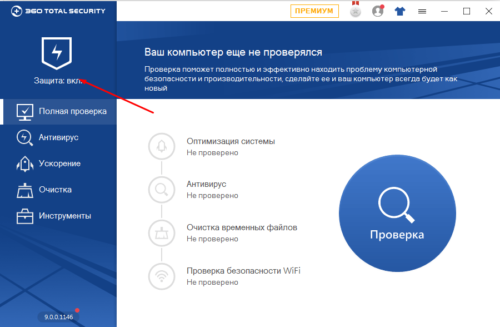
Если на компьютере установлен антивирус, то он может «ругаться» при процессе установки, так как программа вносит изменения в системный файл. Это нормально, ведь цель антивируса – защищать системные файлы от троянских программ. Поэтому при обновлении DirectX нужно либо отключить антивирус, либо выбрать опцию «Разрешить» при сообщении о внесении программой DXSETUP.EXE изменений в системные файлы.
Бояться не стоит, ведь скачанное с официального сайта приложение для PC не нанесет никакого вреда системе, тем более что в архиве не может находиться троянский вирус. Если скачиваете пакет со стороннего ресурса, а не с официального сайта OS Microsoft, то есть опасность «поймать» вирус. Так это выглядит на примере антивируса 360 Total Security:
После разрешения программа продолжит установку и успешно завершит ее. В самом конце жмем кнопку «Завершить», после чего папку с архивами API можно удалять – они больше не понадобятся. Если установка не удалась и антивирус «промолчал», то есть вероятность, что он не допустил внесение изменений в файл без каких-либо сообщений. В этом случае просто отключите его на пару минут и повторите установку пакета API.
Что происходит при обновлении? С этим пакетом мы установили не новый DirectX, а просто обновили старый недостающими компонентами и библиотеками. Но если устанавливать просто новый набор API, то совместимости со старыми играми все равно не будет. Пользоваться автоматическим веб-установщиком также не нужно – его предлагают скачивать на официальном сайте Microsoft. Этот установщик сначала проверяет версию DirectX на компьютере и при обнаружении такой же или новой версии отменяет установку, предварительно выводя соответствующее уведомление.
Следовательно, если стоит 11 или 12 «Директ Икс», то установка этих же версий с обновленным пакетом библиотек и компонентов не произойдет – программа сама напишет об этом. Нужно либо удалять API и устанавливать заново (с полным набором библиотек), либо просто обновлять вручную с помощью предложенного выше архива. Последний вариант более простой и требует меньше действий.
Заключение
«Майкрософт» предлагает автономный пакет API как вариант решения для запуска приложений, работающих с DirectX 9. На форумах Microsoft многие пользователи пишут, что их проблема не была решена новым пакетом API, однако большинству он помогает.
Нельзя на 100% гарантировать, что предложенные выше способы помогут, но использовать их в любом случае стоит. Только так можно запустить старые приложения или игры на новой операционной системе и не прибегать к радикальному методу – переустановке Windows 10 на более старую «семерку». Хотя многие пользователи, разочаровавшиеся в «десятке», именно так и поступают.
Видеоинструкция
Также предлагаем вам посмотреть ролик, в котором описывается инсталляция DirectX на Windows 10.
Как переустановить DirectX на Windows 10?
Для нормальной работы игр и ряда других приложений на компьютере нужны специальные фреймворки – это наборы инструкций и полезных функций которые используют разработчики. Вместо постоянного написания одного и того же кода, создатели используют подключаемые модули, без которых их приложения работать не будут. Одна из самых популярных библиотек среди разработчиков – DirectX. Она является обязательным программным обеспечением (ПО) для любого ПК, независимо от разрядности х32, х64, х86. Если появляются характерные ошибки, сразу стоит обновить DirectX. Мы расскажем, как переустановить DirectX на Windows 10 и ответим на другие вопросы, касающиеся этой библиотеки.
Где находится DirectX в Windows 10?
Часто при попытке войти в только что установленную игру появляется ошибка с файлами типа d3dx9.dll. Неопытному пользователю может показаться, что ему нужно найти проблемный файл DirectX 9, скачать его на ноутбук и переместить его в исходную директорию. На самом деле это неправильная тактика, лучше обновить DirectX на Windows 10 полностью. Это приведет к устранению большинства ошибок.
Если все же хочется узнать расположение файлов DirectX, они находятся в папке Windows\System32 на системном логическом диске и начинаются с d3dx.
Какой DirectX лучше для Windows 10?
Как узнать установленную версию библиотеки?
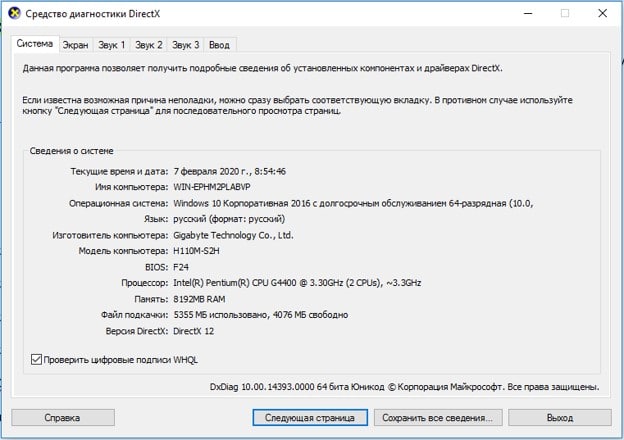
Если не устанавливается DirectX на Windows 10 с сообщением, что уже стоит актуальная версия, а игра все равно пишет об устаревшей библиотеки, нужно определить ее реальную версию. За работу с программной средой отвечает специальный инструмент системы.
Переустановка DirectX на Windows 10
Самый простой способ, как установить DirectX 11 на Windows 10 – запустить автоматический мастер инсталляции. Он без вмешательства пользователя неплохо справляется с обнаружением устаревших версий библиотеки и по необходимости добавляет обновленный DirectX.
Скорее всего процедура закончилась успешно и актуальный DirectX появился в системе. Однако, так бывает не всегда. Порой отображается, что все завершилось благоприятно, но на самом деле старые поврежденные файлы все еще в системе и они мешают нормальной работе. В таком случае необходимо предварительно полностью удалить библиотеку и установить ее заново.
Почему DirectX не устанавливается?
Если в Windows уже присутствует актуальная версия библиотеки, онлайн-установщик, обнаружив ее, не берется ставить в систему новый DirectX. Еще проблемы могут быть спровоцированы неполадками в совместимости или некорректной работой антивируса. Большинство проблем удается решить следующей инструкцией.
Directx не устанавливается что делать :
Как удалить DirectX?
Так как удалить DirectX 12 на Windows 10 порой необходимая процедура для восстановления работоспособности библиотеки, решили выделить процедуру в отдельный пункт. Особенность действия в том, что стандартными средствами системы цель достичь не получится, нужно использовать дополнительные приложения. Чтобы программа заработала, еще нужно отключить встроенную защиту.
Как удалить DirectX для Windows 10 :
Вроде бы мы дали ответы на все распространенные вопросы, касающиеся DirectX. Если же для вас тема не закрыта, можете задавать свои вопросы в форме для комментариев.
Как обновить DirectX для Windows 10
Для корректной работы и отображения игр и некоторых приложений требуется специальная библиотека — DirectX. Она позволяет обрабатывать картинку и звук, оптимизировать, ускорять и раскрывать все возможности игр и приложений. Как и любые приложения и программные библиотеки Директ Икс для Windows 10 требует апдейта. Мы расскажем вам, как правильно обновить его до актуальной версии.
Нужно ли устанавливать DirectX в Windows 10
DirectX — обязательная программа, без которой не будут запускаться и работать большинство программ и игр, поэтому она установлена во всех версиях операционной системы по умолчанию. То есть, устанавливать ее самостоятельно не нужно, только если она не была вами удалена вручную ранее. Но обновлять библиотеку необходимо, так как новые версии программы улучшают показатели того, как она справляется со своими задачами.
Как узнать версию библиотеки
На момент написания статьи актуальной версией библиотеки является DirectX 12. Чтобы узнать, нужно ли вам обновляться до нее, или она уже установлена на вашем компьютере, выполните следующие действия:

Открываем программу «Выполнить»
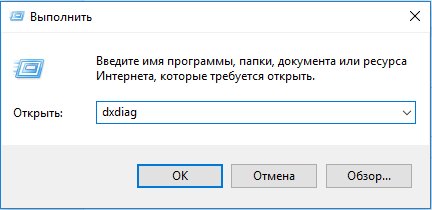
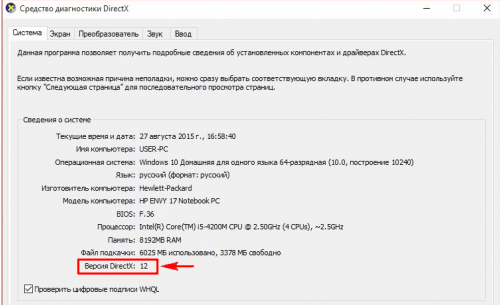
Смотрим версию DirectX
Как обновить Директ Икс на Виндовс 10
Если версия DirectX, установленного на вашем компьютере, не совпадает с актуальной на данный момент версией, то вам необходимо его обновить. Удалять предыдущую версию программу не нужно, новая версия установится поверх нее. Все файлы, связанные с библиотекой, можно найти в папке C:\WINDOWS\system32\DirectX.
Также повторная установка приложения поможет в том случае, если при запуске игр вы сталкиваетесь с тем, что они не запускается, выдавая ошибку «Отсутствует файл с расширением dll». Если вы начнете установку той же версии DirectX, что установлена на вашем ПК, то установщик автоматически определит, каких файлов не хватает в вашей библиотеке, и скачает их.
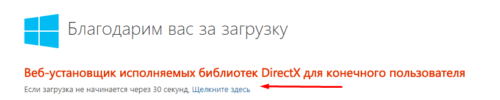
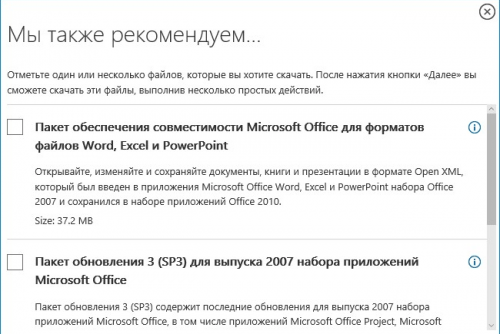
Отказываемся от дополнительных программ
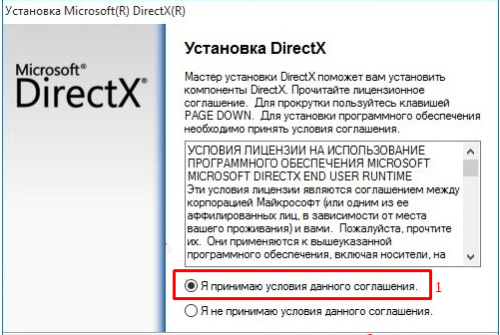
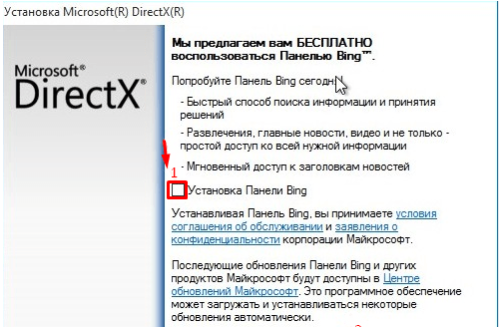
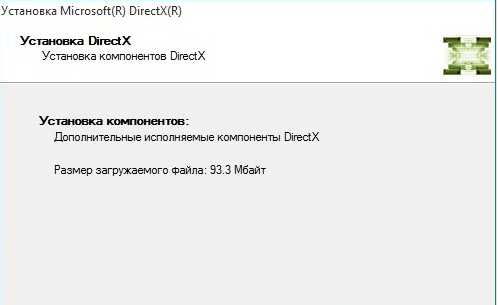
Проверяем, достаточно ли свободного места на диске
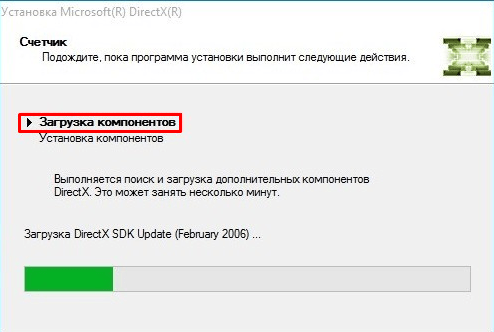
Дожидаемся окончания загрузки
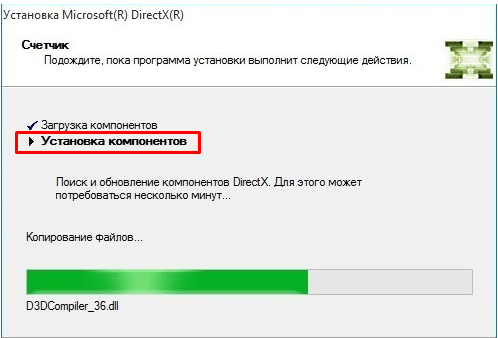
Дожидаемся установки компонентов
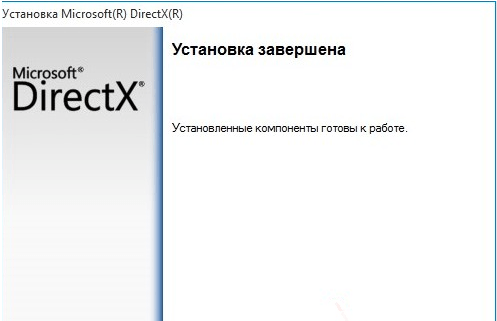
Почему установленная версия не отображается в свойствах системы
После установки последней версии программы можно столкнуться с тем, что в свойствах компьютера версия DirectX осталась прежней. Если вы уверены, что процесс установки библиотеки не был прерван, то причина в том, что ваша видеокарта не поддерживает устанавливаемую версию. Узнать, поддерживает ли ваша видеокарта DirectX 12 или нет, можно в пригашающийся к ней инструкции или на официальном сайте производителя. Если вы узнали, что видеокарта поддерживает библиотеку, а новая версия всё равно не устанавливается, то необходимо вручную обновить драйвера вашей видеокарты.
Проблемы во время установки
Если во время установки программы появляется ошибка, не дающая дойти процессу до конца, то можно попробовать следующие методы устранения проблемы:
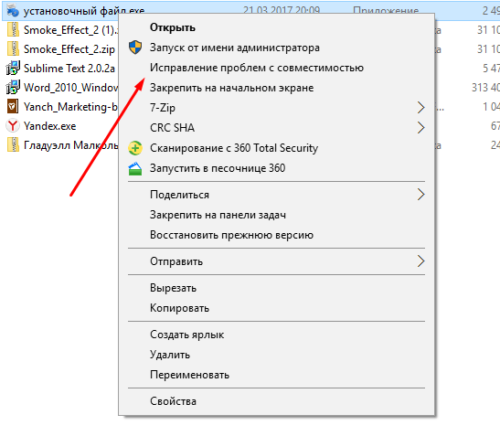
Запускам программу с исправлением проблем с совместимостью
Удаление DirectX
Для того чтобы установить более старую версию или переустановить DirectX, сначала нужно удалить версию, установленную на ПК. Сделать это стандартными методами не получится, так как в Windows нет возможности стереть библиотеку, поэтому придется пользоваться сторонними программами. Но перед этим нужно подготовить компьютер, выполнив следующие действия:
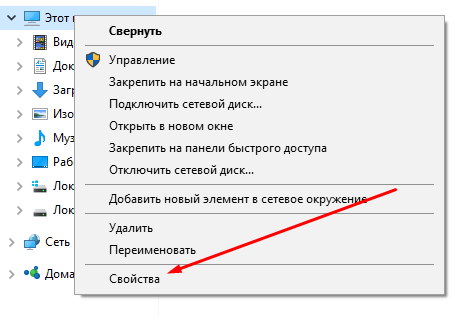
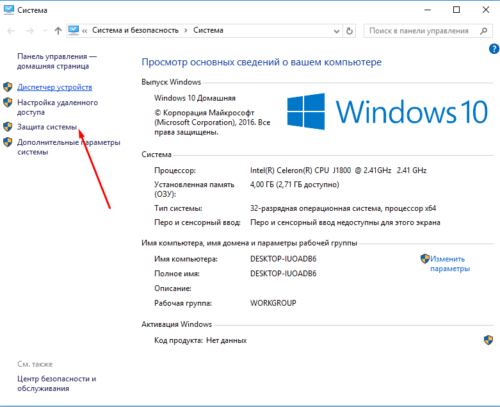
Открываем раздел «Защита системы»
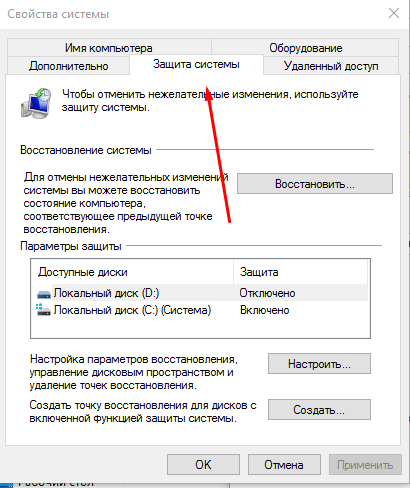
Открываем вкладку «Защита системы»

Нажимаем кнопку «Настроить»
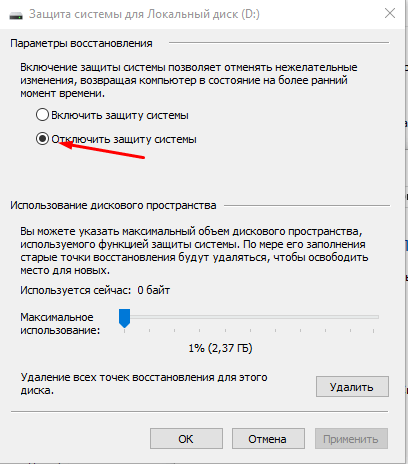
Выбираем вариант «Отключить защиту»
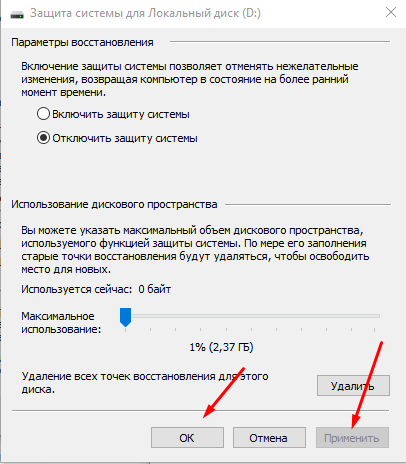
Нажимаем кнопки «Применить» и «ОК»
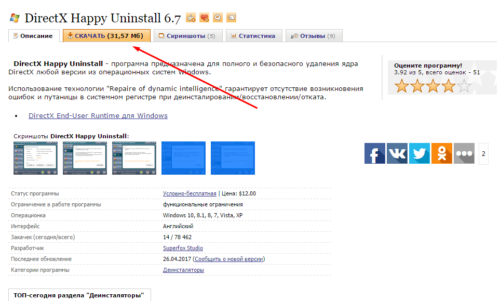
Нажимаем кнопку «Скачать»
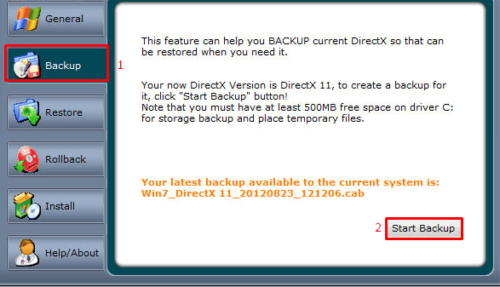
Нажимаем кнопку Start Backup
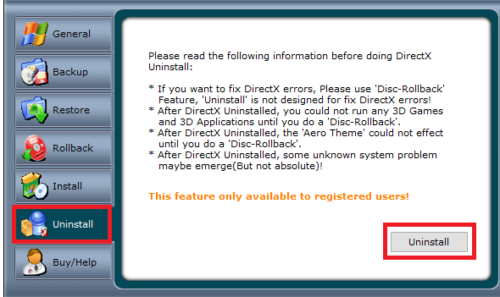
Нажимаем кнопку Unistall
DirectX — очень полезная программа, необходимая для игр и приложений. Не удаляйте ее с компьютера насовсем, делать это можно только в том случае, если вы собираетесь ее тут же восстановить. Не забывайте обновлять библиотеку, но учтите, что не каждая видеокарта потянет последнюю версию программы.
Как откатить DirectX?
Часто на форумах встречал вопросы о том как откатить версию DirectX. В основном откат нужен для того чтобы запустить какую-нибудь игру требующую DirectX определенной версии. И решил вот написать об этом небольшую заметку. Способ отката который я опишу подходит для операционных систем Windows XP ( может быть и еще для каких нибудь версий подойдет, я не знаю).
Все что Вам нужно для отката так это небольшая утилита не требующая установки и занимающая чуть меньше полтора мегабайта. Вот ссылка для скачивания — Скачать
Скачайте и разархивируйте ее в любое удобное для Вас место. Далее запустите файл hsp.kz.exe

Откроется вот такое окно, в котором Вы выбираете нужную Вам версию DirectX, устанавливаете чекбокс на Enabled, жмете Патчить и перезагружаете компьютер. Вот и все, утилита откатит DirectX на нужную Вам версию.
Для того чтобы проверить версию DirectX, откройте диалоговое окно Выполнить, нажав на сочетание клавиш Win+R. И введите в строку Открыть команду dxdiag, после чего откроется окно с информацией о том какой DirectX у Вас установлен на данный момент и некоторая другая информация.
Или можно проверить версию используя эту же утилиту:

Запустите утилиту и во вкладке Опции выберите Запустить dxdiag. У Вас также откроется окно с версией DirectX и прочая информация о Вашей системе.
Примечание! В случае если DirectX не откатился после проделанных действий попробуйте выполнить процедуру еще раз, но уже с выставленной галочкой напротив надписи Patch DirectX version.
Откат: как откатить DirectX
Библиотека Директ Х требуется системе для запуска различных игр. Как правило, она уже присутствует на компьютере, если на нем последний Виндовс. Потребоваться может только установка последнего обновления. Но в некоторых случаях пользователи интересуются вопросом: «Как откатить DirectX к прежней версии на разных Windows?». Попробуем разобраться с ситуацией, возможно ли это вообще сделать.
Рекомендуем! MultiSetup
| Официальный дистрибутив DirectX |
| Тихая установка без диалоговых окон |
| Рекомендации по установке необходимых программ |
| Пакетная установка нескольких программ |
Возврат к старому Директ Икс

Пакет ДиректХ включает в себя все прежние версии драйвера, он является накопительным. При этом команда разработчиков не предусмотрели возможность прямого отката. Ведь данная операция попросту не потребуется пользователю в рядовой ситуации.
Но нельзя не упомянуть об утилите DirectX Happy Uninstall. Она старается целиком стереть файлы одноименного компонента с компьютера. А потом вы можете установить нужное издание драйвера.
Заключительный вариант решения задачи — переустановка Windows. Но он довольно затруднителен в реализации, и откат Директ Икс не стоит таких усилий. Поэтому если вам очень понадобилась эта операция, то воспользуйтесь утилитой Happy Uninstall.
Итоги
Никакой нужды в откате DirectX 11 у пользователей нет. Все новые версии библиотеки включат в себя старые обновления. Это значит, что программа или игра с поддержкой девятого Директа запустится и на одиннадцатой. А способов возврата только два: использование специальной утилиты, которая была упомянута ранее, или переустановка операционной системы. И последний вариант наименее практичен.