Редактирование группы ВКонтакте. Как редактировать группу в ВК. Как управлять группой в контакте, если вы админ, модератор или редактор
Здравствуйте, друзья! У многих пользователей социальной сети Вконтакте есть свое сообщество. Мы уже разбирались, как можно сделать меню в группе в вк, чтобы подписчикам было проще находить то, что их интересует. Сейчас давайте научимся менять название и ее адрес.
Думаю, Вы заметили, что ссылка на группу состоит из стандартного слова «club» и набора цифр, но если Вы хотите раскрутить свое сообщество, чтобы на него подписывались новые пользователи, тогда нужно сделать адрес более запоминающимся. Например, он может быть такой же, как и название.
Для чего может потребоваться изменение имени? Например, создавая группу, Вы второпях придумали ее имя, а спустя некоторое время, в голову пришло более интересное слово. Или же Вы нашли Вконтакте множество других сообществ с названием, как у Вас. Может, Вы просто полностью хотите изменить тематику сообщества, и вместо цветов начать писать про жизнь животных.
Как видите, причины могут быть разные. Теперь давайте разбираться с интересующими нас вопросами.
Как поменять название и ссылку группы с телефона
Если Вы хотите изменить имя и ссылку на свое сообщество через приложение Вконтакте, установленное на телефоне или планшете, тогда в боковом меню кликните по пункту «Группы».

Дальше в списке найдите свое сообщество и нажмите на него.

Название показано вверху на главной странице. Нажмите на шестеренку в правом верхнем углу, чтобы открыть страницу «Управление сообществом».

Дальше выберите пункт «Информация».

В разделе «Основная информация», измените имя сообщества, в разделе «Короткий адрес» впишите новую ссылку.

После того, как введете новые данные, нажмите на галочку в правом верхнем углу, чтобы сохранить изменения.

Название и адрес успешно изменены.

Как видите, сложного ничего нет. Придумайте интересное, легко запоминающиеся название сообществу и сделайте аналогичную ссылку, тогда пользователи быстрее запомнят Вашу группу.


Что входит в понятие «управление группой»
Управлять группой означает быть ее создателем или назначенным лидером. Лидеры различаются по своим силам. Они делятся на:
- Администраторы
- Модераторы
- Редакторы
Наибольшие полномочия в управлении контактирующей группой наделены администраторами сообщества.. Управление группой означает возможность:
- Назвать группу или изменить ее имя и описание.
- Дать ей хороший адрес
- Загрузить и изменить обложку и другой дизайн группы (эскиз и аватар)
- Включение и отключение любых блоков (, фотоальбомы, видео, документы, ссылки, аудиозаписи, открытие или закрытие стена,)
- Подключить рекламную компанию
- Забанить участников или наоборот
- Удалять сообщения и комментарии участников группы и даже редактировать их
- Модерировать предлагаемые сообщения (применимо только к публичным страницам или публичным страницам, в группах такой функции нет)
Итак, мы разобрались с концепцией «управления группой», теперь давайте ответим на вопрос «как».
Другие настройки сообщества
Теперь давайте посмотрим на другие вкладки. Вкладка «Участники». Здесь вы можете увидеть, кто входит в ваше сообщество, и, при необходимости, удалить кого-то из сообщества.

По сути, это базовые настройки сообщества ВКонтакте. Вы легко справитесь с ними самостоятельно , а если вдруг ты вообще не работаешь в соцсетях и лет Вам нужно продвижение, тогда можете смело обращаться к ним.
Я консультирую, а также помогаю продвигать сообщество ВКонтакте.
Надеюсь, эта статья была полезна вам и вам поделится ссылкой на него в социальных сетях. Также не забывайте подписываться на обновления блога, чтобы быть в курсе всех событий.
Вот и все, всем пока!
Доброго времени суток, уважаемый читатель.
Ищете информацию о том, как управлять группой в контакте? Сразу хочу расставить все точки над «i» — тематика управления группой и ее поведения разные. Если вы все еще заинтересованы в ведении группы, тогда вам.
В рамках этой статьи мы поговорим об управлении группой.
Как добавить карту со всеми адресами компании
Чтобы добавить или изменить адрес . Напротив поля «Адреса» ставим «Включены». И ставим галочку в поле «Показать карту», чтобы в группе отображалась карта с адресами и можно было посмотреть, где вы находитесь.

Добавляем адреса, где находятся ваши офисы или представительства. Головной офис, при добавлении о.

При просмотре группы пользователем, в списке будет отображаться тот адрес, который находится ближе к пользователю прямо сейчас. Чтобы добавить более одного адреса, в той же вкладке «Адреса», ниже кликаем «Добавить адрес».
Редактирование группы ВК
В первую очередь вам стоит ознакомиться с материалом по теме ведения паблика, так как там мы затронули немаловажные аспекты. Кроме того, благодаря этому вы получите некоторое количество навыков в плане развития группы.
Учитывая все сказанное, обращаем ваше внимание на то, что большая часть материала предназначена для пользователей, имеющих привилегии «Владелец». Если вы являетесь администратором, модератором или редактором, у вас может отсутствовать некоторая часть затронутых элементов.
Как указать местоположение в Контакте?
Многие пользователи ВК выкладывают свои фотографии с отдыха. Вы наверняка могли заметить, что под многими из них есть геотег — пометка о местоположении. Вы можете добавить такую заметку в любую минуту и к абсолютно к любой фотографии.
Как это происходит? Да очень просто. Откройте фотографию, где вы хотите добавить геотег. В правой нижней части окна с изображением есть небольшое меню. Нажмите на кнопку «Действия», а затем выберите «Указать место».

При этом браузер может запросить у вас текущее местоположение. Стоит ли сообщать его, решать только вам, но если вы хотите указать в качестве геотега какую-нибудь жаркую страну, а сами находитесь, например, в Мурманске, то необходимо отказаться от этого действия, что бы выбрать местоположение самостоятельно.

Далее перед вами появится карта. Вы можете выбрать местоположение самостоятельно, передвигая специальный значок по карте, либо же просто напишите точный адрес в строке поиска. После того, как точка будет поставлена, нажмите на кнопку «Сохранить местоположение».

Теперь вы можете указать местоположение и для других ваших изображений.
Местоположение на фото
Как указать местоположение Вконтакте
Чтобы добавить информацию о геоданных на фото:

Указать место Вконтакте на фото
Если вы первый раз указываете местоположение, то Вконтакт спросит вас, разрешаете ли вы ему узнать эти данные.
Если вы уже не в том месте, где сделано фото, тогда откажитесь и нажмите блокировать и сможете указать место на карте сами, поставить значок-прицел курсором мыши.
Как настроить часы работы в группе
Вместе с установкой местоположения можно указать время работы вашего заведения (организации). Представлено несколько вариантов от круглосуточной работы и настройки времени на каждый день, до закрыто навсегда, что в целом непонятно, так как проще просто удалить адрес.

- Какие группы ВКонтакте с годными и красивыми картинками вы можете посоветовать?
Поле необязательно для заполнения, но можно указать круглосуточно, если вы всегда готовы быть на связи с клиентами. Также в дополнение можно указать номер телефона для контакта с вами. Таким образом, в сообщество Вконтакте можно органично вписать все контактные данные, позволяющие быстрее выстроить коммуникацию клиент — продавец. Очень удобное нововведение.
Обновлено — 6 ноября 2021 в 14:35
Самый лучший способ помочь пользователям (клиентам) найти Вас — добавить адреса и время работы в группе в ВК.
Во-первых — сообщество станет выглядеть более симпатично.
- Способы полного удаления страницы в социальной сети ВКонтакте
Во-вторых — подписчики будут освеодомлены, где Ваш офис (магазин, кафе и т.д.), и по каких дням/часам Вы работаете.
В третьих — раскрутка группы Вконтакте, конечно же, станет активнее. К тому же, разработчики предоставили готовый инструмент для добавления адресов в сообщество.


Какие настройки и где они расположены
Первоначально, когда вы создаете сообщества, вы сразу попасть в настройки группы ВКонтакте и там нужно выставить все необходимые данные. Кроме того, обычно настройки группы постоянно меняются в зависимости от задач и где я могу их найти позже и я вам расскажу.
На скриншоте ниже я показал, где можно попасть в настройки вашего сообщества, а именно нажав кнопку «Управление сообществом» под аватаром вашего сообщества (в случае публичной страницы будет надпись «Управление страницей».
Частые вопросы
Можно ли по ID узнать местоположение человека?
Если вы не являетесь его другом, то нельзя.
Есть один способ. Через невидимый логгер iplogger.ru.
Кратко объясним суть, так как тема выходит за рамки этой статьи.
Создается любая страница, суть в том, чтобы был адрес куда перейти. На этой странице размещается специальный счетчик, который записывает ip адрес зашедшего туда пользователя.
Если неважно под каким предлогом попросить нужного пользователя перейти по этой ссылке, то вы получите его ай пи адрес, а по адресу можно будет вычислить город. Например, представиться работодателем или сделать какое-то интересное предложение.
Должны соблюдаться 2 условия:
То есть шансов не много, если честно. Но если вам очень нужно найти какого-то человека, то можно попробовать. Например, если это мошенник.
Как узнать местоположение человека на фото?
Тут все просто, если пользователь указал геометку на фото и его профиль не закрыт, то вы можете зайти в его фото и в описании фотографии увидеть указание места.

Как посмотреть местоположение по фото
Как найти фото в ВК по местоположению
Чтобы найти фото других пользователей по местоположению нужно щелкнуть мышью по геометке в фото.
Откроются фотографии других пользователей, сделанные в этом же месте. При условии, что они тоже ставили геометки на фото.
Как найти людей в ВК по местоположению

Поиск друзей по местоположению
Откроется дополнительная панель поиска, где можно выбрать адрес, по которому искать пользователей.
Задаете нужный город, дополнительные параметры, если знаете: школу, возраст и согласно этим критериям вконтакте выведет пользователей.

Выбор региона в поиске пользователей ВК
Настройка адреса работы
Так как добавление адреса внедрили совсем недавно, то при посещение группы, в которой вы являетесь администратором или владельцем вас встретит блок с приглашением настроить адрес вашей организации.
Впоследствии вы всегда сможете добавить или исправить адрес, перейдя в Управление сообществом -> Настройки -> Адреса

Вы можете добавить несколько адресов, если у вас есть филиалы в других городах. В любой момент можно отредактировать указанную информацию или удалить, если она стала неактуальной.


Настройки параметров группы Вконтакте
- Обзор
- Регистрация
- Добавление фотографий и создание альбома
- Редактирование и манипуляции с фотографиями
- Манипуляции с чужими фотографиями
- Место учебы
- Поиск друзей
- Друзья, дополнительно
- Создание граффити
- Создание заметки
- Создание опроса
- Создание группы
- Оформление группы
- Администрирование, управление группой
- Общие настройки
- Как найти все свои лайки или «Закладки».
В настройках группы можно открыть или убрать возможность добавлять фото, видео или аудио файлы, текстовые или графические документы, создавать отдельные темы для обсуждений и создавать новостные заметки в верхней части группы. Так же можно изменить название группы, добавить описание, определить тематику, изменить электронный адрес страницы и прекрепить к местоположению (городу). Так же в настройках задается тип группы.
После того, как создали группу ВКонтакте, желательно ознакомиться с настройками.
Сразу после создания группы, мы переходим в раздел настроек. Но если Вы вышли из настроек и перешли на другую страницу, то необходимо перейти в раздел «Мои группы» (в меню слева).
Над списком групп указываются вкладки — «Сообщества» и «Управление». Выбираем вкладку «Управление.

Здесь должна показываться только одна Ваша группа, то есть та, которую Вы создали. Но могут показываться и другие, если хозяин другой группы наделил Вас правами администратора.
Кликаем по названию или аватарке группы и переходим непосредственно в наше сообщество.

Функциональное меню группы находится справа, под фотографией сообщества. Выбираем «Управление сообществом».

Первое поле с названием данной группы. Можно выделить название и ввести другое, или оставить прежнее.
Второе поле — электронный адрес группы. Начало адреса — «https://vk.com/» нельзя изменить, так как оно указывает принадлежность к социальной сети ВКонтакте, зато вторую часть, в моем случае «club82228718», легко можно заменить на более запоминающуюся. Электронный адрес можно вводить только латинскими (английскими) буквами и он должен быть уникальным, то есть такого адреса еще никто не должен зарегистрировать. Для изменения второй части адреса, выделяем мышкой и вводим новый адрес. Я выбрал адрес «my_filosophya», справа указывается, что такой адрес свободен. Если адрес занят, то попробуйте ввести другое слово или название.

Для примера, показываю где будет виден измененный адрес группы. Сначала измененный адрес, в принципе, и не нужен, но в дальнейшем, при рекламировании сообщества, красивый адрес группы может сыграть небольшую, но все же ощутимую роль.

Описание сообщества будет находиться в верхней части группы и является более обширным пояснением к названию и тематики группы. Желательно делать лаконичное, но при этом емкое описание, то есть короткое, но всепоясняющее.
Описание группы будет выглядеть вот так:

Тематика выбирается из выпадающего списка. Чтобы открыть этот список, кликаем мышкой внутри поля для ввода.

Если есть свой сайт, то можно добавить в группу электронный адрес сайта. Только в этом случае посоветую, чтобы сайт был близок по тематике с тематикой группы, иначе будет много отказов при переходе на сайт, что очень негативно действует на характеристики сайта.
Местоположение — по умолчанию указывается местоположение, указанное в Вашем профиле (то есть на личной странице). Для изменения кликаем по названию региона (в моем случае — Ставрополь) и выбираем страну, город, можно так же добавить адрес и место.
Черный указатель на карте можно перетаскивать — зажимаем левой клавишей мышки и переводим в сторону.
Масштаб карты можно увеличивать или уменьшать — прокручиваем колесико мышки (курсор внутри карты) или слева кнопки «+» и «-«.
После выбора места, нажимаем «Сохранить».

Для дальнейших параметров можно выбирать одно из немногих значений:
— открытые(ая) — в этом параметре каждый участник может создавать новую тему, новый фотоальбом, добавлять записи или создавать темы, в зависимости от выбранного параметра. Комментировать записи, фотографии, видео или аудио, может каждый пользователь. То есть максимальные разрешения для пользователей, что хотят, то и творят.
— ограниченные(ая) — в этом случае, участники группы могут лишь комментировать то, что уже есть, но ничего нового создавать не могут.
— выключены — то есть этих параметров не будет в группе вообще.
— закрытая (стена) — новые записи может добавлять только администратор (или администраторы). Простые участники могут только читать.
Стена — это основная часть группы, в которую предполагается добавлять сообщения. Каждое новое сообщение добавляется вверху страницы, а предыдущие сдвигаются вниз.
По названию параметра можно определить, что там будет находиться. Например, выключая, фотографии, аудио- и видеозаписи, мы удаляем возможность создавать альбомы с фото, музыкой и видео. Документы — открывает или закрывает раздел, для хранения текстовых или графических файлов.

Обсуждения — отдельный раздел, для самых востребованных тем или вопросов. По каждой теме создается отдельная страница для обсуждения.
Раздел «Материалы» используется для самых популярных новостей или важных сообщений, которые должны находиться на самом видном месте, то есть в самом верху страницы. Для материалов имеются дополнительные возможности — создание в виде заметки.

Тип группы указывает на возможность вступления в группу новых участников.
«Открытая» группа — любой желающий может самостоятельно вступить в группу, без каких либо ограничений (если конечно он не в черном списке группы). «Закрытая» — для вступления в группу, желающий подает заявку, а становится участником группы после того, как администратор подтверждает эту заявку. А в «частную» нельзя подать даже заявку, администратор сам рассылает приглашения для вступления.
Пользователь, не являющийся участником закрытых и частных групп, не может видеть, что происходит в сообществе.

Все настройки вступают в силу после нажатия кнопки «Сохранить», в противном случае, настройки не изменятся.
Для возврата к главной странице группы нажимаем на название группы в верхней части страницы или на «Вернуться к сообществу» в правой верхней части страницы.
Как редактировать группу ВКонтакте

Практический каждый владелец сообщества в социальной сети ВКонтакте в той или иной степени заинтересован в вопросе редактирования группы. Далее по ходу данной статьи мы расскажем обо всех основных нюансах касательно инструментов редактирования сообщества.
Редактирование группы ВК
В первую очередь вам стоит ознакомиться с материалом по теме ведения паблика, так как там мы затронули немаловажные аспекты. Кроме того, благодаря этому вы получите некоторое количество навыков в плане развития группы.
Учитывая все сказанное, обращаем ваше внимание на то, что большая часть материала предназначена для пользователей, имеющих привилегии «Владелец». Если вы являетесь администратором, модератором или редактором, у вас может отсутствовать некоторая часть затронутых элементов.
Заметьте, что статья в равной степени подойдет как создателю сообщества с типом «Группа», так и «Публичная страница». Единственным существенным отличием может стать иной внешний вид того или иного раздела.
Способ 1: Полная версия сайта
Подавляющее большинство людей, имеющих в своем пользовании сообщество ВК, предпочитает заниматься редактированием через полную версию сайта. Все далее описываемые действия будут связаны с разделом «Управление сообществом». Попасть туда можно следующим образом.
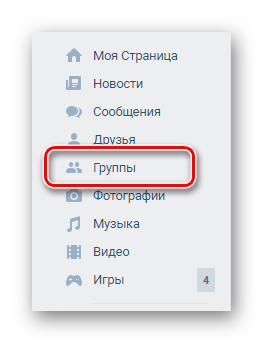
- Отройте главную страницу редактируемого паблика, к примеру, через раздел «Группы» в основном меню.
- Кликните по значку с тремя горизонтально расположенными точками с правой стороны от подписи «Вы участник».
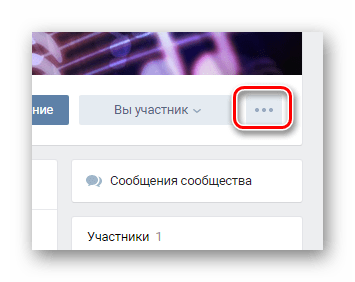
Оказавшись на странице с главными параметрами группы, можно переходить к детальному разбору их предназначения.
-
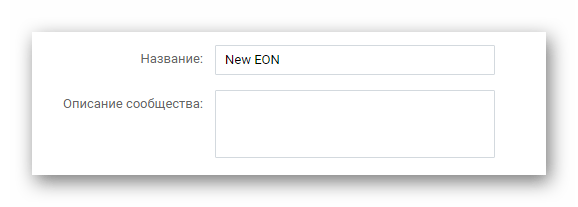
На вкладке «Настройки» располагаются основные элементы управления сообществом. Именно в данном разделе производится внесение таких изменений, как:
-
Название и описание группы;
На этой вкладке также располагаются инструменты экспорта сообщества в Twitter и возможность создания отдельной комнаты в Snapster для подписчиков.
-
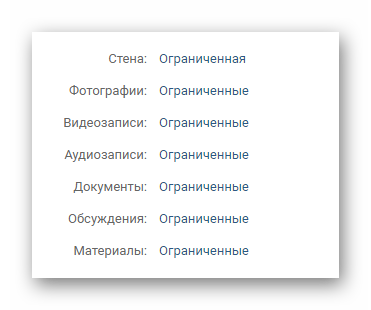
Основные папки, например, аудио и видеозаписи;
При необходимости можно сделать какой-либо элемент общедоступным или ограниченным.
Использование этой возможности позволит вам настроить отображение выбранных разделов на главной странице сообщества.
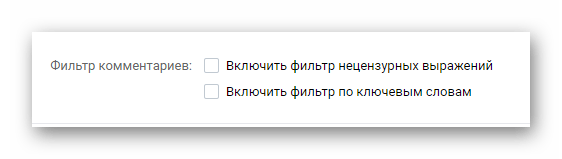
- Использовать фильтры нецензурных высказываний;
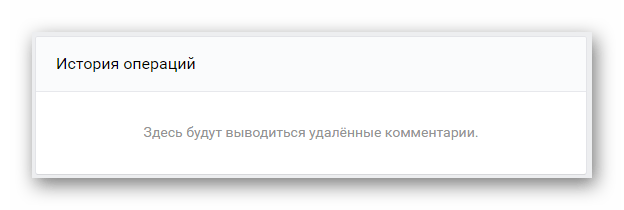
- Смотреть историю комментариев.
Вы также можете создать виджет, чтобы посетителям было более комфортно пользоваться вашим пабликом.
На этом можно закончить с редактированием группы через полноценную версию сайта социальной сети ВКонтакте.
Способ 2: Мобильное приложение ВК
Если вам интересен процесс редактирования группы через официальное мобильное приложение, нужно для начала ознакомиться непосредственно с обзором такого приложения. В этом вам может помочь специальная статья у нас на сайте по мобильному дополнению ВК для платформы iOS.
Мобильные приложения для Android и iOS имеют минимальную разницу между собой.
Равно как и в случае с полной версией сайта, вам для начала нужно открыть раздел с основными параметрами.
- Через раздел «Группы» в главном меню перейдите на страницу группы.
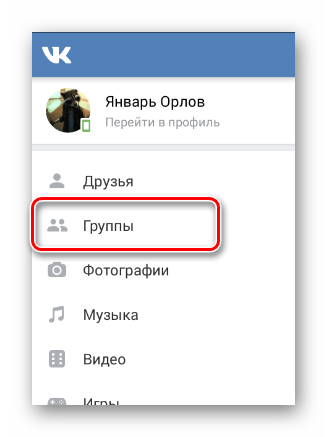
- Открыв начальную страницу паблика, найдите в правом углу значок с иконкой шестерки и кликните по нему.
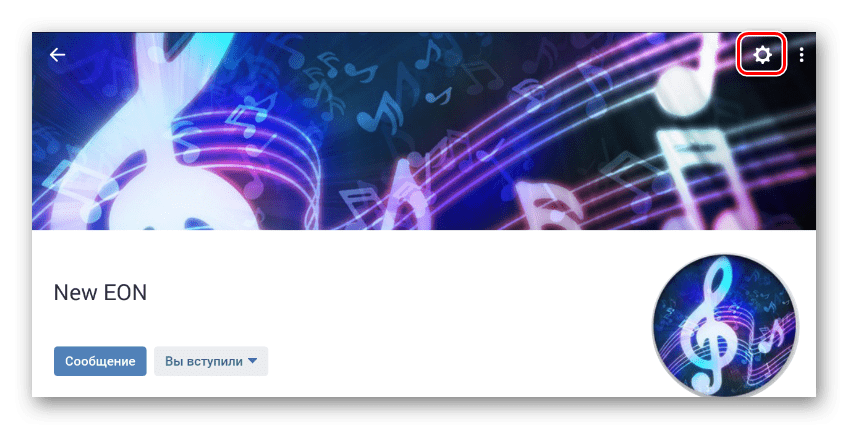
Находясь на странице «Управление сообществом», можно приступать к процессу редактирования.
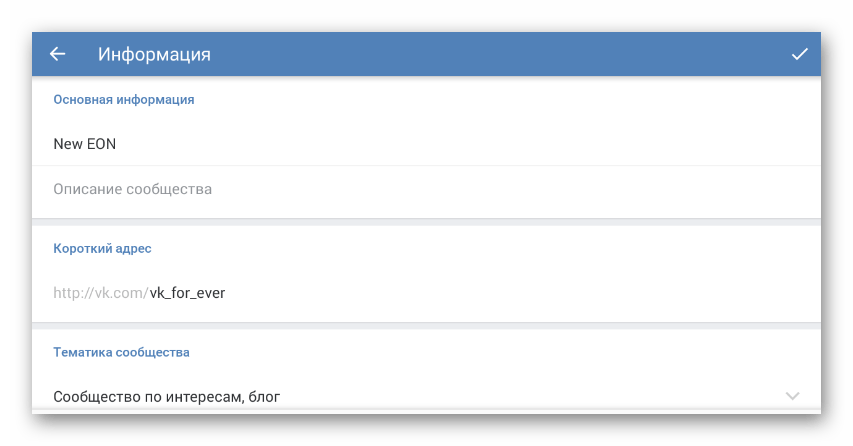
- В разделе «Информация» вам предоставляется возможность изменения основных данных сообщества.
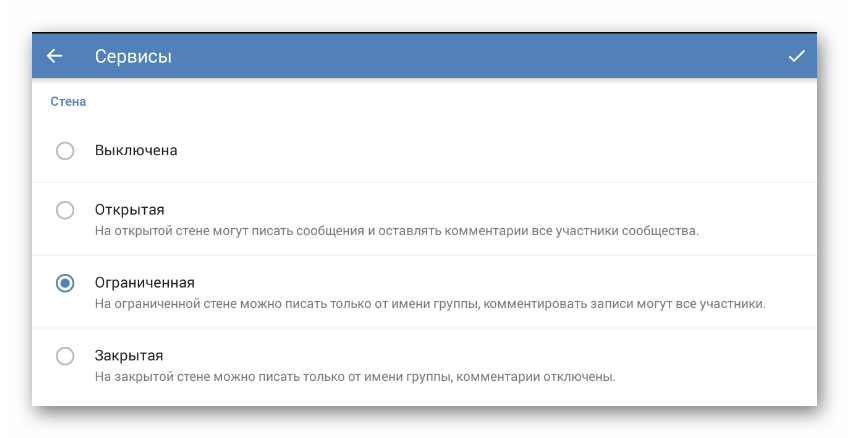
- На странице «Сервисы» вы можете редактировать отображаемое в группе содержимое.
- Вкладка руководители предназначена для просмотра списка людей с особыми привилегиями с возможностью разжалования.

Вам предоставляется возможность выполнения поиска для облегчения нахождения пользователей.
Обратите внимание на то, что каждый рассмотренный раздел имеет полностью идентичный к полной версии сайта набор возможностей. Если вас интересуют подробности, обязательно ознакомьтесь с обоими способами и изучите материал по указанным в рамках статьи ссылкам.
Относясь к выставлению настроек с достаточной внимательностью, у вас не возникнет проблем с редактированием сообщества. Удачи!
Редактирование группы вк. Как редактировать группу в вк. Как управлять группой в контакте если ты админ, модератор или редактор
Практически каждый зарегистрированный пользователь популярной социальной сети ВКонтакте состоит хотя бы в одной группе или паблике.
При этом многие пользователи создают собственные группы и активно занимаются их наполнением и продвижением.
На повестке дня у нас следующие вопросы:
Первый вопрос, который сразу возникает – для чего нужно создание группы ВКонтакте? Чаще всего это делают просто ради интереса. В данном случае человек выбирает близкую для себя тематику и собирает заинтересованную аудиторию.
Иногда группы создаются с целью взаимопомощи (материальной, информационной или какой-то другой). А иногда – для заработка денег (с целью последующего размещения рекламных постов, ссылок, анонсов и т.д.).
Создание группы ВКонтакте
Вопрос, как открыть группу ВКонтакте, технически решается довольно легко. Здесь от Вас не потребуется каких-то специальных знаний и навыков (к примеру, как при ). Итак, Вы уже зарегистрированы ВКонтакте и, значит, у Вас есть своя личная страница.
Для создания своей группы выберите в боковом меню своей странички пункт «Мои группы» (цифра 1 на рис. 1). Появится рекламный блок «Популярные сообщества» с предложением «Подписаться», а также список всех сообществ, в которых Вы состоите. Вам нужно нажать на кнопку «Создать сообщество» (цифра 2 на рис. 1), размещенную в правом верхнем углу.
Рис. 1. Чтобы открыть группу ВКонтакте, на своей странице нажимаем на кнопку «Создать сообщество». Рис. 2. Вводим название группы, выбираем вид и нажимаем на кнопку «Создать сообщество»
Подтверждаем создание своей группы путем нажатия на кнопку «Создать сообщество» (цифра 3 на рис. 2). После этого откроется страница с настройками данной группы.
Настройки группы
Первая вкладка с настройками называется «Информация» (цифра 1 на рис. 3). Здесь размещены все основные опции управления сообществом.

В пункте «Название» (цифра 2 на рис. 3) можно отредактировать название только что созданной группы.
В пункте «Адрес страницы» при желании можно изменить URL сообщества. Для этого вместо стандартного URL в формате «club82063972» указать какой-то более простой и запоминающийся адрес, например, superknigi. Если выбранный URL уже занят, то Вы увидите соответствующую надпись.
В пункте «Описание сообщества» (цифра 4 на рис. 3) можно разместить небольшое текстовое описание. Обычно здесь рассказывают о том, чему посвящена группа.
Ниже выбираем тематику из списка, который откроется после клика по маленькому черному треугольнику — он отмечен цифрой 5 на рис. 3. Указываем свой сайт, конечно, если он есть (цифра 6 на рис. 3). Можно даже указать свое местоположение, воспользовавшись соответствующим пунктом меню (цифра 7 на рис. 3).
- настройки стены (цифра 8 на рис. 3),
- фотографий (цифра 9 на рис. 3),
- видео и аудио-записей,
- документов,
- материалов и
- обсуждений (цифра 10 на рис. 3).
Каждую из этих категорий можно выключить, сделать открытой или ограничить. К примеру, в выключенном состоянии на стене никто не сможет ничего писать. Если выключить фотографии и видеозаписи, то их никто не сможет добавлять.
В ограниченном состоянии
конкретная категория может подвергнуться изменениям только со стороны администратора или модератора сообщества. К примеру, на стене могут писать только администраторы и модераторы, добавлять аудио и видеозаписи могут только администраторы и модераторы.
В открытом состоянии
категории могут подвергаться изменениям со стороны простых пользователей. У пользователей появляется возможность добавлять комментарии на стену, фотографии в альбомы, видеозаписи и т.д.
В последнем пункте «Тип группы» (цифра 11 на рис. 3) можно установить формат вступления в сообщество новых участников. В открытую группу могут вступать все пользователи без исключения. В закрытую группу – только после одобрения администратора или модератора. Что касается частной группы, то сюда можно попасть лишь по приглашению одного из администраторов.
На рис. 3 (цифры 8 -11) приведены настройки группы, заданные по умолчанию, то есть, такие настройки предлагаются автоматически. С такими настройками можно согласиться, а можно их настроить по своему усмотрению, как было описано выше.
В конце не забываем одобрить свои изменения путем нажатия на кнопку «Сохранить» (цифра 12 на рис. 3).
Вторая вкладка в настройках сообщества называется «Участники
» (рядом с цифрой 1 на рис. 3). Здесь можно просмотреть список пользователей, на данный момент состоящих в вашей группе. Каждого из пользователей можно удалить из группы, либо назначить руководителем (человек станет обладать правами модератора).
Третья вкладка называется «Черный список
». Тут размещены пользователи, по каким-либо причинам заблокированные в вашем сообществе (оскорбления других участников, спам и т.д.).
Как сделать ссылку в группе
Рис. 4 Создаем ссылку в своей группе Рис. 5 Вводим URL-адрес ссылки на группу ВКонтакте или на внешний сайт
Я ввела адрес бесплатного курса со своего сайта. Затем нажимаем на кнопку «Добавить ссылку» (цифра 2 на рис. 5).
Рис. 6 Вводим текст ссылки
В окне, отмеченном цифрой 1 на рис. 6 “Введите текст ссылки”, кликаем мышкой и вводим текст своей ссылки. Например, я введа “Компьютерная грамотность для начинающих за 30 дней”. После этого нажимаем на кнопку “Добавить” (цифра 2 на рис. 6). Получается ссылка такая, как представлена на рис. 4, цифра 2.
Как выбрать автора записи в группе?
Появится меню “Настройки отправки”, в котором можно выбрать, от чьего имени будет опубликована запись:
- От своего имени, либо
- От имени сообщества.
Если поставить галочку напротив “От имени сообщества”, то запись будет опубликована от имени группы.
Рис. 7. Выбор автора при публикации записи в группе
Приглашаю в группу “Компьютерная грамотность с Надеждой”
С радостью приглашаю всех желающих вступить в новый ВК-паблик.
ВКонтакте — известная социальная сеть. Здесь общаются люди разных возрастов, профессий, интересов. Среди них также есть ваши целевые посетители, работать с которыми можно и даже нужно. Собственная группа в ВК — прекрасное дополнение к веб-сайту, а иногда и полноценная его замена.
Как добавить документ в ВК
Чтобы добавить документ в ВК с компьютера, переходим в раздел «Документы» и в правом верхнем углу нажимаем на кнопку «Добавить документ»:

- В мобильном приложении в разделе «Документы» достаточно нажать на плюсик в правом верхнем углу;
Далее нажимаем на кнопку «Выбрать файл» и указываем документ для загрузки.

После загрузки в документ можно внести свои изменения.

- Если Вы не хотите, чтобы Ваш документ находили другие пользователи, выберите пункт «Личный документ»;
- Здесь же можно загрузить гифку в ВК;
В любой момент Вы можете отредактировать документ, нажав на иконку

- Для того, чтобы скачать документ в ВК
необходимо просто кликнуть по нему;
Что означает название и насколько оно важно
Наименование размещается в шапке каждого объединения. Оно говорит о его основной тематике и вызывает первоначальный интерес у будущих подписчиков.
Иногда, после создания сообщества, администратор приходит к выводу, что необходимо поменять его наименование.
Почему изменяют названия групп ВКонтакте
- Имя влияет на ранжирование. Если пользователь соцсетей ищет сообщество по ключевым словам и не может ее найти, то, скорее всего, в наименовании не были использованы ключи.
- Изменился адрес сайта или появился новый администратор (группа была продана, передана другому администратору, изменился основной домен сайта) — следовательно, необходимо изменить имя в ВК.
- Сообщество хорошо ранжируется по низкочастотнику, и возникла необходимость продвинуть ее по родственному высокочастотнику (например, сообщество видно в поиске по запросу «дешевая женская одежда», администратор желает ее поднять по запросу «женская одежда»).
К наименованию некоторые также относят веб-адрес сообщества в интернете — по нему посетитель напрямую входит в объединение через браузер, и в поиске оно отображается именно по этому адресу. Стандартный адрес имеет такой вид:
Для улучшения восприятия и соответствия бренду данный веб-адрес рекомендуется менять, например, на такой:
В данном примере адрес аналогичен официальному имени компании, сайту и сообществу. Он выглядит более наглядно, его легче запомнить.
Какой бы ни была причина смены наименования, разберемся, как это можно сделать.
Как поменять название группы в ВК в мобильном приложении (с телефона)
Важное замечание
Если ваша группа раньше была посвящена, допустим, интернет-приколам, а впоследствии вы изменили ее имя, к примеру, на «Сауны в Москве», то за резкую смену тематики ее могут забанить.
Поменять наименование в ВК не сложно. Главное — придумать легкое правильное наименование, и тогда люди будут его запоминать.
Если вы приняли решение создать в соцсети свое собственное сообщество, но не знаете, как настроить группу в контакте
, эта статья должна помочь вам сориентироваться в данном вопросе. На первый взгляд настройки вам покажутся слегка запутанными, но вы быстро разберетесь, если будете следовать инструкциям. На самом деле процесс настроек группы не представляет сложности и не занимает много времени.
Настроить ВКонтакте группу: избегаем спама
Специалисты рекомендуют тем, кто создает ВКонтакте группу, закрывать стену, однако при этом обязательно предоставлять посетителям возможность комментировать публикуемые записи. Вам нужно посещать свое сообщество не просто каждый день, а несколько раз в день, чтобы своевременно удалять спам в случае его присутствия. Помните: спам вам не нужен и удалять его следует своевременно — чем быстрее, тем лучше!
Что касается нежелательных пользователей, которые спамят вашу страничку, то не забывайте заносить их в черный список, хотя бы на пару недель или на месяц. Вы также можете подать на страничку жалобу (для этого имеется специальная кнопка), чтобы администрация соцсети заморозила её.
Вам необходимо настроить в контакте группу
таким образом, чтобы свести «спамность» к минимуму и при этом обеспечить пользователям комфортное общение друг с другом. Люди должны иметь возможность обсуждать публикуемый в группе материал. Неплохо, если вы разрешите посетителям самим создавать темы для обсуждения. Но снова-таки, следите внимательно за тем, чтобы в обсуждениях отсутствовал спам.
Постарайтесь ограничить функцию создания альбомов, однако оставьте возможность добавлять фотографии в те альбомы, что уже созданы. Состояние альбомов с фото нужно регулярно мониторить, чтобы убедиться в отсутствии спама или вовремя удалять его.
Как отправить документ в ВК
Чтобы отправить файл в ВК, достаточно в личном сообщении/на стене/в комментарии «Прикрепить» готовый документ или загрузить его с компьютера (скинуть).

- Все переданные документы можно найти в разделе «Документы», вкладка «Отправленные»;
Инструкция по настройкам
Теперь пришло время узнать, как именно настроить сообщество в контакте
и какие действия нужно для этого предпринять. Начните с того, что войдите в свою группу и кликните по кнопке «Управление сообществом» (она расположена под аватаркой вашей группы). Вы увидите вкладку «Информация» — это основная вкладка, где присутствуют следующие настройки:
- Наименование. Вы можете в любое время изменить название своего сообщества, но не стоит делать это часто.
- Адрес странички. Вам не нужен простой идентификационный номер; лучше придумайте для группы симпатичный, оригинальный и лаконичный адрес. Например https://vk.com/komputery_internet вместо https://vk.com/club12345678.
- Описание группы. Если у вас есть сообщество в контакте настройка
с описанием позволит привлечь в него побольше посетителей. Вам нужно постараться вкратце описать свое «детище» и рассказать «в двух словах», чему оно посвящено. Тогда посетители сразу смогут понять, куда именно они попали. - Тематика группы. Выберите тематику своего сообщества. Для этого сделайте клик по полю и в появившемся после этого меню выберите подходящий вариант. Конечно, вы можете оставить пустой данную графу, но все же выбрать тему не будет лишним.
- Веб-сайт. Если у вашего сообщества имеется внешний веб-сайт, впишите сюда его адрес. Этим вы не только еще больше заинтересуете посетителей и расширите свою целевую аудиторию, но и обязательно повысите трафик ресурса, что, конечно же, положительно скажется на его работе и продвижении.
- Местоположение. Эта функция приобретает особую важность, когда группа ВКонтакте посвящена какому-либо населенному пункту, достопримечательности, конкретному заведению, расположенному только в одном городе, и так далее.
- Стена. Вам нужно определиться с тем, какой будет ваша стена. Она может быть: выключенной (не рекомендуется), открытой, ограниченной и закрытой.
- Экспорт в Тwitter. В принципе, данная настройка не является обязательной, но она чрезвычайно удобна для тех «групповладельцев», у которых в Твиттере имеется раскрученный аккаунт. Если у вас такового нет, вам настройка не понадобится.
- Видеозаписи. Фотографии. Документы. Материалы. Обсуждения. Все эти функции могут быть: открыты, выключены, ограничены. Выбирайте вариант, исходя из вышепредложенных рекомендаций и советов.
- Тип группы. Эту опцию можно смело назвать настройками приватности, и потому она очень важна. Обратите на данную настройку особое внимание. Дело в том, что ваше сообщество может быть трех типов: частным, закрытым, открытым. Рекомендуется выбирать открытый тип группы, но это не всегда хорошо. Например, если сообщество посвящено представителям возрастной категории 18+, его непременно нужно закрывать — в противном случае вашу группу могут заблокировать.
Выше были перечислены самые основные из доступных вам настроек сообщества. Но есть и другие вкладки, в которых располагаются «Ссылки», «Список участников группы» и «Черный список». С этими вкладками вам должно быть все ясно и понятно: вы будете просто пользоваться ими по мере необходимости.
Что касается основных настроек, постарайтесь не пренебрегать ими и уделить до получаса времени, чтобы настроить группу в социальной сети
именно так, как вы считаете нужным и как будет лучше для ее успешного развития. Но не забывайте, что даже при оптимальных настройках группа ВКонтакте требует вашего постоянного контроля.
В сегодняшней статьей я расскажу о настройках группы ВКонтакте. Где их найти и что необходимо указывать в них, чтобы эффективнее продвигаться в ВК. Вообщем информация будет однозначно полезной, поэтому читайте ниже.
Редактирование записи в ВК пошагово
Далеко не все, даже опытные пользователи, знают, что запись на стене в социальной сети ВКонтакте можно редактировать в течение первых суток после публикации.
Изменить пост поможет пошаговая инструкция:
- Курсор мышки наводят на правый верхний угол поста и находят там значок карандаша. Он обозначает процесс редактирования.
- В открывшемся поле можно внести любые корректировки в запись: удалить или изменить текст, добавить или удалить фотографии и видео.
- Остается только сохранить пост и он появится в ленте в уже обновленном виде.

Но следует помнить, что возможность редактирования сохраняется только в течение суток после публикации. В дальнейшем изменить пост не получится и его придется просто удалить, создать и опубликовать заново.
Для чего нужны настройки и где они находятся
Изначально, когда вы создаете сообщества вы сразу же попадаете в настройки группы ВКонтакте и там вам необходимо выставить все необходимые данные. Кроме этого, обычно настройки группы постоянно меняются в зависимости от задач и где потом их найти я вам и расскажу.
На скрине ниже я показал, где вы можете попасть в настройки вашего сообщества, а именно нажав кнопку “Управление сообществом” под аватаркой вашего сообщества (в случае публично страницы там будет надпись “Управление страницей”.
Документы в ВК
Первым делом необходимо активировать раздел у себя на странице (в телефоне он сразу доступен).
Переходим в раздел «Настройки» и настраиваем отображение пунктов меню.

Активируем раздел «Документы», который теперь будет отображаться в меню сайта с левой стороны.

Где документы в ВК на телефоне? Нужно запустить мобильное приложение и в главной вкладке нажать на надпись «Ещё», чтобы появился раздел.

- У некоторых он сразу отображается;
Документы группы ВК появляются, если их активировать в настройках сообщества (вкладка «Разделы»).

- В публичных страницах (пабликах) документы отсутствуют;
Остальные настройки сообщества
Теперь давайте рассмотрим другие вкладки. Вкладка “Участники”. Здесь вы можете посмотреть кто состоит в вашем сообществе, а также при необходимости удалить кого-то из сообщества.
Вот в принципе основные настройки сообщества ВКонтакте. Вы можете и сами легко с ними разобраться, но если вдруг вы совсем не работаете в соц.сетях и вам нужна раскрутка, то можете смело обращаться.
Я провожу консультации, а также помогаю продвигать сообщества ВКонтакте.
Я надеюсь, что данная статья была для вас полезной и вы поделитесь с ней ссылкой в соц.сетях. Также не забывайте подписываться на обновления блога, чтобы быть в курсе всех событий.
На этом все, всем пока!
Доброго Вам дня, дорогой читатель.
Вы ищете информацию о том – как управлять группой в контакте? Сразу хочу расставить точки над «i» –темы управления группы и ее ведения различаются между собой. Если Вам все же интересно – ведение группы, то тогда Вам .
А в рамках этой статьи поговорим об управлении группой.
Как изменить запись на стене ВКонтакте
Стоит отметить, что большое количество людей, которые пользуются социальной сетью, даже не знают о том, что на протяжении 24 часов есть возможность внести любые изменения в уже созданный пост.
И так, что делать, если речь идет о том, как редактировать записи на стене в контакте, если с момента публикации еще не прошло 24 часа.
Для этого необходимо:
Навести курсор мыши на правый угол поста, и нажать на соответствующий значок в виде карандаша, который собственно и обозначает процесс редактирования.

Таким образом, можно вносить любые изменения в записи, но следует всегда помнить, что делать какие-то изменения можно исключительно в течение 24 часов с момента размещения поста.
Сегодня большое количество пользователей высказывают свои возмущения по поводу, того что на изменения отводится всего 24 часа, а потом уже ничего сделать нельзя. Что касается руководства социальной сети, то никаких конкретных ответов они не дают, а соответственно остается только одно – соглашаться со всеми правилами.
Что входит в понятие «управления группой»
Управлять группой, это значит быть ее создателем либо назначенным руководителем. Руководители различаются по своим полномочиям. Они делятся на:
- Администраторов
- Модераторов
- Редакторов
Наибольшими полномочиями среди них, в управлении группой в контакте, наделены – администраторы сообществ. Управлять группой, это значит иметь возможность:
- Назвать группу или менять ее название и описание
- Придать ей красивый адрес
- Загружать и менять обложку и прочее оформление группы (миниатюра и аватар)
- Включать и отключать любые блоки ( , фотоальбомы, видеозаписи, документы, ссылки, аудиозаписи, открывать или закрывать стену,)
- Подключать рекламную компанию
- Банить участников или наоборот
- Удалять записи и комментарии участников группы и даже редактировать их
- Модерировать предложенные посты (касается только пабликов или публичных страниц, в группах такой функции нет)
Ну вот, с понятием «управления группы» разобрались, теперь ответим на вопрос «как».
Как управлять группой в контакте если ты создатель
Считаем, что группа у нас уже создана. Что теперь?
Для начала мы можем настроить необходимые для нас блоки:
- Ссылки
- Фотоальбомы
- Видеозаписи
- Аудиозаписи
- Обсуждения
- Мероприятия
- Места
- Товары
Мы можем либо включить их, либо выключить, либо сделать ограниченными.
Как осуществляется управление группой?
Наша главная кнопка, это три точки под аватаркой или обложкой группы.
Жмем ее, из выпадающего списка выбираем «Управление сообществом». Другие пункты выпавшего меню мы с вами тоже разберем в рамках статьи.
В открывшемся окне, у нас появляется возможность: изменить название группы, прописать ее описание, загрузить обложку, придать красивый адрес, прописать ссылку на сайт если есть.
В следующем пункте правого меню «Разделы», мы можем включить нужные нам разделы или отключить не нужные. Среди них такие как: ссылки, обсуждения, фотоальбомы, видеозаписи, товары. Можно редактировать их месторасположения. Это делается в этом же окне, путем обозначения главного блока и второстепенного.
Главный блок появится в самом верху, сразу под описанием группы.
О том, как включить раздел «Обсуждения» и все сопутствующие фишки – узнайте из статьи.
Здесь мы можем вообще отключить возможность комментирования любых постов группы, либо наоборот включить их. Так же можно включить фильтр нецензурных выражений.
Работа с API Пункт «Работа с API» на первых порах лучше не трогать.
А вот пункт «Участники» — нам понадобится. Здесь мы как создатель группы можем удалить любого участника из группы или назначить его руководителем (выбрав одну из форм администратор, модератор или редактор).
Здесь же можно отправить любого участника группы в черный список. После того как человек оказался в черном списке вашего сообщества – ему будет закрыт доступ в вашу группу.
Следующий пункт меню в правой колонке это – «Сообщения», нажав на эту кнопку мы попадаем в окно редактирования этой функции.
Если Вы хотите, чтобы Вам писали на имя группы а не в личку, то необходимо включить эту возможность. Ниже можно прописать приветственную речь, которую человек увидит когда решит в первый раз написать Вам что-нибудь.
После подключения этой функции у Вас в группе на главной странице появится кнопка «Сообщения сообщества». И если нажать на нее, у Вас как у создателя или админа сообщества — будет возможность переключить бегунок вправо (он находится в верхнем правом углу), тем самым включить оповещение «Сообщество сейчас онлайн».
После этого у каждого посетителя Вашей группы будет отображаться эта надпись «Сообщество онлайн. Ответят прямо сейчас» – что еще больше подстегнёт их написать вам и возможно, стать вашим клиентом.
Пункт меню «приложения» — добавлен пару лет назад, и постоянно пополняется.
Здесь представлен полный список одобренных в контакте приложений. Вы можете выбрать любое подходящее для вашего бизнеса приложение и настроить его в своей группе.
Пункт «Статистика группы»
Помимо перечисленных настроек, создатель и админ группы могут просматривать ее статистику. И на основе полученных данных регулировать вектор развития группы.
Ее можно посмотреть нажав так же на три точки под обложкой или аватаркой группы, выбрав «Статистика сообщества». В открывшемся окне вы увидите 3 или 5 вкладок – это зависит от тех настроек которые вы сделали и от того на сколько ваша группа раскручена.
Если вы только что создали группу, вкладок будет 3: охват, посещаемость, активность.
Пролистав все вкладки до конца, Вы узнаете кто ваша аудитория в своем большинстве – мужчины или женщины, сколько им лет, из каких они городов, как попали в вашу группу, с каких устройств, сколько было новых участников сегодня в группе, какая была посещаемость и сколько человек увидели ваши посты за сегодня или за любой другой день.
Это отдельный очень большой раздел знаний в сфере социальной сети «в контакте», и следующий пунк в управлении группой.
Пункт «Добавить в левое меню»
Этот пункт в выпадающем меню отображается так же, как и предыдущие только у создателя группы и ее админа. После нажатия на эту кнопку – вы увидите ссылку на вашу группу в левом меню интерфейса вк и сможете быстро переходить в свое сообщество.
Так же это удобно тем, что вы сможете быстрее реагировать на сообщения, которые присылают вам потенциальные клиенты на имя сообщества – они будут отображаться в виде цифры, указывающей на количество не отвеченных сообщений.
Пункт «Перевести в группу»
Этот пункт отображается только у создателя группы. Только создатель группы может переводить группу в паблик (или публичную страницу) и наоборот. Для этого у вас попросят код с смс которая придет вам на телефон.
Переводить группы в паблики и наоборот можно не чаще чем раз в месяц, и только до тех пор, пока количество участников сообщества не превысит 10 000 человек.
Как редактировать группу в ВК?
Содержание статьи (навигация)
Создание и редактирование сообщества требует не только много времени, но и сил. Создавая группу человек, думает над тем какой тематики будет паблик, после чего он начинает редактировать какую-нибудь запись, чтобы статьи были интересными и востребованными. Сегодня мы поговорим о том, как редактировать группу в ВК если я создатель.
Как редактировать группу в ВК С компьютера
Для того чтобы редактировать необходимый вам раздел прежде подумайте над тем, что вы хотите изменить. Стоит отметить, что изменять какие-либо записи могут те, кто является владельцем, модератором или редактором паблика.
- Откройте любой браузер, который есть у вас на компьютере;
- Зайдите на свою страницу во Вконтакте;
- В левой части экрана вы найдете раздел «Сообщества»;
- В пункте «Управление сообществом» выберите вашу группу;


Дальше вы, пролистывая страницу до конца будете решать, что оставлять в открытом доступе, а что нет. Теперь вы знаете, как редактировать группу в ВК с компьютера.
Как редактировать группу в ВК С мобильного устройства или приложения
Редактировать сообщества проще с компьютера, но если у вас нет возможности или времени, то с мобильного приложения социальной сети Вконтакте можно редактировать не только сообщество, но и запись.
- Зайдите в пункт с разделами и выберите блок «Группы» или «Сообщество»;
- Найдите и нажмите на ваш паблик;
- После того как вы перейдете в вашу группу найдите в верхнем углу экрана символ в виде шестеренки;
- Появится пункт, где вы должны нажать на «Управление сообществом»;
- В разделе «Информация» вы сможете поменять то, что вам необходимо: название группы, описание и многое другое;
- Вы также можете сделать свой паблик открытым для всех или же закрытым.
Как управлять группой в контакте если ты админ, модератор или редактор
Для начала надо получить от создателя группы право на администрирование сообщества.
Для этого создатель группы должен зайти в группу, нажать на 3 точки под обложкой или аватаркой группы, выбрать «управление сообществом». В правом меню выбрать кнопку «участники». В открывшемся окне назначить руководителем любого из участников группы.
Откроется окно в котором надо выбрать форму участия назначаемого руководителя группы. Это может быть администратор, редактор или модератор. В этом окне подробно расписано какие полномочия у каждого вида управляющего. Наибольшими полномочиями обладает администратор сообщества.

Администратор может управлять группой почти так же как и ее создатель. У него не будет доступа, лишь, в рекламный кабинет, если его открыл создатель группы. Но создатель рекламного кабинета может отдельно открыть доступ к нему любому админу.
Второй момент, это отсутствие полномочия у админа – удалить из группы и из администрации группы, ее создателя.
Третий момент, это то что админ не сможет перевести группу в паблик и наоборот – это исключительное право ее создателя.
Как редактировать группу в Контакте?
Если вы имеете виду редактирование названия группы, то отредактировать можно легко и просто, через управление сообществом, т.е в настройках группы , но отредактировать Вы можете в том случае если Вы являетесь создателем группы, а также если являетесь администратором группы ,что касается модератора и редактора — то эти функции скорее всего не доступны при редактировании группы Вконтакте.
Редактировать группу ВКонтакте может только ее создатель, иногда еще администратор группы. Если вы таковым являетесь, то для редактирования своей группы Вконтакте нужно зайти в настройки и выбрать пункт "Управление сообществом". Здесь можно будет изменить название группы, ее местонахождение, доступ к группе, адрес страницы, управлять разделами и комментариями, а ткже многое другое.

Лучше всего редактировать группу в полной версии вконтакте. Именно там будут доступны все функции и параметры. Чтобы начать редактирование, нужно нажать на:
- группы (слева);
- управление (вверху посередине);
- троеточие под основной фотографией профиля;
- управление сообществом.
В мобильной версии:
- можно перейти в полную версию;
- или зайти в группу и нажать на редактировать рядом со словом "информация".
В мобильном приложении vk:
- группы;
- управление;
- открыть нужную группу;
- нажать на шестеренку в правом верхнем углу.
Редактировать группу ВКонтакте Вы можете только в том случае, если сами ее создали. Чужие группы редактировать невозможно.
Для редактирования своей группы Вам понадобится зайти во вкладку "Настройки группы", затем выбрать опцию "Управление сообществом". После чего уже можно будет изменить название группы, сделать профиль закрытым или открытым и т.д.
Вы не сможете отредактировать чужую группу, только свою 🙂
Но если без шуток, все очень просто. Если вы назначены администратором этой группы или вы создали ее, вам просто нужно зайти в группу и нажать: "Управление сообществом". Именно там вы сможете редактировать и управлять всей группой
Конечно, вы можете отредактировать группу, только если вы являетесь ее создателем.
Для изменения, например, названия группы заходим в раздел "настройки группы", далее ищем "управление сообществом" и вносим необходимые изменения.
На самом деле, отредактировать группу в социальной сети "вконтакте" возможно, правда, при условии, что эта ваша группа. Если же группа чужая, то увы даже при вес желании отредактировать эту группу просто не получиться.
Что касается своей группы, то отредактировать название либо какие-то данные можно очень легко, для этого нужно лишь зайти в настройки и выбрать пункт "управление сообществом", а далее берем вносим изменения либо корректируем.