Как выключить PS4?
Вы уже знаете, как включить PS4 с помощь кнопки питания на корпусе консоли, а также с помощью кнопки на джойстике. Теперь мы научим вас выключать приставку.
Выключить PS4 можно разными способами. Самый «мягкий» это переход в так называемый режим покоя.
Как перевести PS4 в режим покоя?
Режим покоя полностью не выключает игровую приставку, а переводит ее в режим минимального потребления энергии. Она работает, так что вы быстро можете продолжить игру. Это своего рода аналог «режима сна» на ПК и ноутбуках.
В режиме сна PS4 может продолжить загружать файлы или заряжать джойстики DualShock 4, но для этого нужно выбрать соответствующие настройки. Достаточно пройти в «Настройки» -> «Настройки энергосбережения» -> «Выбрать функции, доступные в режиме покоя».
Для перехода в режим покоя нужно:
1) Нажимаем на джойстике круглую кнопку PS посередине. В меню функций выбираем «Питание», затем «Перейти в режим покоя».
2) Также можно в быстром меню выбрать «Питание» и «Перейти в режим покоя».
3) Зажмите кнопку питания на корпусе консоли, пока она сама не перейдет в режим покоя. В таком режиме индикатор питания становится оранжевым вместо белого.
Как выключить PS4?
1) Для выключения на экране функций (активируется нажатием PS кнопки на джойстике) нажимаем «Питание» и «Выключить систему PS4».
2) То же самое можно сделать и в быстром меню.
3) Можно выключить PS4 удержанием кнопки питания на протяжении 7 секунд. Консоль издаст звуковой сигнал (двойной).
Важно! Отключать PS4 от розетки можно только тогда, когда индикатор питания полностью погас. В ином случае вы рискуете повредить файловую систему устройства.
Как правильно включать и выключать PS4
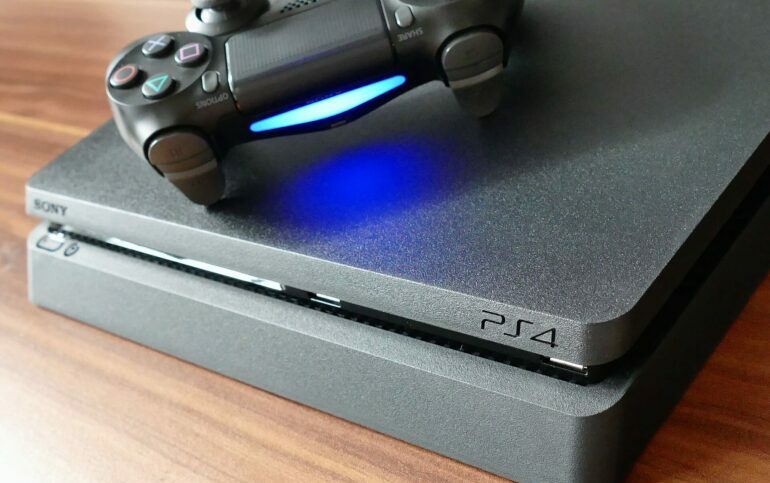
Как включить приставку
Если кто-то не знает, PS4 включается двумя простыми способами:
- По нажатию клавиши Power на самой приставке. Она расположена рядом с кнопочкой Eject.
- По нажатию на геймпаде кнопочки PS. Если при этом джойстик зарегистрирован в сети.
Регистрация дуалшока происходит во время первого запуска приставки.
Собственно, включить её не так сложно.

Способы выключения приставки
Многие при покупке сталкиваются с проблемой выключения. Потому что в меню не могут найти нужное окошко.
Его, в отличие от некстгена, японцы как будто специально спрятали. Но даже выключать с кнопки Power нужно правильно.
Способов же выключения ПС4 существует целых три.

Кнопкой
Не все знают, но просто так через кнопку консоль не вырубить. Необходимо зажать её на несколько секунду до определённого звукового сигнала. При этом индикатор на клавише перестанет мигать.
Если вы не дожмёте кнопочку до конца, это может привести к плохим для приставки последствиям. Как минимум, придётся восстанавливать данные.
Простое нажатие лишь отправит плойку в спящий режим. Лучше всего воспользоваться выключением через меню настроек.

Через приставку
Волшебная опция «выкл» запряталась в настройках питания плейстешен. Просто пролистайте верхнюю полоску меню вправо до конца. Зайдите в «Питание». Оттуда в настройки питания. Там будет заветная опция.
Система предупредит, чтобы вы не отключали консоль от сети, пока изображение не исчезло.
Ещё можно отключить при помощи вызова быстрого меню. Просто зажмите кнопочку PS на дуалшоке на секунду. Там есть все одноимённые пункты.

При помощи других приложений
Можно также вырубать ПС4 Слим или Про без использования джойстика и даже телевизора. Делается это через программу remote play. Та самая, которая управляет вашей плойкой дистанционно.
Вырубается она через те же окна меню. Искать дополнительных окошек не стоит.
Кроме этого существует приложение от Sony, которое называется Second Screen. Думаю, из названия понятно, для чего оно используется.
Его можно бесплатно установить из App Store или Play Market. Для того чтобы через него включать или отключать консоль, а также работать с данными, нужно сначала в нём зарегистрировать приставку.
Кнопка выключения в приложении находится справа внизу. Просто тапните по ней.
При этом PS4 отключится не до конца, а просто перейдёт в режим покоя.

Полное выключение PS4
Для чего же нужно полное выключение ПС4? Зачем её отключать полностью.
- Во-первых, так меньше будет наматывать электроэнергии.
- Во-вторых, только через полное выключение приставки можно перейти в безопасный режим.
- В-третьих, отключение от сети сберегает квартиру от опасности.
Ведь перед отъездом, по технике безопасности, нужно все приборы отключить от сети. А для этого PS4 Slim или Pro необходимо полностью выключить.
Кстати, об аккумуляторе геймпада можно тоже позаботиться. Ведь, если дуалшок не отключать, он будет работать даже при отключённой плейстейшен.

Как включить и выключить геймпад
Если хотите продлить срок службы своему джойстику, то его тоже лучше отключать.
Делается это очень просто.
Достаточно зажать клавишу PS и отпустить её где-то через 10 секунд. При этом dualshock будет сначала мигать, а потом индикатор потухнет.
Запустить его можно ровно такой же манипуляцией.

Что случится, если выключить соньку неправильно
Теперь вы знаете, как выключить ПС4. Наверняка, многие из вас уже мысленно задали следующий вопрос.
Что будет с приставкой, если выключить её неправильно? Или выключу из сети раньше времени?
Сони не из потолка написали для вас предупреждение, которое выводится перед выключением консоли. Если вы ни разу его не прочли, поясним:
- Приставка может дать сбой.
- Поломаются или потеряются данные игр или даже сами игры. Придётся запускать реконструкцию базы.
- Может вылететь соединение с сетью. Придётся заново коннектиться к службам PSN.
- В худшем случае приставка не запустится. Придётся относить её в ремонт.
Если часто происходят сбои в электроэнергии и выключают свет, то купите бесперебойник.
Надеемся, этот материал оказался полезным. Если так, то ставьте лайк. Напишите в комментариях, каким способом пользуетесь чаще всего. С вас репост и подписка! До скорых встреч!
Правильное выключение PS4
Далеко не все владельцы PlayStation4 задумываются о том, правильно или нет они выключают свою приставку. Дело в том, что многие пользователи игровых консолей неправильно выключают её после использования. Они просто нажимают кнопку «Power», держат зажатой несколько секунд и приставка выключается.
Этот способ является неправильным и способен в долгосрочной перспективе повлечь за собой нестабильную работу системы, а то и вовсе привести к поломке. Поэтому данная статья призвана рассказать о том, как же правильно выключить ps4, не навредив ей тем самым.

После длительного времени в рабочем режиме приставке необходимо периодически давать отдых. Поскольку из-за мощной графики и высоких системных требований она в большинстве случаев сильно перегревается, что, в свою очередь, может спровоцировать выход из строя отдельных элементов ПС4.
Далее мы рассмотрим последовательность действий для правильного включения и выключения игровой консоли PlayStation 4.
Включение консоли

Кнопки включения и индикации работы на консоли
Включить PS4 в соответствии с правилами эксплуатации можно несколькими способами:
- Включить с помощью кнопки «Пуск» на корпусе самой приставки.
- Зажать клавишу «PS» на геймпаде, который уже синхронизирован в паре с системой.
О том, что приставка включена, сообщит датчик питания – сначала он начнёт мерцать синим цветом, а потом загорится белый светодиод.
Важно! Выдёргивать шнур питания из сети можно только после того, как индикатор перестал мигать и окончательно погас. Преждевременное извлечение кабеля приводит к потере информации, либо, что ещё хуже – к поломке приставки.
Перевод PS4 в спящий режим

Перейти в режим покоя из быстрого меню
По аналогии с ПК, находящаяся в спящем режиме система PS4 продолжает находиться в состоянии готовности, но при этом расходует в 2 раза меньше ресурсов и электроэнергии. Многие пользователи в таких случаях ставят загрузку игр из интернета в фоновом режиме или просто подзаряжают консоль.
Существует несколько вариантов перевода системы в это состояние:
- На экране функций выбирается кнопка «Power» (Питание), далее необходимо выбрать опцию в меню «переход в режим покоя».
- То же самое можно сделать из быстрого меню – питание – режим покоя.
- Зажать и несколько секунд держать клавишу питания, пока приставка не сообщит о переходе в режим покоя соответствующим сигналом.
В этом состоянии изображения на экране пропадают, а индикатор на корпусе светится оранжевым светом. Чтобы продолжить игру через промежуток времени, нужно снова нажать на кнопку «Питание» и включить систему.
Полное отключение Play Station 4

Полное отключение Play Station 4
Полностью отключить приставку можно также несколькими различными способами:
- Необходимо выбрать в меню на экране функций пункт «Питание», после чего выбрать пункт «Выключить систему PS4».
- Сделать это через быстрое меню – «Питание» – «Выключить PS4».
- Зажать кнопку «Power» на самой консоли, и держать зажатой не меньше 7 сек. Система должна будет оповестить о выключении двойным звуковым сигналом.
Когда происходит полное отключение приставки, экран выключен, а индикатор после непродолжительного мигания белым цветом – также гаснет.
В Sony PlayStation 4 по умолчанию стоят стандартные настройки, при которых после определённого времени простоя, консоль автоматически переходит в «состояние покоя». В случае, когда игра стоит на паузе или запущено видео, автоматического перехода в режим сна может не произойти. Для этого требуется пройти по пути: настройки – настройки энергосбережения – и выставить необходимые интервалы времени уже вручную.
Включение и выключение системы PS4™
Включить систему PS4™ можно следующими способами.
- Нажмите кнопку питания.
- Нажмите кнопку PS на контроллере, уже зарегистрированном как пара на этой системе.
Индикатор питания начнет мигать синим цветом, затем станет белым, показывая, что система включена.
Выключение системы
Примечание
Отключите кабель питания от электрической розетки после того, как индикатор питания погаснет. Отключение от розетки при светящемся или мигающем индикаторе питания может привести к потере или повреждению данных или повреждению системы.
Переход системы в режим покоя
Когда система PS4™ находится в режиме покоя, она продолжает работать, но с меньшим потреблением энергии. Можно настроить систему для загрузки файлов или подзарядки контроллера в режиме покоя.
Перевести систему PS4™ в режим покоя можно следующими способами.
- Выберите (Питание) на экране функций, затем выберите [Перейти в режим покоя].
- Выберите в быстром меню [Питание] > [Перейти в режим покоя].
- Нажмите и удерживайте кнопку питания, пока система не издаст звуковой сигнал.
Когда система PS4™ переходит в режим покоя, экран отключается. Индикатор питания сначала мигает белым, а затем светится оранжевым.
Для выхода из режима покоя включите систему.
- Чтобы перевести систему в режим покоя, поставьте отметки в поле параметров (Настройки) > [Настройки энергосбережения] > [Выбрать функции, доступные в режиме покоя].
- Если не отображается значок [Перейти в режим покоя], выберите [Настройки питания] > [Перейти в режим покоя].
- При начале и по завершении загрузки индикатор питания мигает оранжевым.
Полное выключение системы
Выключить систему PS4™ можно следующими способами.
- Выберите (Питание) на экране функций, затем выберите [Выключить систему PS4].
- Выберите в быстром меню [Питание] > [Выключить систему PS4].
- Нажмите и удерживайте кнопку питания не менее 7 секунд (пока система не издаст двойной звуковой сигнал).
Когда система выключена, экран отключается, индикатор питания сначала мигает белым, затем выключается.
- Если не отображается значок [Выключить систему PS4], выберите [Настройки питания] > [Выключить систему PS4].
- Если система PS4™ со стандартными настройками не используется в течение определенного периода времени, она автоматически переходит в режим покоя или выключается. Если запущено какое-либо приложение, например воспроизведение видео, автоматический переход системы в режим покоя или выключение могут не сработать. Чтобы изменить эту настройку, выберите (Настройки) > [Настройки энергосбережения] > [Задать время до выключения системы PS4] на экране функций, затем выберите [Воспроизведение мультимедиа] или [Общая настройка (Приложения)].
- При выключении системы или переходе в режим покоя все пользователи выходят из системы.