Лассо — инструмент выделения Photoshop
Лассо в Photoshop — это инструмент выделения, с помощью которого пользователь создаёт контур выделения вручную методом перемещения курсора.
В Photoshop имеется три варианта Лассо. Это Прямолинейное Лассо (или Полигональное, англ. Polygonal Lasso Tool), где контур троится прямыми линиями, Магнитное (Magnetic Lasso Tool), где Photoshop вычисляет края и помогает в построении контура, и обычное Лассо (Lasso Tool), о котором пойдёт речь в этом уроке.
Вот как оно выглядит на панели инструментов:
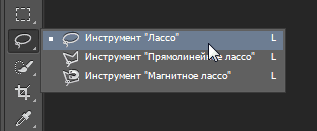
Также выбрать обычное Лассо можно нажатием клавиши L. Подробнее о настройке горячих клавиш для выбора инструмента здесь.
Создание свободного выделения
Из всех инструментов выделения в Photoshop, обычное Лассо, вероятно, самый простой и понятный в использовании, работать им — всё-равно что рисовать линию карандашом на бумаге. Пр выбранном инструменте, курсор мыши будет отображаться в виде небольшого значка лассо, для создания выделения просто зажмите левую клавишу мыши и перемещайте курсор по документу для создания контура произвольной формы:
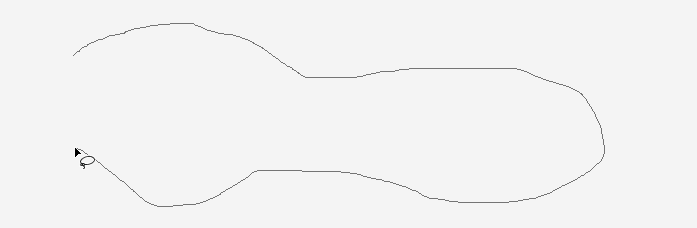
Для завершения контура просто вернитесь к тому месту, откуда начали, и отпустите кнопку мыши. Вам не обязательно возвращаться на точку старта, но если вы этого не сделаете и отпустите клавишу мыши, Photoshop автоматически закончит создание контура и сомкнёт контур от начала до точки отпускания мыши. Поэтому, в большинстве случаев, следует заканчивать там, где начали.
Сказать, что Lasso Tool — не самый точный из инструментов выделения Photoshop — значит, не сказать ничего. Но его полезность значительно увеличилась с появлением в возможности добавления и вычитания из выделенной области.
Я считаю, что лучший способ работать с обычным Лассо — это создать первоначальное выделение, игнорируя любые очевидные ошибки, которые я сделал при создании, а затем исправит проблемные участки методом добавления или вычитания от выделения.
Давайте рассмотрим практический пример применения Лассо. Я взял фотографию рукопожатия и хочу переместить его на другое изображение:

Итак, берём инструмент «Лассо» и начинаем выделение слева в верхней части рукава, хотя на самом деле не имеет значения, с какого места Вы начнёте создавать контур. После того, как я нажал на отправную точку, мне нужно, не отпуская клавишу, обрисовать весь контур. В процессе я уже вижу пару сделанных ошибок, на игнорирую их и продолжаю:

Прокрутка изображения во время создания контура выделения
Если вам нужно прокрутить изображение внутри окна документа в то время, как Вы рисуете контур, не отпуская клавишу мыши, зажмите клавишу пробел, курсор изменится на изображение руки. Можете отпустить левую клавишу мыши и прокрутить изображение, куда Вам надо. Затем зажмите левую клавишу мыши и только после этого отпустите пробел. Выделение продолжится с места первого нажатия пробела. Если Вы отпустите пробел в не зажатой клавишей мыши, Photoshop замкнёт контур.
Завершаем обводку рук, при замыкании контура появляется граница выделения, именуемая в народе «марширующими муравьями»:

Лассо, по существу, является ручным инструментом выделения, что значительной мере предполагает, что при работе с ним необходимо опираться на свои собственные навыки рисования. Вполне возможно, что Ваше выделение получится не таким точным, как у меня, но не волнуйтесь, далее мы исправим проблемные участки.
Добавление к первоначальному выделению
Для осмотра и выявления проблемных зон контура выделения для любых, как правило, помогает увеличение показа изображения, увеличить масштаб отображения можно инструментом «Лупа» (Zoom Tool), подробнее здесь. Я нашёл область, где пропустил край руки:
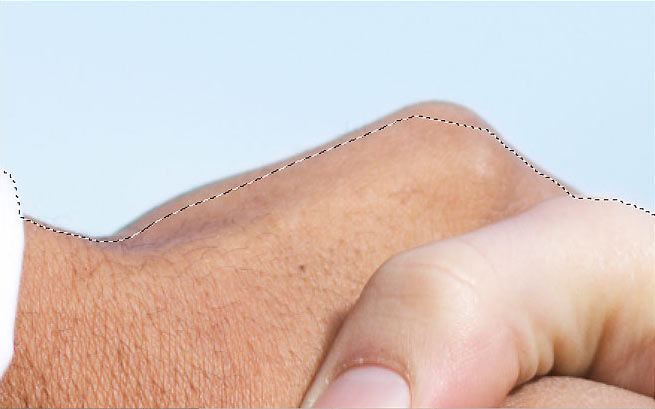
Нет необходимости начинать всё сначала. Я могу легко исправить недоработку, попросту добавив новую область к существующей. Убедитесь, что у Вас активен инструмент «Лассо» и зажмите клавишу Shift. У курсора в правом нижнем углу появится небольшой знак плюс (+), информируя, что инструмент находится в режиме добавления к выделению. Нажмите где-нибудь внутри уже существующего выделения, затем перетащите курсор за пределы границы и по краю области, которую Вы хотите добавить, обведите область до точки начала добавления:
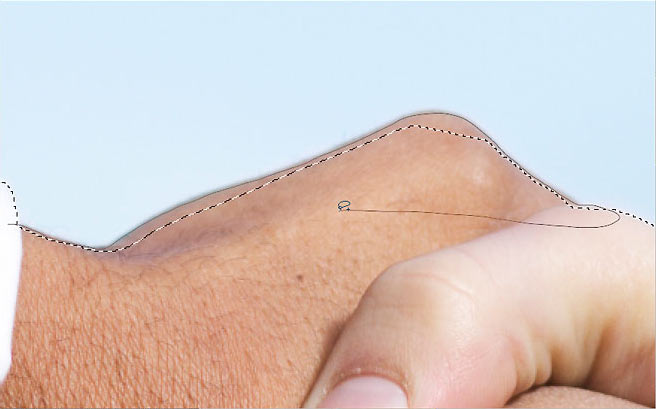
Отпустите левую клавишу мыши, дополнительная область будет добавлена:
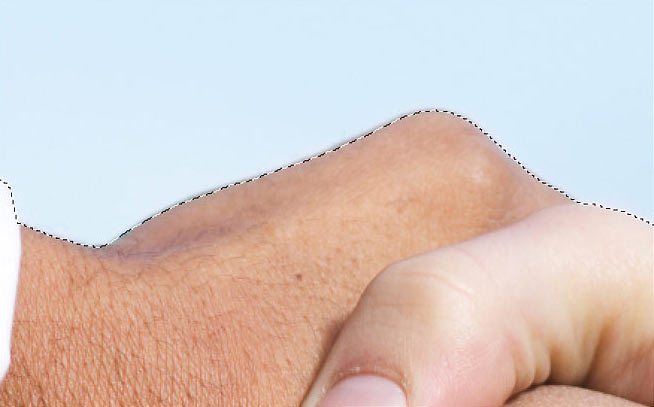
Нет необходимости постоянно удерживать Shift за всё время процесса добавления к выделению. Сразу после того, как Вы начали перетаскивать мышь, вы можете спокойно отпустить Shift, инструмент останется в режиме добавления до тех пор, пока Вы не отпустите клавишу мыши.
Вычитание из выделения
Продолжая искать недоработки, я наткнулся на прямо противоположную проблему с той, которой столкнулся минуту назад. На этот раз, я выбрал слишком много пространства вокруг пальца:
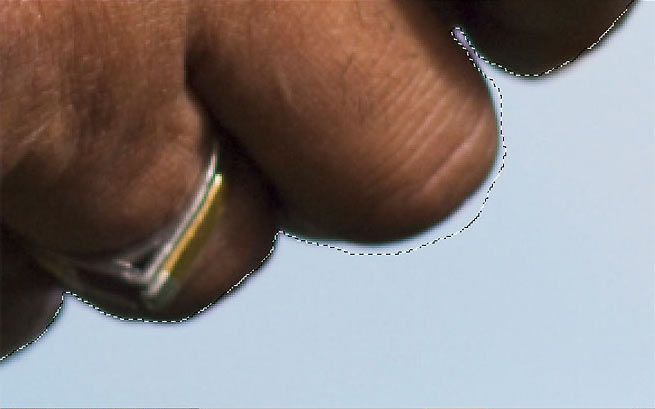
Мы можем удалить часть выделения так же легко, как и добавить. Для этого зажмите клавишу Alt, к курсору добавится небольшой минус (-). Нажмите где-либо вне зоны выделения для установки отправной точки, затем перетащить курсор внутрь выделения и вдоль края области, которую Вы хотите удалить. В моем случае, я собираюсь переместить курсор на край пальца. Когда вы закончите, перетащите курсор наружу существующего выделения:
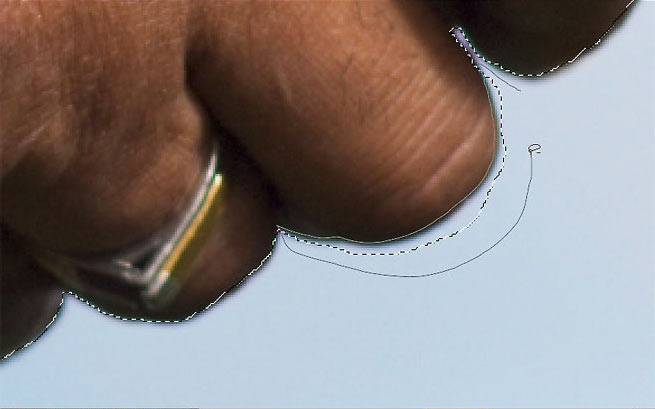
Переместите курсор к месту начала добавления и отпустите клавишу мыши. Нежелательные области вокруг пальца в настоящее время удалены:
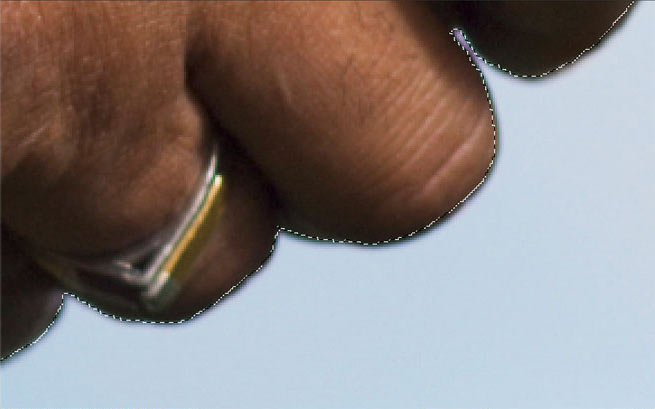
Опять же, нет никакой необходимости постоянно держать клавишу Alt зажатой. Вы можете спокойно отпустить клавишу сразу после того, как переместите курсор от отправной точки. Режим вычитания останется вплоть до отпускания левой клавиши мыши.
После того, как я подправил проблемные зоны контура, моё окончательное выделение завершено:

Теперь я могу нажать Ctrl+J для копирования выделения на новый слой и перенести его на любой другой документ.
Как пользоваться инструментом Лассо в фотошопе
Операции связанные с созданием выделенной области считаются основными в программе фотошоп. Именно поэтому выделению посвящен отдельный пункт меню на панели управления, а также ряд инструментов. О том, что такое выделение и выделенные области обязательно ознакомьтесь в моем подробном уроке. Повторюсь — это основополагающая информация, необходимая для обучения работе в фотошопе.
О том, что такое Прямоугольное и Овальное выделение, а также Горизонтальная/ Вертикальная строка выделенной области вы могли узнать из предыдущих уроков учебника. Сейчас речь пойдет об очередной группе инструментов выделения — Лассо. В этой статье вы узнаете что это за инструмент Лассо и как им нужно пользоваться.
Лассо в фотошопе представлено группой из трех разновидностей инструмента (быстрая клавиша вызова — L ):
- Лассо (Обыкновенное);
- Прямолинейное лассо;
- Магнитное лассо.
Местоположение инструмента указано стрелочкой:
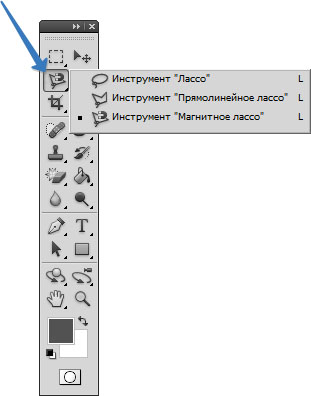
Зачем нужен этот инструмент
Поскольку инструменты Прямоугольное и Овальное выделение создают область одноименную форму выделение, то логично было бы ожидать, что должен быть инструмент отличный от этих фигур. Для этого и служит Лассо. То есть оно создает выделенную область произвольной формы. Магнитное и Прямолинейное обладают отдельными, уникальными особенностями, что делает этот инструмент более гибким и универсальным.
Инструмент Лассо
Инструмент Лассо (Lasso Tool) позволяет создавать выделенную область полностью в свободной форме, как если бы вы рисовали карандашом.
Для выбора этого инструмента щелкните по его кнопке на панели инструментов или нажмите клавишу L . Затем, нажав и удерживая кнопку мыши в позиции документа, откуда хотите начать выделение, начинайте обводить желанный объект, будто работаете карандашом.
Чтобы завершить создание выделения нужно: соединить начальную и конечную точку либо, если не соединили, то фотошоп сам автоматически нарисует прямую линию, соединяющую эти две точки.
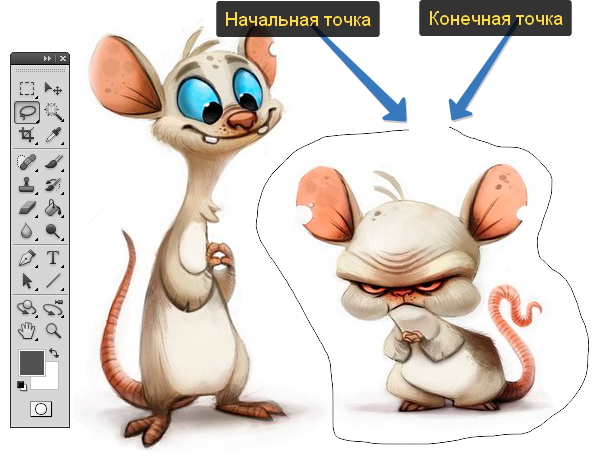
Нарисовать прямую линию практически невозможно. Но если нажать и удерживать клавишу Alt, а затем отпустить кнопку мыши, вы временно переключитесь на инструмент Прямолинейное лассо и сможете нарисовать прямую линию.
Когда вы отпустите клавишу, программа завершит задачу прямой линией.
Чтобы отменить/убрать/снять выделение — команда Ctrl+D.
Инструмент Прямолинейное лассо
Основное назначение инструмента Прямолинейное лассо (Polygonal Lasso Tool), по-прежнему, свободное создание выделенной области, но в отличии от предыдущего собрата, оно рисует область при помощи прямых линий. Это удобно, когда требуется поработать с объектами с прямыми сторонами, например, с геометрическими фигурами.
Посмотрите как просто можно выполнить такую задачу:
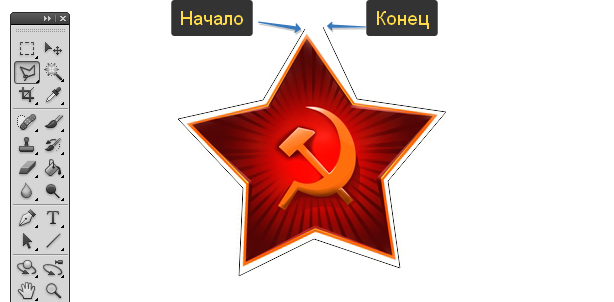
Для его использования щелкните мышью один раз, чтобы установить отправную точку и перемещайте указатель мыши вдоль выделяемого объекта. Нажмите кнопку мыши еще раз, когда потребуется изменить угол выделения. Повторяйте это действие, пока не выделите всю фигуру.
Чтобы завершить создание выделения нужно: соединить начальную и конечную точку либо сделать двойной клик мышью. Если начало и конец не соединены, то фотошоп автоматически нарисует прямую линию, соединяющую эти две точки.
Если допустили ошибку, можно отменить действие клавишей Backspace на клавиатуре. Каждое нажатие отменяет последнюю контрольную точку.
Если в процессе выделения Прямолинейным лассо требуется обвести не прибегая к прямым линиям, переключитесь на обычное Лассо, нажав и удерживая клавишу Alt .
Когда отпустите, фотошоп опять будет рисовать прямые линии.
Чтобы избавиться от выделенной области, нажмите клавишу Esc.
Инструмент Магнитное лассо
Магнитное лассо (Magnetic Lasso Tool) не только обладает всеми возможностями других инструментов этой группы — кроме этого он еще и интеллектуальный.
Щелкните мышью один раз, чтобы установить отправную точку, и он постарается угадать, что вы хотите выделить, путем изучения цвета пикселов, поверх которых проходит указатель мыши (вам даже не нужно удерживать кнопку мыши).
Когда указатель мыши проходит над границами, которые вы хотите выбрать, он устанавливает дополнительные опорные точки — назовем их точками крепления, которые возникают на линии рисуемого контура (они выглядят как крошечные, прозрачные квадраты).
Чтобы завершить создание выделения нужно: соединить начальную и конечную точку либо сделать двойной клик мышью. Если начало и конец не соединены, то фотошоп автоматически нарисует прямую линию, соединяющую эти две точки.
Инструмент работает лучше, когда между элементом, который вы хотите выбрать, и областью вокруг него существует довольно резкий контраст. Однако если большого контраста нет, то фотошоп может не аккуратно наставить точки крепления. В таких случаях нужно самому их ставить. Для этого увеличьте масштаб, аккуратно и медленно двигайте рукой, создавая свои точки нажатием левой кнопкой мыши.
Если допустили ошибку, то нажимайте на клавишу Backspace — она отменяет последнюю точку (делает шаг назад).
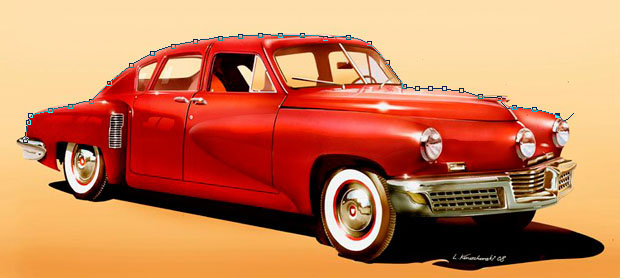
Если вы не в восторге от указателя мыши (который выглядит как треугольник и магнит в форме подковы), нажмите клавишу Caps Lock, и он примет вид кисти с перекрестием в центре.
Нажмите клавишу Caps Lock еще раз, чтобы вернуться к стандартному виду указателя.
Панель параметров/настроек
У всех трех инструментов настройки панели параметров выглядят одинаково. Исключение только Магнитное — добавилось еще несколько.

- Режим. Эти четыре кнопки (значки которых похожи на листы бумаги) позволяют выбрать один из тех же режимов, которые предлагаются для большинства инструментов выделения: Новая выделенная область, Добавить, Вычитание и Пересечение с выделенной областью. Подробнее о них расписано в этой статье.
- Растушевка. Если вы хотите размыть края выделенной области, введите в это поле значение в пикселях. В противном случае растушевка не будет производиться. Подробнее.
- Сглаживание. Если установить этот флажок, программа будет немного смягчать края выделенной области, делая ее менее зубчатыми. Подробнее.
- Уточнить край. Отдельное диалоговое окно, предлагающее массу настроек для более детального определения краев выделения. Незаменимо, когда вы работаете с очень мелкими деталями, такими как: волосы и шерсть. Как работать с этим окном вы узнаете в этом уроке.
Магнитное лассо еще располагает вот такими дополнительными настройками:
Нажмите, чтобы увеличить

Ширина
Определяет, насколько близко от края объекта должен находиться указатель мыши, чтобы выделился объект. Изначально в этом поле установлено значение 10 пикселов, но вы можете ввести число в диапазоне от 1 до 256.
Используйте меньшее число при попытке выделить край, состоящий из множества поворотов и углов, и более высокое значение для выделения области с достаточно гладкими краями.
Можно изменить настройки ширины на 1 пиксель за шаг, обводя контур, нажатием клавиш ] и [ .
Также можно установить значение ширины сразу на значение 1 (единица), нажав сочетание клавиш Shift+[, или на 256 — нажав сочетание клавиш Shift+].
Контрастность
Контролирует, насколько сильной должна быть разница в цвете между соседними пикселями, чтобы распознался край. Вы можете попытаться увеличить процентное соотношение, если хотите выбрать край, который не очень хорошо видно.
Увеличить или уменьшить значение данной настройки на один процент за шаг можно, нажав клавишу > или < . Нажмите сочетание клавиш Shift+> или Shift+< , чтобы установить значение на 1% или 100% соответственно.
Частота
Определяет, сколько опорных точек устанавливает инструмент. Если вы выделяете область с множеством деталей, вам понадобится больше опорных точек, чем для гладких областей.
Установка данного поля на 0 позволяет добавить всего несколько точек, а на 100 — множество. Изначально установленное значение 57, это оптимальное значение.
Нажим
Если вы используете чувствительный к давлению графический планшет, то активация этого параметра, кнопка которого выглядит как кончик пера с кругами вокруг него, позволит изменять настройки ширины, нажимая на планшет пером сильнее или слабее.
Использование инструмента «Лассо» в Фотошопе
Программа Фотошоп представляет пользователям три вида «Лассо» для комфортного процесса редактирования изображений. Один из этих инструментов мы и рассмотрим в рамках нашей статьи.
Инструмент «Лассо» в Photoshop
Нашему пристальному вниманию подвергнется инструмент Lasso (Лассо). Его можно найти, просто кликнув на соответствующей части панели. Он похож на лассо ковбоя, отсюда и появилось такое название.
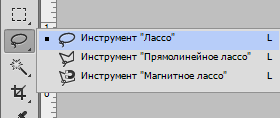
Чтобы быстро перейти к инструментарию Lasso (Лассо), просто кликаем на клавишу L на клавиатуре. Существует еще два других вида «Лассо». К ним относятся Polygonal Lasso (Прямоугольное лассо) и Magnetic Lasso (Магнитное лассо), оба эти вида упрятаны внутри обычного Lasso (Лассо) на панели. Все эти три типа похожи. Для их выбора нужно кликнуть на кнопку L, также эти действия зависимы от установленных настроек Preferences (Установки), ведь у пользователя существует возможность переходить между этими видами лассо в двух вариантах: просто кликнув и удерживая L еще раз либо используя Shift +L. Об этих инструментах мы поговорим в других уроках.
Произвольное выделение
Из всего богатого функционала программы Фотошоп «Лассо» относится к наиболее понятным и простым в освоении, так как пользователю приходится лишь по желанию выделить ту или иную часть поверхности (это очень похоже на настоящее рисование и обвод карандашом объекта). Когда инструмент активирован, стрелка на вашей мышке превращается в ковбойское лассо, после чего вы кликаете на точку на экране и начинаете процесс обвода рисунка или объекта путем простого зажатия кнопки мышки. Чтобы закончить процесс выделения объекта, вам необходимо попасть обратно в ту часть экрана, откуда началось движение. Если так не финишировать, программа закончит весь процесс вместо вас, просто создав линию от точки, где пользователь отпустил кнопку мышки.

Нужно знать, что режим «Лассо» по функциональным возможностям программы Фотошоп относится к наиболее точному инструментарию, особенно с развитием самого программного обеспечения. Это объясняется тем, что в программу были добавлены функции «Add to» («добавить») и «Subtract from» («удалить из»), которые значительно облегчают весь процесс работы. Мы рекомендуем вам работать с инструментом по следующему нехитрому алгоритму: проводим выделение около нужного объекта, который необходимо выделить, пропуская мимо все неточности процесса, затем перемещаемся в обратное направление, попутно убирая неправильные части с помощью функций добавить и удалить, так мы приходим к нужному результату.

-
Перед нами фотография с изображением рукопожатия. Начинаем процесс выделения рук.
Нажимаем в верхней части руки с левой стороны, чтобы пошло выделение, хотя на самом деле все равно, с какой части объекта вы начнете свою работу при помощи функции «Лассо». После того как нажали на точку, не отпуская кнопки мышки начинаем вести линию вокруг объекта, который нам необходим. Можно заметить некоторые погрешности и неточности, однако не будем на них зацикливать свое внимание, просто идем дальше.
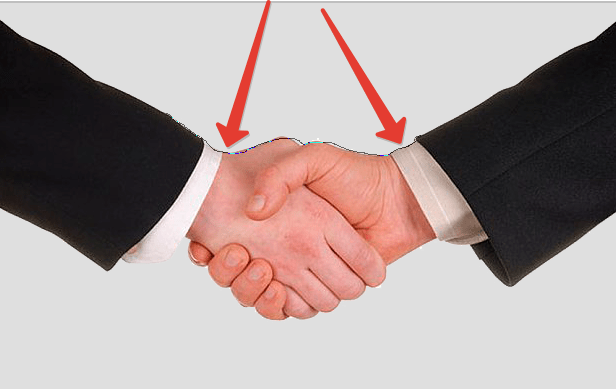
Так как по факту инструмент «Лассо» это режим выделения объекта в ручном порядке, пользователь рассчитывает только на свою внимательность и работу мышки, поэтому если вы сделаете немного не так, не расстраивайтесь раньше времени. Вы просто можете прийти обратно и исправить все ошибочные части выделения. Этим процессом мы с вами сейчас и займемся.
Добавление областей к исходному выделению
Для того чтобы рассмотреть в деталях наше выделение, увеличиваем масштаб изображения в рабочей области. Чтобы размер стал больше, зажимаем кнопки на клавиатуре Ctrl +пробел для перехода на инструментарий «Zoom» («Лупа»), следующим шагом мы щелкаем на нашем фото несколько раз, чтобы произошло приближение объекта (чтобы наоборот уменьшить размер картинки, нужно зажать и не отпускать Alt +пробел). После увеличение размеров картинки, зажимаем кнопку пробела для перехода на инструментарий Hand (Рука). Он позволяет перемещать холст внутри рабочей области.
Видим участок, где пропал кусочек руки человека.

Абсолютно не нужно начинать все сначала. Все проблемы решаются легко, мы просто добавим эту часть к уже выделенному объекту. Обратите внимание на то, чтобы инструмент «Лассо» был включен. Далее мы активируем выделение, предварительно удерживая Shift, после чего увидим небольшую иконку плюса, который находится в правой части от стрелки курсора. Таким образом включается функция «Add to Selection» («Добавление к выделению»).
Зажав сначала кнопку Shift, щелкаем на часть изображения внутри выделенной области, далее переходим за грань выделенного и проходим около краев, которые планируем присоединить. Как только процесс добавления новых частей завершился, мы приходим обратно в первоначальное выделение. Финишируем выделением в точке, откуда мы начали в самом начале, далее отпускаем кнопку мыши. Пропущенная часть руки успешно добавлена в область выделения.
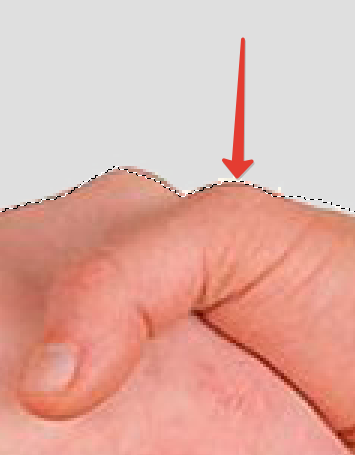
Вам не нужно в постоянном режиме задерживать кнопку Shift в процессе добавления новых областей в наше выделение. Это объясняется тем, что функция «Add to Selection» («Добавление к выделению») будет включена до тех пор, пока зажата ЛКМ. Режим действует до тех пор, пока вы не перестали держать кнопку мышки.
Удаление областей из исходного выделения
Продолжаем изучать наше выделение. Теперь видим, что мы выделили лишние части объекта, а именно части картинки около пальцев.
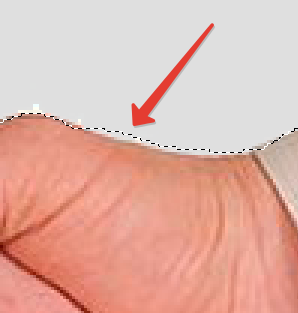
Чтобы исправить ошибки в виде лишних частей выделенного изображения, просто зажимаем кнопку Alt на клавиатуре. Такая манипуляция включит функцию Subtract from Selection (Удалить из выделения), после чего появится значок минуса в нижней части около стрелки курсора.
Зажимаем Alt, нажимаем за область выделенного объекта, чтобы выбрать первоначальную точку, затем перемещаемся внутрь выделенной части, производим обводку того, от чего необходимо избавиться. В нашем варианте мы обводим края пальцев. Как только процесс завершен, мы возвращаемся обратно за грань выделенного объекта. Переходим опять в начальную точку процесса выделения, просто перестав держать кнопку на мышке, чтобы закончить работу. Теперь мы подчистили все наши ошибки и огрехи.

Как и в случае с добавлением участков, совсем нет необходимости постоянно держать кнопку Alt зажатой. Мы спокойно ее отпускаем сразу после старта процесса выделения объекта. При этом функция «Subtract from Selection» («Удалить из выделения») останется включенной, а отключится лишь после того, как мы отпустим кнопку мышки.
После обвода линий выделения, удаления всех неточностей и ошибок путем их удаления или, наоборот, добавления новых участков, весь наш процесс редактирования с помощью инструмента «Лассо» подошел к своему логическому завершению. Теперь мы имеем полностью сформировавшееся выделение на рукопожатии.
Снятие выделения
Как только мы закончили работать с самим выделением, созданным при использовании «Лассо», можно спокойно его удалить. Перемещаемся в меню «Select» («Выделить») и нажимаем «Deselect» («Отменить выделение»). Аналогично можно использовать Ctrl +D.

Как вы, наверное, заметили, инструмент «Лассо» очень легок для понимания пользователя. Хотя он пока не идет в сравнение с более продвинутыми режимами, все же может существенно помочь в вашей работе!
Как использовать инструмент лассо в фотошопе. Учебное пособие по инструменту «Лассо»

Читать | Любит: 407
Инструмент «Лассо» — это инструмент в Adobe Photoshop, который используется для выделения или рисования границ объекта изображения. Вы найдете инструмент Lasso Tool как в Photoshop, так и в Illustrator. Но сегодня мы сосредоточимся только на инструменте «Лассо» в Photoshop. Мы узнаем, как использовать Lasso Tool в Photoshop. Инструмент «Лассо» может очень четко обозначить края. Поскольку Lasso Tool позволяет вам выбирать объект вручную, вы можете выбрать его настолько ценным, насколько хотите.
Может возникнуть вопрос, зачем нужен инструмент Lasso Tool? Ответ таков, по многим причинам. Наиболее распространенная причина заключается в удаление фона. Предположим, вы нажали на изображение красивой летящей птицы на своем телефоне. И вы хотите опубликовать его в Интернете, вероятно, за лайки и реакции. Но вскоре вы замечаете, что небо выглядит очень тусклым, есть размытая летящая равнина или случайный объект попадает в кадр. Будешь кидать фотку или выложишь как есть?
Никто. Вы должны удалить фон и сделать его максимально гладким. Вы вышли в интернет и искали веб-сайты, которые удалят ваш фон за считанные секунды с помощью технологии искусственного интеллекта. Вы попробовали. Но это не дало вам гладкой и безупречной отделки. Что делать сейчас? Делайте это вручную, с помощью Photoshop. Не знаете, как его использовать? Да ладно, вы уже нажали на этот блог после прочтения заголовка. Итак, давайте узнаем, как использовать инструмент Lasso Tool в Photoshop.
Короче говоря, это позволяет вам рисовать выделение от руки, что обеспечивает точность вашего контроля. Также считается, что отсечение — первый шаг в фотошопе. После стрижки ваши двери будут открыты для новых и хороших проектов.
Типы инструмента лассо
Мы все знаем, что Photoshop считается лучшим программным обеспечением для для редактирования фотографий. В Photoshop есть три типа инструментов Lasso. Они дадут вам одинаковый результат, но методы использования инструментов будут разными, что зависит от объекта, который вы выбираете с помощью инструмента «Лассо» в целом. Конечно, вы найдете свои предпочтения и комфорт во время работы и узнаете, что вам удобно использовать в каком образе. Инструменты лассо — это…
1. Инструмент «Лассо»
2. Инструмент «Многоугольное лассо» и
3. Инструмент «Магнитное лассо»
Как использовать инструменты лассо в фотошопе
Глядя на окончательный результат, вы можете не знать, какой инструмент использовался для какой части, но рабочий процесс инструментов отличается. Давайте углубимся в детали, чтобы узнать больше об их рабочих способностях…
Инструмент Лассо
Давайте начнем с основ, инструмента Лассо.
Лассо работает как инструмент свободной руки. Предположим, вы хотите вырезать объект из изображения с помощью инструмента лассо.
Затем выполните следующие шаги…
- Откройте изображение в фотошопе
- Выберите инструмент «Лассо». (Вы найдете инструмент «Лассо» на левой панели инструментов. Третий значок — инструмент «Лассо». Из этих трех вариантов выберите инструмент «Лассо»)
- После выбора инструмента «Лассо» перейдите к краям объекта, который вы хотите обвести.
- Щелкните в любой точке на краю объекта и переместите мышь, удерживая правую кнопку мыши и отслеживая объект.
- Если все в порядке, вы можете остановиться здесь. Но если нет, то перейдите к «добавить выбор» (вы найдете опцию «добавить выбор» на верхней панели инструментов).
- Нажмите на ту часть, где, по вашему мнению, требуется исправление. Он должен быть внутри выбранной части, а затем вы можете перетащить его. Но вы должны отпустить правую кнопку мыши, предварительно вернув курсор внутрь выделенной части.
Это похоже на расширение части выбранной части. И вот оно. Ваш желаемый объект вырезается.
Если у вас есть отличное управление мышью над вашей рукой, то это может хорошо сработать для вас. Кроме того, если вы работаете на графическом планшете, этот инструмент может вам отлично подойти.
Инструмент «Многоугольное лассо»
Инструмент «Многоугольное лассо» также является инструментом «Лассо», похожим на предыдущий инструмент «Лассо», который мы обсуждали. Инструмент «Многоугольное лассо» работает с прямыми линиями. Он также работает в свободном режиме.
Давайте узнаем, как это работает…
- Откройте изображение в Adobe Photoshop и выберите инструмент «Многоугольное лассо» в параметрах инструмента «Лассо».
- Нажмите на края объекта, который вы хотите обвести.
- В предыдущем инструменте «Лассо» вам приходилось щелкать и перетаскивать, удерживая правую кнопку мыши. Но здесь, в инструменте «Многоугольное лассо», вам нужно перетаскивать и щелкать. Вы увидите прямую линию, появляющуюся в точке курсора после нажатия на точку.
- Затем переместите мышь и щелкните точки, которые вы хотите изогнуть, и продолжите процесс. Попробуйте сделать это небольшими порциями на картинке. Чтобы получить точность на объекте.
- Как и в предыдущем инструменте «Лассо», вам нужно было соединить края, чтобы обвести объект, сделайте то же самое для инструмента «Многоугольное лассо».
Замечательно использовать инструмент полигонального лассо, когда ваш объект представляет собой прямые линии, такие как здания.
Примечание. В инструменте «Многоугольное лассо», если вы допустили какие-либо ошибки, просто нажмите «Backspace», чтобы отменить работу.
Инструмент «Магнитное лассо»
Инструмент Magnetic Lasso Tool работает как магнит, как он и назван. Он работает с резкими краями и лучше работает с четким цветовым контрастом.
Итак, давайте посмотрим, как это работает…
- Откройте изображение в Adobe Photoshop
- Начните с щелчка в любой точке края объекта.
- Подведите указатель мыши к краям объекта. Он автоматически выберет точки и кривые.
- Соедините края от того места, где вы трассируете.
Но в инструменте «Магнитное лассо» вы не можете отменить какие-либо движения. Вместо этого вам нужно выбрать инструмент «Многоугольное лассо» и выбрать «добавить выделение», чтобы исправить ошибки или настроить какие-либо его части. Вы также можете внести некоторые изменения с помощью инструмента Lasso Tool.
Заключение
Инструменты лассо считаются наиболее часто используемым инструментом после инструмента пера. Он используется для различных целей. Несмотря на то, что существует три типа Инструменты «Лассо», «Лассо», «Многоугольное лассо» и «Магнитное лассо», «инструмент выбора» также играет большую роль в этой игре. Чтобы добавить любую часть после трассировки объекта или также удалить любую часть изображения.