Как запретить Яндекс открываться автоматически
Яндекс.Браузер является одним из наиболее популярных интернет браузеров среди пользователей. Однако, иногда бывает необходимо временно или постоянно запретить запуск данного браузера. Например, если вы используете другой браузер и Яндекс автоматически запускается при каждом включении компьютера, это может быть некомфортно. Кроме того, вы можете захотеть запретить Яндекс.Браузер в целях конфиденциальности и защиты данных.
В этой статье мы рассмотрим несколько простых способов отключения Яндекс.Браузера на вашем компьютере. Независимо от того, являетесь ли вы пользователем Windows или Mac, или используете Яндекс.Браузер как основной браузер или редко, вы найдете полезные советы для отключения данного браузера.
Среди методов отключения Яндекс.Браузера можно выделить блокировку данного приложения в настройках автозагрузки, переход на другие браузеры, удаление Яндекс.Браузера из списка приложений и т.д. Подробные инструкции по каждому из методов вы найдете в данной статье.
Как изменить стартовую страницу в браузере, чтобы Яндекс не открывался первым?
Многие пользователи интернета считают Яндекс одним из лучших поисковиков и используют его в качестве стартовой страницы. Однако, если вы желаете изменить стартовую страницу в вашем браузере и избавиться от Яндекса, то это сделать очень просто.
В первую очередь, необходимо зайти в настройки своего браузера. Обычно для этого нужно нажать на три точки или настройки в правом верхнем углу экрана. Затем выберите «Настройки», «Опции» или «Settings».
Далее, найдите раздел «Настройка стартовой страницы» или «Home page». Здесь вы можете задать адрес страницы, которую хотите установить в качестве стартовой, например, Google или Яндекс. Снимите галочку рядом с Яндексом, если она есть и введите адрес желаемой страницы, после чего сохраните изменения.
Если вы все сделали правильно, то при следующем запуске браузера вы увидите, что стартовая страница изменилась.
- Откройте настройки браузера
- Выберите раздел «Настройка стартовой страницы»
- Снимите галочку рядом с Яндексом и установите новый адрес
- Сохраните изменения
Что делать, если Яндекс открывается сам по себе?
1. Убрать ярлыки из автозапуска
Если Яндекс запускается автоматически при включении компьютера, то необходимо проверить наличие его ярлыков в автозапуске. Для этого нужно открыть «Пуск», набрать в поисковой строке «msconfig» и нажать Enter. В открывшемся окне нужно перейти на вкладку «Автозагрузка» и убрать галочку напротив ярлыков Яндекса. После этого перезагрузите компьютер и проверьте, открылся ли Яндекс.
2. Удалить нежелательные программы
Если Яндекс по-прежнему открывается сам по себе, то возможно, на вашем компьютере установлена нежелательная программа. Чтобы ее удалить, нужно зайти в «Панель управления», выбрать «Программы и компоненты» и проверить список всех установленных программ. Если вы увидите незнакомое или подозрительное название программы, удалите ее.
3. Проверить наличие вирусов
Если вы не обнаружили ничего подозрительного при проверке списка программ, то возможно, на вашем компьютере есть вирусы. Для проверки системы на наличие вирусов вам необходимо установить антивирусную программу и прогнать ею полное сканирование системы.
4. Отключить расширения в браузере
Если Яндекс открывается только при запуске браузера, то возможно, дело в установленных расширениях. Для их отключения необходимо открыть браузер, перейти в настройки, выбрать «Расширения» и выключить все, кроме тех, которые вы уверены, что не связаны с Яндексом.
5. Удалить Яндекс браузер или использовать антивирусное программное обеспечение, чтобы остановить его работу
Если ничего из вышеперечисленного не помогает, то можно попробовать удалить Яндекс браузер или использовать антивирусное программное обеспечение, чтобы остановить его работу.
Как сделать Яндекс не главным
Часто бывает так, что Яндекс начинает запускаться автоматически при открытии браузера и многие пользователи не хотят этого. Есть несколько способов, чтобы сделать Яндекс не главным.
- Изменение настроек браузера. Это наиболее простой способ. Необходимо зайти в настройки браузера и изменить домашнюю страницу. Вместо Яндекса поставить любой другой поисковик или сайт.
- Удаление Яндекса из списка поисковых систем. Если Яндекс все же запускается при поиске, то его можно удалить из списка поисковых систем. Для этого нужно зайти в настройки браузера и удалить Яндекс из списка или сделать другой поисковик по умолчанию.
- Удаление Яндекс бара. Если на компьютере установлен Яндекс бар, то его можно удалить. Для этого нужно зайти в программы и компоненты и удалить Яндекс бар.
Следуя этим способам, можно сделать Яндекс не главным и использовать другие поисковики и сайты.
Отключение автозагрузки браузера при запуске компьютера
Способы отключения автозапуска
Если каждый раз при включении компьютера Вам не нужно открывать браузер, то можно отключить эту функцию различными способами:
- Воспользоваться системными настройками;
- Убрать программу из списка автозагрузки;
- Удалить программу, вызывающую запуск браузера.
Первый способ подходит для тех, кто не хочет или боится менять настройки компьютера. Для этого нужно войти в панель управления и выбрать «Администрирование». Затем нужно выбрать «Службы» и отключить службу, которая отвечает за автозагрузку браузера.
Для тех, кто хочет более точную настройку автозагрузки, можно выбрать другой способ. Для этого нужно зайти в «Пуск» и выбрать «Выполнить». В открывшемся окне нужно набрать команду «msconfig», после чего выбрать вкладку «Автозагрузка» и убрать флажок напротив программы, которая отвечает за запуск браузера.
Третий способ подходит для тех, кто не использует программу, вызывающую автозагрузку браузера. В этом случае нужно найти и удалить эту программу в списке установленных программ или просто удалить ярлык.
Вывод
Теперь Вы знаете несколько способов, как отключить автозагрузку браузера при запуске компьютера. Перед выбором способа необходимо тщательно проверить, не повлияет ли изменение настройки на работу компьютера в целом.
Как отключить автоматическое включение браузера
Часто при запуске компьютера или ноутбука автоматически запускается браузер. Это может быть неудобно и нежелательно, особенно если вы хотите, чтобы программа не запускалась при включении компьютера. Существует несколько способов, как отключить автоматическое включение браузера.
- Отключение через настройки — Открыть настройки браузера и отключить автозапуск вкладок при старте браузера. Эта опция находится в разделе «Общие» в большинстве браузеров.
- Удаление из автозагрузки — Открыть «Пуск» и набрать «msconfig». В открывшемся окне выбрать вкладку «Автозагрузка» и убрать галочку напротив ненужного браузера.
- Отключение через реестр — Открыть «Запустить» и набрать «regedit». В реестре перейти к разделу «HKEY_CURRENT_USERSoftwareMicrosoftWindowsCurrentVersionRun». Найти запись с именем ненужного браузера и удалить ее.
Выберите наиболее удобный для вас метод и отключите автоматическое включение браузера при каждом запуске компьютера.
Отключение запуска Яндекса
Если вы не хотите, чтобы Яндекс запускался автоматически при загрузке ОС, необходимо внести соответствующие изменения в настройки программы.
- Откройте настройки Яндекса
- Выберите вкладку «общие»
- Снимите галочку напротив «запускать Яндекс при старте»
Также можно удалить ярлык Яндекса из автозагрузки. Для этого необходимо открыть меню «Пуск», щелкнуть правой кнопкой мыши на ярлыке Яндекса и выбрать «удалить из автозагрузки».
Отключив автозапуск Яндекса, вы сможете сократить время загрузки операционной системы и позволить компьютеру работать более быстро и эффективно.
Как предотвратить запуск Яндекса
Яндекс — один из самых популярных поисковых движков в России. Однако, если вы не пользуетесь этой поисковой системой и не хотите, чтобы она запускалась по умолчанию, то есть несколько способов убрать ее из вашего браузера.
Способ 1: удаление Яндекса из списка поисковых систем
Самый простой и быстрый способ — удалить Яндекс из списка поисковых систем в вашем браузере. Для этого:
- Откройте список поисковых систем (обычно он находится в правой части адресной строки).
- Выберите «Управление поисковыми системами».
- Найдите Яндекс и нажмите на кнопку «Удалить».
После удаления Яндекса из списка поисковых систем, ваш браузер будет запускаться с другими поисковыми системами, которые вы выберете.
Способ 2: удаление Яндекса из настроек браузера
Если вы не хотите только убрать Яндекс из списка поисковых систем, а полностью избавиться от него, нужно удалить его из настроек браузера. Как это сделать:
- Откройте настройки браузера.
- Найдите раздел «Поиск» или «По умолчанию».
- Выберите другую поисковую систему по умолчанию.
- Удалите Яндекс из списка возможных поисковых систем.
Теперь Яндекс не будет запускаться в вашем браузере.
Советы
Совет 1: Если вы удалите Яндекс из списка поисковых систем, но все равно будете получать результаты поиска от Яндекса, возможно, у вас установлено расширение «Яндекс.Бар». Удалите это расширение, чтобы избавиться от Яндекса.
Совет 2: Если вы все еще не можете избавиться от Яндекса, возможно, вы должны изменить настройки поиска в вашей операционной системе или программе управления системой.
Отзывы
Александр
Статья дает общую и краткую информацию о том, как отключить запуск Яндекса. Она написана понятным языком, что облегчает понимание для людей, которые не очень технически подкованы. Однако я ожидал большего количества подробностей. Яндекс устанавливается не только в виде поисковика, но и в виде других продуктов. Как же отключить его запуск во всех этих продуктах одновременно? Информации об этом не было найдено. Тем не менее, статья помогла мне отключить запуск Яндекса в браузере, что было моей основной проблемой.
Михаил Иванов
Я считаю, что статья является полезной и нужной для людей, которые столкнулись с проблемой запуска Яндекса при старте компьютера. Она написана простым языком, что делает ее понятной даже для тех людей, которые не сильны в технических вопросах. Кроме того, статья моментально решает проблему, предлагая простое решение – удаление галочки напротив «Запуск Яндекса при старте компьютера». Однако, мне кажется, что статья могла бы охватить большую тему, чем простое отключение запуска Яндекса. К примеру, в статью можно было бы добавить информацию о том, как полностью удалить Яндекс, если пользователь уже не хочет использовать его. Можно было бы также дополнительно пояснить, что это может повлиять на работу других приложений и какие могут возникнуть проблемы. Эта информация была бы полезна для тех, кто уже устанавливал Яндекс на свой компьютер, но теперь хочет избавиться от него. Также, хотелось бы узнать, что делать в случае, если Яндекс установлен на компьютере уже в виде других продуктов, таких как Яндекс.Диск или Яндекс.Браузер. Можно ли отключить запуск Яндекса во всех этих продуктах одновременно или нужно удалять каждое приложение по отдельности? Несмотря на это, статья является полезным ресурсом для тех, кто стремится узнать больше о том, как отключить запуск Яндекса при старте компьютера. Она предоставляет простой и быстрый способ решить эту проблему и может быть рекомендована тем, кто ищет ответ на этот вопрос.
Дмитрий
Статья очень короткая и не помогла мне решить мою проблему. Я искал более подробную информацию о том, как отключить запуск Яндекса, поэтому облегчу жизнь тем, кто столкнулся с такой же проблемой: достаточно зайти в «Параметры», «Общие», «Вставка» и убрать галочку напротив «Запуск Яндекса при старте компьютера». Это все, что нужно сделать.
Как отключить самозапуск яндекс браузера

Яндекс.Браузер, являясь конкурентом Opera, Chrome, Firefox и прочих обозревателей интернета, стремится занять их место в компьютере пользователя, навязываясь с помощью автозапуска при старте компьютера. Это мешает пользоваться устройством, а на слабых ПК – увеличивает время полной загрузки до 3–4 минут. Единственный выход из этой ситуации – отключить автозапуск Яндекс.Браузера.
Как убрать Яндекс.Браузер из автозагрузки?
Существует 4 способа это сделать:
- из настроек браузера;
- с помощью менеджера автозапуска программ Windows;
- с помощью планировщика задач Windows;
- с помощью утилиты Ccleaner.
Изменение настроек браузера
Чтобы убрать браузер из автозагрузки с помощью настроек, нужно:
1. Запустить программу.
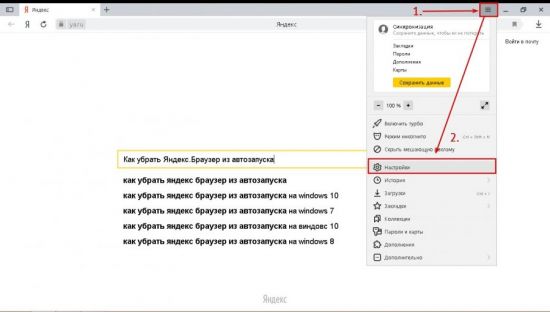
3. Нажать на строчку «Системные».
4. Найти «Запускать браузер вместе с Windows».
5. Открыть список под этой строкой и выбрать «Никогда».
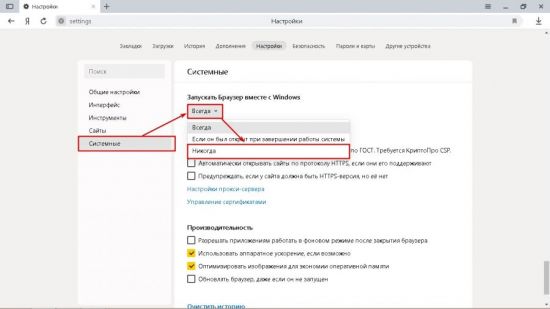
Чтобы включить опцию снова, в списке нужно выбрать «Всегда» или «Если он был открыт…».
В менеджере автозапуска программ Windows
Для Windows 7 порядок действий следующий:
- Открыть «Пуск» и перейти по пути «Все программы» => «Автозагрузка».
- Удалить из меню ярлык Яндекс.Браузера.
- Вернуться в основное меню и нажать на «Выполнить» или Win+R.
- Ввести в появившемся окне команду msconfig. Нажать Enter и согласиться на внесение изменений в систему.
- Переключиться на вкладку «Автозагрузка».
- Убрать галочку в строке Yandex.
- Нажать ОК и отказаться от перезагрузки для применения изменений.
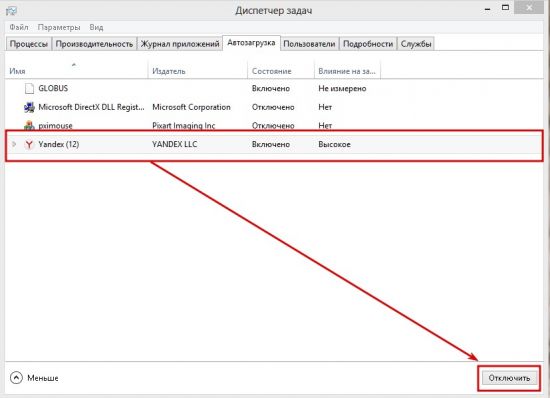
В Windows 8/10 автоматический запуск отключается по следующему алгоритму:
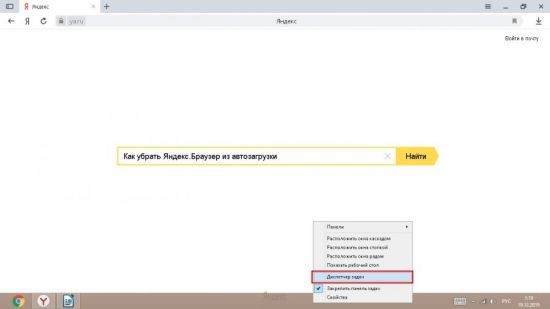
1. Вызвать Диспетчер задач:
— Способ №1: нажать ПКМ на «Панели задач» и выбрать одноименный пункт в появившемся меню.
— Способ №2: использовать хоткей Ctrl+Alt+Delete и на новом экране выбрать «Диспетчер задач».
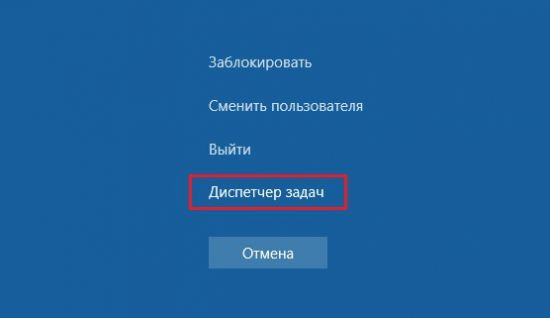
2. Переключиться на вкладку «Автозагрузка».
3. Выделить строчку Yandex и нажать «Отключить».
В Планировщике задач системы
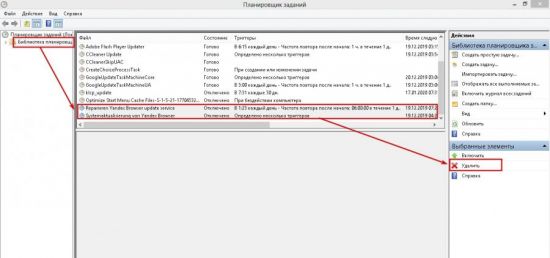
Чтобы отключить автозапуск Яндекс.Браузера при старте компьютера с помощью этого инструмента, нужно:
- Запустить Планировщик задач: Панель управления → Администрирование → Планировщик заданий.
- Нажать на «Библиотека планировщика заданий».
- Найти в верхнем прокручиваемом списке строки, содержащие словосочетание Yandex Browser.
- Выделить их и кликнуть «Удалить».
Читайте также:
Как удалить Дзен из Яндекс Браузера
Как почистить браузер Яндекс от вирусов
Почему постоянно открывается браузер Яндекс сам по себе
В утилите CCleaner
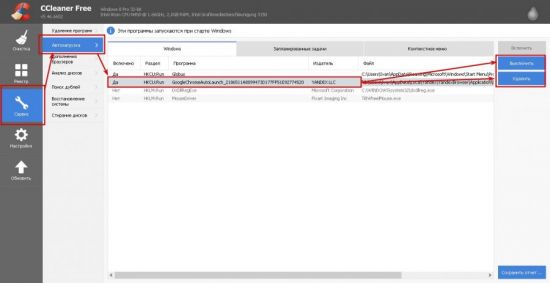
Чтобы выключить автовключение Яндекс.Браузера, нужно:
- Запустить утилиту. Ее версия должна быть не меньше 5.46.
- Переключиться в раздел «Сервис» и кликнуть по «Автозагрузка».
- Найти в списке во вкладке Windows строчку, в которой в столбце «Издатель» написано Yandex.
- Выделить строчку и нажать на «Выключить» или «Удалить». В первом случае включить опцию автозапуска можно будет из утилиты, а во втором – только в настройках браузера.
Что делать, если Яндекс.Браузер продолжает самостоятельно запускаться
Если отключить автозапуск браузера описанными выше способами не получилось, то скорее всего операционная система заражена вирусом, восстанавливающим стандартные настройки.
Решить эту проблему можно, просканировав систему установленным антивирусом, сторонним антивирусным сканером (Kaspersky Virus Removal Tool, AVZ4, Dr.Web CureIt!) и антирекламным сканером (Malwarebites AdwCleaner, например).
В заключение
Подводя итог, можно сказать, что убрать Яндекс.Браузер из автозагрузки в Windows – несложная задача, отнимающая 20–30 секунд времени, повышающая удобство пользования компьютером и уменьшающая время полной загрузки.
Как убрать автозапуск в Яндекс браузере
Автозапуск браузера позволяет быстро приступить к работе со вкладками после включения системы, однако, не каждому пользователю нужна данная функция. В большинстве случаев автозапуск различных программ попросту усложняет загрузку системы, поэтому пользователи предпочитают отключать автоматический запуск. Далее мы рассмотрим несколько способов о том, как отключить автозапуск яндекс браузера.
1 способ
Один из самых эффективных и быстро доступных способов. Изначально при установке яндекс браузера автозапуск установлен автоматически, поэтому чтобы его отключить следует зайти в настройки браузера.
Инструкция как убрать автозапуск в яндекс браузере:
- Открываем яндекс браузер с рабочего стола и переходим в настройки, которые расположены в верхней части окна.

- Далее скролим вниз и находим блок «Системные», внутри которого нажимаем на вкладку «Запускать Браузер вместе с Windows» и выбираем «Никогда».

После выполнения процедуры перезагрузите компьютер и проверьте, включается ли яндекс браузер автоматически после запуска системы. Если яндекс браузер до сих пор включается, то советуем перейти ко второму способу.
2 способ
Данный способ заключается в изменении конфигурации системы через утилиту «MSConfig».
- Открываем меню пуск на компьютере, вводим в поисковой запрос «MSConfig» и нажимаем на клавиатуре «Enter».

- Далее открывается окно конфигурации системы, внутри которой переходим во вкладку «Автозагрузка». Далее ищем строку «Yandex» и убираем галочку для отключения автозапуска браузера.

В случае, если строки «Yandex» вовсе нет в автозапуске системы, то, вероятнее всего, автозапуск уже отключен, либо скрыт как вирус. Далее рассмотрим еще один способ как можно отключить автозапуск яндекс браузера.
3 способ
Также существует еще одна проблема, связанная с автозапуском. Нередко бывают случаи, когда браузер автоматически включается во время работы компьютера, причем, по несколько раз. Для этого существует планировщик заданий от Windows, в котором это можно отключить.
- Открываем пуск на рабочем столе, вводим в поисковую строку «Планировщик заданий» и нажимаем кнопку «Enter».

- Далее открывается окно различных задач системы, которое на первый взгляд кажется совсем непонятным. Но, не волнуйтесь, здесь нам требуется только найти строку, связанную с яндексом и удалить ее.

Видео
Теперь вы знаете как можно самостоятельно отключить автозапуск яндекс браузера на Windows. Для этого есть 3 основных способа, которые заключаются в изменении настроек конфигурации системы, изменении настроек непосредственно в яндекс браузере, а также удаления запуска из планировщика задач.
Как отключить автозапуск Яндекса
Мало кому нравятся приложения, которые запускаются сами по себе при старте системы. Многие предпочли бы сами открыть их при необходимости. А когда подобным образом ведут себя программы, которым это вовсе не требуется, это становится невыносимо. В это статье рассмотрено как отключить автозапуск Яндекс.Браузера.

Удаление из списка автозапуска
Первое, что нужно попробовать – убрать Яндекс.Браузер из списка автозагрузок. Туда помещаются те программы, которые стартуют вместе с включением компьютера.
- Нажать одновременно клавиши «Ctrl» + «Shift» + «Esc».
- В нижнем правом углу кликнуть «Подробнее».
- Перейти во вкладку «Автозагрузка».
- Найти Яндекс.
- Удалить его из писка, нажав правую кнопку мыши и выбрав соответствующий пункт.
Таким образом можно удалить любое надоевшее приложение. Например, отключить автозагрузку Яндекс.Диска, на который тоже часто жалуются.
Через свойства ярлыка
Отключить запуск Яндекса при включении компьютера можно путем изменения свойств ярлыка:
- Кликнуть ПКМ по ярлыку.
- Выбрать «Свойства».
- Перейти по вкладку «Ярлык».
- В поле объект посмотреть на текст в самом конце. Если там «browser.bat», то переходим к следующему шагу. А если «exe», то дело не в ярлыке.
- Кликнуть «Расположение файла».
- Найти файл «browser.bat». Перед этим нужно будет активировать отображение расширений файлов.
- Удалить его, а также старый ярлык.
Некоторые вирусы могут зашивать в ярлыки свой вредоносный код и работать под прикрытием, запуская браузер для своих нужд.
Проверка расширений
Дополнительные расширения в Яндекс.Браузере могут работать даже когда он закрыт. Они и могут становиться причиной его включения. Чтобы это исправить, нужно:
- Открыть браузер.
- Зайти в меню. Для этого в верхнем правом углу, рядом с кнопками для сворачивания и разворачивания окна, найти три горизонтальные полоски и кликнуть по ним.
- В выпавшем списке выбрать «Дополнения».
- Проверить блок «Из других источников».
Здесь придется включить интуицию и удалить те плагины, которые покажутся подозрительными. Или сразу все, чтобы убедиться на 100%.
Удаление из планировщика заданий
Если замечена систематичность в запусках браузера, стоит обратить внимание на «Планировщик заданий». Это стандартная утилита, в которой можно определить расписание включения и отключения программ.
- В строке поиска рядом с кнопкой «Пуск» ввести «Планировщик» и открыть нужную утилиту.
- Перейти в раздел «Библиотека планировщика заданий».
- Найти в списке файлов все, что связано с Яндексом.
- Кликнув правой кнопкой мыши и выбрав соответствующий пункт, удалить записи.
После этого нужно проверить, не включится ли браузер примерно в то же время, как обычно.
Стоит отметить, что все инструкции описаны на примере Windows 10. Так, например, в Windows 7 строка поиска приложений находится в самом меню «Пуск», а не рядом с ним.
Чистка реестра
Реестр – некий свод настроек и правил, которые система создает себе для ускорения собственной работы. Следовательно, в нем также могут содержаться записи о запуске Яндекс.Браузера самостоятельно. Чтобы удалить их из реестра, нужно:
- Зажать клавиши «Win» + «R».
- Ввести «regedit», кликнуть «ОК».
- Согласиться с запуском.
- Откроется редактор реестра. В верхнем левом углу кликнуть «Файл».
- Нажать «Экспорт…».
- Откроется окно, в нижнем левом углу которого нужно отметить пункт «Весь реестр». Затем выбрать папку и ввести название файла. Таким образом будет создана резервная копия на случай неудачно очистки реестра.
- Вернуться в окно редактирования и в верхней части выбрать пункт «Правка».
- В выпавшем меню кликнуть «Найти…».
- Отметить все галочки, кроме последней и вбить названия сайтов, которые открываются при произвольном запуске браузера.
- Удалить все найденные записи.
Крайне не рекомендуется самостоятельно лезть в реестр, так как можно легко повредить систему. Можно использовать альтернативу в виде сторонней программы.
Сброс браузера к настройкам по умолчанию
Если ни один из способов не помог, то отключить автозагрузку Яндекс.Браузера может помочь сброс его к заводским настройкам.
- Повторить первые два пункта из раздела статьи «Проверка расширений».
- В выпавшем меню выбрать «Настройки».
- Кликнуть «Дополнительные настройки».
- Найти кнопку «Сбросить настройки» и нажать на нее.
Перед процедурой стоит сохранить все свои пароли с сайтов, вход на которые осуществляется автоматически.
Если ничто не помогло, то можно попробовать переустановить браузер. А в первую очередь, конечно, стоит проверить систему на наличие вирусов соответствующей программой.