Как продать вещи в Steam
Из этой инструкции вы узнаете, как осуществляется продажа предметов в Steam. Если Торговая площадка у вас не работает, сначала посмотрите раздел «В каких случаях невозможно продавать предметы?».
Как выставить вещь на продажу?
Сделать это можно двумя способами – из своего инвентаря или прямо на Торговой площадке.
Способ 1: запустите клиент, кликните по отображаемому имени профиля и выберите в меню «Инвентарь».

Выберите предмет, который хотите выставить на продажу и нажмите кнопку «Продать», расположенную под его описанием.

В появившемся окне нужно указать цену, которую вы хотите назначить, поставить галочку возле строки «Я принимаю условия Соглашения…» и нажать на кнопку «Да, выставить …».

В следующем окне необходимо подтвердить действие, нажав «OK».

Способ 2: запустите программу, нажмите «Сообщество» и выберите «Торговая площадка».

Нажмите «Продать предмет».

Появится окно с вашим инвентарем. Выберите нужный предмет и нажмите «Продать» под его описанием.
Дальнейшие действия аналогичны тем, что прописаны в первом способе.
Можно ли выставить предмет на продажу в браузере или в мобильном приложении?
В браузере предмет выставляется точно так же, как и в клиенте (через инвентарь или Торговую площадку). В мобильном приложении Steam вы можете продать вещь из своего инвентаря (вкладка «Вы и друзья»)

либо на площадке (вкладка «Сообщество»).

Как подтвердить продажу?
Если вы продаете вещь по цене больше 1$, вам потребуется подтвердить операцию с помощью мобильного аутентификатора. После выставления предмета на Торговую площадку, появится окно с соответствующим предупреждением.

Откройте мобильное приложение Steam и перейдите на вкладку «Подтверждения». Здесь появятся все вещи, которые вы выставили.

Выберите операцию, которую хотите подтвердить, и нажмите «Создать лот».

После этого операция пропадет из вкладки, а предмет станет видимым для остальных пользователей.
Как убрать предмет с продажи?
Зайдите на торговую площадку. Здесь вы увидите свои лоты на продажу. Нажмите «Убрать» напротив нужной вещи и подтвердите действие, нажав «Да, снять лот» в появившемся окне.

Что именно можно продавать в Steam?
Вы можете продавать внутриигровые предметы (если разработчик игры ввел такую возможность), игровые карточки и их наборы, украшения для профиля и другие вещи. В Steam невозможно продать неактивированные подарки, которые находятся в инвентаре. Чтобы узнать, можно ли выставить предмет на продажу, посмотрите его описание. В поле «Метки» должна быть запись «Можно продать».

Как формируются цены на предметы и как назначить оптимальную цену?
Valve не назначает цены на Торговой площадке, стоимость вещей формируется исходя из предложений пользователей, как на рынке. Как правило, на цену влияет редкость и популярность лота.
Цена предмета указывается в его описании. Эти цифры – минимальная стоимость на данный момент. Чтобы узнать более подробную информацию, кликните по строке «Найти на Торговой площадке».

Перейдя на площадку, вы увидите описание предмета, а под ним – информацию о размещенных предложениях на продажу и запросах на покупку. При назначении цены ориентируйтесь на эту информацию.

Куда поступают деньги после продажи?
Деньги от продажи вещей поступают на кошелек Steam. Вы можете тратить эти средства на любые товары из магазина Steam или на Торговой площадке. Вывести эти средства из системы невозможно.
В каких случаях невозможно продавать предметы?
Пользователи с ограниченными правами: для аккаунтов, не потративших сумму 5$ (или эквивалентную в валюте магазина) Торговая площадка недоступна. Чтобы продавать предметы, нужно или потратить 5$ в магазине Steam (можно и на подарок), или перевести эту сумму на кошелек, или активировать код кошелька.
Пользователи с отключенным или недавно активированным Steam Guard не имеют доступа к Торговой площадке. Чтобы подключить защиту, воспользуйтесь инструкцией «Как включить Steam Guard». После включения вы не сможете продавать вещи еще 15 дней.
Сброс пароля или смена привязанного почтового ящика блокирует Торговую площадку на пять дней (или на 30 дней, если в аккаунт не входили более двух месяцев).
Отключение мобильного аутентификатора Steam приводит к блокировке Торговой площадки на 15 дней.
С недавно авторизованного устройства нельзя продавать вещи, если авторизация этого устройства была подтверждена с помощью кода, присланного на почту. Ограничение действует семь дней. Если у вас есть мобильный аутентификатор, работающий более семи дней, блокировка не накладывается.
Покупки в магазине: если с момента последней покупки в магазине или пополнения кошелька прошло менее семи дней или более года, доступ к Торговой площадке блокируется (ограничение снимается через семь дней после следующей покупки или пополнения баланса Steam на любую сумму).
Отмена находящегося на удержании обмена закрывает доступ к Торговой площадке на семь дней.
Также Торговая площадка может быть заблокирована на какое-то время или навсегда, если вы нарушаете правила Steam.
Как снять предмет с продажи в cs go
Написали гайд о том, как можно купить и продать вещи на торговой площадке Steam, которую еще называют Community Market или просто Steam Market. Все операции с покупкой и продажей игровых предметов производятся с помощью вашего кошелька Steam, с которого вы покупаете там игры.
Как убрать предмет с продажи?
Зайдите на торговую площадку. Здесь вы увидите свои лоты на продажу. Нажмите «Убрать» напротив нужной вещи и подтвердите действие, нажав «Да, снять лот» в появившемся окне.
Примечание: если предмет уже продан и деньги поступили на баланс, он не будет отображаться в активных лотах. Отменить уже состоявшуюся сделку нельзя.
Как купить вещь на торговой площадке Steam Market
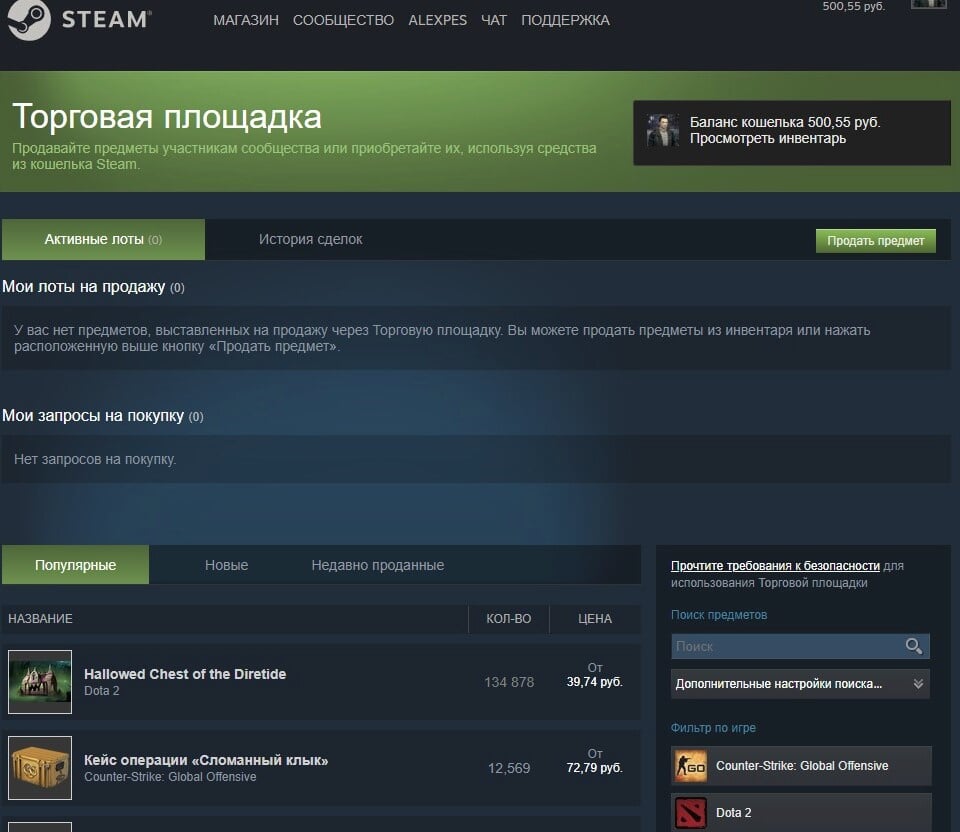
Когда вы находитесь на главной странице, вы увидите список доступных для покупки вещей, а также несколько вариантов игр справа на боковой панели. Если вас интересует предмет для определенной игры, то отфильтруйте результаты по конкретному наименованию.
Пример покупки предметов в Доте 2
В этом примере покупаем артефакт (предмет, вещь, скин, шмотку) в Dota 2. После того, как нажали на Dota 2, мы можем начать поиск по множеству предметов, доступных для покупки.
Вы заметите, что в строке поиска появилась цифра 570. Этот код является идентификатором игры для Dota 2.

Чтобы начать поиск конкретного скина в Доте, выбираем «дополнительные настройки поиска…»
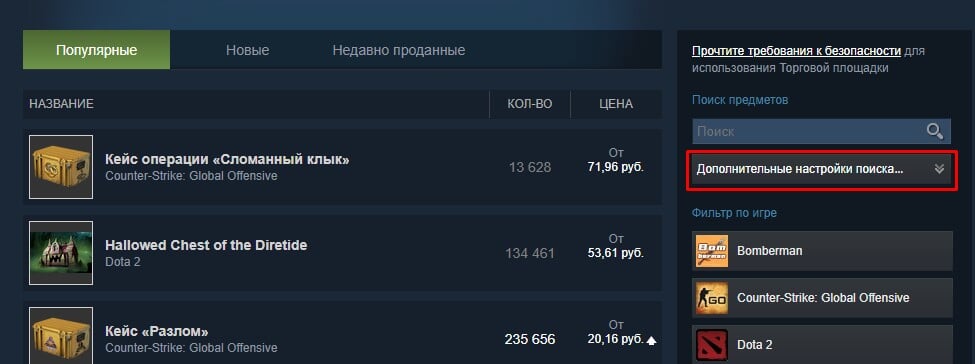
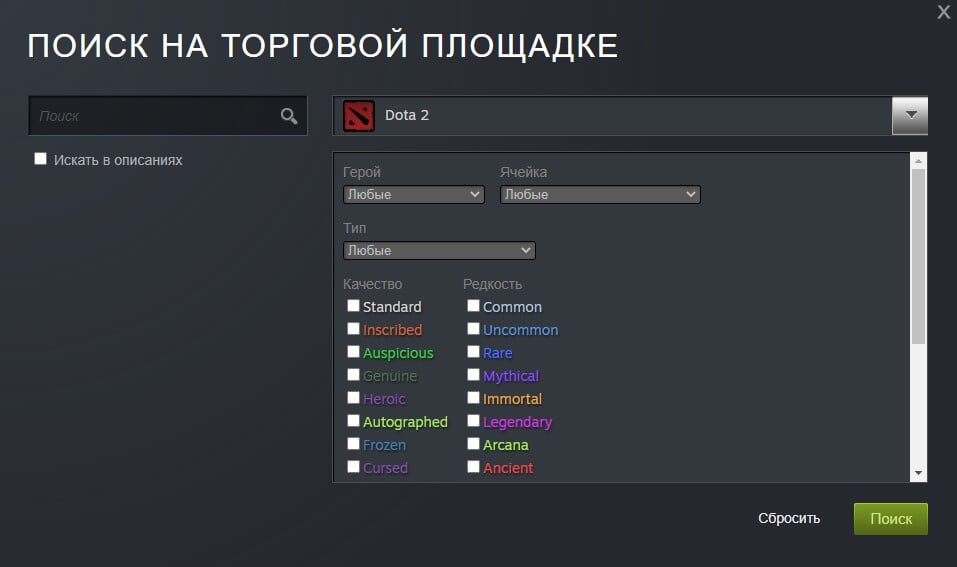
Там можно отфильтровать предметы по герою, качеству, редкости, типу (сокровищница, курьер, музыка, руна и т.д.) или ячейке (способности, вард, броня, оружие, голова и т.д.)
Можно просто ввести имя желаемого предмета в поиск. Например, нам понравилась игрушка Dendi на Пудже. Пишем оригинальное английское название: Dendi Doll
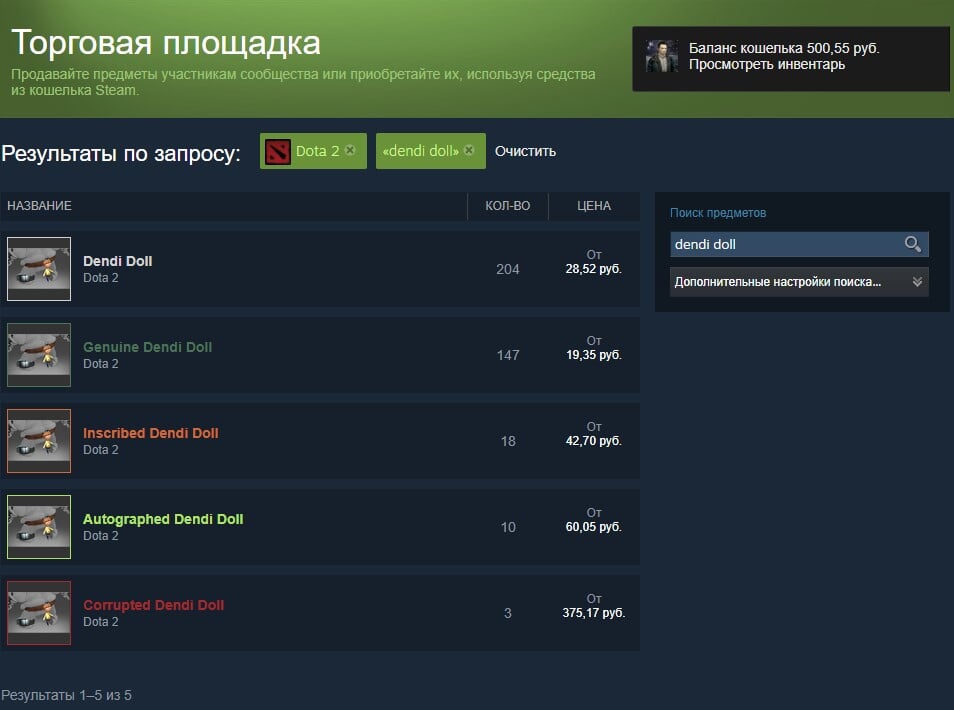
На скриншоте видно, что есть подобный предмет в пяти различных качествах. Самый дешевый вариант – это Genuine Dendi Doll (вещи из рекламных акций). Жмем на предмет. Появляется страничка с названием товара и его описанием, а также диаграмма изменения цены во времени и количеству продаж.
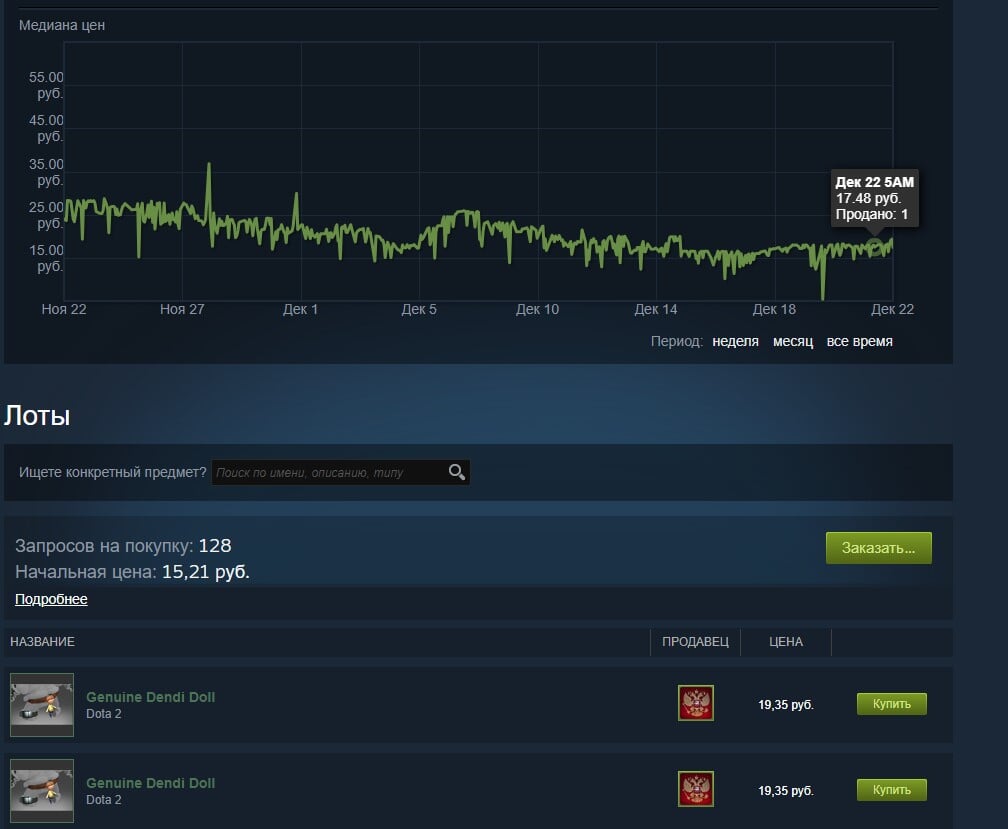
Обратите внимание на эту информацию. Убедитесь, что вы покупаете предмет по справедливой и реальной цене. Если средняя цена продажи товара составляет скина составляет 5 рублей, а в списке мы видимо только вещи от 45 рублей, то стоит подождать снижения.
Основываясь на предоставленной информации, видим примерно похожие цифры по автоматической закупке Genuine Dendi Doll (Начальная цена: 15,21 pуб), недавно проданной вещи – 17,48 р. и самому дешевому продаваемому предмету пользователя – 19,35 р.
Если вы прокрутите страницу вниз, вы увидите каждое отдельное объявление и установленную цену от каждого продавца.
Если вы наведете курсор на иконку в левой части каждого объявления, увидите, есть ли у товара метки «Название», «Описание» или «Подарок. Отличия могут быть в каждом объявлении. Это всегда стоит проверять.
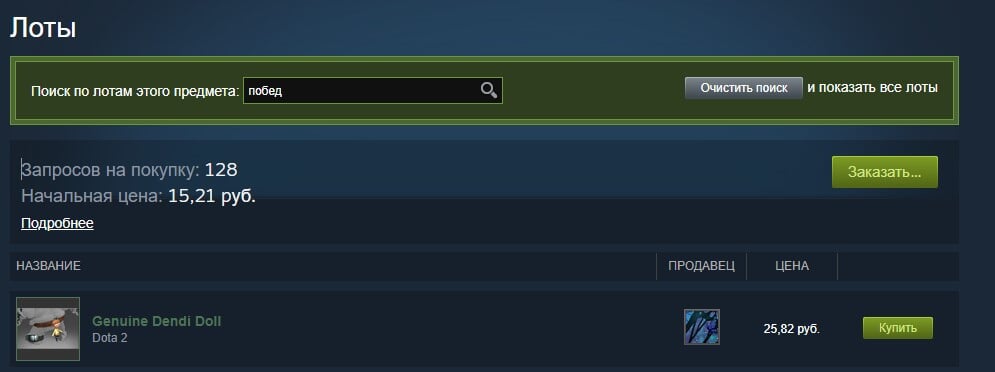
Вы также можете сузить список лотов, используя строку поиска под графиком цен. Например, введя «побед», вам покажут только вещи Genuine Dendi Doll с руной, которая считает количество побед на этом герое с одетой вещью. Цена уже будет чуть выше – 25,82 р.
После нажатия на кнопку «Купить сейчас» вы получите всплывающее окно, которое даст Вам разбивку цены товара.
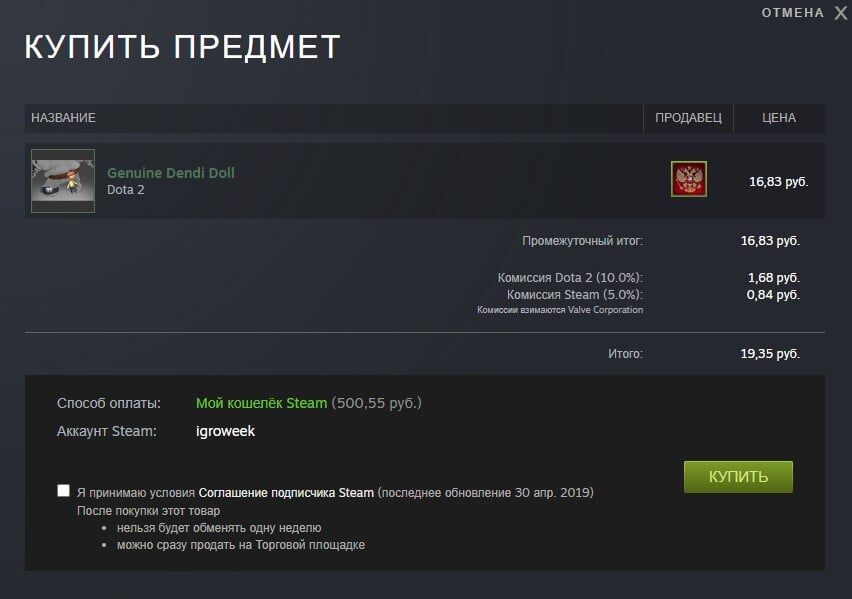
В этом примере вы видите, что пользователь выставил скин на продажу за 16,83 р., Dota 2 добавляет еще 1,68 р., а Steam сверху 0,84 р – получается общая цена 19,35 р.
Пополнить баланс кошелька Steam
Если у вас не хватает средств на покупку предмета в кошельке Steam, их можно тут же добавить. Для этого есть кнопка «пополнить баланс», расположенная в нижней части всплывающего окна.

Следующая страница будет уже знакома всем, кто покупает игры в Steam.
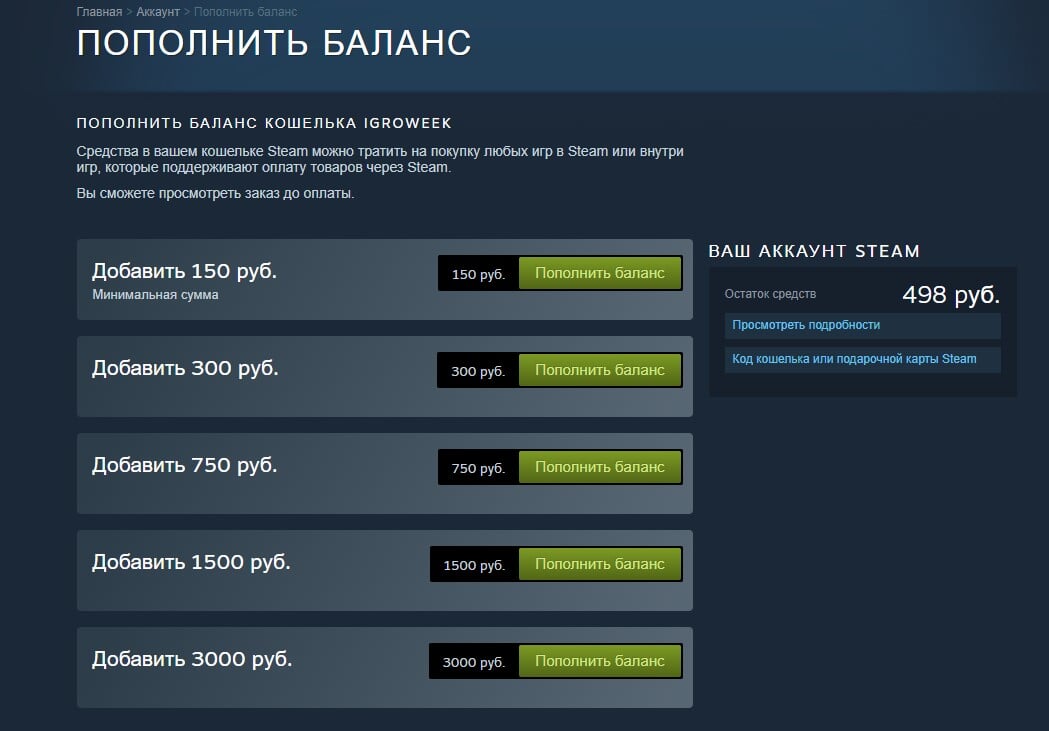
Как только вы закончите добавлять средства в кошелек Steam, вас вернут на предыдущую страницу. Если Вы согласны с условиями, примите Соглашение подписчика службы Steam и нажмите кнопку «Купить».
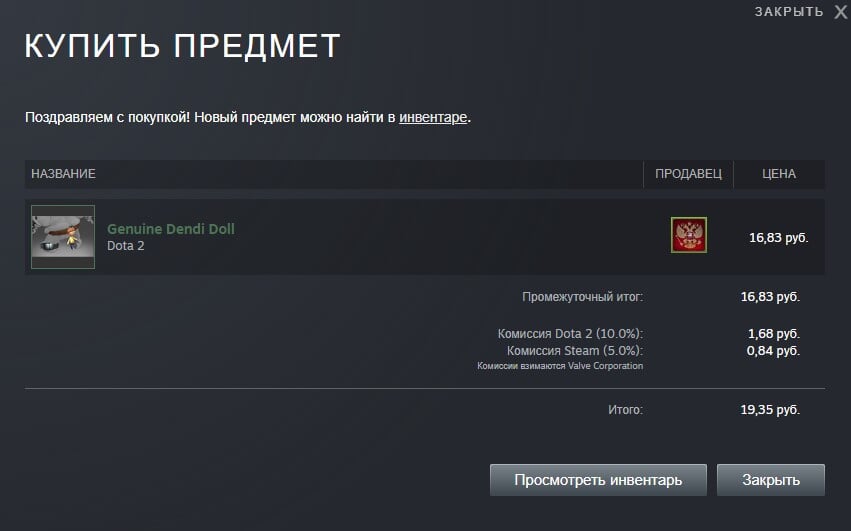
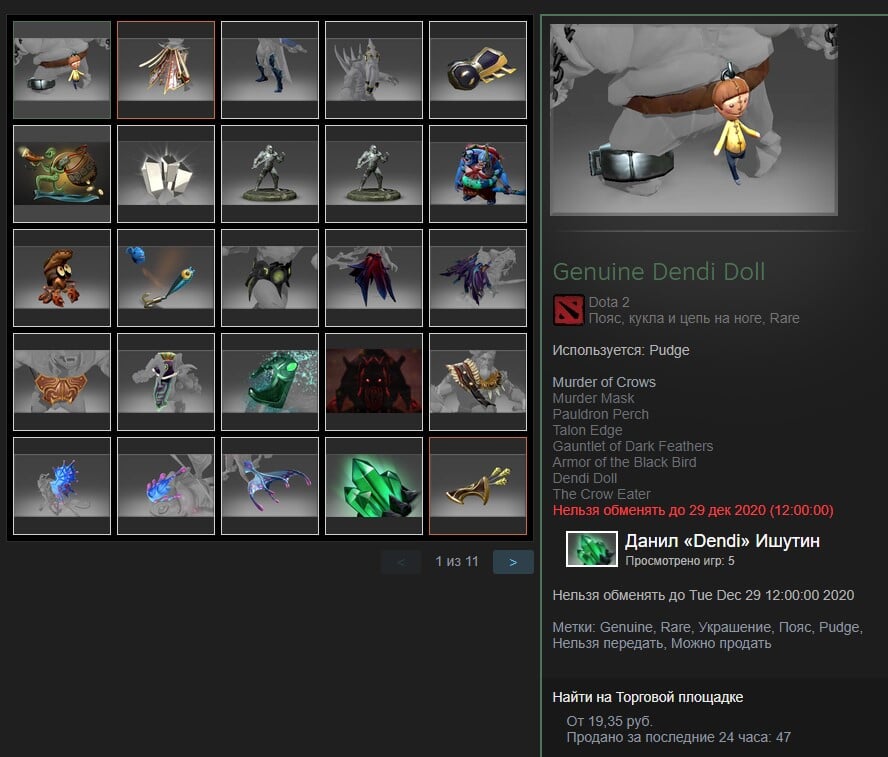
Все готово! Для просмотра купленной вещи нажмите «просмотреть инвентарь». Обычно она расположена на первом месте первой страницы.

P.S. Там же в описании видно, что предмет нельзя обменивать с другими пользователями в течение недели. Зато можно продать также на торговой площадке Steam
Как вывести скин с ксго тм? Я поставил M4A1-S | Скоростной зверь на продажу, но его не покупают, как вернуть скин?
Я снял лот с продажи.
И МНЕ НУЖНО НЕ СНЯТЬ С ПРОДАЖИ, А ВЫВЕСТИ НА СТИМ ОБРАТНО.
На кс го тм ты не выставляешь на продажу ничего, а просто создаешь запрос с картинкой. Вещь у тебя в инвентаре лежит до момента передачи покупателю после того как он купил товар
god Знаток (311) По идее всё, должно появится в инвентаре
Заходишь в мои покупки, мотаешь вниз видишь свою мку жмеш на нее вылазиет окно с ценой и тд. жмешь снять с продажи
Я спрашиваю не как снять с продажи, а как вывести в стим.
Евгений Ютуберный Ученик (166) Снимаешь с продажи она вернется не тупи
Просто нажми «Убрать слот», после этого, ты предмет не сможешь обменивать 7 суток.
В каких случаях невозможно продавать предметы?
Пользователи с ограниченными правами: для аккаунтов, не потративших сумму 5$ (или эквивалентную в валюте магазина) Торговая площадка недоступна. Чтобы продавать предметы, нужно или потратить 5$ в магазине Steam (можно и на подарок), или перевести эту сумму на кошелек, или активировать код кошелька.
Примечание: активация ключа Steam или подарка от другого пользователя не приведет к снятию ограничения.
Пользователи с отключенным или недавно активированным Steam Guard не имеют доступа к Торговой площадке. Чтобы подключить защиту, воспользуйтесь инструкцией «Как включить Steam Guard». После включения вы не сможете продавать вещи еще 15 дней.
Примечание: выключение и повторное включение Steam Guard также блокирует Торговую площадку на 15 дней.
Сброс пароля или смена привязанного почтового ящика блокирует Торговую площадку на пять дней (или на 30 дней, если в аккаунт не входили более двух месяцев).
Примечание: смена пароля, в отличие от его сброса, не закрывает доступ к торговле предметами.
Отключение мобильного аутентификатора Steam приводит к блокировке Торговой площадки на 15 дней.
С недавно авторизованного устройства нельзя продавать вещи, если авторизация этого устройства была подтверждена с помощью кода, присланного на почту. Ограничение действует семь дней. Если у вас есть мобильный аутентификатор, работающий более семи дней, блокировка не накладывается.
Покупки в магазине: если с момента последней покупки в магазине или пополнения кошелька прошло менее семи дней или более года, доступ к Торговой площадке блокируется (ограничение снимается через семь дней после следующей покупки или пополнения баланса Steam на любую сумму).
Отмена находящегося на удержании обмена закрывает доступ к Торговой площадке на семь дней.
Также Торговая площадка может быть заблокирована на какое-то время или навсегда, если вы нарушаете правила Steam.
Что именно можно продавать в Steam?
Вы можете продавать внутриигровые предметы (если разработчик игры ввел такую возможность), игровые карточки и их наборы, украшения для профиля и другие вещи. В Steam невозможно продать неактивированные подарки, которые находятся в инвентаре. Чтобы узнать, можно ли выставить предмет на продажу, посмотрите его описание. В поле «Метки» должна быть запись «Можно продать».
Примечание: в описании некоторых предметов указано время, через которое они станут доступными для продажи и обмена. В этом случае нужно дождаться наступления указанной даты.
Заказать предмет на торговой площадке Steam
Большинство предметов на торговой площадке Steam лучше не покупать, а заказывать – так выгоднее. Мы приобрели предмет Genuine Dendi Doll за 19,35 р.
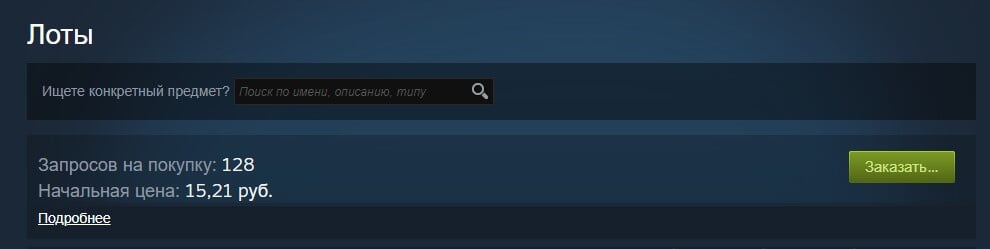
Его можно заказать, перебив начальную закупочную цену 15,21 р. Жмем кнопку «заказать», выставляем цену 15.35 и ждем, пока кто-то из пользователей согласится на наши условия.
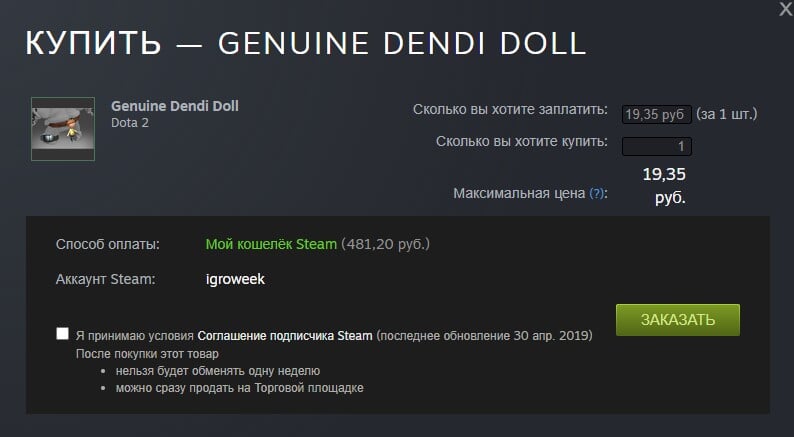
Помните, что ваше предложение всегда может перебить другой пользователь. Периодически проверяйте его, перебивая цену на более высокую в случае необходимости.
Отменить заказ можно в любой момент на главной странице торговой площадки, нажав на «отмену».
Как продать вещи в Steam
Из этой инструкции вы узнаете, как осуществляется продажа предметов в Steam. Если Торговая площадка у вас не работает, сначала посмотрите раздел «В каких случаях невозможно продавать предметы?».
Можно ли выставить предмет на продажу в браузере или в мобильном приложении?
В браузере предмет выставляется точно так же, как и в клиенте (через инвентарь или Торговую площадку). В мобильном приложении Steam вы можете продать вещь из своего инвентаря (вкладка «Вы и друзья»)

либо на площадке (вкладка «Сообщество»).

Куда поступают деньги после продажи?
Деньги от продажи вещей поступают на кошелек Steam. Вы можете тратить эти средства на любые товары из магазина Steam или на Торговой площадке. Вывести эти средства из системы невозможно.
Как выставить вещь на продажу?
Сделать это можно двумя способами – из своего инвентаря или прямо на Торговой площадке.
Способ 1: запустите клиент, кликните по отображаемому имени профиля и выберите в меню «Инвентарь».
Выберите предмет, который хотите выставить на продажу и нажмите кнопку «Продать», расположенную под его описанием.
В появившемся окне нужно указать цену, которую вы хотите назначить, поставить галочку возле строки «Я принимаю условия Соглашения…» и нажать на кнопку «Да, выставить …».
Примечание: вы можете указать цену в любом из двух полей («Вы получите» и «Покупатель заплатит»), второе поле заполнится автоматически с учетом комиссии Steam.
В следующем окне необходимо подтвердить действие, нажав «OK».
Примечание: если в этом окне вы видите предупреждение об удержании лота на несколько дней, значит для вашего аккаунта действует ограничение на продажу. Вы можете выставить предмет на Торговую площадку, но он станет виден для других пользователей только через указанное количество времени. Чтобы убрать это ограничение включите мобильный аутентификатор Steam Guard.
Способ 2: запустите программу, нажмите «Сообщество» и выберите «Торговая площадка».
Нажмите «Продать предмет».
Появится окно с вашим инвентарем. Выберите нужный предмет и нажмите «Продать» под его описанием.
Примечание: в этом окне отображаются только те предметы, которые можно продать, остальные скрыты.
Дальнейшие действия аналогичны тем, что прописаны в первом способе.
Как формируются цены на предметы и как назначить оптимальную цену?
Valve не назначает цены на Торговой площадке, стоимость вещей формируется исходя из предложений пользователей, как на рынке. Как правило, на цену влияет редкость и популярность лота.
Цена предмета указывается в его описании. Эти цифры – минимальная стоимость на данный момент. Чтобы узнать более подробную информацию, кликните по строке «Найти на Торговой площадке».
Перейдя на площадку, вы увидите описание предмета, а под ним – информацию о размещенных предложениях на продажу и запросах на покупку. При назначении цены ориентируйтесь на эту информацию.
Примечание: все цены указываются с учетом комиссии Steam.
Я снял предмет с продажи и он пропал из моего инвентаря.
Очень наболевшая тема многих пользователей — не понимают почему им не приходят обмены с вещами после того как они сняли предмет с продажи.
Все потому, что принцип выставления вещи на продажу в нашем маркете кардинально отличается от того, что используется в торговой площадке Steam.
Если коротко — при выставлении предмета на продажу он не пропадает из вашего инвентаря.
А теперь подробнее.
Как выставляются предметы на торговую площадку Steam:
При выставлении предмета на торговую площадку Steam, он пропадает у вас из инвентаря до того момента, пока его не купят или пока вы его не снимите c продажи. После того как вы снимаете его с продажи — он появляется у вас в инвентаре.
При выставлении предмета на нашем маркете, сайту передается только характеристики предмета, а так же цена, по которой Вы готовы его продать. Сам предмет остается в Вашем инвентаре до того момента, пока его не купят и Вы его сами не передадите его покупателю. Это значит, что с выставленным предметом Вы можете делать что угодно: надевать на героя, разбирать, передавать, выставлять в стим маркете и тд. Разумеется если кто-то купит выставленны предмет, а его уже не будет у вас в инвентаре, то передавать будет нечего и вы за это получите штраф.
В общем, Вы имеете к выставленным предметам полный доступ. И следовательно, если предмет пропал, это значит что ВЫ (или кто-то с вашего аккаунта) его передали, разбили, использовали, продали в стиме и тд.
В конце, скажем еще раз. После снятия предмета с продажи он ни в коем случае не может пропасть из инвентаря по нашей вине.
Как подтвердить продажу?
Если вы продаете вещь по цене больше 1$, вам потребуется подтвердить операцию с помощью мобильного аутентификатора. После выставления предмета на Торговую площадку, появится окно с соответствующим предупреждением.
Откройте мобильное приложение Steam и перейдите на вкладку «Подтверждения». Здесь появятся все вещи, которые вы выставили.

Выберите операцию, которую хотите подтвердить, и нажмите «Создать лот».

После этого операция пропадет из вкладки, а предмет станет видимым для остальных пользователей.
Продать вещь в Steam Market
Чтобы продать вещь на торговой площадке Steam, вам нужно перейти на главную страницу Steam Market.
В предыдущем разделе мы рассмотрели, как искать товары и покупать их. Сейчас давайте продадим ту же самую шмотку Genuine Dendi Doll.
Открываем на любой странице торговой площадки «просмотреть инвентарь».

Находим предмет, который хотим продать.
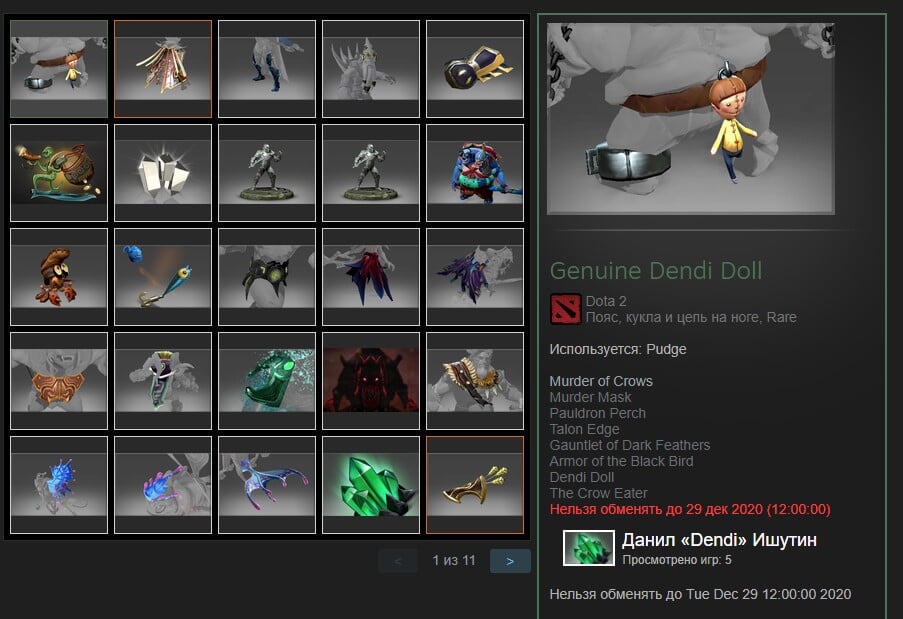
Открываем на новой вкладке браузера «найти на торговой площадке»
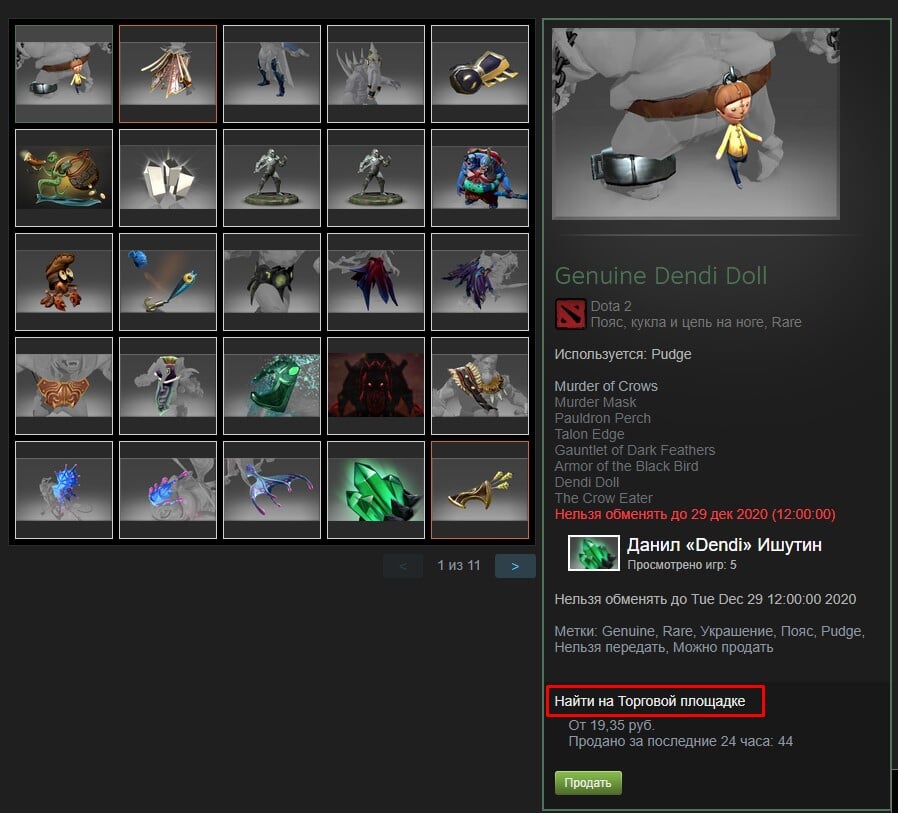
Смотрим на цену первого лота – 19,35 р.

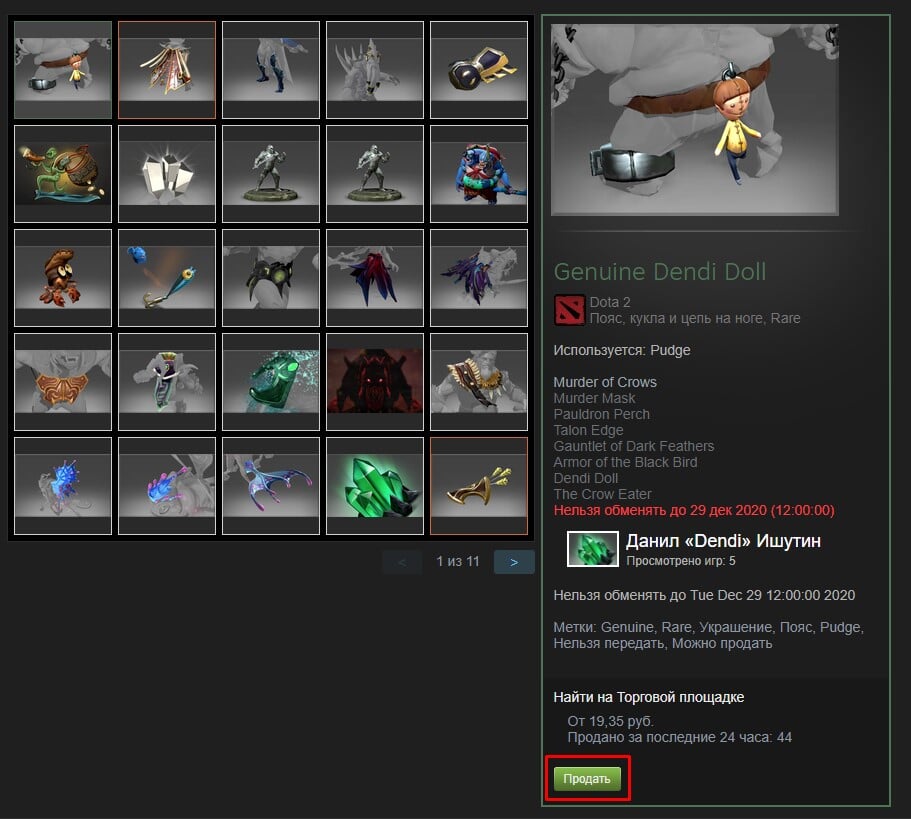
Если хотите быстро продать товар, то просто указываете стоимость чуть ниже в инвентаре. Например, 19,32 р.

Пишем эту цену в графе «Покупатель заплатит». Принимаем условия и жмем «Да, выставить на продажу» (иногда требуется подтверждения операции в Steam Guard).
Помните, что вы с этой сделки получите на 15% меньше, чем то что заплатит покупатель (долю Valve (Steam) никто не отменял).
Можно вооружиться знаниями о текущих тенденциях рынка, выставив предмет по более дорогой цене, если видны постоянные колебания на диаграмме.
Все лоты на продажу находятся также на главной странице торговой площадки Steam. Там же одним кликом можно убрать объявление, если его никто еще не купил.
О продаже товара вы узнаете по электронной почте от службы Steam. Вам напишут о зачисленных средствах на кошелек Steam.
Вывод денежных средств напрямую из кошелька Steam невозможен (опытные пользователи знают, что это не так). Вы можете использовать средства, заработанные на продаже предметов, для покупки игр в магазине Steam или для покупки дополнительных предметов в таких играх, как CS:GO или Dota 2.
Если хотите узнать о хитростях поиска на торговой площадке, а также о том, как заработать на торговой площадке и вывести средства более-менее официально, то пишите в комментах.
Приложение Steam Guard
Чтобы получить доступ на торговую площадку Steam Community Market, вам необходимо иметь неограниченную учетную запись. Для этого вам нужно скачать специальное приложение Steam Guard на мобильный телефон, авторизироваться там со своим профилем и подождать 15 дней.
Каждое новое устройство или браузер, аутентифицированные (авторизированные) в вашей учетной записи Steam, будут индивидуально ограничены в течение 15 дней.
В вашем профиле есть подробная инструкция по правильной установке Steam Guard. Там нет ничего сложного (кроме 15-дневного срока ожидания).
для дополнительной защиты вашей учетной записи от входа неавторизованных лиц.
Как отменить продажу предмета стим?
Как отменить продажу на торговой площадке Steam (CS GO). Я поставил на продажу M4a1-S Смешаный Лес Стоимость 64Руб (России) и хочу вернуть. Ответить.
Как в стиме отменить продажу?
Обратите внимание: все покупки являются окончательными. Как снять предмет с продажи? Все предметы, выставленные вами на продажу, отображаются в верхней части домашней страницы Торговой площадки. Любой из них можно снять с продажи до момента покупки, нажав кнопку «Снять лот».
Как вернуть предмет с торговой площадки?
В самом вверху есть подкатегория «Мои запросы на продажу (n)». Найдите там свой предмет и чуть правее вы заметите надпись «Удалить», которая на самом деле является кнопкой. Нажмите ее, затем подтвердите ваше действие и после этого ваш предмет вернется в ваш инвентарь.
Как отключить подтверждение продажи в стиме через телефон?
Как отключить подтверждения? Чтобы обеспечить полный контроль над сделками, при которых предметы покидают ваш аккаунт, обмены и продажа предметов должны быть подтверждены. Отключить эти подтверждения невозможно.
Как избежать удержания предметов в стиме?
Побудьте с аутентификатором 7 дней и тогда вы сможете обмениваться без удержания.
Как избавиться от удержания предметов в стиме?
я активировал 10 у меня удержание предметов что делать можно ли снять? Побудьте с аутентификатором 7 дней и тогда вы сможете обмениваться без удержания.
Как отменить продажу предмета стим? Ответы пользователей
Подробный видео ответ на вопрос «Как отменить заказ на торговой площадке steam«: . The server requires that you be running steam garrys mod .
Как убрать предмет с продажи? . Зайдите на торговую площадку. Здесь вы увидите свои лоты на продажу. Нажмите «Убрать» напротив нужной вещи и подтвердите .
Общие вопросы Как выставить предмет на продажу? Подходящие предметы можно выставить на продажу с домашней страницы Торговой площадки или из .
Так же, бот выставит на продажу те предметы, которые есть в . «Удалить» — удаляет предмет из продажи, снимает с продажи в steam и .
. При продаже берётся промежуток времени после выставления лота на продажу и до момента появления предмета на Торговой площадке.
Для того, чтобы выставить вещь на продажу запускаем клиент Стим и выбираем ссылку «Сообщество», . Как убрать предмет с продажи?
Как работает продажа вещей и карточек в Steam. Продажа карточки на торговой площадке Steam почти не отличается от продажи предмета из какой-нибудь игры. Всё .
Как продать предмет? Что можно продавать на площадке: . Как отменить продажу предмета? . Как передать в игру предмет со скрытым ПИН-кодом?
Перечень основных ошибок при попытке передачи предмета либо попытке забрать уже . У меня есть деньги на Steam аккаунте, а тут они не отображаются. Почему?
Торговая площадка Стим: как окрыть, убрать ограничения и пользоваться
 Steam
Steam
Как работает?
Торговая площадка сообщества Steam — это цифровая торговая площадка, которая позволяет пользователям покупать и продавать определенные внутриигровые предметы, а также цифровые карты, значки, наклейки, смайлики, фоны профиля и другие предметы, предназначенные для использования в Steam.
Не все игры поддерживают торговую площадку сообщества, и не все игровые предметы продаются. Эти предметы помечены как непродаваемые в вашем инвентаре и не имеют кнопки продажи.
Все продажи на торговой площадке проходят через кошелек вашего аккаунта Steam. Это односторонний цифровой кошелек, который вы можете использовать только для покупок в Steam. Ты можешь 
пополнить кошелек банковскими картами, WebMoney, Яндекс деньги, QIWI.
Так как кошелек односторонний, вывести деньги с него и перевести в другое место нельзя.
Единственный способ использовать деньги в вашем кошельке Steam — покупать предметы на торговой площадке или игры в обычном магазине.
Как убрать предмет с продажи?
Войдите на рынок. Здесь вы увидите свои товары для продажи. Нажмите «Удалить» рядом с нужным предметом и подтвердите действие, нажав «Да, удалить лот» в появившемся окне.

Примечание: если предмет уже продан и деньги зачислены на баланс, он не появится в активных лотах. Вы не можете отменить транзакцию, которая уже состоялась.
Как формируются цены на предметы и как назначить оптимальную цену?
Valve не устанавливает цены на рынке, стоимость вещей формируется на основе предложений пользователей, как и на рынке. Как правило, на цену влияет редкость и популярность лота.
Цена товара указана в описании. Эти цифры являются минимальной стоимостью на данный момент. Чтобы узнать больше информации, нажмите на строку «Найти на торговой площадке».

При переходе на сайт вы увидите описание предмета, а под ним — информацию о размещенных предложениях о продаже и запросах на покупку. При назначении цены руководствуйтесь этой информацией.

Примечание: все цены включают комиссию Steam.
Заказы на покупку и продажу в сообществе
Торговая площадка Steam рассматривает предметы как товар и использует заказы на покупку и продажу для всех транзакций. Вместо того, чтобы выбирать конкретный товар для покупки у определенного человека, вы сообщаете системе цену, которую готовы заплатить, и она пытается найти лучшее предложение для этого товара у продавца, чтобы завершить транзакцию.
Когда вы прокручиваете список продуктов, вы увидите большие зеленые кнопки покупки и продажи, а также некоторую информацию о цене.

Слева система показывает, сколько людей пытаются продать товар и сколько денег они хотят получить за него. Справа — сколько людей пытаются купить один и тот же товар и сколько они готовы за него заплатить.
Если вы хотите быстро купить или продать предмет, вы должны отдать его дешевле или купить дороже, чем вы хотите.
Вы можете дождаться чуть более выгодной сделки или создать ордер на покупку товара ниже текущей цены или ордер на продажу выше текущей цены. Если цена вашего товара достигает цены, указанной в заказе, покупка или продажа будет произведена автоматически.
Как подтвердить продажу?
Если вы продаете товар на сумму более 1 доллара США, вы должны подтвердить транзакцию с помощью мобильной аутентификации. После размещения предмета на Торговой площадке появится окно с соответствующим предупреждением.

откройте мобильное приложение Steam и перейдите на вкладку «Подтверждения». Здесь будут отображаться все размещенные вами материалы.

Выберите транзакцию, которую хотите подтвердить, и нажмите «Создать пакет».

После этого операция исчезает с вкладки, а элемент становится видимым для других пользователей.
Как пользоваться торговой площадкой Steam
Чтобы начать использовать торговую площадку, вы должны сначала стать членом сообщества Steam. Сделать это довольно легко:
- скачать приложение (лаунчер)
- или зарегистрируйтесь на сайте
После этого вы сможете использовать все инструменты платформы. Во вкладке «Сообщество» можно будет войти в торговую площадку или пообщаться с игроками на различные темы на форуме. Удобно, что можно записывать и воспроизводить в том числе и с телефона. Функциональность остается прежней.

Условия использования торговой площадки Steam
- При отключении и сбросе двухфакторной аутентификации торговая площадка Steam будет закрыта на 14 дней.
- Когда вы добавляете новое устройство в список двухфакторной аутентификации, вы также должны подождать 14 дней.
- Одним из условий использования является снятие ограничений с аккаунта. Для этого вы должны потратить не менее пяти долларов в магазине Steam со своего кошелька профиля. По текущему курсу (на момент написания статьи) это 305 руб. Без этого доступа к торговой площадке не будет.

- Если вы войдете в Steam с другого устройства, торговая площадка будет закрыта для вас на 7 дней.
- При смене пароля — 5 дней блокирующих действий.
- Если вы не заходили в свой профиль в течение двух месяцев, торговая площадка также закроется на 30 дней.
- При добавлении нового способа оплаты — 3 дня.
- Каждая покупка и продажа на торговой площадке облагается комиссией. Эта сумма пойдет разработчикам сайта. Комиссия составляет 15% от суммы товара, но не менее 2 центов (около 1 рубля) от общей стоимости. Оплата комиссии всегда лежит на покупателе товара.
Как работает покупка предметов на площадке Steam
При входе на торговую площадку слева открывается список игр и другие фильтры для удобного поиска нужного товара:

После выбора игры и поиска нужного предмета (вручную или по названию) вы можете его приобрести. Есть 2 способа купить желаемый скин или предмет:
Выбор из имеющихся на площадке предметов за указанную сумму
Например, вы ищете красивый скин для ножа CS:GO. Нашел понравившийся и стоит он 3 рубля. Например, у вас в кошельке Steam есть 7 рублей. Вы нажимаете на «купить» скин и снимаете необходимую сумму со счета. Вуаля, сладкая кожа ножа ваша. Осталось только экипировать его в игре.

Можно разместить «заказ» на ту сумму, которую вы хотите заплатить за предмет
Например, у вас всего 5 рублей в Steam и вы хотите купить комплект для Pudge из Dota 2. И стоит он от 7 рублей. Если в кошельке на вашем аккаунте нет необходимой суммы, система запросит сумму, которую вы желаете приобрести для данного предмета. Устанавливаем необходимое значение и оформляем заказ. Для подтверждения согласия на операцию поставьте галочку в пользовательском соглашении.

После покупки вы увидите сообщение об этом и сможете увидеть предмет в своем инвентаре.

Бывает, что предмет, который вы пытаетесь купить, недоступен за сумму, которую вы предложили. Steam сохраняет ваш заказ на покупку. После того, как цена товара совпадет с вашим предложением или станет дешевле, система автоматически купит его. Затем он отправит вам электронное письмо о завершенной транзакции.
Если на счету недостаточно денег, вам будет предложено пополнить баланс. Как можно пополнить счет Steam в 2022 году, мы рассказали в отдельной статье.
Как покупать?
У вас должна быть неограниченная учетная запись, прежде чем вы сможете купить предмет на Торговой площадке сообщества Steam. Ваша учетная запись должна быть защищена Steam Guard, а в кошельке должны быть средства.
Войдите в Steam и перейдите в Сообщество > Торговая площадка.

Найдите в списке ниже слева нужную игру, предмет, у которого хотите купить, и выберите его.

Выберите из списка или найдите нужный элемент и нажмите на него.

Нажмите, чтобы купить предметы.

Если в кошельке вашего аккаунта есть необходимые средства, система запросит сумму, на которую вы хотите приобрести этот предмет. Ставим нужное значение и покупаем. Для подтверждения согласия на операцию поставьте галочку в пользовательском соглашении.
После удачной покупки вы увидите уведомление об этом и сможете увидеть предмет в своем инвентаре.
Бывает, что предмет, который вы пытаетесь купить, недоступен за сумму, которую вы предложили. Steam сохраняет ваш заказ на покупку. Когда товар доступен на эту сумму или меньше, система автоматически купит его и отправит вам электронное письмо о сделке.
Если на счету недостаточно денег, вам будет предложено пополнить баланс.

Как продавать?
Требования такие же, как и для покупки, плюс товар нужен для продажи. Самые дорогие предметы из таких игр, как Counter-Strike: Global Offensive, Team Fortress 2, DOTA 2, PLAYERUNKNOWN’S BATTLEGROUNDS и некоторых других. Играя в эти игры, вы получаете в свой инвентарь определенные предметы, которые затем можете продать. Шансы получить дорогие вещи минимальны.
Другая категория товаров включает коллекционные карточки, смайлики для чата Steam и фоны профиля, которые вы получаете бесплатно, просто играя в совместимые игры.
Войдите в Steam и перейдите в Сообщество > Торговая площадка > Продать предмет.

Ваш инвентарь откроется со всеми предметами. Выберите товар и нажмите продать.

Вы увидите график продаж для этого товара, отражающий цену. В левой колонке введите цену, по которой вы хотите продать товар. Справа сумма, которую заплатит покупатель с учетом комиссии.

Ваш предмет готов к продаже, но вам необходимо подтвердить его через Steam Guard. Нажмите «ОК» и откройте свою электронную почту.
Найдите письмо от Steam Guard и нажмите на ссылку.
После этого ваш продукт появится на рынке. После покупки вы получите электронное письмо, и деньги от продажи появятся в вашем кошельке Steam.
Куда поступают деньги после продажи?
Деньги от продажи предметов поступают на кошелек Steam. Вы можете потратить эти средства на любой предмет из магазина Steam или торговой площадки. Вывести эти средства из системы невозможно.
Можно ли выставить предмет на продажу в браузере или в мобильном приложении?
В браузере предмет отображается так же, как и в клиенте (через инвентарь или Торговую площадку). В мобильном приложении Steam вы можете продать предмет из своего инвентаря (вкладка «Вы и друзья»)