Как передать данные с телефона на компьютер
Функционал даже самых продвинутых смартфонов не может сравниться с возможностями полноценных компьютеров. Поэтому людям приходится думать, как перекинуть файлы с одного устройства на другое. Так зачем это делать?
Зачем копировать файлы с телефона на компьютер
Потребность в копировании файлов может потребоваться в следующих случаях:
- Когда нужно отредактировать фото, видео или аудио.
- Скопировать информацию при недостатке свободного места на телефоне.
- Перемещение резервной копии перед установкой новой прошивки.
- Временное хранение файлов на период, пока телефон недоступен для использования.
Это лишь основные сценарии, которые приходят на ум в момент, когда человек задумывается над перемещением тех или иных данных. Далее подробно поговорим о том, как выполнить операцию максимально быстро и без последствий.
1. Как перенести файлы через USB-кабель
Самый простой способ переноса файлов подразумевает использование USB-шнура. Его популярность обусловлена тем, что любой компьютер обладает разъемом USB, а в комплекте с каждым смартфоном идет соответствующий кабель, который применяется далеко не только перед зарядкой.
Если комплектный кабель потерялся, купить новый можно в любом магазине бытовой техники. Также шнуры встречаются в прочих хозяйственных отделов на прилавках возле кассы. Стоимость самых недорогих кабелей начинается от 40 рублей. Во время акций удается приобрести USB еще дешевле.
Для передачи данных таким способом потребуется:
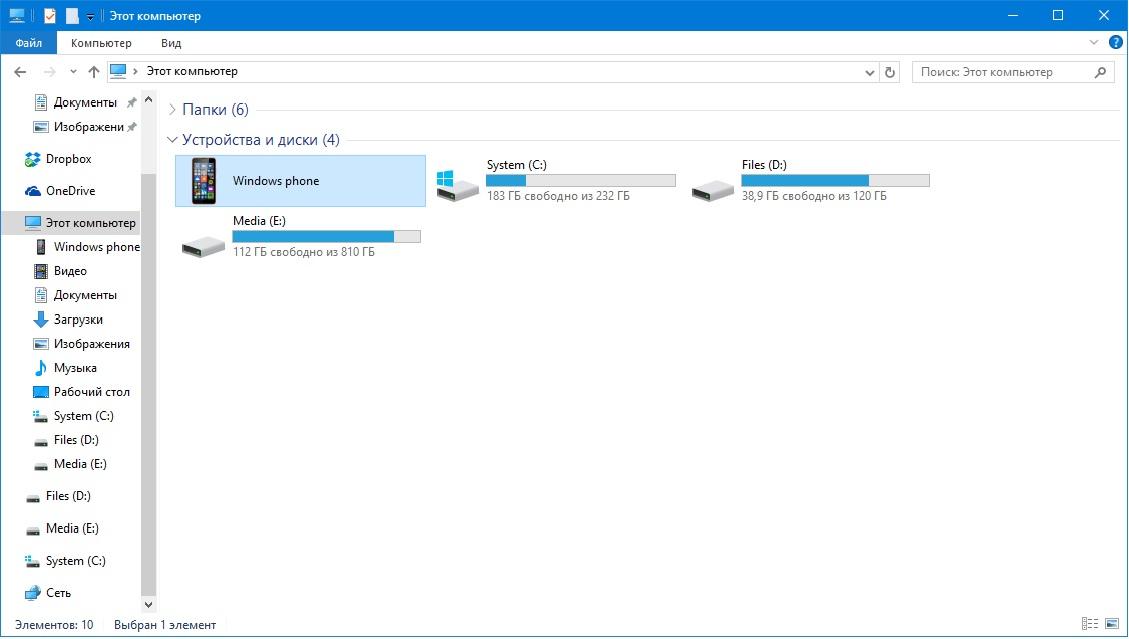
- Вставить 1 конец кабеля в смартфон, а другой – в компьютер.
- Дождаться появления всплывающего окна на экране ПК или открыть меню «Мой компьютер».
- Открыть папку с мультимедиа.
- Найти файлы, которые нужно скопировать или переместить.
- Выделить их и нажать правую кнопку мыши.
- Выбрать необходимый параметр: «Копировать» или «Переместить».
- Отрыть место, куда нужно отправить данные, и нажать кнопку «Вставить».
После соединения смартфона с компьютером не забудьте на мобильном устройстве выбрать параметр «Подключить как медиаустройство».
Когда все шаги из представленной инструкции будут выполнены, файлы окажутся в памяти ПК. Можно спокойно отключать устройство и даже полностью очистить смартфон. Впоследствии данные удастся скопировать обратно, выполнив обозначенные ранее действия.
2. Как передать файлы через Bluetooth
Блютуз – популярный беспроводной интерфейс, который использовался в середине нулевых годов для обмена файлами между телефонами. Сейчас он все чаще используется только для подключения наушников или Bluetooth-колонок, но также «синезуб» можно применить, чтобы переместить данные со смартфона на компьютер.
У подобного метода есть 2 главных минуса:
- Низкая скорость передачи данных.
- Блютуз есть не на каждом компьютере.
С первым недостатком ничего поделать нельзя, а вот отсутствие датчика на ПК – не приговор. В магазинах продается множество адаптеров, которые подключается к ПК через разъем USB. Стоимость составляет примерно 100 рублей.
Для передачи файлов по Bluetooth нужно:
- Активировать датчик на обоих устройствах.
- Включить режим обнаружения.
- Перейти меню блютуз на ПК.
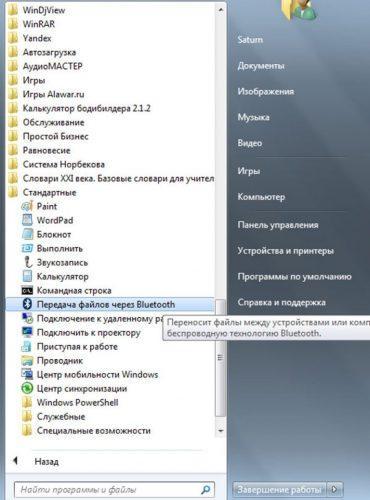
- Подключиться к смартфону.
- Выбрать необходимые файлы и нажать кнопку «Копировать» или «Переместить».
- Открыть папку на компьютере и кликнуть «Вставить».
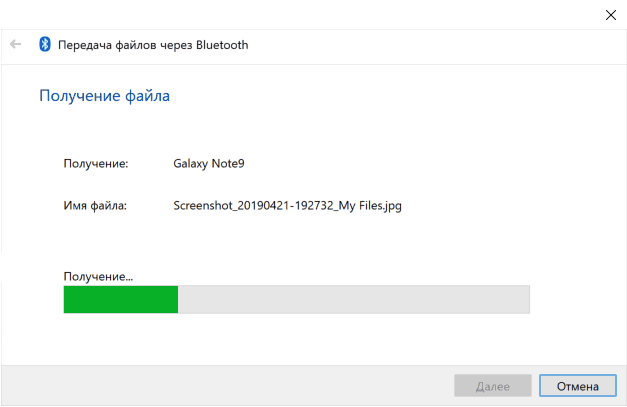
Скорость передачи данных будет зависеть от того, по какой версии протокола осуществляется копирование. Самый современный сейчас – Bluetooth 5.0. Но он поддерживается далеко не на каждом устройстве. Поэтому не копирование одной песни может уйти от двух до пяти минут.
3. С помощью карты памяти и кард-ридера
Сейчас практически каждый человек с Анжроид-смартфоном использует карту памяти. Этот маленький чип вставляется в слот на устройстве и позволяет хранить до 1 террабайта информации. Также карточка полезна, когда человеку нужно переместить файлы с телефона на компьютер.
Если нужные файлы лежат в памяти самого смартфона, то сначала их понадобится переместить на MicroSD:
- Открыть папку с мультимедиа.
- Выделить файлы.
- Нажать кнопку «Переместить».
- В качестве пункта назначения выбрать любую папку на карте памяти.
Теперь можно переходить непосредственно к копированию информации на ПК. Но компьютер не обладает слотом MicroSD, поэтому придется купить кард-ридер в магазине бытовой техники за 200-300 рублей.
Иногда в комплекте с картой памяти идет специальный адаптер формата SD, который поддерживается некоторыми компьютерами.
Процесс копирования выглядит следующим образом:
- Извлечь карту памяти из телефона.
- Вставить ее в кард-ридер или адаптер.
- Подключить внешний накопитель к ПК.
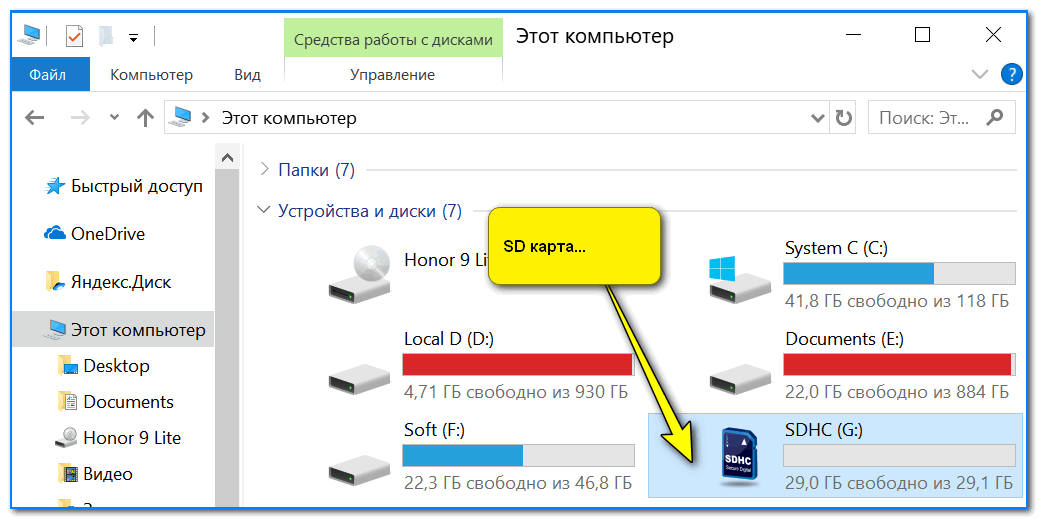
- Открыть «Мой компьютер».
- Выбрать подключенный диск.
- Выделить нужные файлы и нажать ПКМ.
- Кликнуть «Копировать» или «Переместить».
- Нажать кнопку «Вставить», наведя курсор на любую папку комьютера или рабочий стол.
Как правило, скорость копирования и переноса информации при использовании кард-ридера не отличается от той, которая достигается путем подключения по USB. Но тут многое будет зависеть от самой карты памяти.
4. С помощью приложения
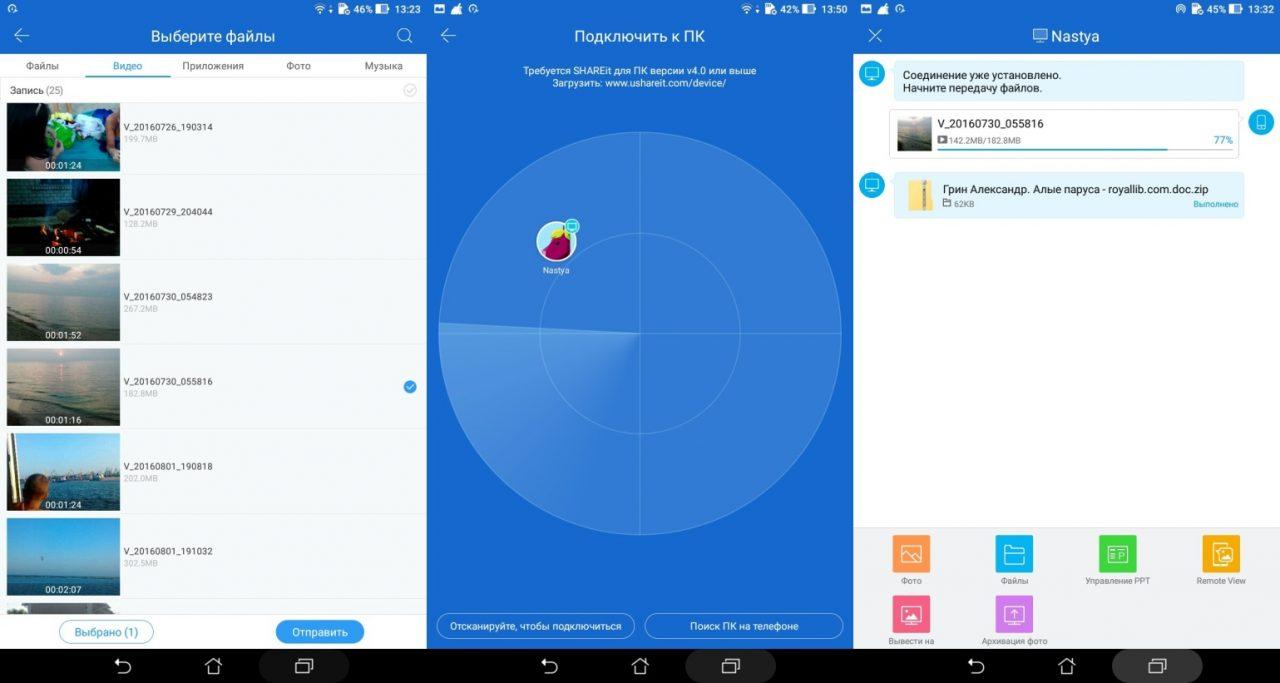
Если человеку не удается скопировать файлы указанными ранее способами, можно воспользоваться одним из множества приложений для Android и iOS. Например:
- SHAREit.
- Xender.
- Zapya.
Все они работают по схожему принципу, поэтому способ передачи данных можно рассмотреть на примере SHAREit. Для копирования файлов понадобится:
- Установить приложение на оба устройства.
- Подключить ПК и смартфон к одной сети Wi-Fi.
- Открыть SHAREit на мобильном аппарате.
- Выбрать файлы для копирования и нажать «Отправить», указав имя своего ПК.
- Подтвердить прием данных на компьютере.
По умолчанию скопированные файлы хранятся в папке с приложением. В дальнейшем их можно переместить в любое удобное место на компьютере или заранее изменить место хранения в настройках SHAREit.
5. Через облачное хранилище
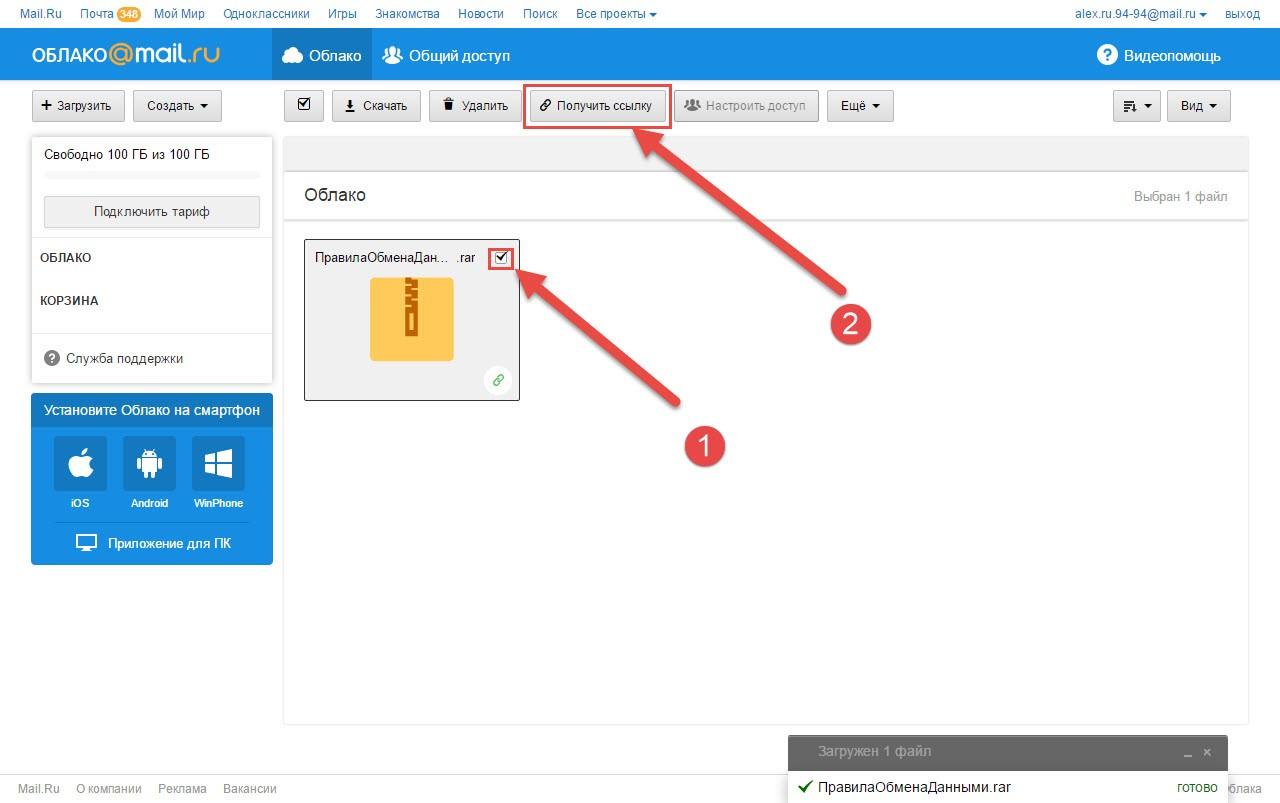
Облачное хранилище – еще один способ передачи данных через интернет. Но, в отличие от использования специальных приложений, ПК и смартфон не обязательно должны быть подключены к одинаковой сети. Владелец гаджетов может загрузить файлы на сервер, используя мобильный интернет, а потом загрузить на ПК через Wi-Fi.
Среди облачных сервисов наиболее надежными являются следующие:
- DropBox.
- Google Диск.
- Яндекс. Диск.
- Mega.
Они имеют только незначительные отличия, поэтому алгоритм копирования файлов для разных сервисов будет один и тот же:
- Загрузить приложение облака на телефон.
- Открыть программу и выбрать файлы для загрузки.
- Зайти на сайт сервиса через ПК.
- Открыть папку с файлами и скачать их.
Подавляющее большинство облачных сервисов являются платными. Бесплатно предоставляется лишь малый объем памяти до 5-10 Гб. Но для копирования нескольких песен, фото или видео этого вполне достаточно.
Используя облачное хранилище, человек может полностью отказаться от внешних носителей вроде карты памяти. Но для обслуживания вместительного облака приходится выкладывать несколько сотен рублей в месяц в качестве абонентской платы.
6. Через электронную почту
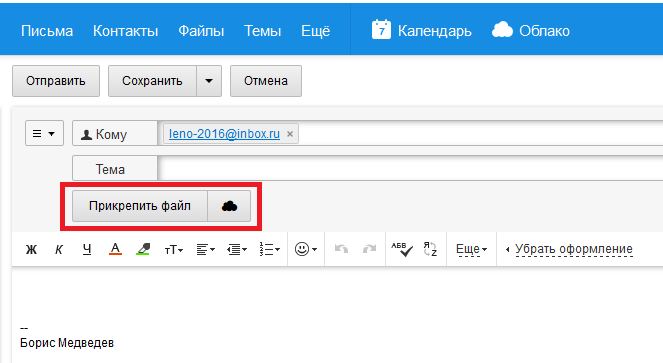
Если речь идет о небольшом количестве файлов, для передачи с одного устройства на другое человек может воспользоваться сервисом электронной почты. Для этого нужно завести ящик на Google, Яндекс, Mail или другой площадке, а также выполнить следующие действия:
- Открыть сервис на телефоне.
- Нажать «Написать письмо».
- Ввести любой текст и тему сообщения.
- Кликнуть на значок прикрепления мультимедиа.
- Выбрать файлы для передачи и нажать «Отправить».
- Открыть почту на компьютере и загрузить данные из входящего письма.
7. Используем мессенджеры
В плане копирования файлов использование мессенджеров является аналогичным предыдущему способу. Для отправки данных необходимо загрузить одно из наиболее популярных приложений для ПК и телефона:
- Viber.
- Telegram.
- WhatsApp.
Затем потребуется выполнить несколько шагов:
- Открыть программу на телефоне и авторизоваться.
- Открыть диалог с самим собой (своим номером).
- Нажать кнопку отправки мультимедиа и прикрепить необходимые файлы.
- Запустить программу на ПК и загрузить данные.
Если через мессенджеры передаются фотографии, то они автоматически ужимаются, в связи с чем теряется качество. Чтобы этого не произошло, нужно заранее добавить файлы в архив.
8. Передаем файлы через Wi-Fi
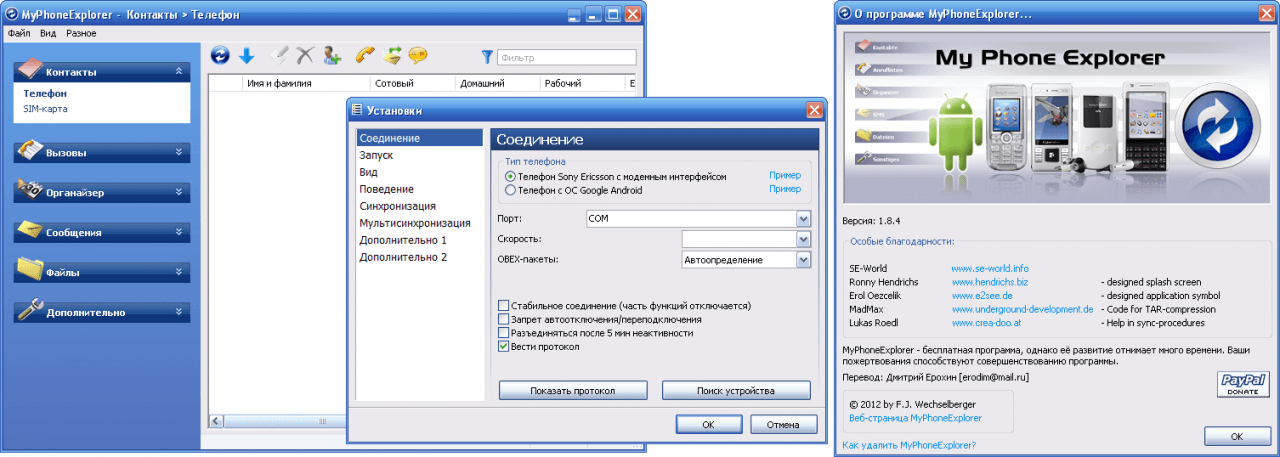
Просто так передать файлы по беспроводной сети нельзя. Для выполнения операции необходимо загрузить специальное ПО. Рекомендуется использовать приложение MyPhoneExplorer, доступное как на мобильных устройствах, так и на ПК. Установив программу, необходимо выполнить следующие действия:
- Подключить гаджеты к одной сети Wi-Fi.
- Включить обнаружение в программах на обоих устройствах.
- На телефоне ввести код подключения.
- Указать созданный пароль на компьютере и подтвердить синхронизацию.
- Открыть нужную папку и выбрать файлы для отправки, нажав кнопку «Копировать».
- Вставить файлы в любом месте на компьютере.
На отправку информации уйдет от нескольких секунд до часа в зависимости от скорости интернета и количества файлов.
Проблемы при передаче файлов
В процессе отправки мультимедиа с телефона на компьютер у некоторых пользователей возникают проблемы. Опишем самые популярные и представим самые доступные способы избавления от ошибки.
- Если информация копируется с карты памяти, то убедитесь, что на компьютере есть достаточное количество свободного места.
- При возникновении проблемы во время копирования по USB необходимо удостовериться в целостности кабеля и стабильности подключения.
Если не получается скопировать данные одним из предложенных способов, рекомендуется сразу же обращаться к следующему. В конечном итоге у любого человека получается отправить файлы на компьютер.
Как перенести музыку между компьютером и телефоном Android
Это довольно распространенная потребность, которую вы хотите переносить музыку с компьютера на телефон Android или создайте резервную копию песен всех типов на телефоне на ПК с Windows или Mac. Ты знаешь как быстро перенести музыку между компьютером и телефоном Android ?
На самом деле, передача музыки между компьютером и устройством Android очень проста. Вы можете рассчитывать только на USB-кабель. Этот пост покажет вам подробные шаги о как добавить компьютерную музыку на свой телефон , и как перенести музыку с телефона Android на компьютер , Кроме того, мы расскажем 2 других простых способа помочь вам скопировать музыку между компьютером и телефоном Android.
Часть 1. Лучший способ передачи музыки между компьютером и телефоном Android
Как уже упоминалось выше, вы можете легко передавать музыку с компьютера на телефон Android с помощью USB-кабеля. Однако для многих песен в ваших музыкальных приложениях они не могут быть перенесены с помощью этого метода. Итак, здесь, в первой части, мы хотели бы рассказать о лучшем методе, который поможет вам передавать музыку между компьютером и устройством Android.
Здесь мы настоятельно рекомендуем мощный Резервное копирование и восстановление данных Android чтобы помочь вам сделать работу с легкостью. Он специально разработан для передачи всех видов данных, включая музыку, видео, изображения и многое другое между компьютером и устройством Android. Он предлагает способ передачи музыки одним щелчком мыши с компьютера на телефон и наоборот.
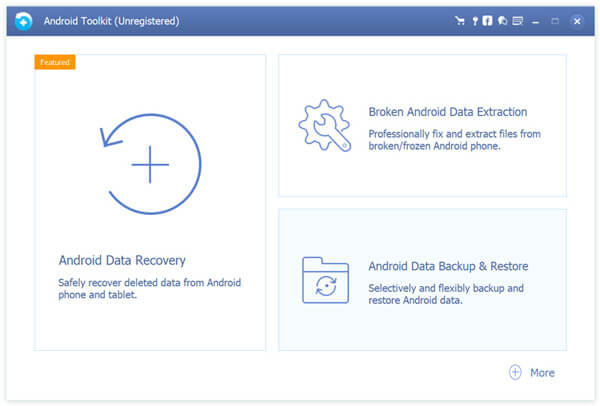
Шаг 1 , Дважды нажмите кнопку загрузки выше и следуйте инструкциям, чтобы бесплатно установить и запустить эту передачу музыки для Android на свой компьютер. Он предоставляет вам версии для Windows и Mac. Вы можете бесплатно скачать правильный, основанный на вашей системе. При входе в первый интерфейс выберите функцию «Резервное копирование и восстановление данных Android».
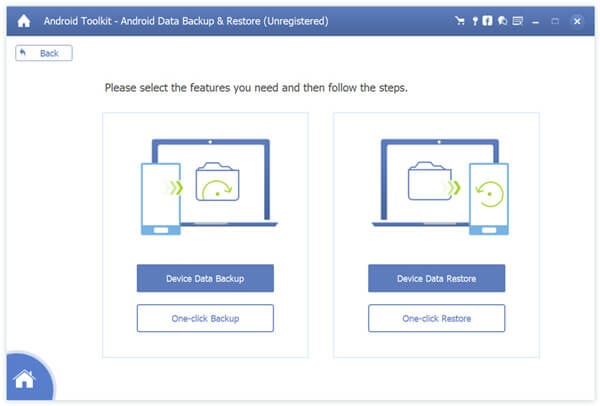
Шаг 2 , В следующем окне вам будут предоставлены 2 варианта резервного копирования и восстановления. Если вы хотите перенести музыку со своего телефона Android на компьютер, вы можете выбрать Резервное копирование данных устройства or Резервное копирование одним нажатием вариант. На этом этапе вам необходимо подключить телефон Android к компьютеру с помощью USB-кабеля.
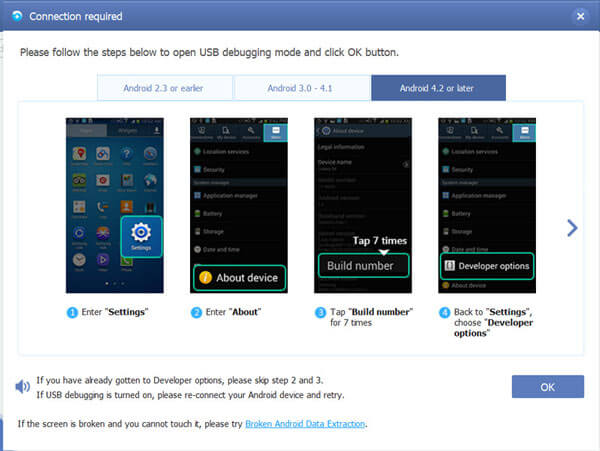
Шаг 3 , Следуйте инструкциям на экране, чтобы откройте отладку UBS , Таким образом ваше устройство Android может быть успешно распознано этим программным обеспечением и компьютером.
Шаг 4 , В следующем окне вы можете выбрать конкретные типы данных, такие как музыка, видео, изображения, контакты, сообщения и другие данные, которые вы хотите перенести на свой компьютер. Здесь вы можете выбрать только Аудио возможность переноса музыки с телефона Android на компьютер.
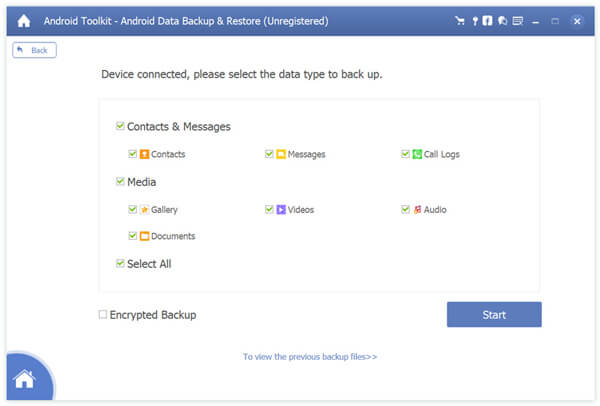
Шаг 5 , Нажать на Start кнопка, чтобы начать процесс передачи. Во всплывающем окне вы можете выбрать подходящую папку с файлами, чтобы сохранить перенесенную музыку на телефон. Всего за несколько кликов вы можете легко перенести всю музыку с вашего Android-устройства на компьютер. Если вы хотите перенести музыку с компьютера на телефон, вы можете выбрать функцию восстановления.
Часть 2. Обычный способ переноса музыки с компьютера на телефон Android
Теперь вернемся к традиционному способу передачи музыки между телефоном Android и компьютером. Устройство Android позволяет очень просто передавать различные данные, включая музыку, между ПК / Mac и телефоном с помощью USB-кабеля, хотите ли вы добавить некоторые локальные песни с вашего компьютера на устройство Android или перенести некоторые аудиофайлы с телефона Android на твой ноутбук.
Шаг 1 , Подключите телефон Android к компьютеру с помощью USB-кабеля. Если вы часто передаете данные между компьютером и телефоном, это может быть распознано очень быстро.
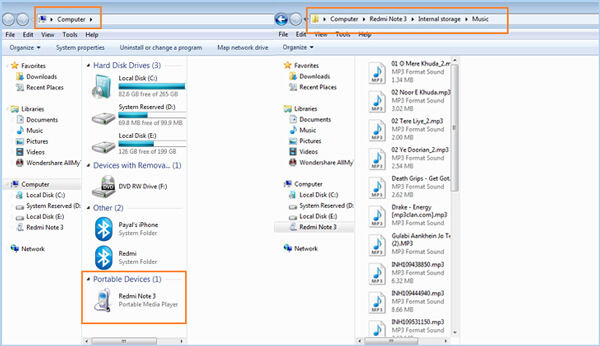
Шаг 2 , Дважды щелкните значок вашего компьютера, чтобы открыть окно «Мой компьютер». Появится новая опция «Переносные устройства», если ваш телефон Android успешно подключен.
Шаг 3 , Дважды щелкните «Портативные устройства», чтобы войти в свой телефон Android. Затем дважды щелкните «Внутреннее хранилище»> «Музыка», чтобы найти песни на вашем телефоне. Когда вы входите в музыкальное окно, вы можете передавать локальную музыку с компьютера на Android или переносить некоторые песни из этой папки на свой компьютер.
Условно говоря, это может быть самым простым способом передачи музыки между компьютером и телефоном Android, особенно если вы хотите добавить локальную музыку с компьютера на свой телефон. Одна вещь, которую вы должны знать, это то, что вы не можете получить доступ ко всей музыке на вашем телефоне Android из этой музыкальной папки.
Часть 3. Как перенести музыку с ПК / Mac на телефон Android с помощью Google Play Music
Подобно iCloud, Android также предоставляет пользователям облачный сервис для синхронизации различных данных между устройствами Android. Если вам нужно синхронизировать музыку с компьютера на Android, вы можете обратиться к Google Music Play .
Шаг 1 , Загрузите, установите и откройте Google Play Music Manager на своем компьютере. Затем войдите в систему с той же учетной записью Google, которую вы использовали на своем телефоне Android.
Шаг 2 , Выберите местоположение вашей музыкальной коллекции. Затем следуйте инструкциям на экране, чтобы загрузить музыку с локального компьютера в этот Music Manager.
На этом шаге вам нужно отметить опцию «Автоматически загружать песни, добавленные в мои выбранные папки». Вам нужно выбрать опцию «Добавить папку» для загрузки песен с вашего компьютера. После загрузки всех ваших любимых песен, вы можете нажать «Применить», чтобы подтвердить операцию.
Шаг 3 , Вернитесь к своему телефону Android и откройте приложение Google Play Music. Здесь вы должны убедиться, что вы вошли в ту же учетную запись Google.
Шаг 4 , Нажмите «Меню»> «Музыкальная библиотека», чтобы найти песню, которую вы хотите перенести с компьютера. Затем нажмите кнопку «Загрузить», чтобы перенести этот музыкальный файл с компьютера на телефон.
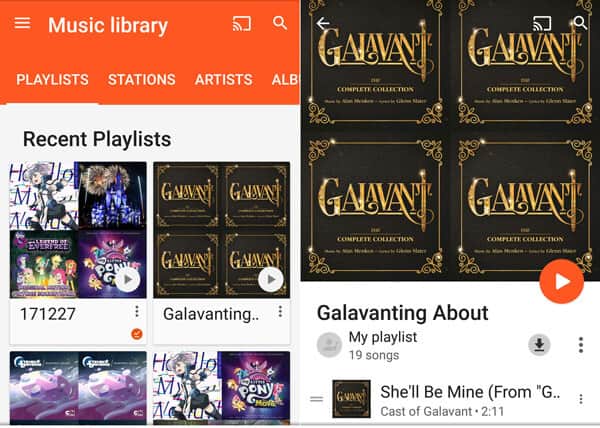
С помощью Google Play Music Manager вы можете загружать до 50,000 XNUMX песен. Это означает, что вы можете легко синхронизировать достаточно музыки с вашего компьютера на устройство Android.
Прочитав эту страницу, вы можете получить 3 простые способы передавать музыку между компьютером и телефоном Android , На самом деле, вы должны сначала попытаться использовать кабель USB для копирования песен с компьютера на телефон. Если вы хотите перенести всю музыку, включая песни, в некоторые музыкальные приложения сторонних производителей, вам следует попробовать рекомендованный Android Data Backup & Restore.
Что вы думаете об этом посте.
Рейтинг: 4.9 / 5 (на основе рейтингов 78)
 Обновлено Райли Митчелл в Мобильный перевод
Как перекинуть музыку с телефона на компьютер
Чтобы перенести данные с ПК на Android, просто перетащите файл с рабочего стола диалоговое окно AirDroid для ПК.
4. Отправляем файлы с помощью USB-кабеля
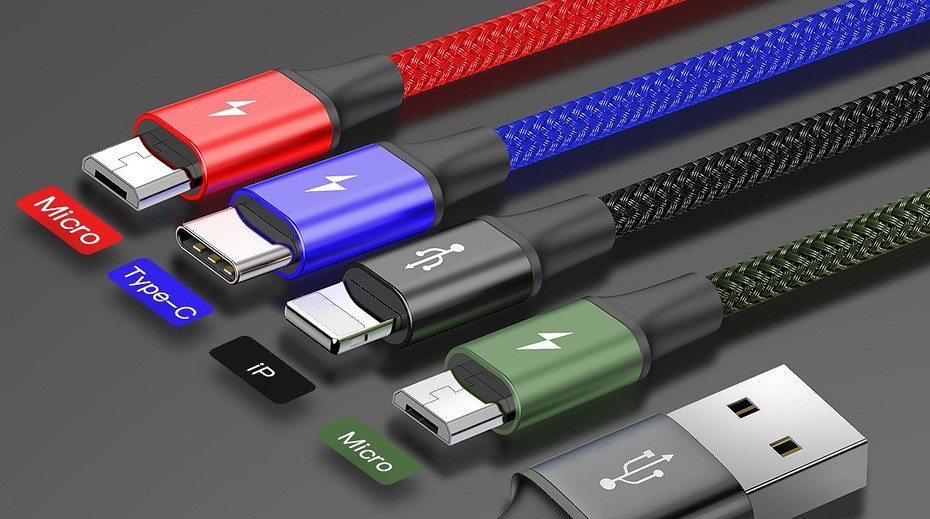
Не желаете заморачиваться с приложениями? Используйте старый добрый способ передачи данных по USB-кабелю. Обратите внимание, что не все провода поддерживают такую функцию. Лучше использовать оригинальный аксессуар и проблем не возникнет.
Способ для старых версий Android:
- Подключаем USB-кабель к компьютеру и смартфону
- На Android-устройстве появится уведомление о разрешении доступа
- Разрешаем, чтобы продолжить
- В шторке уведомлений находим пункт «Использовать для передачи данных»
- Нажмите, чтобы открыть все настройки
- Выбираем «Подтвердить».
В более новых версиях Android, как только вы подключите свой ПК и смартфону на Android:
- Дождитесь появление меню «Использовать USB»
- Выбираем «Передача данных»
- После этого подключенный смартфон будет отображаться, как отдельный носитель на ПК.
5.Передача файлов с Android на ПК с помощью SD-карты
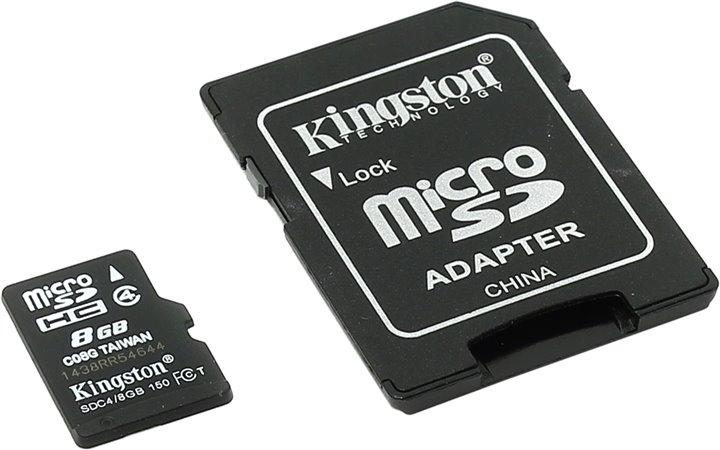
Еще один проверенный способ перенести файлы на жесткий диск компьютера — перенос с помощью карты памяти. Он не требует наличие USB-кабеля или установки приложений. Однако вам потребуется кардридер, если ПК или ноутбук не имеют встроенного слота для карты памяти формата SD или microSD.
- Перенесите нужные файлы на карту памяти телефона
- Выключите устройство.
- Извлеките карту и вставьте ее в устройство чтения карт и подсоедините к ПК или ноутбуку
Если в вашем телефоне нет слота для карт памяти, большинство современных Android-устройств поддерживают подключение по OTG. С помощью OTG-адаптора вы можете подключить к смартфону USB-носитель или кардридер.

6. Используем облачные сервисы для передачи данных
Возможно, вы уже пользовались таким методом не подозревая об этом. Такие облачные хранилища, как Google-фото или Google-диск, позволяют автоматически загружать новые документы и изображение с камеры. Если вы пользуетесь этими сервисами не только на смартфоне, но и на ПК, достаточно найти нужные данные из общего списка и сохранить на жесткий диск.
Большинство подобных сервисов имеют схожие функции и не отличаются от продуктов Google? По этому вы можете выбрать тот, который вас больше устраивает.
7. Передача файлов через Telegram
Если вы пользуетесь мессенджером Telegram, то наверняка обращали внимание на пункт «Избранное». Здесь вы можете сохранять не только файлы, но и важные сообщения. Таким образом можно легко передать данные на ПК или наоборот. Объем одного файла должен быть не более 2ГБ. Для этого необходимо:
- Открываем «Главное меню» и выбираем «Избранное»
- В правом нижнем углу жмем скрепку
- Выбираем нужные файлы или фотографии из памяти смартфона
- Жмем стрелочку «Отправить».
8. Передача небольших файлов по электронной почте
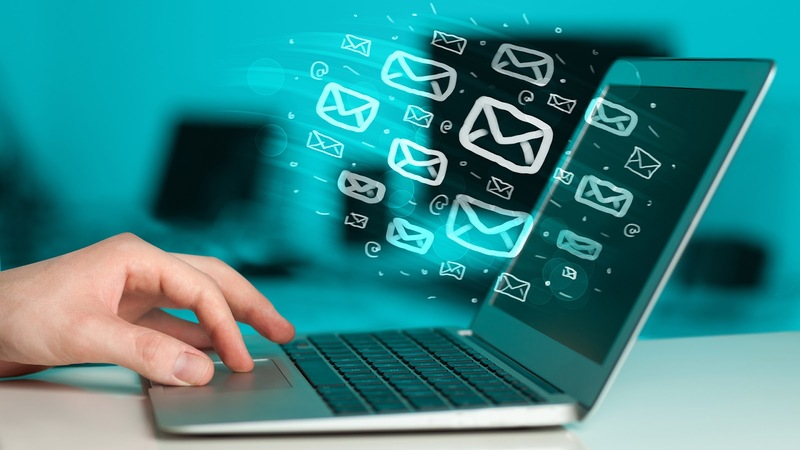
До появления всевозможных сервисов, почта была одним из первых способов передачи файлов. Сейчас это не самый удобный способ, но для разового переноса небольших объемов данных вполне подойдет. Все, что вам нужно — это прикрепить документ, фото или архив к электронному письму на вашем смартфоне и отправить их себе.
Затем откройте это сообщение на ПК и вы сможете загрузить файл.
Как передать данные со смартфона на компьютер: 3 способа
Файлы с телефона можно перенести на ПК несколькими способами. Рассказываем о возможных вариантах.
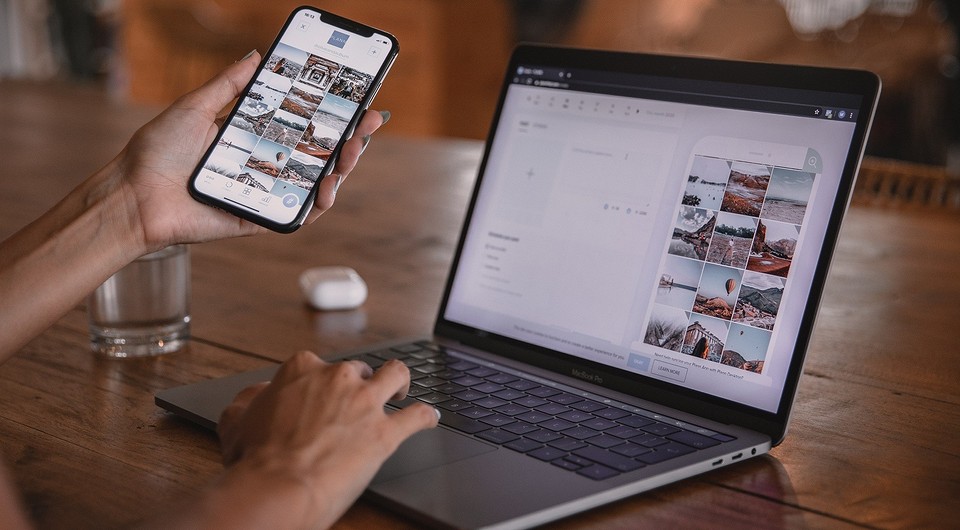
1 Передача данных с телефона на компьютер через USB
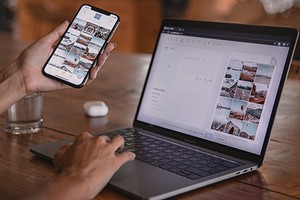
Самый простой способ передачи данных с вашего смартфона — воспользоваться USB-кабелем:
Сначала подключите смартфон к компьютеру с помощью провода со штекером USB. Это может быть Type-A или Type-B, в зависимости от разъемов вашего ПК и комплектации смартфона.
- После того, как компьютер распознает гаджет, вы можете пройти по пути: «Имя компьютера» — «Съемный диск» или «Имя устройства/карты памяти (если таковая имеется)».
- Драйверы, необходимые для работы со смартфоном, автоматически установятся в вашей системе. Некоторые производители предлагают свое программное обеспечение для управления мобильными устройствами и обмена данными, такое как Samsung Smart Switch Mobile. А владельцы iPhone могут использовать для передачи данных iCloud.
Приятный побочный эффект: когда смартфон подключен к компьютеру, он заряжается через USB.
2 Как передать данные со смартфона на ПК с помощью Wi-Fi
Для второго способа передачи данных кабель вам совсем не потребуется. При этом важно только, чтобы компьютер и смартфон были подключены к одной сети Wi-Fi. Помимо обмена данными через Wi-Fi вы сможете менять некоторые настройки и даже отвечать на сообщения, которые приходят на смартфон.
Для этого мы рекомендуем вам установить приложение AirDroid. В нем просто перейдите на соответствующую веб-страницу и отсканируйте с помощью телефона QR-код. Гаджет будет подключен, и вы сможете отправлять данные на ПК и обратно.
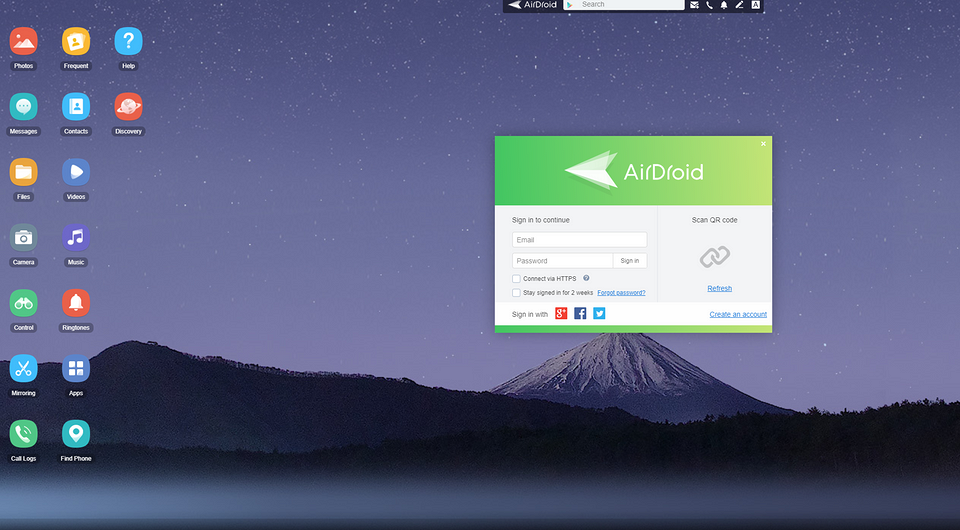
Некоторые производители смартфонов также предоставляют собственное программное обеспечение для беспроводного подключения. Например, Samsung Flow, который поможет соединить ваши устройства по беспроводной сети.
3 Передача данных с помощью Bluetooth
И в этом случае вы сможете передавать данные на свой телефон без использования кабеля. Однако у компьютера должен быть Bluetooth-интерфейс. Также можно использовать Bluetooth-адаптер.
- В Windows 10 откройте поиск и введите «Bluetooth». Затем перейдите в меню подключения для других устройств.
- Убедитесь, что Bluetooth включен на обоих устройствах, и настройте соединение. Для этого нажмите «Добавить Bluetooth или другое устройство», и ваш компьютер автоматически выполнит поиск.
- Когда гаджеты будут подключены друг к другу, вы сможете передавать данные как с ПК на телефон, так и с него на компьютер. В обоих случаях надо найти необходимые файлы на выбранном устройстве, выбрать функцию «Отправить», а затем «Bluetooth»/«Устройство Bluetooth» и найти в списке подключенный телефон или компьютер.
Обратите внимание, что скорость передачи по Bluetooth может быть намного медленнее, чем по проводу или Wi-Fi.
Также можно обмениваться данными между устройствами с помощью облачного хранилища: например, загрузив в облако файлы на смартфоне и скачав их на компьютере. Подробнее об этом способе читайте здесь.