Как добавить приложение "Телефон" обратно на главный экран на iPhone
Приложение "Телефон" внезапно исчезло с вашего iPhone? В этом случае вы можете захотеть вернуть значок телефона на iPhone. Это, безусловно, потому, что приложение "Телефон" — одно из наиболее часто используемых и важных приложений на любом смартфоне. Тем не менее, не стоит беспокоиться, если вы не можете найти приложение "Телефон" на своем iPhone.
Как вернуть удаленное приложение "Телефон" на iPhone?
Вы удалили значок телефона, пытаясь скрыть его с домашнего экрана iPhone? Тогда вы, возможно, захотите восстановить пропавшее приложение "Телефон". Дело в том, что вы не можете ни повторно загрузить, ни переустановить приложение «Телефон» на iPhone. Более того, нельзя явно обновить приложение «Телефон», поскольку оно обновляется автоматически с обновлениями iOS.
Причина в том, что, как и Safari и Сообщения, приложение "Телефон" является частью стандартных приложений Apple, встроенных в ОС. Следовательно, вы не можете выгрузить или удалить приложение «Телефон», в отличие от нескольких других предварительно загруженных приложений на iOS, таких как iMovie и GarageBand.
Это означает, что приложение «Телефон» на вашем iPhone не повреждено вместе с историей звонков, избранными контактами и другими настройками. Возможно, приложение не отображается, поскольку вы переместили его из Dock в папку приложения или на другой главный экран.
Что ж, вы можете легко вернуть приложение «Телефон» на главный экран iPhone. Теперь давайте посмотрим, как восстановить значок телефона на iPhone под управлением iOS 14 или iOS 15.
Как вернуть приложение "Телефон" на главный экран iPhone
Воспользуйтесь одним из следующих способов, чтобы восстановить или снова добавить приложение «Телефон» на свой iPhone.
Из библиотеки приложений на iOS 14 или новее
- Перейдите в библиотеку приложений и откройте Социальное папка. [См .: Как найти библиотеку приложений]
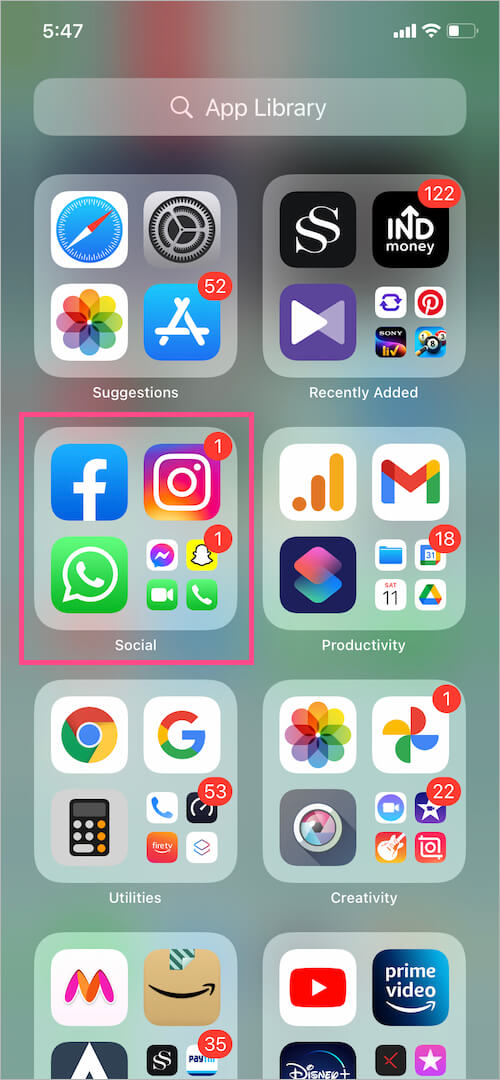
- Найдите приложение "Телефон".
- Нажмите и удерживайте пустую область на экране, чтобы включить режим покачивания.
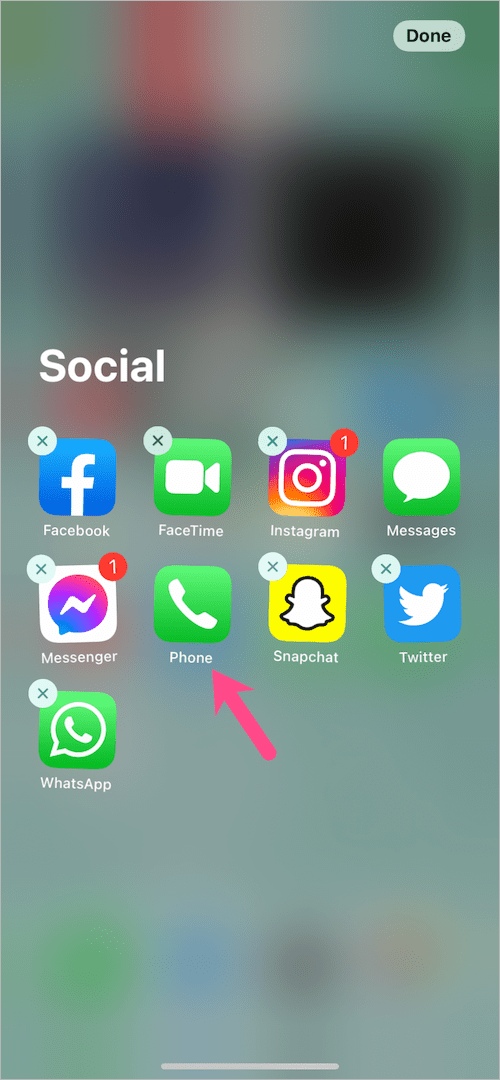
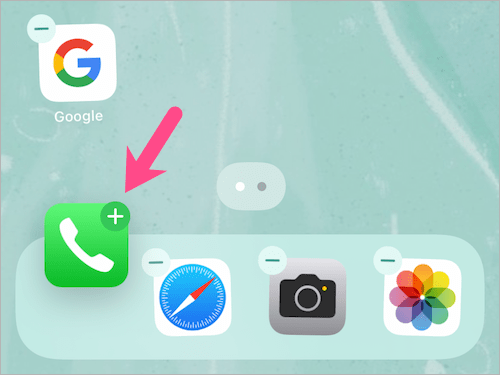
- Нажать и удерживать значок приложения "Телефон" и перетащите его в док-станцию в нижней части iPhone.
- После перемещения приложения нажмите «Готово» в правом верхнем углу.
Использование поиска Spotlight
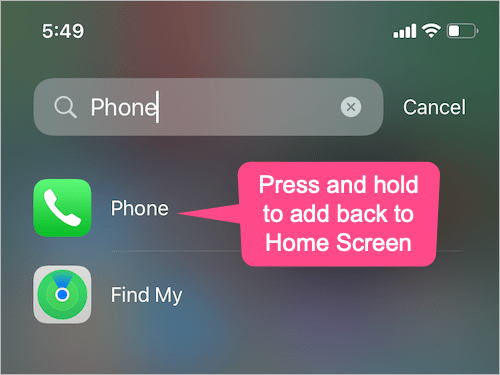
Если значок телефона отсутствует на док-станции или на главном экране, воспользуйтесь поиском в Spotlight, чтобы узнать, не скрыто ли приложение в папке приложения. Этот метод также работает с iOS 13.
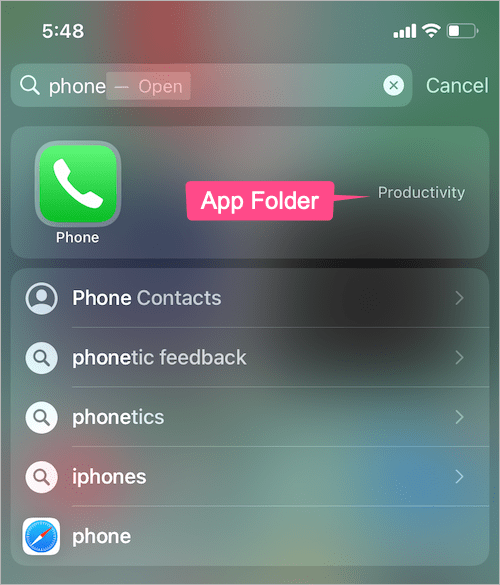
Сделать так, просто проведите пальцем вниз по экрану, находясь на главном экране. Тип Телефон в поле поиска вверху. Теперь вы можете увидеть имя соответствующей папки приложения, в которой находится приложение «Телефон». Затем переместите «Телефон» из этой папки на главный домашний экран или док-станцию.
ПОДСКАЗКА: Если телефон не отображается в поиске Spotlight, выберите «Настройки»> «Телефон»> «Siri и поиск». В разделе «Во время поиска» включите переключатель рядом с «Показывать приложение в поиске».
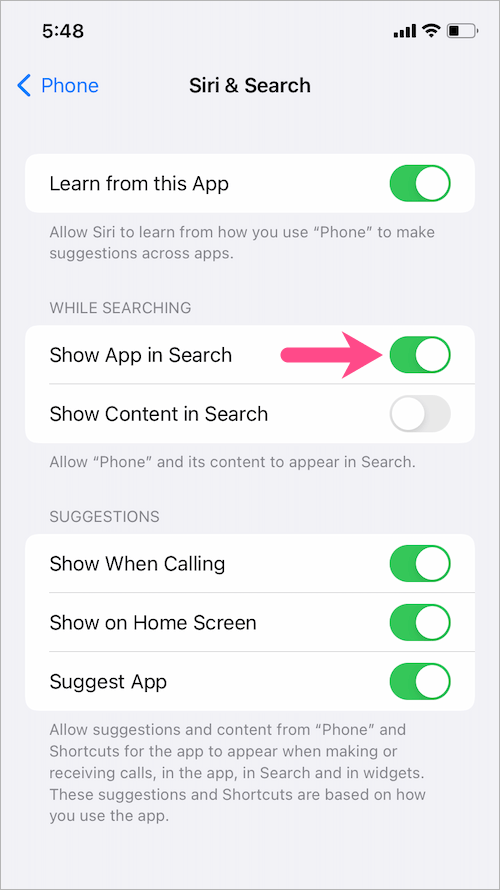
Найдите телефон в библиотеке приложений
Если вы не видите Телефон в Социальное группа приложений, затем просто найдите приложение в библиотеке приложений.
Для этого, проведите вниз по странице библиотеки приложений и найдите Телефон. Чтобы снова установить телефон в док-станцию iPhone, нажмите и удерживайте значок приложения «Телефон» и удерживайте его, пока не сможете снова добавить приложение на главный экран. Затем перетащите и поместите приложение в док.
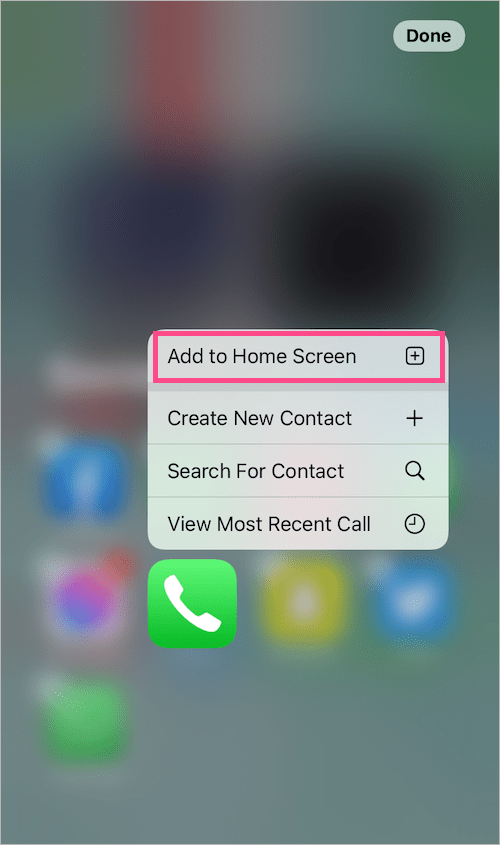
Альтернативный путь — Нажмите и удерживайте значок телефона в App Libray и выберите «Добавить на главный экран». Обратите внимание, что параметр «Добавить на главный экран» не отображается, если приложение «Телефон» уже находится на главном экране, в папке приложения или даже на одной из скрытых страниц приложения.
Найти отсутствующий значок телефона на скрытых страницах главного экрана
Приложение "Телефон" может не отображаться, если вы скрыли его страницу приложения для упрощенного просмотра в iOS 14 или более поздней версии.
Чтобы показать приложение "Телефон",
- Нажмите и удерживайте пустую область на главном экране.
- В режиме редактирования коснитесь значка точки страницы в нижней части экрана.
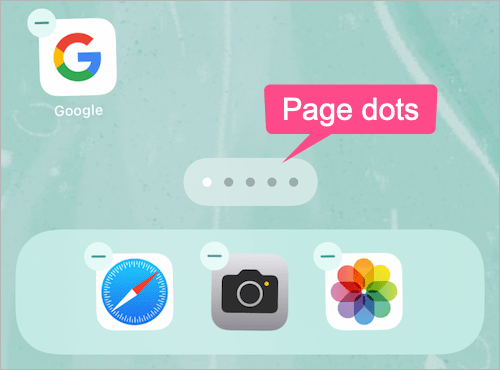
- Внимательно найдите скрытую страницу приложения с приложением "Телефон".
- Установите флажок для конкретной страницы приложения, чтобы отобразить ее.
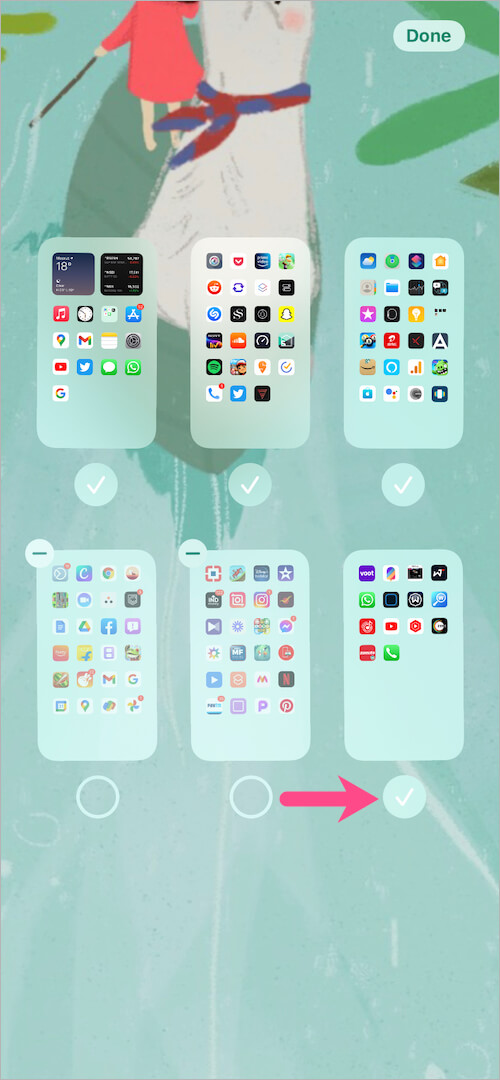
- Нажмите «Готово».
Сбросить макет главного экрана
Это, безусловно, самый простой способ восстановить макет домашнего экрана на iPhone или iPad. Однако мы не рекомендуем использовать этот метод, так как он изменит порядок всех ваших приложений на главном экране и удалит виджеты главного экрана.
Чтобы восстановить домашний экран по умолчанию в iOS 14, перейдите в Настройки> Общие>Перезагрузить. Выберите параметр «Сбросить макет главного экрана» и нажмите «Сбросить главный экран» для подтверждения.
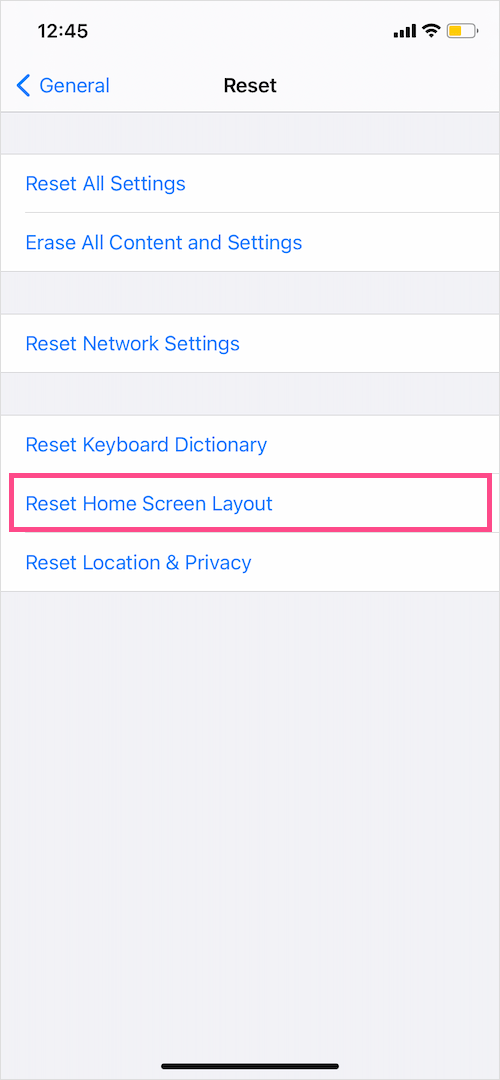
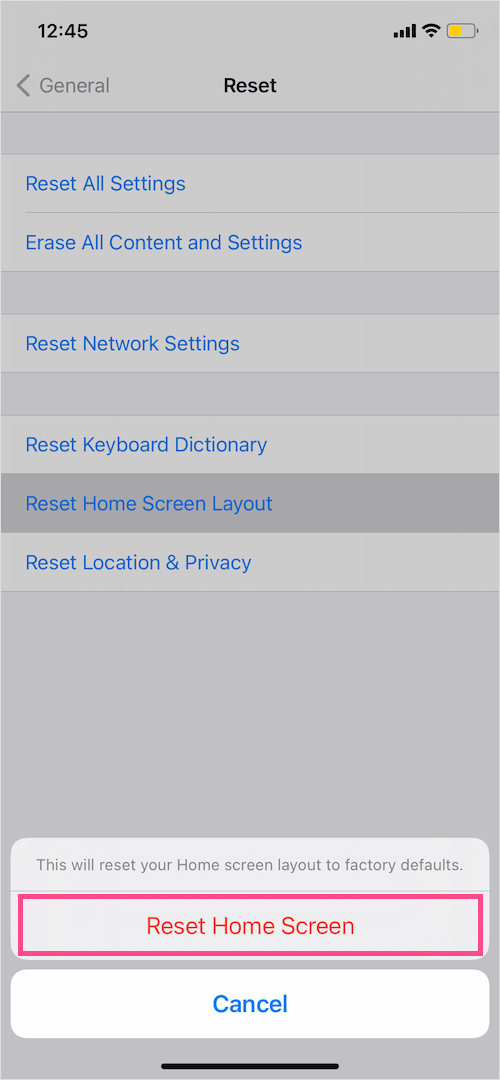
Между тем, ознакомьтесь с этой статьей, чтобы сбросить домашний экран на iOS 15.
Ребёнок на айфоне удалил кнопку «телефон». Как её вернуть назад теперь?
Девочки. Спасайте. Ребёнок на айфоне удалил кнопку » телефон» . Как её вертать в зад теперь? .
12 Ответов
Может он ее переместил ? Она же вроде не удалятся
Ищите в папках других
Ее невозможно удалить)
Ищите!
в поиске забейте и найдете
точно в других папках. Уже сколько раз отыскивала
Да. Она в папке есть а на место как вернуть?
перетащить как все програмки, нажать на нее чтоб она задрожала и перетащить
Урааааа. спасибо. Спасибо. Ураааа.
Её нельзя удалить…
В скрытом поиске посмотрите, ее невозможно удалить. Скрытый поиск-пальцем по экрану сверху вниз, вылезет строка поиска-введите.
Для отправки комментария вам необходимо авторизоваться.
Материалы о развитии и воспитании детей
Загадки, сказки, стихи, басни и песни для детей
-
Подразделы
Я happy MAMA — сообщество счастливых мам. Мы стараемся нести вам радость и пользу каждый день. Любите и будьте любимы!
При использовании материалов сайта обязательно наличие активной ссылки на страницу исходной записи
Как восстановить значок телефона на iPhone 4 выдающимися способами [2023]
 Размещено от Лиза Оу / 14 июля 2022 г., 09:00
iPhone наряду с телефонами Android составляет большую часть рынка. А приложение для телефона — одна из самых обширных программ для смартфонов в мире. iPhone принес Apple значительные очки. Есть несколько причин, по которым значок может исчезнуть с вашего телефона. Теперь, поскольку это системное приложение, вы не можете удалить значок телефона с вашего iPhone. Возможно, значок телефона скрыт внутри каких-то других папок, поэтому вы не видите его на главном экране iPhone. Мы должны убедиться, что значок телефона или приложение находится в вашем iPhone. Это странная проблема, а также она может как-то настораживать. Несмотря на то, что вы случайно удалили значок телефона на своем iPhone, у нас есть способы найти скрытые приложения или значки на вашем iPhone и вернуть эти значки на главный экран.
Часть 1. Почему iPhone потерял приложение или значки
Некоторые пользователи iPhone жаловались на неустанную прокрутку своих домашних экранов и не нахождение своих значков, особенно когда вы случайно удалили их или спрятали. Более того, может быть множество причин исчезновения значка, и здесь мы подготовили список некоторых решений, которые должны помочь вам вернуть удаленный значок телефона на вашем iPhone. В этом разделе показано, как восстановить значки на главном экране iPhone, если вы случайно их скрыли.
FoneLab позволяет переводить iPhone / iPad / iPod из режима DFU, режима восстановления, логотипа Apple, режима наушников и т. Д. В нормальное состояние без потери данных.
- Исправить отключенные проблемы системы iOS.
- Извлечение данных с отключенных устройств iOS без потери данных.
- Это безопасно и просто в использовании.
Часть 2. Эффективные способы восстановить утерянный значок телефона на iPhone
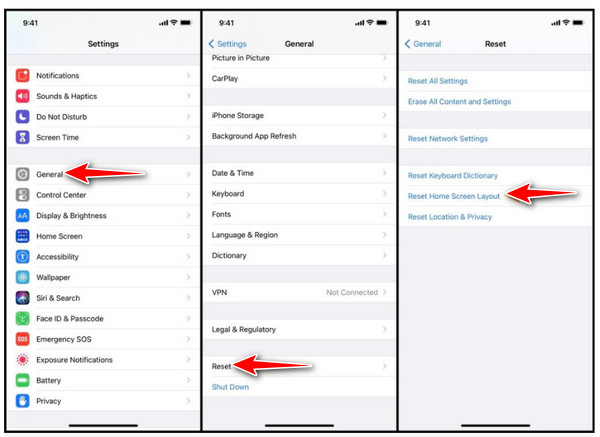
Решение 1. Сбросьте макет главного экрана
Вы можете восстановить макет главного экрана по умолчанию. Выполнение такого шага не сотрет ваши данные. Однако папки ваших приложений, содержащие телефонное приложение, будут удалены, и все приложения вернутся на свои исходные позиции. Кроме того, все установленные вами приложения будут расположены в алфавитном порядке.
Прежде чем продолжить, вы можете сделать снимок экрана главного экрана, чтобы не забыть расположение своих приложений и папок. Если вы хотите продолжить, выполните следующие действия на своем iPhone:
Перейдите на Настройки > Общие > Сброс iPhone > Сброс > Сбросить макет основного экрана. Затем следуйте инструкциям.
Решение 2. Сбросить настройки времени экрана
Экранное время для iPhone — это количество времени, проведенное с использованием устройства с экраном, такого как смартфон Android, устройства iOS, компьютерная реклама и т. д. Кроме того, экранное время iPhone позволяет узнать, сколько времени вы и ваши дети тратите на телефонные приложения, веб-сайты, платформы социальных сетей и многое другое. Вы также можете установить ограничения по времени для приложений. Кроме того, вы можете настроить его для управления устройством вашего ребенка или просто использовать телефон ребенка, чтобы включить ограничения экрана, и вы можете вместе просматривать использование устройства вашего ребенка. Это сообщит вам, как вы используете свои устройства, и установите ограничения. И вы знаете, как использовать родительский контроль для управления вашими устройствами.
Шаги Как включить экранное время
Шаг 1 К вашей Настройки, Нажмите Экранное время.
Шаг 2 включать Экранное время.
Шаг 3 Нажмите Продолжить кнопку.
Шаг 4 Нажмите Выберите «Это мое устройство» или «Устройство моего ребенка»..
Решение 3. Перезагрузите iPhone
Существует два типа сброса настроек iPhone. Это программный сброс и принудительный перезапуск. Мягкий сброс не приведет к потере данных вашего iPhone; Сброс к заводским настройкам — это совсем другое. Он возвращает ваш iPhone в исходное состояние, когда он впервые вышел из коробки, и вы должны стереть с него все свои данные. Перезагрузка iPhone с помощью программного сброса не приведет к потере каких-либо данных. Вам необходимо создать резервную копию ваших файлов в вашей учетной записи iCloud.
1. Мягкий сброс вашего iPhone
Отличный способ выполнить программный сброс вашего iPhone — выключить его. Этот метод не потеряет файлы данных на вашем телефоне. Вы можете рассмотреть возможность мягкого сброса, если вы испытываете медленную работу, если приложение не запускается.
Как сделать программный сброс на iPhone серий X, 11,12, 13 и XNUMX
Шаг 1 Первое, что нужно сделать, нужно нажать и удерживать кнопку включения/выключения и кнопку уменьшения громкости. На iPhone X и более поздних моделях. Вы найдете кнопку включения / выключения на правой стороне телефона.
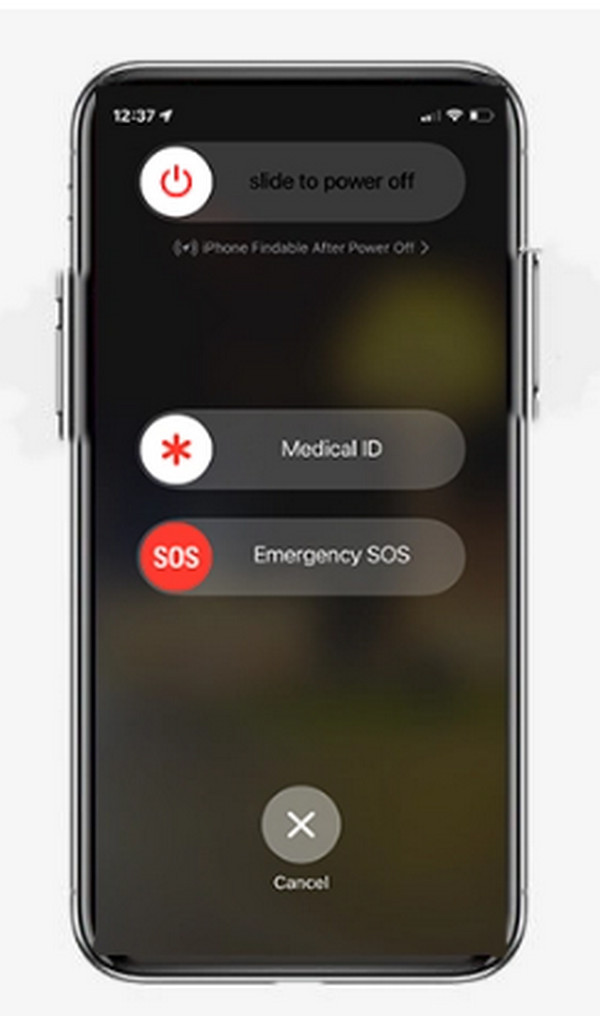
Шаг 2 Сдвиньте, чтобы выключить питание, которое появляется, затем проведите пальцем вправо.
Шаг 3 Как только экран вашего iPhone станет черным, снова нажмите и удерживайте кнопку включения/выключения, пока не появится логотип Apple.
Предположим, вы используете iPhone 6/SE или iPhone 8 более ранней версии:
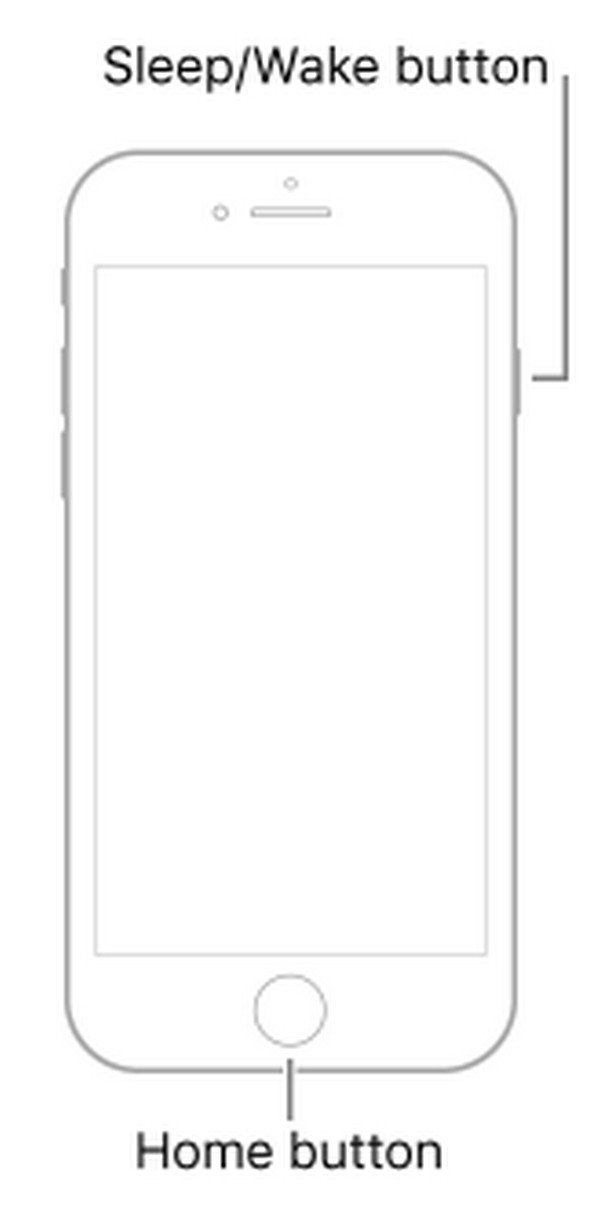
Вы можете выключить устройство, просто удерживая кнопку включения/выключения, пока не появится ползунок. iOS 11, перейдите в «Настройки». Нажмите кнопку «Общие», где вы найдете кнопку «Выключение».
FoneLab позволяет переводить iPhone / iPad / iPod из режима DFU, режима восстановления, логотипа Apple, режима наушников и т. Д. В нормальное состояние без потери данных.
- Исправить отключенные проблемы системы iOS.
- Извлечение данных с отключенных устройств iOS без потери данных.
- Это безопасно и просто в использовании.
2. Принудительно перезагрузите iPhone.
Принудительный перезапуск рекомендуется, когда iPhone полностью не отвечает. Например, если экран вашего iPhone становится черным, ваш экран зависает или вы столкнулись с проблемой с вашим iPhone во время запуска. Лучший способ принудительного перезапуска зависит от моделей iPhone, таких как iPhone 8, iPhone X, iPhone 11, iPhone SE (2-го поколения и новее), iPhone 12 и iPhone 13/14.
Шаг 1 Удерживайте нажатой и быстро отпустите кнопку увеличения громкости, а затем нажмите и быстро отпустите кнопку уменьшения громкости.
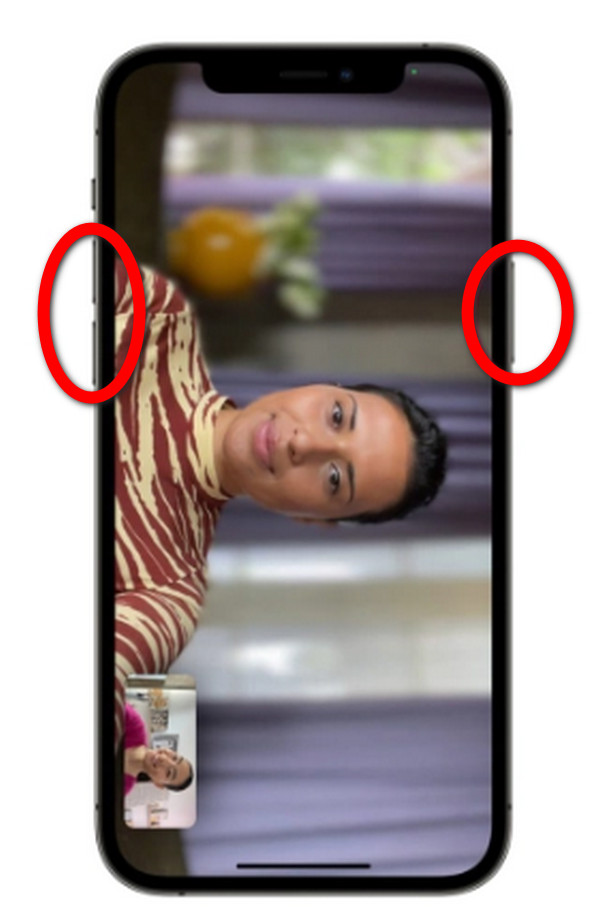
Шаг 2 После этого вы должны нажать кнопку включения/выключения, чтобы увидеть логотип Apple.
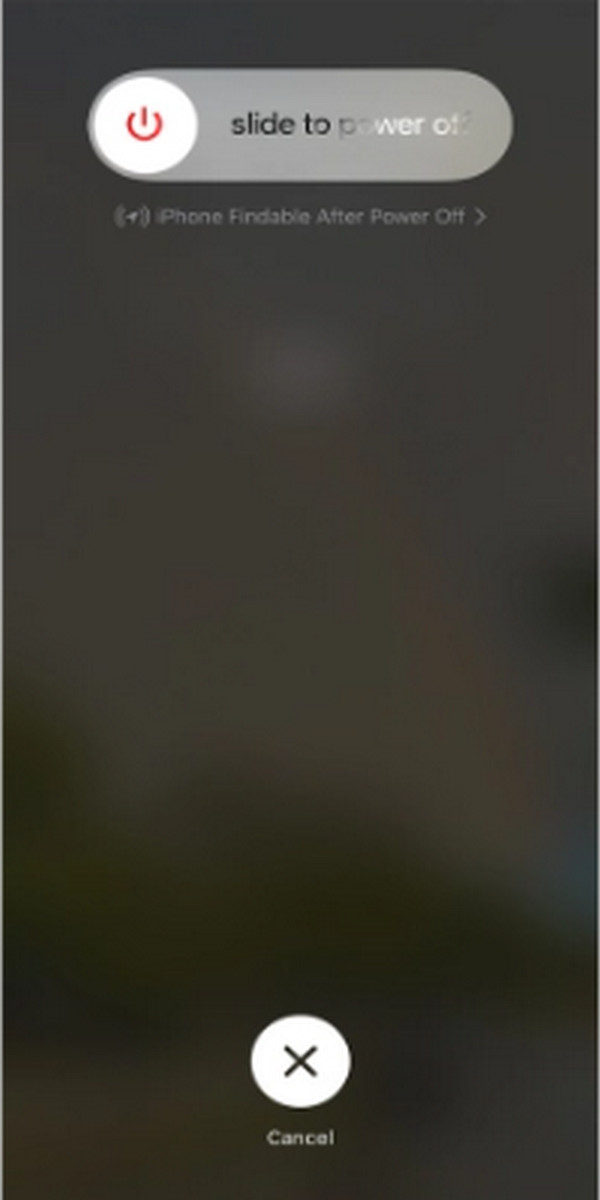
Принудительный перезапуск iPhone 7, iPhone 6S, iPhone SE 2016 г.
В этом случае вам нужно нажать и удерживать кнопки сна/пробуждения и громкости, пока не появится логотип Apple.
Решение 4. Восстановление системы FoneLab iOS
Предположим, что некоторые из приведенных выше решений не работают для решения проблемы с потерянным значком на вашем iPhone, мы настоятельно рекомендуем лучший способ решить проблему на вашем устройстве. FoneLab iOS Восстановление системы, этот пункт является самым быстрым способом восстановить значок потерянного телефона на iPhone. Более того, это поможет вам решить все проблемы на вашем устройстве iOS.
FoneLab позволяет переводить iPhone / iPad / iPod из режима DFU, режима восстановления, логотипа Apple, режима наушников и т. Д. В нормальное состояние без потери данных.
- Исправить отключенные проблемы системы iOS.
- Извлечение данных с отключенных устройств iOS без потери данных.
- Это безопасно и просто в использовании.
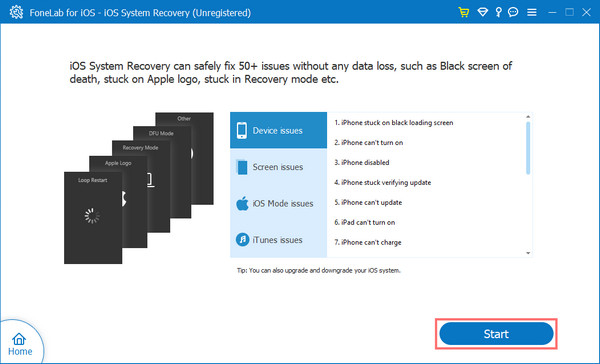
Шаг 1 Сначала необходимо установить программу на компьютер, а затем запустить ее. Далее выберите Восстановление системы iOS, и нажмите Start кнопку в новом окне.
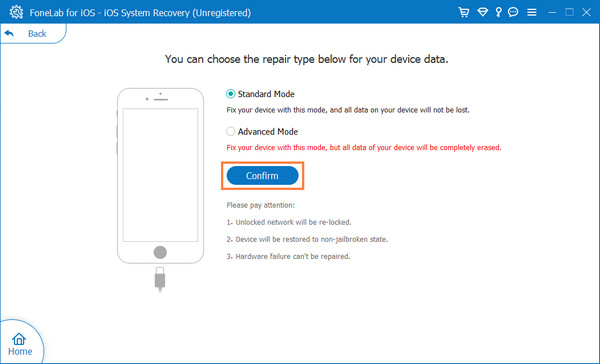
Шаг 2 Выберите Стандартный режим or Расширенный режим. Обратите внимание, что последний удалит данные вашего iPhone. Нажмите подтвердить кнопку.
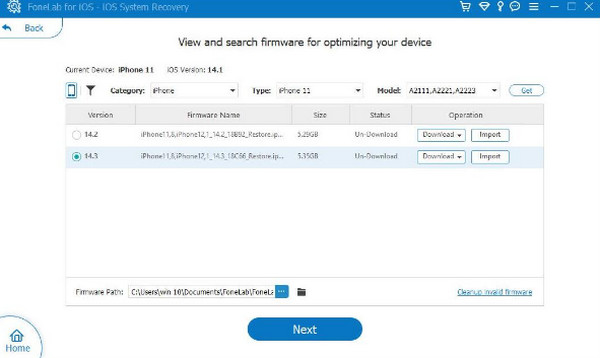
Шаг 3 Проверьте информацию об устройстве iPhone из списка, выберите прошивку и восстановите систему iOS. Нажмите Скачать, После этого нажмите Следующая.
Шаг 4 Пожалуйста, дождитесь завершения восстановления вашего устройства.
Часть 3. Часто задаваемые вопросы о том, как восстановить значки телефона на iPhone
1. Могу ли я восстановить значок удаленного приложения на моем устройстве iOS?
Да, вы можете вернуть удаленное приложение на свое устройство. Здесь мы обсудим два разных решения. Перейдите в библиотеку приложений и встроенную библиотеку. Вы можете ввести название приложения, которое хотите вернуть на главный экран. Затем вы можете вернуть значок приложения на главный экран, если случайно удалили его. И другой способ: если вы удалили приложение со своего устройства, вы можете зайти в магазин приложений и переустановить удаленное приложение. Затем он снова появится на главном экране.
2. Могу ли я скрыть или показать свое приложение на моем iPhone?
На самом деле, когда вы понизите последнюю версию своей операционной системы на Mac, вы не обнаружите и не вызовете сразу никаких видимых проблем. Но со временем вы можете обнаружить, что ваш компьютер работает плохо при использовании Mac с более ранней версией macOS. Это неплохо. Однако со временем это может привести к ошибкам.
3. Сколько экранного времени полезно для батареи?
Это вообще, не менее трех часов работы экрана. Четыре часа — более респектабельный минимум.
Когда ваш iPhone теряет значок или приложение, у некоторых пользователей iPhone может возникнуть проблема. Существуют определенные проблемы с устройствами iOS, которые могут вызывать тревогу у пользователя. Кроме того, вы можете иметь дело с проблемами операционной системы через свой телефон. Не волнуйтесь, если это произойдет, у нас есть лучший инструмент, который поможет решить вашу проблему с вашим iPhone, когда значки отсутствуют. FoneLab iOS Восстановление системы Инструмент имеет отличные функции, которые могут помочь вам починить ваш iPhone, например, высокий уровень успеха для восстановления случайно удаленного значка.
FoneLab позволяет переводить iPhone / iPad / iPod из режима DFU, режима восстановления, логотипа Apple, режима наушников и т. Д. В нормальное состояние без потери данных.
Как вернуть кнопку телефон на айфоне
Знакома ли вам ситуация, когда понадобилось зайти в определенное приложение, но соответствующая иконка куда-то подевалась? И хорошо, если это какая-нибудь незатейливая игрушка или соцсеть. А если это куда более важные иконка телефона?

- Пропала иконка телефона на Айфоне — как вернуть
- Почему пропала иконка iPhone на экране устройства
- Как восстановить иконку
Пропала иконка телефона на Айфоне — как вернуть
Для начала следует разобраться, куда, как, а главное – почему то и время пропадают иконки. А после – каким образом вернуть потерянное на место.
Почему пропала иконка iPhone на экране устройства
Причин пропажи может быть несколько, но все их условно можно разделить на 2 группы:
- технический сбой;
- человеческий фактор.

Подобная техническая ошибка случается вследствие сбоя в программном обеспечении. Это бывает крайне редко, но все же встречается.
Гораздо чаще иконка пропадает по вине самого пользователя.
И если даже взрослые порой случайно перемещают важные значки в совершенно неожиданные места, то что уже говорить о детях, которые за минуту способны мастерски создать кучу неизвестных папок, благополучно наполнив их приложениями по принципу «лепи все подряд».
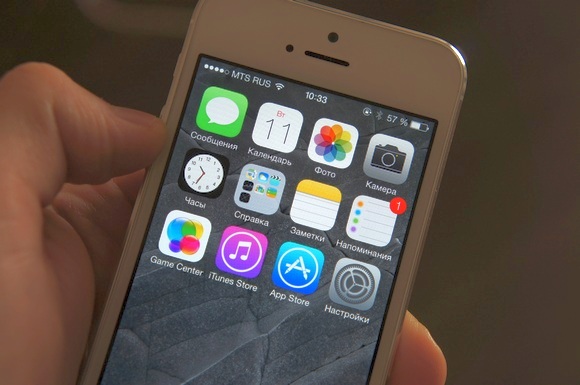
В итоге привычный интерфейс превращается в сложную для понимания схему, состоящую из значков и кнопок. И чтобы разобраться во всем этом, явно не обойтись одной минутой.
Как восстановить иконку
В зависимости от того, чьими стараниями пропала иконка – пользовательскими или в результате программных сбоев. Отличаться будет и сам процесс восстановления.
В первом случае проще всего просто перетащить значок на его законное место либо привыкнуть к его новому расположению (по желанию). Во втором – перезагрузить Айфон.
Впрочем, это универсальное решение для любого сбоя «яблочной» операционки. Правда, эффективность такого хода не всегда оправдывает ожидания.

Если перезагрузка не помогла, то нужно зайти в настройки устройства и сбросить домашний экран. В этом случае кнопка телефона точно вернется на место. Но другие изменения могут не сохраниться.
Как находить пропавшие иконки на Айфонах
Чтобы быстро найти потерявшийся в айфоновых недрах значок можно воспользоваться специальной программой поиска.
- Запускаем Spotlight (свайп от середины экрана вниз, без разницы на каком рабочем столе – главном или дополнительном).
- В появившейся строке начинаем вводить название приложения, чей значок пропал.
- Используем результат поиска для восстановления иконки на прежнее место.

Схема рабочая и подходит для поиска абсолютно любого приложения, а не только для потерявшегося значка телефона.
Таким способом можно найти даже удаленную программу. Если приложения на устройстве больше нет, оно тоже появится в результатах Spotlight, но под заголовком App Store.
Из всего вышесказанного можно сделать вывод о том, что исчезнувшая иконка телефона на Айфоне – это не проблема: ее легко восстановить. В то же время нужно обязательно разобраться в причине ее исчезновения, поскольку если имел место системный сбой, то ситуация может повторяться.

Пропала иконка телефона на айфоне как вернуть
Самые интересные новости о технике Apple и не только.
Удалил иконку контакты на айфоне, как восстановить?
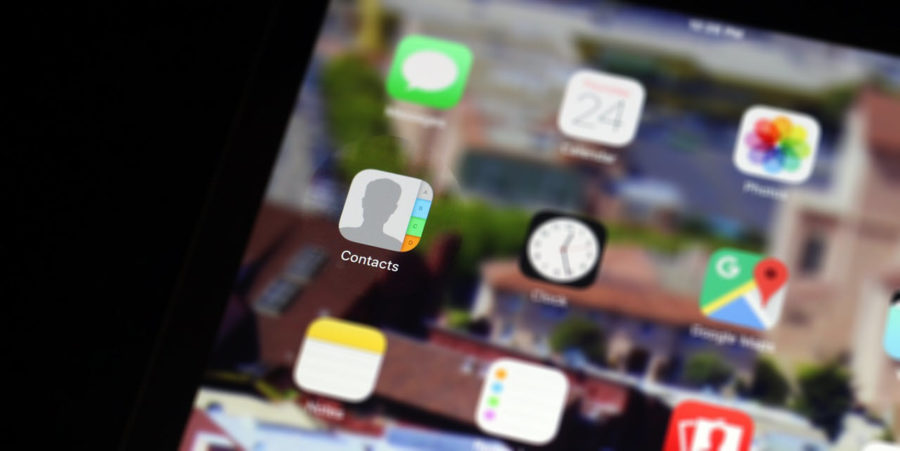
Владельцы айфонов просто умоляли Apple, чтобы они дали возможность удалять иконки стандартных приложений. Когда появилась такая возможность, появилась проблема — начали пропадать значки.
Конечно бывало и такое, когда пользователи случайно удаляли значки и одним из самых частых оказались «Контакты». Что же делать в такой ситуации и как восстановить? Об этом мы как раз и поговорим дальше.
Пропал значок контакты на айфоне, как вернуть?
Вроде почистил рабочий стол своего iPhone, лишних приложений больше нету и тут резко нужно воспользоваться одним из ранее удаленных.
Не стоит нервничать, ведь Apple все продумала до мелочей и вам не будет трудно вернуть все как было. Просто следуем таким простым шагам:
- открываем App Store;
- переходим на вкладку Поиск;
- пишем «Контакты»;
- проверяем, чтобы разработчиком был Apple и затем устанавливаем приложение.
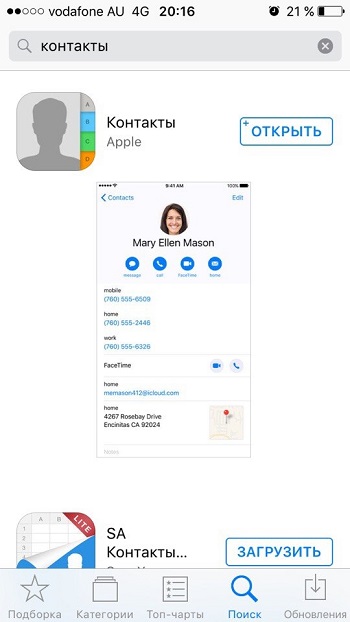
Ничего сложного нету и все делается за считанные секунды. Таким же образом, можно вернуть и все остальные ярлыки при потребности. Рассказывайте, возможно кто-то тоже столкнулся с такой проблемой.Итоги
Теперь вы знаете как восстановить иконку Контакты на вашем iPhone, которые так были необходимы. Думаю проблем с этой процедурой возникнуть не должно.
Интересно, какие еще возможности предоставит Apple в следующих прошивках. Ведь как видим, иногда проявляются и отрицательные качества.
Уже везде посмотрела, не могу найти как восстановить AppStore. Может заново скачать?
Для того, чтобы ответить на вопрос, требуется авторизоваться или зарегистрироваться
Только не волнуйтесь. Ищите в Настройках – основное – ограничения. В поле «установка программ» нужно будет перевести переключатель в активное положение. Вот все, appstore восстановиться на экране. Я уже отвечал на похожий вопрос здесь. Посмотрите.
Многие пользователи продукции Apple, периодически сталкиваются с проблемой, когда при сортировки иконок на главном экране Айфона, иконка внезапно пропадает. Это достаточно распространенная проблемам и ее очень просто решить.
Если вы хотите вернуть пропавшие иконки на iPhone, но не знаете как это сделать, данная статья поможет вам!
Почему на Айфоне пропадают иконки?
Зачастую, причиной пропажи иконок на Айфоне является не техническая ошибка, а человеческий фактор. Однако перед тем как приступить к поиску пропажи, удостоверьтесь, что пропал только значок, а не само приложение.
Для того, чтобы сделать это, воспользуйтесь поиском:
1. Чтобы активировать «Spotlight» (или поиск, если так угодно), проведите пальцем вниз от центра главного экрана.
2. Введите название пропавшего приложения в поле поиска. После этого, «Spotlight» представит вам список результатов поиска. Приложение должно быть вверху списка, нажмите на него, чтобы открыть его.
3. Если приложение появляется под заголовком «App Store», это означает, что приложение не установлено на вашем устройстве. Вы можете нажать на него, после чего вас кинет в App Store, для установки удаленного приложения.
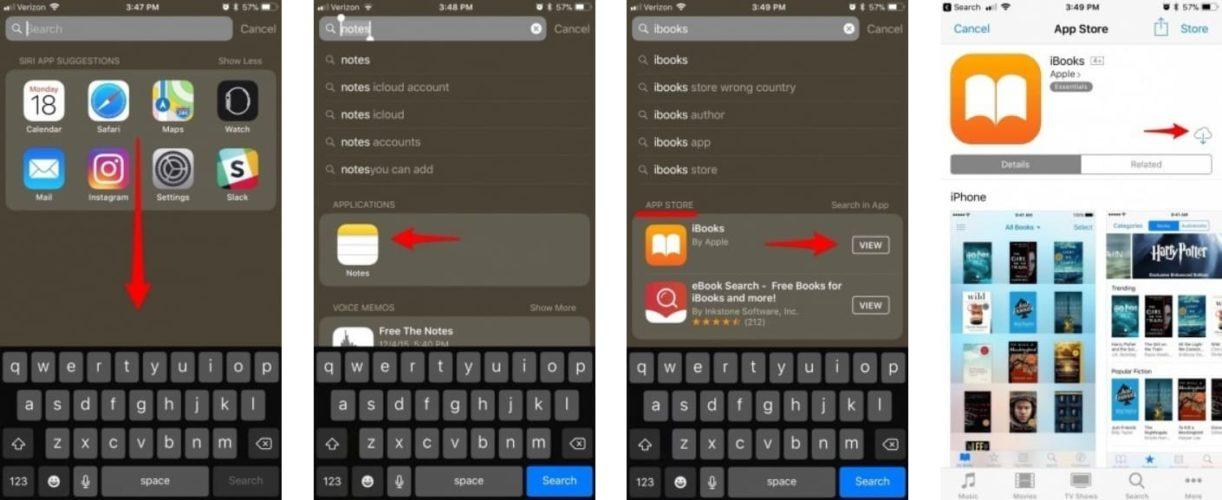
Кстати, вы также можете использовать голосового помощника – Сири, для того, чтобы открывать приложение с пропавшей иконкой на Айфоне. Это не очень удобно, но мало ли…
Пропала иконка на Айфоне? Перезагрузите устройство!
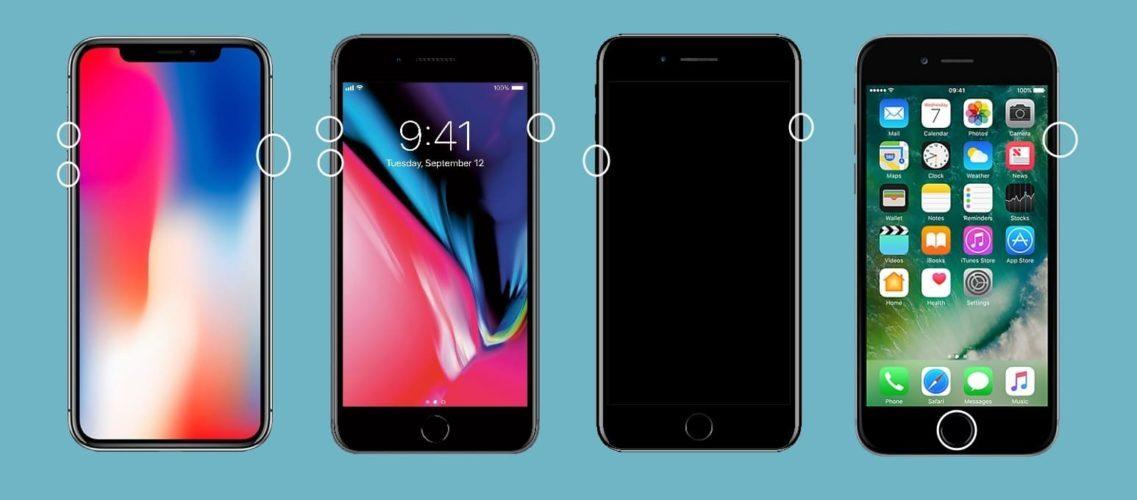
Универсальное решение, абсолютно любой проблемы связанной с iOS. Если на iPhone пропали иконки, перезагрузка поможет далеко не всегда (к несчастью), но она очень проста и не занимает много времени.
Мы не будем рассказывать о том как перезагрузить iPhone, так как фактически все знают как это делается. Для тех же, кто начал пользоваться продукцией Apple относительно недавно, мы оставим ниже скриншот с краткой инструкцией и также предлагаем ознакомится со статьей: Как перезагрузить Айфон.
Проверьте, ограничен ли доступ к определенным приложениям
Еще одной причиной, по которой может пропасть иконка на Айфоне – это ограничение приложения. Сразу отмечу, если приложение и вправду ограниченно, вы не сможете найти его при помощи поиска, ровно также, как использовать его. Чтобы проверить наличие ограничений на устройстве:
1. Перейдите в раздел «Настройки».
2. Выберите вкладку «Общие»
3. Тапните по функции «Ограничения».
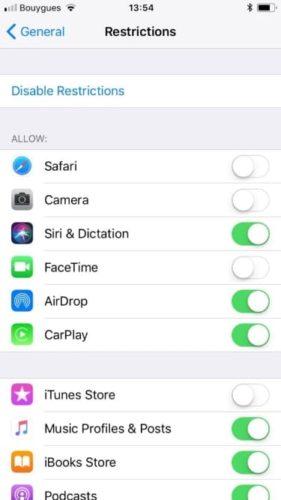
Если ограничения включены, вам будет предложено ввести пароль. Надеюсь, вы были тем, кто установил этот пароль для начала. Введите пароль и посмотрите, какие приложения или функции были ограничены.
Нажмите на переключатель рядом с каждым элементом, чтобы отключить ограничение, и приложение должно появиться снова на главном экране.
Обратите внимание, что могут быть ограничены только следующие приложения: Сафари, Камера, FaceTime, iTunes Store, iBooks Store, подкасты и новости.
Сброс настроек рабочего стола
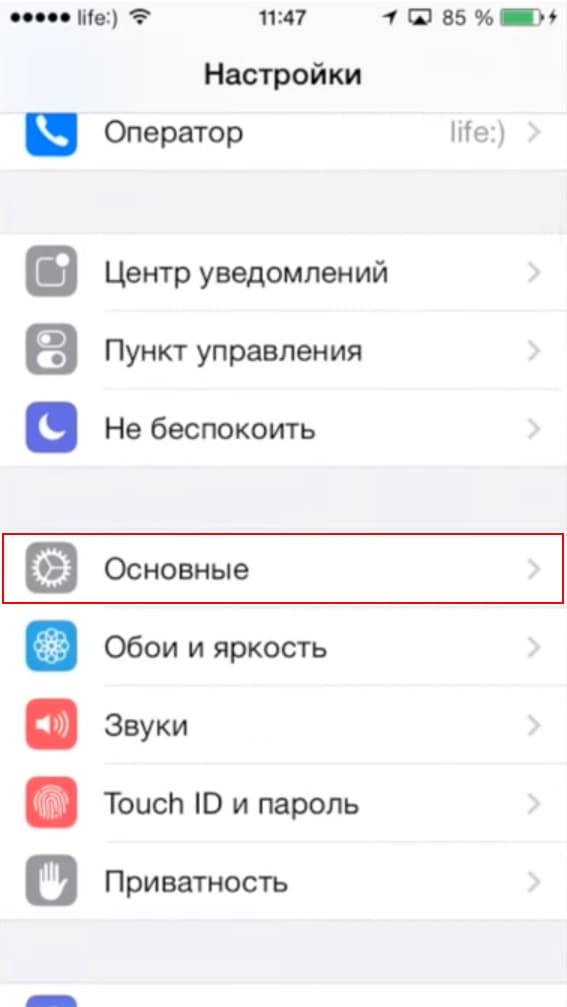
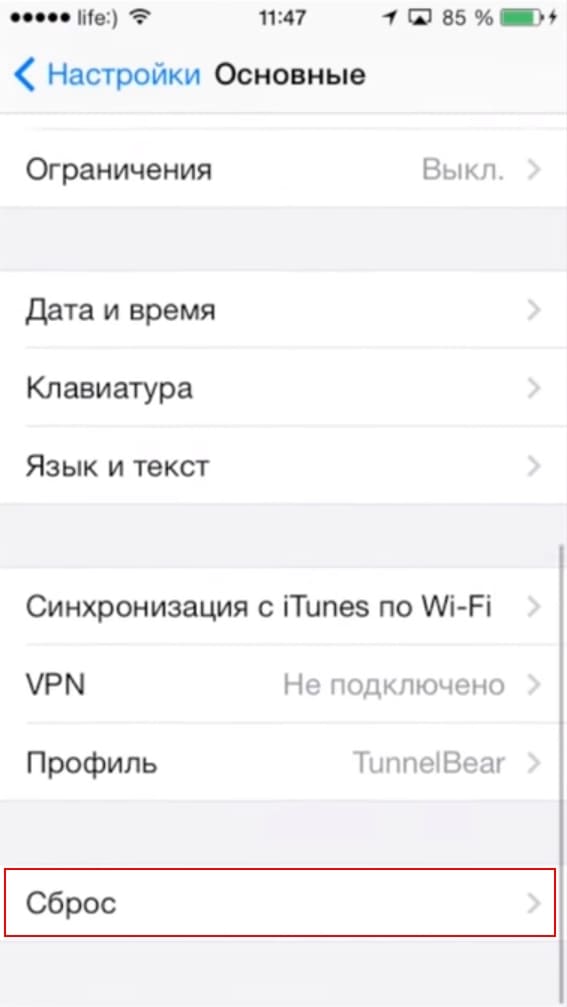
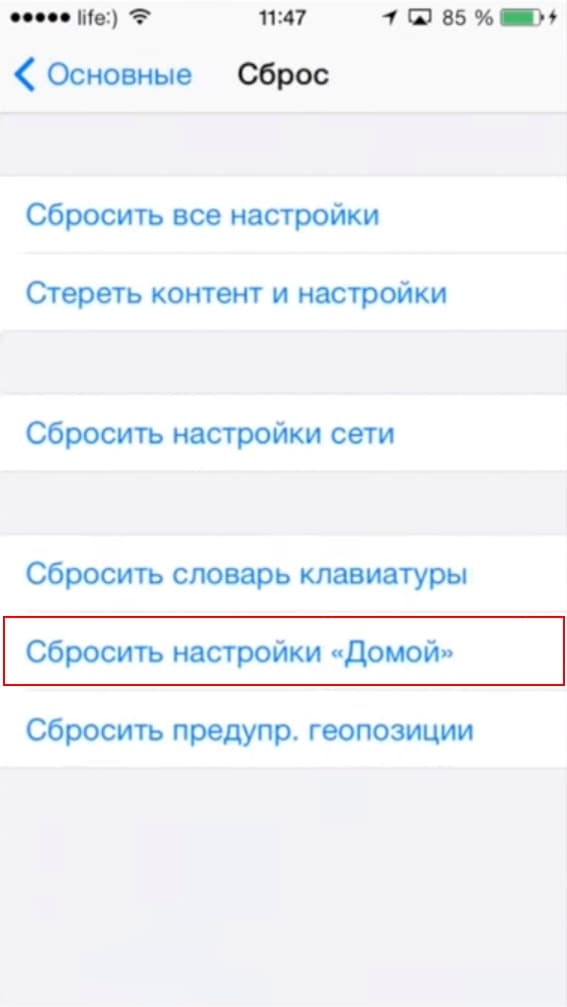
Еще одним способом вернуть иконки на Айфоне, может сброс настроек рабочего стола. У него есть один весомый минус – все иконки, которые были до этого рассортированы по папкам (и не только), будут разбросаны в хаотичном порядке. Если вы готовы на этот шаг, потратив свое время для будущей кластеризации всех возвращенных иконок, этот способ для вас:
1. Перейдите в «Настройки» → «Основные».
2. Выберите раздел «Сброс».
3. После этого выберите функцию «Сбросить настройки Домой»
Переустановка приложения с пропавшей иконкой
Еще одним способом вернуть пропавшую иконку на Айфоне, будет переустановка приложения. Также как и у прошлого метода, у данного способа есть минус – вы можете потерять весь прогресс в приложении, если оно не поддерживает синхронизацию с облачным сервером.
Заключение
Если вам не устроил не один из предложенных вариантов, вы все также можете пользоваться приложением, открывая его с помощью Сири или поиска. Да, это не очень, но лучше чем ничего.
Пропал значок телефона: что делать
Расскажем почему пропала иконка телефон на домашнем экране…
Если пропал значок телефона необходимо провести диагностику устройства. Причины, по которым исчезает значок телефона с главного экрана, могут быть разными.
Чаще всего это следующие факторы:
- Изменение расположения приложений, например — перенос стороннего дайлера на карту памяти;
- Удаление дайлера с телефона — если для звонков использовался не стандартный телефон, а сторонний дайлер;
- Случайный перенос значка телефона телефона, например — добавление в папку;
- Сбой в системе.
Причины почему пропал значок телефона, таким образом, могут быть разными. Первый способ вернуть телефон на главный экран — перемещение приложения для звонков назад во встроенную память. Этот способ будет актуален в том случае, если для звонков использовалось стороннее приложение.
Для решения проблемы выполняем следующие действия:
- Открываем Настройки.
- Открываем пункт Приложения.
- Находим дайлер, который использовался для звонков.
- Открываем пункт Хранилище, затем — тапаем по пункт Изменить.
- Выбираем пункт Карта памяти.
- Ждём пока приложение будет перенесено на карту памяти.
- Проверяем наличие значка телефона на главном экране.
Второй способ найти значок телефона — использовать общее меню
Внимание! На телефонах Xiaomi общего меню нет — владельцы устройств данного производителя могут сразу переходить к следующем шагу.
Данный метод будет действенным для тех смартфонов, у которых есть общее меню.
Рассмотрим порядок выполняемых действий подробнее:
- Открываем общее меню — в нём должен быть список всех приложений;
- Ищем значок телефона;
- Найдя нужный значок, нажимаем на него и, не отпуская, перетаскиваем на главный экран
- Проверяем, закрепилось ли приложение на экране.
Всё — проблема пропал значок телефона решена.
Третий способ — поиск знака программы в тематических папках
На главном экране многих устройств существуют папки по темам — в них упорядочены значки приложений по определенному принципу, например — Приложения Microsoft, Приложения Sumsung. Исчезнувший значок телефона может находится именно там. Чтобы проверить это предположение, необходимо выполнить следующие действия:
- По очереди открываем все тематически папки.
- Ищем значок телефона.
- Отыскав значок делаем долгий тап и перемещаем его на главный экран.
Четвертый способ — перезагрузка устройства
Когда значок телефона пропадает из-за системного сбоя помочь может перезагрузка устройства. Для её выполнения нажимаем и удерживаем кнопку питания — из всплывших на дисплее вариантов, выбираем пункт Перезагрузка. После включения смартфона проверяем наличие значка телефона на главном экране.
Резюме
Решить проблему пропал значок телефона можно в любом случае — испробовав все четыре метода, указанные в данной статье, шанс вернуть иконку заметно возрастает.
Что-то сломалось или не работает? Расскажите нам о своей проблеме с ТВ, смартфоном, приложением или другим устройством и мы решим её — пишите свой вопрос в комментариях к этой статье, либо — на электронную почту capatob.homep@gmail.com — мы обязательно ответим на Ваш вопрос и решим его в течении одной недели. Для наших постоянных читателей скоро будем проводить блиц с необычными призами — следите за сайтом каждый день.
Понравилась статья? Поддержите наш IT-журнал любым удобным способом! Пока что мы держимся на чистом энтузиазме, но зато не делаем заказных обзоров ��
- 0.1 Самые интересные новости о технике Apple и не только.
- 2.1 Итоги
- открываем App Store;
- переходим на вкладку Поиск;
- пишем «Контакты»;
- проверяем, чтобы разработчиком был Apple и затем устанавливаем приложение.
- на экране пальцем сверху вниз смахиваем шторку

- в верхнем поле поиска (рис.1) набираем название нашего приложение и если у вас будет так (рис.2) значит приложение есть на вашем телефоне и его просто надо найти на других экранах или вложенных папках приложений

- все
- Идем в Настройки

- Делее Основные и нажимаем на меню Сброс

- Выбираем меню — Сбросить настройки Домой и возвращаемся на основной экран нашего iphone и радуемся вернувшимся приложениям или иконкам

- Все
- Идем в Настройки и переходим в меню Экранное время

- Выбираем меню Контент и конфиденциальность

- Далее переходим в меню Разрешенные приложения

- И в открывшемся окне включаем все приложения которые выключены

- все
- iphone пропала кнопка видео
- на iphone пропала кнопка контакты
- куда делать кнопка вызова на iphone
- iphone пропала иконка сообщений
- iphone исчезла телефонная книга
- куда делать на айфоне приложение музыка?
- iphone пропала иконка приложения но приложение есть — где искать?
- айфон куда то делись все приложения с рабочего стола
- пропала иконка заметки на iphone как восстановить
- 1 Почему на Айфоне пропадают иконки?
- 2 Пропала иконка на Айфоне? Перезагрузите устройство!
- 3 Проверьте, ограничен ли доступ к определенным приложениям
- 4 Сброс настроек рабочего стола
- 5 Переустановка приложения с пропавшей иконкой
- 6 Заключение
Самые интересные новости о технике Apple и не только.
Удалил иконку контакты на айфоне, как восстановить?
Владельцы айфонов просто умоляли Apple, чтобы они дали возможность удалять иконки стандартных приложений. Когда появилась такая возможность, появилась проблема — начали пропадать значки.
Конечно бывало и такое, когда пользователи случайно удаляли значки и одним из самых частых оказались «Контакты». Что же делать в такой ситуации и как восстановить? Об этом мы как раз и поговорим дальше.
Пропал значок контакты на айфоне, как вернуть?
Вроде почистил рабочий стол своего iPhone, лишних приложений больше нету и тут резко нужно воспользоваться одним из ранее удаленных.
Не стоит нервничать, ведь Apple все продумала до мелочей и вам не будет трудно вернуть все как было. Просто следуем таким простым шагам:
Ничего сложного нету и все делается за считанные секунды. Таким же образом, можно вернуть и все остальные ярлыки при потребности. Рассказывайте, возможно кто-то тоже столкнулся с такой проблемой.Итоги
Теперь вы знаете как восстановить иконку Контакты на вашем iPhone, которые так были необходимы. Думаю проблем с этой процедурой возникнуть не должно.
Интересно, какие еще возможности предоставит Apple в следующих прошивках. Ведь как видим, иногда проявляются и отрицательные качества.
Уже везде посмотрела, не могу найти как восстановить AppStore. Может заново скачать?
Для того, чтобы ответить на вопрос, требуется авторизоваться или зарегистрироваться
Только не волнуйтесь. Ищите в Настройках – основное – ограничения. В поле «установка программ» нужно будет перевести переключатель в активное положение. Вот все, appstore восстановиться на экране. Я уже отвечал на похожий вопрос здесь. Посмотрите.
Многие пользователи продукции Apple, периодически сталкиваются с проблемой, когда при сортировки иконок на главном экране Айфона, иконка внезапно пропадает. Это достаточно распространенная проблемам и ее очень просто решить.
Если вы хотите вернуть пропавшие иконки на iPhone, но не знаете как это сделать, данная статья поможет вам!
Почему на Айфоне пропадают иконки?
Зачастую, причиной пропажи иконок на Айфоне является не техническая ошибка, а человеческий фактор. Однако перед тем как приступить к поиску пропажи, удостоверьтесь, что пропал только значок, а не само приложение.
Для того, чтобы сделать это, воспользуйтесь поиском:
1. Чтобы активировать «Spotlight» (или поиск, если так угодно), проведите пальцем вниз от центра главного экрана.
2. Введите название пропавшего приложения в поле поиска. После этого, «Spotlight» представит вам список результатов поиска. Приложение должно быть вверху списка, нажмите на него, чтобы открыть его.
3. Если приложение появляется под заголовком «App Store», это означает, что приложение не установлено на вашем устройстве. Вы можете нажать на него, после чего вас кинет в App Store, для установки удаленного приложения.
Кстати, вы также можете использовать голосового помощника – Сири, для того, чтобы открывать приложение с пропавшей иконкой на Айфоне. Это не очень удобно, но мало ли…
Пропала иконка на Айфоне? Перезагрузите устройство!
Универсальное решение, абсолютно любой проблемы связанной с iOS. Если на iPhone пропали иконки, перезагрузка поможет далеко не всегда (к несчастью), но она очень проста и не занимает много времени.
Мы не будем рассказывать о том как перезагрузить iPhone, так как фактически все знают как это делается. Для тех же, кто начал пользоваться продукцией Apple относительно недавно, мы оставим ниже скриншот с краткой инструкцией и также предлагаем ознакомится со статьей: Как перезагрузить Айфон.
Проверьте, ограничен ли доступ к определенным приложениям
Еще одной причиной, по которой может пропасть иконка на Айфоне – это ограничение приложения. Сразу отмечу, если приложение и вправду ограниченно, вы не сможете найти его при помощи поиска, ровно также, как использовать его. Чтобы проверить наличие ограничений на устройстве:
1. Перейдите в раздел «Настройки».
2. Выберите вкладку «Общие»
3. Тапните по функции «Ограничения».
Если ограничения включены, вам будет предложено ввести пароль. Надеюсь, вы были тем, кто установил этот пароль для начала. Введите пароль и посмотрите, какие приложения или функции были ограничены.
Нажмите на переключатель рядом с каждым элементом, чтобы отключить ограничение, и приложение должно появиться снова на главном экране.
Обратите внимание, что могут быть ограничены только следующие приложения: Сафари, Камера, FaceTime, iTunes Store, iBooks Store, подкасты и новости.
Сброс настроек рабочего стола
Еще одним способом вернуть иконки на Айфоне, может сброс настроек рабочего стола. У него есть один весомый минус – все иконки, которые были до этого рассортированы по папкам (и не только), будут разбросаны в хаотичном порядке. Если вы готовы на этот шаг, потратив свое время для будущей кластеризации всех возвращенных иконок, этот способ для вас:
1. Перейдите в «Настройки» → «Основные».
2. Выберите раздел «Сброс».
3. После этого выберите функцию «Сбросить настройки Домой»
Переустановка приложения с пропавшей иконкой
Еще одним способом вернуть пропавшую иконку на Айфоне, будет переустановка приложения. Также как и у прошлого метода, у данного способа есть минус – вы можете потерять весь прогресс в приложении, если оно не поддерживает синхронизацию с облачным сервером.
Заключение
Если вам не устроил не один из предложенных вариантов, вы все также можете пользоваться приложением, открывая его с помощью Сири или поиска. Да, это не очень, но лучше чем ничего.
В данной инструкции я расскажу о трех способах которые помогут вам вернуть пропавшие приложения или иконки с телефона iPhone, данная инструкция на сегодняшний 2022 и начало 2023 года самая рабочая. (статья будет дополняться по мере ваших комментариев)
Всем привет! Сегодня я расскажу о трех способах которые помогут вам вернуть пропавшие ярлыки на iphone, если вам неохота читать, прокручивайте вниз и смотрите видео инструкцию.
Данная статья продолжение прошлой статьи где я рассказывал почему на iphone значки стали прозрачные советую также ознакомиться с данной инструкцией.
1 Вариант
В первом варианте мы должны убедиться, что приложение не было удалено, для этого мы просто попробуем его найти через поиск, и если у нас выведется иконка приложения значит сама иконка приложения просто где то спряталась на просторах нашего айфона и надо внимательней посмотреть все экраны и вложенные приложения в обну общую папку
2 Вариант
Во втором варианте мы рассмотрим случай, когда мы случайно или намеренно удалили значок звонка, смс, или других стандартных приложений в iphone и теперь необходимо срочно их вернуть на место
Но если Вам и этот вариант не подходит, тогда переходим к следующему
3 Вариант
В данном варианты мы рассмотрим новую функцию iPhone которая появилась с 12 версии iOS и называется она Экранное время.
Данная функция будет очень полезна родителям которых хотят контролировать и ограничивать своих детей при времяпрепровождение в телефоне)
ПРиложение экранное время очень мощное и имеет огромное количество настроек, советую в свободное время в нем поиграться и посмотреть его работу в действий
Кстати вам было бы интересно посмотреть видео инструкцию где я расскажу как можно контролировать своих детей и запрещать им запускать какие то приложения, а также ограничить по времени работу игр и самого телефона?
Видео Инструкция
Вывод:
данную статью вы нашли по следующим ключевым словам:
Я отец двух сыновей, ITишник, предприниматель и просто человек который любит делиться полезной информацией с другими людьми на такие темы как: Windows, Unix, Linux, Web, SEO и многое другое!
Многие пользователи продукции Apple, периодически сталкиваются с проблемой, когда при сортировки иконок на главном экране Айфона, иконка внезапно пропадает. Это достаточно распространенная проблемам и ее очень просто решить.
Если вы хотите вернуть пропавшие иконки на iPhone, но не знаете как это сделать, данная статья поможет вам!
Почему на Айфоне пропадают иконки?
Зачастую, причиной пропажи иконок на Айфоне является не техническая ошибка, а человеческий фактор. Однако перед тем как приступить к поиску пропажи, удостоверьтесь, что пропал только значок, а не само приложение.
Для того, чтобы сделать это, воспользуйтесь поиском:
1. Чтобы активировать «Spotlight» (или поиск, если так угодно), проведите пальцем вниз от центра главного экрана.
2. Введите название пропавшего приложения в поле поиска. После этого, «Spotlight» представит вам список результатов поиска. Приложение должно быть вверху списка, нажмите на него, чтобы открыть его.
3. Если приложение появляется под заголовком «App Store», это означает, что приложение не установлено на вашем устройстве. Вы можете нажать на него, после чего вас кинет в App Store, для установки удаленного приложения.
Кстати, вы также можете использовать голосового помощника – Сири, для того, чтобы открывать приложение с пропавшей иконкой на Айфоне. Это не очень удобно, но мало ли…
Пропала иконка на Айфоне? Перезагрузите устройство!
Универсальное решение, абсолютно любой проблемы связанной с iOS. Если на iPhone пропали иконки, перезагрузка поможет далеко не всегда (к несчастью), но она очень проста и не занимает много времени.
Мы не будем рассказывать о том как перезагрузить iPhone, так как фактически все знают как это делается. Для тех же, кто начал пользоваться продукцией Apple относительно недавно, мы оставим ниже скриншот с краткой инструкцией и также предлагаем ознакомится со статьей: Как перезагрузить Айфон.
Проверьте, ограничен ли доступ к определенным приложениям
Еще одной причиной, по которой может пропасть иконка на Айфоне – это ограничение приложения. Сразу отмечу, если приложение и вправду ограниченно, вы не сможете найти его при помощи поиска, ровно также, как использовать его. Чтобы проверить наличие ограничений на устройстве:
1. Перейдите в раздел «Настройки».
2. Выберите вкладку «Общие»
3. Тапните по функции «Ограничения».
Если ограничения включены, вам будет предложено ввести пароль. Надеюсь, вы были тем, кто установил этот пароль для начала. Введите пароль и посмотрите, какие приложения или функции были ограничены.
Нажмите на переключатель рядом с каждым элементом, чтобы отключить ограничение, и приложение должно появиться снова на главном экране.
Обратите внимание, что могут быть ограничены только следующие приложения: Сафари, Камера, FaceTime, iTunes Store, iBooks Store, подкасты и новости.
Сброс настроек рабочего стола
Еще одним способом вернуть иконки на Айфоне, может сброс настроек рабочего стола. У него есть один весомый минус – все иконки, которые были до этого рассортированы по папкам (и не только), будут разбросаны в хаотичном порядке. Если вы готовы на этот шаг, потратив свое время для будущей кластеризации всех возвращенных иконок, этот способ для вас:
1. Перейдите в «Настройки» → «Основные».
2. Выберите раздел «Сброс».
3. После этого выберите функцию «Сбросить настройки Домой»
Переустановка приложения с пропавшей иконкой
Еще одним способом вернуть пропавшую иконку на Айфоне, будет переустановка приложения. Также как и у прошлого метода, у данного способа есть минус – вы можете потерять весь прогресс в приложении, если оно не поддерживает синхронизацию с облачным сервером.
Заключение
Если вам не устроил не один из предложенных вариантов, вы все также можете пользоваться приложением, открывая его с помощью Сири или поиска. Да, это не очень, но лучше чем ничего.