Как обновить Инстаграм и настроить автоматическое обновление в телефоне и на компьютере
Программные продукты на компьютере и в телефоне требуют регулярного апдейта. В зависимости от их назначения и сложности новые версии могут выходить раз в несколько лет или каждый месяц. Instagram меняется и дополняется довольно часто. Если не следить за этим, то можно лишиться многих полезных функций или, наоборот, получить ошибки в работе.
Поэтому важно знать, как обновить Инстаграм в своем мобильном устройстве и на компьютере.
Почему нужно обновляться
Есть люди, которые не обновляют приложения годами, боясь, что они станут хуже работать, или устройство не сможет по техническим причинам запускать новую версию продукта. И надо признать, что такой риск существует. Если телефон или компьютер выпущен 6 – 10 лет назад, то с новыми программными разработками он может не справиться.
Однако важно соизмерять риск и пользу от таких действий. Приложения для выхода в социальную сеть нужно обновлять в первую очередь для безопасности. Часто в коде обнаруживаются лазейки для взломщиков, и программисты стремятся быстро устранить их.
Это нормальный процесс, но это не значит, что специалисты “криворукие”. Наоборот, они постоянно отслеживают уязвимости и убирают их. Поэтому, если дорожите своей страницей в соцсети и персональными данными, лучше регулярно делайте апдейт, тем более что это абсолютно бесплатно.
Вторая причина – возможность использовать новый функционал. Инстаграм развивается очень динамично, и постоянно появляются новые возможности для пользователей. Если вы владелец бизнес-аккаунта и занимаетесь продвижением в Instagram, то новые функции нужно осваивать быстро, чтобы быть в тренде. Все остальные могут делать это по своему желанию.
В телефоне на Android
Чаще всего новые версии устанавливаются автоматически, если вы не меняли настройки по умолчанию. Чтобы узнать, нужно ли вручную устанавливать новую версию, а также при необходимости обновиться, можно пойти двумя путями.
Первый способ
Зайдите в Play Маркет и введите в строке поиска “instagram”.
Тапните по названию, чтобы посмотреть интересующую информацию. В открывшемся окне видим 2 кнопки: “Удалить” и “Открыть”.
Если вместо одной из них появится надпись “Обновить”, то для установки необходимо ваше вмешательство. Нажмите на эту кнопку.
После этого файлы скачаются и сохранятся в телефоне, а клиент социальной сети обновится до последней версии. Если такой надписи нет, значит, ничего менять не нужно.
Второй способ
Идем в Play Маркет и делаем свайп – движение пальцем по экрану слева направо. В открывшемся окне выбираем пункт “Мои приложения и игры”.
Автоматически мы должны оказаться на вкладке “Обновления”. Здесь есть 2 списка. В первом верхнем перечне видим то, что можно обновить. Об этом свидетельствует соответствующая кнопка справа.
Нажмите на нее рядом с Instagram, если это требуется.
Во втором списке представлены продукты с актуальной версией, рядом с ними находится кнопка “Открыть”.
В моем случае Инстаграм не требует апдейта, все нужные файлы загружены и установлены.
На Айфоне
Зайдите в App Store и нажмите в правом нижнем углу на кнопку “Обновления”. Откроется список всех программ, для которых вышла новая версия. Найдите в нем Instagram и обновите его. Если социальной сети нет в перечне, значит, и апдейт делать не нужно, то есть у вас установлен последний вариант с новыми функциями и возможностями.
Как сделать апдейт на компьютере
Чтобы обновить приложение, установленное на Windows 10, откройте Microsoft Store. Кликните по трем точкам в правом верхнем углу страницы и нажмите на самый верхний пункт.
Теперь нажмите на синюю кнопку для получения свежих апдейтов. После этого все программы, скачанные из Microsoft Store, в том числе Инстаграм, обновятся.
Настройки автообновления
Сделать так, чтобы программа обновлялась автоматически или, наоборот, вручную, можно несколькими способами. Рассмотрим все варианты.
Через Instagram
Этот вариант подходит обладателям любых гаджетов и устройств с установленным клиентом социальной сети. Открываем, заходим в настройки своего профиля.
Теперь нажимаем на раздел “Информация” и идем в пункт “Обновления приложений”.
В открывшемся окне двигаем рычажки и выставляем нужные параметры.
Через Play Маркет
Заходим в магазин, забиваем в поиск слово “Instagram” и тапаем по логотипу. В открывшемся окне сверху жмем на 3 точки и в меню ставим галочку напротив слова “Автообновление”.
Также нужно зайти в меню магазина, сделав свайп слева направо или нажав на 3 полоски рядом со строкой поиска. Тапните по пункту “Настройки” и откройте подраздел “Автообновление приложений”.
Выберите подходящий вариант. У нас активен пункт “Только через Wi-Fi”. Так и апдейт происходит без моего вмешательства, и мобильный интернет не перегружается, телефон также не подвисает в самый неподходящий момент.
Через App Store
Откройте пункт “Настройки” в меню гаджета. Найдите раздел “iTunes Store и App Store”, откройте его и найдите подраздел “Автоматические загрузки”. Здесь надо передвинуть рычажки напротив пунктов “Программы” и “Обновления”. Если кружок сдвинут влево и не подсвечивается, функция автообновления отключена. Если находится справа, и поле подсвечено зеленым, значит, новые версии приложения на вашем устройстве будут устанавливаться в автоматическом режиме.
В Microsoft Store
Запускаем и кликаем на 3 точки в правом верхнем углу. В меню выбираем пункт “Настройки”. Двигая рычажок под надписью “Обновлять приложения автоматически”, можно включить или отключить опцию.
Как узнать свою версию Инстаграма
Если у вас телефон на Android, откройте настройки устройства и найдите пункт “Приложения”. Найдите Instagram, тапните по нему и посмотрите нужную информацию.
В устройстве на операционной системе iOS зайдите в настройки и откройте раздел “Основные”. Отыщите пункт “Хранилище iPhone” и тапните по нему. Осталось найти клиент социальной сети, тапнуть по нему и вверху окна под названием посмотреть актуальную версию.
На компьютере нужно через меню “Пуск” зайти в Microsoft Store и найти программу. Рядом с названием будет написана искомая комбинация из цифр.
Заключение
Мы разобрались, как обновить Instagram на устройствах с разной операционной системой. Если после обновления по каким-то причинам Инстаграм выдает ошибку или тормозит, можно перезагрузить устройство и заново войти в соцсеть. Более радикальное решение – удалить программу и установить ее заново.
Но такие проблемы встречаются редко. Используйте приведенную в этой статье инструкцию, чтобы приложение обновилось правильно. Задавайте вопросы в комментариях и подписывайтесь на наши новости. Оцените статью и поделитесь ею с друзьями.
Как обновить Инстаграм на Андроид
Instagram является самым популярным приложением для обмена фотографиями и не только. Здесь можно выкладывать свои фото, снимать видеофрагменты, различные истории, а также просто переписываться. Некоторые пользователи задаются вопросом о том, как обновить Инстаграм на смартфоне. На данный вопрос ответит эта статья.
Обновляем Instagram на Android
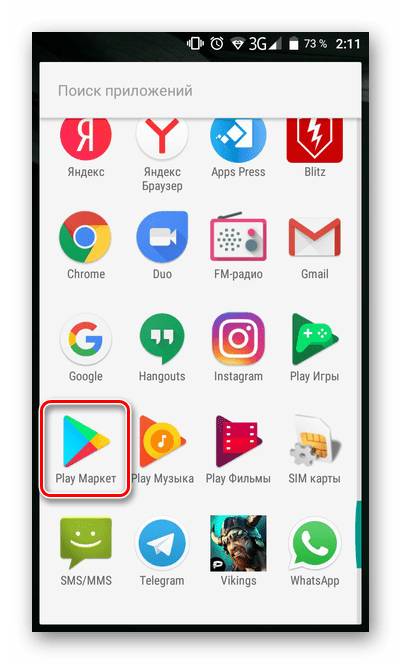
Как правило, на смартфонах по стандарту активировано автоматическое обновление всех приложений при подключении к сети Wi-Fi. Однако имеют место случаи, когда по какой-либо причине эта функция отключена. В таких ситуациях обновить приложение можно следующим способом:
-
Зайдите в Play Market. Найти его можно в меню приложений вашего девайса или на рабочем столе.
На этом процесс обновления Instagram завершен. Клиент социальной сети можно запустить с помощью обычного ярлыка на главном экране вашего гаджета, из меню приложений или с помощью Плей Маркета.
Как обновить Инстаграм — на телефоне или ПК
Инстаграм регулярно выпускает обновления для приложения, чтобы улучшить его производительность и исправить накопившиеся ошибки в работе.
Установка обновления помогает решить много проблем, с которыми часто сталкиваются пользователи:
- "Не появились новые функции";
- "Приложение тратит много заряда";
- "Нет Reels";
- "Недоступна музыка";
- "Не работает стикер";
- "Перестала обновляться лента";
- "Не получается записать голосовое сообщение".
Ниже разберем, как обновить Инстаграм до последней версии на IPhone, Android, Huawei, Honor и ПК.
Через телефон
Инструкция по обновлению Инстаграм будет слегка отличаться в зависимости от смартфона.
IPhone
Вариант #1. Чтобы обновить Инстаграм на айфоне:
1 Откройте магазин приложений " App Store ";
2 Найдите приложение " Инстаграм ";
3 Нажмите кнопку " Обновить " (если она отобразится).
На странице приложения можно посмотреть историю обновлений, чтобы понять, как часто они выходят.
1 Откройте магазин приложений " App Store ";
2 Нажмите на значок учетной записи в правом верхнем углу;
3 Листайте вниз до раздела " Ожидаемые автообновления ";
4 Здесь можно обновить все приложения, для которых доступны обновления, в том числе Инстаграм.
Вариант #3 : Владельцы IPhone могут настроить автоматическое обновление Инстаграм в настройках самого смартфона:
1 Откройте настройки;
2 Найдите " App Store ";
3 В разделе " Автоматические загрузки " активируйте ползунки напротив " Приложения " и " Обновления ПО ".
�� В разделе "Сотовые данные" вы можете выбрать, обновлять ли приложения, когда телефон не подключен к Wi-Fi. Здесь же можно установить максимальный объём данных, который можно загрузить не по Wi-Fi (с целью экономии мобильного трафика).
Android
Для смартфонов на базе Android, с установленным приложением Facebook App Manager, доступна возможность выключить автоматические обновления в самом приложении Instagram.
Вариант #1 : Чтобы включить автоматическое обновление Инстаграм на Android:
1 Откройте приложение Instagram;
2 Зайдите в настройки;
3 Далее " Информация " → " Обновления приложений ";
4 Нажмите рядом с " Автоматическое обновление Instagram ", чтобы активировать функцию.
Готово ��, теперь Инстаграм будет обновляться автоматически до последней версии.
Вариант #2 : Другой способ обновить Инстаграм на Android:
1 Откройте магазин приложений " Google Play ";
2 Нажмите на свою аватарку, расположенную сверху;
3 Откройте вкладку " Управление приложениями и устройством " или " Мои приложения и игры " (в зависимости от модели телефона);
4 В разделе " Обновления " найдите Instagram, нажмите " Обновить " и примите пользовательское соглашение.
Если в списке обновлений нет приложения Инстаграм, значит, у вас установлена его последняя версия.
HUAWEI и Honor
На смартфонах Honor и HUAWEI нет магазина приложений Play Market. Поэтому пользователи используют его альтернативу — AppGallery.
Чтобы обновить Инстаграм на HUAWEI и Honor:
1 Откройте " AppGallery ";
2 Нажмите кнопку " Я " (или на значок учетной записи);
3 Найдите раздел " Обновления ";
4 Выберите программу, для которой нужно установить обновление (в нашем случае — "Instagram") и обновите ее.
Через компьютер
Инстаграм расширил возможности десктопной версии. Теперь пользователи могут выкладывать посты прямо с ПК. Сайт обновляется сам, от пользователя не требуется никаких дополнительных действий. Но если вы сидите через приложение на ПК или Android эмулятор, может потребоваться ручное обновление Инстаграм.
Приложение для Windows
У пользователей Windows есть доступ к магазину приложений Microsoft Store. Здесь можно скачать официальное ПК-приложение Инстаграм.
Вариант #1 : Чтобы обновить установленное на ПК приложение:
1 Откройте " Microsoft Store ";
2 Найдите приложение " Instagram ";
3 Нажмите кнопку " Update " (если она появится). Если кнопки нет, значит, у вас установлена последняя версия Инстаграм.
1 Откройте " Microsoft Store ";
2 Внизу экрана слева нажмите на значок " Библиотека ";
3 Нажмите кнопку " Get updates ", чтобы обновить все приложения.
Android эмулятор BlueStacks
Сидеть в Инстаграм через ПК можно не только в веб-версии сайта и через официальное приложение в Microsoft Store. Альтернатива этим вариантам — Android эмуляторы, программы, помогающие запускать и использовать на ПК приложения, предназначенные для смартфонов.
Как обновить инстаграм на ПК на примере самого популярного Android эмулятора BlueStacks:
1 Запустите эмульгатор BlueStacks;
2 В верхней части экрана нажмите на вкладку " Центр приложений ";
3 Нажмите на кнопку под названием " Перейти в Google Play ";
4 Откроется магазин приложений Google Play, нажмите на кнопку меню — " три горизонтальные линии ";
5 Выберите " Мои приложения и игры ";
6 Во вкладке " Обновления " отобразятся все приложения, для которых доступны новые обновления. Если там отобразится Инстаграм, нажмите " Обновить ". Если Инстаграм не отобразится в этом списке, значит, свежих обновлений пока нет.
Чтобы настроить автоматическое обновление:
1 Запустите эмульгатор BlueStacks;
2 В верхней части экрана найдите вкладку " Центр приложений ", нажмите на нее;
3 Нажмите на кнопку " Перейти в Google Play ";
4 После открытия Google Play, нажмите на кнопку меню — " три горизонтальные линии ";
5 Выберите " Настройки ";
6 Теперь зайдите в раздел " Автообновление приложений ";
7 Выберите, когда будет происходить автоматическое обновление Инстаграм: " Всегда " или " Только через Wi-Fi ".
После этого Инстаграм будет обновляться автоматически, без вашего участия.
Какая последняя версия Инстаграм?
На момент написания статьи последняя версия инстаграм — 222.0. В среднем новые обновления выходит один раз в неделю.
Почему не обновляется Инстаграм?
Чтобы смартфон автоматически обновлял приложения до последней версии, нужно настроить автообновление приложений на своем смартфоне. Иначе проверять наличие обновлений и устанавливать их придется вручную.
Если вы настроили автоматическое обновление, но Инстаграм все равно не обновляется, возможно, на смартфоне не хватает памяти. Попробуйте удалить ненужные файлы или переместить их в облачное хранилище.
Проверьте, работает ли интернет, если сигнал слабый — Инстаграм не обновится. Для быстрого обновления приложений стоит подключаться к Wi-Fi и ставить телефон на зарядку.
Как обновить Инстаграм, если нет обновления?
Если вы столкнулись с какой-то проблемой в работе Инстаграм, но свежих обновлений нет, придется подождать их. В 70% случаев все баги решаются именно с помощью обновлений, которые выходят почти каждую неделю. Если и это не поможет, удалите и заново установите приложение.
В остальных случаях, отправляйте сообщение об ошибке в Инстаграм: "Настройки" → "Справка" → "Сообщить о проблеме".
Не забывайте обновлять инстаграм до последней версии. Это поможет увеличить производительность приложения и исправить многие ошибки. Так как обновления выходят несколько раз в месяц, лучше заранее настроить автоматическое обновление и не тратить свое время на ручную установку новой версии приложения.
Как обновить Инстаграм?
- Проверьте, не присылал ли Play Маркет уведомление о новой версии Инстаграм.
- Если уведомление есть, то перейдите по нему.
- В противном случае сами откройте Google Play Маркет.
- На главной странице нажмите на три полоски слева или сделайте свайп вправо. Откроется меню.

- Выберите вкладку «Мои приложения и игры».
- На странице «Обновления» найдите нужное приложение. Если его нет, то все свежие обновления у вас уже установлены.
- Далее нажмите «Обновить» и примите пользовательское соглашение.

- После обновления, запустите приложение и проверьте его работоспособность и новые функции.
- Запустите App Store.
- Ткните по значку своего профиля в правом верхнем углу.

- В открывшемся меню пролистайте вниз до пункта «Доступные обновления» и найдите Инстаграм.
- Нажмите на кнопку «Обновить».

- Зажмите кнопку питания вашего устройства. Если оно поддерживает перезагрузку, выберите соответствующий параметр.
- Если нет, после выключения, просто включите гаджет.
- Откройте крышку телефона.
- Вытащите батарею и подождите немного.
- Вставьте аккумулятор обратно. Включите устройство.
- Зажмите и удерживайте боковую кнопку, пока не появится ползунок «Выключить».
- Передвиньте ползунок, а затем подождите 30 секунд, чтобы устройство выключилось.
- Чтобы снова включить устройство, нажмите и удерживайте боковую кнопку, пока не появится логотип Apple.
- Поставьте телефон на зарядку, и включите интернет.
- Зайдите в настройки. Выберите «Основные».
- Нажмите на «Обновление ПО», а потом на «Загрузить и установить».
- Не забудьте после загрузки ещё раз нажать «Установить».
- Откройте настройки.
- Перейдите в раздел «Система».
- Кликните по пункту «Обновление ПО».
- Нажмите «Обновить».
- Откройте настройки.
- Выберите «Основные», «Хранилище Айфон».
- Удалите или выгрузите файлы и приложения.
- Откройте приложение Инстаграм.
- Нажмите на значок профиля или на свое фото в правом нижнем углу экрана, чтобы перейти в свой профиль.
- Откройте «Настройки» устройства.
- Пролистайте ниже и выберите пункт «App Store».
- Перетащите ползунки вправо напротив: «Приложения», «Автоматические загрузки». Включите «Обновление ПО» для получения актуальных версий ОС и профилактики ошибок.

Однако, крупные обновления приложения сопровождаются комментариями разработчиков о новых функциях. Они доступны в App Store и Play Маркете в описании продукта. Просто нажмите на кнопку «История версий».
Как вернуться к старой версии Instagram
- Открываем настройки смартфона и переходим в раздел «Приложения».
- Находим Instagram и заходим на страницу с программой. В нижней части экрана выбираем «Удалить обновления» и подтверждаем действие.
- Перед установкой старой версии Инстаграм, необходимо в параметрах устройства найти пункт «Блокировка экрана и безопасность».
- Разрешите загрузку приложений с непроверенных источников.

- Далее переходим в браузер, в поисковой строке пишем «Instagram apk-файл». Переходим по одной из ссылок, выданных поисковиком, и нажимаем «Скачать».
- В приложении, скачанном с неизвестного источника, могут отсутствовать обновления, часто всплывать реклама и спам. Если смартфон отказывается распознавать программу, рекомендуем загрузить её на компьютер. С помощью USB перенести на телефон, открыть «Установщик файлов» и активировать запуск.
- открываем утилиту на компьютере – выходим из учетной записи на телефоне;
- отключаем соединение с сетью на смартфоне, а в Айтюнс параллельно переходим в App Store;

- в строку поиска вводим «Instagram» и нажимаем «Установить»;
- если всплывет окно с предупреждением, даем свое согласие нажатием кнопки «Да»;
- ждем, пока завершится установка.

Создатель и автор сайта gruzdevv.ru. Практикующий маркетолог (PPC, SEO, SMM). Более 150 реализованных контентных сайтов. Онлайн-консультации и аудит проектов. Ссылка на приватный Телеграм-канал:


ТОП бесплатные конструкторы интернет-магазинов, создайте свой Е-коммерс сайт бесплатно, 0 рублей абонентская плата. Рейтинг