Не работает NVIDIA Freestyle в CS:GO
Практически всегда проблемы с работой функции Freestyle от NVIDIA в CS:GO связаны с действующим античитом, который блокирует сторонний софт, пытающийся вклиниться в игру. Для подтверждения безопасности используемого внутриигрового оверлея разработчикам необходимо подписать драйвер, обеспечив тем самым отсутствие конфликтов с их инструментами. К сожалению, NVIDIA еще не сделали это, поэтому некоторые пользователи сталкиваются с ошибками при попытке активировать настройки внутри игры. Есть методы, позволяющие решить эту ситуацию, но учитывайте, что может понадобиться проверка нескольких из них, чтобы найти действенный.
Способ 1: Проверка включения экспериментальных функций
Сейчас инструменты внутриигрового оверлея NVIDIA доступны только при условии включения экспериментальных функций в GeForce Experience. Если галочка с соответствующего пункта снята, вы не сможете использовать горячие клавиши и активировать любые фильтры Freestyle. Проверка состояния этого параметра не займет много времени, поэтому сделайте это в первую очередь.
-
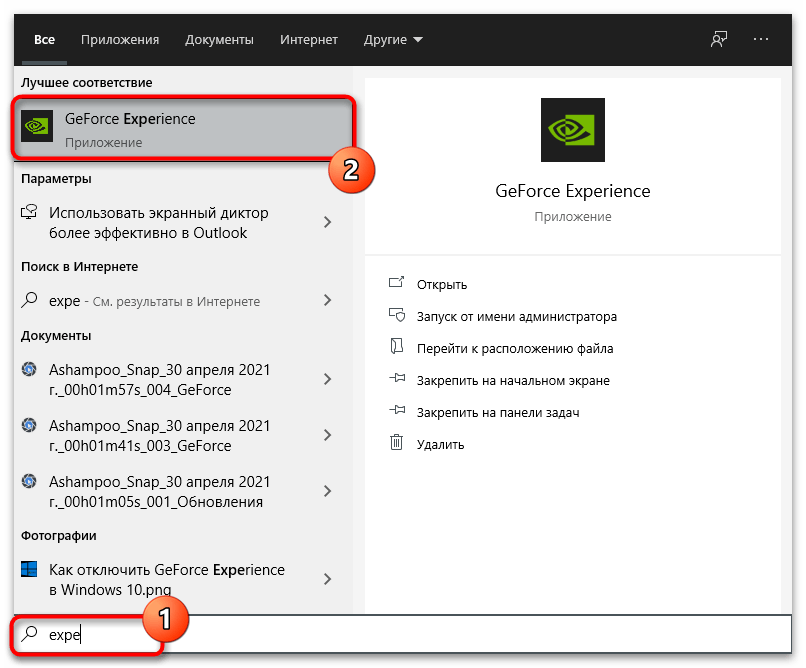
Откройте «Пуск» и отыщите «GeForce Experience».
Способ 2: Переключение Counter-Strike на бета-версию
Разработчики CS:GO позволяют юзеру самостоятельно выбрать бета-версию для запуска, если текущая его не устраивает или возникают проблемы после внесенных изменений. Пока этот способ еще актуален, но в будущем версия со старым античитом может пропасть из настроек и данный метод не поможет в решении рассматриваемой проблемы.
-
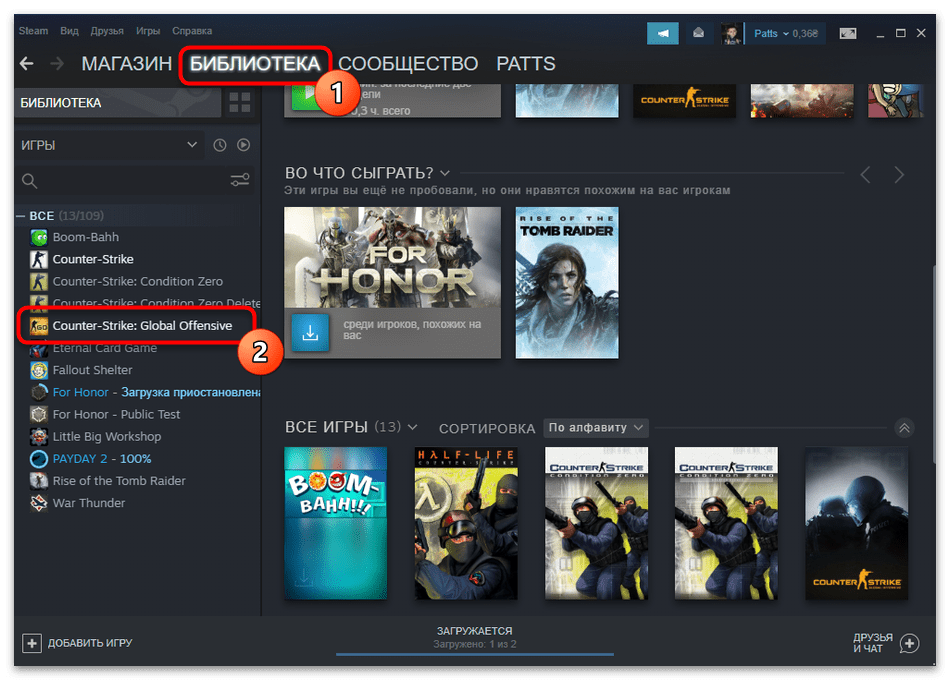
Запустите Steam, перейдите в раздел «Библиотека» и кликните правой кнопкой мыши по «Counter-Strike: Global Offensive».
Способ 3: Изменение параметров запуска
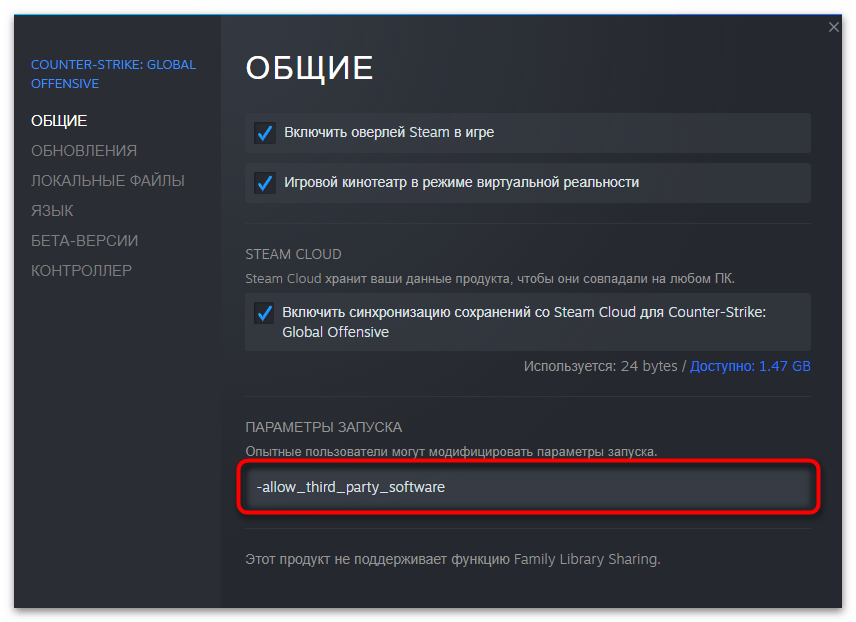
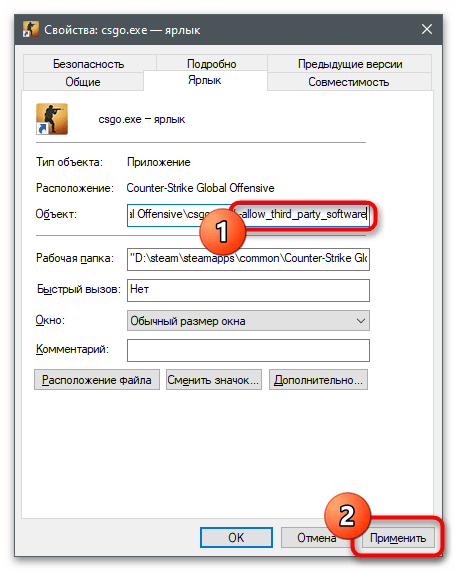
В предыдущем способе уже было рассказано о редактировании параметров запуска, которое работает только в старых бета-версиях. В актуальную разработчики внесли определенные изменения, убрав возможность отключить поиск только доверенных игр. Вместо этого теперь есть значение, позволяющее использовать сторонний софт и искать игры вместе с теми юзерами, кто тоже установил соответствующий параметр. Для его включения в поле «Параметры запуска» (из Способа 2), введите -allow_third_party_software и примените изменения.
Есть и второй метод редактирования свойств приложения при его запуске. Подойдет он тем юзерам, кто использует ярлык CS:GO для открытия игры — например, во время игры с ботами (да, проблема с работой Freestyle возникает и в одиночной кампании).
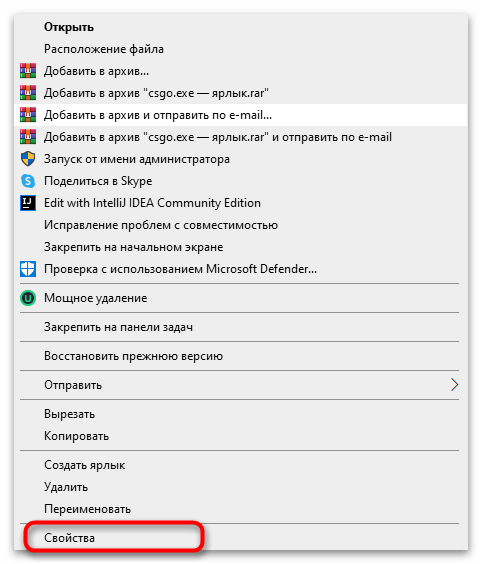
- Найдите ярлык игры, кликните по нему правой кнопкой мыши и вызовите окно «Свойства».
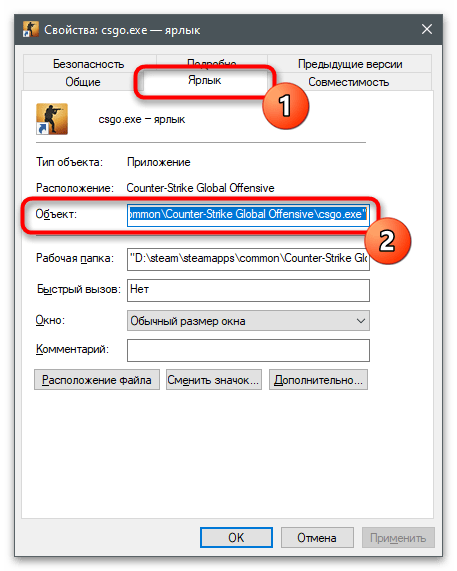
- Перейдите на вкладку «Ярлык» и активируйте поле «Объект», переместившись в конец строки.
- После пробела вставьте туда уже знакомую команду -allow_third_party_software и нажмите «Применить», после чего запустите CS:GO.
Способ 4: Отключение нового античита
Проблемы с работой Freestyle усугубились после ввода нового античита. Пока Valve разрешает отключить его, вернув предыдущую версию. Так у вас появляется больше шансов встретить читеров в ММ, однако работа технологии от NVIDIA должна быть налажена.
- Запустите Стим, на панели вверху нажмите по названию приложения и из выпадающего меню выберите вариант «Настройки».

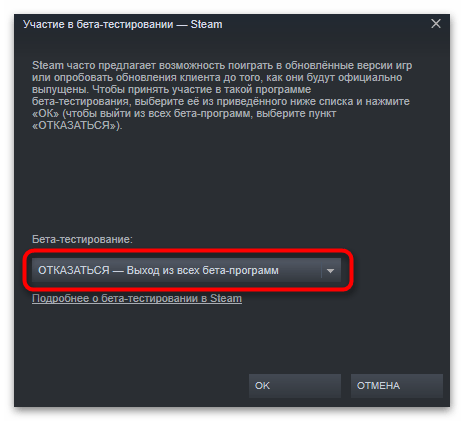
- Если напротив надписи «Бета-тестирование» стоит значение «Steam Beta Update», нажмите кнопку «Сменить».
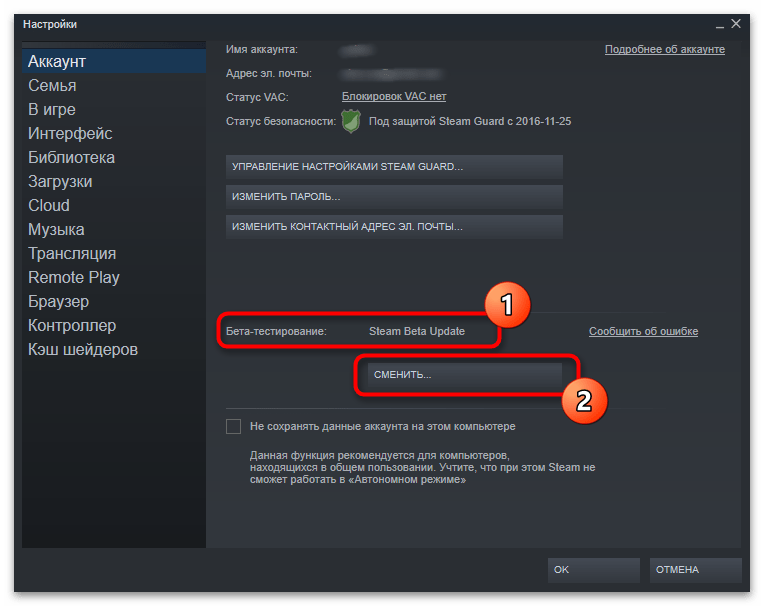
- В новом окне задайте вариант «ОТКАЗАТЬСЯ — Выход из всех бета-программ» и нажмите «ОК».
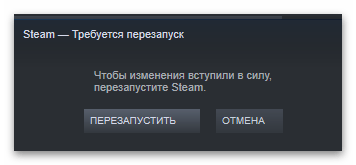
- Появится информация о требуемом перезапуске. Подтвердите действие, кликнув по соответствующей кнопке.
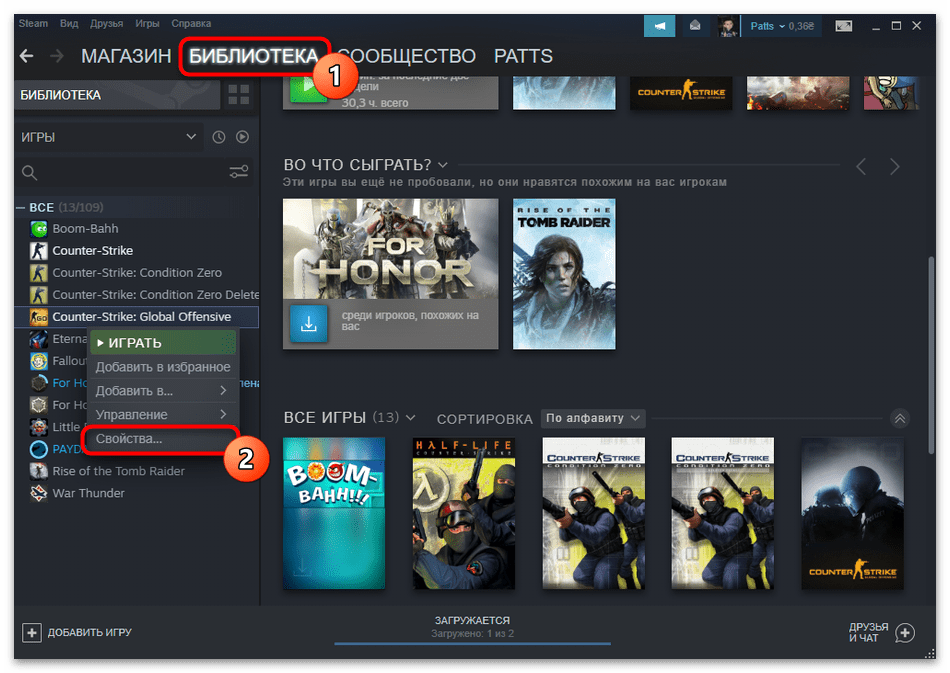
- При следующем запуске откройте «Библиотеку», найдите там CS:GO и щелкните по строке с игрой ПКМ. Из списка действий выберите «Свойства».
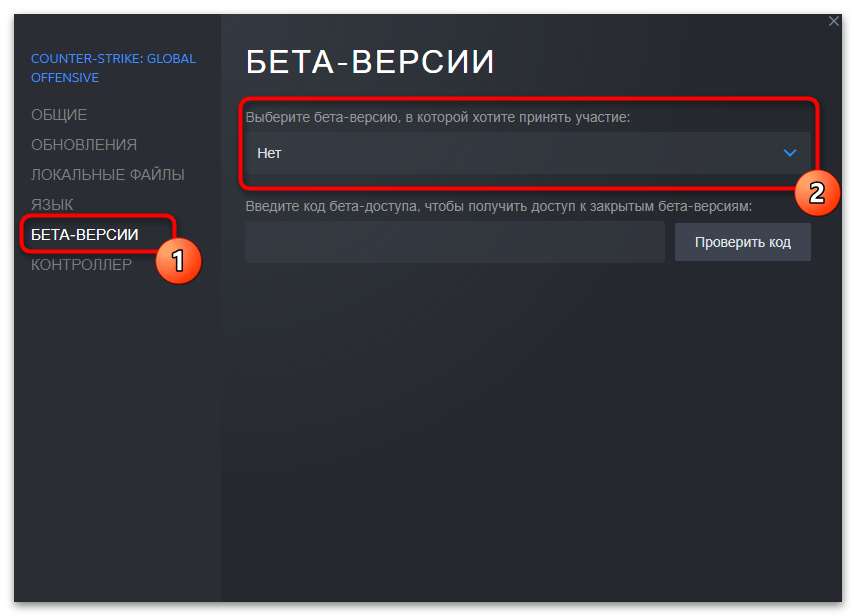
- Перейдите в категорию «Бета-версии» и убедитесь в том, что для этого параметра установлено значение «Нет», после чего запустите игру и попробуйте войти в оверлей для использования фильтров.
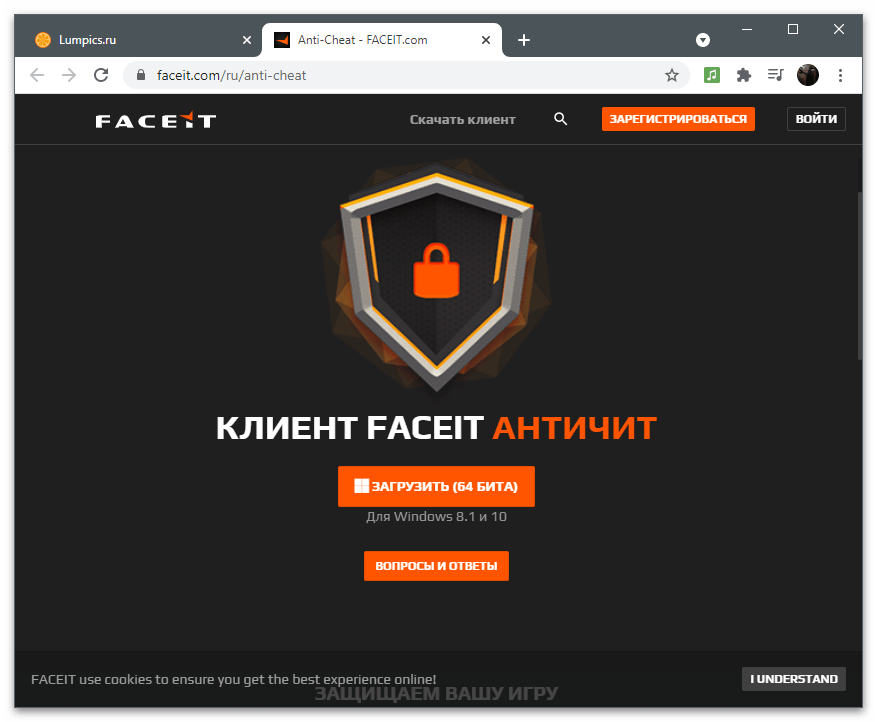
Способ 5: Управление античитом FACEIT
Этот метод относится только к тем игрокам в КС, которые во время подбора матчей в FACEIT хотят активировать Freestyle для выбора графических фильтров. В этом случае понадобится переключиться на фирменный античит или же отключить его, если сейчас соперники подбираются с активированной программой. Вы можете комбинировать данный вариант с остальными, чтобы проверить, как себя поведет рассматриваемая технология с античитом FACEIT и без него.
Способ 6: Проверка обновлений GeForce Experience
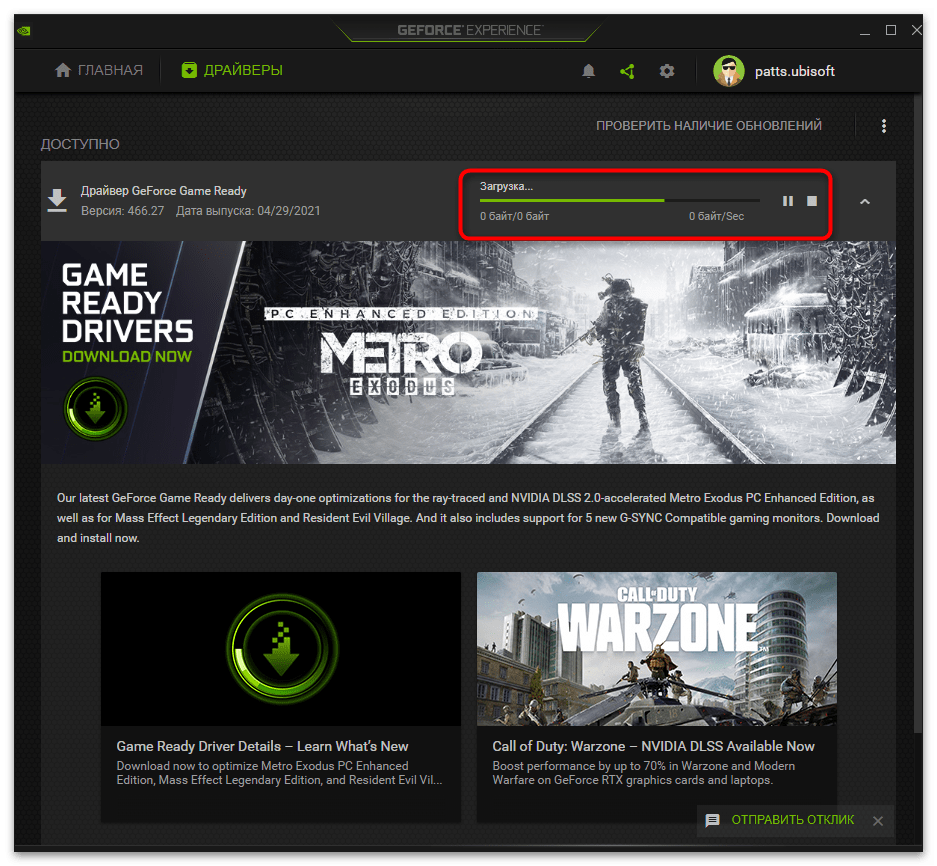
Иногда проблемы с работой определенных технологий NVIDIA связаны с использованием устаревшей версии GeForce Experience или отсутствием важных дополнений, которые выпустили разработчики. Рекомендуется проверить наличие обновлений и установить их, что можно сделать в автоматическом режиме.
- Запустите программу и перейдите на вкладку «Драйверы».
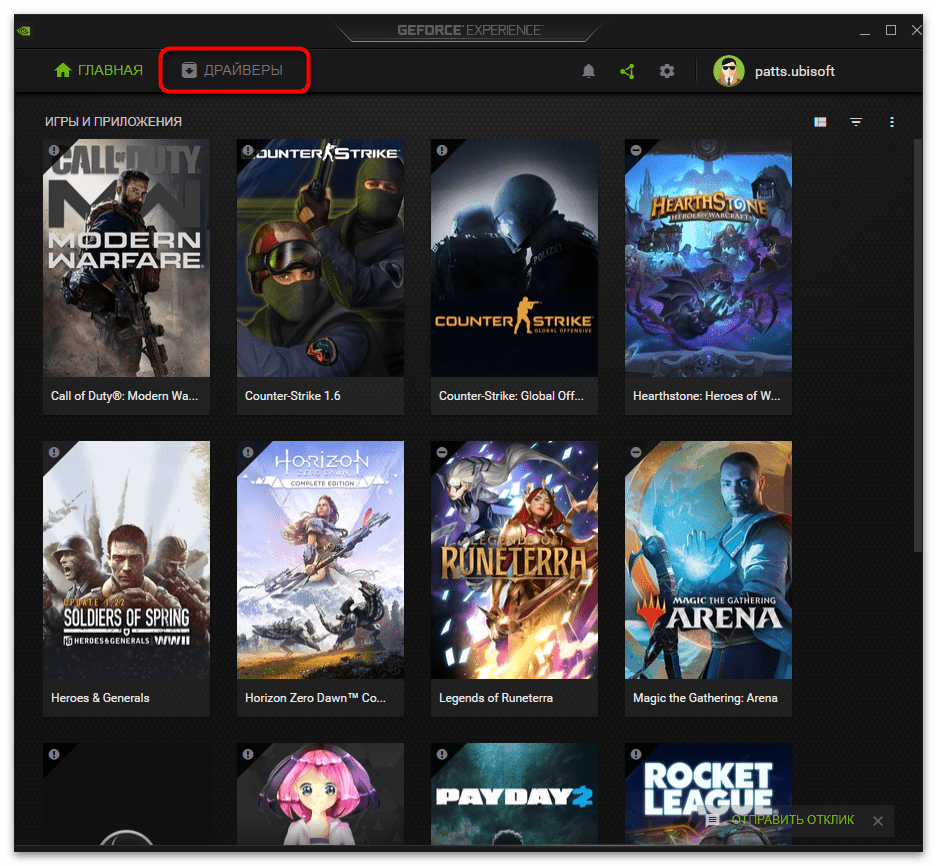
- Нажмите кнопку «Проверить наличие обновлений».
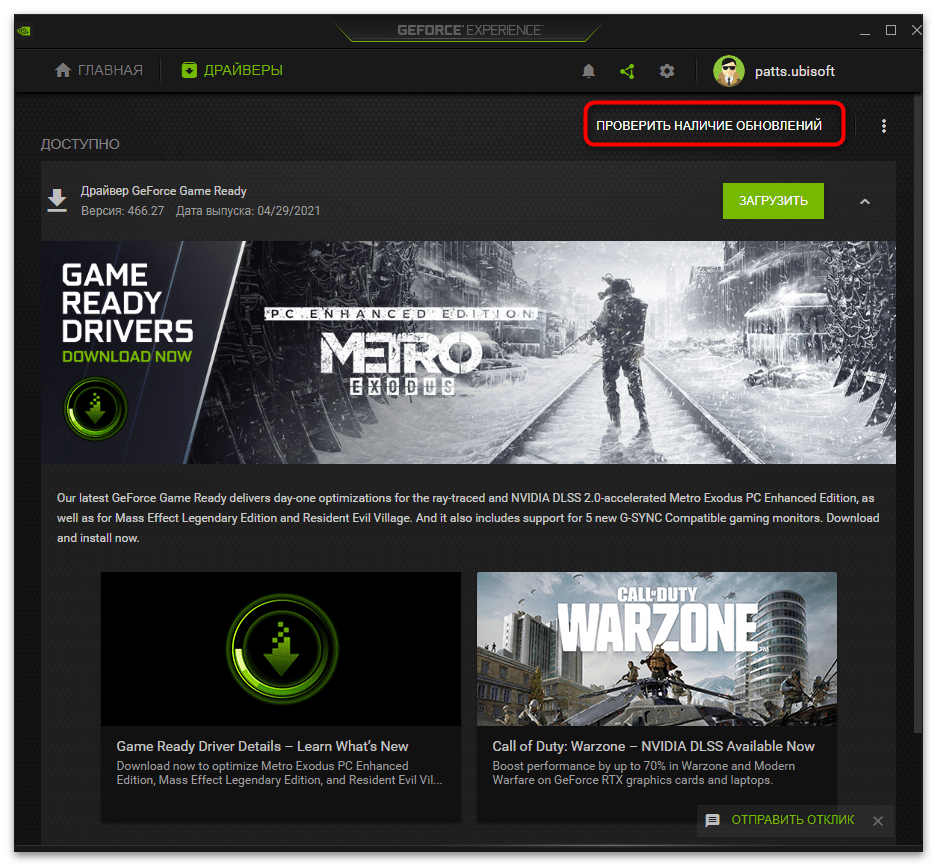
- Если в списке «Доступно» появились новые версии, кликните на «Загрузить».
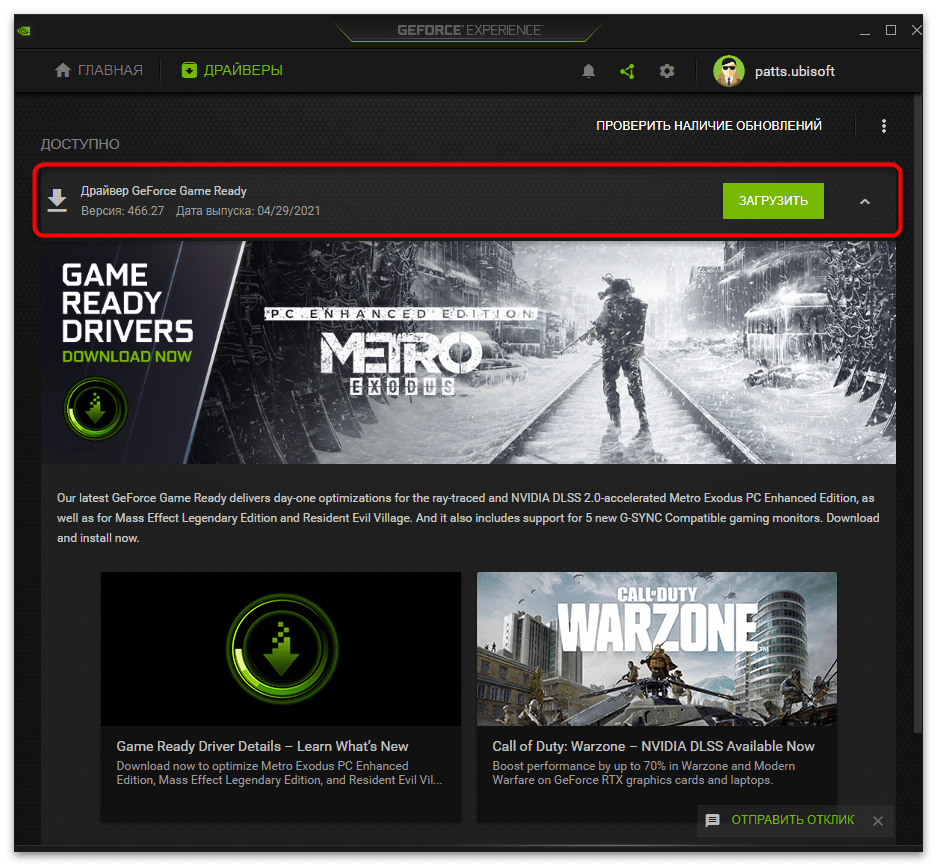
- Дождитесь окончания скачивания и установки, после чего вы получите уведомление, сможете перезагрузить ПК и проверить работоспособность функций.
Способ 7: Проверка видеокарты на совместимость
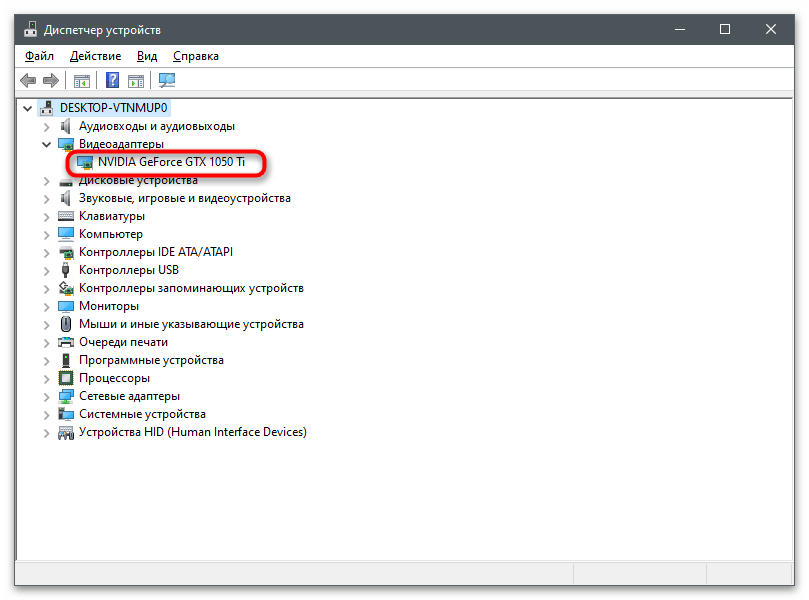
Важное уточнение: для активации экспериментальных технологий, включая Freestyle, в компьютере должна быть установлена видеокарта GTX 600 или новее. С более старыми моделями данные функции несовместимы. Конечно, осталось крайне мало пользователей, использующих такое железо, однако если вы не уверены в том, какая именно видеокарта находится в ПК, узнайте ее название при помощи штатных средств операционной системы или сторонних программ.
Способ 8: Обновление драйвера видеокарты
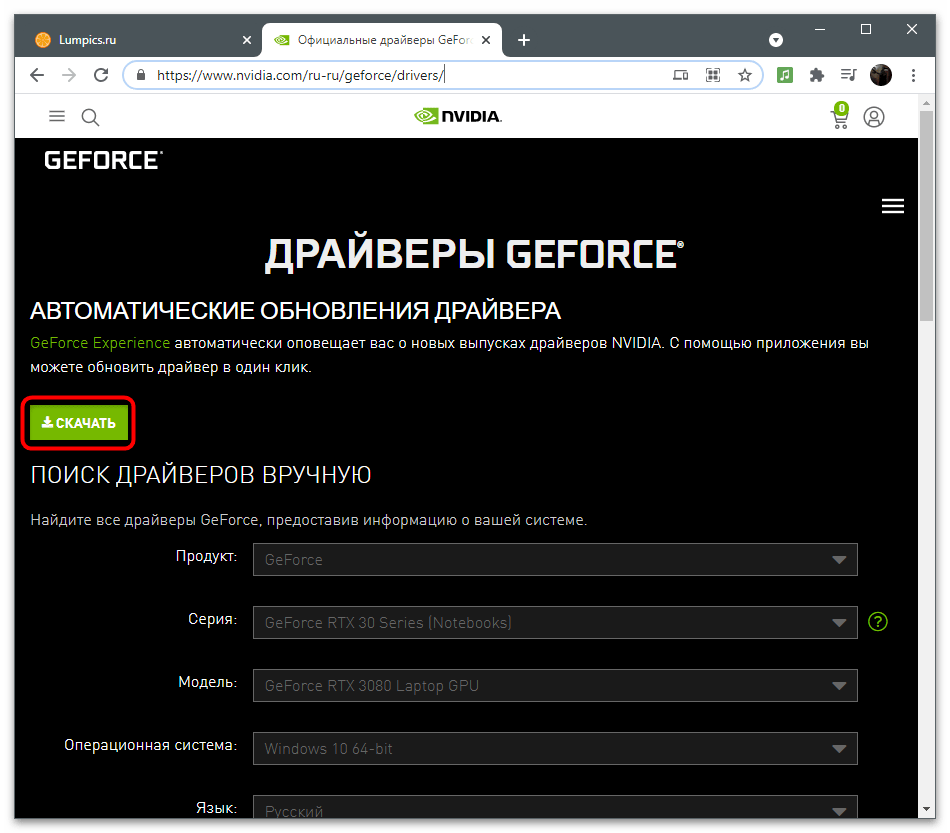
Еще одно обязательное условие использования всех функций GeForce Experience — наличие установленной последней версии драйвера. Самым удобным средством проверки обновлений считается инструмент на официальном сайте, которым мы и предлагаем воспользоваться.
- Кликните по ссылке выше, чтобы оказаться на необходимой странице сайта, и нажмите кнопку «Скачать».
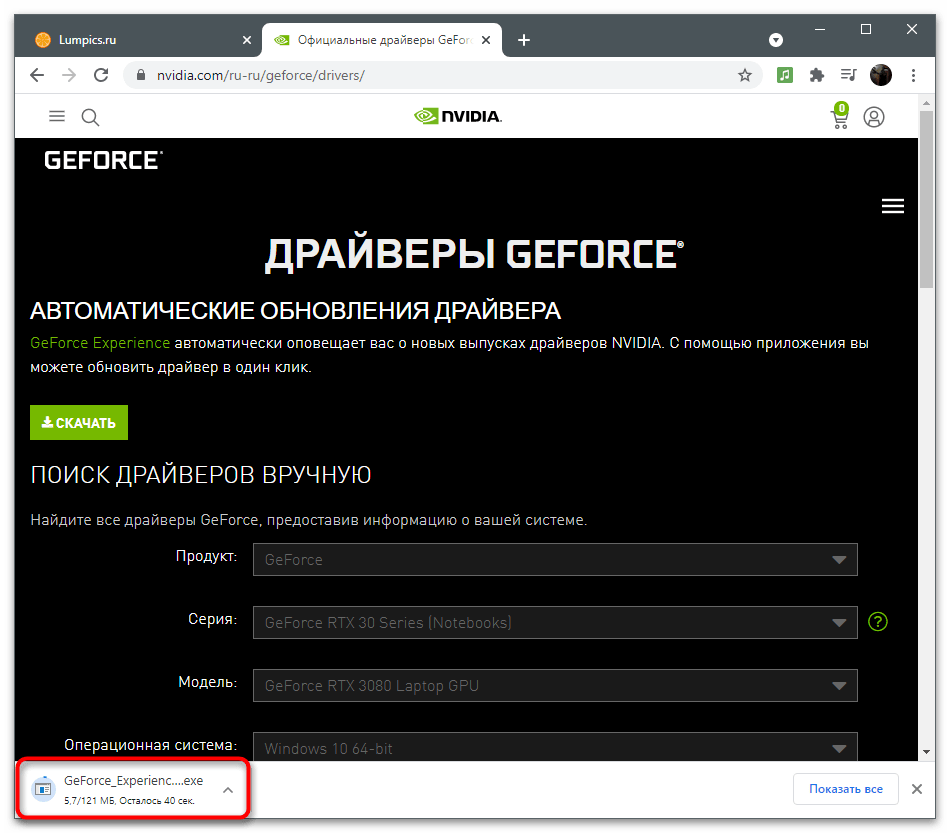
- Ожидайте завершения загрузки программы определения обновлений драйвера и запустите полученный исполняемый файл.
- На экране появится оповещение о найденной новой версии. Если же вместо этого вы видите сообщение «Эта или более новая версия уже установлена», закройте окно и переходите к следующему способу.
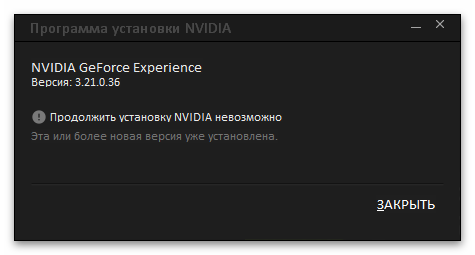
Есть и другие методы поиска обновлений драйвера графического адаптера. Некоторые из них осуществляются через фирменные средства ОС, а другие — через сторонние инструменты.
Способ 9: Переустановка драйвера
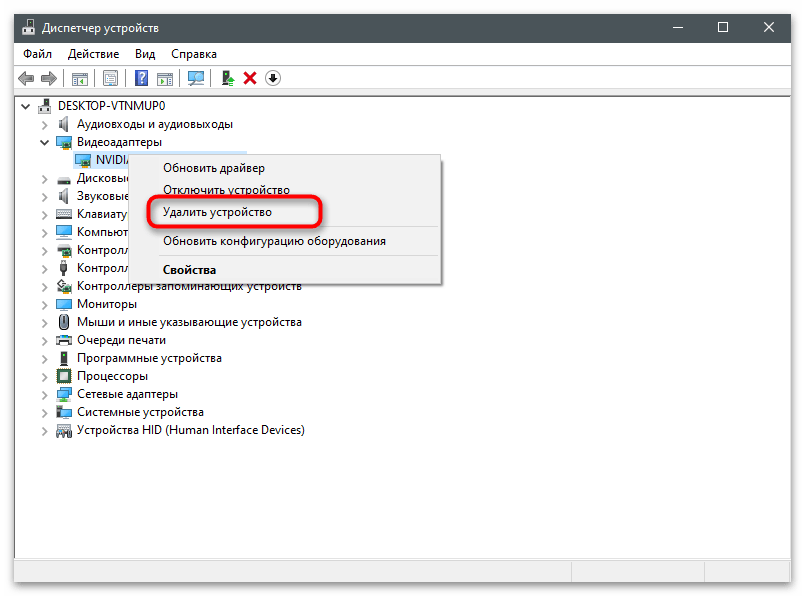
Если рассмотренные способы не принесли должного результата, не стоит исключать факт возникновения проблем из-за некорректно работающего драйвера видеокарты. Его можно переустановить вручную или использовать для этого специальную программу, которая выполнит все действия автоматически. Вы вправе самостоятельно выбрать подходящий вариант и реализовать его.
Способ 10: Использование NVIDIA Profile Inspector
Изначально программа NVIDIA Profile Inspector предназначалась для включения функций графического адаптера в тех играх, где они не поддерживались. Некоторые игроки в CS:GO обнаружили, что на их компьютерах этот софт предлагает активировать Freestyle для игры, обеспечив последующее использование технологии. Эффективность этого метода не стопроцентна, поэтому используйте его только в тех случаях, когда ничего из перечисленного выше так и не помогло избавиться от проблемы.
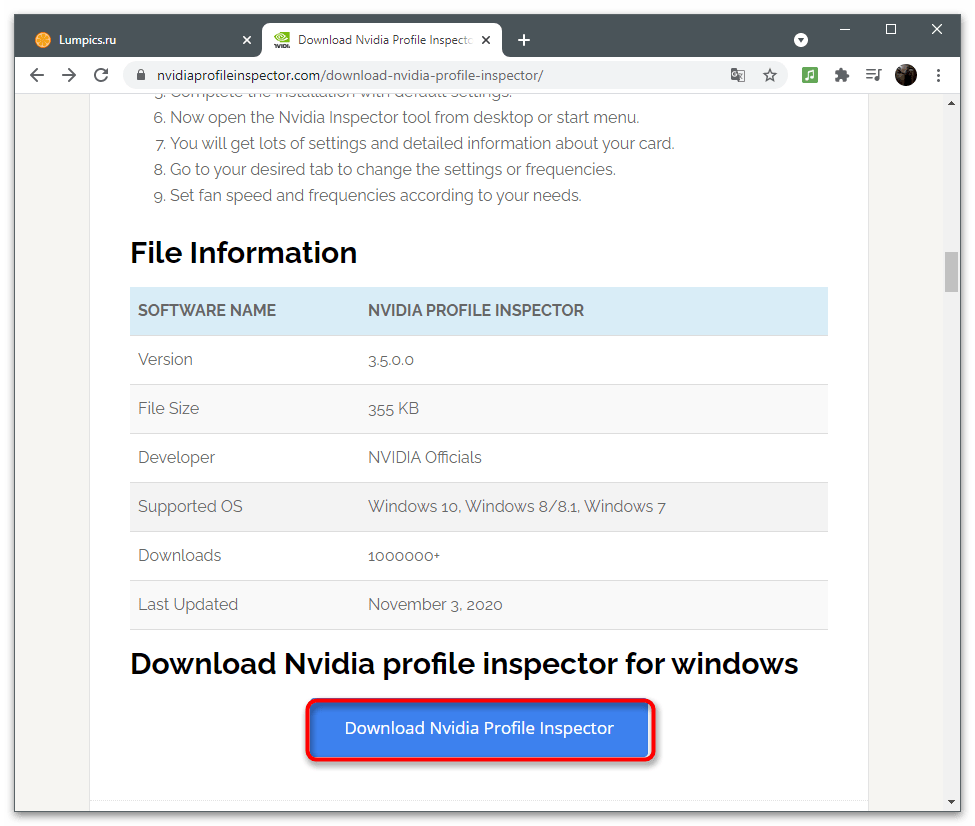
- Перейдите по ссылке выше и скачайте NVIDIA Profile Inspector. Запустите EXE-файл из полученного архива без предварительной установки.
- Из списка «Profiles» выберите вариант «Counter-Strike: Global Offensive».
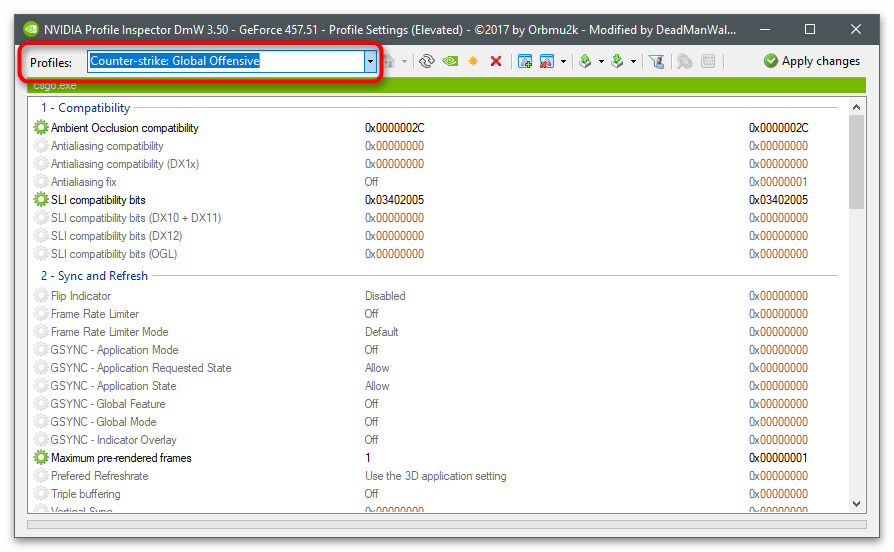
- Среди всех доступных параметров найдите пункт «Ansel flags for freestyle mode» и установите для него значение 0x00000000. Если такого параметра нет, использовать программу не получится.
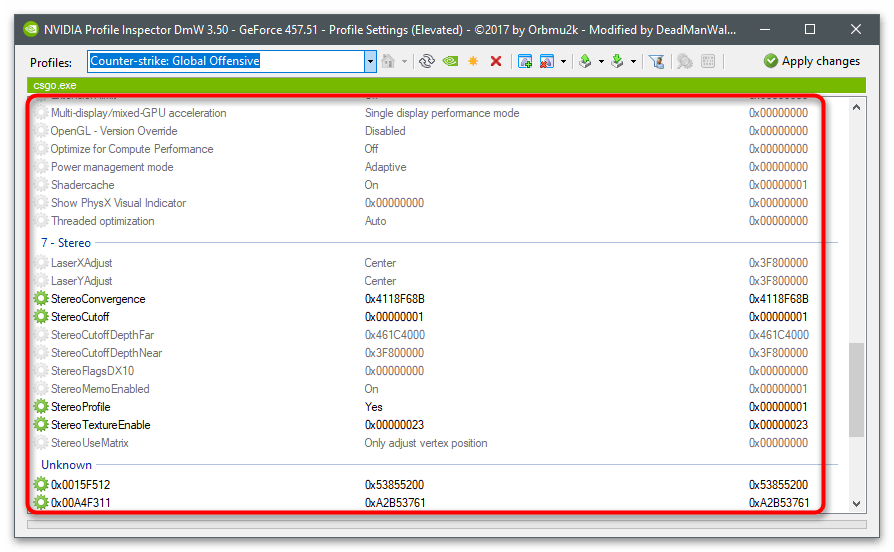
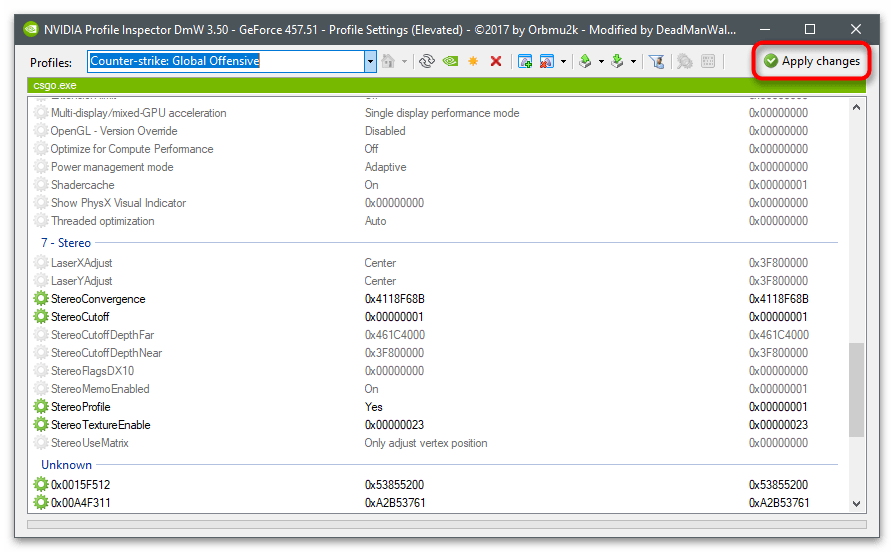
- По завершении не забудьте нажать «Apply changes».
Как включить фильтры nvidia в кс го
1. Пропишем команду в свойствах игры: -allow_third_party_software*
2. Заходим в cs и нажимаем: alt+f3
Как видим у нас все отлично работает!
*Но при вводе данной команды cs отказывается запускаться в безопасном режиме, его можно отменить но тем самым потерять фактор доверия, на свой страх и риск, пользуюсь и всем доволен. Особенно удобно на фейсете, если нужны настройки для фильтров которыми я пользуюсь, пишите покажу! Ну, а если ты уже потерял свой рейтинг доверия то пользуйся этими правилами**
**Как вернуть зелёный фактор доверия:
1. Включи Steam Guard.
2. Сделай свой профиль общедоступным.
3. Будь активным пользователем Steam (наслаждайтесь руководствами ,участвуйте в дискуссиях,делайте скриншоты).
4. Играйте в игры без использования читов (типа wallhack,aimbot).
5. Получай рекомендации от друзей.
6. Не кикать из игр.
7. Не блокируйте своих товарищей по команде,будь добр к ним.
8. Выполняй патруль
9. Оценивать руководства (например, это).
10. Добавить больше друзей.
11. Вы можете дать награду под этим руководством!
Надеюсь данное руководство было полезно.
 4
 1
 5
 4
 1
 2
 2
 1
 1
 1
 1
 1
Как включить nvidia freestyle в CS:GO
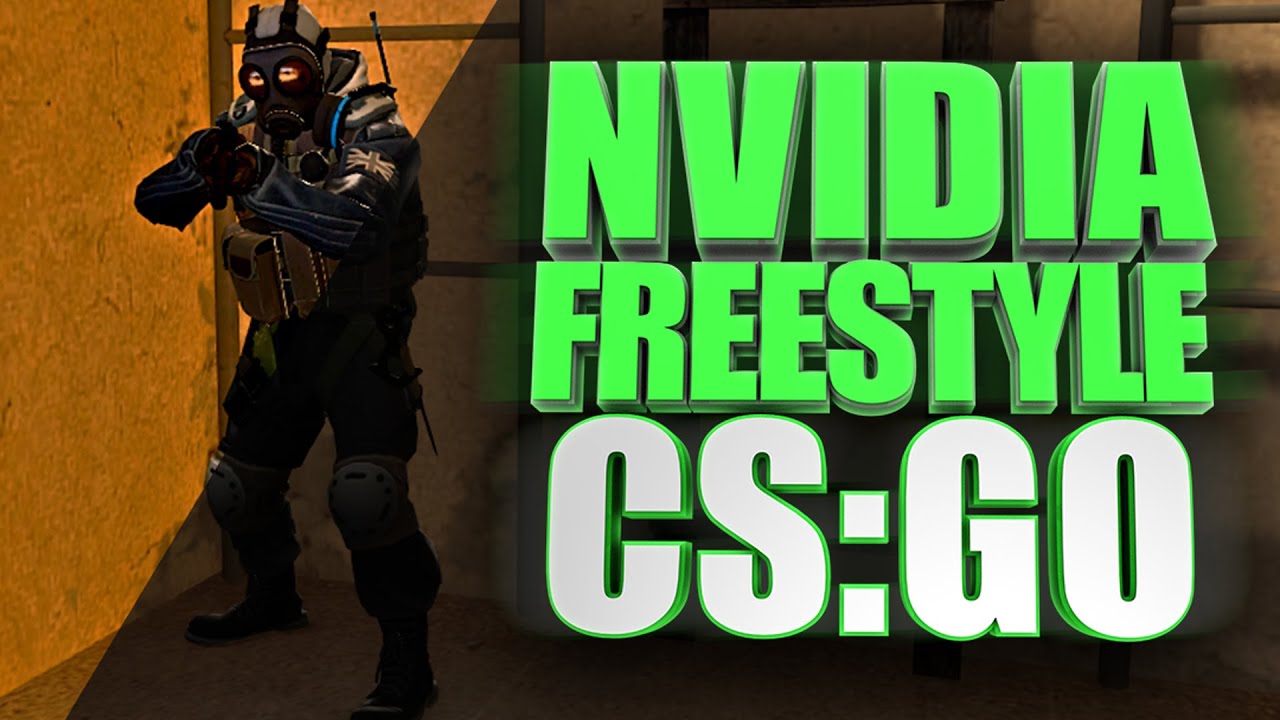
Наверняка многие из вас смотрят стримы S1mple и знают, какая у него сочная и яркая картинка. Все дело в том, что он использует nVidia Freestyle в CS:GO. Но и компьютер у него действительно мощный, так что он может позволить себе данные манипуляции. Это можете позволить себе и вы, если у вас тоже мощный ПК. Но если ПК у вас слабый, то не беда. В сегодняшней статье мы расскажем вам, как включить и настроить nVidia Freestyle для CS:GO так, чтобы не было просадки FPS.
Что такое Nvidia Freestyle

Nvidia Freestyle – это программа, предназначенная для работы на ПК, использующих видеокарты этого производителя. Данная программа взаимодействует с графическими характеристиками изображения. В списке доступных ей изменений имеются настройки: гаммы, контраста, детализации, глубины резкости и т.д. Суть данной программы в том, что с ее помощью можно действительно классно абузить CS:GO, и менять картинку так, чтобы в темных закоулках или в дыму противников было лучше видно, чем при обычных графических настройках. Пример вы можете увидеть на скрине выше.
Как правильно включить и настроить Nvidia Freestyle
Но одно дело сказать, а другое – сделать. И сейчас мы хотим вам рассказать, как изменить настройки так, чтобы они либо вообще не влияли на FPS, либо влияли положительно, ибо показатель кадров в секунду действительно сильно решает в CS:GO.
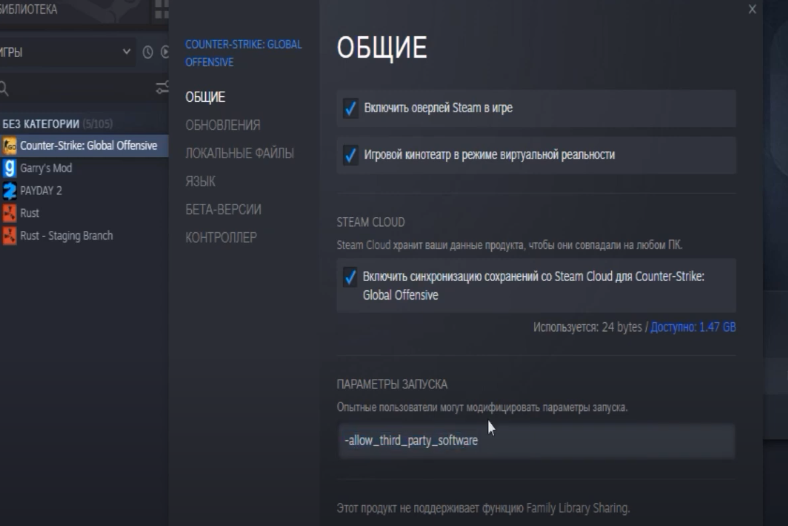
Первое, что вы должны сделать – это перейти в библиотеку Steam, правой кнопкой мышки кликнуть по CS:GO. В разделе общие вы увидите пункт со строкой «параметры запуска». В этой строке впишите следующую команду без кавычек «-allow_third_party_software».
Естественно, сама программа должна быть установлена у вас на компьютере. Для этого вам нужно будет скачать и установить последнюю версию GeForce Experience. В приложении вы уже сможете активировать Freestyle, в разделе «Общие», выбрав «Включить экспериментальные функции». Проверьте, будет ли включен ползунок внутриигрового наложения, и если нет, то активируйте его. На всякий случай перезапустите ПК.

После этого вернитесь в CS:GO. Табличка с настройками FreeStyle активируется комбинацией Alt+F3. И тут вы уже можете самостоятельно регулировать различные настройки и создавать фильтры, которые повлияют на качество картинки в CS:GO.
Для примера, можете воспользоваться одним из частых стандартов, которые используют многие игроки:
- Контраст и экспозицию оставляете по стандарту.
- В цветах ставите: цвет оттенка 15, насыщенность – 0, температура – 30, насыщенность – 100.
- В детализации: резкость выкручиваете на 90%, а четкость – на 80%.
Такая комбинация минимально повлияет на картинку, но в то же время она станет сочнее и ярче, при этом FPS вы получите даже больше, чем обычно. Если же вы хотите полностью «убить» качество, в угоду производительности и яркости, то воспользуйтесь вот таким шаблоном:
- Контраст и экспозиция: Экспозиция – 13%, Контраст — 31%, Подсветка – 21%, Тени -88%, Гамма – 0%.
- Цвет: Цвет оттенка – 0%, Насыщенность оттенка – 0%, Температура – 0.5, Насыщенность – 80.
- Детализация: Резкость – 30%, Четкость — 100%, Тонирование HDR – 100%, Bloom – 0%.
На это мы заканчиваем нашу статью. Надеемся, что наши шаблоны помогли вам активировать Nvidia Freestyle в CS:GO и сделали для вас идеальную картинку. Сохраняйте статью у себя в социальных сетях, чтобы ничего не забыть, обязательно ставьте оценку статье и пишите в комментарии, какими шаблонами пользуетесь вы. Всем удачи и до новых встреч.
Фильтр NVIDIA для CS GO не работает
Многие игроки в CS:GO сталкиваются с проблемой, когда они пытаются включить фильтр NVIDIA в игре, но ничего не происходит. Это может быть очень разочаровывающим, так как фильтр NVIDIA может значительно улучшить качество графики и сделать игру более привлекательной. В этой статье мы расскажем, почему фильтр NVIDIA не работает и что можно сделать, чтобы исправить эту проблему.
Одной из причин, по которой фильтр NVIDIA может не работать, является установка неправильных драйверов. Если у вас установлены устаревшие или несовместимые драйверы, то включение фильтра может вызывать ошибку или просто ничего не происходить. Чтобы исправить эту проблему, вам нужно обновить драйверы своей видеокарты до последней версии. Вы можете сделать это, посетив официальный сайт NVIDIA и загрузив актуальные драйверы для своей модели видеокарты.
Еще одной возможной причиной неработающего фильтра может быть конфликт с другими программами или настройками вашей системы. Если у вас установлены другие приложения или программы, которые могут влиять на работу графики, то это может вызывать проблемы с фильтром NVIDIA. Чтобы решить эту проблему, попробуйте закрыть все ненужные программы и отключить все ненужные настройки, которые могут влиять на работу фильтра. После этого попробуйте снова включить фильтр и проверьте его работу.
Важно помнить, что не всегда фильтр NVIDIA может работать во всех играх. Некоторые игры могут не поддерживать эту функцию или иметь ограничения на ее использование. Поэтому, если фильтр не работает только в CS:GO, то возможно, проблема связана с самой игрой или ее настройками.
Если вы все еще не можете включить фильтр NVIDIA в CS:GO, то рекомендуется обратиться за помощью к службе поддержки NVIDIA или посетить посвященные этой проблеме форумы и обсуждения. Там вы можете найти решения от других игроков или получить инструкции от профессионалов.
Проблемы с фильтром NVIDIA для CS:GO
1. Недостаточные системные требования
Убедитесь, что ваш компьютер соответствует минимальным системным требованиям для использования фильтра NVIDIA для CS:GO. Обновите драйверы для вашей видеокарты и убедитесь, что ваша операционная система обновлена до последней версии.
2. Неправильные настройки фильтра
Проверьте настройки фильтра NVIDIA в панели управления драйвером. Убедитесь, что фильтр активирован и правильно настроен для работы с CS:GO. Проверьте наличие и правильную настройку функций, таких как контрастность, насыщенность и цветовой баланс.
3. Возможные конфликты с другими программами
Фильтр NVIDIA может конфликтовать с другими программами, установленными на вашем компьютере. Проверьте список запущенных программ и закройте те, которые могут вызывать конфликты с фильтром. Также убедитесь, что у вас нет других программ, которые могут изменять настройки графики или цвета на вашем компьютере.
4. Переустановка драйверов NVIDIA
Если все вышеперечисленные методы не помогли, попробуйте переустановить драйверы для вашей видеокарты NVIDIA. Удалите текущие драйверы с помощью программы удаления драйверов, например Display Driver Uninstaller, и загрузите с сайта NVIDIA новые драйверы для вашей видеокарты.
5. Обновление CS:GO
Если фильтр NVIDIA для CS:GO не работает после всех вышеперечисленных действий, проверьте наличие обновлений игры. Может быть, разработчики выпустили патч, который исправляет проблемы с фильтром на определенной версии CS:GO.
Руководство для проверки системных требований и настройки фильтра NVIDIA:
Некорректное отображение цветов
Возможной причиной некорректного отображения цветов при использовании фильтра NVIDIA для CS:GO является неправильная конфигурация настроек. В таком случае, вам может потребоваться скорректировать следующие параметры:
1. Яркость (Brightness):
Увеличение или уменьшение значения яркости может привести к искажению цветовой гаммы. Рекомендуется установить значение яркости в нейтральное положение, чтобы избежать искажений.
2. Контрастность (Contrast):
Неадекватное значение контрастности также может вызывать неправильное отображение цветов. Попробуйте установить значение контрастности в пределах рекомендуемых настроек для достижения наиболее точной цветовой схемы.
3. Насыщенность (Saturation):
Избыточное или недостаточное значение насыщенности может привести к изменению насыщенности цветов и сделать их менее естественными. Рекомендуется установить насыщенность в среднее положение, чтобы сохранить достоверность отображаемых цветов.
Если указанные выше настройки не помогли решить проблему, вам может потребоваться обновить драйверы графической карты или обратиться в службу поддержки NVIDIA для получения дополнительной помощи.
Зависание и лаги в игре
Зависание и лаги в игре могут быть вызваны разными факторами, такими как недостаток оперативной памяти, низкая производительность процессора, слабая видеокарта или проблемы с интернет-соединением. Вот несколько возможных способов устранить эти проблемы:
- Проверьте системные требования игры: Проверьте, соответствует ли ваш компьютер минимальным системным требованиям игры. Если ваше оборудование не соответствует или находится на грани минимальных требований, может потребоваться обновление компонентов.
- Обновите драйвера: Убедитесь, что у вас установлены последние драйверы для вашей видеокарты. Часто производители видеокарт выпускают обновления, которые улучшают производительность и исправляют ошибки.
- Очистите жесткий диск: Если ваш жесткий диск переполнен, это может привести к замедлению работы игры. Попробуйте освободить место, удалив ненужные файлы или переместив их на другой накопитель.
- Закройте фоновые процессы: Возможно, некоторые фоновые процессы или программы на вашем компьютере используют ресурсы системы, что приводит к замедлению игры. Закройте все ненужные программы перед запуском игры.
- Настройте графику в игре: Если у вас слабая видеокарта, попробуйте установить более низкую графическую настройку в игре. Это может помочь повысить производительность и избежать зависаний.
- Улучшите интернет-соединение: Если у вас возникают лаги из-за интернет-соединения, попробуйте подключиться к более стабильной сети или обратитесь к своему интернет-провайдеру для решения проблемы.
Если после применения этих рекомендаций проблемы с зависанием и лагами в игре не исчезают, возможно, причина кроется в других факторах. Обратитесь к специалисту или на официальный форум игры для получения дополнительной помощи и информации.
Недостаточное разрешение изображения
Недостаточное разрешение изображения — одна из проблем, с которой сталкиваются игроки в CS:GO при использовании фильтра NVIDIA. Эта проблема возникает, когда разрешение изображения в игре не соответствует разрешению настройки фильтра в драйверах NVIDIA.
При недостаточном разрешении изображения, фильтр NVIDIA не может работать корректно и применять эффекты, такие как улучшение четкости, контрастности или насыщенности цветов. Таким образом, игроки не получают ожидаемого результата от использования данного фильтра.
Для исправления этой проблемы необходимо убедиться, что разрешение изображения в игре соответствует разрешению настройки фильтра в драйверах NVIDIA. Это можно сделать следующим образом:
- Откройте меню настроек драйвера NVIDIA, обычно доступно через щелчок правой кнопкой мыши по рабочему столу и выбор пункта «Панель управления NVIDIA».
- В меню настроек найдите раздел, связанный с применением фильтра NVIDIA к играм.
- Установите разрешение изображения в игре такое же, как и разрешение настройки фильтра.
- Сохраните изменения и закройте меню настроек.
- Перезапустите CS:GO и проверьте, работает ли фильтр NVIDIA теперь.
Если проблема все еще не решается, возможно, у вас установлены устаревшие драйверы NVIDIA. В этом случае рекомендуется обновить драйверы до последней версии, чтобы исправить проблемы совместимости и обеспечить надлежащую работу фильтра.
Надеемся, что эта информация поможет вам исправить проблему с недостаточным разрешением изображения при использовании фильтра NVIDIA в CS:GO и получить желаемый эффект улучшения графики в игре.
Отсутствие специальных эффектов
При использовании фильтра NVIDIA в игре CS:GO некоторые пользователи могут столкнуться с проблемой отсутствия специальных эффектов. Это происходит из-за некорректной настройки фильтра или несовместимости с текущими параметрами игры.
Для исправления данной проблемы, следует выполнить следующие шаги:
- Убедитесь, что фильтр NVIDIA включен. Для этого зайдите в настройки драйверов NVIDIA и установите соответствующую галочку.
- Проверьте параметры игры CS:GO. В некоторых случаях, определенные настройки могут блокировать работу фильтра. Установите настройки графики и эффекты на стандартные значения или попробуйте различные комбинации, чтобы найти оптимальный результат.
- Установите последнюю версию драйверов NVIDIA. Неправильная версия драйвера может вызывать сбои работы фильтра и отсутствие специальных эффектов. Обновление драйверов может решить проблему.
- Перезапустите игру. Иногда, фильтр NVIDIA не применяется корректно сразу после его включения. Попробуйте перезапустить игру и проверить, появились ли специальные эффекты.
Если проблема с отсутствием специальных эффектов всё еще остается, возможно, следует обратиться к поддержке NVIDIA или команде разработчиков игры CS:GO для получения дополнительной помощи в данном вопросе. Они смогут предоставить более точные и специфические рекомендации, основанные на конкретных характеристиках вашей системы и игры.
Проблемы совместимости
Хотя фильтр NVIDIA для CS:GO предназначен для улучшения графики и производительности игры, некоторые пользователи могут столкнуться с проблемами совместимости, которые мешают ему должным образом функционировать. Вот некоторые распространенные проблемы совместимости и способы их решения.
Обновите драйверы NVIDIA:
Первым шагом в решении проблем совместимости с фильтром NVIDIA для CS:GO является обновление драйверов вашей графической карты. Новые драйверы часто содержат исправления и улучшения, которые могут повысить совместимость фильтра с игрой. Посетите веб-сайт NVIDIA, чтобы загрузить и установить последние драйверы для вашей графической карты.
Проверьте системные требования:
Если фильтр NVIDIA для CS:GO продолжает не работать, убедитесь, что ваш компьютер соответствует минимальным системным требованиям для использования фильтра. Убедитесь, что у вас установлена подходящая версия операционной системы, достаточно оперативной памяти и свободного места на жестком диске.
Отключите другие программы и настройки:
Некоторые программы или настройки могут конфликтовать с фильтром NVIDIA для CS:GO. Попробуйте временно отключить антивирусное программное обеспечение, программы мониторинга системы или другое программное обеспечение, которое может влиять на работу фильтра. Также стоит проверить, отключены ли другие видеофильтры или настройки, которые могут конкурировать с фильтром NVIDIA.
Проверьте целостность игровых файлов:
Если фильтр NVIDIA для CS:GO по-прежнему не работает, возможно, некоторые игровые файлы были повреждены или отсутствуют. В Steam вы можете проверить целостность игровых файлов через функцию «Проверить целостность файлов игры». Это может восстановить поврежденные или отсутствующие файлы и помочь фильтру работать правильно.
Свяжитесь с поддержкой NVIDIA:
Если вы все еще испытываете проблемы совместимости с фильтром NVIDIA для CS:GO, вы можете обратиться в службу поддержки NVIDIA для получения дальнейших инструкций и помощи. Они смогут предложить индивидуальные рекомендации или решения для вашей конкретной проблемы.
Влияние на производительность компьютера
Фильтр NVIDIA для CS:GO может оказывать влияние на производительность компьютера. Во-первых, фильтр использует дополнительные ресурсы процессора и графической карты для обработки и применения эффектов к изображению. Это может привести к увеличению нагрузки на компоненты системы и, следовательно, снижению производительности.
Кроме того, фильтр может влиять на частоту кадров в игре. При активации фильтра может происходить задержка между отображением кадров, что приводит к ухудшению плавности игрового процесса. Чем больше эффектов применяется с помощью фильтра, тем большее влияние они оказывают на производительность.
Также стоит учитывать, что фильтр NVIDIA для CS:GO может создавать дополнительные артефакты на экране, особенно при низком разрешении или слабых характеристиках графической карты. Это может приводить к искажениям и снижению качества изображения, что в свою очередь может оказывать негативное влияние на игровой опыт.
Если вы столкнулись с проблемами производительности после включения фильтра NVIDIA для CS:GO, рекомендуется отключить его и проверить, улучшится ли ситуация. Если производительность вернется к норме, то проблема, скорее всего, связана с фильтром. В таком случае, вы можете попробовать настроить параметры фильтра или использовать другое программное обеспечение для улучшения графики в игре.
| Простые шаги для улучшения производительности компьютера: |
|---|
| 1. Обновите драйверы графической карты до последней версии. |
| 2. Закройте все ненужные программы и процессы, чтобы освободить ресурсы компьютера. |
| 3. Уменьшите разрешение экрана и отключите некоторые графические настройки в игре. |
| 4. Отключите вертикальную синхронизацию и другие эффекты сглаживания. |
| 5. Очистите систему от мусора и временных файлов. |
Помните, что каждая система уникальна, и то, что может работать для одного компьютера, может не сработать для другого. Поэтому рекомендуется экспериментировать с разными настройками и методами, чтобы найти оптимальное решение для вашего компьютера и получить максимальное удовольствие от игры в CS:GO.
Как исправить проблемы с фильтром NVIDIA для CS:GO
1. Проверьте обновления драйвера NVIDIA
Первым шагом, который следует предпринять при возникновении проблем с фильтром NVIDIA для CS:GO, является проверка актуальности драйвера вашей видеокарты. Проверьте, что у вас установлена последняя версия драйвера NVIDIA. Для этого зайдите на официальный сайт NVIDIA и загрузите и установите последнюю версию драйвера для своей видеокарты.
2. Перезагрузите компьютер
После установки нового драйвера или изменения настроек фильтра, рекомендуется перезагрузить компьютер, чтобы изменения вступили в силу. Перезагрузка может помочь исправить множество проблем связанных с фильтрами NVIDIA для CS:GO.
3. Проверьте настройки фильтра NVIDIA
Убедитесь, что настройки фильтра NVIDIA для CS:GO включены и правильно настроены. Для этого откройте панель управления NVIDIA, выберите «Управление 3D-настройками» и найдите раздел «Настройки программ» или «Настройки игр». Проверьте, что CS:GO находится в списке программ, и настройки фильтра выставлены по вашему желанию.
4. Проверьте наличие конфликтов с другими программами
Иногда фильтр NVIDIA для CS:GO может не работать из-за конфликтов с другими программами или настройками. Выполните следующие действия:
- Закройте все лишние программы на вашем компьютере, которые могут конфликтовать с фильтром NVIDIA.
- Деактивируйте или отключите любые программы, которые могут перекрывать или изменять настройки графики.
- Проверьте, что антивирусные программы не блокируют работу фильтра NVIDIA.
5. Свяжитесь с поддержкой NVIDIA
Если проблема с фильтром NVIDIA для CS:GO все еще не решена, рекомендуется обратиться в службу поддержки NVIDIA. Они могут предоставить дополнительную помощь и советы по решению проблемы.
Надеемся, что эти рекомендации помогут вам исправить проблемы с фильтром NVIDIA для CS:GO и насладиться игровым процессом с великолепной графикой.