Как настроить чувствительность игрового руля defender
Для того чтобы играть в компьютерные игры, из устройств ввода вам потребуются только клавиатура и мышь. Этого хватает, чтобы насладиться игровым процессом практически в каждом проекте. В некоторых случаях рекомендуется использовать геймпад, чтобы получить наиболее полные ощущения, а также лучше контролировать происходящее на экране. Однако существуют и более изысканные и специфические устройства, которые имеются далеко не у каждого. Например, речь идет о руле, который вы можете приобрести, чтобы играть в гоночные симуляторы и другие подобные игры. Он дает вам полное ощущение нахождения в кабине автомобиля, а если девайс еще и идет в комплекте с педалями, то вы сможете погрузиться в игровой процесс максимально глубоко. Например, руль от Defender – это всегда прекрасный выбор для тех, кто хочет получить недорогой, но качественный продукт. Однако даже у самого качественного руля могут возникать проблемы с настройкой. И именно об этом пойдет речь в данной статье. Вы узнаете о том, в чем же заключаются особенности настройки руля Defender в компьютерных играх, а также что вам стоит делать, чтобы получить максимум удовольствия от игрового процесса.
Настройка руля Defender
В данной статье речь пойдет о бюджетном варианте игрового манипулятора – рулях семейства Defender. Основное достоинство моделей Defender – приемлемая цена. При хорошем качестве устройства его цена в разы меньше, чем у других популярных производителей. Рассматриваемые манипуляторы довольно реалистично передают поведение транспортного средства на трассе, вибрируя при столкновениях, причем интенсивность вибрация соответствует степени повреждений.

Как подключить и настроить игровой руль Defender.
Наиболее популярные модели Defender:
- руль Defender Forsage drift GT;
- руль Defender Challenge mini.
Давайте попробуем вместе разобраться, как настроить игровой руль Defender для использования в гоночных симуляторах.


Как поднять руль на детском велосипеде
Чтобы руль можно было поднимать, родители покупают велосипед с функцией регулировки высоты и наклона руля. Дети не должны касаться коленями его частей, для этого тоже регулируют высоту и наклоны.
Как поднимают руль на разных типах велосипедов:
- На шоссейном. На шоссейных байках руль должен находиться довольно низко, не зависимо от того, для кого он предназначен: для ребенка, или для взрослого. Его допустимая область расположения – на уровне седла. Такое правило установлено ввиду того, что это положение тела – наиболее выгодное для быстрой езды. Некоторых родителей не устраивает езда ребенка в такой позе, и поэтому ему приобретают стандартный детский велосипед.
- На байках марки форвард. Сложность регулировки руля в велосипедах этой марки заключается в том, что гораздо легче не поднять его, а заменить вынос руля на идентичный, но с большим наклоном (или на руль с функцией подъёма). Некоторые велосипедисты приноровились менять положение руля на байках этой марки с помощью гайки.
- На горном. Высота руля идентична шоссейному – он должен быть расположен на уровне седла. Установить правильную высоту на горном байке можно с помощью регулируемого выноса велосипеда. Обязательно нужно учитывать положение седла, поскольку комбинаций может быть несколько.
Для регулировки высоты рулевой системы руль сначала разбирают. Другого способа для изменения его положения не существует. Фиксируется руль детского велосипеда по бокам двумя болтами и по центру одним.
Центральный болт исключает возникновение люфта в области рулевой колонки. Остальные болты фиксируют руль на определённой высоте, и не дают его положению измениться, поэтому сначала откручивают именно их. Только после этого руль получится переместить на необходимую высоту.
Каждый детский велосипед на рулевой системе имеет метки-ограничители, за пределы которых руль нельзя устанавливать. Этот же способ подходит и для опускания руля в некоторых детских моделях. Но зачастую каждая рулевая система имеет определённый способ изменения его положения.
С безрезьбовой рулевой колонкой
В безрезьбовой рулевой колонке нет резьбы, и потому вилка устанавливается с распоркой, которая находится в штоке.
Для изменения положения руля в байке с безрезьбовой рулевой колонкой существует следующий алгоритм действий:
- Сначала выбирают вынос с большим подъёмом или с функцией регулировки выноса. Это необходимо для изменения высоты по мере необходимости.
- Далее заменяется заводская вилка на новую. В ней должен быть более длинный шток.
- Для вилки докупаются приставочные кольца. Их монтаж будет под вынсом.
- После устанавливают саму рулевую систему, слегка прикрутив крышку якоря, проворачивают руль до необходимого положения, и затягивают все болты.
Если нет возможности приобрести вынос с большим подъёмом и заменить вилку, то увеличить высоту руля с безрезьбовой рулевой колонкой можно следующим образом:
- открутить шестигранником якорный болт (некоторые его называют «крышкой», расположен в верней части трубы);
- открутить стягивающие болты;
- медленно и аккуратно снять руль и вынос;
- на трубе установить дополнительные проставочные кольца (для снижения уровня руля их можно будет снять);
- завершить работу установкой выноса, закручиванием стягивающих и якорного болтов, не перетягивая руль для исключения механического повреждения деталей.
С резьбовой рулевой колонкой
У резьбовой колонки вилка держится с помощью внутренней резьбы в верхней области чашки и контргайки. Внутри трубы имеется две чашки с шариковыми подшипниками, удерживаемые шайбой. Этот тип крепления используется на детских и взрослых профессиональных велосипедах. Их производители используют резьбовую колонку с целью уменьшения веса байка, но чаще она встречается в очень дешевых велосипедах.
Рулевая труба устанавливается внутрь резьбовой колонки и затягивается болтами. При регулировке высоты руля нужно быть осторожным – можно испачкаться смазкой, расположенной в области механизма.
Алгоритм увеличения высоты руля с резьбовой колонкой состоит из следующих действий:
- Сначала ослабляется крепёжная гайка в нижней части над рамой.
- При необходимости эти же действия можно выполнить со стопорной гайкой.
- Поднимают руль на необходимую высоту, в некоторых случаях требуется удлинитель.
- Завершается работа затягиванием крепёжной и стопорной гаек.
Установка руля
Для начала стоит сказать, что руль Defender Forsage drift GT совместим с игровыми консолями Sony PlayStation 2, Sony PlayStation 3 и операционными системами Windows 98/Millenium/2000/XP/Vista/7, а руль Defender Challenge mini – только с ОС Windows.
Итак, приступим. С диска, поставляющегося в комплектации, установите драйверы для вашего манипулятора. Если по какой-то причине у вас нет диска, то программное обеспечение можно скачать с официального сайта разработчика. Для этого заходим на сайт www.defender.ru, находим меню с игровыми устройствами, выбираем «Игровые рули» и ищем свою модель девайса.

Сайт предложит вам загрузить последнюю версию драйвера для вашего руля – соглашаемся и устанавливаем, следуя инструкциям.

Затем подключаем сам девайс.
Чтобы удостовериться, что руль нормально работает, откройте «Панель управления», выберите «Игровые устройства».

Убедитесь, что в пункте «Состояние» стоит подпись «О/С». Далее, кликаем правой клавишей мышки на «О/С», заходим в «Свойства» и тестируем работоспособность педалей, руля, кнопок и переключателей: при их задействовании на экране всё должно корректно отображаться.
Совет 3: Как подключить руль и педали

Вам понадобится
Инструкция
1. При установке данного девайса, стоит обратить внимание на верное пошаговое подключение. Как водится, инструкция, которая входит в комплект этого устройства, помогает всецело ответить на все вопросы, связанные с подключением. Нужно подсоединить новое устройство согласно этой инструкции. При наличии диска с драйверами, исполните их установку. Подключение этого устройства дозволено продолжить точной настройкой.
2. В составе операционной системы Windows XP имеется утилита, которая вам сумеет подмогнуть в настройке руля и педалей. Нажмите меню «Пуск» – выберите пункт «Панель управления» – «Игровые устройства». На экране появится новое окно «Игровые устройства». В этом окне отображается список установленного игрового оборудования. Если вы устанавливаете впервой инструменты для игр, то список будет пуст. Для добавления нового устройства нажмите кнопку «Добавить».
3. В открывшемся окне «Добавление игрового устройства» обнаружьте список «Игровые устройства» и выберите тип подключаемого оборудования. Поставьте отметку наоборот пункта «Подключить руль и педали » в нижней части меню.
4. В открывшемся окне выберите тип вашего устройства, если вашего устройства там не оказалось, нажмите кнопку «Другое». В новом окне выберите один из перечисленных вариантов:- джойстик;- игровой планшет;- штурвал либо рукоятка управления;- управление гоночной автомашиной.
5. Выберите надобный тип и укажите число направлений, которое будет задействовано вашим устройством (2 либо 4). Также стоит указать число кнопок, находящихся на панели вашего устройства. Среди прочих настроек дозволено задействовать переключение вида просмотра (вид сверху, вид из кабины, вид сзади). Для активизации этого режима, включите опцию «Имеется переключатель POV». Последним шагом в настройке нового устройства будет ввод его имени в поле «Контроллер». После этого нажмите кнопку «ОК» для возврата к основному окну «Игровые устройства».
Настройка руля
Многие симуляторы, разработанные для ПК, заточены на работу с использованием клавиатуры. Даже после установки программного обеспечения для девайса и его физического подключения нет гарантии, что он обязательно заработает в игре – для этого нужно выполнить настройку. Зачастую эта настройка производится в самом симуляторе. Мы не будем подробно останавливаться на настройках в игре, потому что все игры разные и предлагают разную систему. Как правило, чтобы играть с помощью руля, нужно выбрать манипулятор как тип управления. Остальные настройки производятся по подсказкам внутриигрового мастера и исходя из здравого смысла.
Поэтому, приобретая руль, убедитесь, что он совместим с вашими любимыми играми. Опираясь на сведения, полученные от разработчика, игровой манипулятор совместим с такими симуляторами:
- Need for Speed SHIFT для ПК;
- Need for Speed ProStreet для ПК;
- Need for Speed Carbon;
- Need for Speed Undercover;
- Need for Speed Underground 2;
- Need for Speed Underground;
- Colin McRae DiRTдля ПК;
- Colin McRae DiRT 2для ПК;
- Toca Race Driver GRIDдля ПК;
- Burnout Paradiseдля ПК;

Чтобы настроить чувствительность поворота руля, удобно воспользоваться специальным регулятором, расположенном на панели слева от руля. Крутите регулятор, устанавливая нужную чувствительность. Помните: если вы выставите максимальную чувствительность, то в игре транспортное средство будет очень агрессивно входить в повороты и, наоборот, при маленькой чувствительности потребуется сильно повернуть руль, чтобы выполнить маневр на игровой трассе.
Если настройки с помощью внешнего регулятора не достаточно, и вы не удовлетворены поведением руля в игре, то можно откалибровать настройки более детально. Для этого открываем «Панель управления» на персональном компьютере, выбираем «Оборудование и звук», «Устройства и принтеры». Перед вами открылось окошко со списком подключенных устройств. Выбираем наш манипулятор из списка, кликаем на нём правой кнопкой мыши и выбираем пункт «Параметры игровых устройств управления».

Затем в появившемся окошке снова выбираем наш руль и кликаем «Свойства», затем открываем меню «Параметры» и выбираем опцию «Откалибровать». Тем самым мы запустили встроенный мастер калибровки игровых устройств на операционной системе Windows.

Настраиваем наш манипулятор, следуя рекомендациям Мастера настроек.
Как подключить игровой руль с педалями к компьютеру или ноутбуку с windows 7
Всем привет! В этот раз я бы хотел поговорить с вами о такой замечательной вещи, как игровой руль.
Современные автомобильные симуляторы позволяют без риска для жизни поучаствовать в гонках, развивая умопомрачительную скорость, недоступную на реальных дорогах.
Я думаю, многие со мной согласятся, что управлять виртуальным автомобилем с клавиатуры не слишком-то удобно, чего не скажешь о руле, поэтому в этой статье речь пойдет о такой теме, как подключение руля к компьютеру с windows 7.
Ведь прежде всего, это касается операционной системы windows, ибо именно ее используют большинство игроков по всему миру в качестве игровой платформы.
Про то, как подключить руль к игровым приставкам будет рассказано в отдельной статье.
Некоторые еще рассматривают геймпад как альтернативу в гонках, безусловно это лучше чем клавиатура, но все же уступает рулю по части реализма, тем более, если кроме рулевого колеса есть комплект из педалей и ручной коробки передач.
Как быстро подключить руль с педалями к компьютеру
Прежде чем подсоединить руль к компьютеру, необходимо его собрать (речь не о компьютере), ведь из коробки он идет частями — отдельно само рулевое колесо с электроприводом, отдельно педальный узел и возможно отдельно сама кпп, хотя чаще всего кпп и руль совмещают в едином корпусе.
Так вот, например, педальный узел соединяется с рулевым механизмом посредством специального разъема, а все вместе подсоединяется к системному блоку компьютера посредством обычного USB. Соответственно, на панели системного блока необходимо наличие хотя бы одного свободного usb порта.
Ну а дальше дело техники, как говорится. Просто втыкаете блок питания руля в розетку и на экране должно появиться уведомление о том, что windows нашла новое оборудование.
Если высветилось что-то вроде «оборудование не распознано» — тогда придется установить драйвера, но об этом чуть ниже. Секрет «быстрого» подключения к компу заключается в том, что вам необязательно пользоваться диском с программным обеспечением, которое идет в комплекте с рулем.
Какие минусы у данного способа? В некоторых играх сей «девайс» может работать неправильно или не работать вовсе.
Кликните, чтобы увеличить
Типичный пример — несоответствие начальных положений руля, когда он в самой игре (нарисованный) стоит по центру, а в реальности — повернут на какой-то угол.
Либо, другая проблема, когда в каком-нибудь симуляторе про ралли (где руль в кокпите в принципе поворачивается только на пол оборота в каждую сторону) ваш «физический» руль совершает по несколько оборотов в каждую сторону.
То есть на экране он уже «уперся» в ограничитель, а вы все еще его крутите.
Вот, чтобы таких проблем не было, необходимо ставить дополнительное ПО.
Например, для рулей фирмы Logitech в свободном доступе есть приложение «Logitech Profiler», позволяющее настроить максимальное число оборотов руля, «обратную связь» (усилие поворота) и многие другие настройки, включая ручную настройку определенных кнопок на конкретные действия в играх. И это же приложение позволяет играм корректно определять устройство и задействовать все его возможности.
Подключение руля к ноутбуку
Довольно редкая ситуация, по той простой причине, что мало кто обладает игровыми ноутбуками, способными «потянуть» современные гоночные автосимуляторы на приемлемой графике.
Но, надо отметить, что помимо современных игр, за прошедшие года на ПК вышло очень много гонок, поддерживающих рулевое управление, при этом не требующих от вашего ПК больших мощностей. Такие игры легко запустятся даже на ноутбуке.
Из примеров вспоминается сразу: «richard burns rally», «Dirt 2», «toca race driver 3», «GTR 2».
А еще, в ноутбуках частенько бывает сложно найти свободный USB порт, просто потому, что они все бывают банально заняты. Так что, будьте готовы к тому, что придется отключить какое-то устройство, будь то флешка или мышь, чтобы освободить разъем.
Но это еще пол беды, скорее всего придется поднять ноутбук несколько выше уровня стола, чтобы руль не закрывал обзор при игре, ведь диагональ экрана и так не велика.
Другое дело, если ноутбук подключить к большому монитору или телевизору при помощи HDMI кабеля, например.
В остальном — все тоже самое, что и при подключении к обычному (стационарному) ПК. Соответственно и возможные проблемы — все те же.
Возможные проблемы
Одна из самых частых проблем заключается в том, что система не распознает устройство. В таком случае необходимо установить драйвер и ПО, которые содержатся на прилагаемом к рулю компакт диске.
Если так случилось, что диска в комплекте нет, либо вы его потеряли (и такое бывает), можно скачать драйвера на сайте производителя.
Обычно, после этого устройство должно сразу же определиться системой, однако вы можете сделать это и вручную, открыв «Пуск» — «Устройства и принтеры», если речь идет о Windows 7.
Откроется список всех доступных устройств, если руля там не оказалось, тогда необходимо нажать кнопку «Добавление устройства» и следовать дальнейшим указаниям на экране.
Процедура калибровки
Теперь перейдем к «калибровке», помните я говорил про то, что положения руля в игре и в реальности могут не совпадать? Так вот, чтобы устранить это неприятное явление необходимо пройти процедуру калибровки. Запустить ее можно как из специального приложения (доп ПО в комплекте), типа «Logitech Profiler», так и из самой системы. Откалибровать можно также и педали (силу нажатия, линейность хода), если они есть.
Для начала нажмите комбинацию клавиш «Win+R» и в строке поиска впишите «joy.cpl» (без кавычек), в открывшемся окне выберите руль и кликните «Свойства». Конкретно для руля «Logitech Driving Force GT» необходимо нажать на верхние боковые клавиши поочередно для успешной калибровки. Тут же, можно задать и максимальный угол поворота, нажав на кнопку «Settings».
Необходимо подключать руль к компьютеру до запуска игры, если сделать наоборот — он просто не определится игрой.
Чуть не забыл, для правильно работы этого устройства в самих играх предусмотрен отдельный раздел настроек, в котором можно выставить различные параметры по своему «вкусу».
Часть из этих настроек пересекается с теми, что можно отрегулировать через «joy.cpl», например «сила обратной связи».
Сейчас не буду углубляться в то, что значит каждый из этих многочисленных параметров, это тема отдельной статьи, просто помните — что в большинстве случаев руль необходимо настраивать еще и в самой игре.
Кликните, чтобы увеличить


defender forsage drift gt калибровка
В данной статье речь пойдет о бюджетном варианте игрового манипулятора – рулях семейства Defender. Основное достоинство моделей Defender – приемлемая цена. При хорошем качестве устройства его цена в разы меньше, чем у других популярных производителей. Рассматриваемые манипуляторы довольно реалистично передают поведение транспортного средства на трассе, вибрируя при столкновениях, причем интенсивность вибрация соответствует степени повреждений.
Как подключить и настроить игровой руль Defender.
Наиболее популярные модели Defender:
- руль Defender Forsage drift GT;
- руль Defender Challenge mini.
Давайте попробуем вместе разобраться, как настроить игровой руль Defender для использования в гоночных симуляторах.
Как выбрать игровой руль?
Современные контроллеры могут существенно отличаться в зависимости от модели. Для получения удовольствия от виртуальной забавы при покупке «баранки» следует учитывать следующие важнейшие нюансы:
- Обратная связь – данная технология разрешает с помощью вибрации имитировать физическую реакцию игрового руля на происходящую ситуацию в виртуальном мире (удары, столкновения, толчки).
- Качество крепежа для руля – для активных забав надежность струбцин и присосок играет важную роль.
- Углы поворота – профессиональный игровой руль должен нормально поворачиваться на 900-1080º для прохождения виражей.
- Покрытие – самым бюджетным считается полностью пластмассовый игровой руль, оптимальным вариантом являются резиновые вставки и кожа.
- Эргономичность формы виртуальной «баранки».
- Дополнительные элементы (коробка, педали).
- Вид подключения и поддержка – игровой руль с педалями и коробкой передач от известных брендов без проблем подходит к любой операционной системе и поставляется с драйверами.
Игровой руль с педалями
Дополнительные элементы требуются для полноценной имитации управления автомобилем. Ножные клавиши для тормоза и газа – стандартная комплектация. Игровой руль с 3-мя педалями поставляется в дорогих моделях для переключения сцепления. Желательно подбирать изделия с клавишами и подставкой нормального размера, легкие и дешевые манипуляторы часто переворачиваются. Нужно проверять педали на упругость, чтобы они нажимались без чрезмерного усилия.
Разновидности руля с педалями:
- Игровой руль с двумя педалями.
- Виртуальный руль с тремя педалями.
Игровой руль с коробкой передач
Использование механического рычага – дополнительный шаг к повышению реалистичности в виртуальных развлечениях. Игровой руль с механической коробкой существенно расширяет возможности управления в автосимуляторах. В нем имеется 6 ступеней переключения, задний ход и нулевое положение. Нужно учитывать, что в коробках секвентального типа разрешается исключительно последовательное включение скоростей, более функциональные Н-образные образцы идут в премиальных комплектах.

Установка руля
Для начала стоит сказать, что руль Defender Forsage drift GT совместим с игровыми консолями Sony PlayStation 2, Sony PlayStation 3 и операционными системами Windows 98/Millenium/2000/XP/Vista/7, а руль Defender Challenge mini – только с ОС Windows.
Итак, приступим. С диска, поставляющегося в комплектации, установите драйверы для вашего манипулятора. Если по какой-то причине у вас нет диска, то программное обеспечение можно скачать с официального сайта разработчика. Для этого заходим на сайт www.defender.ru, находим меню с игровыми устройствами, выбираем «Игровые рули» и ищем свою модель девайса.
Сайт предложит вам загрузить последнюю версию драйвера для вашего руля – соглашаемся и устанавливаем, следуя инструкциям.
Затем подключаем сам девайс.
Чтобы удостовериться, что руль нормально работает, откройте «Панель управления», выберите «Игровые устройства».
Убедитесь, что в пункте «Состояние» стоит подпись «О/С». Далее, кликаем правой клавишей мышки на «О/С», заходим в «Свойства» и тестируем работоспособность педалей, руля, кнопок и переключателей: при их задействовании на экране всё должно корректно отображаться.
Совет 4: Как установить руль на компьютер

Инструкция
1. Подключение современных игровых компьютерных рулей производится через USB интерфейс. Специфика USB подключения отличается всецело механической установкой оборудования, и игровой руль не станет исключением.
2. Установите руль на столе, закрепив его с поддержкой винта струбцины, расположите педали под столом в комфортном для ног месте, и подключите USB кабель к одному из соответствующих портов компьютера. Операционная система произведет механический поиск драйверов устройства, и известит о готовности к работе.
3. Если Windows не нашла подходящий драйвер для игрового руля, войдите в «Диспетчер устройств» щелкнув правой кнопкой мыши на иконке «Мой компьютер» на рабочем столе. В списке установленного оборудования обнаружьте игровой руль и, щелкнув по нему правой кнопкой мыши, выберите пункт «Обновить драйверы».
4. Следуя подсказкам Мастера установки оборудования исполните поиск драйвера на вашем компьютере. Традиционно подходящий драйвер дозволено обнаружить на диске, которым комплектуется устройство. Но если такого диска нет, дозволено загрузить необходимый драйвер на официальном сайте изготовителя, предпочтя модель устройства и версию вашей операционной системы.
Настройка руля
Многие симуляторы, разработанные для ПК, заточены на работу с использованием клавиатуры. Даже после установки программного обеспечения для девайса и его физического подключения нет гарантии, что он обязательно заработает в игре – для этого нужно выполнить настройку. Зачастую эта настройка производится в самом симуляторе. Мы не будем подробно останавливаться на настройках в игре, потому что все игры разные и предлагают разную систему. Как правило, чтобы играть с помощью руля, нужно выбрать манипулятор как тип управления. Остальные настройки производятся по подсказкам внутриигрового мастера и исходя из здравого смысла.
Калибровка
Для того, чтобы откалибровать подсоединенный девайс, есть два простых способа.
Способ №1
- Нажать слева в нижнем углу кнопку «Пуск», которую обычно используют при завершении работ или перезагрузке.


Способ №2
Второй способ позволяет обойтись без непонятных неопытному юзеру команд, достаточно:
-
После нажатия кнопки пуска перейти в рубрику «Панель управления».


Подкрутив эти опции под свои предпочтения, руль тестируют еще раз. Если пользователь удовлетворен тем, что видит, можно переходить к игре.
Видео — Как откалибровать руль
Как настроить руль дефендер
Для того чтобы играть в компьютерные игры, из устройств ввода вам потребуются только клавиатура и мышь. Этого хватает, чтобы насладиться игровым процессом практически в каждом проекте. В некоторых случаях рекомендуется использовать геймпад, чтобы получить наиболее полные ощущения, а также лучше контролировать происходящее на экране. Однако существуют и более изысканные и специфические устройства, которые имеются далеко не у каждого. Например, речь идет о руле, который вы можете приобрести, чтобы играть в гоночные симуляторы и другие подобные игры. Он дает вам полное ощущение нахождения в кабине автомобиля, а если девайс еще и идет в комплекте с педалями, то вы сможете погрузиться в игровой процесс максимально глубоко. Например, руль от Defender – это всегда прекрасный выбор для тех, кто хочет получить недорогой, но качественный продукт. Однако даже у самого качественного руля могут возникать проблемы с настройкой. И именно об этом пойдет речь в данной статье. Вы узнаете о том, в чем же заключаются особенности настройки руля Defender в компьютерных играх, а также что вам стоит делать, чтобы получить максимум удовольствия от игрового процесса.
Достоинства и недостатки
Для того чтобы наш обзор был максимально полным, давайте рассмотрим положительные и отрицательные особенности официальной утилиты от Defender.
Вместе с этим смотрят: Косынка для Windows 7
- Полная бесплатность программы.
- Пользовательский интерфейс переведен на русский язык.
- Гибкая настройка любого манипулятора от одноименного производителя.
- Наличие макросов, упрощающих игровой процесс.
- Не поддерживается работа с манипуляторами от других производителей.
Использование в компьютерных играх
Руль Defender – это выгодная покупка для каждого геймера, увлекающегося гоночными симуляторами, так как вы сможете гораздо более приятно провести время. Вместо того, чтобы нажимать на стрелочки на клавиатуре, вы сможете плавно поворачивать руль, тем самым получая максимум доступных впечатлений. Естественно, вы не сможете использовать это устройство, например, в стратегиях, ролевых играх или шутерах. Но если же гонки являются неотъемлемой частью вашей игровой жизни, то вам определенно стоит задуматься о том, чтобы купить руль Defender. Но не стоит думать, что это такое же простейшее устройство ввода, как клавиатура или мышь. У вас могут возникать серьезные проблемы с его настройкой. Но не стоит отчаиваться, так как именно для того, чтобы вам помочь в подобных ситуациях, и была создана данная статья.
Совет 5: Как предпочесть руль для компьютера

Инструкция
2. Если вы легко хотите расслабиться и не думать о том, что вы отклонились от курса на шесть с половиной градусов, вам необходим примитивно классный аппарат с огромным числом дополнительных кнопок, дабы не доводилось обращаться к клавиатуре, а все действия исполнять “не отпуская баранки”.
4. Узнайте о дополнительных функциях руля. Славно, если руль оборудован вибрацией, что стимулирует руки от затекания и придает “живость” процессу игры.
5. Посмотрите педали, которые идут в комплекте с рулем, посмотрите, как они нажимаются – если они делают это слишком легко, не будет правдоподобности процесса, если слишком трудно – приготовьтесь качать ноги.

Подключение устройства
Итак, вы приобрели руль Defender Forsage или какую-либо другую модель, что же делать дальше? В первую очередь, естественно, вам нужно подключить его к вашему компьютеру. Для этого вам стоит следовать инструкции, которая предназначена непосредственно для вашей модели, однако можно смело сказать, что в большинстве случаев рули подключаются к компьютеру с помощью USB-кабеля, так что непосредственно с этим шагом у вас не должно возникнуть никаких проблем. Просто позаботьтесь о том, чтобы устройство было подключено удобно для вас, длины кабеля хватало так, чтобы не существовало риска падения дорогостоящего руля. В некоторых случаях этого бывает достаточно – вы подключаете руль к компьютеру, система производит необходимые процедуры, и вы уже можете пользоваться новым устройством ввода. Однако далеко не каждый игровой руль Defender согласится работать так просто. Зачастую вам придется постараться гораздо больше, чтобы его настроить.
Совет 8: Как подключить ноутбук Acer к монитору
Современные мобильные компьютеры легко могут быть использованы в качестве мультимедийной станции. Присутствие определенных портов дозволяет подключать ноутбуки к телевизорам, проекторам TFT-панелям и иному сходственному оборудованию.

Вам понадобится
Инструкция
2. Мониторы обыкновенно имеют каналы VGA и DVI. Самые новые дисплеи, поддерживающие работу с разрешением Full HD, изредка могут иметь порт HDMI. Приобретите кабель необходимого формата и переходник, если в нем есть надобность. Присутствие определенных переходников дозволяет соединять порты HDMI-Out и DVI-In. Это дюже актуально в обстановках, когда нужно подключить ноутбук к монитору либо телевизору.
3. Включите мобильный компьютер и дождитесь заключения загрузки операционной системы. Подключите монитор к сети переменного тока. Сейчас объедините эти два устройства между собой при помощи выбранного кабеля и переходника.
4. Дождитесь возникновения изображения на внешнем дисплее. Если вы используете операционную систему Windows Seven либо Vista на мобильном компьютере, откройте меню «Пуск» и перейдите в панель управления.
5. Выберите подменю «Персонализация» и перейдите к пункту «Подключение к внешнему дисплею». Выберите приемлемый для вас режим синхронной работы 2-х дисплеев. Если вы хотите применять только экран монитора, то выделите его графическое изображение в рабочем окне и активируйте пункт «Сделать данный дисплей основным».
6. В дальнейшем поле укажите параметр «Дублировать экран» и примитивно закройте крышку ноутбука. Удостоверитесь заранее в том, что у вас не настроено механическое выключение компьютера при закрытии крышки.
7. Если вы хотите применять оба дисплея, выберите пункт «Расширить данный экран». В данном случае отменнее применять дисплей ноутбука в качестве основного экрана. Это недопустит искажения изображения, которое может появиться в итоге несовместимости разрешений дисплеев.
Установка драйверов
Если ваш руль не начал работать сразу после подключения к компьютеру (а вероятность такого развития событий очень высока), то вам определенно стоит подумать о том, чтобы установить драйверы для вашего нового устройства. Сделать это можно несколькими способами. Во-первых, чаще всего вместе с рулем в упаковке может находиться диск, с которого вы можете установить драйверы для него. Однако это немного устаревший метод, который был актуален десять лет назад. Сейчас технологии развились уже достаточно сильно, поэтому второй способ – скачивание драйверов из интернета, с официального сайта производителя. Все, что вам нужно сделать – это проверить, какая именно у вас модель. Если у вас руль Defender GTR, вам нужно на сайте искать драйверы для этого устройства. Когда вы их найдете, скачайте их и установите на своем компьютере при подключенном устройстве. Система сама сделает за вас большую часть работы, и ваш руль начнет функционировать. Естественно, у вас на компьютере уже могут быть необходимые драйверы, или же они будут находиться на другом носителе. Как бы то ни было, процесс установки остается прежним и в большинстве случаев не требует от вас прямого участия.
Как пользоваться
Переходя дальше, давайте разберемся, как бесплатно скачать данную программу, как ее установить, а также, как пользоваться Defender Game Center.
Загрузка и установка
Первое, что следует сделать, это загрузить нашу программу. Для этого достаточно прокрутить страничку немного ниже и кликнуть по кнопке, которая запустит скачивание архива. После этого поступаем таким образом:
- Воспользовавшись паролем, прописанным в таблице, распаковываем архив.
- Произведя двойной левый клик мыши на исполняемом файле, запускаем установку программы.
Вместе с этим смотрят: FPS Monitor 5280 + ключик активации 2021

- Дальше откроется окно инсталлятора и в нем необходимо будет выбрать путь установки программы. В нашем случае его менять не следует, поэтому просто переходим к следующему шагу, кликнув по Далее.

- Следующий этап тоже важен. Тут нам предложат установить драйвер игровой мыши от Defender. Обязательно устанавливаем флажок на свою позицию и переходим к следующему этапу.

- Выбираем модель используемого игрового контроллера. Устанавливаем переключатель триггера то или иное положение. В перечисленном списке нашей мыши нет, значит мы выбираем позицию: Все остальные. Когда это будет сделано, переходим дальше, кликнув по кнопке, отмеченное цифрой 2.

- После этого уже запустится и сама установка. Ждем, пока она будет завершена.

- На определенном этапе система предложит нам установить драйвер, который был заказан двумя этапами ранее. Обязательно устанавливаем данное программное обеспечение, кликнув по отмеченной на скриншоте ниже кнопке.

Теперь, когда наша установка завершена, переходим непосредственно к работе с программой.
Инструкция по работе
Для того чтобы начать пользоваться Defender Game Center, вам просто нужно запустить программу, а потом переключился на нужную вкладку и настроить там назначение разных кнопок мыши. Также мы можем сохранить настройки в определенный профиль, который всего по одному щелчку можно назначить на ту или иную игру. Если пользователю необходимо выполнять в игре большое количество рутинной работы, довольно просто написать для этого макрос и умное устройство будет все делать за вас в автоматическом режиме. Также в комплекте присутствует утилита, которая называется Quick Point.

Если Defender Game Center не видит мышь, значит, ваша модель попросту не поддерживается.
Настройка руля в игре
Вы думаете, что на этом неприятности закончились и вы сможете сыграть в любой гоночный симулятор сразу же? Конечно, вероятность такого развития событий существует, однако стоит помнить, что каждый руль уникален, а в каждой игре имеются свои настройки. Соответственно, велика вероятность того, что вам нужно будет настроить его в каждой игре отдельно. Делается это в большинстве случаев в меню настроек, так что проблем с поиском быть не должно. Вы просто выбираете, какое именно устройство вы хотите использовать в игре, а затем задаете для него конкретные параметры по вашему собственному вкусу. Настройка руля Defender, как и любого другого, производится непосредственно в игре, и в каждом проекте этот процесс может отличаться, поэтому нет никакого смысла описывать его здесь в деталях. Самое главное – это то, что после завершения настройки вы сможете получать удовольствие от невероятного игрового процесса, чувствуя себя так, как будто вы действительно сидите за рулем автомобиля.
Совет 2: Как подключить руль к игре

Вам понадобится
Инструкция
1. Подключение руля к компьютеру. Дабы подключить руль к ПК, довольно присоединить USB-шнур к одному из свободных портов вашего компьютера. Позже того, как вы сделаете это, подключите к рулю педали и вставьте блок питания в розетку. Сейчас руль подключен к компьютеру.
2. Настройка игры для рулевого управления. Войдите в игру, которая поддерживает режим управления рулем, и зайдите в меню настроек. Тут вам следует предпочесть опцию «Настройки управления». Помимо меню «Настройки клавиатуры» и «Настройки мышки», вы увидите раздел «Альтернативное управление» – именно он вам и нужен. Войдя в данное меню, задайте надобные параметры для определенных кнопок так, как вам это будет комфортно. Сохранив все настройки, начните новую игру.
3. Допустимые загвоздки. Если позже того, как вы вошли в игру рулевое управление остается неактивным, виной этому может быть две поводы: компьютер не определил устройство либо же вы не установили соответствующий драйвер (некоторые модели рулей предусматривают заблаговременную установку драйвера на ПК). Впрочем все это дозволено выявить еще на стадии настроек управления – если в момент настройки управления при попытке смены клавиш кнопки руля не отвечают, это значит, что он неактивен. В этом случае вам нужно установить на ПК драйвер, тот, что поставляется в комплекте с устройством. Позже установки повторите все действия второго шага.
Определение устройства
Что ж, теперь вы знаете, как настроить руль Defender, однако трудности на этом не заканчиваются. Теперь весь процесс ясен для вас, поэтому стоит обратить внимание на некоторые особенности, с которыми у вас могут возникнуть вопросы. В первую очередь речь идет об определении руля, то есть о том, сможет ли конкретная игра распознать то, что к компьютеру подключено новое устройство, которое вы хотите использовать для игры. Почему это важно? Дело в том, что если ваше устройство не будет определено, то вы не сможете выбрать его в настройках игры и, соответственно, не сможете его использовать. Вам стоит надеяться на то, что это произойдет автоматически, но если нет, то вам придется потратить еще немного времени на то, чтобы настроить свой руль.
Что делать, если руль не работает?
Такое тоже бывает: либо он не работает совсем, либо только отдельные функции. Есть несколько советов (в том числе банальных, но они работают!).
Проверьте порт USB. Чаще всего руль подключают к передней панели, а в ней гнезда USB не всегда подключены. Самый простой способ проверить — вставить флешку. Если компьютер ее найдет — значит, все хорошо. Если нет — попробуйте включить руль в другой порт.
Проверьте, тот ли вы драйвер скачали? Например, они могут отличаться в зависимости от конкретной версии Windows. Или вы скачали «дрова» для 32-битной системы, а у вас 64-битная.
Попробуйте удалить, а затем заново установить драйвер. Иногда Windows устанавливает драйверы из своей библиотеки, но не самые свежие. Или вы установили софт с прилагающегося в комплекте диска, а это уже не актуальная версия. Попробуйте удалить драйвер, а потом поставить новый (как это сделать — мы рассказали в самом начале статьи).
Загляните в настройки автосимулятора. Обычно руль определяется автоматически, но чисто теоретически там может быть по умолчанию установлено использование клавиатуры. Просто поменяйте устройство на руль.
Больше советов по правильному подключению:
Специальные программы
К счастью, существует большое количество разнообразных специальных программ, которые позволяют вам настроить определение вашего устройства ввода, то есть контроллера, руля и так далее. Естественно, вам придется потратить немного времени на то, чтобы настроить руль в этой программе, но зато вам не придется возиться в самой игре. У каждой такой программы имеется подробная инструкция, так что проблем у вас возникнуть не должно. Соответственно, вы сможете быстро справиться с поставленной задачей и начать играть.
Параметры симулятора, их корректировка
Можно играть сразу же — с установленными заводскими настройками. Обычно игроки поступают иначе: запускают гоночный симулятор, в настройках выставляют нужное устройство — например, руль — в качестве основного элемента управления. Здесь же «подкручивают» следующие параметры:
Каков оптимальный вариант, точно сказать нельзя — это определяет каждый игрок самостоятельно в процессе игры, сверяясь с собственными ощущениями.
Для облегчения этой задачи можно также воспользоваться утилитами. Например Logitech Profiler — достаточно настроить собственный профиль в ней и она подгонит под заданные параметры любую игру пользователя.
Создаем профиль в Logitech Profiler
Чтобы создать новый профиль нужно:
-
Перейти на официальный сайт https://support.logitech.com/ru_ru/downloads, кликнуть по вкладке «Файлы для загрузки».


Какие проблемы могут возникнуть в Crew
Приложение Logitech Profiler позволяет также решить ряд проблем, из-за которых многие пользователи разочаровались в симуляторе Crew, а именно:
- слишком чувствительный руль — точнее, импровизированный кар дергается от одного прикосновения к рулю;
- повернуть удается, только выкрутив руль по максимуму;
- не запускаются заданные параметры профиля Logitech Profiler.
Происходит это из-за конфликта пользовательских настроек с теми, что задал производитель.
С этими сложностями можно справиться.
-
В утилите создают профиль для симулятора Crew (инструкция по созданию профиля рассмотрена чуть выше).


Таким образом, подключить руль и педали очень просто — с этим справляются даже дети. Достаточно сначала прочитать инструкцию к девайсу и пользоваться для скачивания программ только заслуживающими доверия порталами.
Установка руля
Для начала стоит сказать, что руль Defender Forsage drift GT совместим с игровыми консолями Sony PlayStation 2, Sony PlayStation 3 и операционными системами Windows 98/Millenium/2000/XP/Vista/7, а руль Defender Challenge mini – только с ОС Windows.
Итак, приступим. С диска, поставляющегося в комплектации, установите драйверы для вашего манипулятора. Если по какой-то причине у вас нет диска, то программное обеспечение можно скачать с официального сайта разработчика. Для этого заходим на сайт www.defender.ru, находим меню с игровыми устройствами, выбираем «Игровые рули» и ищем свою модель девайса.
Сайт предложит вам загрузить последнюю версию драйвера для вашего руля – соглашаемся и устанавливаем, следуя инструкциям.
Затем подключаем сам девайс.
Чтобы удостовериться, что руль нормально работает, откройте «Панель управления», выберите «Игровые устройства».
Убедитесь, что в пункте «Состояние» стоит подпись «О/С». Далее, кликаем правой клавишей мышки на «О/С», заходим в «Свойства» и тестируем работоспособность педалей, руля, кнопок и переключателей: при их задействовании на экране всё должно корректно отображаться.
Совет 6: Как подключить студийные мониторы
Студийные мониторы представляют собой акустическую систему, предуготовленную раньше каждого для обнаружения недостатков записи. Их характеризует совершенно отчетливое и ровное звучание, при котором довольно легко распознать звуки разных инструментов либо голоса. Они находят широкое использование в области звукозаписи, от того что универсальны для музыки всяких стилей и направлений. Студийные мониторы на сегодняшний день – это фактически исключительное средство для контроля за качеством аудиозаписей.

Вам понадобится
Инструкция
1. Удостоверитесь в том, что переключатель входного напряжения установлен на верную позицию.
2. Подсоедините акустические кабели колонок к усилителю. Неукоснительно при этом соблюдайте правила подключения – плюс к плюсу, минус к минусу. Традиционно изготовители для комфорта провода помечают различными цветами. Если же вам попался комплект проводов идентичного цвета, обратите внимание: обыкновенно на одном из них имеется надпись, которой нет на втором.
3. Не исполняйте следующие шаги, если у вас загвоздки с выяснением полярности проводов. Если провод вмонтирован в стену либо вы не можете по каким-нибудь другим причинам определить соответствие концов проводов вблизи усилителя либо колонок, то дозволено воспользоваться методом определения полярности при помощи пальчиковой батарейки. Можете предпочесть как новую, так и немножко подсевшую батарейку размера АА на 1,5В.
4. Возьмите пальчиковую батарейку (не непременно новую) и снимите решетки с динамиков мониторов, дабы было видно, в каком направлении они работают. Подключите к клеммам колонок два проводка. К «минусу» батарейки подключите проводок, ведущий к черной клемме, а к «плюсу» – проводок от красной. Понаблюдайте за направлением хода мембраны динамика.
5. Подсоедините к мониторам акустический кабель, которым позднее колонки будут объединены с усилителем. Подключите батарейку к этому кабелю теснее со стороны ресивера (усилителя) и меняйте полярность до тех пор, пока ход диффузора не будет в ту же сторону, что и в предыдущем пункте.
6. Подключите проводок акустического кабеля, объединенный с «плюсовой» стороной батарейки, к красной клемме усилителя. Оставшийся провод, соответственно, к черной клемме. Подключение мониторов исполнено верно, если отсутствуют звуковые помехи и провалы в низких частотах.
7. Для достижения максимального результата расположите оба студийных монитора так, дабы с точкой прослушивания они бы образовывали равносторонний треугольник. Безупречное расстояние между объектами – 1,5 метра.
Видео по теме
Обратите внимание! Если ваша акустическая система пассивная, т.е. с внешним усилителем, то провода обязаны подключаться только плюс к плюсу, минус к минусу, напротив вы не добьетесь желаемых итогов при прослушивании.
Настройка руля
Многие симуляторы, разработанные для ПК, заточены на работу с использованием клавиатуры. Даже после установки программного обеспечения для девайса и его физического подключения нет гарантии, что он обязательно заработает в игре – для этого нужно выполнить настройку. Зачастую эта настройка производится в самом симуляторе. Мы не будем подробно останавливаться на настройках в игре, потому что все игры разные и предлагают разную систему. Как правило, чтобы играть с помощью руля, нужно выбрать манипулятор как тип управления. Остальные настройки производятся по подсказкам внутриигрового мастера и исходя из здравого смысла.
Поэтому, приобретая руль, убедитесь, что он совместим с вашими любимыми играми. Опираясь на сведения, полученные от разработчика, игровой манипулятор совместим с такими симуляторами:
- Need for Speed SHIFT для ПК;
- Need for Speed ProStreet для ПК;
- Need for Speed Carbon;
- Need for Speed Undercover;
- Need for Speed Underground 2;
- Need for Speed Underground;
- Colin McRae DiRTдля ПК;
- Colin McRae DiRT 2для ПК;
- Toca Race Driver GRIDдля ПК;
- Burnout Paradiseдля ПК;
Чтобы настроить чувствительность поворота руля, удобно воспользоваться специальным регулятором, расположенном на панели слева от руля. Крутите регулятор, устанавливая нужную чувствительность. Помните: если вы выставите максимальную чувствительность, то в игре транспортное средство будет очень агрессивно входить в повороты и, наоборот, при маленькой чувствительности потребуется сильно повернуть руль, чтобы выполнить маневр на игровой трассе.
Если настройки с помощью внешнего регулятора не достаточно, и вы не удовлетворены поведением руля в игре, то можно откалибровать настройки более детально. Для этого открываем «Панель управления» на персональном компьютере, выбираем «Оборудование и звук», «Устройства и принтеры». Перед вами открылось окошко со списком подключенных устройств. Выбираем наш манипулятор из списка, кликаем на нём правой кнопкой мыши и выбираем пункт «Параметры игровых устройств управления».
Затем в появившемся окошке снова выбираем наш руль и кликаем «Свойства», затем открываем меню «Параметры» и выбираем опцию «Откалибровать». Тем самым мы запустили встроенный мастер калибровки игровых устройств на операционной системе Windows.
Настраиваем наш манипулятор, следуя рекомендациям Мастера настроек.
Настройка средствами системы
Ну а если пока любимой гонки на ПК нет.
Тогда проверить результаты установки можно и системой.
Заходим в «Панель управления» «Пуска» и выбираем «Оборудование и звук».
В открывшемся окне нам нужен «Просмотр устройств и принтеров» — здесь мы увидим все подключённые устройства, в том числе и наш руль.

«Просмотр устройств и принтеров»
Если же руля пока нет, добавляем его через кнопку «Добавить» (её нужно поискать на экране, всё зависит от версии системы и стиля представления окна).

Добавление нового устройства
Система сама попытается найти новые устройства и предложит все в едином списке. Выбираем в нём руль и жмём «Далее». Устройство установится — скорее всего, система установит драйвер из своей библиотеки (репозитория) драйверов, которая была заполнена с CD.
Но руль мало установить. Когда вы запустите игру, она не будет работать ни с рулём, ни с педалями. Да просто уже нужно саму игру научить реагировать на все повороты руля и нажатия педалей. Но это уже совсем другая песня, она зависит от того, с какой ноги встали сами разработчики программы, тут обычно идём в «Настройку игры» и внимательно смотрим на экран, в этом увлечении не проливая кофе на клавиатуру.
Настройка руля Defender
В данной статье речь пойдет о бюджетном варианте игрового манипулятора – рулях семейства Defender. Основное достоинство моделей Defender – приемлемая цена. При хорошем качестве устройства его цена в разы меньше, чем у других популярных производителей. Рассматриваемые манипуляторы довольно реалистично передают поведение транспортного средства на трассе, вибрируя при столкновениях, причем интенсивность вибрация соответствует степени повреждений.
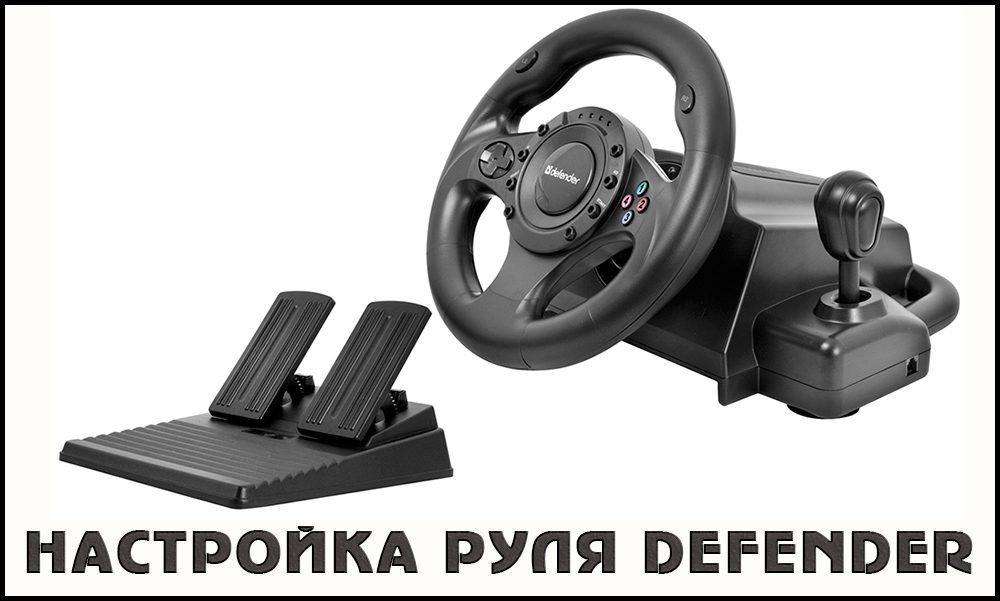
Как подключить и настроить игровой руль Defender.
Наиболее популярные модели Defender:
- руль Defender Forsage drift GT;
- руль Defender Challenge mini.
Давайте попробуем вместе разобраться, как настроить игровой руль Defender для использования в гоночных симуляторах.
Установка руля
Для начала стоит сказать, что руль Defender Forsage drift GT совместим с игровыми консолями Sony PlayStation 2, Sony PlayStation 3 и операционными системами Windows 98/Millenium/2000/XP/Vista/7, а руль Defender Challenge mini – только с ОС Windows.
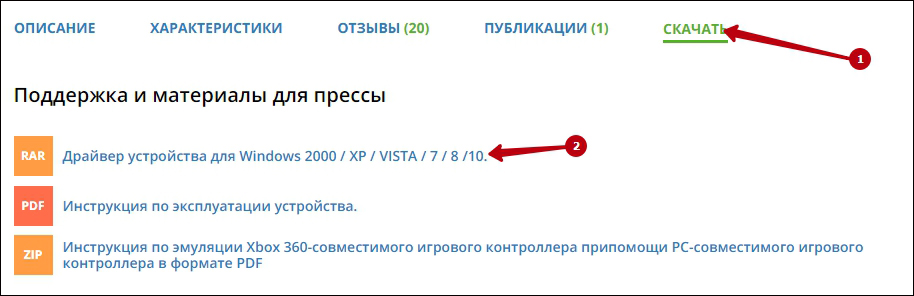
Итак, приступим. С диска, поставляющегося в комплектации, установите драйверы для вашего манипулятора. Если по какой-то причине у вас нет диска, то программное обеспечение можно скачать с официального сайта разработчика. Для этого заходим на сайт www.defender.ru, находим меню с игровыми устройствами, выбираем «Игровые рули» и ищем свою модель девайса.
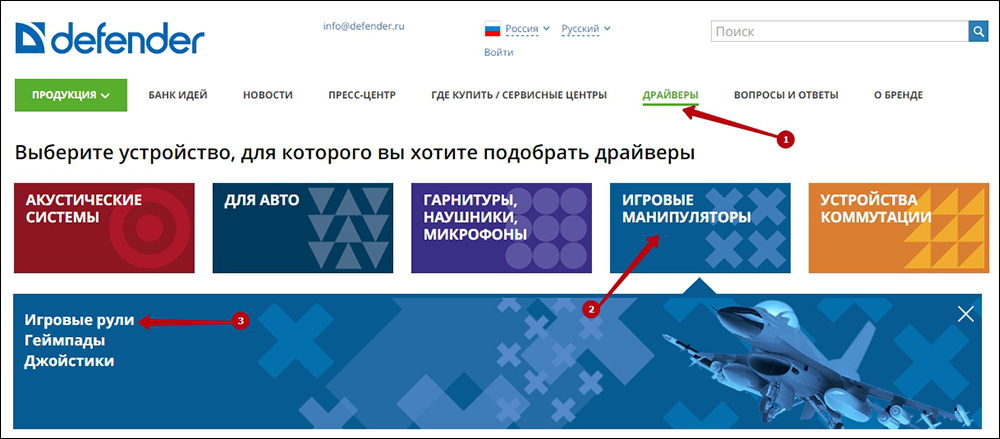
Сайт предложит вам загрузить последнюю версию драйвера для вашего руля – соглашаемся и устанавливаем, следуя инструкциям.
Затем подключаем сам девайс.
Чтобы удостовериться, что руль нормально работает, откройте «Панель управления», выберите «Игровые устройства».
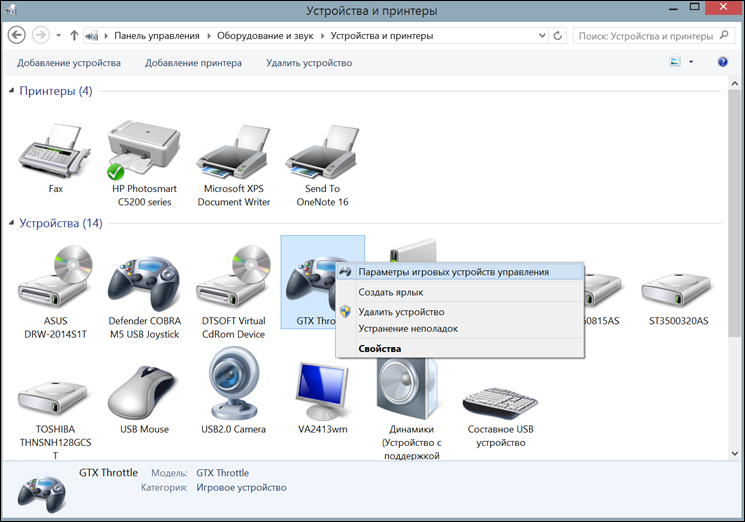
Убедитесь, что в пункте «Состояние» стоит подпись «О/С». Далее, кликаем правой клавишей мышки на «О/С», заходим в «Свойства» и тестируем работоспособность педалей, руля, кнопок и переключателей: при их задействовании на экране всё должно корректно отображаться.
Настройка руля
Многие симуляторы, разработанные для ПК, заточены на работу с использованием клавиатуры. Даже после установки программного обеспечения для девайса и его физического подключения нет гарантии, что он обязательно заработает в игре – для этого нужно выполнить настройку. Зачастую эта настройка производится в самом симуляторе. Мы не будем подробно останавливаться на настройках в игре, потому что все игры разные и предлагают разную систему. Как правило, чтобы играть с помощью руля, нужно выбрать манипулятор как тип управления. Остальные настройки производятся по подсказкам внутриигрового мастера и исходя из здравого смысла.
Поэтому, приобретая руль, убедитесь, что он совместим с вашими любимыми играми. Опираясь на сведения, полученные от разработчика, игровой манипулятор совместим с такими симуляторами:
- Need for Speed SHIFT для ПК;
- Need for Speed ProStreet для ПК;
- Need for Speed Carbon;
- Need for Speed Undercover;
- Need for Speed Underground 2;
- Need for Speed Underground;
- Colin McRae DiRTдля ПК;
- Colin McRae DiRT 2для ПК;
- Toca Race Driver GRIDдля ПК;
- Burnout Paradiseдля ПК;

Чтобы настроить чувствительность поворота руля, удобно воспользоваться специальным регулятором, расположенном на панели слева от руля. Крутите регулятор, устанавливая нужную чувствительность. Помните: если вы выставите максимальную чувствительность, то в игре транспортное средство будет очень агрессивно входить в повороты и, наоборот, при маленькой чувствительности потребуется сильно повернуть руль, чтобы выполнить маневр на игровой трассе.
Если настройки с помощью внешнего регулятора не достаточно, и вы не удовлетворены поведением руля в игре, то можно откалибровать настройки более детально. Для этого открываем «Панель управления» на персональном компьютере, выбираем «Оборудование и звук», «Устройства и принтеры». Перед вами открылось окошко со списком подключенных устройств. Выбираем наш манипулятор из списка, кликаем на нём правой кнопкой мыши и выбираем пункт «Параметры игровых устройств управления».
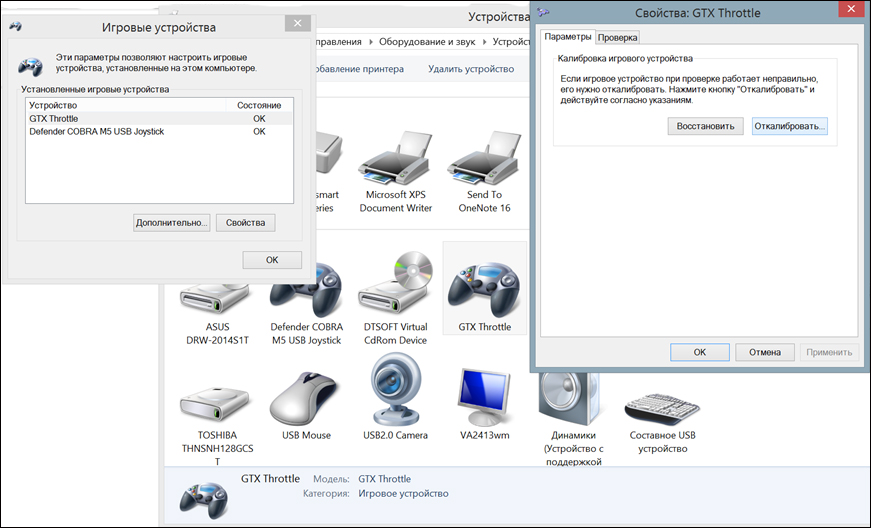
Затем в появившемся окошке снова выбираем наш руль и кликаем «Свойства», затем открываем меню «Параметры» и выбираем опцию «Откалибровать». Тем самым мы запустили встроенный мастер калибровки игровых устройств на операционной системе Windows.
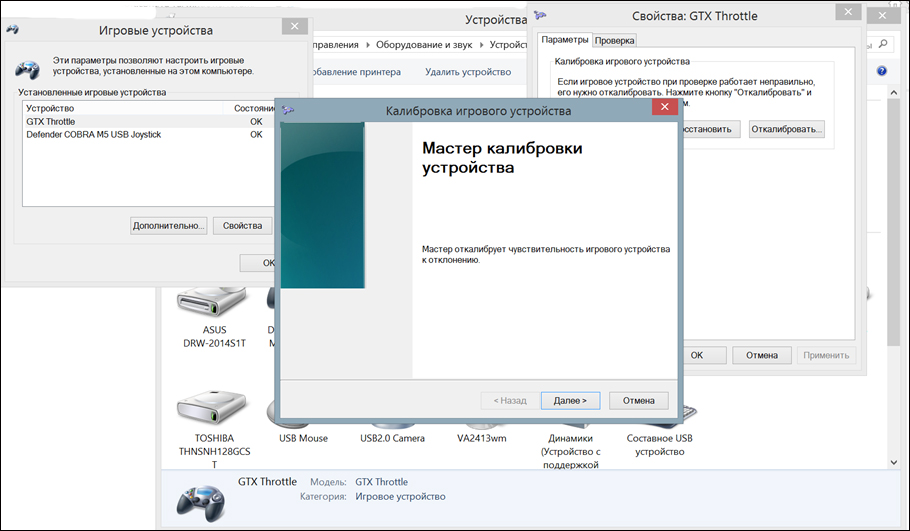
Настраиваем наш манипулятор, следуя рекомендациям Мастера настроек.
Заключение
Рули Defender – бюджетный вариант игровых манипуляторов. Они отличаются выгодной ценой при хорошем качестве, однако, проигрывают в технологичности у более дорогостоящих конкурентов. Рассматриваемые манипуляторы хорошо передают ощущения в играх, но для этого нужно выполнить настройки и откалибровать девайс под вашу манеру вождения. Настроить чувствительность руля можно с помощью регулятора на панели устройства, либо используя мастер настроек игровых устройств операционной системы Windows.
defender challenge mini le настройка
В данной статье речь пойдет о бюджетном варианте игрового манипулятора – рулях семейства Defender. Основное достоинство моделей Defender – приемлемая цена. При хорошем качестве устройства его цена в разы меньше, чем у других популярных производителей. Рассматриваемые манипуляторы довольно реалистично передают поведение транспортного средства на трассе, вибрируя при столкновениях, причем интенсивность вибрация соответствует степени повреждений.
Как подключить и настроить игровой руль Defender.
Наиболее популярные модели Defender:
- руль Defender Forsage drift GT;
- руль Defender Challenge mini.
Давайте попробуем вместе разобраться, как настроить игровой руль Defender для использования в гоночных симуляторах.
Установка руля
Для начала стоит сказать, что руль Defender Forsage drift GT совместим с игровыми консолями Sony PlayStation 2, Sony PlayStation 3 и операционными системами Windows 98/Millenium/2000/XP/Vista/7, а руль Defender Challenge mini – только с ОС Windows.
Итак, приступим. С диска, поставляющегося в комплектации, установите драйверы для вашего манипулятора. Если по какой-то причине у вас нет диска, то программное обеспечение можно скачать с официального сайта разработчика. Для этого заходим на сайт www.defender.ru, находим меню с игровыми устройствами, выбираем «Игровые рули» и ищем свою модель девайса.
Сайт предложит вам загрузить последнюю версию драйвера для вашего руля – соглашаемся и устанавливаем, следуя инструкциям.
Затем подключаем сам девайс.
Чтобы удостовериться, что руль нормально работает, откройте «Панель управления», выберите «Игровые устройства».
Убедитесь, что в пункте «Состояние» стоит подпись «О/С». Далее, кликаем правой клавишей мышки на «О/С», заходим в «Свойства» и тестируем работоспособность педалей, руля, кнопок и переключателей: при их задействовании на экране всё должно корректно отображаться.
Настройка руля
Многие симуляторы, разработанные для ПК, заточены на работу с использованием клавиатуры. Даже после установки программного обеспечения для девайса и его физического подключения нет гарантии, что он обязательно заработает в игре – для этого нужно выполнить настройку. Зачастую эта настройка производится в самом симуляторе. Мы не будем подробно останавливаться на настройках в игре, потому что все игры разные и предлагают разную систему. Как правило, чтобы играть с помощью руля, нужно выбрать манипулятор как тип управления. Остальные настройки производятся по подсказкам внутриигрового мастера и исходя из здравого смысла.
Поэтому, приобретая руль, убедитесь, что он совместим с вашими любимыми играми. Опираясь на сведения, полученные от разработчика, игровой манипулятор совместим с такими симуляторами:
- Need for Speed SHIFT для ПК;
- Need for Speed ProStreet для ПК;
- Need for Speed Carbon;
- Need for Speed Undercover;
- Need for Speed Underground 2;
- Need for Speed Underground;
- Colin McRae DiRTдля ПК;
- Colin McRae DiRT 2для ПК;
- Toca Race Driver GRIDдля ПК;
- Burnout Paradiseдля ПК;
Чтобы настроить чувствительность поворота руля, удобно воспользоваться специальным регулятором, расположенном на панели слева от руля. Крутите регулятор, устанавливая нужную чувствительность. Помните: если вы выставите максимальную чувствительность, то в игре транспортное средство будет очень агрессивно входить в повороты и, наоборот, при маленькой чувствительности потребуется сильно повернуть руль, чтобы выполнить маневр на игровой трассе.
Если настройки с помощью внешнего регулятора не достаточно, и вы не удовлетворены поведением руля в игре, то можно откалибровать настройки более детально. Для этого открываем «Панель управления» на персональном компьютере, выбираем «Оборудование и звук», «Устройства и принтеры». Перед вами открылось окошко со списком подключенных устройств. Выбираем наш манипулятор из списка, кликаем на нём правой кнопкой мыши и выбираем пункт «Параметры игровых устройств управления».
Затем в появившемся окошке снова выбираем наш руль и кликаем «Свойства», затем открываем меню «Параметры» и выбираем опцию «Откалибровать». Тем самым мы запустили встроенный мастер калибровки игровых устройств на операционной системе Windows.
Настраиваем наш манипулятор, следуя рекомендациям Мастера настроек.
Заключение
Рули Defender – бюджетный вариант игровых манипуляторов. Они отличаются выгодной ценой при хорошем качестве, однако, проигрывают в технологичности у более дорогостоящих конкурентов. Рассматриваемые манипуляторы хорошо передают ощущения в играх, но для этого нужно выполнить настройки и откалибровать девайс под вашу манеру вождения. Настроить чувствительность руля можно с помощью регулятора на панели устройства, либо используя мастер настроек игровых устройств операционной системы Windows.


- Языки: Русский
- Тип: ZIP
- Размер: 1.92 MB
- Описание: Игровой руль
На NoDevice можно скачать инструкцию по эксплуатации для Defender Challenge Mini LE. Руководство пользователя необходимо для ознакомления с правилами установки и эксплуатации Defender Challenge Mini LE. Инструкции по использованию помогут правильно настроить Defender Challenge Mini LE, исправить ошибки и выявить неполадки.
Инструкция DEFENDER Challenge Mini LE на русском языке в формате pdf для устройства: игровой руль. Прочитайте инструкцию для ознакомления с функциями и условиями эксплуатации, характеристиками и способами исправления неисправностей. Данное руководство пользователя поможет использовать весь функционал изделия и увеличит срок службы при условии соблюдения всех правил изложенных в документе.
Как откалибровать руль defender forsage gtr на windows 10
В данной статье речь пойдет о бюджетном варианте игрового манипулятора – рулях семейства Defender. Основное достоинство моделей Defender – приемлемая цена. При хорошем качестве устройства его цена в разы меньше, чем у других популярных производителей. Рассматриваемые манипуляторы довольно реалистично передают поведение транспортного средства на трассе, вибрируя при столкновениях, причем интенсивность вибрация соответствует степени повреждений.
Как подключить и настроить игровой руль Defender.
Наиболее популярные модели Defender:
- руль Defender Forsage drift GT;
- руль Defender Challenge mini.
Давайте попробуем вместе разобраться, как настроить игровой руль Defender для использования в гоночных симуляторах.
Установка руля
Для начала стоит сказать, что руль Defender Forsage drift GT совместим с игровыми консолями Sony PlayStation 2, Sony PlayStation 3 и операционными системами Windows 98/Millenium/2000/XP/Vista/7, а руль Defender Challenge mini – только с ОС Windows.
Итак, приступим. С диска, поставляющегося в комплектации, установите драйверы для вашего манипулятора. Если по какой-то причине у вас нет диска, то программное обеспечение можно скачать с официального сайта разработчика. Для этого заходим на сайт www.defender.ru, находим меню с игровыми устройствами, выбираем «Игровые рули» и ищем свою модель девайса.
Сайт предложит вам загрузить последнюю версию драйвера для вашего руля – соглашаемся и устанавливаем, следуя инструкциям.
Затем подключаем сам девайс.
ВАЖНО. Сначала надо установить программное обеспечение, а только потом подключать манипулятор!
Чтобы удостовериться, что руль нормально работает, откройте «Панель управления», выберите «Игровые устройства».
Убедитесь, что в пункте «Состояние» стоит подпись «О/С». Далее, кликаем правой клавишей мышки на «О/С», заходим в «Свойства» и тестируем работоспособность педалей, руля, кнопок и переключателей: при их задействовании на экране всё должно корректно отображаться.
ВАЖНО. Руль поддерживает функцию автоматического центрирования, поэтому при подключении манипулятора убедитесь в том, что он находится в исходном положении. Если руль будет подключён в наклонном положении, система определит это положение как исходное.
Настройка руля
Многие симуляторы, разработанные для ПК, заточены на работу с использованием клавиатуры. Даже после установки программного обеспечения для девайса и его физического подключения нет гарантии, что он обязательно заработает в игре – для этого нужно выполнить настройку. Зачастую эта настройка производится в самом симуляторе. Мы не будем подробно останавливаться на настройках в игре, потому что все игры разные и предлагают разную систему. Как правило, чтобы играть с помощью руля, нужно выбрать манипулятор как тип управления. Остальные настройки производятся по подсказкам внутриигрового мастера и исходя из здравого смысла.
ВАЖНО. Некоторые игры могут не поддерживать работу руля Defender или даже при успешном подключении работать с ограниченным функционалом, то есть, не поддерживая отдельные функции девайса.
Поэтому, приобретая руль, убедитесь, что он совместим с вашими любимыми играми. Опираясь на сведения, полученные от разработчика, игровой манипулятор совместим с такими симуляторами:
- Need for Speed SHIFT для ПК;
- Need for Speed ProStreet для ПК;
- Need for Speed Carbon;
- Need for Speed Undercover;
- Need for Speed Underground 2;
- Need for Speed Underground;
- Colin McRae DiRTдля ПК;
- Colin McRae DiRT 2для ПК;
- Toca Race Driver GRIDдля ПК;
- Burnout Paradiseдля ПК;
Чтобы настроить чувствительность поворота руля, удобно воспользоваться специальным регулятором, расположенном на панели слева от руля. Крутите регулятор, устанавливая нужную чувствительность. Помните: если вы выставите максимальную чувствительность, то в игре транспортное средство будет очень агрессивно входить в повороты и, наоборот, при маленькой чувствительности потребуется сильно повернуть руль, чтобы выполнить маневр на игровой трассе.
Если настройки с помощью внешнего регулятора не достаточно, и вы не удовлетворены поведением руля в игре, то можно откалибровать настройки более детально. Для этого открываем «Панель управления» на персональном компьютере, выбираем «Оборудование и звук», «Устройства и принтеры». Перед вами открылось окошко со списком подключенных устройств. Выбираем наш манипулятор из списка, кликаем на нём правой кнопкой мыши и выбираем пункт «Параметры игровых устройств управления».
Затем в появившемся окошке снова выбираем наш руль и кликаем «Свойства», затем открываем меню «Параметры» и выбираем опцию «Откалибровать». Тем самым мы запустили встроенный мастер калибровки игровых устройств на операционной системе Windows.
Настраиваем наш манипулятор, следуя рекомендациям Мастера настроек.
Заключение
Рули Defender – бюджетный вариант игровых манипуляторов. Они отличаются выгодной ценой при хорошем качестве, однако, проигрывают в технологичности у более дорогостоящих конкурентов. Рассматриваемые манипуляторы хорошо передают ощущения в играх, но для этого нужно выполнить настройки и откалибровать девайс под вашу манеру вождения. Настроить чувствительность руля можно с помощью регулятора на панели устройства, либо используя мастер настроек игровых устройств операционной системы Windows.

Для некоторых игр пользователю требуется подключить к ПК дополнительные устройства. При этом необходимо знать, как правильно откалибровать руль на операционной системе Windows 10. Существуют некоторые особенности соединения и требования к подключению, с которыми нужно ознакомиться заблаговременно. Инструкции несложные, подойдут начинающим юзерам.
Особенности настройки руля на Windows 10
Чтобы правильно настроить руль для игры, нужно проверить несколько пунктов – технику подключения к персональному устройству (стационарному или портативному), наличие и актуальность драйверов, корректность взаимодействия ОС и установочных файлов инструмента.

Этапы действий с пояснениями:
- после распаковки необходимо проверить наличие полного комплекта проводов – один кабель соединяет персональный компьютер и руль, второй нужен для ПК и педалей. Внимание! Иногда в комплект входит отдельная коробка передач и дополнительный питающий блок (батарея), для которых также требуются отдельные провода. К оборудованию всегда прилагается инструкция, где пошагово описан план подключения;
- драйверы – устанавливаются в обязательном порядке, в большинстве случаев активация происходит в автоматическом режиме после подключения полного набора инструментов; если этого не произошло, используют приложенный DVD с нужными «дровами» или дополнительно скачанное ПО (например, DriverPack Solution).
Если после автоматического добавления драйверов операционная система выдает ошибку подключения, необходимо проверить обновления программного обеспечения, а затем выполнить калибровку установленного пакета файлов.
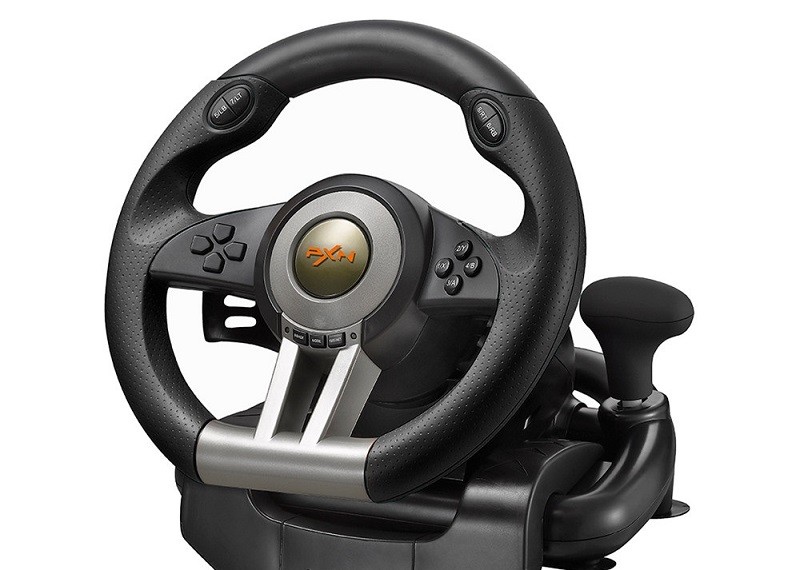
Калибровка
Процедура помогает определить правильность соединения игрового оборудования и ПК. Необходимые шаги:
- одновременно нажать на клавиатуре сочетание горячих клавиш «Win» и «R», (независимо от текущей раскладки);
- в пустое поле дополнительного рабочего окна впечатать команду «joy.cpl», подтвердить кнопкой «ОК»;
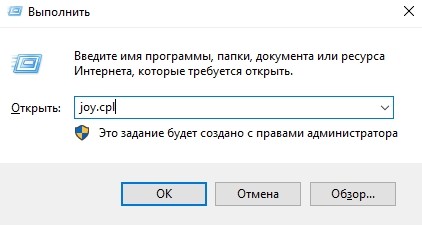
- на мониторе появится новое окно, где необходимо правой клавишей мышки нажать по названию нужной игровой консоли, чтобы вызвать контекстное меню элемента;
- выбрать строку «Свойства»;
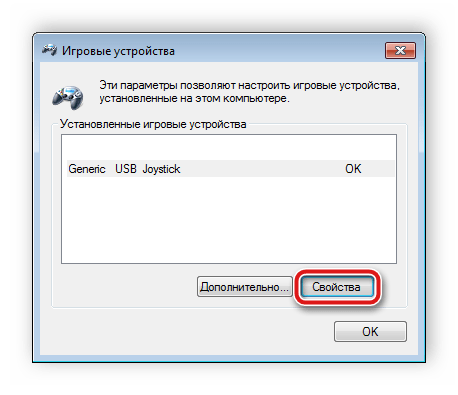
- во вкладке «Параметры» кликнуть по пункту «Откалибровать».
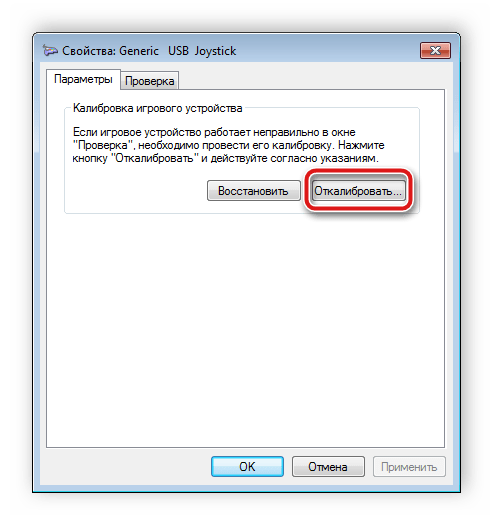
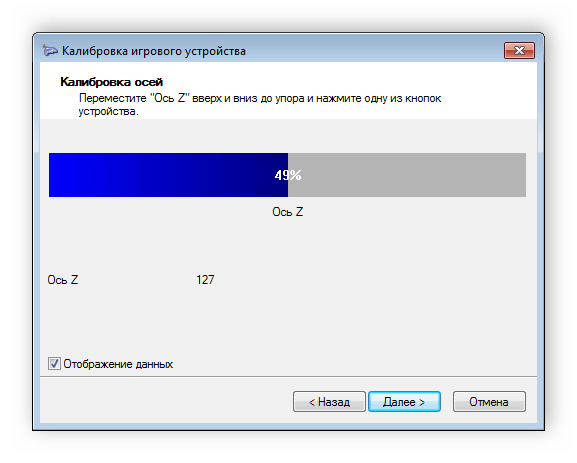
После выполнения указанных шагов на экране появится окно «Мастера калибровки устройства». Пользователю нужно нажать «Далее» несколько раз, до стадии «Готово». Процедура занимает немного времени, затем можно переходить к этапу проверки на работоспособность.
Проверка на работоспособность
Перед игрой пользователь должен проверить настройки каждого элемента, подключенного или установленного на ПК. Проверка позволяет предотвратить (или минимизировать) возникновение сбоев во время игры. Инструкция:
- нажать одновременно кнопки «Win» и «R», ввести «joy.cpl» (как в предыдущем пункте);
- выбрать название руля, раскрыть контекстное меню ПКМ и кликнуть по строке «Свойства»;

- нажать вкладку «Проверка», задействовать руль.

Если в процессе некоторые кнопки будут работать некорректно, нужно провести повторную калибровку работы инструмента. Можно перед этим перезагрузить ПК в принудительном режиме.
Внимание! Для дополнительных настроек руля, педалей и других инструментов нужно зайти в раздел «Настройки управления». В разделе пользователи могут скорректировать заводские значения «под себя».
Перед началом игры с использованием дополнительного оборудования необходимо пройти процедуру подключения, калибровки и проверки работоспособности. Данные этапы нужны для того, чтобы активировать взаимодействие руля и ПК, устранить некоторые неполадки.

Вам помогло? Поделитесь с друзьями — помогите и нам!
На чтение 7 мин. Опубликовано 15.12.2019
В данной статье речь пойдет о бюджетном варианте игрового манипулятора – рулях семейства Defender. Основное достоинство моделей Defender – приемлемая цена. При хорошем качестве устройства его цена в разы меньше, чем у других популярных производителей. Рассматриваемые манипуляторы довольно реалистично передают поведение транспортного средства на трассе, вибрируя при столкновениях, причем интенсивность вибрация соответствует степени повреждений.
Как подключить и настроить игровой руль Defender.
Наиболее популярные модели Defender:
- руль Defender Forsage drift GT;
- руль Defender Challenge mini.
Давайте попробуем вместе разобраться, как настроить игровой руль Defender для использования в гоночных симуляторах.
- Установка руля
- Настройка руля
- Заключение
Установка руля
Для начала стоит сказать, что руль Defender Forsage drift GT совместим с игровыми консолями Sony PlayStation 2, Sony PlayStation 3 и операционными системами Windows 98/Millenium/2000/XP/Vista/7, а руль Defender Challenge mini – только с ОС Windows.
Итак, приступим. С диска, поставляющегося в комплектации, установите драйверы для вашего манипулятора. Если по какой-то причине у вас нет диска, то программное обеспечение можно скачать с официального сайта разработчика. Для этого заходим на сайт www.defender.ru, находим меню с игровыми устройствами, выбираем «Игровые рули» и ищем свою модель девайса.
Сайт предложит вам загрузить последнюю версию драйвера для вашего руля – соглашаемся и устанавливаем, следуя инструкциям.
Затем подключаем сам девайс.
Чтобы удостовериться, что руль нормально работает, откройте «Панель управления», выберите «Игровые устройства».
Убедитесь, что в пункте «Состояние» стоит подпись «О/С». Далее, кликаем правой клавишей мышки на «О/С», заходим в «Свойства» и тестируем работоспособность педалей, руля, кнопок и переключателей: при их задействовании на экране всё должно корректно отображаться.
Настройка руля
Многие симуляторы, разработанные для ПК, заточены на работу с использованием клавиатуры. Даже после установки программного обеспечения для девайса и его физического подключения нет гарантии, что он обязательно заработает в игре – для этого нужно выполнить настройку. Зачастую эта настройка производится в самом симуляторе. Мы не будем подробно останавливаться на настройках в игре, потому что все игры разные и предлагают разную систему. Как правило, чтобы играть с помощью руля, нужно выбрать манипулятор как тип управления. Остальные настройки производятся по подсказкам внутриигрового мастера и исходя из здравого смысла.
Поэтому, приобретая руль, убедитесь, что он совместим с вашими любимыми играми. Опираясь на сведения, полученные от разработчика, игровой манипулятор совместим с такими симуляторами:
- Need for Speed SHIFT для ПК;
- Need for Speed ProStreet для ПК;
- Need for Speed Carbon;
- Need for Speed Undercover;
- Need for Speed Underground 2;
- Need for Speed Underground;
- Colin McRae DiRTдля ПК;
- Colin McRae DiRT 2для ПК;
- Toca Race Driver GRIDдля ПК;
- Burnout Paradiseдля ПК;
Чтобы настроить чувствительность поворота руля, удобно воспользоваться специальным регулятором, расположенном на панели слева от руля. Крутите регулятор, устанавливая нужную чувствительность. Помните: если вы выставите максимальную чувствительность, то в игре транспортное средство будет очень агрессивно входить в повороты и, наоборот, при маленькой чувствительности потребуется сильно повернуть руль, чтобы выполнить маневр на игровой трассе.
Если настройки с помощью внешнего регулятора не достаточно, и вы не удовлетворены поведением руля в игре, то можно откалибровать настройки более детально. Для этого открываем «Панель управления» на персональном компьютере, выбираем «Оборудование и звук», «Устройства и принтеры». Перед вами открылось окошко со списком подключенных устройств. Выбираем наш манипулятор из списка, кликаем на нём правой кнопкой мыши и выбираем пункт «Параметры игровых устройств управления».
Затем в появившемся окошке снова выбираем наш руль и кликаем «Свойства», затем открываем меню «Параметры» и выбираем опцию «Откалибровать». Тем самым мы запустили встроенный мастер калибровки игровых устройств на операционной системе Windows.
Настраиваем наш манипулятор, следуя рекомендациям Мастера настроек.
Заключение
Рули Defender – бюджетный вариант игровых манипуляторов. Они отличаются выгодной ценой при хорошем качестве, однако, проигрывают в технологичности у более дорогостоящих конкурентов. Рассматриваемые манипуляторы хорошо передают ощущения в играх, но для этого нужно выполнить настройки и откалибровать девайс под вашу манеру вождения. Настроить чувствительность руля можно с помощью регулятора на панели устройства, либо используя мастер настроек игровых устройств операционной системы Windows.
Мой руль: [Defender Forsage Drift GT] и проблема моя следующая:
Автомобиль отказывается заходить в пологие поворот на скорости 90-120 по зеленной траектории,как мне кажется у меня недостаточный выворот руля в игре.Чувствительность руля 100,мертвая зона — 0
Скрины сделаны в крайней положении ,ссылки прикладываю:
Чем тут можно помочь?
А в настройках руль правильно откалиброван?
1. На экране настройки контроллера переходим к калибровке руля, нажав на кнопку Calibrate Wheel
Первым действием необходимо повернуть руль до упора в любую сторону, после чего нажать Next.
Вторым действием необходимо повернуть руль на 90 градусов. Сделать это точно на глаз практически невозможно, поэтому гораздо более правильным решением будет повернуть руль так, чтобы отображаемое число совпадало с максимальным углом поворота вашего руля. На примере Logitech G27 это 900 градусов. Зафиксируйте руль в этом положении и нажмите на кнопку Finish, после чего руль вернется в центральное положение.
Там не надо крутить до упора в одну и другую сторону.
Речь пойдёт о не дорогом и бюджетном руле Defender Forsage Drift GT.
Это один из моих первых рулей, очень давно забросил его в коробку и забыл о нём, так как давно являюсь обладателем прекрасного руля Logitech G27 Racing Wheel.
Ко мне обратились знакомые с просьбой помочь настроить руль Defender Forsage Drift GT для игры Euro Truck Simulator 2. У каждого из них не получается самостоятельно добится хоть какого то качества работы руля в игре. Перепробовали массу вариантов настроек, смены драйверов и всех иных танцев с бубнами. Но ничего из этого не помогало, руль вел себя неадекватно. Постоянное дрожание при поворотах, неудобство управления на высоких скоростях, и много различных неприятных моментов. А так же полное отсутствие вибрации руля.
Достал я этого старичка из пыльной коробки и решил попробовать. Да, все те неприятности от пользования рулём были полной правдой. Из любопытства решил попробовать всё же его настроить для более менее комфортной игры в Euro Truck Simulator 2.
Долго пытался добится хоть какого то результата, менял настройки, переустанавливал драйвер, и официальный и нет. Ничего толком не получалось. Решил попробовать метод установки драйвера в режиме совместимости (с чего собственно и нужно было начинать)
В результате получилось. И так с чего советую начать.
Важно! все манипуляции с настройками производились на компьютере с Windows 8.1
Распаковать и запустить установку драйвера в режиме «исправления проблем с совместимостью» ПКМ на файл Setup.exe
Появится контекстное меню, далее более подробно и наглядно в картинках под спойлером:
Положение регулятора чувствительности руля (находится слева от руля) оставляем в положении как на картинке:
 pix.PlayGround.ru
Собственно далее переходим к настройке руля в игре.
 pix.PlayGround.ru
В результате получилось настроить руль и он прекрасно работает, а так же работает вибрация руля. Управляемость и отзывчивость тягача так же очень порадовала. Один лишь не большой недостаток, это иногда подрагивает руль в самой игре, но уже не так, как это было раньше.
Наглядно результат в видео:
Надеюсь вам это поможет. Ясного неба и чистых дорог вам.
- Как подключить руль к компьютеру с Windows?
- Как подключить руль к компьютеру?
- Как настроить руль на компьютере?
- Что делать, если руль не работает?
- Настройка руля Defender
- Установка руля
- Настройка руля
- Заключение
- Часто задаваемые вопросы
- Подключаем руль с педалями к компьютеру
- Подключение руля с педалями к компьютеру
- Шаг 1: Подключение проводов
- Шаг 2: Установка драйверов
- Шаг 3: Добавление устройства стандартными средствами Windows
- Шаг 4: Калибровка устройства
- Шаг 5: Проверка работоспособности
- Как подключить руль Defender к Windows 10?
- Можно ли подключить руль к ноутбуку?
- Как подключить игровой руль Дефендер?
- Как подключить руль к виндовс 10?
- Что делать если Forza Horizon 4 не видит руль?
- Куда подключить руль и педали?
- Как откалибровать руль Defender Forsage GT?
- Как подключить любой руль к Xbox One?
- Как настроить руль в Need For Speed Most Wanted?
- Как подключить штурвал в гта 5?
- Какие гонки поддерживают руль с педалями?
- Как подключить руль Thrustmaster T150 к ПК?
Как подключить руль к компьютеру с Windows?
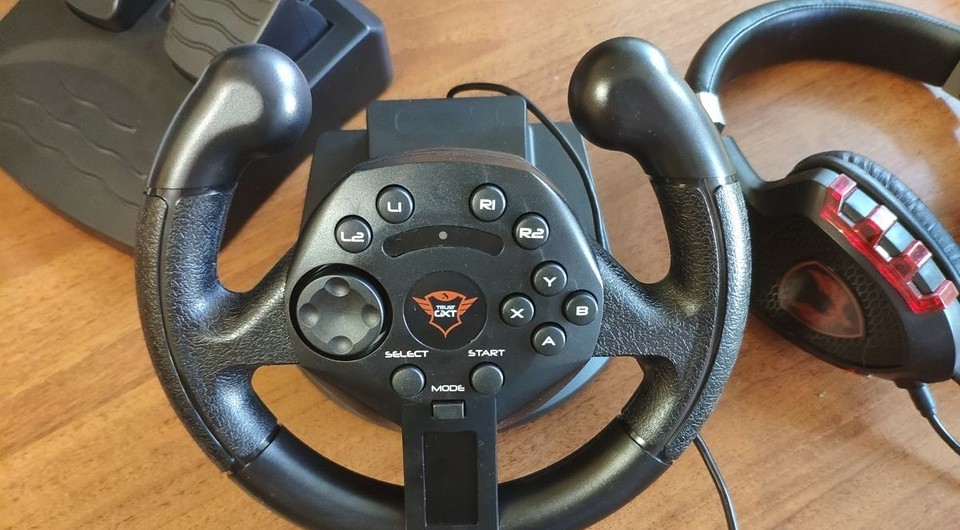
В принципе ничего сложного, но некоторым это удается не сразу. Рассказываем по порядку: как подключить руль и как его правильно откалибровать.
Автомобильные симуляторы, конечно, не так популярны, как, например, шутеры, но тем не менее поклонников у них достаточно. Разумеется, без руля с педалями тут не обойтись. Самый простой игровой манипулятор стоит очень недорого: например, этот Defender предлагают всего за 2400 руб.
Осталось только понять, как правильно подключить руль с педалями к компьютеру. Но перед тем, как заниматься подключением, нужно понять: поддерживает ли ваш симулятор такие устройства. В принципе большинство симуляторов (в том числе и не новых, типа Colin M’cray Rally) успешно с ними работают. Раз так — беремся за дело.
Как подключить руль к компьютеру?
У руля есть два исполнительных устройства: это сама «баранка» и блок с педалями. Педали обычно подключаются к настольному блоку, а уже он — в разъем USB компьютера. Собираем эту нехитрую схему, причем не забываем, что руль должен надежно фиксироваться на поверхности. Дальше у вас два пути:
Разумеется, первый вариант гораздо надежнее. Чем больше у вас кнопок и рычагов, тем меньше вероятности, что все это заработает сразу и без драйверов. CD-диски вкладывать в упаковку давно перестали, так что за «дровами» нужно будет сходить на сайт производителя. Найдите там свою модель, выберите версию Windows и скачайте софт. После его установки, как правило, проблем не возникает: на ваш компьютер устанавливается утилита, в которой все можно подключить и настроить легко.
Немного повозиться придется в том случае, если вы так и не нашли нужный драйвер у производителя. Такое случается, например, с устройствами, снятыми с производства. Ничего страшного: Windows сама может подыскать нужный софт. Для этого делаем следующие операции:
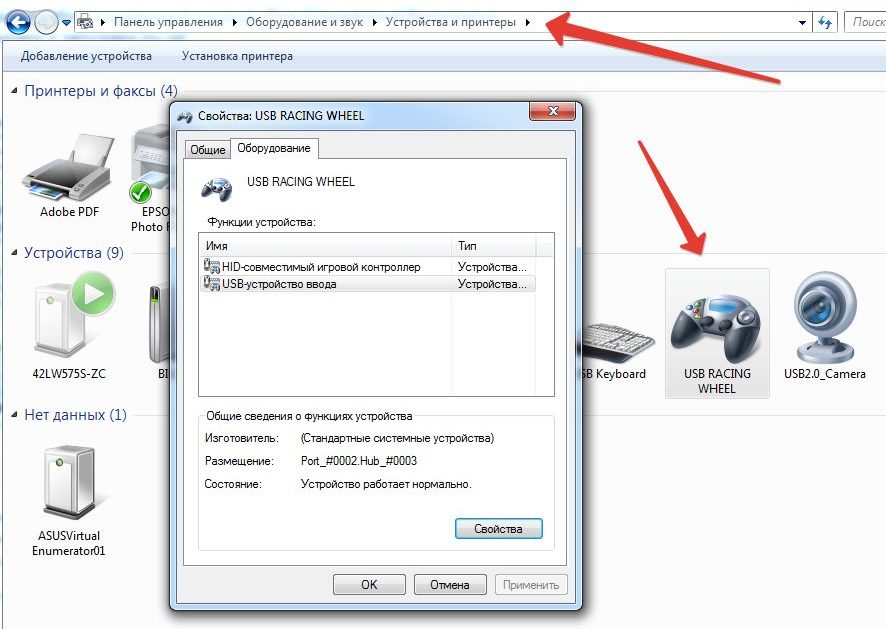
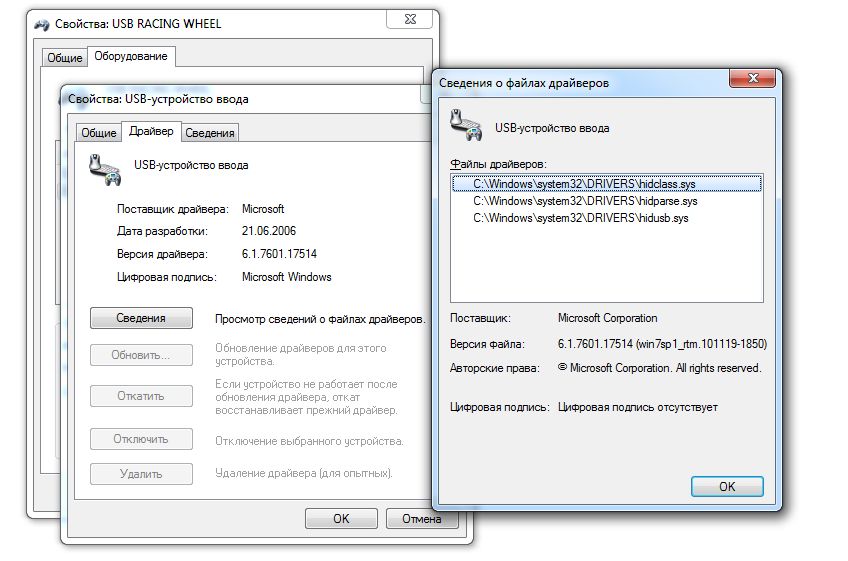
На этом подключение, скорее всего, закончится. Но еще не факт, что все у вас будет работать идеально. Если вы заметили, что какие-то кнопки или сама «баранка» с педалями неправильно реагируют на ваши действия (или вообще не реагируют), необходимо выполнить калибровку.
Как настроить руль на компьютере?
Чтобы сделать это, необходимо запустить апплет из арсенала Windows. Все просто: открываем командную строку («Выполнить») и набираем joy.cpl. Дальше видим наше устройство и получаем возможность проверить его работу. Кликаем «Свойства» и видим две вкладки.
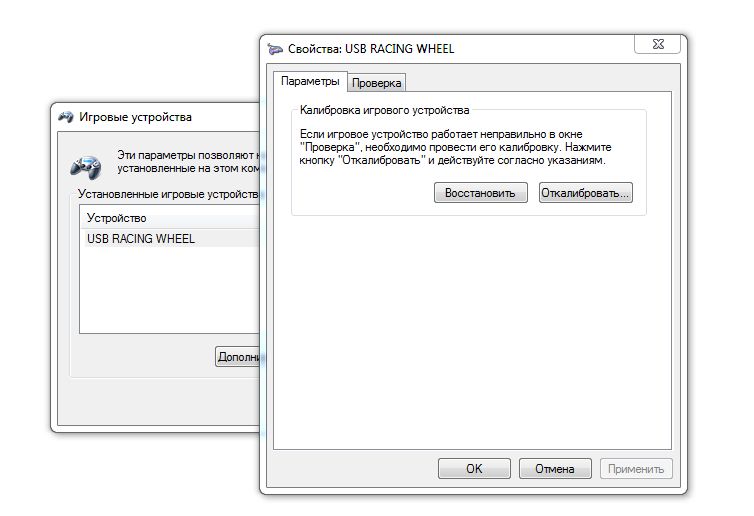
Проверка — здесь вы можете проверить руль и педали на компьютере, то есть их увидеть реакцию на экране. Понажимайте на педали и кнопки, покрутите руль — ваши действия должны отображаться. Если здесь все работает, а в игре нет — возможно, вы неправильно задали настройки в самом симуляторе.
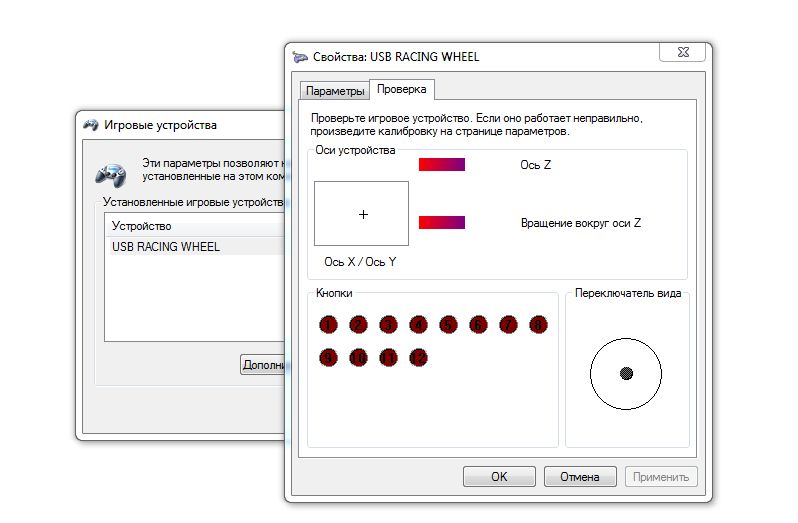
Параметры — это на случай, если что-то работает не так. Например, вы повернули руль до упора, а крестик в соответствующем поле остановился на полпути. Нужно заняться калибровкой, что тоже несложно. Заходим во вкладку «Параметры», запускаем «Мастер калибровки» и дальше просто следуем по шагам.
Что делать, если руль не работает?
Такое тоже бывает: либо он не работает совсем, либо только отдельные функции. Есть несколько советов (в том числе банальных, но они работают!).
Проверьте порт USB. Чаще всего руль подключают к передней панели, а в ней гнезда USB не всегда подключены. Самый простой способ проверить — вставить флешку. Если компьютер ее найдет — значит, все хорошо. Если нет — попробуйте включить руль в другой порт.
Проверьте, тот ли вы драйвер скачали? Например, они могут отличаться в зависимости от конкретной версии Windows. Или вы скачали «дрова» для 32-битной системы, а у вас 64-битная.
Попробуйте удалить, а затем заново установить драйвер. Иногда Windows устанавливает драйверы из своей библиотеки, но не самые свежие. Или вы установили софт с прилагающегося в комплекте диска, а это уже не актуальная версия. Попробуйте удалить драйвер, а потом поставить новый (как это сделать — мы рассказали в самом начале статьи).
Загляните в настройки автосимулятора. Обычно руль определяется автоматически, но чисто теоретически там может быть по умолчанию установлено использование клавиатуры. Просто поменяйте устройство на руль.
Больше советов по правильному подключению:
Настройка руля Defender
В данной статье речь пойдет о бюджетном варианте игрового манипулятора – рулях семейства Defender. Основное достоинство моделей Defender – приемлемая цена. При хорошем качестве устройства его цена в разы меньше, чем у других популярных производителей. Рассматриваемые манипуляторы довольно реалистично передают поведение транспортного средства на трассе, вибрируя при столкновениях, причем интенсивность вибрация соответствует степени повреждений.
Как подключить и настроить игровой руль Defender.
Наиболее популярные модели Defender:
Давайте попробуем вместе разобраться, как настроить игровой руль Defender для использования в гоночных симуляторах.
Установка руля
Для начала стоит сказать, что руль Defender Forsage drift GT совместим с игровыми консолями Sony PlayStation 2, Sony PlayStation 3 и операционными системами Windows 98/Millenium/2000/XP/Vista/7, а руль Defender Challenge mini – только с ОС Windows.
Итак, приступим. С диска, поставляющегося в комплектации, установите драйверы для вашего манипулятора. Если по какой-то причине у вас нет диска, то программное обеспечение можно скачать с официального сайта разработчика. Для этого заходим на сайт www.defender.ru, находим меню с игровыми устройствами, выбираем «Игровые рули» и ищем свою модель девайса.
Сайт предложит вам загрузить последнюю версию драйвера для вашего руля – соглашаемся и устанавливаем, следуя инструкциям.
Затем подключаем сам девайс.
Чтобы удостовериться, что руль нормально работает, откройте «Панель управления», выберите «Игровые устройства».
Убедитесь, что в пункте «Состояние» стоит подпись «О/С». Далее, кликаем правой клавишей мышки на «О/С», заходим в «Свойства» и тестируем работоспособность педалей, руля, кнопок и переключателей: при их задействовании на экране всё должно корректно отображаться.
Настройка руля
Многие симуляторы, разработанные для ПК, заточены на работу с использованием клавиатуры. Даже после установки программного обеспечения для девайса и его физического подключения нет гарантии, что он обязательно заработает в игре – для этого нужно выполнить настройку. Зачастую эта настройка производится в самом симуляторе. Мы не будем подробно останавливаться на настройках в игре, потому что все игры разные и предлагают разную систему. Как правило, чтобы играть с помощью руля, нужно выбрать манипулятор как тип управления. Остальные настройки производятся по подсказкам внутриигрового мастера и исходя из здравого смысла.
Поэтому, приобретая руль, убедитесь, что он совместим с вашими любимыми играми. Опираясь на сведения, полученные от разработчика, игровой манипулятор совместим с такими симуляторами:
Чтобы настроить чувствительность поворота руля, удобно воспользоваться специальным регулятором, расположенном на панели слева от руля. Крутите регулятор, устанавливая нужную чувствительность. Помните: если вы выставите максимальную чувствительность, то в игре транспортное средство будет очень агрессивно входить в повороты и, наоборот, при маленькой чувствительности потребуется сильно повернуть руль, чтобы выполнить маневр на игровой трассе.
Если настройки с помощью внешнего регулятора не достаточно, и вы не удовлетворены поведением руля в игре, то можно откалибровать настройки более детально. Для этого открываем «Панель управления» на персональном компьютере, выбираем «Оборудование и звук», «Устройства и принтеры». Перед вами открылось окошко со списком подключенных устройств. Выбираем наш манипулятор из списка, кликаем на нём правой кнопкой мыши и выбираем пункт «Параметры игровых устройств управления».
Затем в появившемся окошке снова выбираем наш руль и кликаем «Свойства», затем открываем меню «Параметры» и выбираем опцию «Откалибровать». Тем самым мы запустили встроенный мастер калибровки игровых устройств на операционной системе Windows.
Настраиваем наш манипулятор, следуя рекомендациям Мастера настроек.
Заключение
Рули Defender – бюджетный вариант игровых манипуляторов. Они отличаются выгодной ценой при хорошем качестве, однако, проигрывают в технологичности у более дорогостоящих конкурентов. Рассматриваемые манипуляторы хорошо передают ощущения в играх, но для этого нужно выполнить настройки и откалибровать девайс под вашу манеру вождения. Настроить чувствительность руля можно с помощью регулятора на панели устройства, либо используя мастер настроек игровых устройств операционной системы Windows.
Часто задаваемые вопросы
Что значит пометка «Архивная продукция»?
Утрачен USB-приемник беспроводного устройства, где купить новый?
USB-устройство не определяется операционной системой Windows, или Windows сообщает об ошибке драйвера устройства
Беспроводное устройство не может установить связь с USB-приемником
Утрачен пульт дистанционного управления от товара Defender. Где купить новый?
Каковы условия и стоимость доставки?
Как оптом купить товар вашей компании?
Активация бонусов War Thunder
У меня сломался микрофон, я хочу его починить, но не знаю, к чему припаивать проводки от микрофона. Не могли вы бы мне подсказать?
Bluetooth-гарнитура не работает в операционной системе Windows.
Какие преимущества у кабеля с тканевой оплеткой?
Почему беспроводная мышь перестала работать после смены батарей?
Мышь Warhead GMX-1800 издает высокочастотный писк, что делать?
Устройство подвисает, некорректно работает. Что делать?
Подскажите значения DPI мыши Warhead GM-1300 в зависимости от подсветки светодиода на кнопке переключения DPI.
Клавиша «LNG» не меняет язык ввода клавиатуры.
Обновление драйвера EHCI USB 2.0 вызвает отказ в работе устройств USB 1.1
Устройство подвисает, некорректно работает. Что делать?
Почему не работают горячие клавиши клавиатуры (Играть/Пауза, Регулировка громкости, Домашняя страница и т.п.)?
С какими играми совместим геймпад Mobile Master?
Как проверить, что геймпад Mobile Master исправен?
Геймпад Mobile Master не работает в играх под iOS
Геймпад или руль не работают в играх Grand Theft Auto V, FIFA 16, Mortal Kombat X, Blur, Bulletstorm, Driver San Francisco, Mafia II или работают некорректно.
Как настроить управление в игре Burnout Paradise?
Геймпад, руль или джойстик не калибруются, калибруются неверно и автомобиль в игре уводит в сторону.
Как проверить, что геймпад, руль или джойстик для ПК исправен?
Как настроить геймпад, руль или джойстик в игре?
Не работает вибрация в эмуляторе «Project 64» (Nintendo 64 Emulator).
Игра не видит геймпад, руль или джойстик или не реагирует на отдельные органы управления.
Руль Defender Forsage Turbo не определяется в Windows 7
Руль Defender Hurricane не работает при подключении к PlayStation 4 версии CUH-1200 и выше.
У видеорегистратора Car Vision 5025 не работает цикличная запись.
Где скачать базу радаров к радар-детектору RDD-005?
Как часто обновляются базы радаров и камер для радар-детектора RDD 005?
Радар-детектор RDD 005 не выдает звуковое оповещение при обнаружении радара, выполняя лишь индикацию обнаруженного радара на дисплее
Изображение как будто «смазанное». Как настроить «резкость» веб-камеры?
Подключаем руль с педалями к компьютеру
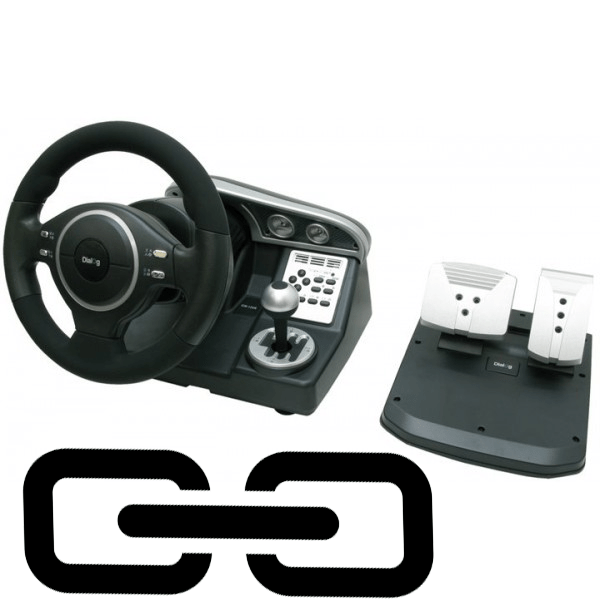
Сейчас на рынке существует множество самых разнообразных игровых девайсов, заточенных под определенные жанры игр. Для гонок лучше всего подойдет руль с педалями, такое устройство поможет придать реалистичности игровому процессу. После приобретения руля пользователю останется только подключить его к компьютеру, настроить и запустить игру. Далее мы подробно рассмотрим процесс подключения руля с педалями к компьютеру.
Подключение руля с педалями к компьютеру
В соединении и настройки игрового девайса нет ничего сложного, от пользователя требуется выполнить всего несколько простых действий, чтобы устройство было готово к работе. Обратить внимание следует и на инструкцию, идущую в комплекте. Там вы найдете подробное объяснение принципа подключения. Давайте разберем весь процесс пошагово.
Шаг 1: Подключение проводов
В первую очередь ознакомьтесь со всеми деталями и проводами, идущими в коробке с рулем и педалями. Обычно здесь присутствует два кабеля, один из них подключается к рулю и компьютеру, а другой к рулю и педалям. Соедините их и вставьте в любой свободный USB-разъем на вашем компьютере.
В некоторых случаях, когда в комплекте идет коробка передач, она соединяется с рулем по отдельному кабелю. С правильным подключением вы можете ознакомиться в инструкции к устройству. Если присутствует дополнительное питание, то также не забудьте его подключить перед началом настройки.
Шаг 2: Установка драйверов
Простые устройства определяются компьютером автоматически и сразу готовы к работе, однако в большинстве случаев потребуется установка драйверов или дополнительного программного обеспечения от разработчика. В комплекте должен идти DVD со всеми необходимыми программами и файлами, однако если его нет или у вас отсутствует дисковод, то достаточно просто перейти на официальный сайт, выбрать модель вашего руля и скачать все, что нужно.
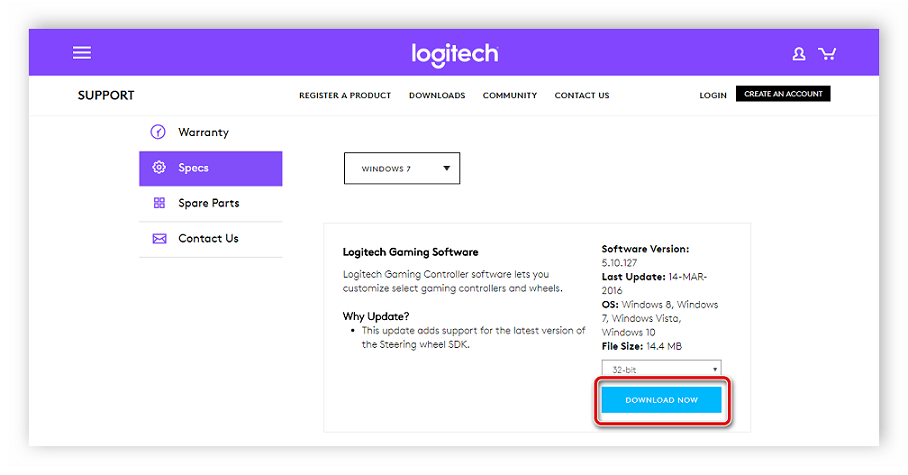
Кроме этого существуют специализированные программы по поиску и установке драйверов. Вы можете использовать такой софт, чтобы он нашел в сети необходимые драйвера для руля и автоматически установил их. Давайте рассмотрим этот процесс на примере Driver Pack Solution:
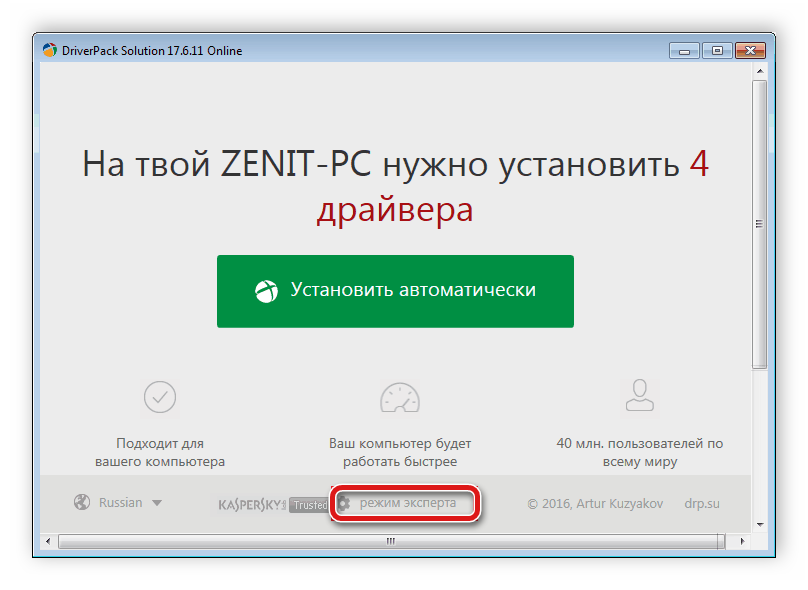
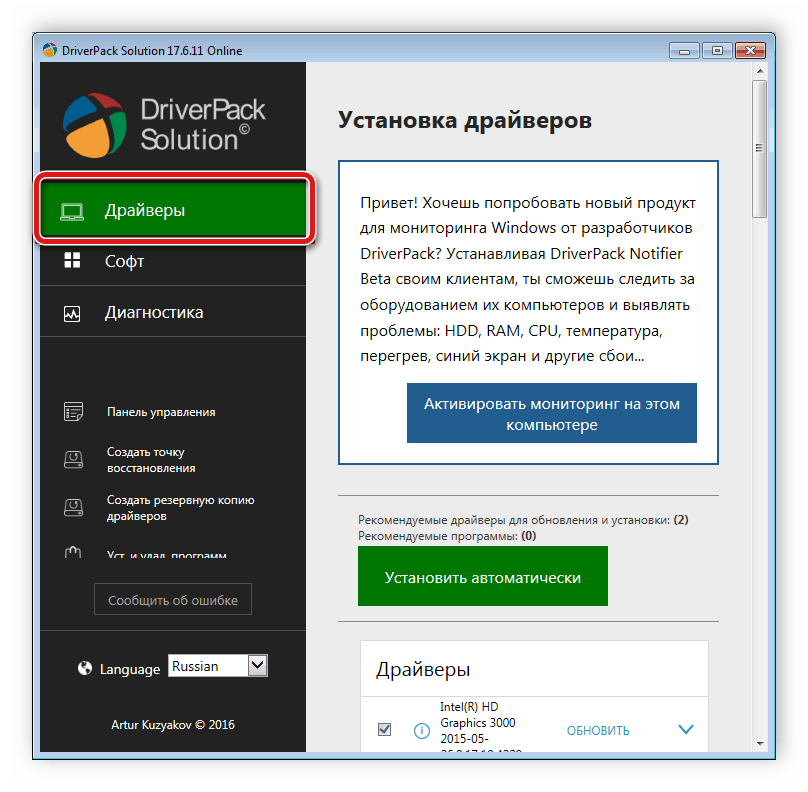
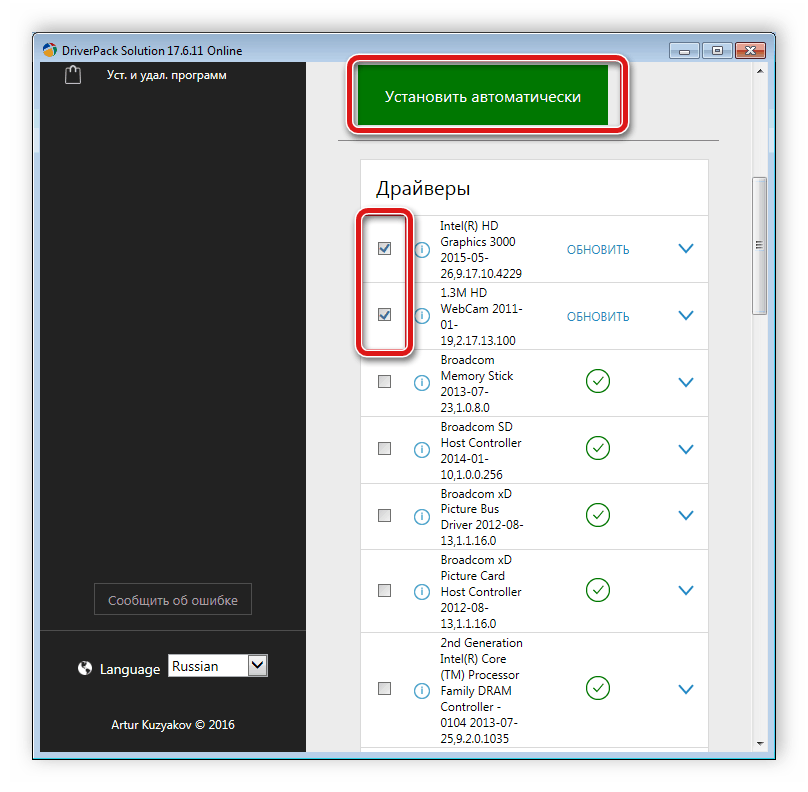
Принцип установки драйверов с помощью других примерно одинаков и не вызывает сложностей у пользователей. С другими представителями данного софта вы можете ознакомиться в статье по ссылке ниже.
Шаг 3: Добавление устройства стандартными средствами Windows
Иногда простой установки драйверов недостаточно для того, чтобы система позволяла использовать устройство. Кроме этого некоторые ошибки при подключении новых устройств выдает и центр обновления Windows. Поэтому рекомендуется выполнить ручное добавление девайса к компьютеру. Осуществляется это следующим образом:
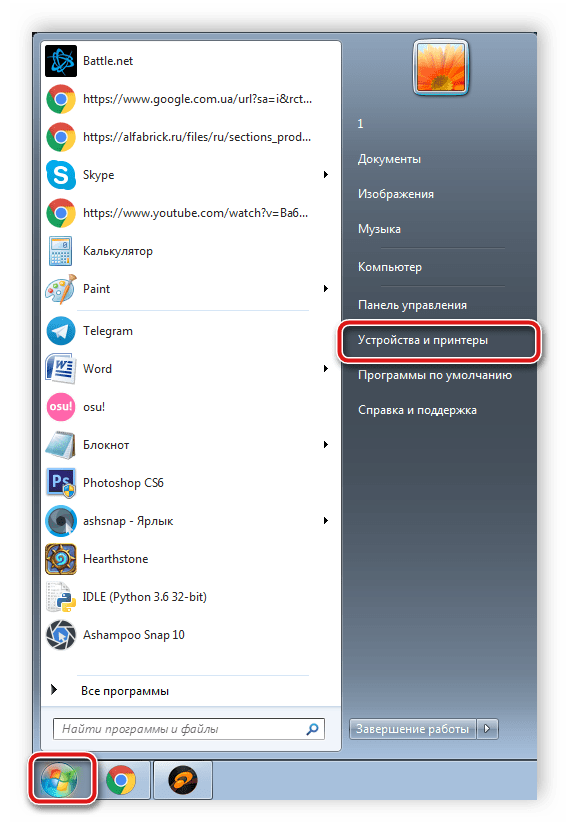

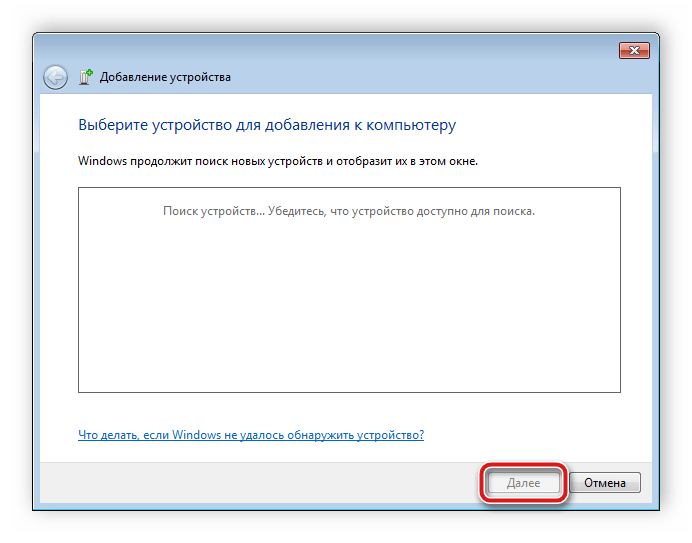
После этого уже можно пользоваться девайсом, однако, скорее всего, он будет не настроен. Поэтому потребуется выполнить ручную калибровку.
Шаг 4: Калибровка устройства
Перед запуском игр необходимо убедиться в том, что компьютер распознает нажатия на кнопки, педали и правильно воспринимает повороты руля. Проверить и настроить данные параметры поможет встроенная функция калибровки устройства. Вас требуется выполнить всего несколько простых действий:
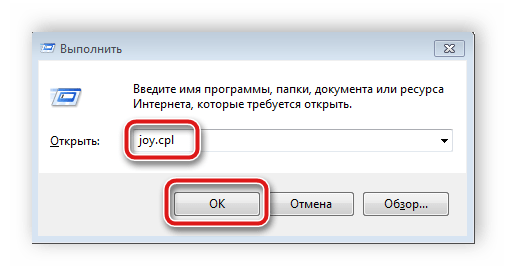
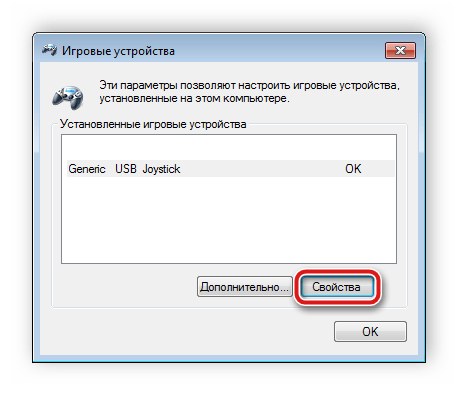
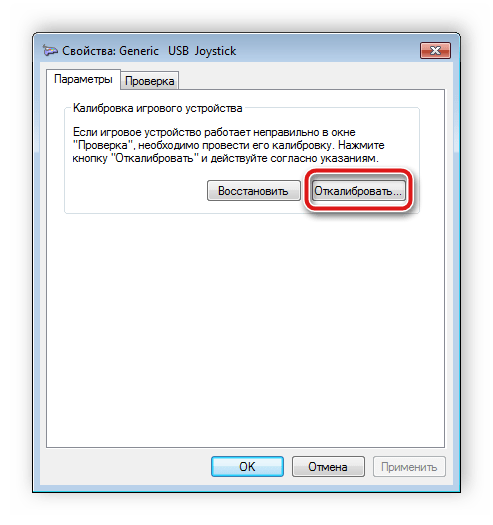
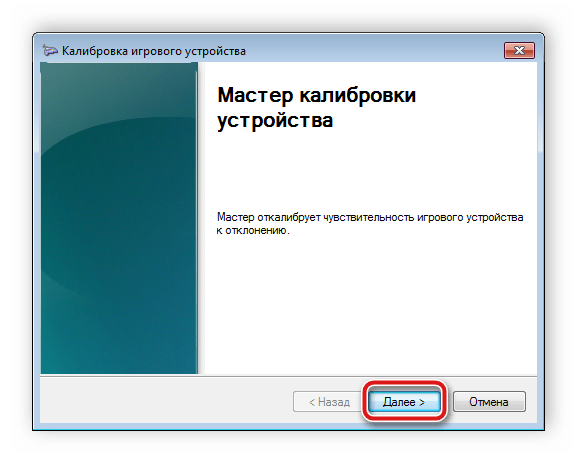
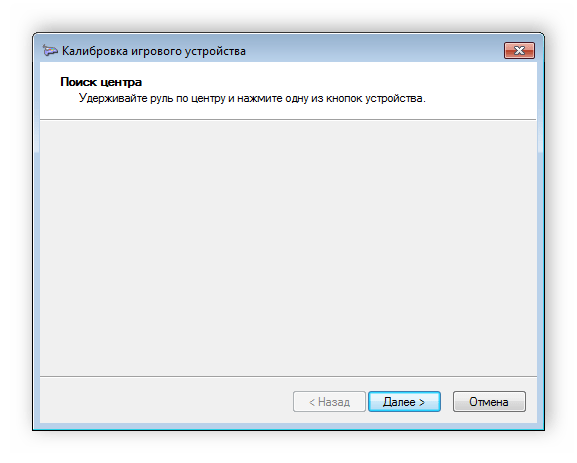
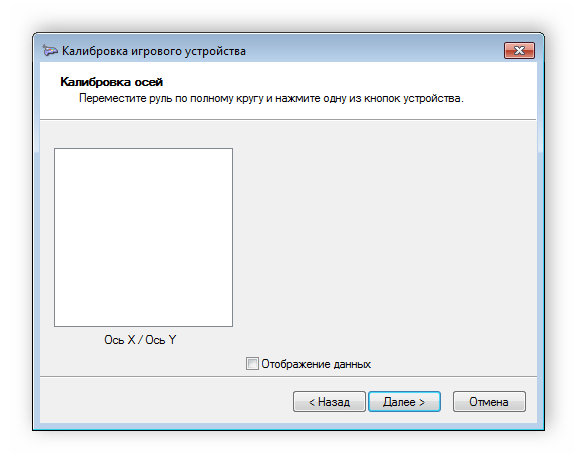


Шаг 5: Проверка работоспособности
Иногда пользователи после запуска игры обнаруживают, что некоторые кнопки не работают или руль крутится не так, как нужно. Чтобы этого не произошло, необходимо выполнить проверку стандартными средствами Windows. Осуществляется это следующим образом:

На этом весь процесс подключения и настройки руля с педалями окончен. Вы можете запускать свою любимую игру, выполнить настройки управления и переходить к игровому процессу. Обязательно зайдите в раздел «Настройки управления», в большинстве случаев там присутствует множество разнообразных параметров для руля.
Помимо этой статьи, на сайте еще 12354 инструкций.
Добавьте сайт Lumpics.ru в закладки (CTRL+D) и мы точно еще пригодимся вам.
Отблагодарите автора, поделитесь статьей в социальных сетях.
Как подключить руль Defender к Windows 10?
Можно ли подключить руль к ноутбуку?
Соединяем руль и педали между собой — конструкции существуют разные: руль к педали и дальше в ноут, педаль к рулю, это не имеет никакого принципиального значения. Главное, что когда вставим кабель в USB-разъём ноутбука, устройства начнут автоматически распознаваться.
Как подключить игровой руль Дефендер?
Для этого заходим на сайт www.defender.ru, находим меню с игровыми устройствами, выбираем «Игровые рули» и ищем свою модель девайса. Сайт предложит вам загрузить последнюю версию драйвера для вашего руля – соглашаемся и устанавливаем, следуя инструкциям. Затем подключаем сам девайс.
Как подключить руль к виндовс 10?
Заходим в «Панель управления», открываем «Панель управленияОборудование и звукУстройства и принтеры».
Что делать если Forza Horizon 4 не видит руль?
Если ваш ПК «не видит» его, то проблема в USB-порте, кабеле или руле.
…
Что делать, если Forza Horizon не видит руль
Куда подключить руль и педали?
У руля есть два исполнительных устройства: это сама «баранка» и блок с педалями. Педали обычно подключаются к настольному блоку, а уже он — в разъем USB компьютера.
Как откалибровать руль Defender Forsage GT?
Выбираем наш манипулятор из списка, кликаем на нём правой кнопкой мыши и выбираем пункт «Параметры игровых устройств управления». Затем в появившемся окошке снова выбираем наш руль и кликаем «Свойства», затем открываем меню «Параметры» и выбираем опцию «Откалибровать».
Как подключить любой руль к Xbox One?
Подключите USB хаб
В порт хаба номер 1 подключите контроллер DS4, а в порт номер 4 — ваш руль. Для XBOX ONE “родной” контроллер для авторизации нужен только один раз, при включении консоли, так что можно обойтись без хаба — при включении авторизоваться, а затем “переткнуть” руль.
Как настроить руль в Need For Speed Most Wanted?
Запустите игру NFS Most Wanted. Зайдите в настройки. В меню контроллеры выберите приставку руль. Тут же задайте действия всей кнопке.
Как подключить штурвал в гта 5?
Переходим во вкладку Left Thumb — выставляем плавность руля/штурвала. Регулируем параметр X-Axis Sensitivity (для руля рекомендую прибавить — Invert 60%; для штурвала наоборот убавить 30%; хотя лучше проверяйте по своим девайсам сами на вкладке General — как они будут реагировать).
Какие гонки поддерживают руль с педалями?
Как подключить руль Thrustmaster T150 к ПК?
Thrustmaster T150 Force Feedback совместим с большинством популярных платформ: PlayStation 4, PlayStation 3 и PC. Первым делом необходимо подключить педальный блок к разъему на задней стороне рулевой базы. Далее подключаем USB-провод к компьютеру либо к соответствующему порту PlayStation 3 или PlayStation 4.
- Настройка руля Defender
- Установка руля
- Настройка руля
- Заключение
- defender forsage drift gt калибровка
- Установка руля
- Настройка руля
- Заключение
- Как Настроить Руль Defender Forsage Gtr
- Рулевое управление
- Регулировка рулевого колеса Защита защитника Gtr
- Установка Defender Руль (Колесо)
- Вывод
- Ищем и скачиваем драйверы для игрового руля Defender Forsage GTR
- Способ 1: Официальный сайт производителя
- Способ 2: Стороннее программное обеспечение
- Способ 3: Идентификатор руля
- Способ 4: Стандартное средство Windows
- Помогла ли вам эта статья?
- Видео
Настройка руля Defender
В данной статье речь пойдет о бюджетном варианте игрового манипулятора – рулях семейства Defender. Основное достоинство моделей Defender – приемлемая цена. При хорошем качестве устройства его цена в разы меньше, чем у других популярных производителей. Рассматриваемые манипуляторы довольно реалистично передают поведение транспортного средства на трассе, вибрируя при столкновениях, причем интенсивность вибрация соответствует степени повреждений.
Как подключить и настроить игровой руль Defender.
Наиболее популярные модели Defender:
Давайте попробуем вместе разобраться, как настроить игровой руль Defender для использования в гоночных симуляторах.
Установка руля
Для начала стоит сказать, что руль Defender Forsage drift GT совместим с игровыми консолями Sony PlayStation 2, Sony PlayStation 3 и операционными системами Windows 98/Millenium/2000/XP/Vista/7, а руль Defender Challenge mini – только с ОС Windows.
Итак, приступим. С диска, поставляющегося в комплектации, установите драйверы для вашего манипулятора. Если по какой-то причине у вас нет диска, то программное обеспечение можно скачать с официального сайта разработчика. Для этого заходим на сайт www.defender.ru, находим меню с игровыми устройствами, выбираем «Игровые рули» и ищем свою модель девайса.
Сайт предложит вам загрузить последнюю версию драйвера для вашего руля – соглашаемся и устанавливаем, следуя инструкциям.
Затем подключаем сам девайс.
Чтобы удостовериться, что руль нормально работает, откройте «Панель управления», выберите «Игровые устройства».
Убедитесь, что в пункте «Состояние» стоит подпись «О/С». Далее, кликаем правой клавишей мышки на «О/С», заходим в «Свойства» и тестируем работоспособность педалей, руля, кнопок и переключателей: при их задействовании на экране всё должно корректно отображаться.
Настройка руля
Многие симуляторы, разработанные для ПК, заточены на работу с использованием клавиатуры. Даже после установки программного обеспечения для девайса и его физического подключения нет гарантии, что он обязательно заработает в игре – для этого нужно выполнить настройку. Зачастую эта настройка производится в самом симуляторе. Мы не будем подробно останавливаться на настройках в игре, потому что все игры разные и предлагают разную систему. Как правило, чтобы играть с помощью руля, нужно выбрать манипулятор как тип управления. Остальные настройки производятся по подсказкам внутриигрового мастера и исходя из здравого смысла.
Поэтому, приобретая руль, убедитесь, что он совместим с вашими любимыми играми. Опираясь на сведения, полученные от разработчика, игровой манипулятор совместим с такими симуляторами:
Чтобы настроить чувствительность поворота руля, удобно воспользоваться специальным регулятором, расположенном на панели слева от руля. Крутите регулятор, устанавливая нужную чувствительность. Помните: если вы выставите максимальную чувствительность, то в игре транспортное средство будет очень агрессивно входить в повороты и, наоборот, при маленькой чувствительности потребуется сильно повернуть руль, чтобы выполнить маневр на игровой трассе.
Если настройки с помощью внешнего регулятора не достаточно, и вы не удовлетворены поведением руля в игре, то можно откалибровать настройки более детально. Для этого открываем «Панель управления» на персональном компьютере, выбираем «Оборудование и звук», «Устройства и принтеры». Перед вами открылось окошко со списком подключенных устройств. Выбираем наш манипулятор из списка, кликаем на нём правой кнопкой мыши и выбираем пункт «Параметры игровых устройств управления».
Затем в появившемся окошке снова выбираем наш руль и кликаем «Свойства», затем открываем меню «Параметры» и выбираем опцию «Откалибровать». Тем самым мы запустили встроенный мастер калибровки игровых устройств на операционной системе Windows.
Настраиваем наш манипулятор, следуя рекомендациям Мастера настроек.
Заключение
Рули Defender – бюджетный вариант игровых манипуляторов. Они отличаются выгодной ценой при хорошем качестве, однако, проигрывают в технологичности у более дорогостоящих конкурентов. Рассматриваемые манипуляторы хорошо передают ощущения в играх, но для этого нужно выполнить настройки и откалибровать девайс под вашу манеру вождения. Настроить чувствительность руля можно с помощью регулятора на панели устройства, либо используя мастер настроек игровых устройств операционной системы Windows.
defender forsage drift gt калибровка
В данной статье речь пойдет о бюджетном варианте игрового манипулятора – рулях семейства Defender. Основное достоинство моделей Defender – приемлемая цена. При хорошем качестве устройства его цена в разы меньше, чем у других популярных производителей. Рассматриваемые манипуляторы довольно реалистично передают поведение транспортного средства на трассе, вибрируя при столкновениях, причем интенсивность вибрация соответствует степени повреждений.
Как подключить и настроить игровой руль Defender.
Наиболее популярные модели Defender:
Давайте попробуем вместе разобраться, как настроить игровой руль Defender для использования в гоночных симуляторах.
Установка руля
Для начала стоит сказать, что руль Defender Forsage drift GT совместим с игровыми консолями Sony PlayStation 2, Sony PlayStation 3 и операционными системами Windows 98/Millenium/2000/XP/Vista/7, а руль Defender Challenge mini – только с ОС Windows.
Итак, приступим. С диска, поставляющегося в комплектации, установите драйверы для вашего манипулятора. Если по какой-то причине у вас нет диска, то программное обеспечение можно скачать с официального сайта разработчика. Для этого заходим на сайт www.defender.ru, находим меню с игровыми устройствами, выбираем «Игровые рули» и ищем свою модель девайса.
Сайт предложит вам загрузить последнюю версию драйвера для вашего руля – соглашаемся и устанавливаем, следуя инструкциям.
Затем подключаем сам девайс.
Чтобы удостовериться, что руль нормально работает, откройте «Панель управления», выберите «Игровые устройства».
Убедитесь, что в пункте «Состояние» стоит подпись «О/С». Далее, кликаем правой клавишей мышки на «О/С», заходим в «Свойства» и тестируем работоспособность педалей, руля, кнопок и переключателей: при их задействовании на экране всё должно корректно отображаться.
Настройка руля
Многие симуляторы, разработанные для ПК, заточены на работу с использованием клавиатуры. Даже после установки программного обеспечения для девайса и его физического подключения нет гарантии, что он обязательно заработает в игре – для этого нужно выполнить настройку. Зачастую эта настройка производится в самом симуляторе. Мы не будем подробно останавливаться на настройках в игре, потому что все игры разные и предлагают разную систему. Как правило, чтобы играть с помощью руля, нужно выбрать манипулятор как тип управления. Остальные настройки производятся по подсказкам внутриигрового мастера и исходя из здравого смысла.
Поэтому, приобретая руль, убедитесь, что он совместим с вашими любимыми играми. Опираясь на сведения, полученные от разработчика, игровой манипулятор совместим с такими симуляторами:
Чтобы настроить чувствительность поворота руля, удобно воспользоваться специальным регулятором, расположенном на панели слева от руля. Крутите регулятор, устанавливая нужную чувствительность. Помните: если вы выставите максимальную чувствительность, то в игре транспортное средство будет очень агрессивно входить в повороты и, наоборот, при маленькой чувствительности потребуется сильно повернуть руль, чтобы выполнить маневр на игровой трассе.
Если настройки с помощью внешнего регулятора не достаточно, и вы не удовлетворены поведением руля в игре, то можно откалибровать настройки более детально. Для этого открываем «Панель управления» на персональном компьютере, выбираем «Оборудование и звук», «Устройства и принтеры». Перед вами открылось окошко со списком подключенных устройств. Выбираем наш манипулятор из списка, кликаем на нём правой кнопкой мыши и выбираем пункт «Параметры игровых устройств управления».
Затем в появившемся окошке снова выбираем наш руль и кликаем «Свойства», затем открываем меню «Параметры» и выбираем опцию «Откалибровать». Тем самым мы запустили встроенный мастер калибровки игровых устройств на операционной системе Windows.
Настраиваем наш манипулятор, следуя рекомендациям Мастера настроек.
Заключение
Рули Defender – бюджетный вариант игровых манипуляторов. Они отличаются выгодной ценой при хорошем качестве, однако, проигрывают в технологичности у более дорогостоящих конкурентов. Рассматриваемые манипуляторы хорошо передают ощущения в играх, но для этого нужно выполнить настройки и откалибровать девайс под вашу манеру вождения. Настроить чувствительность руля можно с помощью регулятора на панели устройства, либо используя мастер настроек игровых устройств операционной системы Windows.
Мой руль: [Defender Forsage Drift GT] и проблема моя следующая:
Автомобиль отказывается заходить в пологие поворот на скорости 90-120 по зеленной траектории,как мне кажется у меня недостаточный выворот руля в игре.Чувствительность руля 100,мертвая зона — 0
Чем тут можно помочь?
А в настройках руль правильно откалиброван?
1. На экране настройки контроллера переходим к калибровке руля, нажав на кнопку Calibrate Wheel
Первым действием необходимо повернуть руль до упора в любую сторону, после чего нажать Next.
Вторым действием необходимо повернуть руль на 90 градусов. Сделать это точно на глаз практически невозможно, поэтому гораздо более правильным решением будет повернуть руль так, чтобы отображаемое число совпадало с максимальным углом поворота вашего руля. На примере Logitech G27 это 900 градусов. Зафиксируйте руль в этом положении и нажмите на кнопку Finish, после чего руль вернется в центральное положение.
Там не надо крутить до упора в одну и другую сторону.
Речь пойдёт о не дорогом и бюджетном руле Defender Forsage Drift GT.
Это один из моих первых рулей, очень давно забросил его в коробку и забыл о нём, так как давно являюсь обладателем прекрасного руля Logitech G27 Racing Wheel.
Ко мне обратились знакомые с просьбой помочь настроить руль Defender Forsage Drift GT для игры Euro Truck Simulator 2. У каждого из них не получается самостоятельно добится хоть какого то качества работы руля в игре. Перепробовали массу вариантов настроек, смены драйверов и всех иных танцев с бубнами. Но ничего из этого не помогало, руль вел себя неадекватно. Постоянное дрожание при поворотах, неудобство управления на высоких скоростях, и много различных неприятных моментов. А так же полное отсутствие вибрации руля.
Достал я этого старичка из пыльной коробки и решил попробовать. Да, все те неприятности от пользования рулём были полной правдой. Из любопытства решил попробовать всё же его настроить для более менее комфортной игры в Euro Truck Simulator 2.
Долго пытался добится хоть какого то результата, менял настройки, переустанавливал драйвер, и официальный и нет. Ничего толком не получалось. Решил попробовать метод установки драйвера в режиме совместимости (с чего собственно и нужно было начинать)
В результате получилось. И так с чего советую начать.
Важно! все манипуляции с настройками производились на компьютере с Windows 8.1
Распаковать и запустить установку драйвера в режиме «исправления проблем с совместимостью» ПКМ на файл Setup.exe
Появится контекстное меню, далее более подробно и наглядно в картинках под спойлером:
Положение регулятора чувствительности руля (находится слева от руля) оставляем в положении как на картинке:
pix.PlayGround.ru
Собственно далее переходим к настройке руля в игре.
pix.PlayGround.ru
В результате получилось настроить руль и он прекрасно работает, а так же работает вибрация руля. Управляемость и отзывчивость тягача так же очень порадовала. Один лишь не большой недостаток, это иногда подрагивает руль в самой игре, но уже не так, как это было раньше.
Наглядно результат в видео:
Надеюсь вам это поможет. Ясного неба и чистых дорог вам.
Как Настроить Руль Defender Forsage Gtr
Защитник рулевого колеса
В этой статье будет рассмотрен бюджетный вариант игровой площадки — семья Defender. Основным преимуществом моделей Defender является доступная цена. При хорошем качестве устройства его цена в несколько раз ниже, чем у других популярных производителей. Эти манипуляторы передают поведение транспортного средства на гусеничном ходу, вибрируя при столкновении, а интенсивность вибрации соответствует степени повреждения.
Как подключить и настроить руль Defender.
Самые популярные модели Defender:
Давайте вместе попробуем выяснить, как настроить рулевое колесо Defender для использования в гоночных симуляторах.
Рулевое управление
Во-первых, стоит сказать руль Defender Forsage Drift GT совместим с игровыми приставками Sony PlayStation 2, игровыми приставками Sony PlayStation 3 и Windows 98 / Millenium / 2000 / XP / Vista / 7 и руль Defender Мини-вызов — только для Windows.
Итак, начнем. Установите драйверы для вашего указывающего устройства с прилагаемого диска. Если по какой-либо причине у вас нет диска, то программное обеспечение можно загрузить с официального сайта разработчика. Для этого перейдите на сайт www.защитник.ru, находим меню с игровыми устройствами, выбираем «Игровые колеса» и ищем модель устройства.
Мы предлагаем загрузить последнюю версию драйвера для вашего рулевого колеса — мы согласны и устанавливаем, следуя инструкциям.
Затем подключите само устройство.
Чтобы убедиться, что руль работает нормально, откройте панель управления и выберите игровые устройства.
Убедитесь, что «Состояние» — «O / S». Затем мы щелкаем правой кнопкой мыши на «O / C», заходим в «Свойства» и проверяем работоспособность педалей, руля, кнопок и переключателей: при активации все должно отображаться правильно на экране.
Регулировка рулевого колеса Защита защитника Gtr
Регулировка рулевого колеса Defender Forsage GTR. Ссылка http://old.defender.com/support/drivers/12369/
Установка Defender Руль (Колесо)
Многие компьютерные симуляторы предназначены для работы с клавиатурой. Даже после установки программного обеспечения устройства и его физического подключения, нет никакой гарантии, что оно будет работать в игре — его необходимо настроить. Часто эта настройка выполняется в самом симуляторе. Мы не будем останавливаться на настройках в игре, потому что все игры разные и предлагают другую систему. Как правило, для игры на колесе вам необходимо выбрать манипулятор в качестве типа управления. Остальные настройки сделаны мастером и основаны на здравом смысле.
Поэтому приобретая шлем, убедитесь, что он совместим с вашими любимыми играми. Основываясь на информации, полученной от разработчика, игровой манипулятор совместим со следующими симуляторами:
Чтобы настроить чувствительность шлем, удобно использовать специальный регулятор, расположенный на левой панели рулевого колеса. Поверните ручку, чтобы установить желаемую чувствительность. Помните: если вы установите максимальную чувствительность, игра будет очень агрессивной в повороте машины и, наоборот, с низкой чувствительностью, вам нужно будет сильно повернуть руль, чтобы маневрировать на игровой дорожке.
Если настроек с внешним контроллером недостаточно, и вы не удовлетворены поведением рулевого колеса в игре, то вы можете откалибровать настройки более подробно. Для этого откройте панель управления на своем персональном компьютере, выберите «Оборудование и звук», «Устройства и принтеры». Появится окно со списком подключенных устройств. Мы выбираем наш манипулятор из списка, кликаем по нему правой кнопкой мыши и выбираем «Настройки игрового управления».
Затем в появившемся окне снова выберите рулевое колесо и нажмите «Свойства», затем откройте меню «Параметры» и выберите пункт «Калибровка». Итак, мы запустили мастер калибровки встроенного игрового устройства в Windows.
Мы настраиваем наш манипулятор, следуя рекомендациям мастера.
Вывод
Рулевые колеса Defender — бюджетный вариант для игровых контроллеров. Их отличает хорошая цена и хорошее качество, но они теряют свою технологичность от более дорогих конкурентов. Манипуляторы передают приятные ощущения в играх, но вам нужно внести коррективы и откалибровать устройство под свой стиль вождения. Настроить Чувствительность рулевого управления доступна через контроллер на панели устройства или через мастер настройки игрового устройства Windows.
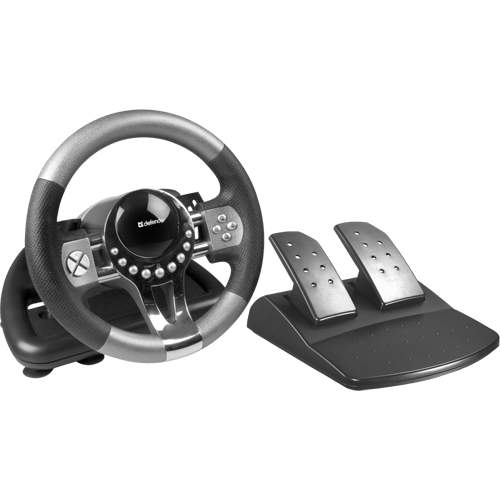
Ищем и скачиваем драйверы для игрового руля Defender Forsage GTR
Существуют самые разные методы получения интересующих файлов для Defender Forsage GTR, но сначала стоит уточнить, что в комплекте с девайсом имеется и лицензионный диск, на котором уже находится программное обеспечение. Вы можете вставить его в дисковод и произвести инсталляцию, просто запустив EXE-файл. Если такой возможности нет или сам диск утерян, обращайтесь к представленным далее вариантам.
Способ 1: Официальный сайт производителя
Сайт производителя продукции — лучший официальный метод получения драйверов, в том числе и для Defender Forsage GTR. Разработчики оперативно выкладывают файлы на страницы поддержки, обязательно проверяя их на работоспособность, поэтому можно быть уверенным в том, что после инсталляции девайс будет готов к работе. В случае с Defender скачивание ПО происходит так:
Перейти на официальный сайт Defender
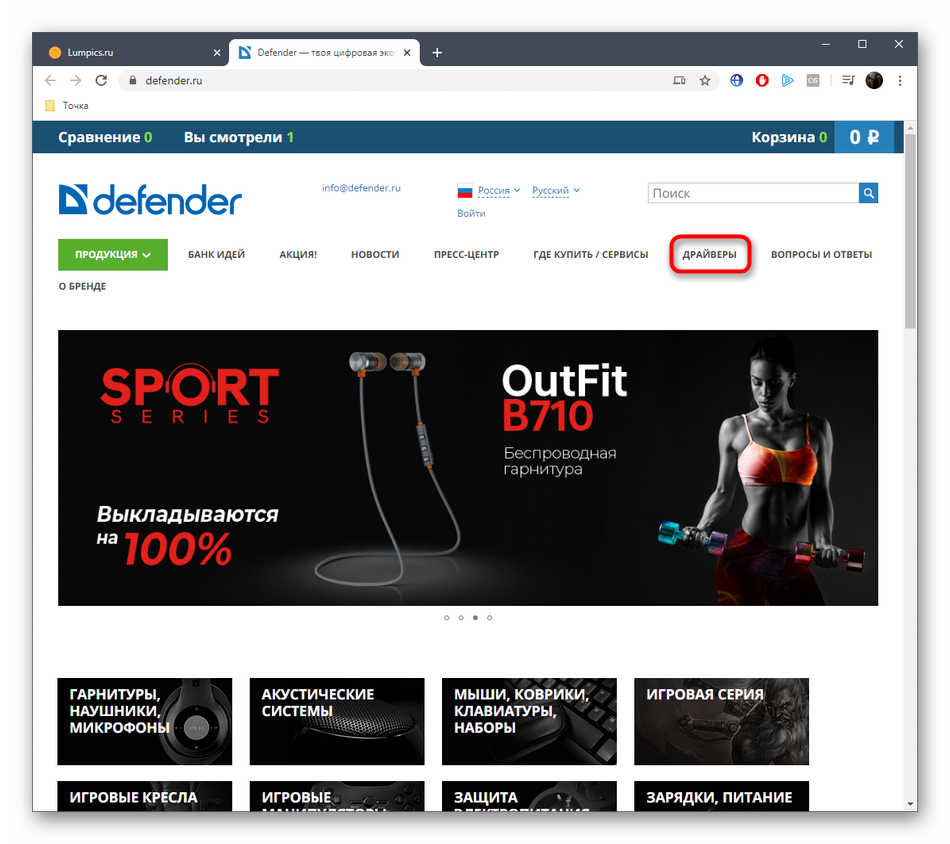
Разверните плитку «Игровые манипуляторы».
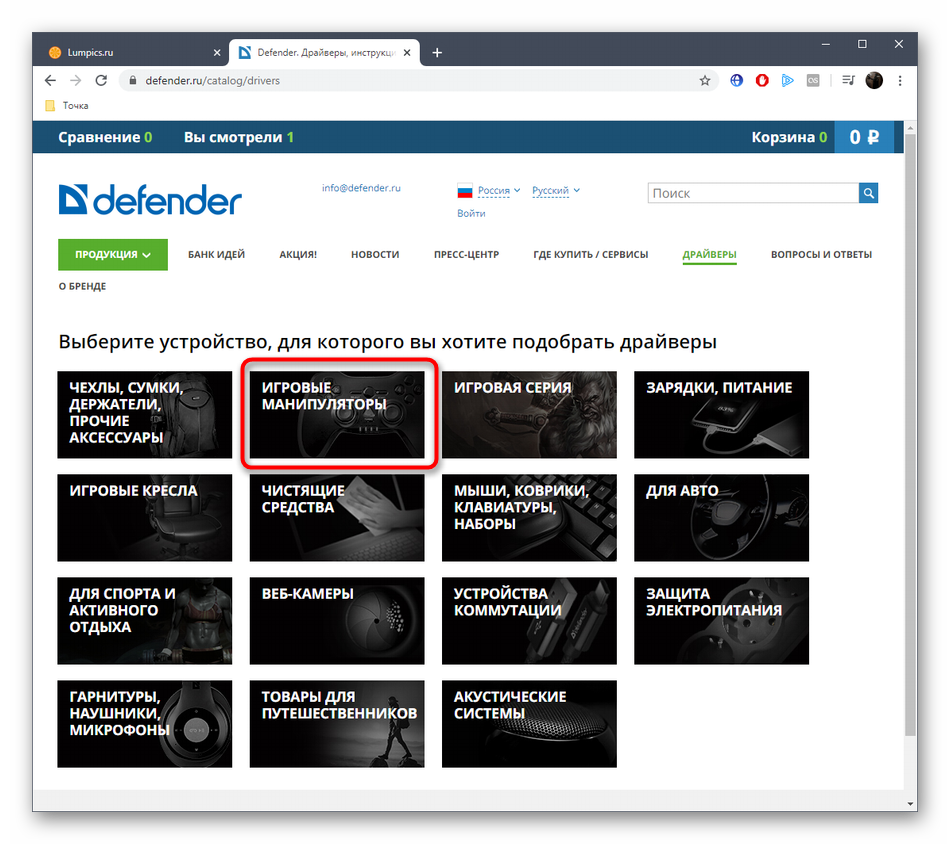
Выберите пункт «Игровые рули».
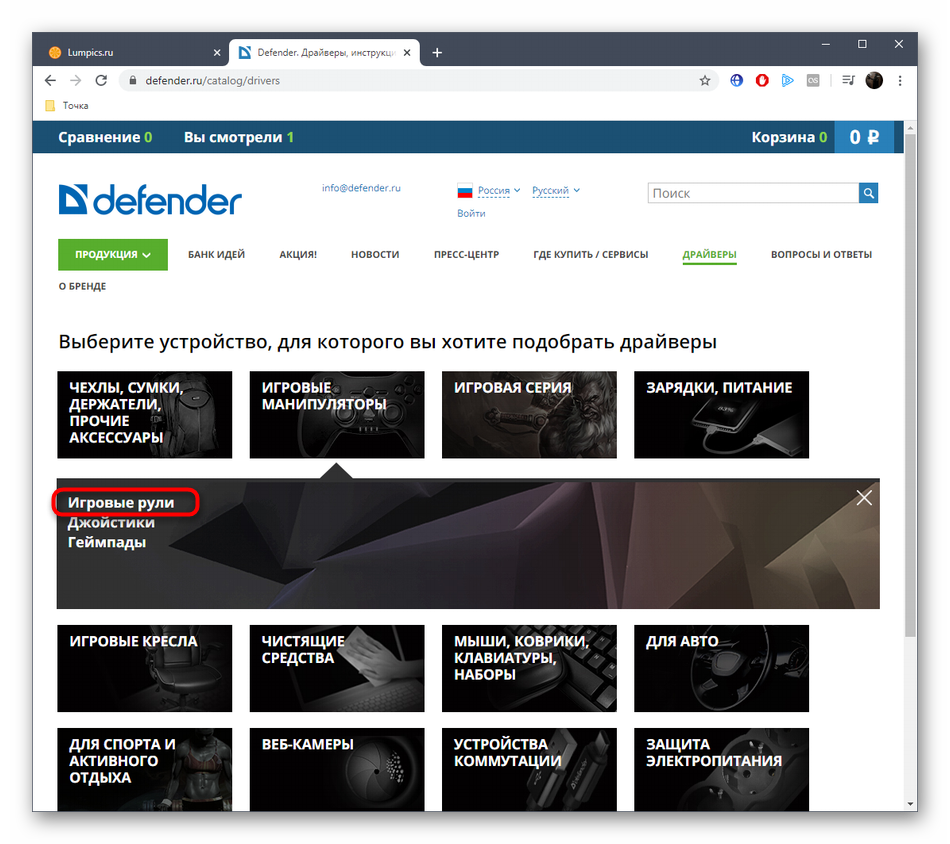
Откроется список поддерживаемых устройств. Отыщите там Defender Forsage GTR и нажмите на название левой кнопкой мыши.

При попадании на страницу самого устройства переместитесь на вкладку «Скачать».

Осталось только нажать на строку «Драйвер устройства», чтобы начать его загрузку.
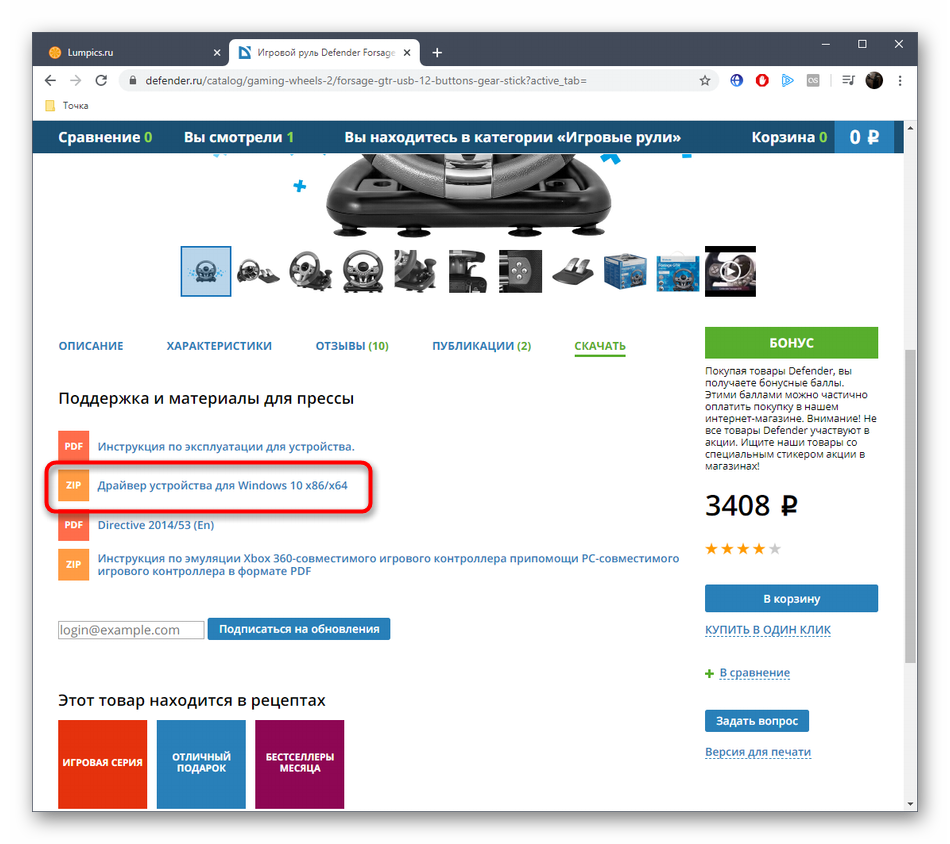
По завершении скачивания откройте полученный архив через любую удобную программу.

Запустите находящийся там исполняемый файл.
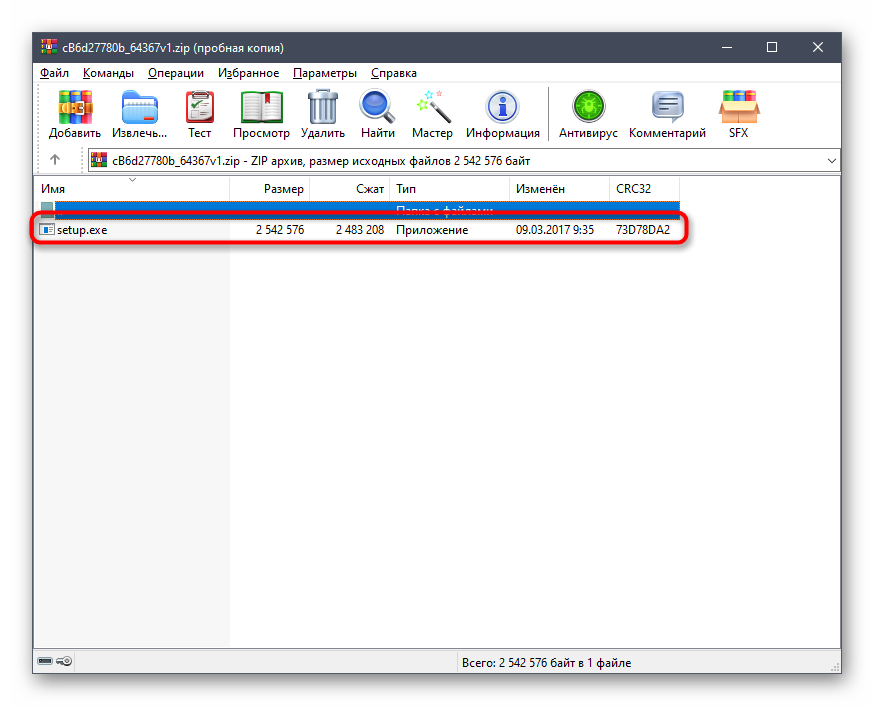
Дождитесь окончания распаковки присутствующих файлов.
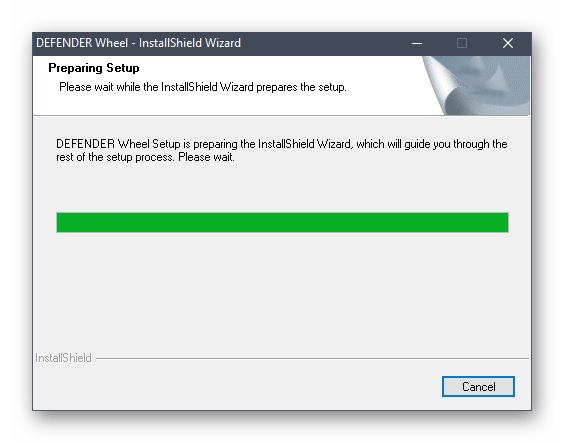
Оказавшись в окне приветствия, щелкните на «Next».

Сразу же начнется инсталляция в стандартное расположение хранения драйверов.
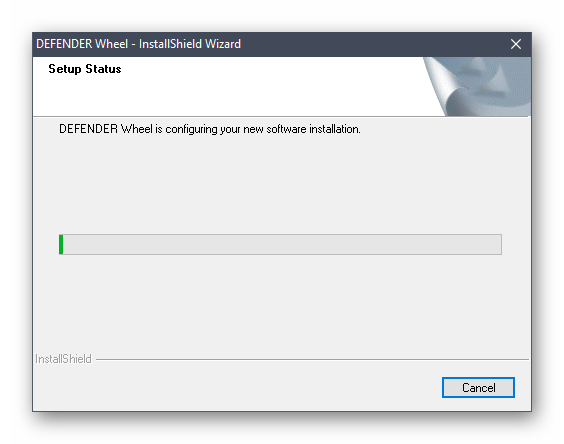
Осталось только подключить сам руль и произвести стандартную конфигурацию через программное обеспечение, чтобы приступить к управлению. В самой игре тоже обратите внимание на настройки, расположение педалей и чувствительность поворотов. Не забудьте назначить действия на присутствующие кнопки.
Способ 2: Стороннее программное обеспечение
Второй по популярности вариант получения драйверов для игровых рулей — использование специализированных программ от сторонних разработчиков. Их суть заключается в сканировании системы на наличие необходимых обновлений, поэтому перед началом операции само устройство придется подключить к компьютеру. Практически все известные подобные инструменты корректно взаимодействуют с периферией, в связи с чем никаких трудностей возникнуть не должно. В другой статье на нашем сайте вы найдете инструкции, посвященные этому методу, которые были разобраны на примере самого часто используемого решения — DriverPack Solution.
Читайте также: Установка драйверов через DriverPack Solution
Если по каким-либо причинам вам не подходит это приложение, без проблем можно подобрать другое, изучив обзор на нашем сайте. Там автор детально расписал преимущества и недостатки большинства известных тематических программ, что поможет отыскать оптимальный вариант, скачать его бесплатно или приобрести лицензию на официальном сайте.
Подробнее: Лучшие программы для установки драйверов
Способ 3: Идентификатор руля
У каждого встроенного и периферийного устройства имеется уникальный идентификатор. Он необходим для корректного обнаружения оборудования операционной системой, а также задействован в некоторых программах. Изначально может показаться, что обычному пользователю этот ID не принесет никакой пользы, однако с его помощью можно отыскать совместимые драйверы (как старые, так и новые) на специальных сайтах. Для этого требуется лишь определить сам номер и подобрать оптимальный веб-сервис. В отдельном руководстве на нашем сайте уже были описаны принципы определения идентификатора и взаимодействия с такими сайтами. Рекомендуем ознакомиться с ним, если возникло желание реализовать именно этот метод.
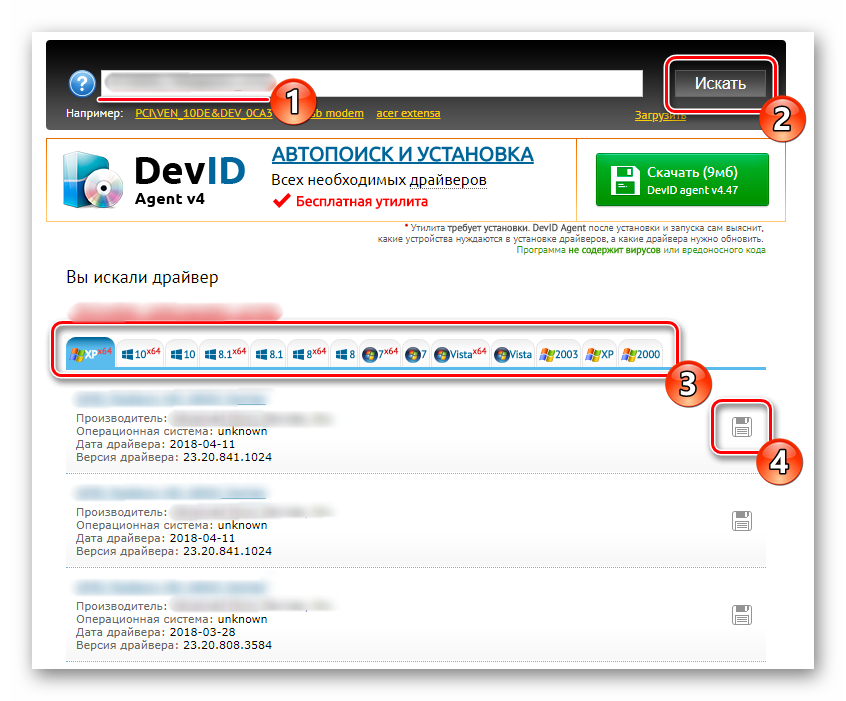
Подробнее: Как найти драйвер по ID
Способ 4: Стандартное средство Windows
Стандартное средство Windows, располагающееся в «Диспетчере устройств» может помочь отыскать программное обеспечение для только что подключенного устройства, выполнив поиск через официальные хранилища Microsoft. Мы поставили этот вариант на последнее место, поскольку не уверены в его эффективности, однако попробовать точно стоит, особенно тем пользователям, кто не желает производить дополнительные действия на сайтах или скачивать дополнительное ПО.
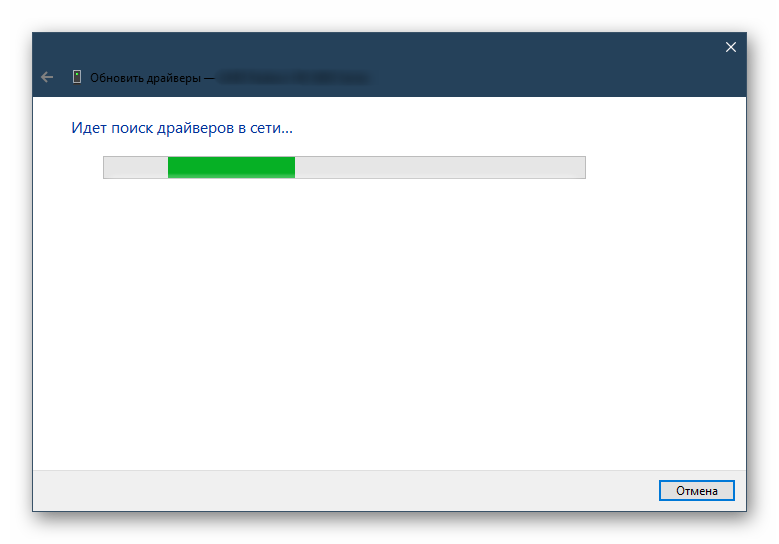
Подробнее: Установка драйверов стандартными средствами Windows
Теперь вы знакомы с методами получения драйверов для игрового руля Defender Forsage GTR. Как видно, все они разные и будут удобными в определенных ситуациях. Задействуйте интересующий метод, следуя инструкциям, чтобы выполнить задачу без возникновения непредвиденных трудностей. Мы рады, что смогли помочь Вам в решении проблемы. Опишите, что у вас не получилось. Наши специалисты постараются ответить максимально быстро.
Помогла ли вам эта статья?
DEFENDER FORSAGE GTR
Руководство no эксплуатации
Игровой руль с функцией вибрации
РУКОВОДСТВО ПО ЭКСПЛУАТАЦИИ
Благодарим Вас за приобретение игрового руля DEFENDER. Пожалуйста, ознакомьтесь с настоящим руководством пользователя перед установкой и подключением.
Игровой руль Defender FORSAGE GTR предназначен для игр-автосимуляторов,
установленных на ПК под управлением ОС Windows.
Указания по безопасной эксплуатации
I— DEFENDER FORSAGE GTR
Руководство по эксплуатации
Установка и удаление оборудования.
1. Распакуйте изделие.
2. Установите руль на ровную поверхность стола, немного надавив для надежного
Если этого не произойдет, перезагрузите компьютер.
выберите в списке «LS-USBMX1/2/3 Steering Wheei w/vibration». Убедитесь что В графе »
Нажмите кнопку «Свойства». В появившемся окне проверьте работоспособность руля и
1. Нажмите по-очереди все кнопки на руле — в окне программы соответствующие кнопки
должны подсвечиваться красным цветом. Проверьте работу переключателя видов во всех
восьми положениях — в окошке «Hat Switch» будут загораться соответствующие красные
street, Bao An district, Shenzhen, China (КсингХонг Скаенс Парк, 1я
Видео
Настройка Игровой руль Defender Forsage GTR + Тест Руля В Играх Скачать

Как настроить defender Forsage GTR Скачать

Неправильно распознаётся Defender Forsage Drift GT(Gaming Wheel) | Что делать? Скачать
Как настроить руль Defender Forsage GTR для Forza Horizon Скачать

Мои комплектующие и устройства для ПК и гаджетов — 18.2 Defender Forsage Drift GT — Калибровка Скачать

Калибровка игрового руля Logitech, Thrustmaster, Defender, Gemix | Простое решение! Скачать

Подключаю руль к компьютеру + ссылка на скачивание драйверов Скачать
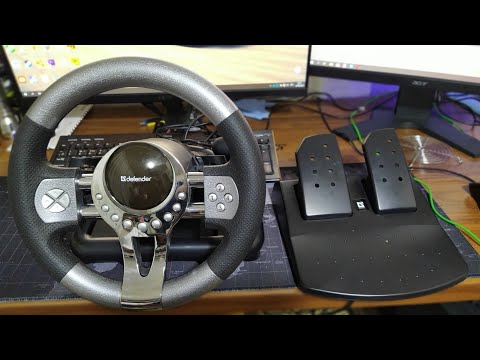
Настройка руля Defender (Wheel) Скачать

Настройка Руля defender forsage gtr+драйвер+как играть Скачать

Превратить собственную клавиатуру в кокпит гоночной машины теперь просто — достаточно приобрести руль и педали. Они оснащены стандартными USB-шнурами, которые можно подсоединить ко всем разъемам. Однако часто этого не происходит и ПК «не видит» игровую установку.
Здесь все просто, потому что джойстик, руль, педали, подключают к компьютеру по тому же принципу, что и офисную технику — сначала они подсоединяются через порт, затем система начинает их распознавать. Это занимает до минуты. После этого можно запускать игру и устраивать гонки, перенастроив под свое удобство некоторые функции.
Подключаем провод с USB-разъемом к свободному USB-порту на ноутбуке или компьютере
Такое правило действует в отношении всех вариаций Windows.
Любой девайс, собирающийся вступить в контакт с компьютером, имеет соответствующее программное обеспечение или драйверы. Вернее, таковые присутствуют на компьютере. Только благодаря им машина опознает то, что к ней подключилось. Если же их нет, придется пользователю самому озаботиться этой проблемой.
Таким образом, если пользователь подсоединил руль или джойстик и собрался «покататься», но ПК не воспринял подключенное оборудование, это часто означает, что соответствующего обеспечения на компьютере нет.
Система дает это понять сообщением об ошибке или фразой «Устройство не опознано».
Если система не видит подключенное устройство, она выдает соответствующее сообщение с рекомендациями
Справиться с неприятностью можно вручную, причем даже без большого опыта. Драйверы всегда прилагаются в комплекте на диске, который прилагается в комплекте к игровому девайсу.
Во всяком случае, уважаемые производители, заботящиеся о своей репутации и отвечающие за качество, поступают именно так. Игровые драйвера или программу загружают с официального портала фирмы, выпустившей игру, или из другого заслуживающего доверия источника.
Даже инсталляция не всегда решает проблему: система как не видела геймпада, так и не видит. Здесь пользователю предлагается совершить ряд несложных операций:
Открыть «Панель управления». 
В рубрике найти и открыть раздел «Оборудование и звук». 
В режиме «Просмотр» должна стоять «Категория», находим и открываем раздел «Оборудование и звук»
Кликните по подразделу «Устройства и принтеры». 
Появится окно с названием «Устройства и принтеры». Геймпад в нём отобразится. Если этого так и не случилось, нужный девайс добавляют вручную. Слева вверху виднеется кнопка «Добавление устройства». Нажать ее. 
Система начнет поиск и узнавание того, что к ней подключилось. Это занимает до нескольких минут. Теперь она должна увидеть предложенный ей девайс. Когда руль или геймпад отобразятся, отметив их, нажимают кнопку перехода к следующему этапу — «Далее». 
Осталось произвести калибровку и настройку контроллера, после этого можно будет запускать симулятор и играть.
Для того, чтобы откалибровать подсоединенный девайс, есть два простых способа.
Раскрыть раздел «Все программы».
Перейти в раздел «Стандартные», подраздел «Выполнить».
В открывшееся поле ввести команду «joy.cpl», нажать «Enter».
Откроется окно со всеми опознанными игровыми девайсами. Выбрать из них нужное, щелкнуть по нему левой кнопкой манипулятора, далее открыть раздел «Свойства».
В закладке «Параметры», жмите на опцию «Откалибровать».
Можно приступать к настройке, читая инструкцию «Мастера калибровки устройства», и выполняя указанные действия.
Второй способ позволяет обойтись без непонятных неопытному юзеру команд, достаточно:
Оттуда — в раздел «Оборудование и звук».
В режиме «Просмотр» должна стоять «Категория», находим и открываем раздел «Оборудование и звук»
Затем в подраздел «Устройства и принтеры».
Далее откроется раздел игровых устройств, нажать правым кликом мышки по названию устройства, затем на опцию «Параметры игровых устройств…».
Нажимаем правым кликом мышки по названию устройства, затем левым кликом по строке «Параметры игровых устройств…»
Кликнуть по опции «Свойства».
Всплывет окно настройки с кнопкой калибровки. Ее и нужно нажать.
Перед пользователем появляется карта настроек кнопок и других приспособлений на джойстике или руле, расписано, что на какую команду реагирует и насколько может руль отклоняться по оси.
Подкрутив эти опции под свои предпочтения, руль тестируют еще раз. Если пользователь удовлетворен тем, что видит, можно переходить к игре.
Игровая станция для GTA подключается описанным для Windows 7 способом — то есть, необходимо соединить между собой руль и педали, затем подключить к компьютеру, и после установки драйверов и калибровки можно играть.
Чаще все происходит проще — компьютер сразу опознает устройство, давая игроку возможность сразу включаться в игру.
В симуляторе CREW, чтобы полноценно им пользоваться, необходимо пройти два этапа:
В ней подраздел «Добавление устройства».
В режиме «Просмотр» устанавливаем «Категория», открываем подраздел «Добавление устройства»
Нажимаем «Готово», отметив подходящий пункт для перезагрузки
Кликните по вкладке «Profile».
Кликаем по вкладке «Profile»
Кликаем по строке «New»
Введите имя профиля.
Вводим название профиля
Кликните по кнопке «Browse» и откройте путь к .exe файлу игры.
Кликаем по кнопке «Browse», открываем путь к исполняемому файлу игры
Выберите иконку, нажмите «ОК».
Выбираем иконку, нажимаем «ОК»
Какие проблемы могут возникнуть в Crew
Приложение Logitech Profiler позволяет также решить ряд проблем, из-за которых многие пользователи разочаровались в симуляторе Crew, а именно:
- слишком чувствительный руль — точнее, импровизированный кар дергается от одного прикосновения к рулю;
- повернуть удается, только выкрутив руль по максимуму;
- не запускаются заданные параметры профиля Logitech Profiler.
Происходит это из-за конфликта пользовательских настроек с теми, что задал производитель.
С этими сложностями можно справиться.
-
В утилите создают профиль для симулятора Crew (инструкция по созданию профиля рассмотрена чуть выше).
Кликаем по строке «New»
Активируйте профиль, перейдя во вкладку «Profile», затем «Select Profile». Кликните мышкой по названию нужного профиля.
Переходим во вкладку «Profile», затем «Select Profile»
Перейдите во вкладку «Edit».
Переходим во вкладку «Edit»
Кликните по строке «Specific Game Settings».
Кликаем по строке «Specific Game Settings»
Снимите галочку в строке «Allow game to..».
Снимаем галочку с опции «Allow game to adjust settings»
Прежние настройки сняты.
Таким образом, подключить руль и педали очень просто — с этим справляются даже дети. Достаточно сначала прочитать инструкцию к девайсу и пользоваться для скачивания программ только заслуживающими доверия порталами.
Видео — Как подключить руль
Руль Defender Forsage Drift GT против современных гонок
Colin McRae DiRT 2

Начнем с ралли-симулятора DiRT 2. У ралли, как известно, есть своя специфика — дороги на трассах почти такие же, как в России. Хотя некоторые и лучше.
А так как DiRT 2 — достаточно реалистичный симулятор, то заносы, «дрифты» и прочие эффекты там встречаются на каждом повороте.
Стоило включить игру, как к стенду подтянулись коллеги-редакторы и тоже захотели принять активное участие в происходящем.
Тут же выяснилось, что главная «фишка» Defender Forsage Drift GT — регулировка чувствительности рулевого колеса — исключительно нужная штука.
Вашему покорному слуге было вполне комфортно ездить с нечувствительным рулем: так и в повороты плавно войти проще, и на трассе автомобиль можно подровнять, а не сразу отправлять в ближайший кювет.
Однако главному редактору, известному своим агрессивным стилем вождения, немедленно потребовалось выкрутить чувствительность на максимум. Иначе, говорит, толком и не повернешь. К хорошему, то есть к нормально работающему гидроусилителю, быстро привыкаешь.

Коллеги, занимающиеся тестированием материнских плат и корпусов, предпочли среднюю чувствительность.
На остальных ездить не то чтобы отказывались, но комфорта на трассе не ощущали, а они ведь являются счастливыми автовладельцами не первый год.
Так что ручка регулировки на руле совсем не лишняя — с ней манипулятор можно настроить под свой вкус, а без нее все впечатления от устройства и от игры могут смазаться.
Вибрация в руле срабатывала вовремя и вполне отчетливо ощущалась, правда, складывалось впечатление, что во всех случаях она примерно одинакова. Что в поворот резко вошел, что машину о камень разбил — характер и интенсивность вибрации одинаковы. Может быть, конечно, мы чересчур увлеклись игровым процессом, но все же.
Приятно, что руль можно полностью настроить по своему усмотрению. Хотите переключать передачи с помощью ручки — пожалуйста. Хотите перенести эту функцию на лепестки под рулем — сколько угодно. Приспичило переключать передачи с кнопок на самом рулевом колесе — на здоровье.
Соответственно, и все остальные функции можно вынести на любые другие клавиши. Радуют огоньки на руле — всегда знаешь, насколько сильно вдавливаешь «тапку в пол».
Это позволяет несколько скомпенсировать один недостаток
— ход педалей одинаков на всем своем протяжении и информации о том, насколько глубоко их нажали, не дает.
Более того, из-за особенностей конструкции педалей можно, по собственным ощущениям, «втопить на полную», а потом окажется, что педаль уперлась в стоящую перед ней коробку и остановилась в среднем положении. Правда, если поменять местами педали газа и тормоза, то лампочки начнут показывать, насколько сильно вы давите на тормоз — а эта информация мало кого интересует.

Есть у педалей и еще один небольшой недостаток — они стоят на четырех резиновых ножках, которые не в силах удержать педальный блок на некоторых покрытиях, например, на ковролине.
А так как сам блок легче легкого, то иногда в игре случаются особо напряженные моменты, когда вдавливаешь газ (или тормоз — каждому свое) с размаху и педали радостно отъезжают в сторону.
Наверное, владельцы Toyota Prius с педалью газа, проваливавшейся под коврик, испытывали сходные чувства.
Need For Speed: Hot Pursuit

Симулятор плохого поведения на дорогах Need For Speed: Hot Pursuit отличился тем, что наш руль распознался сразу как Defender Wheel — разработчики игры и производители контроллеров явно знакомы. Правда, никакого управления по умолчанию «Горячая Погоня» не предложила — настраивайте все сами. Недостатком это не назовешь — настройка занимает одну-две минуты.
Игра, кстати, исключительно аркадного толка — механическую коробку передач включить не предлагает, поэтому ручка в NFS совершенно бесполезна. Разве что особые любители неординарных решений могут настроить руль так, чтобы переключение, скажем, вверх обрабатывалось компьютером как поворот влево, а переключение вниз — вправо. И попробовать так покататься. Ощущения незабываемые.

Так как NFS — игра достаточно динамичная, то первое, что было выяснено в процессе прохождения, — руль надо все же закреплять при помощи струбцин.
Если попробовать их снять и оставить устройство на одних присосках, то есть риск на самом крутом повороте оторвать руль от стола и с тоской наблюдать красочный ролик о том, как ваш спорткар разлетается на тысячи маленьких спорткарчиков.
Виброотдача в Hot Pursuit реализована лучше, чем в DiRT 2: чувствуется разница между заносом и ударом о встречный автомобиль — последний, естественно, куда более ощутим.
Правда, если после столкновения вы быстренько нажмете клавишу Esc и захотите проехать трассу заново, посчитав эту попытку неудавшейся, руль будет бешено трястись до самого начала новой гонки. Этим же грешит и DiRT 2, но там вибрация слабее и не так мешает бродить по меню.
Зато именно в NFS была выяснена еще одна приятная особенность — чувствительность можно переключать «на лету», что иногда сильно помогает аккуратно входить в крутые виражи, не болтаясь потом между полосами на прямых участках.
3D-Инструктор 2.2

Проверять руль в играх, которые перечислены в списке официально совместимых, конечно, интересно, и на это был потрачен не один час, но ведь куда увлекательнее запустить симулятор настоящего автомобиля и попробовать проехаться по российским дорогам. Так мы и поступили, установив 3D-Инструктор 2.2.
Выбрали простенькую «Ладу» и тут же столкнулись с первой проблемой: нужна третья педаль для управления сцеплением. Можно было, конечно, переназначить педаль тормоза, но мы выбрали вариант с автоматическим сцеплением — может, и такие «Жигули» бывают в природе.
Рулей с тремя педалями, кстати, во всем ряду игровых манипуляторов Defender нет, да и у других производителей они встречаются нечасто. Прогрессивная геймерская общественность предпочитает АКПП.

Следующая проблема обнаружилась при дальнейших попытках настроить управление. Нам казалось, что кнопок на руле слишком много, но для симулятора реального вождения их неожиданно оказалось слишком мало.
Так что пришлось обойтись без дальнего света, а ремень перед началом движения пристегивать с клавиатуры. Приложение распознало руль как… руль. Некий абстрактный руль. И включать виброотдачу наотрез отказалось, решив, что два моторчика в корпусе контроллера — для красоты.
Но мы смирились с этим и собрались в конце концов куда-нибудь поехать.
На городских трассах немедленно понимаешь, что автосимулятор и гоночная игра — две абсолютно разные вещи: руль показал себя не с самой лучшей стороны.
В гонках на высоких скоростях этого не замечаешь, а когда на второй передаче при входе в поворот пытаешься держаться в пределах одной полосы, обнаруживается, что если угол поворота слишком мал, то автомобиль не реагирует на руль вовсе.
А когда поворачиваешь чуть сильнее, автомобиль резко дергается. Сразу вспоминается отечественный электроусилитель руля, но даже он ведет себя несколько более плавно и отзывчиво.
К тому же при вращении рулевого колеса на малые углы чувствуется, как в манипуляторе одно что-то трется о другое что-то, создавая дополнительное ощущения пребывания за рулем классических «Жигулей». Мириться с этим можно, но иногда тактильно ощутимое шуршание и трение несколько раздражает.
Gran Turismo 5 PS3

Попробуем протестировать манипулятор в играх для PlayStation 3.
Несмотря на то, что Gran Turismo 5 — это своего рода симулятор всех реально существующих машин — счет различных моделей уже перевалил за тысячу — управление в игре своеобразное.
При включении PlayStation 3 надо нажать на клавишу-клаксон, тогда руль определится как контроллер. После этого с самого руля можно делать все то же самое, что и при помощи DualShock 3 — выбирать игру, выставлять настройки и так далее.
Возможно, впечатления при управлении будут сильно зависеть от машины, но мы ограничимся описанием того, как ведет себя Toyota Yaris Euro Sport с атмосферным двигателем. Входить в повороты достаточно просто, хотя даже при высокой чувствительности руль порой приходится выкручивать до упора.
Чувствительность педалей куда-то теряется, видимо, в Gran Turismo есть всего два положения газа и тормоза: зажат или отпущен. Так что по педалям приходится чуть ли не прыгать. В Gran Turismo также ощущается, что у руля есть мертвая зона. Машина не чувствует вращения «баранки» в околонулевой зоне, хотя при увеличении угла ведет себя куда более плавно, чем в 3D-Инструкторе.
В целом с рулем веселее и реалистичнее, чем с геймпадом, даже таким замечательным, как Dualshock 3.
⇡#Выводы
Начнем, собственно, с самого основного. Если вы собираетесь поиграть в компьютерные гонки — не пожалейте денег, приобретите себе руль. Не так давно вашему покорному слуге довелось на одной презентации покататься в Need For Speed: Shift. В 3D-очках, на огромном экране с проектором… и с клавиатуры. Не то, совершенно не то.
Теряются все ощущения машины, трассы, постоянно чувствуется, что играешь в компьютер, а не участвуешь в гонке. А даже на обычном мониторе с подключенным к системному блоку рулем Defender Forsage Drift GT глубина погружения в игру настолько велика, что автору этих строк, не самому большому любителю гонок, было тяжело оторваться.
Что же касается непосредственно тестируемого руля, то показал он себя по большей части с хорошей стороны.
Необходимая, как выяснилось, ручка регулировки чувствительности качественно выделяет его среди прочих подобных манипуляторов, а ощутимая вибрация различной силы добавляет играм реализма.
Радует также удобная и гибкая система креплений, позволяющая устанавливать устройство не только на стол с помощью струбцин, но и туда, где эти струбцины не к чему будет прикрутить, — спасают многочисленные присоски.
Замечаний немного, и большинство — косметические. Во-первых, дешевый пластик корпуса, который выдает принадлежность устройства к недорогим моделям.
Во-вторых, резиновое покрытие части рулевого колеса, которое царапается даже ногтем и, думается, слезет в самом ближайшем будущем, если руль интенсивно использовать.
В остальном Defender Forsage Drift GT — отличный игровой контроллер, с которым нам было очень приятно провести не один морозный зимний вечер.
Достоинства
- Наличие регулировки чувствительности
- Совместимость с PC, PS3, PS2, PS One
- Удобная ручка переключения передач и дублирующие ее лепестки
- Низкая цена
Недостатки
- Падение чувствительности ближе к нулевому положению
- Невысокое качество материалов
- Стук и шуршание при небольших углах поворота
Благодарим компанию «Мультисофт» за предоставленную лицензию к программе «3D Инструктор».
Если Вы заметили ошибку — выделите ее мышью и нажмите CTRL+ENTER.
Как настроить руль Defender для игр? :
Для того чтобы играть в компьютерные игры, из устройств ввода вам потребуются только клавиатура и мышь. Этого хватает, чтобы насладиться игровым процессом практически в каждом проекте. В некоторых случаях рекомендуется использовать геймпад, чтобы получить наиболее полные ощущения, а также лучше контролировать происходящее на экране.
Однако существуют и более изысканные и специфические устройства, которые имеются далеко не у каждого. Например, речь идет о руле, который вы можете приобрести, чтобы играть в гоночные симуляторы и другие подобные игры.
Он дает вам полное ощущение нахождения в кабине автомобиля, а если девайс еще и идет в комплекте с педалями, то вы сможете погрузиться в игровой процесс максимально глубоко. Например, руль от Defender – это всегда прекрасный выбор для тех, кто хочет получить недорогой, но качественный продукт. Однако даже у самого качественного руля могут возникать проблемы с настройкой.
И именно об этом пойдет речь в данной статье. Вы узнаете о том, в чем же заключаются особенности настройки руля Defender в компьютерных играх, а также что вам стоит делать, чтобы получить максимум удовольствия от игрового процесса.
Использование в компьютерных играх

Руль Defender – это выгодная покупка для каждого геймера, увлекающегося гоночными симуляторами, так как вы сможете гораздо более приятно провести время. Вместо того, чтобы нажимать на стрелочки на клавиатуре, вы сможете плавно поворачивать руль, тем самым получая максимум доступных впечатлений. Естественно, вы не сможете использовать это устройство, например, в стратегиях, ролевых играх или шутерах. Но если же гонки являются неотъемлемой частью вашей игровой жизни, то вам определенно стоит задуматься о том, чтобы купить руль Defender. Но не стоит думать, что это такое же простейшее устройство ввода, как клавиатура или мышь. У вас могут возникать серьезные проблемы с его настройкой. Но не стоит отчаиваться, так как именно для того, чтобы вам помочь в подобных ситуациях, и была создана данная статья.
Подключение устройства

Итак, вы приобрели руль Defender Forsage или какую-либо другую модель, что же делать дальше? В первую очередь, естественно, вам нужно подключить его к вашему компьютеру. Для этого вам стоит следовать инструкции, которая предназначена непосредственно для вашей модели, однако можно смело сказать, что в большинстве случаев рули подключаются к компьютеру с помощью USB-кабеля, так что непосредственно с этим шагом у вас не должно возникнуть никаких проблем. Просто позаботьтесь о том, чтобы устройство было подключено удобно для вас, длины кабеля хватало так, чтобы не существовало риска падения дорогостоящего руля. В некоторых случаях этого бывает достаточно – вы подключаете руль к компьютеру, система производит необходимые процедуры, и вы уже можете пользоваться новым устройством ввода. Однако далеко не каждый игровой руль Defender согласится работать так просто. Зачастую вам придется постараться гораздо больше, чтобы его настроить.
Установка драйверов

Если ваш руль не начал работать сразу после подключения к компьютеру (а вероятность такого развития событий очень высока), то вам определенно стоит подумать о том, чтобы установить драйверы для вашего нового устройства. Сделать это можно несколькими способами. Во-первых, чаще всего вместе с рулем в упаковке может находиться диск, с которого вы можете установить драйверы для него. Однако это немного устаревший метод, который был актуален десять лет назад. Сейчас технологии развились уже достаточно сильно, поэтому второй способ – скачивание драйверов из интернета, с официального сайта производителя. Все, что вам нужно сделать – это проверить, какая именно у вас модель. Если у вас руль Defender GTR, вам нужно на сайте искать драйверы для этого устройства. Когда вы их найдете, скачайте их и установите на своем компьютере при подключенном устройстве. Система сама сделает за вас большую часть работы, и ваш руль начнет функционировать. Естественно, у вас на компьютере уже могут быть необходимые драйверы, или же они будут находиться на другом носителе. Как бы то ни было, процесс установки остается прежним и в большинстве случаев не требует от вас прямого участия.
Настройка руля в игре

Вы думаете, что на этом неприятности закончились и вы сможете сыграть в любой гоночный симулятор сразу же? Конечно, вероятность такого развития событий существует, однако стоит помнить, что каждый руль уникален, а в каждой игре имеются свои настройки. Соответственно, велика вероятность того, что вам нужно будет настроить его в каждой игре отдельно. Делается это в большинстве случаев в меню настроек, так что проблем с поиском быть не должно. Вы просто выбираете, какое именно устройство вы хотите использовать в игре, а затем задаете для него конкретные параметры по вашему собственному вкусу. Настройка руля Defender, как и любого другого, производится непосредственно в игре, и в каждом проекте этот процесс может отличаться, поэтому нет никакого смысла описывать его здесь в деталях. Самое главное – это то, что после завершения настройки вы сможете получать удовольствие от невероятного игрового процесса, чувствуя себя так, как будто вы действительно сидите за рулем автомобиля.
Определение устройства

Что ж, теперь вы знаете, как настроить руль Defender, однако трудности на этом не заканчиваются. Теперь весь процесс ясен для вас, поэтому стоит обратить внимание на некоторые особенности, с которыми у вас могут возникнуть вопросы. В первую очередь речь идет об определении руля, то есть о том, сможет ли конкретная игра распознать то, что к компьютеру подключено новое устройство, которое вы хотите использовать для игры. Почему это важно? Дело в том, что если ваше устройство не будет определено, то вы не сможете выбрать его в настройках игры и, соответственно, не сможете его использовать. Вам стоит надеяться на то, что это произойдет автоматически, но если нет, то вам придется потратить еще немного времени на то, чтобы настроить свой руль.
Специальные программы

К счастью, существует большое количество разнообразных специальных программ, которые позволяют вам настроить определение вашего устройства ввода, то есть контроллера, руля и так далее. Естественно, вам придется потратить немного времени на то, чтобы настроить руль в этой программе, но зато вам не придется возиться в самой игре. У каждой такой программы имеется подробная инструкция, так что проблем у вас возникнуть не должно. Соответственно, вы сможете быстро справиться с поставленной задачей и начать играть.
Итак, теперь вы знаете о том, как подключить к компьютеру и настроить ваш игровой руль, поэтому вы можете спокойно приобретать данное устройство, если вы его еще не купили, и с удовольствием его использовать. Если у вас будут появляться какие-то вопросы по настройке, то вы всегда можете обратиться к данной статье, и она поможет вам разобраться с неприятными проблемами, возникающими на вашем пути.
Как Настроить Руль Defender Challenge Mini Le
Настройка руля Defender
В этой публикации пойдет речь о бюджетном варианте игрового манипулятора – рулях семейства Defender. Основное достоинство моделей Defender – приемлемая цена.
При хорошем качестве устройства его цена значительно меньше, чем у других популярных производителей.
Рассматриваемые манипуляторы довольно реалистично передают поведение транспортного средства на трассе, вибрируя при столкновениях, причем интенсивность вибрация соответствует степени повреждений.

- Как подключить и настроить игровой руль Defender.
- Наиболее популярные модели Defender:
- руль Defender Forsage drift GT;
- руль DefenderChallenge mini.
Попробуем вместе разобраться, как настроить игровой руль Defender для использования в гоночных симуляторах.

Установка руля
Сначала стоит сказать, что руль Defender Forsage drift GT совместим с игровыми консолями Sony PlayStation 3.2, Sony PlayStation 3 и ОС Операционной системы 98/Millenium/2000/XP/Vista/7, а руль Defender Challenge mini – только с ОС Операционной системы.
Что же понадобится, приступим. С диска, поставляющегося в комплектации, установите драйверы для вашего манипулятора. Если по какой-то причине у вас нет диска, то ПО для компьютера вы имеете возможность скачать с официального сайта разработчика. Для этой цели вам заходим на сайт www.defender.ru, находим меню с игровыми устройствами, выбираем «Игровые рули» и ищем свою модель девайса.
- Сайт предложит вам загрузить последнюю версию драйвера для вашего руля – соглашаемся и устанавливаем, следуя инструкциям.
- Затем подключаем сам девайс.
- Чтобы удостовериться, что руль нормально работает, откройте «Панель управления», выберите «Игровые устройства».

Убедитесь, что в пункте «Состояние» стоит подпись «О/С». Далее, кликаем правой клавишей мышки на «О/С», заходим в «Свойства» и тестируем работоспособность педалей, руля, кнопок и переключателей: при их задействовании в кино всё должно корректно отображаться.
Настройка руля Defender (Wheel)
Легкая настройка руля.
Настройка руля
Многие симуляторы, разработанные для ПК, заточены на работу с использованием клавиатуры. Даже после установки программного обеспечения для девайса и его физического подключения нет гарантии, что он обязательно заработает в игре – для этого нужно выполнить настройку.
Зачастую эта настройка производится в самом симуляторе. Мы не будем подробно останавливаться на настройках в игре, потому что все игры разные и предлагают разную систему. Как правило, чтобы играть с помощью руля, нужно выбрать манипулятор как тип управления.
Остальные настройки производятся по подсказкам внутриигрового мастера и исходя из здравого смысла.
Поэтому, приобретая руль, убедитесь, что он совместим с вашими любимыми играми. Опираясь на сведения, полученные от разработчика, игровой манипулятор совместим с такими симуляторами:
- Need for Speed SHIFT для ПК;
- Need for Speed ProStreet для ПК;
- Need for Speed Carbon;
- Need for Speed Undercover;
- Need for Speed Underground 2;
- Need for Speed Underground;
- Colin McRae DiRTдля ПК;
- Colin McRae DiRT 2для ПК;
- Toca Race Driver GRIDдля ПК;
- Burnout Paradiseдля ПК;

Чтобы настроить чувствительность поворота руля, удобно воспользоваться специальным регулятором, расположенном на панели слева от руля. Крутите регулятор, устанавливая нужную чувствительность.
Помните: если вы выставите максимальную чувствительность, то в игре транспортное средство будет очень агрессивно входить в повороты и, наоборот, при маленькой чувствительности потребуется сильно повернуть руль, чтобы выполнить маневр на игровой трассе.
Если настройки с помощью внешнего регулятора не достаточно, и вы не удовлетворены поведением руля в игре, то можно откалибровать настройки более детально.
Для этого открываем «Панель управления» на персональном компьютере, выбираем «Оборудование и звук», «Устройства и принтеры». Перед вами открылось окошко со списком подключенных устройств.
Выбираем наш манипулятор из списка, кликаем на нём правой кнопкой мыши и выбираем пункт «Параметры игровых устройств управления».
Как настроить руль defender challenge mini le

Затем в появившемся окошке снова выбираем наш руль и кликаем «Свойства», затем открываем меню «Параметры» и выбираем опцию «Откалибровать». Тем самым мы запустили встроенный мастер калибровки игровых устройств на операционной системе Windows.

Настраиваем наш манипулятор, следуя рекомендациям Мастера настроек.
Заключение
Рули Defender – бюджетный вариант игровых манипуляторов. Они отличаются выгодной ценой при хорошем качестве, однако, проигрывают в технологичности у более дорогостоящих конкурентов.
Рассматриваемые манипуляторы хорошо передают ощущения в играх, но для этого нужно выполнить настройки и откалибровать девайс под вашу манеру вождения.
Настроить чувствительность руля можно с помощью регулятора на панели устройства, либо используя мастер настроек игровых устройств операционной системы Windows.
Игровые рули Defender — драйв для каждого, недорого
Любители игр-симуляторов знают, насколько точность управления зависит от удобства контроллера. Наибольшим спросом среди игроков пользуются автогонки. Однако профессиональные рули стоят очень дорого, и не каждый готов решиться на такую покупку.
Мы рассмотрели шесть недорогих игровых комплектов от компании Defender, каждый из которых по-своему примечателен, и подробно расскажем вам о них в этой статье.
Были протестированы шесть рулей Defender: Adrenaline Mini, Challenge Mini, Challenge Turbo, Forsage, Forsage Turbo, Extreme Turbo.
Для удобства чтения рули поделены на три категории, по возрастанию функциональности и стоимости.
Все рули совместимы с операционными системами семейства Windows и могут быть подключены через интерфейс USB. Установка и настройка требуют минимума действий — в комплекте с каждым игровым рулем Defender идет диск с драйверами, а при желании можно скачать последнюю версию установочных файлов с сайта компании.
Сводная таблица характеристик игровых рулей Defender
| Название модели | Adrenaline Mini | Challenge Mini | Challenge Turbo | Forsage | Forsage Turbo | Extreme Turbo |
| Диаметр рулевого колеса, см | 20 | 20 | 26 | 26 | 26 | 26 |
| Вибрация | + | + | + | + | + | + |
| Педали | + | ассиметричные,с подставкой | ассиметричные,с подставкой | ассиметричные,с подставкой | ассиметричные,с подставкой,разного наклона | ассиметричные,с подставкой |
| Рычаг переключения скоростей | — | — | + | + | + | отдельный блок |
| Количество перепрограммируемых кнопок | 10 | 10 | 10 | 12 | 10 | 10 |
| Цвет | черный, синий | черный, красный | черный, синий | черный, серый, серебряный | черный, серебряный | черный, серый, красный (диод) |
| Особенности | размеры | полный функционал за небольшие деньги | аналоговые джойстики | дизайн, материалы | база, педали | подключается к ПК и PS1, PS2 |
«Младшая» модель рулей Defender носит имя Adrenaline Mini. Это самый компактный и простой из игровых наборов серии — диаметр рулевого колеса всего лишь 20 см, а габариты педалей — 6 на 9 см.
При всей миниатюрности Adrenaline Mini почти не уступает старшим собратьям, по крайней мере, по количеству кнопок.
Восьмипозиционный d-pad управляет видом камеры, симметрично ему расположены 4 перепрограммируемых кнопки. Чуть выше, удобнее для «верхнего хвата» разместились две кнопки на лицевой стороне и две на тыльной — они тоже переназначаемы. Все кнопки пронумерованы.
При желании педали можно отключить — их функции умеют исполнять два подрулевых переключателя.
Руль крепится к поверхности стола четырьмя присосками, которые надежно удерживают его на месте; при включении режима вибрации руль начинает ощутимо трясти, гораздо заметнее, чем при креплении струбциной.
Педали к полу никак не фиксируются (выступающие прорезиненные ножки хорошо сдерживают площадку на поверхностях вроде ковролина, и не очень — на паркетном полу или линолиуме).
Впрочем, такой метод крепления удобен, если играть нечасто или небольшими интервалами — руль и педали проще снять и убрать на место хранения.
Те участки руля, за которые держится «водитель», покрыты мягкой синей резиной. Руль не выскальзывает из рук, хорошо проворачивается (угол отклонения — 180 градусов), «вжимается» в стойку крепления — так проще отмерять точные углы поворота.
Маленькие размеры управляющих элементов, легкость поворота руля и нажатия педалей, и, конечно, сверхнизкая цена (от 480 рублей на момент публикации по информации price.ru) делают Adrenaline Mini хорошим подарком для ребенка, увлеченного компьютерными играми-автогонками.
Следующий руль — Challenge Mini, уменьшенная и слегка упрощенная копия «взрослого»Challenge Turbo (о нем читайте чуть ниже). Может показаться, что он похож на Adrenaline Mini, отличаясь лишь внешностью и расположением кнопок. Но это совсем не так — Challenge Mini по сути стал связующим звеном между «детскими» и «взрослыми» рулями серии.
Конечно, пара общих черт у Mini-моделей есть — легкость управления, мягкий ход педалей, диаметр (20 см) и угол поворота рулевого колеса (180 градусов), да и драйвера к ним подходят одни и те же. Но расхождений и особенностей больше, чем сходства. Посмотрим повнимательнее?
Первое, что выделяет Challenge Mini — способ крепления руля к поверхности; зафиксировать его можно с помощью пяти присосок или же (что гораздо надежнее) с помощью струбцины.
Компоновка кнопок отличается от «адреналиновой», хотя их количество совпадает. Например, здесь нет кнопок на задней части руля — все управляющие элементы, кроме подрулевых переключателей, вынесены на переднюю поверхность. Для клавиш 7/5 и 6/8 выбрано сдвоенное расположение; ребенку или девушке оно проблем не составит, а вот для крупной мужской руки Mini-рули будут неудобны.
Отличается и 8-позиционный d-pad. Выбирать диагональные направления на нём чуть менее удобно, чем на Adrenaline Mini, но гораздо проще проходить полный круг. Тем, кто собирается играть исключительно в автогонки, можно не обращать на это внимания, но вот если вы планируете использовать руль и как замену джойпаду, например, в файтингах, то оцените эту особенность.
Следующий момент, который достоин упоминания — дизайнерское исполнение. Плавные, вытянутые формы базы, сочетание черного матового, серого, красного и черного глянцевого пластиков, красные вставки из эластомера на рулевом колесе, перфорация подрулевых переключателей, декоративные решеточки — Challenge Mini выглядит очень интересно и привлекательно.
Из-за изменений в дизайне и компоновке улучшилось восприятие вибрации; на Adrenaline Mini порой сложно было отличить, с какой стороны пришел удар или каким боком ты высунулся с асфальтовой дороги на грунт. Здесь же за время тестирования мы проблем не обнаружили, моторы отрабатывают четко и ясно.
И, наконец, педали. Они такие же, как у «старшего брата» — Challenge Turbo — и гораздо более удобны, чем у предыдущей рассмотренной модели. Во-первых, педали газа и тормоза ассиметричны (отличаются по размерам) — 7*10 и 6*12 см, и достаточно далеко (на 6 см) разнесены друг от друга. Кстати, общая ширина площадки — 23 см, то есть нога случайно не соскользнет.
Во-вторых, в них появилась отдельная площадка-подставка для ног (см.
фото) — поверьте, уже через полчаса игры разница между моделями с ней и без нее становится очевидной! Если же вам кажется, что это излишне, просто не разворачивайте подставку — конечно, для сцепления с полом останутся четыре прорезиненных рифленых ножки вместо восьми, но на мягких полах их вполне заменит ребристая поверхность подставки.
Все внесенные изменения не могли не повлиять на цену: она «подросла» на пару сотен рублей (от 600 рублей по информации price.ru на момент публикации).
Впрочем, Challenge Mini пользуется заслуженной популярностью, и при формировании цены продавцы это учитывают; рассчитывайте скорее на 900 рублей, чем на 600.
В любом случае, психологический барьер в «тысячу» цена этого руля пока не превысила, что не может не радовать.
Мы уже познакомились с мини-копиями «взрослых» рулей, пора перейти к средним моделям линейки. Логичным продолжением знакомства станет рассказ о Challenge Turbo; с него мы и начнем.
Внешне Challenge Turbo и Challenge Mini похожи друг на друга: те же обтекаемые формы, те же сочетания разноцветных пластиков. Но нашлось отличие и здесь: цвет резиновой вставки на рулевом колесе и других декоративных элементов не красный, а синий.
Что важнее, под центральной вставкой расположен светодиод, который зажигается при разгоне-торможении, резких поворотах и других активных действиях. Будет это вас радовать или раздражать — смотрите сами.
О площадке с педалями мы подробно рассказали в описании Challenge Mini; повторим ещё раз, что они полностью идентичны.
Совпадает и метод крепления руля к столешнице (присоски или струбцина), и угол поворота (180 градусов). А вот диаметр увеличился до 26 см.
Главное отличие — в наборе кнопок и переключателей, и их расположении. Challenge Turbo оснащен переключателем скоростей (дублирующим кнопки 1 и 2), который покрыт приятным на ощупь soft-touch пластиком.
На смену d-pad’у и блоку кнопок пришли два аналоговых джойстика. Стоит отметить, что они очень чувствительны, и можно случайно ошибиться с нажатием, если предварительно не откалибровать руль (в настройках Windows или в игре).
Кнопки пронумерованы почти все (кроме 9, 10). На тыловой стороне руля находятся кнопки 7 и 8, но нажимать их не слишком удобно — они слишком сильно «утоплены» внутрь.
Качественный и недорогой руль Challenge Turbo подойдёт для тех, кто только начинает «водительскую карьеру», но уже не хочет ограничиваться простенькими манипуляторами.
Если сравнить Challenge Mini и Challenge Turbo со младшим и старшим братьями, то Defender Forsage можно назвать их отцом.
Фамильное сходство чувствуется в методе крепления (присоски и струбцина), обводах базы, дизайне подрулевых переключателей, в почти такой же, как у Challenge Turbo, коробке скоростей.
Однако есть и отличия, явно выдающие превосходство этой модели над уже рассмотренными. И в первую очередь замечаешь разницу в дизайне.
Forsage выполнен в черно-серых тонах, дополненных серебристым зеркальным металлом и серебристым же фактурным пластиком на ободе рулевого колеса. Мы насчитали 7 различных материалов только на внешних поверхностях! Все они гармонично сочетаются, выглядит руль довольно стильно.
При включении режима вибрационной обратной связи видно ещё одно сходство с Challenge Turbo — красный светодиод в центре руля. Больший диаметр пластикового «купола» — накладки, прикрывающей диод — делает свет менее ярким, размывая и чуть приглушая цвет. Надо отметить, что здесь вспышки красного совсем не раздражают, в то время как в предыдущей модели они могли отвлекать и сбивать игрока.
Также достоин внимания черный эластомер в местах хвата — он тоже фактурный, и имеет небольшое возвышение напротив подрулевых переключателей, чтобы удобнее было держаться. Именно благодаря фактуре и материалу руля он более остальных похож на «настоящий», автомобильный — конечно, если не сравнивать их размеры.
Диаметр и угол отклонения рулевого колеса такие же, как у Challenge Turbo — 26 сантиметров и 180 градусов. А вот компоновка кнопок изменилась кардинальным образом.
За переключение видов теперь отвечают 4 раздельных стрелки. D-pad при этом по-прежнему восьмипозиционный — диагонали выбираются одновременным нажатием двух клавиш сразу. На практике это решение оказывается даже удобнее привычной площадки с приподнятыми стрелками. Клавиши срабатывают четко, но в основных блоках (d-pad и кнопки 1,2,3,4) клик громковат, можно было сделать чуть тише.
По количеству перепрограммируемых кнопок Forsage превосходит все остальные модели — их 12 вместо 10. Однако на тыльную сторону ни одной клавиши не вынесено: все они расположены полукругом в центре, слева вниз — нечетные, справа вниз — четные. Естественно, все кнопки промаркированы цифрами.
Педали и площадка — такие же, как у Challenge Mini и Challenge Turbo. Напомним, что площадка для ног раскладная, а педали имеют мягкий ход, ассиметричны и различаются размером.
Эта новинка чуть дороже, чем Challenge Turbo, и клавиши на ней не столь удобно расположены, но при этом выглядит руль гораздо эффектнее, и держаться за него приятнее. Как и предыдущая модель, он может быть рекомендован для начинающих водительскую карьеру — тут уже всё зависит от личных предпочтений.
Продолжая семейные аналогии, Forsage Turbo стоит назвать старшим братом модели Forsage.
Эта модель также привлекательно выглядит, хотя по сравнению с Forsage не столь эффектна. Здесь сочетаются черно-серебряные тона, но нет ни особого покрытия на переключателе скоростей, ни металлических вставок. Руль выглядит строже и серьезнее. Посмотрим же на его свойства…
Оформительский минимализм коснулся и компоновки кнопок — восьмипозиционный переключатель видов переехал на базу, ближе к рычагу скоростей, туда же перенесен основной блок клавиш (1,2,3,4), клавиша выбора и диодный индикатор режима, а также уменьшенные клавиши 9, 10.
На передней поверхности руля остались клавиши 5,6 на спицах и 7,8 на ободе. Подрулевые переключатели слегка уменьшились в размере и лишились перфорации, но приобрели рельеф — пользоваться ими теперь удобнее.
У Forsage Turbo очень хорошие педали — на большой (25*25.5 см) площадке, ассиметричные, различающиеся и по габаритам (7.5*10 и 5*10), и по углу наклона.
Метод их крепления не изменился — те же прорезиненные ножки. А вот присоски под рулевой базой можно дополнить отдельной струбциной, входящей в комплект.
По функционалу Forsage Turbo практически повторяет Forsage, основное отличие — в расположении элементов. Этот руль скорее предназначен тем, кто готов выделить ему постоянное место на столе, и больше ценит достоверность управления, чем эффектную внешность манипулятора.
Отличительная особенность Extreme Turbo — то, что его можно подключить не только к компьютеру, но и к игровой системе Sony PlayStation 1/2. Отдельный переходник не потребуется — на конце провода разведены соответствующие разъемы (USB и PS2).
Руль крепится к столешнице на присосках. Впрочем, из-за размеров базы (34 на 21 см), конструкция получается очень устойчивой даже на самых резких поворотах, и, в отличие от младших моделей, не шатается при включении вибрации. Кроме того, руль вообще можно не закреплять на столе, а поставить к себе на колени — хотя, на наш взгляд, для гонок «настольное решение» удобнее.
По размерам рулевое колесо и угол его поворота совпадают с моделями среднего уровня (напомним, что это 26 см и 180 градусов). А вот d-pad для переключения видов здесь не похож ни на раздельные «стрелки» Forsage, ни на аналоговый стик Challenge Turbo. Это та же классическая и удобная крестовина, как у Challenge Mini.
Дополнительным плюсом, и весьма значимым, является возможность регулировки руля. По собственному вкусу можно выставить высоту и наклон рулевого колеса. За фиксацию в нужном положении отвечают два отдельных переключателя. Пиктограммы справа на площадке базы наглядно иллюстрируют, как проводить настройку.
На практике такая возможность оказывается очень полезной, и позволяет играть где угодно (например, за столом, или на полу перед телевизором), не загораживая монитор и держась за руль с максимальным комфортом.
Extreme Turbo выполнен в черном цвете с небольшими серыми вставками — во-первых, серого цвета круг в центре (без светодиодов), а во-вторых, серые резиновые накладки по бокам руля. Радует, что накладки эти сделаны не ровными, а с эргономическими выступами и углублениями. Пожалуй, по ощущениям это самый приятный из протестированных рулей.
Кнопки, расположенные на руле, в очередной раз напоминают о совместимости с Sony PlayStation — промаркированы они так же, как и на джойстиках для этой консоли. На тыловой поверхности размещены две из них; нажатие не доставляет никаких неудобств — кнопки не притоплены, а возвышаются над рулем. Кстати, они покрыты тем же серым эластомером, что и поверхность в местах хвата.
Достоин отдельного упоминания трехвариантный переключатель режима руля — «цифровой», «аналоговый» и «гоночный» (с более плавным срабатыванием; впрочем, это можно дополнительно откалибровать в настройках игрового устройства). Выбранный режим отображается светодиодной индикацией.
Основа педальной площадки имеет размеры 22.5*23.5см, сами педали довольно крупные (13 см высоты) и отличаются по ширине — 7 и 6 сантиметров соответственно. Опора для ног в данном случае не складная, в отличие от Challenge Turbo, а вот метод крепления всё тот же — прорезиненные выступающие ножки.
И последний по порядку, но не по важности элемент управления — отдельный блок коробки переключения скоростей и ручного тормоза, по-английски кратко именуемый gear shift. Его габариты — 9.5*20.5 см, метод крепления к поверхности — присоски.
Кнопки срабатывают четко, без усилий; немного смущает дрожание рычага выбора скорости (как будто он постоянно установлен на нейтрали), но смоделировать полноценную механическую КПП в руле стоимостью всего лишь около 1500 рублей — нереально.
Если вы предпочитаете выводить изображение с монитора на большой экран или просто играете перед телевизором в гонки на Sony PlayStation, то Extreme Turbo — как раз то, что вам нужно. В своем ценовом диапазоне он превосходит всех конкурентов.
- Как настроить игровой руль defender
- Использование в компьютерных играх
- Подключение устройства
- Установка драйверов
- Настройка руля в игре
- Определение устройства
- Специальные программы
- Установка руля
- Настройка руля
- Заключение
- Как подключить руль и педали к компьютеру Windows 7
- Настройка контроллера или руля вручную
- Калибровка
- Способ №1
- Способ №2
- Видео — Как откалибровать руль
- Особенности для игры GTA
- Особенности при настройке симулятора CREW
- Параметры симулятора, их корректировка
- Создаем профиль в Logitech Profiler
- Какие проблемы могут возникнуть в Crew
- Видео — Как подключить руль
- Настройка руля Defender
- Установка руля
- Настройка руля
- Заключение
Как настроить игровой руль defender
Для того чтобы играть в компьютерные игры, из устройств ввода вам потребуются только клавиатура и мышь. Этого хватает, чтобы насладиться игровым процессом практически в каждом проекте. В некоторых случаях рекомендуется использовать геймпад, чтобы получить наиболее полные ощущения, а также лучше контролировать происходящее на экране. Однако существуют и более изысканные и специфические устройства, которые имеются далеко не у каждого. Например, речь идет о руле, который вы можете приобрести, чтобы играть в гоночные симуляторы и другие подобные игры. Он дает вам полное ощущение нахождения в кабине автомобиля, а если девайс еще и идет в комплекте с педалями, то вы сможете погрузиться в игровой процесс максимально глубоко. Например, руль от Defender – это всегда прекрасный выбор для тех, кто хочет получить недорогой, но качественный продукт. Однако даже у самого качественного руля могут возникать проблемы с настройкой. И именно об этом пойдет речь в данной статье. Вы узнаете о том, в чем же заключаются особенности настройки руля Defender в компьютерных играх, а также что вам стоит делать, чтобы получить максимум удовольствия от игрового процесса.
Использование в компьютерных играх
Руль Defender – это выгодная покупка для каждого геймера, увлекающегося гоночными симуляторами, так как вы сможете гораздо более приятно провести время. Вместо того, чтобы нажимать на стрелочки на клавиатуре, вы сможете плавно поворачивать руль, тем самым получая максимум доступных впечатлений. Естественно, вы не сможете использовать это устройство, например, в стратегиях, ролевых играх или шутерах. Но если же гонки являются неотъемлемой частью вашей игровой жизни, то вам определенно стоит задуматься о том, чтобы купить руль Defender. Но не стоит думать, что это такое же простейшее устройство ввода, как клавиатура или мышь. У вас могут возникать серьезные проблемы с его настройкой. Но не стоит отчаиваться, так как именно для того, чтобы вам помочь в подобных ситуациях, и была создана данная статья.
Подключение устройства
Итак, вы приобрели руль Defender Forsage или какую-либо другую модель, что же делать дальше? В первую очередь, естественно, вам нужно подключить его к вашему компьютеру. Для этого вам стоит следовать инструкции, которая предназначена непосредственно для вашей модели, однако можно смело сказать, что в большинстве случаев рули подключаются к компьютеру с помощью USB-кабеля, так что непосредственно с этим шагом у вас не должно возникнуть никаких проблем. Просто позаботьтесь о том, чтобы устройство было подключено удобно для вас, длины кабеля хватало так, чтобы не существовало риска падения дорогостоящего руля. В некоторых случаях этого бывает достаточно – вы подключаете руль к компьютеру, система производит необходимые процедуры, и вы уже можете пользоваться новым устройством ввода. Однако далеко не каждый игровой руль Defender согласится работать так просто. Зачастую вам придется постараться гораздо больше, чтобы его настроить.
Установка драйверов
Если ваш руль не начал работать сразу после подключения к компьютеру (а вероятность такого развития событий очень высока), то вам определенно стоит подумать о том, чтобы установить драйверы для вашего нового устройства. Сделать это можно несколькими способами. Во-первых, чаще всего вместе с рулем в упаковке может находиться диск, с которого вы можете установить драйверы для него. Однако это немного устаревший метод, который был актуален десять лет назад. Сейчас технологии развились уже достаточно сильно, поэтому второй способ – скачивание драйверов из интернета, с официального сайта производителя. Все, что вам нужно сделать – это проверить, какая именно у вас модель. Если у вас руль Defender GTR, вам нужно на сайте искать драйверы для этого устройства. Когда вы их найдете, скачайте их и установите на своем компьютере при подключенном устройстве. Система сама сделает за вас большую часть работы, и ваш руль начнет функционировать. Естественно, у вас на компьютере уже могут быть необходимые драйверы, или же они будут находиться на другом носителе. Как бы то ни было, процесс установки остается прежним и в большинстве случаев не требует от вас прямого участия.
Настройка руля в игре
Вы думаете, что на этом неприятности закончились и вы сможете сыграть в любой гоночный симулятор сразу же? Конечно, вероятность такого развития событий существует, однако стоит помнить, что каждый руль уникален, а в каждой игре имеются свои настройки. Соответственно, велика вероятность того, что вам нужно будет настроить его в каждой игре отдельно. Делается это в большинстве случаев в меню настроек, так что проблем с поиском быть не должно. Вы просто выбираете, какое именно устройство вы хотите использовать в игре, а затем задаете для него конкретные параметры по вашему собственному вкусу. Настройка руля Defender, как и любого другого, производится непосредственно в игре, и в каждом проекте этот процесс может отличаться, поэтому нет никакого смысла описывать его здесь в деталях. Самое главное – это то, что после завершения настройки вы сможете получать удовольствие от невероятного игрового процесса, чувствуя себя так, как будто вы действительно сидите за рулем автомобиля.
Определение устройства
Что ж, теперь вы знаете, как настроить руль Defender, однако трудности на этом не заканчиваются. Теперь весь процесс ясен для вас, поэтому стоит обратить внимание на некоторые особенности, с которыми у вас могут возникнуть вопросы. В первую очередь речь идет об определении руля, то есть о том, сможет ли конкретная игра распознать то, что к компьютеру подключено новое устройство, которое вы хотите использовать для игры. Почему это важно? Дело в том, что если ваше устройство не будет определено, то вы не сможете выбрать его в настройках игры и, соответственно, не сможете его использовать. Вам стоит надеяться на то, что это произойдет автоматически, но если нет, то вам придется потратить еще немного времени на то, чтобы настроить свой руль.
Специальные программы
К счастью, существует большое количество разнообразных специальных программ, которые позволяют вам настроить определение вашего устройства ввода, то есть контроллера, руля и так далее. Естественно, вам придется потратить немного времени на то, чтобы настроить руль в этой программе, но зато вам не придется возиться в самой игре. У каждой такой программы имеется подробная инструкция, так что проблем у вас возникнуть не должно. Соответственно, вы сможете быстро справиться с поставленной задачей и начать играть.
Итак, теперь вы знаете о том, как подключить к компьютеру и настроить ваш игровой руль, поэтому вы можете спокойно приобретать данное устройство, если вы его еще не купили, и с удовольствием его использовать. Если у вас будут появляться какие-то вопросы по настройке, то вы всегда можете обратиться к данной статье, и она поможет вам разобраться с неприятными проблемами, возникающими на вашем пути.
В данной статье речь пойдет о бюджетном варианте игрового манипулятора – рулях семейства Defender. Основное достоинство моделей Defender – приемлемая цена. При хорошем качестве устройства его цена в разы меньше, чем у других популярных производителей. Рассматриваемые манипуляторы довольно реалистично передают поведение транспортного средства на трассе, вибрируя при столкновениях, причем интенсивность вибрация соответствует степени повреждений.
Как подключить и настроить игровой руль Defender.
Наиболее популярные модели Defender:
Давайте попробуем вместе разобраться, как настроить игровой руль Defender для использования в гоночных симуляторах.
Установка руля
Для начала стоит сказать, что руль Defender Forsage drift GT совместим с игровыми консолями Sony PlayStation 2, Sony PlayStation 3 и операционными системами Windows 98/Millenium/2000/XP/Vista/7, а руль Defender Challenge mini – только с ОС Windows.
Итак, приступим. С диска, поставляющегося в комплектации, установите драйверы для вашего манипулятора. Если по какой-то причине у вас нет диска, то программное обеспечение можно скачать с официального сайта разработчика. Для этого заходим на сайт www.defender.ru, находим меню с игровыми устройствами, выбираем «Игровые рули» и ищем свою модель девайса.
Сайт предложит вам загрузить последнюю версию драйвера для вашего руля – соглашаемся и устанавливаем, следуя инструкциям.
Затем подключаем сам девайс.
Чтобы удостовериться, что руль нормально работает, откройте «Панель управления», выберите «Игровые устройства».
Убедитесь, что в пункте «Состояние» стоит подпись «О/С». Далее, кликаем правой клавишей мышки на «О/С», заходим в «Свойства» и тестируем работоспособность педалей, руля, кнопок и переключателей: при их задействовании на экране всё должно корректно отображаться.
Настройка руля
Многие симуляторы, разработанные для ПК, заточены на работу с использованием клавиатуры. Даже после установки программного обеспечения для девайса и его физического подключения нет гарантии, что он обязательно заработает в игре – для этого нужно выполнить настройку. Зачастую эта настройка производится в самом симуляторе. Мы не будем подробно останавливаться на настройках в игре, потому что все игры разные и предлагают разную систему. Как правило, чтобы играть с помощью руля, нужно выбрать манипулятор как тип управления. Остальные настройки производятся по подсказкам внутриигрового мастера и исходя из здравого смысла.
Поэтому, приобретая руль, убедитесь, что он совместим с вашими любимыми играми. Опираясь на сведения, полученные от разработчика, игровой манипулятор совместим с такими симуляторами:
Чтобы настроить чувствительность поворота руля, удобно воспользоваться специальным регулятором, расположенном на панели слева от руля. Крутите регулятор, устанавливая нужную чувствительность. Помните: если вы выставите максимальную чувствительность, то в игре транспортное средство будет очень агрессивно входить в повороты и, наоборот, при маленькой чувствительности потребуется сильно повернуть руль, чтобы выполнить маневр на игровой трассе.
Если настройки с помощью внешнего регулятора не достаточно, и вы не удовлетворены поведением руля в игре, то можно откалибровать настройки более детально. Для этого открываем «Панель управления» на персональном компьютере, выбираем «Оборудование и звук», «Устройства и принтеры». Перед вами открылось окошко со списком подключенных устройств. Выбираем наш манипулятор из списка, кликаем на нём правой кнопкой мыши и выбираем пункт «Параметры игровых устройств управления».
Затем в появившемся окошке снова выбираем наш руль и кликаем «Свойства», затем открываем меню «Параметры» и выбираем опцию «Откалибровать». Тем самым мы запустили встроенный мастер калибровки игровых устройств на операционной системе Windows.
Настраиваем наш манипулятор, следуя рекомендациям Мастера настроек.
Заключение
Рули Defender – бюджетный вариант игровых манипуляторов. Они отличаются выгодной ценой при хорошем качестве, однако, проигрывают в технологичности у более дорогостоящих конкурентов. Рассматриваемые манипуляторы хорошо передают ощущения в играх, но для этого нужно выполнить настройки и откалибровать девайс под вашу манеру вождения. Настроить чувствительность руля можно с помощью регулятора на панели устройства, либо используя мастер настроек игровых устройств операционной системы Windows.
Превратить собственную клавиатуру в кокпит гоночной машины теперь просто — достаточно приобрести руль и педали. Они оснащены стандартными USB-шнурами, которые можно подсоединить ко всем разъемам. Однако часто этого не происходит и ПК «не видит» игровую установку.
Как подключить руль и педали к компьютеру Windows 7
Здесь все просто, потому что джойстик, руль, педали, подключают к компьютеру по тому же принципу, что и офисную технику — сначала они подсоединяются через порт, затем система начинает их распознавать. Это занимает до минуты. После этого можно запускать игру и устраивать гонки, перенастроив под свое удобство некоторые функции.
Такое правило действует в отношении всех вариаций Windows.
Любой девайс, собирающийся вступить в контакт с компьютером, имеет соответствующее программное обеспечение или драйверы. Вернее, таковые присутствуют на компьютере. Только благодаря им машина опознает то, что к ней подключилось. Если же их нет, придется пользователю самому озаботиться этой проблемой.
Таким образом, если пользователь подсоединил руль или джойстик и собрался «покататься», но ПК не воспринял подключенное оборудование, это часто означает, что соответствующего обеспечения на компьютере нет.
Система дает это понять сообщением об ошибке или фразой «Устройство не опознано».
Справиться с неприятностью можно вручную, причем даже без большого опыта. Драйверы всегда прилагаются в комплекте на диске, который прилагается в комплекте к игровому девайсу.
Во всяком случае, уважаемые производители, заботящиеся о своей репутации и отвечающие за качество, поступают именно так. Игровые драйвера или программу загружают с официального портала фирмы, выпустившей игру, или из другого заслуживающего доверия источника.
Настройка контроллера или руля вручную
Даже инсталляция не всегда решает проблему: система как не видела геймпада, так и не видит. Здесь пользователю предлагается совершить ряд несложных операций:
-
Нажать слева внизу кнопку с логотипом Виндовс, чтобы открыть меню «Пуск».
Осталось произвести калибровку и настройку контроллера, после этого можно будет запускать симулятор и играть.
Калибровка
Для того, чтобы откалибровать подсоединенный девайс, есть два простых способа.
Способ №1
Способ №2
Второй способ позволяет обойтись без непонятных неопытному юзеру команд, достаточно:
-
После нажатия кнопки пуска перейти в рубрику «Панель управления».
Перед пользователем появляется карта настроек кнопок и других приспособлений на джойстике или руле, расписано, что на какую команду реагирует и насколько может руль отклоняться по оси.
Подкрутив эти опции под свои предпочтения, руль тестируют еще раз. Если пользователь удовлетворен тем, что видит, можно переходить к игре.
Видео — Как откалибровать руль
Особенности для игры GTA
Игровая станция для GTA подключается описанным для Windows 7 способом — то есть, необходимо соединить между собой руль и педали, затем подключить к компьютеру, и после установки драйверов и калибровки можно играть.
Чаще все происходит проще — компьютер сразу опознает устройство, давая игроку возможность сразу включаться в игру.
Особенности при настройке симулятора CREW
В симуляторе CREW, чтобы полноценно им пользоваться, необходимо пройти два этапа:
Процесс установки драйверов:
-
В “Пуск” открыть «Панель управления».
Установив драйвера, подключают игровое оборудование через стандартные usb- кабели.
Параметры симулятора, их корректировка
Можно играть сразу же — с установленными заводскими настройками. Обычно игроки поступают иначе: запускают гоночный симулятор, в настройках выставляют нужное устройство — например, руль — в качестве основного элемента управления. Здесь же «подкручивают» следующие параметры:
Каков оптимальный вариант, точно сказать нельзя — это определяет каждый игрок самостоятельно в процессе игры, сверяясь с собственными ощущениями.
Для облегчения этой задачи можно также воспользоваться утилитами. Например Logitech Profiler — достаточно настроить собственный профиль в ней и она подгонит под заданные параметры любую игру пользователя.
Создаем профиль в Logitech Profiler
Чтобы создать новый профиль нужно:
-
Перейти на официальный сайт https://support.logitech.com/ru_ru/downloads, кликнуть по вкладке «Файлы для загрузки».
Какие проблемы могут возникнуть в Crew
Приложение Logitech Profiler позволяет также решить ряд проблем, из-за которых многие пользователи разочаровались в симуляторе Crew, а именно:
Происходит это из-за конфликта пользовательских настроек с теми, что задал производитель.
С этими сложностями можно справиться.
-
В утилите создают профиль для симулятора Crew (инструкция по созданию профиля рассмотрена чуть выше).
Прежние настройки сняты.
Таким образом, подключить руль и педали очень просто — с этим справляются даже дети. Достаточно сначала прочитать инструкцию к девайсу и пользоваться для скачивания программ только заслуживающими доверия порталами.
Видео — Как подключить руль
Понравилась статья?
Сохраните, чтобы не потерять!
Настройка руля Defender
В данной статье речь пойдет о бюджетном варианте игрового манипулятора – рулях семейства Defender. Основное достоинство моделей Defender – приемлемая цена. При хорошем качестве устройства его цена в разы меньше, чем у других популярных производителей. Рассматриваемые манипуляторы довольно реалистично передают поведение транспортного средства на трассе, вибрируя при столкновениях, причем интенсивность вибрация соответствует степени повреждений.
Как подключить и настроить игровой руль Defender.
Наиболее популярные модели Defender:
Давайте попробуем вместе разобраться, как настроить игровой руль Defender для использования в гоночных симуляторах.
Установка руля
Для начала стоит сказать, что руль Defender Forsage drift GT совместим с игровыми консолями Sony PlayStation 2, Sony PlayStation 3 и операционными системами Windows 98/Millenium/2000/XP/Vista/7, а руль Defender Challenge mini – только с ОС Windows.
Итак, приступим. С диска, поставляющегося в комплектации, установите драйверы для вашего манипулятора. Если по какой-то причине у вас нет диска, то программное обеспечение можно скачать с официального сайта разработчика. Для этого заходим на сайт www.defender.ru, находим меню с игровыми устройствами, выбираем «Игровые рули» и ищем свою модель девайса.
Сайт предложит вам загрузить последнюю версию драйвера для вашего руля – соглашаемся и устанавливаем, следуя инструкциям.
Затем подключаем сам девайс.
Чтобы удостовериться, что руль нормально работает, откройте «Панель управления», выберите «Игровые устройства».
Убедитесь, что в пункте «Состояние» стоит подпись «О/С». Далее, кликаем правой клавишей мышки на «О/С», заходим в «Свойства» и тестируем работоспособность педалей, руля, кнопок и переключателей: при их задействовании на экране всё должно корректно отображаться.
Настройка руля
Многие симуляторы, разработанные для ПК, заточены на работу с использованием клавиатуры. Даже после установки программного обеспечения для девайса и его физического подключения нет гарантии, что он обязательно заработает в игре – для этого нужно выполнить настройку. Зачастую эта настройка производится в самом симуляторе. Мы не будем подробно останавливаться на настройках в игре, потому что все игры разные и предлагают разную систему. Как правило, чтобы играть с помощью руля, нужно выбрать манипулятор как тип управления. Остальные настройки производятся по подсказкам внутриигрового мастера и исходя из здравого смысла.
Поэтому, приобретая руль, убедитесь, что он совместим с вашими любимыми играми. Опираясь на сведения, полученные от разработчика, игровой манипулятор совместим с такими симуляторами:
Чтобы настроить чувствительность поворота руля, удобно воспользоваться специальным регулятором, расположенном на панели слева от руля. Крутите регулятор, устанавливая нужную чувствительность. Помните: если вы выставите максимальную чувствительность, то в игре транспортное средство будет очень агрессивно входить в повороты и, наоборот, при маленькой чувствительности потребуется сильно повернуть руль, чтобы выполнить маневр на игровой трассе.
Если настройки с помощью внешнего регулятора не достаточно, и вы не удовлетворены поведением руля в игре, то можно откалибровать настройки более детально. Для этого открываем «Панель управления» на персональном компьютере, выбираем «Оборудование и звук», «Устройства и принтеры». Перед вами открылось окошко со списком подключенных устройств. Выбираем наш манипулятор из списка, кликаем на нём правой кнопкой мыши и выбираем пункт «Параметры игровых устройств управления».
Затем в появившемся окошке снова выбираем наш руль и кликаем «Свойства», затем открываем меню «Параметры» и выбираем опцию «Откалибровать». Тем самым мы запустили встроенный мастер калибровки игровых устройств на операционной системе Windows.
Настраиваем наш манипулятор, следуя рекомендациям Мастера настроек.
Заключение
Рули Defender – бюджетный вариант игровых манипуляторов. Они отличаются выгодной ценой при хорошем качестве, однако, проигрывают в технологичности у более дорогостоящих конкурентов. Рассматриваемые манипуляторы хорошо передают ощущения в играх, но для этого нужно выполнить настройки и откалибровать девайс под вашу манеру вождения. Настроить чувствительность руля можно с помощью регулятора на панели устройства, либо используя мастер настроек игровых устройств операционной системы Windows.