Что за папка System Volume Information и можно ли её удалить
На дисках, флешках и других накопителях Windows 10, 8 и Windows 7 вы можете обнаружить папку System Volume Information в корне диска. Частый вопрос начинающих пользователей — что это за папка и как ее удалить или очистить, о чем и пойдет речь в этом материале. См. также: Как удалить папку System Volume Information с флешки, Папка ProgramData в Windows.
Примечание: папка System Volume Information находится в корне любого диска (за некоторыми редкими исключениями), подключенного в Windows и не защищенного от записи. Если вы не видите такой папки, то вероятнее всего у вас отключен показ скрытых и системных файлов в параметрах проводника (Как включить показ скрытых папок и файлов Windows).
System Volume Information — что это за папка

Начнем с того, что представляет собой эта папка в Windows и для чего она нужна.
Папка System Volume Information содержит необходимые системные данные, в частности
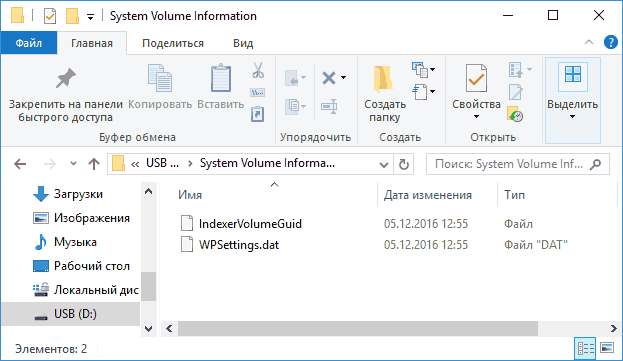
- Точки восстановления Windows (если включено создание точек восстановления для текущего диска).
- Базы данных службы индексирования, уникальный идентификатор для накопителя, используемый Windows.
- Информацию теневого копирования тома (Историю файлов Windows).
Иначе говоря, в папке System Volume Information хранятся данные, необходимые для работы служб с этим накопителем, а также данные для восстановления системы или файлов с помощью средств восстановления Windows.
Можно ли удалить папку System Volume Information в Windows
На дисках NTFS (т.е. как минимум на вашем жестком диске или SSD) пользователь не имеет доступа к папке System Volume Information — она не только имеет атрибут «только для чтения», но и права доступа, ограничивающие действия с нею: при попытке удаления вы увидите сообщение о том, что нет доступа к папке и «Запросите разрешение от Администраторы на изменение этой папки».

Это можно обойти и получить доступ к папке (но не нужно, как и для большинства папок, требующих разрешения от TrustedInstaller или Администраторы): на вкладке безопасность в свойствах папки System Volume Information предоставить себе полные права доступа к папке (чуть подробнее об этом в отдельной инструкции — Запросите разрешение от Администраторы).
Если эта папка находится на флешке или другом накопителе FAT32 или exFAT, то обычно удалить папку System Volume Information можно без каких-либо манипуляций с правами доступа, специфичными для файловой системы NTFS.
Но: как правило, эта папка моментально создается снова (если вы производите действия в Windows) и, более того, удаление нецелесообразно, так как информация в папке нужна для нормальной работы операционной системы.
Как очистить папку System Volume Information
Несмотря на то, что удаление папки обычными методами не получится, вы можете очистить System Volume Information, если она занимает много места на диске.
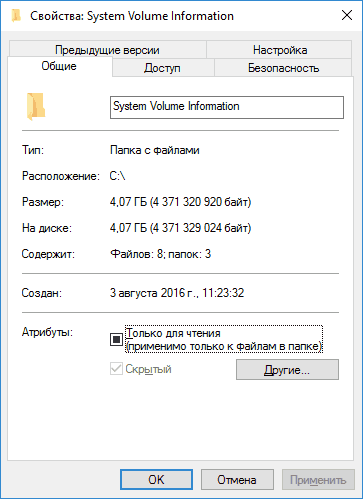
Причинами большого размера этой папки могут быть: множественные сохраненные точки восстановления Windows 10, 8 или Windows 7, а также сохраненная история файлов.
Соответственно, чтобы выполнить очистку папки вы можете:
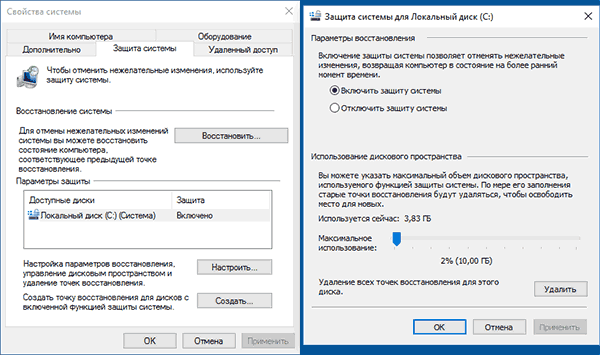
- Отключить защиту системы (и автоматическое создание точек восстановление).
- Удалить отдельные ненужные точки восстановления. Подробнее по этому и предыдущему пункту здесь: Точки восстановления Windows 10 (подойдет и для предыдущих версий ОС).
- Отключить историю файлов Windows (см. История файлов Windows 10).
Примечание: если у вас возникли проблемы, связанные с отсутствием свободного места на диске, обратите внимание на руководство Как очистить диск C от ненужных файлов.
Ну а чтобы рассматриваемая System Volume Information и многие другие системные папки и файлы Windows реже вам попадались на глаза, рекомендую включить опцию «Скрывать защищенные системные файлы» на вкладке «Вид» в параметрах проводника в панели управления.
Это не только эстетично, но и более безопасно: многие проблемы с работой системы бывают вызваны удалением неизвестных начинающему пользователю папок и файлов, которых «раньше не было» и «неизвестно, что это за папка» (хотя часто оказывается, что раньше просто было выключено их отображение, как это сделано по умолчанию в ОС).
Получение доступа к папке System Volume Information
Папка «System Volume Information» — это скрытая системная папка, которая используется программой восстановления системы для хранения своих данных и точек восстановления. Такая папка создается в каждом разделе жесткого диска компьютера.
Для чего получать доступ к этой папке?
Доступ к этой папке иногда необходим в процессе устранения возникших в системе неполадок.
Как получить доступ к этой папке?
- Откройте Проводник клавишами WIN+E;
- В главном меню окна откройте Сервис и выберите пункт меню Свойства папки (для XP) или Параметры папок (для Vista и выше). В Vista/7 строка меню может быть скрыта, для отображения нажмите клавишу Alt.
- В окне Свойства папки (Параметры папки), перейдите на вкладку Вид;
- В окошке Дополнительные параметры, в разделе Файлы и папки снимите галочку с параметра Скрывать защищенные системные файлы (рекомендуется);
- В разделе Скрытые файлы и папки выберите параметр Показывать скрытые фалы и папки;
- Если вы используете Windows XP Professional с файловой системой NTFS, то дополнительно нужно снять галочку Использовать простой общий доступ к файлам (рекомендуется);
- Нажмите кнопку ОК;
- Теперь открываем диск C: (предполагается что Windows установлена на диск C:) и находим папку System Volume Information. Она будет затенена, это признак скрытой папки.
- Щелкаем правой кнопкой мыши на папке и выбираем пункт Свойства;
- Переходим на вкладку Безопасность;
- В окне Группы и пользователи в списке будет только одна группа SYSTEM. Для того чтобы Вы могли открывать эту папку, нужно добавить Вашего пользователя в этот список. Для этого:
- Нажмите кнопку Добавить;
- В окне Выбор: Пользователи или группы нажмите кнопку Дополнительно;
- Нажмите кнопку Поиск;
- В появившемся списке найдите своего пользователя, затем выделите его мышкой и нажмите кнопку ОК;
- Ваш пользователь должен появится в окне Введите имена выбираемых объектов (примеры);
- Нажмите кнопку ОК;
- Убедившись в том, что Ваш пользователь появился в окошечке Группы и пользователи рядом с группой SYSTEM, нажмите кнопкуОК.
Теперь можно пробовать открыть папку System Volume Information.
где находится папка system volume information windows 10
Зачем нужна папка System Volume Information и как её удалить

Когда свободное место на диске компьютера заканчивается, пользователи приступают к поискам лишних файлов и папок, которые можно было бы удалить.
Среди надоедливых папок в операционных системах Wibdows присутствует и системная папка System Volume Information.
В этой статье мы расскажем, что это за папка System Volume Information, как включить её отображение, какие файлы в ней хранятся и можно ли её удалить.
System Volume Information — что это за папка
Папка System Volume Information является системной папкой операционных систем Windows в которой хранятся служебные файлы точек восстановления системы.
По-умолчанию папка скрыта, но если у вас включено отображение скрытых файлов и папок, то у вас она будет отображаться в корне каждого из дисков, в том числе и на флешках или картах памяти. О том, как сделать папку видимой читайте в следующем абзаце.
В папке System Volume Information хранятся:
Таким образом можно подытожить, что в папке хранятся служебные файлы Windows для восстановления файлов на данном логическом диске и для восстановления системы из последней сохраненной точки.
Как включить отображение папки System Volume Information
Как уже было сказано выше, папка является скрытой. Чтобы включить отображение скрытых папок зайдите в папку диска C и нажмите клавишу F10.
Сверху появится меню команд. Кликните по меню «Параметры папок».

В открывшемся меню перейдите на закладку «Вид» и в самом низу включите галку «Показывать скрытые файлы и папки». Нажмите ОК.

Теперь папка System Volume Information будет видна в корне диска.
Очистка папки System Volume Information
При настройке автоматического создания точек восстановления Windows вы настраиваете максимальный объём, который будут занимать резервные копии.
Чем больший объем вы выделите на хранение таких данных, тем больше места будет занято на диске.

Если папка System Volume Information занимает достаточно много места, например, более 1 гигабайта, то можно её почистить, используя стандартные средства Windows.
Для выполнения очистки папки System Volume Information:
Также вы можете зайти в это меню нажав на клавиатуре комбинацию клавиш Win+R, набрать systempropertiesprotection и нажать ОК.

2. В открывшемся окне «Защита системы» выберите необходимый логический диск, в котором находится папка System Volume Information (например, диск С) и нажмите «Настроить».

3. Выберите пункт «Отключить защиту системы» и кликните «Удалить» в самом низу для удаления всех точек восстановления выбранного диска. После выполненных операций нажмите ОК.

4. Выключите запись истории файлов. Для этого зайдите в «Панель управления» и в правом верхнем углу выберите просмотр пунктов меню в режиме «Мелкие значки». Кликните на меню «История файлов».
Однако, почистить служебные файлы можно и другими способами. Рекомендуем прочитать нашу статью «чистим диск C от ненужных файлов и освобождаем место».
Удаление папки System Volume Information
Удаление папки System Volume Information не рекомендуется, так как в ней находятся служебные файлы необходимые для восстановления системы. Также, это, как правило бессмысленно, так как после удаления папка создаться вновь.
Тем не менее удаление возможно. Так как по-умолчанию права пользователя прописаны «для чтения», то нам придется сначала дать себе полный доступ, а потом уже удалить папку.
Если вы попытаетесь удалить папку с правами доступа по-умолчанию, то столкнетесь с ошибкой доступа как на скриншоте ниже.

Для того, чтобы удалить папку System Volume Information нажмите правой кнопкой на папке и зайдите в «свойства» — «безопасность» — «дополнительно».

В открывшемся окне перейдите на вкладку «Владелец» и нажмите кнопку «Изменить».
Для того, чтобы дать полный доступ необходимо опять зайти в «свойства» — «безопасность» — «дополнительно» — «изменить».
Если в списке пользователей уже есть необходимая учетная запись, то нажмите кнопку «Изменить».

Если вашего пользователя (владельца папки) нет в списке прав пользователя, то нажмите кнопку «Добавить».

Система покажет вам список всех пользователей компьютера. Выберите необходимого пользователя и нажмите ОК.

В следующем окне дайте полный доступ выбранному пользователю и нажмите ОК как это было сделано выше.
Теперь, когда вы сделали свою учетную запись владельцем и дали себе полный доступ, можно беспрепятственно удалить папку System Volume Information обычным нажатием клавиши Del или правой кнопкой — «удалить».
Видео как удалить папку System Volume Information
Где находится папка system volume information windows 10

Папка System Volume Information
Многие пользователи рано или поздно задаются вопросом, откуда у них эта папка, как её очистить, удалить и почему туда так часто попадают вирусы. System Volume Information — это скрытая системная папка находящаяся в корне каждого раздела диска, которая используется программой восстановления системы для хранения данных о изменениях в программах, системных файлов, служебная информация, а также точек восстановления. Таким способом система создаёт резервную копию самой себя, чтобы при каком либо сбое или неполадках вы могли вернуться до ближайших работоспособных параметров. Количество файлов в этой папке и занимаемый ими объём постоянно растет. Если на момент создания точки восстановления в системе были вирусы, то вместе со всеми изменениями и файлами они также сохраняются в System Volume Information. Как следствие, восстанавливая систему, вы восстановите и их.
Очистить папку System Volume Information можно при помощи штатной программы очистки диска или с помощью небольшой бесплатной утилиты CCleaner. Также, можно полностью отключить службу восстановления системы. При этом в данную папку ничего записываться не будет. Для этого нажмите правой кнопкой мышки по значку «Мой компьютер» — «Свойства». Выберите вкладку «Восстановление системы». Увидите следующее окошко:

Поставте флажок напротив пункта «Отключить восстановление системы на всех дисках». Нажмите «Применить».
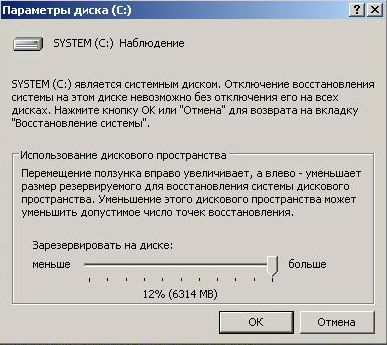
Если все-таки предпочитаете использовать функцию восстановления системы, вы можете установить ограничение размера этой папки, для чего нажмите кнопку «Параметры»
Получить доступ к папке System Volume Information
Чтобы иметь доступ к папке System Volume Information для чтения, редактирования и прочих манипуляций, необходимо выполнить следующие действия:
Жмем «Пуск» – «Панель управление» – «Свойства Папки». Переходим во вкладку «Вид».
Если у Вас файловая система NTFS, то снимите галочку напротив «Использовать простой общий доступ к файлам»

Далее необходимо убрать галочку напротив «Скрывать защищенные системные файлы» и выбрать «Показывать скрытые файлы и папки».
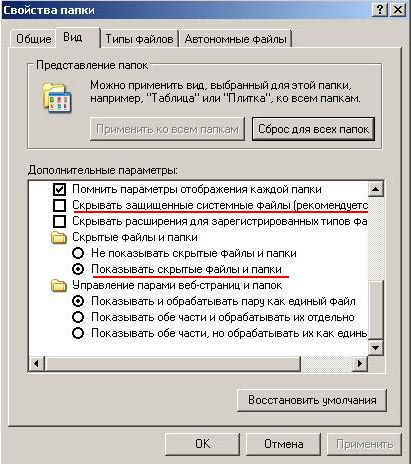
Нажмите «Применить» и «ОК».
Теперь, зайдя в любой из дисков, вы сможете увидеть папку System Volume Information и, если у вас файловая система FAT32, то можете спокойно в неё уже заходить и редактировать.
Если файловая система NTFS, придется проделать дополнительную настройку. Необходимо правой кнопкой мыши вызвать свойства этой папки и во вкладке «Безопасность» нажать кнопку «Добавить».
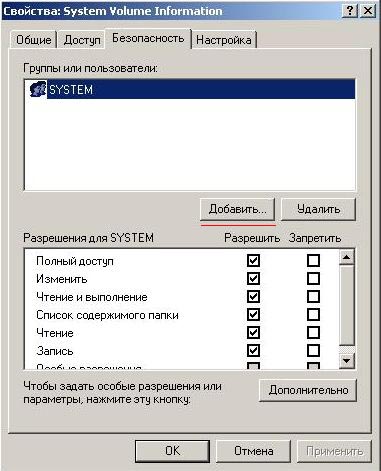
Введи своё имя пользователя (учетная запись, которая используется для входа в систему) и нажмите «ОК».

Для добавленного пользователя необходимо выставить все галочки под пунктом «разрешить». Нажмите «Применить» и «ОК».
Теперь можете зайти в папку System Volume Information.
Для чего нужна папка System Volume Information?
Если у Вас включен режим отображения скрытых файлов и папок в операционной системе Windows, Вы, наверное, не раз замечали папку System Volume Information в корне флешки или диска.
Часто многие пользователи озадачиваются вопросом, что это за папка, и можно ли ее удалить – ведь размер этой папки иногда достигает несколько гигабайт.
Давайте разберем, для чего нужна папка System Volume Information, и как ее очистить или полностью удалить.
Для чего нужна папка System Volume Information?
В Windows предусмотрены специальные скрытые системные файлы, требующиеся для нормальной работы системы. Рядовой пользователь может даже не подозревать о их существовании. Одна из таких папок — System Volume Information. Данный раздел может содержать следующие файлы:
Другими словами, данные файлы необходимы для восстановления файлов, системы, или для работы с жестким диском или другим накопителем.
Как избавиться от этой папки?
Удалить данную папку, работая из-под системы достаточно сложно. Для удаления потребуются полные права доступа.
Предоставить себе полные права можно в свойствах папки на вкладке “Безопасность”. Но если папка находится на флэш накопителе, или на диске, чья файловая система отличается от NTFS, удалить папку не составит труда. Также диск можно открыть из-под системы семейства Линукс и удалить папку без проблем. Но сразу же после удаления, при подключении диска к операционной системе Windows, эта папка моментально создаться вновь. Поэтому удаление этой папки не имеет особого смысла – она нужна для корректной работы системы.
System Volume Information – как очистить?
Иногда данная системная папка начинает весить несколько гигабайт. Чтобы очистить папку System Volume Information, можно совершить следующие действия.
В заключение
Скрытые системные файлы и папки не зря скрывают от глаз обычного пользователя. Они просто необходимы для корректной работы операционной системы. Удаление или изменение данных файлов могут повлечь за собой ошибки и проблемы, исправить которые получится только при помощи восстановления системы. поэтому при необходимости их лучше не трогать.. если только размер таких скрытых папок не превышает десятки гигабайт.
Что за папка System Volume Information и можно ли её удалить
Каталог System Volume Information находится на локальных дисках устройств, работающих на базе ОС Windows и на съемных носителях. Зачастую она занимает много места, но при этом не несет важной функции. В «Блоге системного администратора» рассмотрим, как активировать отображение этой папки, какие данные в ней хранятся и возможно ли их удалить.
Что это за папка
В каталоге располагаются служебные файлы, которые требуются для восстановления системы после сбоя. Он является системным на Windows различных версий: 7, 8 и 10. Необходимые сведения находятся на всех дисках, подключаемых флешках или других накопителях.

С помощью информации, содержащейся в каталоге, а также посредством встроенных средств можно восстановить не только систему, но и файлы различного типа.
Как включить отображение папки
Если каталог не отображается ни на одном логическом диске, то он скрыт. В большинстве случаев достаточно нажать на вкладку «Вид», затем отметить пункт «Скрытые элементы», чтобы каталог стал виден.

Если способ не помог, и системный каталог не отображается, действуйте так:
1. Перейдите в раздел «Вид» и щелкните по кнопке «Параметры» в панели сверху. В появившемся меню нажмите на функцию изменения параметров папок и поиска.

2. Откроется новое окно, где следует переключиться на вкладку «Вид». Здесь уберите отметку у пункта «Скрывать защищенные системные файлы». Сохраните настройки с помощью кнопки «ОК».

Появятся системные папки и различные файлы, которые ранее были скрыты. Возможно посмотреть более подробную информацию о ней, включая размер, который она использует на локальном диске.
Если необходимо посмотреть содержимое, следует разрешить доступ к системной папке, поскольку после открытия появится окно, предупреждающее об отказе в доступе. Чтобы это сделать, следуйте инструкции:
1. Щелкните по каталогу правой кнопкой мышки и перейдите в его свойства.

2. Нажмите на раздел «Безопасность», затем на кнопку «Дополнительно».

3. Откроется новое окно, где необходимо кликнуть по кнопке продолжения, помеченной значком в виде желто-синего щита.

4. Отобразится еще одно окно, откуда будет видео, что доступ разрешен только системе. Чтобы пользователь мог редактировать содержимое каталога, кликните по кнопке «Добавить».

5. Кликните по ссылке вверху для добавления субъекта.

6. Введите имя компьютера и кликните по кнопке для проверки имен.

7. Если имя введено правильно, то остается только применить настройки и закрыть окно.
Эти манипуляции позволят открыть системную папку и просмотреть содержимое подробнее.

Можно ли удалить каталог
По умолчанию, на локальных дисках NFTS стоит защита, которая не позволяет вмешиваться в работу системных файлов и папок пользователям. При удалении стандартным способом каталога System Volume Information отобразится предупреждения, что для выполнения операции требуется разрешение администратора.

Это не касается флешек или других накопителей с файловыми системами exFAT или FAT32: папку можно деинсталлировать любым способом. Но сразу после этого она практически сразу появится снова.
Избавляться от папки System Volume Information не рекомендуется, поскольку такие действия повлияют на стабильность системы. Вся содержащаяся в ней информация требуется для корректной работы Windows.
Как очистить каталог
В каталоге может быть сохранено множество точек для возвращения системы в определенное состояние. Если папка занимает объемное пространство, то рекомендуется ее очистить альтернативными способами через встроенные инструменты Windows.
Самый эффективный и безболезненный для системы метод очистки – деактивация встроенной защиты и удаления точек восстановления. Для этого действуйте так:
1. Перейдите в «Панель управления», включите отображение пунктов «Значки», затем выберите «Восстановление».
2. В отобразившемся окошке откройте настройки восстановления.

3. Нажмите на кнопку «Настроить» в следующем окошке.

4. Отметьте пункт отключения защиты системы, затем примените настройки.

Здесь же возможно убрать все ранее созданные точки восстановления, нажав на соответствующую кнопку. Это также поможет очистить память. Кроме того, доступна настройка максимального использования хранилища, что позволит избежать переполнение памяти.
Каталоги с файлами системы на Windows такие, как System Volume Information, не рекомендуется удалять или изменять, поскольку это может повлиять на работу системы. Если не на локальном диске остается немного свободного пространства, лучше использовать альтернативные методы очистки. Читайте также, как запустить программу или игру от имени администратора в Windows 10.
Если вы нашли ошибку, пожалуйста, выделите фрагмент текста и нажмите Ctrl+Enter.
Как найти папку System Volume Information в операционных системах Windows 10, 8, 7, XP?
Данная папка является скрытой и системной. Она присутствует на всех логических дисках вашего жесткого диска и содержит в себе данные для восстановления системы в случае ее повреждения. Как правило, всех интересует папка System Volume Information, размещенная на системном диске С. Часто она имеет большой размер и содержит множество ненужных точек восстановления ОС.
Папка System Volume Information расположена в корневой папке диска С. Однако, поскольку она является скрытой, найти ее сразу не получится. Для этого необходимо сделать ее видимой.
Откройте Панель управления и перейдите в раздел Параметры папок.

Во вкладке Вид снимите галочку с параметра «Скрывать защищенные системные файлы» 
Так же вы можете открыть файловый менеджер Total Commander и найти искомую папку в нем, нажав на значок отображения скрытых файлов, показанный на скриншоте ниже.

При этом данные действия лишь позволят сделать папку видимой. В следующей статье вы узнаете как открыть папку System Volume Information в Windows 10, 8, 7, XP, а так же почему ее нельзя удалить.
Что это за папка System Volume Information в Windows 10?
System volume information — что это за папка windows 10? Директория находится на дисках, флеш-драйвах и других накопителях в седьмой, восьмой и десятой версиях операционной системы. Она расположена в корне диска, и начинающие юзеры часто не знают, для чего предназначена эта директория, и можно ли ее удалить.
Назначение
В этой директории содержатся необходимые системные данные:
- Точки восстановления (если их создание для данного диска включено);
- Базы данных Indexing Service, уникальный опознаватель для накопителя, который используется в «операционке»;
- Историю системных элементов.

Другими словами, данная директория содержит в себе информацию, которая нужна для того, чтобы службы могли взаимодействовать с запоминающим устройством. Помимо этого, она включает в себя сведения, которые необходимы для System restore или системных файлов средств восстановления.
Можно ли удалить?
На дисках NTFS (у вас на винчестере или solid-state drive) юзер не может получить доступ к данному каталогу в ОС. Эта директория обладает атрибутом «только для чтения». Помимо этого манипуляции с ней ограничены и особыми правами доступа.
Вы не сможете ее просто так удалить, так как получите сообщение о том, что она недоступна. Чтобы как-либо трансформировать свойства этой директории, вам понадобится «запросить разрешение у администратора».

Конечно доступ можно получить и обойти эти системные запреты. Нужно ли? Скорее нет, как и для других папок, которые требуют получения разрешения. Но, если вам это очень необходимо, в разделе «Безопасность» в свойствах этой директории можно предоставить себе полные права доступа к ней.
Как очистить?
Хотя удалить ее обычным способом не получится, папку можно очистить. Сделать это нужно в том случае, если на диске она занимает слишком много места. Папка может сильно увеличиться в размерах, если в ней содержится много сохраненных системных точек восстановления, или история сохраненных файлов слишком объемная.
Соответственно, чтобы очистить этот каталог, вы можете выполнить следующие действия:
- Выключить защиту «Винды» (и создание точек восстановления на автомате);

- Ликвидировать некоторые точки восстановления, которые вам больше не нужны;
- Выключить историю файлов операционной системы.
Если вы не хотите, чтобы эта и другие системные папки часто попадались вам на глаза, подключите опцию «Скрывать защищенные системные файлы». Она располагается в параметрах папок в «Проводнике». Для этого перейдите в раздел «Вид» и откройте «Параметры».

Это не только улучшит вид вашей операционной системы десятой или любой другой версии, но и обезопасит ее работу. Тем самым вы избавите себя от многочисленных проблем. Многие сбои, связанные с работой «Винды» бывают вызваны удалением директорий и файлов, которые неизвестны начинающему юзеру.
Вы можете посчитать, что такого элемента раньше не было, или решить, что это вирус, раз не имеете представления о том, что это за каталог. Но довольно часто оказывается, что прежде вы не замечали ее только потому, что по умолчанию в системе не было включено их отображение.