Как включить флешку в телевизор Hyundai
В данной статье мы рассмотрим, как правильно подключить флешку к телевизору Hyundai и воспроизвести контент без проблем. Мы также рассмотрим возможные причины, по которым подключение может не работать, и предложим соответствующие решения.
Шаги по подключению флешки
Для начала, давайте рассмотрим простые шаги, которые необходимо выполнить для успешного подключения флешки к телевизору:
- Найдите USB-порт на боковой или задней стороне телевизора Hyundai.
- Вставьте флешку с закачанным контентом в USB-порт.
- Включите телевизор.
Как запустить воспроизведение с флешки
Как только флешка будет подключена, воспроизведение должно начаться автоматически. Если вы уже воспроизводите контент с другого источника, вы можете переключиться на воспроизведение с USB-устройства, следуя этим шагам:
- На пульте дистанционного управления нажмите кнопку [MEDIA].
- Выберите опцию [Видео USB].
Как сделать, чтобы телевизор распознал флешку
В случае успешного подключения флешки, телевизор обычно автоматически распознает ее и предлагает выбрать, какой контент на ней просмотреть. Однако, если ничего не происходит, вот что можно сделать:
- Подключите флешку к USB-порту на телевизоре.
- Дождитесь появления сообщения на экране о подключении нового устройства.
- Если окно с вариантами просмотра файлов с флешки не открывается автоматически, откройте его самостоятельно.
Как активировать USB-порт на телевизоре
Если вам нужно активировать USB-порт на телевизоре Hyundai, чтобы подключить другое устройство через USB-кабель, выполните следующие шаги:
- Подключите телевизор к источнику питания.
- Возьмите USB-кабель и подключите его к порту телевизора.
- Подключите другое устройство (например, смартфон) ко второму концу кабеля.
- Если на экране вашего устройства появится запрос о выборе параметров по USB, выберите подходящие настройки.
- На пульте дистанционного управления телевизора выберите опцию USB-адаптер.
Возможные причины проблемы с подключением
Если у вас возникают проблемы с подключением флешки к телевизору Hyundai, это может быть вызвано несколькими причинами. Ниже мы рассмотрим две наиболее распространенные проблемы и предложим их решения:
1. Неподдерживаемый формат флешки
Телевизоры не всегда поддерживают все форматы видео и аудио. Аналогичная ситуация может возникнуть и с USB-накопителями. Например, если ваш телевизор не поддерживает формат файловой системы NTFS или exFAT, он не сможет распознать флешку с данным форматом. Решением в этом случае будет использование флешки с поддерживаемым форматом (например, FAT32).
2. Проблема с USB-портом или флешкой
Если у вас возникли проблемы с подключением флешки к телевизору, возможно, проблема кроется в самом USB-порте телевизора или в флешке. В этом случае, попробуйте следующие решения:
- Проверьте, что USB-порт не поврежден и работает исправно. Подключите другое устройство (например, смартфон) к телевизору через этот порт, чтобы убедиться, что он функционирует.
- Попробуйте подключить флешку к другому USB-порту на телевизоре или к другому телевизору, чтобы исключить возможность неисправности порта или флешки.
Полезные советы и выводы
- Перед подключением флешки к телевизору, убедитесь, что она содержит нужный контент и имеет поддерживаемый формат файловой системы (например, FAT32).
- Если телевизор не распознает флешку, попробуйте подключить ее к другому USB-порту или к другому телевизору.
- При возникновении проблем с подключением флешки, обратитесь к руководству пользователя телевизора Hyundai или обратитесь за поддержкой к производителю.
В данной статье мы рассмотрели основные шаги и причины, связанные с подключением флешки к телевизору Hyundai. Следуя нашим рекомендациям, вы сможете без проблем подключить и наслаждаться контентом с флешки на вашем телевизоре.
Можно ли подключить телефон к Xbox 360
Что касается подключения телефона к Xbox 360, такое соединение прямо не предусмотрено. Xbox 360 и телефоны работают на разных операционных системах и имеют различные способы подключения и взаимодействия с другими устройствами. Однако, существуют способы, которые могут помочь в подключении телефона и Xbox 360:
- Использование приложений: Некоторые приложения, доступные на Xbox 360, позволяют подключать телефон через Wi-Fi или Bluetooth и использовать его в качестве контроллера или пультов дистанционного управления. Однако, не все игры могут поддерживать это подключение.
- Потоковая передача: Многие телефоны поддерживают функцию потоковой передачи, которая позволяет передавать экран или содержимое медиа файла на большой экран через Xbox 360. Это может быть полезно для просмотра видео или фотографий на телевизоре, используя Xbox 360 в качестве прокси.
В любом случае, перед попыткой подключения телефона к Xbox 360, необходимо проверить совместимость и наличие подходящих приложений или функций на обоих устройствах.
Что делать если нет зарядки Type C
Если у вас нет зарядки Type C для вашего мобильного устройства, вы можете использовать беспроводной источник питания. Для этого откройте «Настройки» на своем устройстве и перейдите в раздел «Батарея». Там вы найдете опцию «Беспроводной источник питания», активируйте ее. После этого положите свое устройство на источник зарядки или на другое устройство, которое поддерживает беспроводную зарядку. Таким образом, ваше мобильное устройство начнет заряжаться. Это удобное решение, если нет подходящей зарядки под рукой, например, в поездке или вне дома. Однако помните, что беспроводная зарядка может занимать больше времени, чем зарядка с помощью Type C кабеля. Поэтому рекомендуется использовать этот метод только в случае крайней необходимости.
Как подключить наушники на Лайтнинге к компьютеру
Для подключения наушников с разъемом Lightning к компьютеру, если у iPhone имеется кабель Lightning — USB, а компьютер оборудован портом USB-C, есть несколько способов. Во-первых, можно подключить конец кабеля с разъемом USB к адаптеру USB-C — USB, который приобретается отдельно. В этом случае компьютер и iPhone будут соединены через адаптер. Во-вторых, можно воспользоваться кабелем USB-C — Lightning, который также приобретается отдельно. Этот кабель подключается прямо к компьютеру через порт USB-C, а другой конец с разъемом Lightning вставляется в iPhone. После подключения наушников к компьютеру можно наслаждаться музыкой, видео или проводить голосовые звонки, используя наушники с разъемом Lightning. Важно помнить, что адаптер USB-C — USB и кабель USB-C — Lightning приобретаются отдельно исходя из конкретных потребностей и наличия нужных разъемов на компьютере и iPhone.
Прочее
USB (Universal Serial Bus) — это универсальный интерфейс, который широко используется для подключения различных устройств к компьютеру. USB позволяет передавать данные и электроэнергию между устройствами. Он стал популярным благодаря своей простоте использования и удобству.
USB-порты можно найти на большинстве современных компьютеров, ноутбуков, смартфонов, планшетов и других устройств. С их помощью можно подключить различные устройства, такие как клавиатура, мышь, флэш-накопитель, принтер, камеру и многие другие.
USB имеет несколько разных версий, каждая из которых имеет свои характеристики и скорость передачи данных. Наиболее распространенные версии — USB 2.0 и USB 3.0. Последняя обеспечивает гораздо более быструю передачу данных.
USB удобен и практичен, и делает подключение и использование устройств гораздо проще. Он является стандартом для подключения устройств и аксессуаров, и без него было бы гораздо сложнее использовать наши компьютеры и гаджеты.
Для того чтобы подключить флешку к телевизору Hyundai, нужно вставить устройство USB в порт USB на телевизоре. После этого проигрывание данных на флешке начнется автоматически. Если вы хотите просмотреть видео с флешки, когда воспроизводится контент с другого источника, вам необходимо нажать кнопку [MEDIA], а затем выбрать пункт [Видео USB]. Таким образом, вы сможете легко и быстро насладиться видеофайлами, хранящимися на вашей флешке, без необходимости переключения источников или подключения дополнительных устройств. Эта функция создает удобство при просмотре мультимедийного контента на телевизоре Hyundai, давая вам большую свободу выбора и управления вашими развлекательными возможностями.
USB (Universal Serial Bus) — стандартный интерфейс, предназначенный для подключения различных устройств к компьютеру. Он обеспечивает быструю передачу данных и позволяет подключать устройства «плуг-энд-плей» без необходимости перезагрузки компьютера. USB стал широко распространенным и практичным решением для подключения периферийных устройств, таких как клавиатуры, мыши, принтеры, внешние жесткие диски и многое другое. Он также используется для зарядки мобильных устройств и передачи электропитания. Благодаря своей универсальности и простоте в использовании, USB стал неотъемлемой частью современных компьютерных систем и электроники в целом.
Как включить флешку в телевизор Hyundai
Если вы хотите насладиться любимым контентом с флешки на своем телевизоре Hyundai, вам необходимо подключить ее к телевизору. Однако, иногда это может оказаться непростой задачей. В этой статье мы подробно рассмотрим, как подключить флешку к телевизору Hyundai и решить возможные проблемы.
Как на пульте включить флешку
Если вы хотите включить флешку на телевизоре Hyundai с помощью пульта дистанционного управления, выполните следующие действия:
- Нажмите кнопку [MEDIA], чтобы открыть меню мультимедиа.
- Выберите опцию [Видео USB] для воспроизведения видео с устройства USB.
- Если вы хотите воспроизвести другой контент на флешке, помимо видео, следуйте инструкциям на экране и выберите нужный файл.
Кроме того, если у вас пульт от DVD-проигрывателя, вы можете переключить плеер на режим воспроизведения флешки. Для этого нужно зажать кнопку [STOP]. Когда откроется файловая система накопителя, выберите нужный файл. Навигация по файлам такая же, как и с использованием пульта от телевизора.
Почему не получается подключить флешку к телевизору
Если у вас возникли проблемы с подключением флешки к телевизору Hyundai, в ряде случаев это может быть связано с форматом файловой системы вашего накопителя. Например, телевизор не может распознать флешку в NTFS или exFAT формате.
Кроме того, это может быть вызвано техническими проблемами, такими как неисправность порта USB на телевизоре. В таком случае, обратитесь к официальному сервисному центру для ремонта телевизора.
Как подключить флешку на телевизор
Если вы хотите подключить флешку к телевизору Hyundai через USB-кабель, выполните следующие действия:
- Подключите телевизор к источнику питания.
- Возьмите USB-кабель и подключите его к порту USB на телевизоре.
- Подключите другой конец кабеля к порту USB на флешке.
- На экране появится запрос о выборе параметров для подключения по USB.
- Настройте соединение, выбрав опцию USB-адаптер на пульте дистанционного управления телевизора.
После этого вы можете наслаждаться контентом на своей флешке через телевизор.
Полезные советы и выводы
- Перед подключением флешки к телевизору Hyundai убедитесь, что она в поддерживаемом формате файловой системы.
- Если у вас возникли проблемы с подключением флешки, обратитесь к официальному сервисному центру.
- При подключении флешки через USB-кабель убедитесь, что телевизор и накопитель подключены к источнику питания.
- Не храните флешку вблизи сильных магнитов, так как это может повредить данные на ней.
- Правильное подключение флешки к телевизору позволит вам наслаждаться любимым контентом на большом экране без необходимости использовать компьютер.
Как открыть флешку на Android TV
Чтобы открыть флешку на Android TV, вам нужно сделать несколько простых шагов. Нажмите кнопку HOME на пульте дистанционного управления, чтобы перейти на главный экран телевизора. Затем подключите накопитель USB к телевизору с помощью соответствующего порта. После этого подождите некоторое время, пока на экране не появится сообщение «Устройство USB подключено» (USB device is connected). Когда вы увидите это сообщение, выберите приложение Альбом (Album), Музыка (Music) или Видео (Video), в зависимости от того, какой тип файлов вы хотите просмотреть. После этого вы сможете просматривать свои файлы с флешки непосредственно на телевизоре без необходимости подключать ее к другому устройству.
Какой формат должен быть у флешки для телевизора
Для того чтобы просматривать фильмы, фотографии и музыку на телевизоре через USB-порт, необходимо, чтобы флешка была правильно отформатирована. Самым распространенным форматом файловой системы, поддерживаемым телевизорами, является FAT32. В отличие от NTFS, который поддерживает файлы размером до 4 ГБ, FAT32 поддерживает файлы размером до 2 ТБ, что является более чем достаточным для просмотра фильмов высокого разрешения. Если же ваша флешка имеет формат NTFS, необходимо ее переформатировать в FAT32 при помощи стандартных инструментов операционной системы или специальных программ. Важно учесть, что переформатирование сотрет все данные с флешки, поэтому перед началом процесса необходимо сохранить важные файлы.
Как через флешку включить фильм на телевизоре
Для того чтобы включить фильм на телевизоре через флешку, необходимо подключить ее в USB-порт на телевизоре. При подключении флешки на экране телевизора появится сообщение о том, что обнаружено новое устройство и начнется чтение файлов. В зависимости от телевизора, он может автоматически открыть окно для просмотра файлов или предложить это сделать вручную. Если данная функция не поддерживается, необходимо войти в меню телевизора и выбрать режим просмотра медиафайлов с USB-устройства. Далее нужно выбрать фильм, который вы хотите посмотреть, и запустить его. Если на телевизоре есть функция SmartTV, то можно использовать приложения для просмотра фильмов, которые можно загрузить из интернета. Теперь вы можете наслаждаться просмотром фильмов на большом экране через флешку.
Как использовать флешку на телевизоре
Чтобы использовать флешку на телевизоре, нужно подключить ее в USB-порт телевизора. Обычно при подключении флешки на телевизоре появляется сообщение о новом устройстве и начинается автоматическое чтение файлов. Телевизор может открыть медиа-окно для просмотра файлов на флешке или предложить пользователю его открыть самому. В медиа-окне можно выбрать нужный файл или папку для просмотра. Также можно воспользоваться пультом управления телевизором, чтобы перемещаться между файлами и выбирать нужный. Если на флешке содержится видеофайл, то его можно воспроизводить на телевизоре с помощью соответствующих кнопок на пульте. Использование флешки на телевизоре — удобный способ просмотра фото, видео и других файлов, сохраненных на этом устройстве.

Если вы хотите подключить флешку к телевизору Hyundai, сделать это очень просто. Вам нужно вставить USB-устройство в USB-порт на телевизоре, и устройство начнет воспроизводить видео автоматически, если оно доступно на флешке. Если вы уже просматриваете содержимое с другого источника, и хотите переключиться на воспроизведение видео с USB, вам нужно нажать кнопку [MEDIA], выбрать опцию [Видео USB], и воспроизведение начнется. Это очень удобный и простой способ посмотреть все доступное вам видео на большом экране телевизора Hyundai. Вы можете использовать эту функцию не только для просмотра фильмов, но и для прослушивания музыки или просмотра фотографий с вашей флешки.
Как включить флешку на телевизоре hyundai
5 способов подключения флешки к телевизору, чтобы смотреть с неё фильмы
Преимущественно внешними накопителями памяти пользуются владельцы ТВ, которые не поддерживают возможность настройки интернет-соединения. Телевизор с флешкой позволяет смотреть на большом экране любимые фильмы, сериалы, программы, фотографии и другой мультимедийный контент.
Далеко не у всех получается смотреть фильмы с флешки. Сразу после подключения многие пользователи сталкиваются с различными трудностями. Сейчас проанализируем 5 способов подключить флешку к ТВ, а потом подберем эффективные решения проблем, которые возникают сразу после подключения.

Варианты подключения флешки к телевизору
Если ТВ оборудован USB разъемом, то накопитель просто нужно вставить в соответствующий порт. Ничего сложно. Однако старые модели телевизоров Самсунг и устройства от других производителей не оснащены таким интерфейсом. Поэтому пользователи прибегают к альтернативным способам подключения накопителя памяти:
- T2-тюнер;
- компьютер или лэптоп;
- media-плеер;
- DVD-проигрыватель.

Как подключить флешку к телевизору при отсутствии соответствующего разъема? Оптимальный способ определяется в индивидуальном порядке. Все зависит от наличия дополнительных устройств.
Через USB порт
Преимущественно современные модели ТВ оборудованы разъемом USB. Чаще всего этот интерфейс находится на задней панели. Некоторые производители размещают этот порт сбоку. Если разъем есть, тогда вам следует придерживаться следующего алгоритма:
- Вставьте внешний накопитель памяти в USB вход.
- Возьмите пульт дистанционного управления и выберите соответствующий источник сигнала.
- Откроется менеджер файлов. Чтобы смотреть фильмы на ТВ, перейдите в нужную папку, а потом воспроизведите контент. Чтобы переключаться между папками, используйте кнопки перемотки.
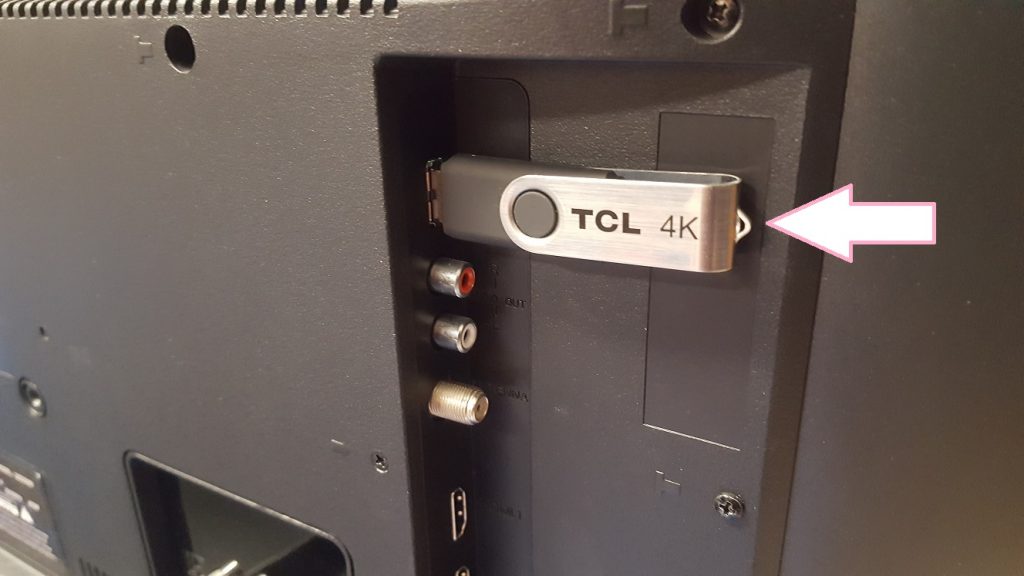
Сортировка файлов, сохраненных на флешке, осуществляется по дате записи, а не алфавиту. Чтобы подключить съемный носитель к обычному телевизору, нужно использовать девайс с соответствующим форматом файловой системы. На новых ТВ – это FAT32, а на старых – FAT16. Если используемая флешка имеет файловую систему в формате NTFS, EXT3, то тогда телевизор просто не обнаружит новое устройство.
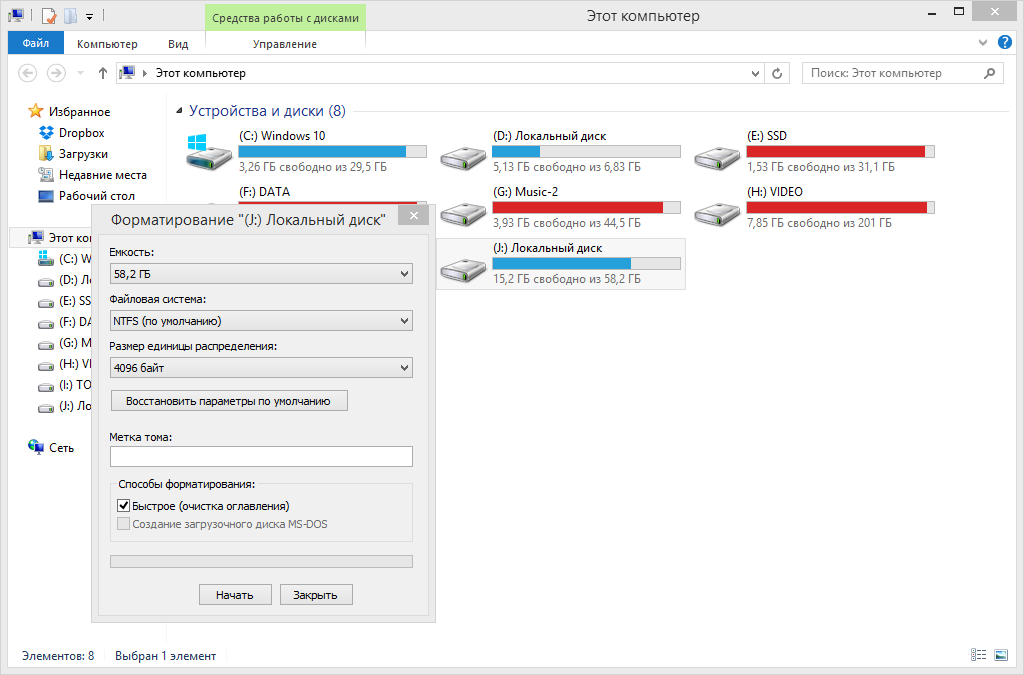
Предварительно необходимо сохранить всю информацию. Затем нужно отформатировать съемный носитель в нужный формат, чтобы избежать возможных проблем с совместимостью. Следуйте простой пошаговой инструкции:
- Для безопасного извлечения накопителя памяти нажмите на пульте дистанционного управления на кнопку «Stop». Подождите пару секунд, а потом достаньте флешку.
- Вставьте устройство в компьютер. Зайдите в «Мой компьютер» и кликните по съемному носителю ПКМ. Из выпадающего контекстного меню нужно выбрать команду «Форматировать».
- Сначала нужно выбрать из предложенного нужную файловую систему. Поставьте галочку напротив пункта «Быстрое (очистка оглавления)». Теперь можно нажать на кнопку «Начать».
- На экране появится уведомление. В окне нужно выбрать «ОК».
- Съемный накопитель готов к использованию.
В некоторых ситуациях возникают проблемы с подключением к телевизору из разных модификаций интерфейса. Например, флешка имеет спецификацию 3.0, а USB разъем ТВ 2.0. Теоретически проблем с совместимостью возникнуть не должно, но на практике достаточно часто они проявляются. Отличить указанные выше спецификации USB интерфейса чрезвычайно просто:
- 2.0 – четыре контакта, пластик под которыми окрашен в черный цвет;
- 3.0 – девять контактов, а пластик имеет в синий или красный оттенок.
Решить проблему совместимости можно несколькими способами. Самый простой – использовать другую флешку. Если такой возможности нет, тогда можно попробовать подключить съемный накопитель к ТВ не напрямую, а через другие устройства.
Через DVD проигрыватель
Преимущественно DVD проигрыватели оснащены USB интерфейсом. Поэтому эта техника активно используется пользователями для подключения флешек к ТВ. Инструкция по настройке подключения:
- Вставьте съемный носитель в USB интерфейс проигрывателя.
- Включите DVD проигрыватель и телевизор.
- Вам сразу будет доступен просмотр фотографий, видео и другого контента.

Использование DVD проигрывателя – оптимальный вариант. Дело в том, что телевизор автоматически определит это устройство. Если по какой-то причине автоматическая синхронизация не была осуществлена, тогда возьмите пульт и поменяйте источник сигнала. Сделать это можно нажав на кнопку «TV/AV».
Если определенные файлы не воспроизводятся, то не исключено, что проигрыватель не поддерживает такой формат. Поэтому предварительно изучите, какие форматы читает DVD проигрыватель. Теперь вы знаете, как подключить флешку к старому телевизору, который не оснащен USB интерфейсом.
Через медиаплеер
Еще один способ подсоединить к телевизору LG флешку – использовать медиаплеер. В отличие от DVD проигрывателей эти устройства поддерживают абсолютно все популярные форматы. Поэтому на них можно будет посмотреть видео и фото различного типа. Это очень удобно. Отсутствует необходимость конвертировать файлы в какой-то конкретный формат. Принцип настройки синхронизации идентичен предыдущему способу.
Сначала нужно подсоединить медиаплеер к ТВ, вставив шнуры в соответствующие разъемы. Теперь нужно вставить съемный накопитель в USB порт медиаплеера. Все необходимые кабели включены в базовую комплектацию техники. Если у вас возникли проблемы, тогда просто настройте подключение по этой инструкции:
- Вставьте флешку в USB интерфейс медиаплеера.
- Используя пульт дистанционного управления, зайдите в раздел «Видео».
- С помощью кнопок перемотки выберите необходимый файл.
- Запустите его, нажав на пульте на кнопку «ОК».

Устройства готовы к использованию. Теперь вы можете воспроизводить с флешки фильмы, клипы или музыку.
Не исключено, что возникнут определенные проблемы при попытке воспроизвести файлы. Изучите техническую документацию, чтобы узнать, какие форматы поддерживает техника. Преимущественно медиаплееры читают флешки с файловой системой FAT32. Поэтому предварительно отформатируйте накопитель памяти. Как это делается, мы уже рассмотрели ранее.
Пользователи на специализированных форумах чрезвычайно часто задают вопросы относительно целесообразности использования на старых ТВ переходников типа OTG. Его особенность заключается в том, что вход USB, а выход HDMI. В теории это практичное решение. Поскольку отпадает необходимость использования дополнительных устройств.

Сэкономить на этом у вас не получится. Это просто шнур разных форм-факторов. Для воспроизведения файлов с накопителя памяти нужна специальная шины, имеющая соответствующие драйвера. Она обеспечивает преобразование файлов в поддерживаемый телевизором формат.
Через цифровой тюнер
Приставки для настройки цифрового телевидения оснащены USB интерфейсом. Т2-тюнер подсоединяется к ТВ через разъем HDMI, но если речь идет о старой модели, тогда можно использовать «тюльпан». Чтобы подключить флешку к телевизору без USB порта и воспроизвести файл, действуйте по следующему алгоритму:
- Вставьте съемный накопитель в USB вход тюнера.
- Включите ТВ.
- Используя пульт дистанционного управления, зайдите в «Меню», а потом запустите необходимый файл.

Все чрезвычайно просто. Главная особенность заключается в отсутствии конфликтов, связанных с совместимостью устройств. Это очень удобно для пользователей.
Если у вас нет медиаплеера, Т2-тюнера или DVD проигрывателя, тогда можно купить Android-приставку. Это устройство также оснащено USB интерфейсом. Подключение осуществляется через HDMI. Приставка будет выполнять функции медиаплеера: считывание со съемного накопителя данных и отправление их на ТВ через разъем HDMI.
Используя компьютер или ноутбук
Если по определенным причинам предложенные варианты вам не подходят, то всегда можно подключить к ТВ компьютер или ноутбук, в котором будет вставлена флешка. Как смотреть видео с флешки на телевизоре через ПК или лэптоп? Существует множество способов настройки такой синхронизации. Перечислим лишь наиболее популярные:
- VGA;
- S-Video;
- HDMI;
- Wi-Fi;
- Bluetooth.

Каждый тип подключения имеет свои сильные и слабые стороны. Однако оптимальным считается именно HDMI. Этот интерфейс позволяет одновременно передавать звук и картинку. Качество транслируемого на экран изображения также может быть очень достойным – Full HD. Впрочем, телевизоры, оснащенные HDMI интерфейсом, наверняка оборудованы и USB портами.
Возможные проблемы и варианты их решения
Условно все проблемы, с которыми сталкиваются пользователи можно разделить на две группы: ТВ не видит флешку и телевизор не видит файлы. Тщательно проанализируем, что становится причиной появления подобных проблем, а также подберем оптимальное решение, которое позволит пользователям воспроизвести нужный контент.
Телевизор не видит флешку
Самая распространенная проблема – не соответствует файловая система. Операционная система преимущественно работает с двумя файловыми системами – NTFS и FAT. Не исключено, что флешка использует тот формат, который не поддерживает ТВ. Именно поэтому даже после подключения устройства ничего не происходит.
Самый простой вариант решения этой проблемы – форматирование съемного диска в нужный формат. Как это можно сделать, мы уже рассматривали ранее. Запомните, что у системы FAT32 есть вполне реальные ограничения по размеру файлов – 4 ГБ. У NTFS подобные ограничения отсутствуют.
Чрезмерно большая емкость накопителя – еще одна причина появления проблем. Практически у всех телевизоров есть максимальный объем поддерживаемых носителей. Например, если вы пользуетесь флешкой на 64 ГБ, тогда попробуйте вставить накопитель памяти с меньшим объемом.
Проблемы с обнаружением могут возникнуть, если телевизор оснащен сервисным USB интерфейсом. Как это узнать? Встречается он достаточно редко, но возле него есть соответствующая маркировка «Service only». Нельзя исключать, что разъем поврежден. Например, окислилась контактная площадка. В таком случае нужно обратиться в сервис-центр, чтобы специалисты перепаяли поврежденные участки.

Телевизор не находит все файлы
Проблемы с запуском файлов возникают только в одном случае – телевизор не поддерживает этот формат. Чтобы узнать, какие видеофайлы просматривать можно, изучите технические характеристики ТВ, прочитайте соответствующий раздел инструкции. Не забывайте, что при необходимости файлы можно конвертировать. Для этого потребуется специальное программное обеспечение.
Как подключить флешку к телевизору и смотреть фильмы, видео, фото, слушать музыку?
Сейчас практически все модели телевизоров оборудованы USB-портами, которые в основном предназначены для подключения флешек и внешних жестких дисков (HDD). Такие телевизоры поддерживают функцию воспроизведения видео, фото и музыки с USB накопителей. Даже не на самых новых, и дешевых телевизорах можно найти один, или несколько USB-портов. Помню, еще где-то в 2012 году покупал самый обычный 24-x дюймовый телевизор LG, и там уже был USB-порт и возможность воспроизведения фильмов и другого медиаконтента с флешек.
В этой инструкции я хочу показать, как смотреть фильмы с флешки на телевизорах разных производителей. Как подключить флешку к телевизору, как запустить просмотр видео, фото, или воспроизведение музыки. Многие путают наличие функции Smart TV с функцией воспроизведения медиафайлов с USB. Они никак не связаны. Есть много телевизоров без Smart TV, но с USB и к ним можно без проблем подключать накопители и смотреть те же фильмы. А если у вас Smart TV телевизор, то в нем точно есть такая возможность. Если речь идет о современных смарт телевизорах, то помимо USB в них есть другие функции, которые можно использовать для просмотра фильмов. Например, запустить просмотр фильма через какое-то приложение. Можно смотреть видео через Ютуб. Или запускать просмотр онлайн видео в самом браузере, как на обычном компьютере. Так же можно по DLNA выводить медифайлы с компьютеров или телефонов на телевизор через роутер. Можно даже с телефона, или планшета транслировать экран на телевизора (через тот же Miracast адаптер). Да, Smart телевизоры дают много возможностей в первую очередь за счет подключения к интернету. Но все эти функции очень часто работают очень нестабильно, или вообще не работают.
Просмотр фильмов на телевизоре через флешку – одно из самых простых и надежных решений. Но как и везде, с USB тоже бывают проблемы. Самые популярные, когда телевизор не видит флешку, или не воспроизводит файл (формат не поддерживается) . С этими проблемами мы так же постараемся разобраться в этой статье. Инструкция подойдет для телевизоров LG, Samsung, Sony, Philips, Toshiba, Ergo, DEXP, TCL, Hisense, Kivi, Panasonic, Mystery и т. д.
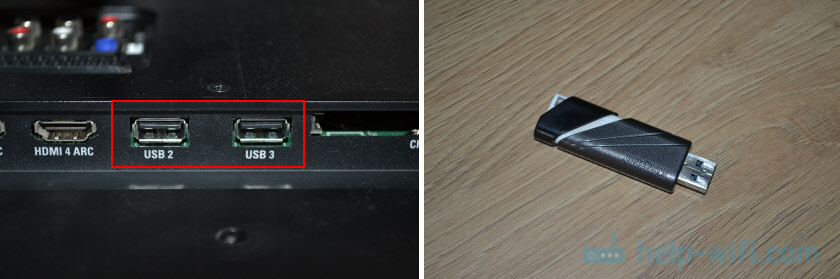
Нам понадобится: телевизор с USB, флешка или внешний жесткий диск и компьютер, через который мы закинем на флешку фильмы (видео) , музыку или фото. Для начала рекомендую убедиться, что на корпусе вашего телевизора есть хотя бы один USB-порт. Можно так же характеристики телевизора посмотреть, там как правило указано наличие USB. Несколько нюансов:
- Размер флешки. Некоторые телевизоры могут не поддерживать большие флешки. Например, флешки объемом 32 ГБ, 64 ГБ, 128 ГБ. В характеристиках телевизора это обычно не указывают. То же самое с внешними жесткими дисками. Так же размер поддерживаемого накопителя может зависеть от файловой системы накопителя. Перед подключением рекомендую форматировать накопитель в формат NTFS. Если накопитель будет в формате FAT 32, то телевизор его скорее всего увидит, но вы не сможете скопировать на него фильм размером больше 4 ГБ.
- USB 2.0 и USB 3.0. На телевизоре могут быть новые USB-порты стандарта 3.0 (он обычно синий внутри) . Если такие есть, то рекомендую использовать накопители этого же стандарта. Но обычно на телевизоре есть только USB 2.0. Либо же и те и другие. В таком случае, если у вас накопитель стандарта 2.0, то на телевизоре подключайте его в соответствующий порт.
- Формат поддерживаемых видеофайлов телевизором. Если с форматом фото и музыки проблем обычно нет, телевизоры читают все популярные форматы, то с видео могут быть проблемы. Возможно, телевизор просто откажется воспроизводить скачанный фильм и выдаст ошибку "Формат не поддерживается", или что-то типа этого. То же самое с размером самого файла. Если он слишком большой (например, более 30 Гб) , то телевизор может отказаться воспроизводить такой фильм.
Что делать, если телевизор без USB? Понятно, что подключить флешку или HDD к такому телевизору не получится. Но выход есть – это медиа-приставки (Smart приставки) , спутниковые ресиверы и цифровые Т2 тюнеры с USB-портом. На многих подобных устройствах, как правило, есть USB-вход и они точно так же умеют воспроизводить видео, музыку и фото.
Можно очень долго разбираться в теории, но лучше проверить все на практике. Тем более, что существует огромное количество разных телевизоров, и как все это будет работать на какой-то конкретной модели – непонятно.
Просмотр фильмов (видео) и фото на телевизоре с USB флешки
Сначала нужно скачать фильм и закинуть его на флешку. Или скопировать на накопитель какие-то фото, или музыку. Можно создать папки и положить файлы в них.
- Подключаем флешку к компьютеру (при необходимости форматируем ее) и копируем на нее фильмы (или другие файлы) .

- Включаем наш телевизор.
- Подключаем флешку в USB-порт на телевизоре.
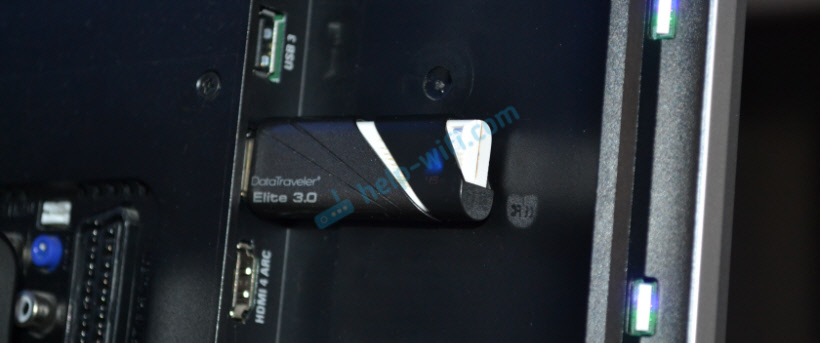
- Скорее всего на телевизоре появится сообщение, что подключено новое устройство (Обнаружено устройство USB. Чтение файлов. ) . И телевизор либо автоматически откроет окно (Медиа) для просмотра файлов на флешке, либо предложит его открыть. Это уже зависит от конкретной модели телевизора. Мой телевизор Philips автоматически открывает флешку.
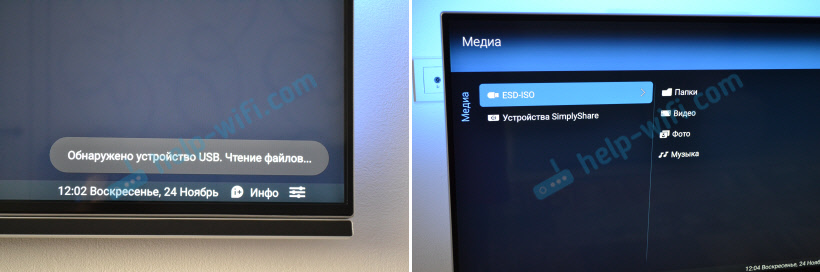
- Возможно, после подключения накопителя на телевизоре придется вручную сменить источник сигнала. Открыть просмотр медиафайлов на USB накопителе. Обычно, для этого нужно на пульте нажать на кнопку "SOURCE" или "INPUT". Выглядят они вот так:
 Среди источников должен быть "USB", или "Медиа" ("Media") .
 Если телевизор Smart TV, то в меню можно запустить приложение, которое отвечает за просмотр медиафайлов на внешних накопителях. На телевизорах Sony, Philips, DEXP, Kivi (которые на Android TV) это приложение "Медиа" ("Media") . А можно какой-то сторонний проводник или проигрыватель установить и использовать его.
- Открываем флешку и запускаем воспроизведение нашего фильма. Там должны быть "Папки" (это просмотр файлов на накопителе) и сортировка по "Видео", "Фото", "Музыка".
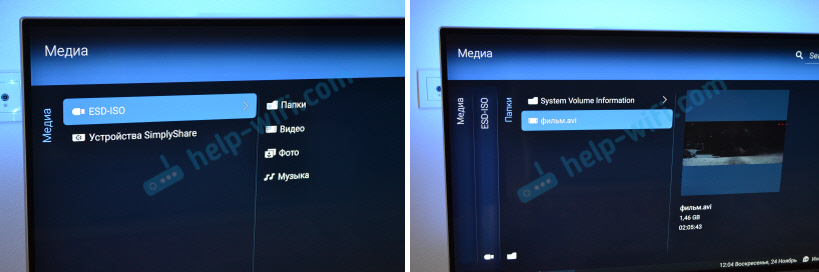
- Воспроизведение видеофайла.
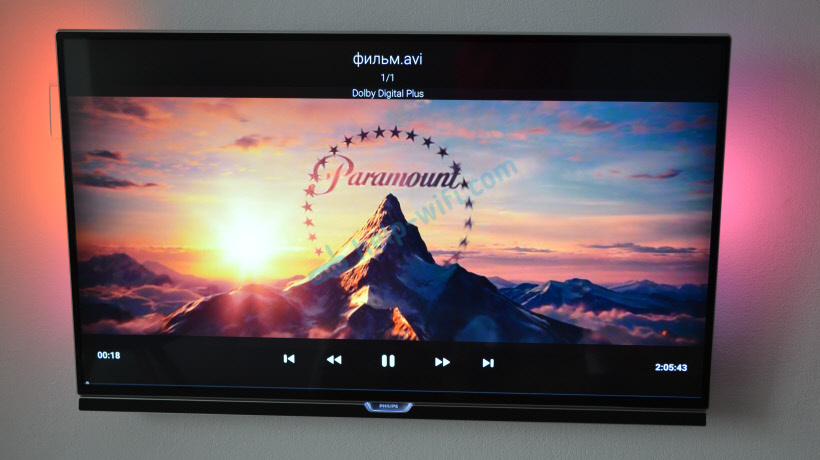 Воспроизведением можно управлять (пауза, перемотка, следующий/предыдущий ролик/трек) с помощью кнопок на экране, или на пульте ДУ. На моем Philips, например, если закрыть фильм и запустить заново, то он предложит воспроизвести его с того места, на котором был остановлен просмотр.
Почему телевизор не видит флешку или внешний жесткий диск?
Причин может быть несколько:

- Флешка, или внешний HDD слишком большого размера. На сайте LG, например, нашел информацию где указано, что флешки объемом более 32 ГБ и жесткие диск более 2 ТБ телевизор может не видеть. Для другие производителей/моделей эта информация может быть не актуальна.
- Для внешнего жесткого USB диска может не хватать питания (особенно, если ему нужно напряжение более 5 В и потребление более 500 мА) . В таком случае нужно использовать внешний источник питания для диска. Но я с этим не сталкивался. Подключал жесткие диски к телевизорам LG, Samsung, Philips – всегда все работало.
- Накопитель должен быть отформатирован в файловую систему FAT32, или NTFS. Лучше выбрать именно NTFS, так как фильм, который весит более 4 ГБ на накопитель в FAT32 вы не скопируете.
- Возможно, телевизор просто не может работать с определенным накопителем. Такое тоже бывает. Просто попробуйте подключить другой накопитель.
- Не используйте USB-удлинители.
- Подключите флешку в другой USB-порт на телевизоре (если в вашем ТВ их несколько) .
Более подробная информация по этой проблеме в отдельной статье: телевизор не видит флешку (USB флеш-накопитель).
Телевизор не воспроизводит видео с флешки
Такое бывает очень часто. Пытаемся открыть какой-то видеофайл, а телевизор пишет, что формат не поддерживается и не открывает его. Или при открытии флешки на компьютере файлы есть, а на телевизоре их вообще нет.
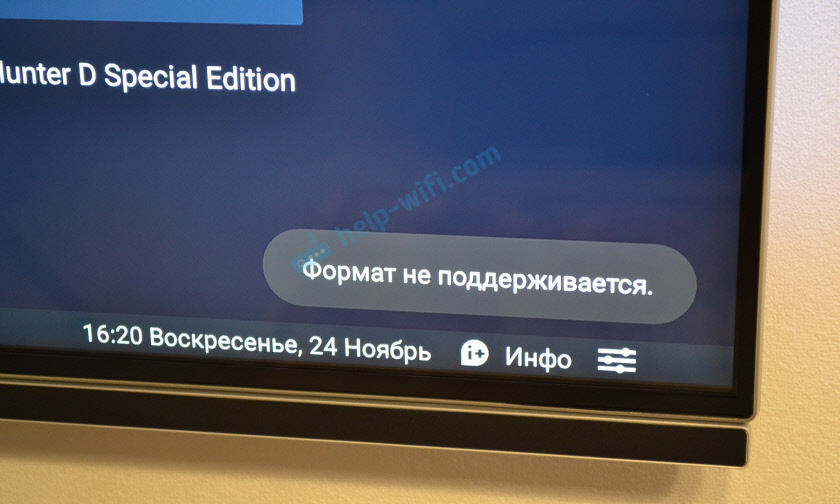
Очень часто телевизоры не открывают mkv файлы. Но такая ошибка бывает и с avi, mp4, mov. Дело в том, что встроенный в телевизоре проигрыватель поддерживает только определенные форматы видеофайлов. Обычно, посмотреть поддерживаемые форматы можно в характеристиках телевизора на официальном сайте. Для примера, поддерживаемые форматы видео одного из телевизоров Philips (на официальном сайте):

Но бывает и такое, что телевизор определенный формат поддерживает, но видео этого формата все ровно не воспроизводит. Причина может быть аудиодорожках видеофайла, которые телевизор не поддерживает (нет поддержки кодеков) .
В любом случае, есть несколько решений:
- Найти и скачать фильм в другом формате.
- Конвертировать видео специальной программой на компьютере.
- Обновить прошивку телевизора.
- На Smart TV телевизоре можно попробовать установить сторонний проигрыватель и открыть видео с его помощью.
- Подключить накопитель не к телевизору, а к приставке, ресиверу (если такой есть и поддерживает воспроизведение файлов с USB накопителей) .
Выводы
Можно за несколько минут скачать какой-то фильм, закинуть его на любую флешку (которая обычно есть у всех и не одна) , подключить ее к телевизору на наслаждаться просмотром фильма без тормозов, зависаний и т. д.
Можно скинуть на флешку фото и смотреть их с друзьями на большом экране. Или даже запустить воспроизведение музыки. А что, телевизоры (особенно дорогие модели) выдают неплохой звук. И если нет какой-то колонки, или музыкального центра, то почему бы не послушать музыку через телевизор.
Если нет флешки, телевизор ее не видит, или не читает ваши файлы, то есть еще один вариант – соединить телевизор с компьютером с помощью HDMI кабеля. Тогда телевизор будет в качестве монитора и вы сможете выводить на него фильмы.
Обзор 40-дюймового телевизора Hyundai H-LED40ES5108: недорогая модель с дисплеем Full HD и Android TV
Телевизор Hyundai H-LED40ES5108 является старшей моделью серий ES5008 и ES5108, и, в отличие от своих собратьев, отличается более крупным экраном с разрешением FullHD (диагональю 40 дюймов, а не 32), а также более высокой контрастностью дисплея и большим количеством разъёмов. В остальном, как и младшие модели, герой обзора сохранил все свои преимущества — это сравнительно низкая цена, Android TV с массой возможностей и множество других плюсов, которые будут рассмотрены в обзоре.
Технические характеристики
- Диагональ экрана: 40"/102 см;
- Разрешение экрана: FullHD, 1920×1080;
- Яркость: 220 кд/м²;
- Контрастность: 5000:1;
- Прогрессивная развертка;
- Соотношение сторон: 16:9;
- Углы обзора: 178° / 178°;
- DTV (цифровое телевидение): DVB-T/T2/C/S/S2;
- ATV (аналоговое телевидение): PAL-BG/DK/I, SECAM — BG/DK, NTSC-M;
- Питание:
Комплектация
Телевизор упакован в большую белую картонную коробку, на которой есть как текстовая информация об устройстве, так и различные изображения. Из интересного — по бокам коробки присутствуют прорези, предназначенные для удобной переноски, а также на передней части ёмкости можно обнаружить наклейку, указывающую на то, что при покупке товара даётся бесплатная двенадцатимесячная подписка на видеосервис MEGOGO, что, как выяснится позже, действительно является правдой. Нужно лишь подключиться к интернету и войти в свой профиль для активации подарка.

Внутри коробки телевизор защищают две вставки из пенопласта и полиэтиленовый пакет.

Помимо телевизора в комплект входят следующие предметы:
- Пульт дистанционного управления;
- Два элемента питания типоразмера AAA;
- Подставка (в виде двух ножек);
- Руководство пользователя на русском языке, гарантийный талон и инструкция по креплению подставки;
- Четыре винтика для прикручивания подставки.
На нижней части телевизора предусмотрены отверстия для крепления подставки.

С установкой подставки никаких проблем не возникает, конечно, при наличии подходящей отвёртки.
Если планируется закрепить телевизор на стене, то ножки уже не будут нужны, однако понадобится кронштейн, которого нет в комплектации. При выборе кронштейна необходимо учитывать, что расстояние между отверстиями на задней стороне телевизора составляет 200 × 200 мм (стандарт VESA 200×200).
Дизайн
В плане дизайнерских решений у телевизора едва ли найдётся что-то уникальное.

Герой обзора обладает прямоугольной формой, а на передней части можно выделить серебристую пластиковую рамку, в левом углу которой есть синяя вставка с указанием бренда Hyundai.

Толщина рамок по бокам и сверху — примерно 1 см, а снизу — 2 сантиметра, что для бюджетной модели немного. Углы рамок скруглены, то есть они не являются острыми.

На нижней части, а точнее ближе к правому и левому её краям, находятся прорези для двух динамиков. Громкоговорители обеспечивают неплохое качество звука — стереоэффект присутствует, но его можно ощутить только в непосредственной близости от телевизора, что объясняется конструктивными особенностями устройства. Для небольших помещений громкости звука должно хватить большинству пользователей, но если кому-то этого покажется недостаточно, то всегда есть возможность подключить акустическую систему. Мощность встроенных динамиков, по данным производителя, составляет 16 Вт.

В центре нижней части находится кнопка включения/выключения, которая является единственной в телевизоре. Верх кнопки полупрозрачный — под ним видно небольшую плату со светодиодом, обеспечивающим подсветку красного цвета в те моменты, когда телевизор находится в режиме ожидания.

На задней части телевизора находится центральный блок, в котором расположились основные внутренности, необходимые для работы устройства.

На правой части блока аккуратно расположились следующие разъёмы:
- Разъём HDMI с поддержкой функции ARC (Audio Return Channel), которая позволяет подавать звук с телевизора на подключенный саундбар, приставку или ресивер.
- Разъём для подключения ТВ-антенны;
- Разъём для подключения спутниковой антенны;
- Цифровой аудио выход;
- Разъём AV IN для подключения аудио/видео сигнала;
- Разъём USB 2.0 для подключения различных устройств (USB-накопители, портативные жёсткие диски, мышки, клавиатуры и прочее);
- Разъём для подключения CI-карты;
- Разъём 3.5 мм, который может быть использован для подключения наушников, а также колонок через кабель AUX (которого нет в комплекте).
Также есть и дополнительные разъёмы на нижней части центрального блока:
- Разъём для подключения кабеля LAN, обеспечивающего проводной доступ к интернету;
- Два дополнительных разъёма HDMI (без поддержки ARC);
- Дополнительный разъём USB 2.0 (5V, 500 mA).
В младших моделях (H-LED32ES5008 и H-LED32ES5108) есть только один разъём USB и два HDMI-разъёма, поэтому пользоваться H-LED40ES5108 будет комфортнее, и к нему получится подключить больше устройств. При этом расположение разъёмов на нижней части не слишком удобно, во всяком случае, когда телевизор стоит на подставке, однако к этому можно быстро привыкнуть. Кабель питания несъёмный – его длина составляет чуть более двух метров.

Сверху видны прорези, которые необходимы для охлаждения центрального блока и других частей телевизора. Телевизор не самый тонкий, но и особо толстым он тоже не является. Основная часть корпуса устройства сделана из чёрного матового пластика, на котором не остаются следы от пальцев.

Способы управления
Главным способом управления, если не планируется подключать дополнительные устройства, становится комплектный пульт, особенно если учесть, что на корпусе телевизоре представлена лишь одна кнопка.
Длина пульта — 20, а ширина — 4.6 см. Вес с элементами питания — 90 граммов. Работа пульта возможна за счёт двух батареек AAA.

На пульте есть отдельная кнопка для запуска голосового помощника, а микрофон расположился в верхней части устройства – при его работе рядом загорается красный диод. Также интересна кнопка быстрого вызова приложения «Youtube», а в остальном всё стандартно. В центре есть пятипозиционный джойстик, а чуть выше него — цифровые клавиши и кнопки «медиа» для управления воспроизведением контента. Пульт не функционирует в качестве гироскопической мыши, поэтому набор символов, как и других данных, доступен только через центральный блок, и быстрым такой способ ввода не назовёшь. Впрочем, этот недостаток решается подключением клавиатуры и мыши, но вполне допускаю, что даже пульта некоторым пользователям будет вполне достаточно.
Для работы голосового поиска с пульта необходимо первоначально произвести сопряжение с телевизором путём нажатия на кнопки «Назад» и «Уменьшение громкости». Хотя на экране телевизора во время сопряжения и написано, что пульт должен быть не дальше одного метра от устройства, но лучше поднести пульт как можно ближе, а желательно вплотную к Hyundai H-LED40ES5108.

Операционная система больше заточена под выполнение голосовых поисковых запросов, но есть и наэкранная клавиатура на нескольких языках, а некоторые приложения и игры, обладают своей собственной клавиатурой. При подключенной к разъёму USB клавиатуре её виртуальный аналог перестаёт работать.

Возможно и беспроводное подключение различных гаджетов по Bluetooth — это могут быть наушники, геймпады и прочие устройства. Для беспроводных наушников в операционной системе не предусмотрен выбор кодеков, и с большой долей вероятности поддерживается только кодек SBC.

Просмотр ТВ
В телевизоре возможен поиск каналов через антенну, кабель и спутники, но доступна также ручная регулировка частот.

Есть поддержка TimeShift, функции, через которую удобно ставить эфир на паузу для дальнейшего просмотра с того места, где была произведена остановка.
При работе в цифровыми каналами возможен просмотр программы передач (EPG), а также детальной информации о транслируемой передаче.
Видео эфира может записываться только на съёмный носитель, то есть к телевизору нужно подключить флешку, или, как вариант, внешний жёсткий диск.

Запись ведётся в расширением pvr, а посмотреть записанные фрагменты можно из отдельного меню.

Есть и множество других настроек, которые сделают просмотр ТВ более комфортным.
Железо и Smart TV
За функционирование Smart TV отвечает четырёхъядерный процессор с ядрами Cortex-A53, которые работают на частоте до 1.3 ГГц (в основном, как показывают приложения, на 1 ГГц). Внутренней памяти немного — 8 ГБ, а у пользователя в распоряжении будут только 3.5 ГБ, поскольку остальное пространство отведено под нужды операционной системы и под предустановленный софт. Графика — Mali 470 MP, а объём ОЗУ составляет 1 Гигабайт, и нужно признать, что иногда интерфейс тормозит, а также возникают небольшие глюки, но существенных проблем замечено не было. По ощущениям младшая модель H-LED32ES5008 работает чуть стабильнее, возможно, из-за меньшего разрешения и меньшей нагрузки на процессор.
Современные синтетические тесты производительности оказались телевизору либо не по зубам, либо они не оптимизированы под дисплей, поэтому из результатов приведу только скриншот из GFXBench, в котором не удалось набрать большое количество баллов (что вполне ожидаемо).

Снижения производительности процессора не удалось зафиксировать, да и перегреваться внутри телевизора, по сути, нечему.

Antutu Video Tester показывает хорошие результаты. По факту же телевизор хоть и воспроизводит 4K-видео, но с очень большим трудом. Возможен только комфортный просмотр файлов с максимальным разрешением FullHD, в том числе и при 60 кадрах в секунду, когда всё воспроизводится максимально плавно. Скорости беспроводного подключения, которое осуществляется с помощью однодиапазонного Wi-Fi ((2.4 ГГц), хватает для онлайн просмотра FullHD контента.
Операционная система – это свежий Android TV 9.0, в котором все предустановленные приложения адаптированы под телевизор. Изначально пользователю доступен такой неудаляемый софт, как Pango Browser, Media Player, IVI, MEGOGO, Multi-Screen Share (для трансляции изображения с мобильных устройств на Android и IOS), Youtube и сервисы Google. В младшем H-LED32ES5008 также был сервис Prime Video, но, возможно, его решили убрать по той причине, что в России он едва ли будет пользоваться большим спросом, хотя в нём и присутствует русскоязычный контент.
Дополнительно при первой настройке предлагается установить софт Онлайн ТВ, Twich, Okko фильмы, КиноПоиск, Tvigle и Puffin TV, но этого делать не обязательно, хотя в случае установки приложения затем можно удалить стандартными средствами операционной системы.
В магазине приложений Google Play есть только софт, который будет адекватно отображаться на телевизоре, но это привело к тому, что доступных приложений и игр стало значительно меньше, чем для смартфонов и планшетов. Впрочем, есть возможность установки из других источников.

В магазине приложений удалось найти удобный файловый менеджер, а также MX-плеер, у которого, кстати, в бесплатной версии даже реклама не отображается перед показом видео (видимо, из-за особенностей операционной системы).


Для просмотра IPTV доступно популярное одноимённое приложение от Александра Софронова, а также не менее удобное Lazy IPTV. Путём установки приложения Team Viewer удалось транслировать изображение с телевизора на ПК, но и в обратном направлении это тоже работает.
С приобретением фильмов и прочего контента трудностей не возникает. Если в аккаунте Google уже есть контент, приобретённый ранее, то он будет доступен для просмотра.

Можно установить и популярный HD Videobox, который отлично смотрится на большом экране.

Пользоваться стандартным браузером можно, но при управлении пультом не всегда получается перейти по некоторым ссылкам, да и со скачиванием файлов наблюдаются проблемы. Установка сторонних браузеров (к примеру, Puffin TV) решает часть проблем, но скачивание по-прежнему остаётся недоступным.
Игры телевизор поддерживает, причём не только самые примитивные, но и с 3D-графикой. Например, мне комфортно было играть в Into the Dead (периодически могут возникать просадки FPS), Riptide GP2 и Dead Trigger 2, которыми, к тому же, можно управлять с помощью пульта (а вот Asphalt 8 вылетает при запуске гонки). Но немалая часть игр требуют специального игрового пульта, и речь, вероятно, идёт о геймпаде, хотя в некоторых случаях сгодится и клавиатура. Проводной вариант геймпада в виде DEXP G-6 отказался работать с системой, и есть подозрение, что нужен беспроводной аналог.
Дисплей
По данным производителя экран телевизора обладает разрешением 1920×1080 пикселей, что по современным меркам немного, учитывая, что и диагональ экрана далеко не самая маленькая, а это 40 дюймов.

Однако для бюджетного решения такое разрешение является нормальным, если не планируется смотреть на экран со слишком близкого расстояния. Нужно отметить, что все приложения пишут, что разрешение составляет 1280×720, как сохраняются с такими показателями и скриншоты, но есть подозрение, что это особенность интерфейса операционной системы. Приложение Youtube позволяет выбрать разрешение FullHD для воспроизводимых видеороликов, да и по отображаемой картинке разница по сравнению с HD видна невооружённым глазом. Ниже сделаны фотографии с одинаковыми настройками камеры, тогда как на скриншотах никаких изменений увидеть не удастся.
| Разрешение FullHD | Разрешение HD |
 |
 |
Частота обновления экрана — 60 Гц, а время отклика пикселя — 9.5 мс (по официальным данным). Максимальная яркость белого цвета в центре экрана составляет 228 кд/м², что немного больше указанной производителем цифры (220 кд/м²). Антибликового покрытия на экране нет, поэтому не следует устанавливать телевизор в то место, куда будут попадать прямые солнечные лучи — так картинку будет проблематично воспринимать. Минимальная яркость в центре экрана — 112 кд/м², и это значение заметно меньше, чем в младшей модели H-LED32ES5008 (у которой 169 кд/м²). К тому же регулировка яркости осуществляется плавнее, на всех значениях от 0 до 100%, а не до 50%, как в 32" аналоге. Яркость чёрного цвета в центре на максимальной яркости составляет 0.059 кд/м², что даёт контрастность в 3873:1 (по официальным данным это 5000:1).
Равномерность подсветки — 80%, и это в лучшем случае средний показатель, но небольшие затемнения по краям можно разглядеть только на белом фоне, да и то, если очень сильно приглядываться. В H-LED32ES5008 с этим ситуация чуть хуже, и затемнения видны отчётливее.

Углы обзора хорошие — искажений цветов не происходит под любыми углами, и разве что некоторые оттенки могут немного выцветать.

Структура субпикселей, как и измеренная контрастность, указывают на то, что в телевизоре используется VA матрица. Изображение формируется благодаря пикселям синего, красного и зелёного цветов, которые распределены по всей матрице в равном количестве.

Цветовой охват не сильно отличается от стандартного треугольника sRGB, поэтому цветопередача будет хоть и не максимально идеальной, но вполне естественной.

А вот цветовая температура слишком завышена — она даже в некоторых случаях превышает показатель 12000K при норме в 6500K, поэтому на отображаемой картинке будет преобладать синяя компонента. И даже если вы любитель холодных оттенков, то не исключено, что изображение покажется вам слишком синим. В настройках телевизора есть пункты для регулировки цветовой температуры, но по факту они не работают, поэтому остаётся только попробовать воспользоваться сторонними приложениями, которые, впрочем, вместе с уменьшением цветовой температурой снизят и яркость.

Наблюдается модуляция подсветки дисплея, которая в значительной мере начинает проявляться при яркости в 85% и ниже (вероятно, подсветка регулируется за счёт ШИМ). Частота модуляции — примерно 300 Гц, а максимальный коэффициент пульсации на самом низком уровне яркости — 24.4% (по данным прибора Radex Lupin).

Амплитуда модуляции не слишком высока, поэтому мерцания экрана невооружённым глазом не видно, и нет особых поводов для того, чтобы беспокоиться за зрение. На 100% яркости модуляции нет вовсе.
| 75% яркости | 0% яркости |
 |
 |
Энергопотребление и прочее
Производителем заявлено, что потребляемая мощность составляет 75 Вт, но мне не удалось добиться таких показателей — на деле телевизор потребляет даже меньшее количество электроэнергии.

С результатами замеров можно ознакомиться в табличке чуть ниже:
| Потребление в режиме ожидания с выключенным экраном | 0.31 Вт |
| Потребление при выводе картинки с белым цветом на весь экран (макс. яркость) | 60 Вт |
| Потребление при прохождении игры Riptide GP 2 с выставленным на максимум звуком | 68 Вт |
| Потребление электроэнергии за 1 час работы в режиме просмотра онлайн-видео | 0.059 кВт·ч |

Основной нагрев на задней стороне телевизора приходится на центральный блок, в котором должна находиться большая часть электронных компонентов. Судя по теплоснимкам, в телевизоре используется задняя подсветка.
Итоги
Телевизор Hyundai H-LED40ES5108 по праву является старшим в линейке производителя, имея наиболее интересный набор возможностей. Операционная система устройства отлично подходит именно для телевизоров, и как минимум одним из самых важных её преимуществ является возможность установки сторонних приложений, коих огромное количество. Правда, нужно учесть, что не весь сторонний софт будет смотреться уместно на большом экране по той причине, что он просто не оптимизирован под него.
Мощности процессора хватает только для основных задач — просмотр видео FullHD и запуск нетребовательных игр и приложений. Уместнее всего героя обзора использовать именно как телевизор, тогда как в качестве монитора он, как и ожидалось, уже не так пригоден.
На момент написания обзора телевизор можно было приобрести примерно за 18000-19000 рублей.
Обзор умного телевизора Hyundai H-LED32ES5008: компактные размеры, низкая цена и актуальный Android TV

Несмотря на то, что телевизоры становятся всё более функциональными устройствами, а разрешение и размеры их дисплеев неуклонно растут, но модели с небольшими диагоналями экрана всё равно остаются популярны за счёт того, что, как правило, они имеют невысокую стоимость.
В обзоре будет рассмотрен телевизор Hyundai H-LED32ES5108, который является младшим в линейке производителя, если сравнивать его характеристики с другими похожими моделями — H-LED32ES5108 и H-LED40ES5108. Особенностями героя обзора стала не только сравнительно низкая цена, но и операционная система Android, которая существенно увеличивает функциональность устройства. Об остальных особенностях телевизора более подробно предлагаю узнать из обзора.
Технические характеристики
- Диагональ экрана: 32"/81 см;
- Разрешение экрана: HD, 1366×768;
- Яркость: 200 кд/м²;
- Контрастность: 3000:1;
- Соотношение сторон: 16:9;
- Углы обзора: 178° / 178°;
- DTV (цифровое телевидение): DVB-T/T2/C/S/S2;
- ATV (аналоговое телевидение): PAL-BG/DK/I, SECAM — BG/DK, NTSC-M;
- Питание:
Комплектация
Поставляется прибор в информативной картонной коробке, по бокам которой есть вырезы для более удобной переноски.

Внутри телевизор надёжно укреплён пенопластовыми вставками, без которых не обойтись при транспортировке.

Комплект поставки, помимо телевизора, включает в себя следующие предметы:
- Пульт ДУ;
- Два элемента питания AAA;
- Подставка (две ножки);
- Руководство пользователя и прочая документация;
- Четыре винтика для прикручивания подставки.

Для установки подставки используются специальные отверстия на нижней части телевизора, и с прикручиванием ножек, которые сделаны из пластика, проблем не возникло.

Телевизор, при креплении его на стену, необходимо использовать без ножек — для установки устройства понадобится кронштейн, которого в комплекте не оказалось. При выборе кронштейна необходимо учитывать, что расстояние между отверстиями на задней стороне телевизора составляет 200 × 200 мм.

Дизайн
Передняя сторона устройства мало чем отличается от таковой у многих других телевизоров.

Практически везде присутствуют чёрные неотсвечивающие рамки, и только на нижней части есть металлическая вставка с обозначением бренда Hyundai. Толщина рамок по краям и сверху составляет 1.6 см, а снизу — 2.4 см (с учётом чёрной полоски возле корпуса). При сильных сдавливаниях рамки телевизора начинают хрустеть, что не критично для устройства, которое практически всё время будет стоять неподвижно.

Вид сверху даёт представление о том, где расположены вентиляционные отверстия, необходимые для пассивного охлаждения.

Задняя часть интересна наличием центрального блока и различными надписями с информацией о товаре. Так удалось узнать, что устройство сделано в России. Кабель питания несъёмный — он имеет длину чуть более 2 метров. Весит телевизор немного, за счёт чего его удобно переносить, в том числе и без коробки.

На правой грани центрального блока разместились все присутствующие в телевизоре разъёмы, которые перечислены чуть ниже:
- Цифровой аудиовыход для подключения к аудиосистеме;
- Разъём 3.5 мм для подключения наушников и колонок;
- CI разъём — для подключения CI карты, которая используется для телевидения с зашифрованными каналами;
- USB-разъём (v2.0) для подключения USB-устройств;
- AV IN-разъём для подключения аудио/видео сигнала;
- Разъёмы HDMI. HDMI1 поддерживает протокол передачи данных ARC, который создаёт двусторонний канал связи между телевизором и прочими устройствами;
- Разъём ANT1 для подключения внешней антенны;
- Разъём ANT2 для подключения спутниковой антенны;
- Разъём LAN (Ethernet) для подключения кабеля LAN. Используется для проводного подключения к интернету.

На нижней части есть прорези для двух динамиков. Один из них находится в левой части, а другой — в правой, и тем самым создаётся хоть небольшой, но стереоэффект. Суммарная мощность динамиков по данным производителя составляет 18 Вт, а качество звучание хоть и неплохое, но с отдельными колонками восприятие аудио и видеоконтента в большинстве случаев значительно улучшится. Есть поддержка аудиокодека Dolby Digital, необходимого для многоканального звука.

Также снизу есть единственный элемент управления, переводящий телевизор в режим ожидания, и, соответственно, выводящий из него. Кнопка имеет подсветку красного цвета.

Способы управления
Так как на корпусе телевизора присутствует только одна кнопка, то основным способом управления изначально является пульт, размеры которого составляют 20 и 4.6 см в длину и ширину соответственно. Не могу утверждать, что устройство максимально удобно лежит в руке — большая длина иногда вынуждает менять хват для нажатия на кнопки в разных частях пульта. При этом размеры большинства кнопок комфортны, да и тактильно они приятны за счёт прорезиненного материала.

На пульте есть отдельная кнопка для запуска голосового помощника, а микрофон расположился в верхней части устройства – при его работе рядом загорается красный диод. Также интересна кнопка быстрого вызова приложения "Youtube", а в остальном всё стандартно. В центре есть пятипозиционный джойстик, а чуть выше него — цифровые клавиши и кнопки «медиа» для управления воспроизведением контента.
Работает пульт на двух батарейках типоразмера AAA.

Изначально в операционной системе всё настроено на голосовой ввод, а наэкранная клавиатура было обнаружена только в приложении Youtube. Исправить это просто — необходимо зайти в настройки ввода и переключить регулятор напротив пункта "Голосовой ввод Google". Активация голосового помощника по-прежнему будет доступна, но при наведении на поисковые строчки также будет появляться и альтернативный ввод через виртуальные кнопки.

Нужно отметить, что пульт не работает в качестве гироскопической мыши, поэтому выбор символов, как и других данных, доступен только через центральный блок управления, и быстрым такой способ ввода не назовёшь. Впрочем, всё решается подключением мышки и клавиатуры, и так как в телевизоре только один разъём USB, то следует использовать USB hub (разветвитель), через который количество подключаемых гаджетов вырастет в разы. Кстати, если подключить к телевизору клавиатуру с клавишей "Power", то нажатие на неё будет приводить к выключению/включению экрана, и чем больше дополнительных кнопок, тем больше действий совершаются с клавиатуры.

Доступно подключение и по Bluetooth — телевизор быстро обнаруживает беспроводные устройства, которые находятся в режиме сопряжения. Одновременно могут подключиться сразу несколько гаджетов.

Просмотр ТВ
Телевизор имеет хорошо работающий автоматический поиск через антенну, кабель и спутники, но доступно и ручное регулирование частот.

Есть поддержка TimeShift, функции, через которую удобно ставить эфир на паузу для дальнейшего просмотра с того места, где была произведена остановка.
При работе в цифровыми каналами возможен просмотр программы передач (EPG), а также детальной информации о транслируемой передаче. Видео эфира может записываться только на съёмный носитель, то есть к Hyundai H-LED32ES5108 должен быть подключен USB-накопитель.


Присутствует и множество других настроек, которые могут оказаться полезными в той или иной ситуации.

Железо и Smart TV
Судя по данным различных приложений, телевизор функционирует за счёт четырёхъядерного процессора с ядрами Cortex-A53, работающими на частоте до 1.3 ГГц (в основном на 1 ГГц). Внутренняя память ограничивается 8 ГБ, а учитывая, что часть из них занята операционной системой и софтом, то пользователю изначально доступно около 3.5 ГБ. Графический процессор — Mali 470 MP, а объём оперативной памяти — 1 ГБ, и может показаться, что этого в современных реалиях недостаточно для комфортной работы с различным софтом, но интерфейс операционной системы оказался на удивление шустрым.

Снижения производительности процессора не обнаружено, и можно сделать вывод, что перегрев тоже отсутствует.

После первого включения телевизора предлагается пройти ряд несложных настроек.


ОС даже стоит похвалить, так как использовано самое оптимальное в плане разнообразия софта решение — Android TV, причём свежей версии 9.0. Изначально предустановлен такой софт, как Prime Video, Pango Browser, Media Player, IVI, MEGOGO, Youtube и сервисы Google, в том числе оптимизированный для телевизоров магазин приложений Google Play.


С приобретением фильмов и прочего контента проблем не возникает.

Дополнительный софт также может быть установлен, но стоит учесть, что не все приложения и игры оптимизированы под экран телевизора. Часть приложений не получается добавить на главный экран, и они видны только в настройках, причём при открытии вкладки с системным софтом, но думаю, что это особенность предустановленного лаунчера, который можно сменить на сторонний вариант.

Встроенное приложение Multi-Screen Share позволяет транслировать с мобильного устройства музыку, изображения и видео на экран телевизора. На смартфон или планшет устанавливать дополнительный софт не всегда нужно — необходимо лишь, чтобы аудио и видео плееры, а также галереи поддерживали режим трансляции.

Приложение HD Videobox поддерживается в полной мере, как и популярный MX-плеер, что делает просмотр видео максимально комфортным. Но и аппаратный декодер, как показывает приложение Antutu Video Tester, поддерживает большинство форматов, в том числе видеоролики с разрешением 4K.


Скорость беспроводного интернет-соединения достойная, несмотря на поддержку только однодиапазонного Wi-Fi (2.4 ГГц).

Путём установки приложения Team Viewer удалось транслировать изображение с телевизора на ПК, но и в обратном направлении это тоже работает.
В игры на телевизоре тоже можно играть, причём не только в 2D-проекты, но также удалось запустить Dead Trigger 2 и Riptide GP2, которые работают без тормозов (во всяком случае начальные уровни).

Некоторые игрушки даже оптимизированы под управление комплектным пультом, а при установке Dead Trigger 2 хоть и появляется сообщение о необходимости подключения дополнительного игрового пульта, но в самой игре различные действия можно настроить хоть на пятипозиционную кнопку, хоть на цифровые клавиши.

Подключить проводной геймпад DEXP G-6 не удалось — телевизор с ним не хочет работать, хотя смартфоны на Android без труда его обнаруживают. Думаю, что нужно искать беспроводной вариант.
Дисплей
Учитывая то, что экран телевизора имеет диагональ 32 дюйма при разрешении 1366×768 пикселей, то герой обзора годится именно в роли телевизора, который не планируется смотреть с близкого расстояния. При этом фактическое разрешение составляет 1280×720 пикселей, но программно оно увеличивается до приведённых ранее значений, а значит, что можно смотреть контент, предназначенный для HD-экранов, тогда как большее разрешение не даст улучшения качества картинки. В качестве монитора Hyundai H-LED32ES5108, конечно, можно подключить, но низкая плотность пикселей не позволит наслаждаться картинкой, что ожидаемо от бюджетного решения. Частота обновления экрана — 60 Гц, а время отклика пикселя — 6.5 мс.

Максимальная яркость белого цвета в центре экрана составляет 229 кд/м², и это даже чуть больше, чем указал производитель (200 кд/м²). Антибликового покрытия на экране нет, поэтому не следует устанавливать телевизор в то место, куда будут падать прямые солнечные лучи — так картинку будет сложно воспринимать. Минимальная яркость в центре экрана — 169 кд/м², и тут нужно отметить, что в настройках телевизора можно не выставлять яркость более 50%, так как фактического прироста это не даст. Яркость чёрного цвета в центре на максимальной яркости составляет 0.071 кд/м², что даёт контрастность в 3225:1, и это также не противоречит официальным характеристикам (производителем указаны 3000:1).
Равномерность подсветки — 76%, что немного, и всё по той причине, что в углах показатели яркости заметно снижаются.

Невооружённым глазом затемнённые области видны, но в большинстве случаев, если только на отображаемой картинке преобладает белый цвет. В случае с телевизором это не так страшно, как со смартфоном, так как смотреть на экран предполагается издалека.

Судя по фотографиям, которые получены с помощью микроскопа и специальной камеры, модель H-LED32ES5008 обладает структурой субпикселей, которая характерна для VA-матриц. Измеренная контрастность это дополнительно подтверждает – показатели типичны по меркам VA.

Углы обзора, следовательно, можно охарактеризовать как неплохие — под углами наблюдается заметное выцветание только блеклых оттенков.

Цветовой охват чуть меньше треугольника sRGB, что не даст никаких существенных недостатков, как если бы это был расширенный охват. Цвета выглядят реалистично, и ни о каких перенасыщенных оттенках речи не идёт.

Отклонения цветопередачи основных оттенков близки к минимуму, что говорит о хорошей настройке экрана.

А вот цветовая температура сильно завышена, из-за чего будут преобладать холодные оттенки, что, впрочем, нравится большинству пользователей.

В телевизоре присутствуют различные настройки, в том числе и цветовой температуры, но их регулировка абсолютно ничего не меняет.

Модуляции подсветки (мерцания экрана), в том числе и на минимальной яркости, не удалось обнаружить ни с помощью бытового прибора Radex Lupin, ни через осциллограф с подключенным фотодатчиком. Это значит, что глаза будут меньше уставать, чем присмотре телевизоров, у которых мерцание присутствует (а таких в продаже немало).

Энергопотребление и прочее
Потребление электроэнергии было измерено при выводе белого цвета на весь экран на трёх значениях яркости — 0, 50 и 100%. Также был включен Wi-Fi, а к USB-порту телевизора были подключены мышка, флешка и клавиатура через USB-hub. При 50 и 100% яркости энергопотребление составило 34 Вт (а как мы выяснили ранее, нет смысла выставлять яркость более 50%), а на 0% потребление снижается до 25 Вт.

Потребление в режиме ожидания (с выключенным экраном) — 0.28 Вт. Во время прохождения игры Riptide GP2 при максимальной яркости и с выставленным на максимум звуком потребление электроэнергии составило 40-47 Вт, так что телевизор, как и положено, является сравнительно энергоэффективным.
При комнатной температуре в 21.2°C существенного нагрева выявлено не было. Судя по теплоснимку задней стороны телевизора, модули блока питания и прочая электроника находятся в центральном блоке, недалеко друг от друга. На передней стороне нагрев также пришёлся на центральную часть, и это может указывать на применение задней подсветки.


Итоги
Телевизор Hyundai H-LED32ES5108 воспринимается как достойное бюджетное решение, которое должно понравиться пользователям, ищущим компактный телевизор с большим количеством функций. Основным достоинством героя обзора стала свежая операционная система Android 9, позволяющая устанавливать огромное количества софта, в том числе и не слишком требовательные 3D-игры. Магазин приложений уже изначально присутствует, но ничего не мешает установить софт из других источников.
Помимо этого стоит выделить хорошую цветопередачу, отсутствие мерцания подсветки, поддержку Wi-FI и Bluetooth, возможность записи, а также остановки эфира. Что касается последнего плюса, то отпадает необходимость в приобретении приставки для просмотра цифровых каналов.
Из минусов выделяется неравномерная подсветка и невозможность настроить цветовую температуру, несмотря на наличие соответствующих настроек. В первом случае неравномерность видна в основном только на белом фоне и со сравнительно близкого расстояния, поэтому недостаток не является критичным, если использовать телевизор именно как телевизор.