Очищення кешу iPhone — 2 додатки на допомогу
Кеш формується в процесі роботи різних програм та браузерів. Його можна стерти за допомогою налаштувань певних додатків. Як це робиться — описано у статті.
Що таке кеш і навіщо його чистити?
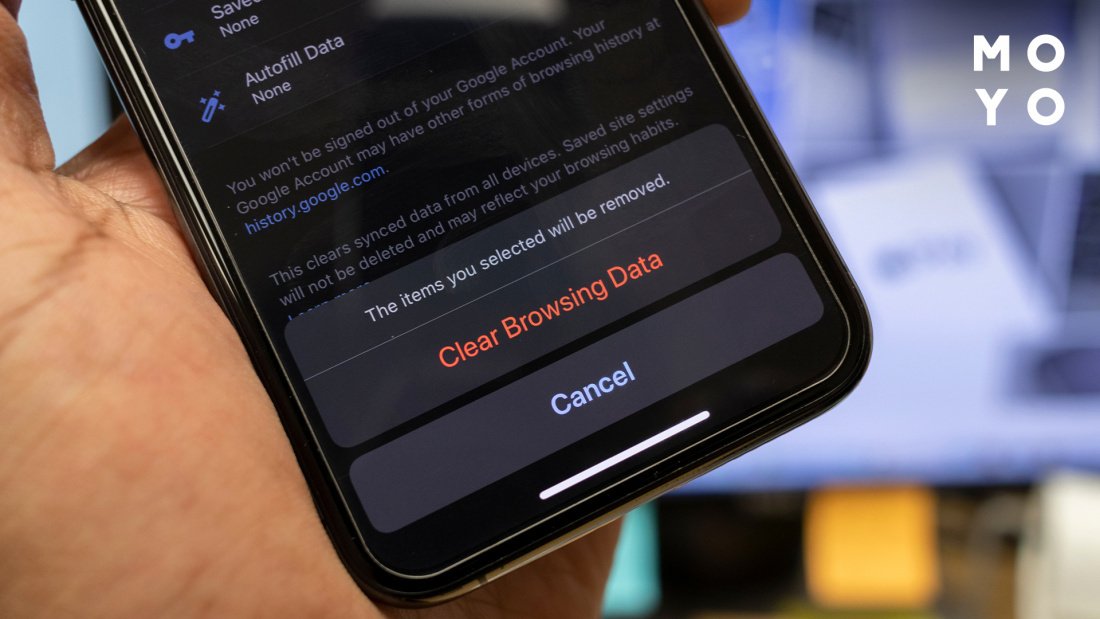
Кеш — це транзитне місце на диску, де зберігаються тимчасові файли з інформацією для команд і даних, які часто використовує користувач. Згодом він захаращує пам’ять смартфона та уповільнює його дії. Тому важливе очищення кешу на iPhone, як і на будь-якому іншому пристрої. При цьому його потрібно робити продумано, не видаляючи налаштування або файли з даними.
Як очистити кеш додатків на Айфоні?
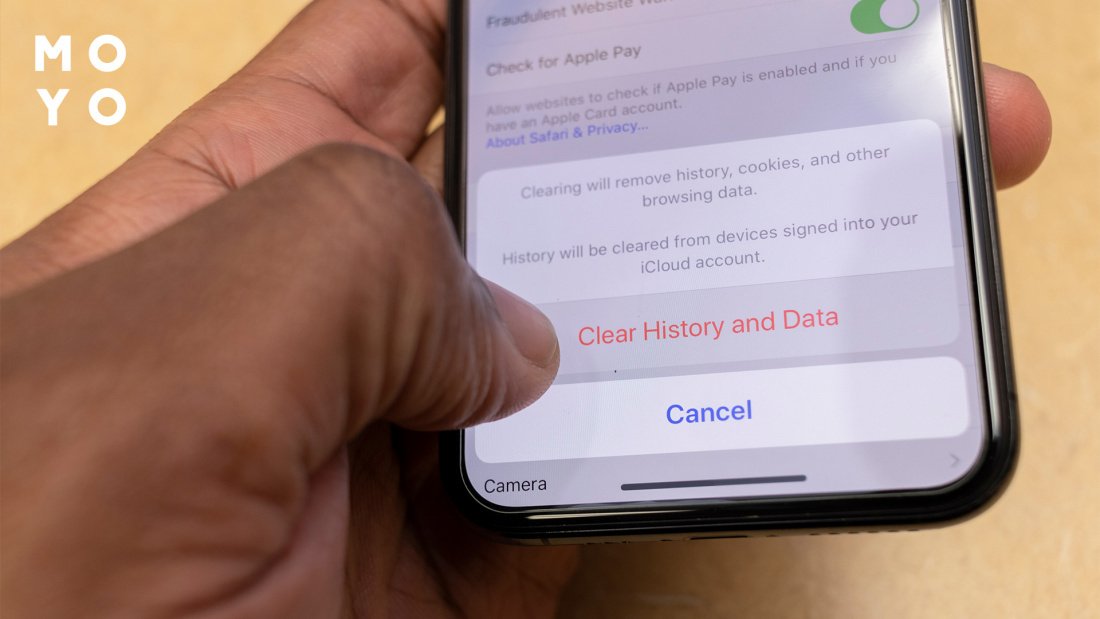
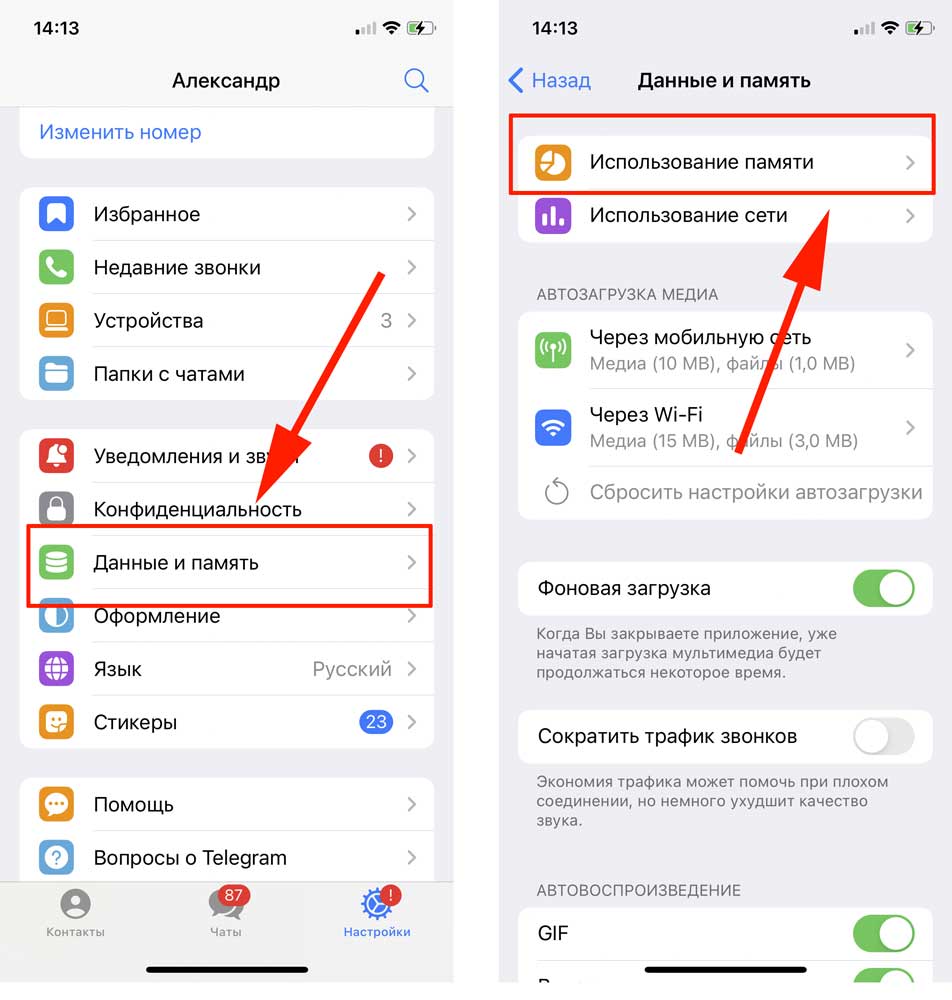
Способи прості та залежать від додатків. Розглянемо на прикладі Telegram, WhatsApp, Viber та Instagram. У Telegram на екрані смартфона тиснуть на ярлик програми, щоб відкрити. Заходять в налаштування та переходять у меню «Дані та пам’ять» і клацають → потім «Використання пам’яті» → «Очистити кеш».
У сервісі WhatsApp відкривають програму, приклавши палець до ярлика. У налаштуваннях меню знаходять «Дані та сховища» → переходять до «Керування сховищем». У ньому відображаються відомості про розмір тимчасових файлів для кожної розмови. З’явиться список чатів та їх розмір. У списку вибирають потрібну розмову і легко рухають пальцем праворуч-ліворуч. Торкаються розділу «Ще». З’явиться вікно, де вибирають «Видалити чат».
Тимчасові файли з Viber та Instagram видаляють лише разом із програмами. На випадок повторного встановлення слід заповнити пароль, оскільки доведеться проходити авторизацію. Дії аналогічні для обох: відкривають налаштування iPhone, → вибирають рядок «Головні», → тиснуть на «Сховище» → пункт «Керування» (якщо є). У ньому або в «Сховище» проскролити, → знайти програму → натиснути на неї → потім на «Видалити додаток».
Як видалити кеш у браузері на iPhone чи iPad?
На девайсах Apple встановлений браузер Safari. Його кеш є історію відвідувань сайтів. Такий видаляють повністю або частинами, що стосуються окремих вебресурсів. Розглянемо обидва способи.
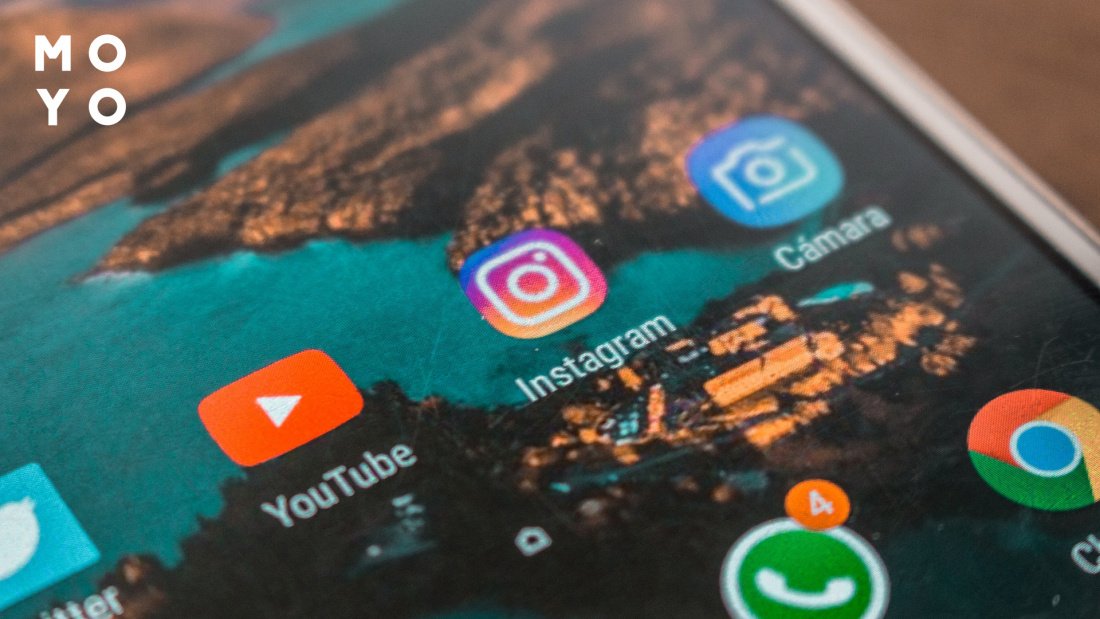
Для повного видалення необхідно натиснути пальцем на значок налаштувань на екрані, який зображений у формі шестерні або кількох кіл. У новому вікні натиснути на рядок Safari та вибрати команду очищення історії та даних сайтів.
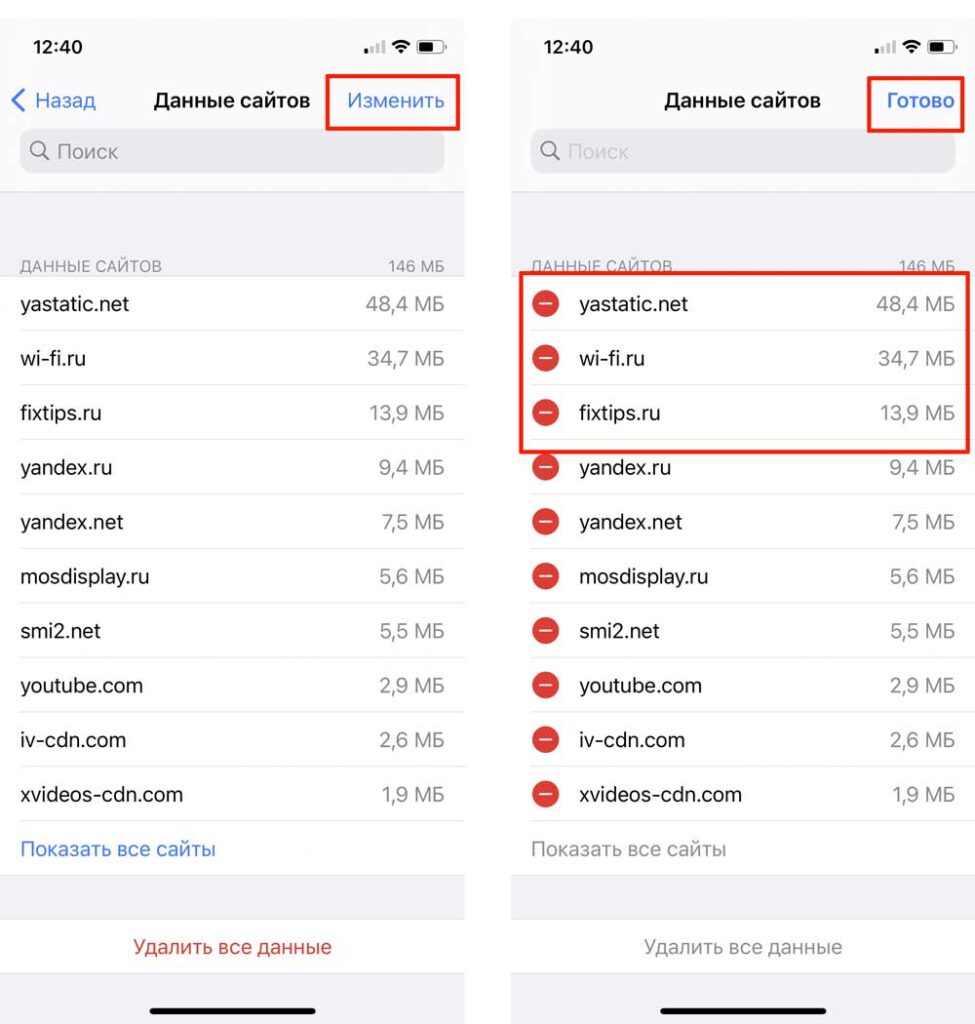
Якщо потрібно видалити інформацію про відвідування лише деяких з них, треба натиснути меню «Додатки». Потім вибрати позицію «Дані сайтів», натиснувши на неї. Після затискання кнопки запустити команду «Змінити». З’явиться список сайтів із зазначенням місця, яке займає кеш. Можна видалити деякі ресурси зі списку, клацнувши на них, а можна позбутися всіх даних, натиснувши на «Видалити всі дані».
Очищення кешу на iPhone за допомогою інших додатків
Іноді очищення кешу може здатися незрозумілим процесом. Особливо якщо не знати, які файли можна видалити без шкоди для програми або операційної системи. У такому разі краще скористатися програмами для звільнення місця на диску — IMyphone Umate та PhoneEraser. Будь-яку з них встановлюють на комп’ютер, потім підключають телефон до нього.
IMyphone Umate видаляє непотрібні файли, включаючи кеш. Вона стискає, копіює і видаляє фотографії, знищує великі файли та робить їх резервні копії, деінсталює програми, що не використовуються.
PhoneClean чистить кеш додатків і Itunes Radio, файли cookie, аварійні журнали системи, файли невдалих завантажень, файли сховища користувача, кеш фотографій та інше.
У випадку IMyphone Umate запускають програму на ПК. Коли вона завантажиться, з’явиться вікно зі значком очищення та написом 1-Click Free Up Space. Тиснуть на кнопку Quick Scan. Програма просканує смартфон і виведе звіт про кількість зайвих файлів та місце, яке вони займають. Оскільки треба видалити кеш, варто звернути увагу на пункти Junk files та Temporary Files і клацнути навпроти них. З’явиться ретельний звіт щодо видів непотрібних файлів. Потрібно вибрати ті, що вважаєте за потрібне, поставивши позначки у поля біля назв. Потім видалити, натиснувши кнопку Clean.
Можливості PhoneClean щодо очищення різних видів кешу залежать від версії IOS.
- Підключають iPhone до ПК за допомогою кабелю USB та запускають програму. Вона знайде підключені пристрої.
- Потрібно скористатися кнопкою Scan, щоб проаналізувати їх. Після сканування буде надана стисла інформація про знайдені файли.
- Вибирають дані для видалення, натиснувши на відповідний пункт. Наприклад, на Crash log (аварійні журнали) та вибирають всі файли, поставивши позначку в полі у лівому кутку. Або визначити окремі, позначивши їх аналогічним способом. Але позначку ставлять не зверху сторінки, а ліворуч від файлу. Або можна видалити все за допомогою кнопки Clean.
Зі статті дізналися, як очистити кеш на Айфоні двома способами. Можна очистити вручну, зайшовши в налаштування (як Telegram і Safari). Або повністю видалити софт (як Viber). Складніше видалити кеш там, де немає спеціальних налаштувань (WhatsApp). А можна розв’язувати проблему автоматично за допомогою різних програм. Для такого чищення застосовуються спеціальні комп’ютерні програми PhoneClean, IMyphone Mute та їх аналоги.
Как найти и очистить мусор на iPhone 8/iPhone 8 Plus
С каждым днем мобильное устройство все больше и больше заполняется информацией, теряя мегабайты памяти, которые в совокупности составляют ценные гигабайты. Общеизвестно, что, даже удаляя ненужные файлы, мы не полностью освобождаем место в памяти устройства. Остается так называемый мусор, куда входят временные файлы приложений, кэш и прочие ненужные данные. Прочие данные также имеют свойство накапливаться, используя ресурсы вашего iPhone8/iPhone 8 Plus и снижая быстродействие системы. Поэтому есть смысл регулярно чистить ваш айфон от мусора. Есть несколько способов найти и очистить мусор на iPhone 8/8 Plus.
Как почистить айфон от мусора
Если вы удалите ненужные файлы на iPhone, вы можете получить от нескольких сотен до нескольких гигабайтов свободного места, которое легко можно заполнить более ценными данными. Можно заняться удалением мусора вручную, а можно довериться специальным программам-чистильщикам.
1 способ
Удаление кэш-а вручную
В зависимости от того, какое приложение вы используете, удалить кэш модно либо в Настройках, либо в самом приложении. Вот, как это можно сделать:
1.Откройте приложение Настройки – Основные – Хранилище iPhone. Далее например выберите приложение Safari и выберите те данные, которые необходимо удалить.
2.Для удаления кэш в самом приложении откройте например настройки приложения Tweetbot и очистите временные файлы.
Минус данного способа в том, что он отнимает много вашего времени и вам приходится делать много манипуляций.
2 способ
Еще один рабочий метод – это восстановление iPhone или выполнение полного сброса. Только перед этим вам нужно обязательно сделать резервную копию всех данных через iCloud или iTunes, иначе вы потеряете все важные файлы.
Для полного сброса необходимо будет открыть приложение Настройки-Основные-Сброс-Сбросить контент и настройки.
Для восстановления iPhone необходимо будет подключить его к компьютеру и запустить iTunes. Затем перейти во вкладку «Обзор» и нажать на кнопку «Восстановить».
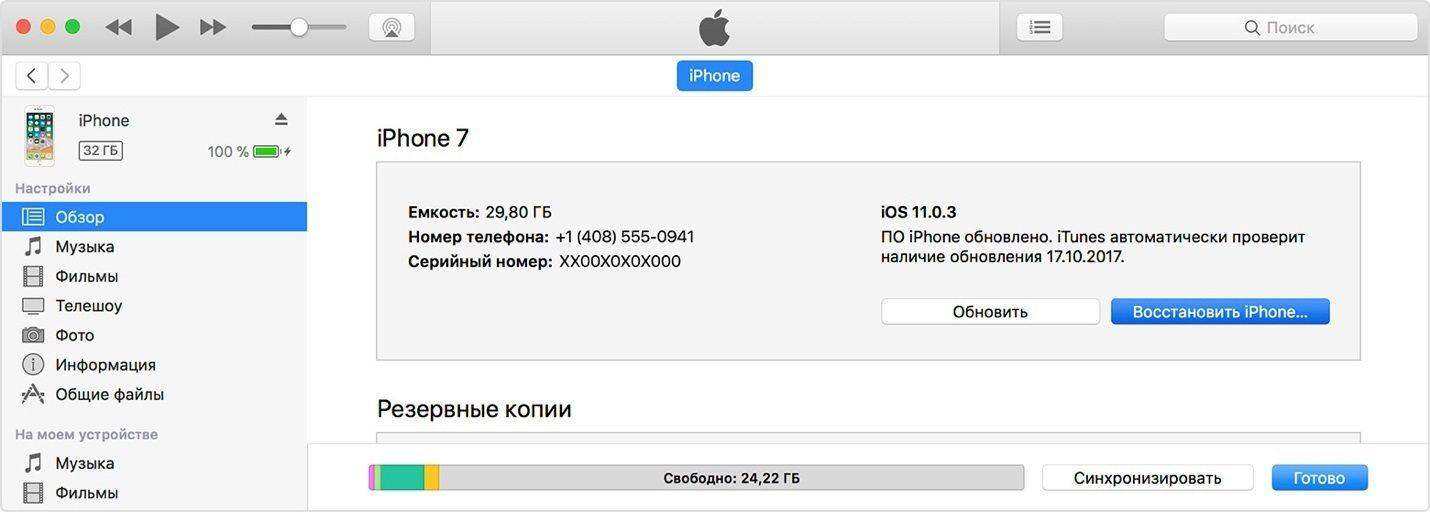
После восстановления данных из резервной копии вы увидите, что свободного места стало больше, так как весь мусор с iPhone также удалился.
3 способ
Программа Tenorshare iCareFone
Утилита с большим набором встроенных функций, одна из которых позволяет выполнять очистку iPhone от мусора и ненужных данных всего за несколько кликов в автоматическом режиме. Ниже описана подробная инструкция к применению.
Скачайте с официального сайта и установите программу Tenorshare iCareFone на Mac или Windows, затем запустите ее. Подключите ваш iPhone к компьютеру с помощью кабеля USB.
2. В главном окне программы в меню выберите раздел «Очистка и ускорение».
3. Далее нажмите на кнопку «Быстрый поиск».
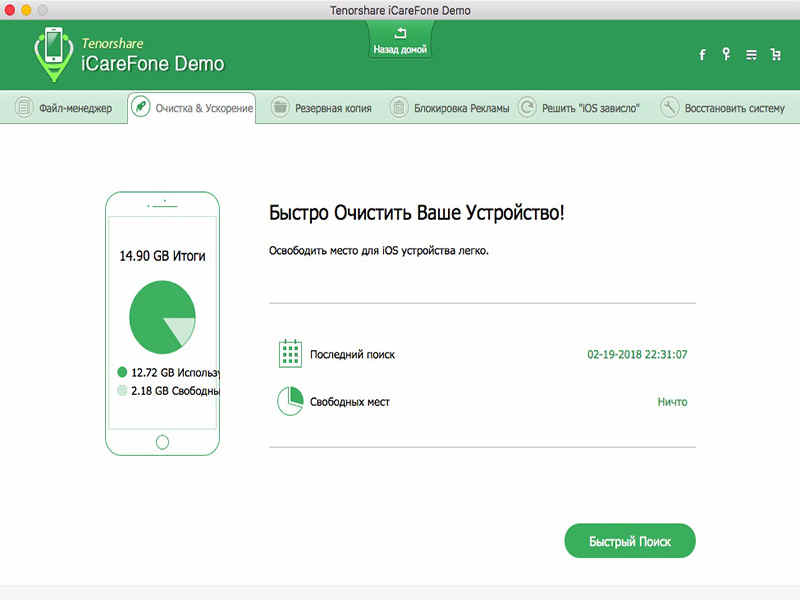
4. Затем начнется сканирование вашего мобильного устройства, по завершению которого вы увидите статистику распределения памяти. После этого вы можете нажать на кнопку «Очистить» напротив тех пунктов, которые для вас не являются ценными. Программа удалит ненужные файлы.
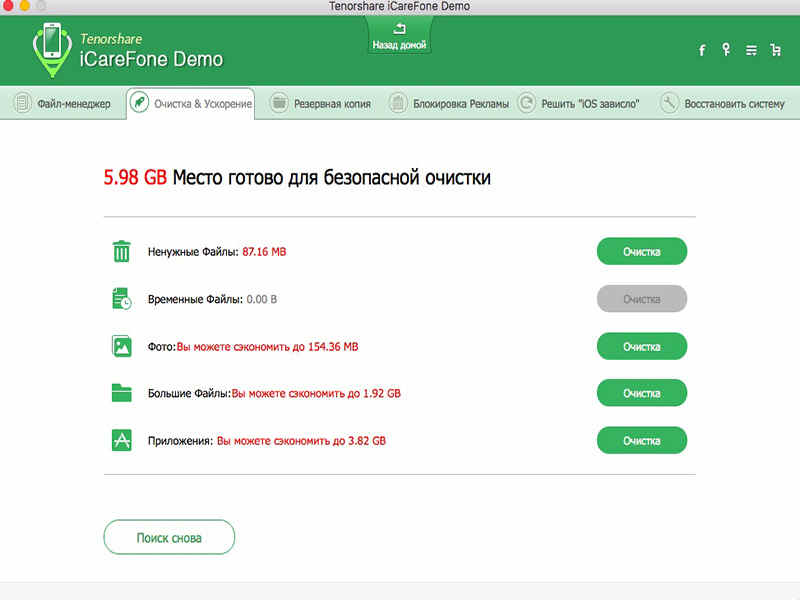
Как видите, программа iCareFone может быстро и легко очистить iPhone 8 или iPhone 8 Plus от ненужных файлов и мусора. После процесса очистки смартфон начинает работать намного быстрее.
4 способ
Еще один вариант удаления ненужного мусора на iPhone 8 – переустановка приложений. На самом деле, если вы удалите, а потом заново установите мессенджеры, мобильные клиенты социальных сетей, вы автоматически освободите немного памяти, которая ранее была занята временными файлами, которые имеют свойство накапливаться.
5 способ
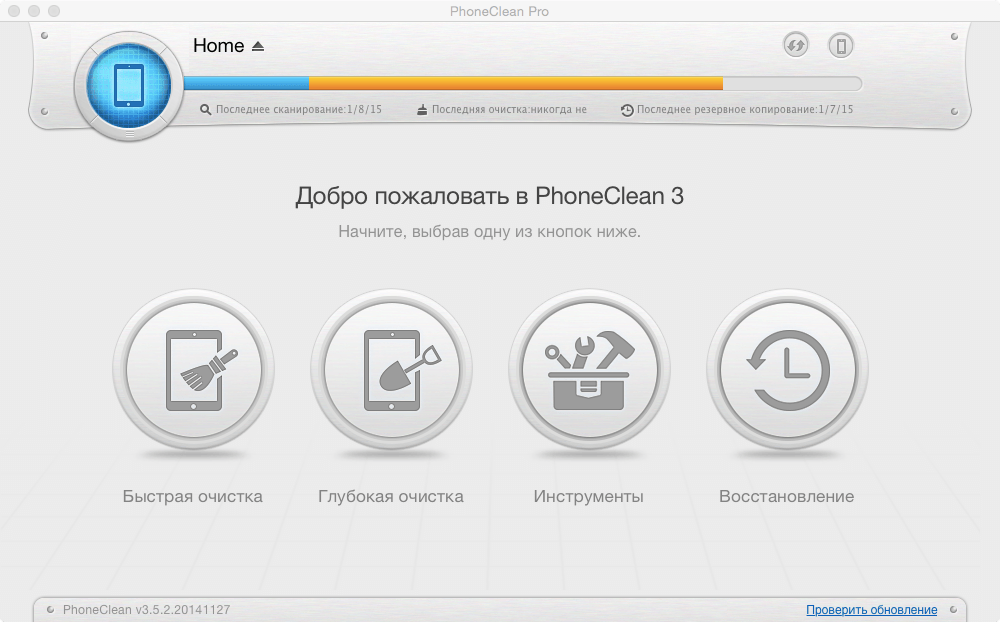
Программа PhoneClean – еще один неплохой помощник, главное назначение которого очистить ваш iPhone от мусора и ненужных файлов. Отличительная особенность – наличие двух режимов очистки (обычная и глубокая). Кроме этого программа автоматически делает бэкап всех данных. Это означает, что даже при случайном удалении данных вы сможете их вернуть.
Надеемся, что каждый из вас нашел подходящий способ очистить ненужные файлы на iPhone 8/8 Plus.
Как очистить кэш (приложения), чтобы освободить iPhone 14/13/12/11/XS/XR/X/8/7
Хотите знать, как очистить кэш iPhone и освободить хранилище iPhone? В этом посте представлены четыре способа удаления кэша Safari и кэша приложений на iPhone. Вы также можете получить быстрый способ использовать очиститель кэша iPhone для очистки кеша.
Хотя iPhone находится в верхней части списка самых удобных и простых в использовании телефонов, он все же может работать медленно, когда мы используем его в нашей повседневной жизни. Это связано с тем, что с приложениями, работающими на вашем iPhone, на вашем iPhone накапливается много кешей, файлов cookie и временных файлов, которые занимают память вашего iPhone и разряжают батарею iPhone.
Поэтому, чтобы улучшить производительность и время автономной работы вашего iPhone, необходимо очистить кэш на iPhone.
Как очистить кэш iPhone? В следующей статье мы рассмотрели 4 способа очистки кеша приложения или кеша Safari на iPhone 14/13/12/11/XS/XR/X/8/7/4. Продолжайте читать и найдите способ, который вам подходит.
- Часть 1: Самый простой способ навсегда очистить кэш iPhone
- Часть 2: Как очистить кэш Safari на iPhone
- Часть 3: Как очистить кэш приложений на iPhone
- Часть 4: Как очистить кэш RAM на iPhone
- Часть 5: Часто задаваемые вопросы об очистке кэша iPhone
Часть 1. Самый простой способ очистить кэш iPhone постоянно
Первый способ — это самый простой способ очистить весь кэш и историю на вашем iPhone, который всегда помогает вам стереть все следы на iPhone, и никто не сможет восстановить кеш даже с помощью программного обеспечения для восстановления данных.
Для этого вам понадобится надежный ластик для iPhone. Здесь вы можете рассмотреть самый популярный очиститель iPhone.
Он стирает все на вашем iPhone и снова делает его новым. Я уверен, что вы получите самый замечательный опыт, как и в первый раз.

- Помогите вам легко избавиться от кеша и временных файлов, которые замедляют работу вашего устройства.
- Очистите iPhone, сообщения, фотографии, большие медиафайлы, кеш, историю просмотров и т. Д.
- Сотрите приложения, чтобы сэкономить место и ускорить работу iPhone.
- Навсегда удалить данные iPhone, 100% невосстановим.
- Совместимость с iPhone 14, 13, 12, 11, XS, XR, X, 8, 7, 6, 5 и т. д.
Внимание : Перед использованием этой программы, пожалуйста резервное копирование вашего iPhone первый.
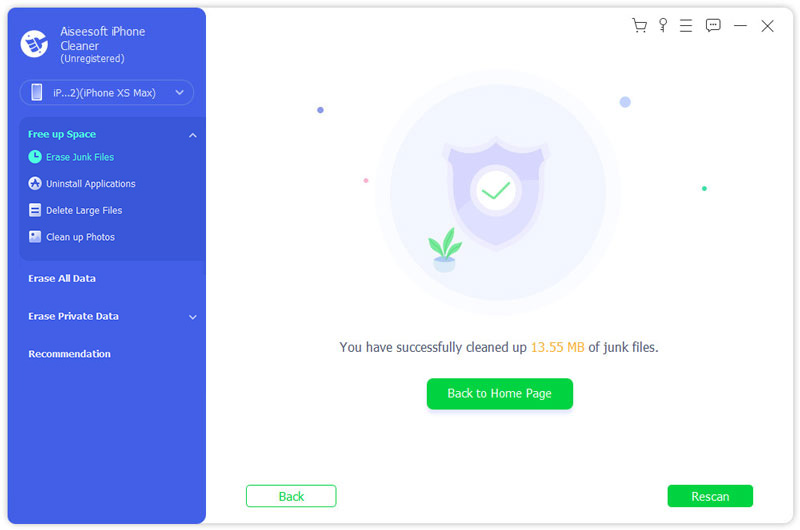
После бесплатной загрузки этого программного обеспечения установите и запустите его немедленно. Тем временем подключите ваш iPhone к компьютеру с помощью USB-кабеля.


Часть 2. Как очистить кэш Safari на iPhone
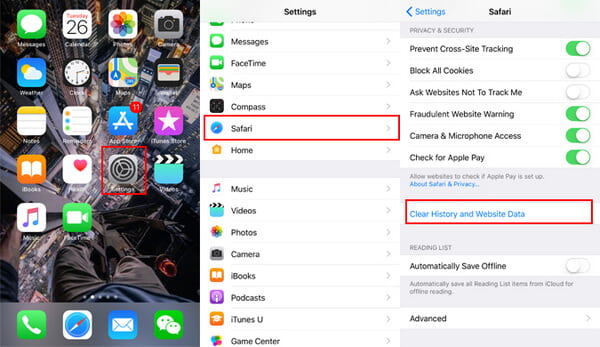
В качестве веб-браузера по умолчанию на устройствах Apple Safari является одним из наиболее часто используемых приложений, поэтому он имеет наибольшую кешированную память по сравнению с другими приложениями. Чтобы очистить кэш Safari на iPhone, выполните следующие действия.
Внимание : Таким образом, история и кэш Safari исчезают только из ваших глаз, и другие могут легко восстановить их с программным обеспечением восстановления данных iPhone.
Часть 3. Как очистить кэш приложения на iPhone
Как правило, кэш и файлы cookie, хранящиеся в других приложениях, можно очистить двумя способами. Вы можете найти опцию очистки кеша и данных в некоторых приложениях или использовать опцию «Использование» в настройке, чтобы полностью очистить кеш приложения.
Очистить кэш iPhone в приложениях iPhone из настроек приложения
Многие сторонние приложения, устанавливаемые на iPhone, имеют встроенные функции очистки кэша, которые упрощают удалить ненужные файлы, Возьмите Facebook в качестве примера, следуйте инструкциям ниже, чтобы удалить кеш приложения.
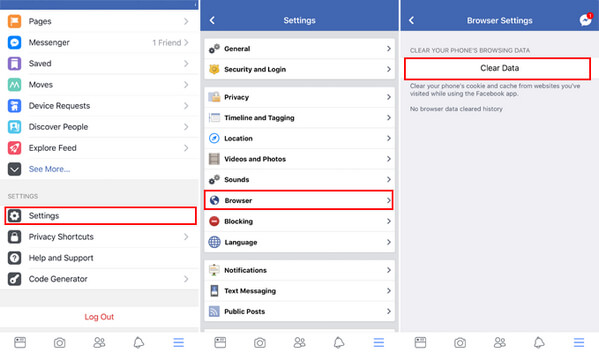
Следуя аналогичному методу, вы можете очистить кеш от других приложений, если они предоставляют такие опции. Для других приложений, у которых нет этой опции, вы можете выбрать разгрузку или удаление приложения в «Настройках», чтобы полностью очистить кэш приложения.
Очистить кэш приложения на iPhone, переустановив приложение
Чтобы помочь вам лучше управлять приложениями и очищать кэш приложений на iPhone, Apple предоставила обновленные настройки хранилища iPhone (ранее называвшиеся «Хранилище и использование iCloud») в iOS 16/15/14/13/12/11. Вы можете выполнить следующие действия:
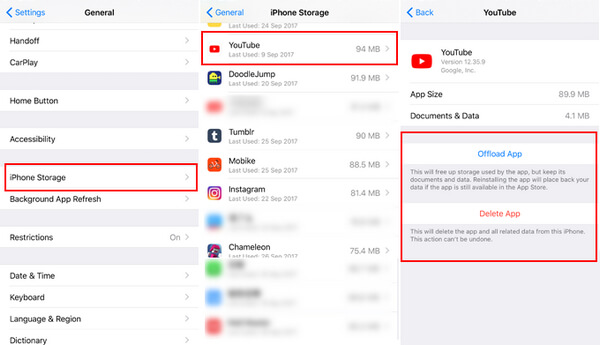
После переустановки приложения вы обнаружите, что весь кэш в этом приложении очищен. Но, как вы можете видеть, оба метода выше неэффективны. Если вы хотите очистить кэш во всех приложениях для iPhone, вам может потребоваться решение «все в одном».
Часть 4. Как очистить кэш RAM на iPhone
Помимо кеша, который вы можете проверить на своем iPhone, есть кеш, который не виден вашему глазу, и системный кеш, кеш оперативной памяти есть.
Очистка кэш-памяти вашего iPhone iPhone может освободить место и ускорить ваше устройство.
Для iPhone 7 и более старых устройств:
Удерживая нажатой кнопку «Режим сна / Пробуждение»> При появлении слайд-шоу на выключение, отпустите кнопку «Режим сна / Пробуждение»> Удерживайте нажатой кнопку «Домой».
Через несколько секунд ваш экран будет мигать пустым, а затем вернется к главному экрану, что означает, что вы очистили кэш-память вашего iPhone.
Как почистить кэш на Айфоне?
С течением времени к нам приходит понимание, что память IPhone начинает сильно забиваться. Телефон в перспективе может тормозить, греться или зависать из-за не достатка свободного места.
В этой статье мы детально обсудим как очистить кэш-память и правильно удалять ненужные файлы, чтобы они не засоряли ваш Айфон. Данная информация подходит для моделей:
IPhone 5s, SE, 6, 6s, 6 Plus, 6S Plus, 7, 7 Plus, 8, 8 Plus, X, XS, XS Max, XR, 11, 11 Pro, 11 Pro Max, 12 mini, 12, 12 Pro, 12 Pro Max, 13, 13 Pro, 13 Pro Max. Этот материал особенно будет актуален владельцам телефонов с объемом памяти: 16 GB, 32 GB, 64 GB.
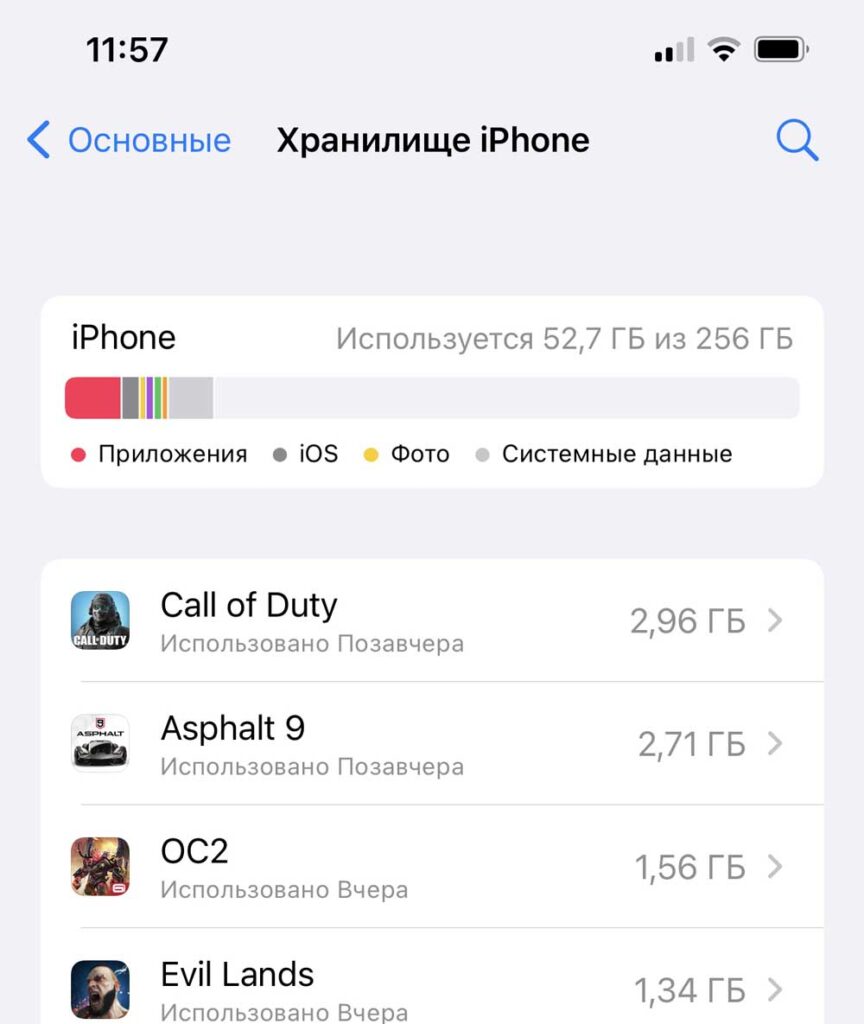
Что такое кэш-память?
Например, вы пользуетесь браузером Safari, когда заходите на сайт первый раз, браузер загружает в кэш все картинки, рекламу, видео и текст. Для чего? Для того чтобы вы
в следующий раз зайдя на этот сайт, не ждали загрузки картинок и видео, а моментально получили к ним доступ, потому, что информация уже хранится на вашем телефоне. Таким образом посещая каждый новый сайт, а за годы использования Айфона их могут быть тысячи, вы неизбежно забиваете память телефона. Это касается не только браузеров, а также мессенджеров телеграмм, WhatsApp, инстаграм, Vk и других приложений.
С чего начать?
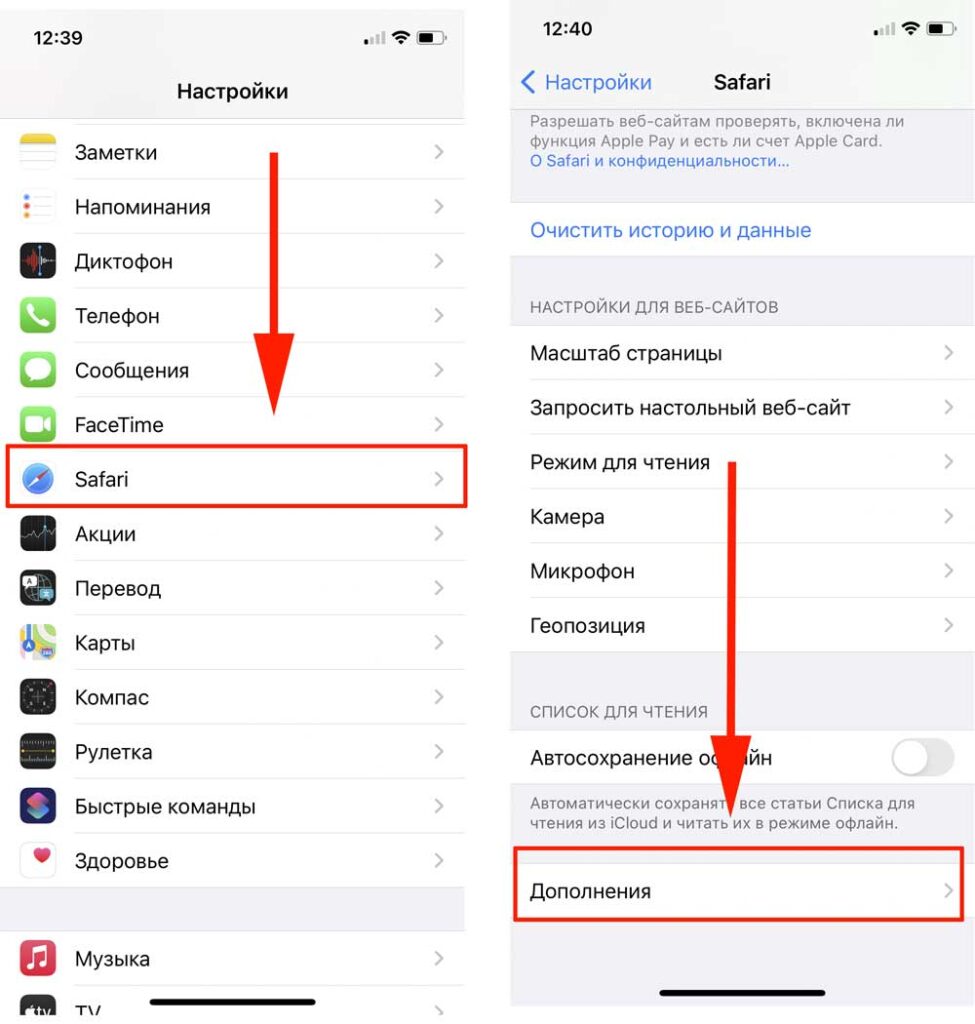
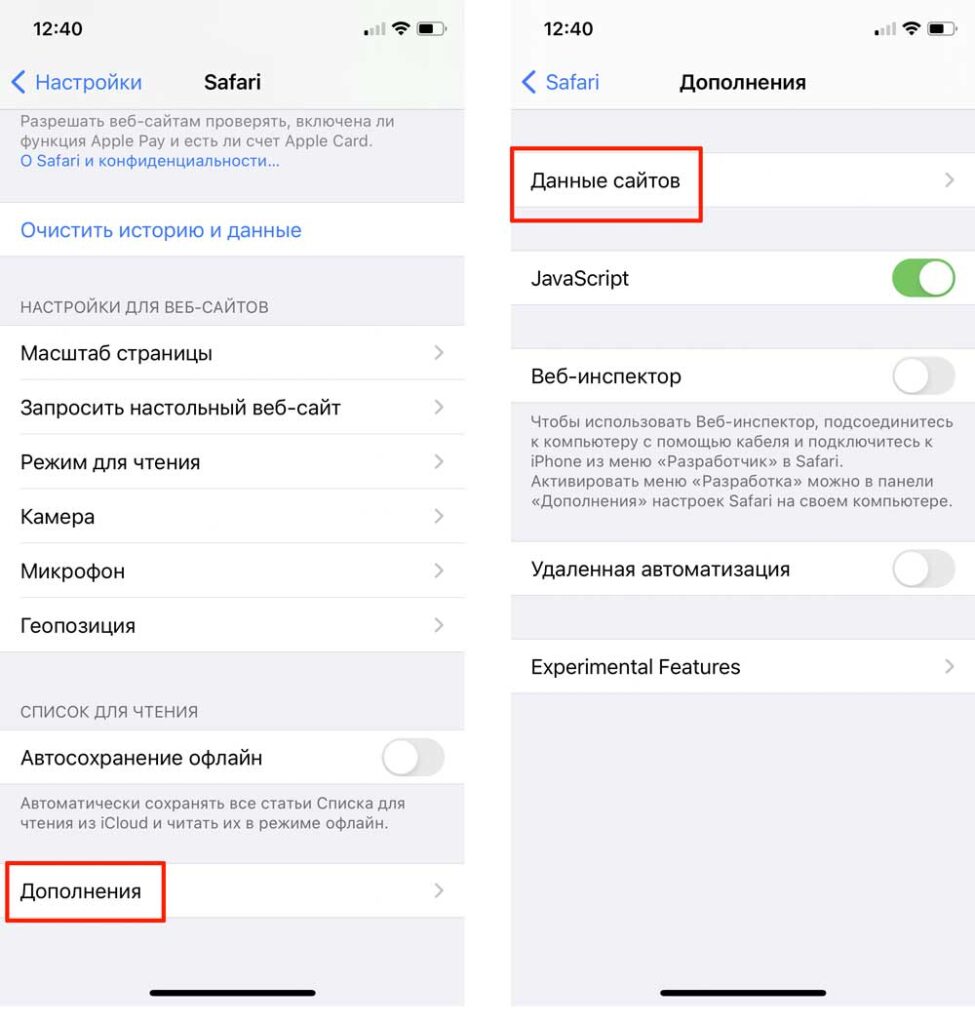
1. Safari. Начнем с браузера. Шаг 1. Открываем «настройки» IPhone, скролим вниз, нажимаем «Safari», жмем «дополнения», «данные сайтов», в верхнем правом углу нажимаем
«изменить» и удаляем, все что занимает больше 10 мегабайт. Не стоит волноваться о своих паролях. Они остаются в связке ключей.
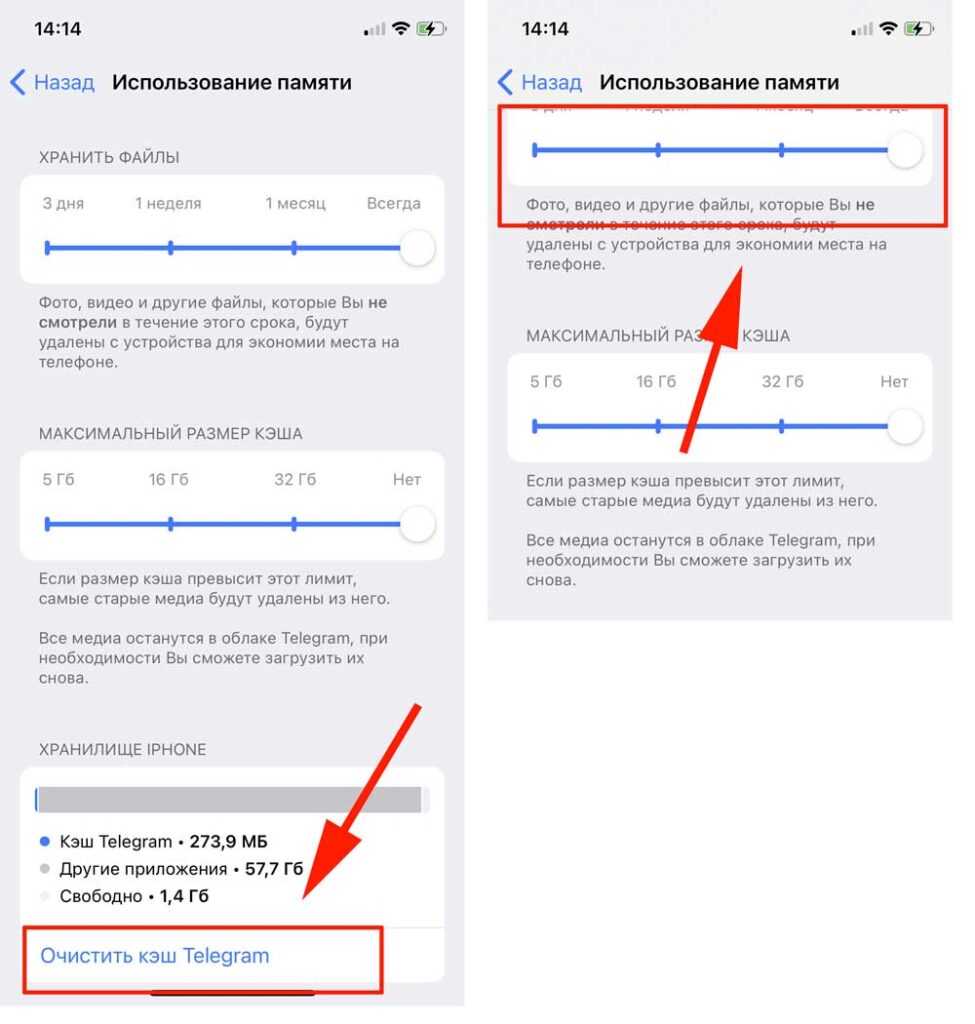
2. Телеграмм. Заходим в «настройки» приложения Телеграмм, переходим в раздел «данные и память», выбираем «использование памяти» и нажимаем «очистить кэш».
Перед очисткой вам будет предложено выбрать типы файлов которые вы хотите удалить, вы сможете отметить их галочкой.
Также можете выбрать какое время информация будет храниться в кэше, 3 дня, неделя, месяц, всегда. По умолчанию у всех стоит на отметке «всегда». Для людей, которые активно используют телеграмм и подписаны на большое количество каналов, очистка кэша помогает ненадолго, поэтому будет лучше установить в разделе «Хранить файлы» 3 дня.
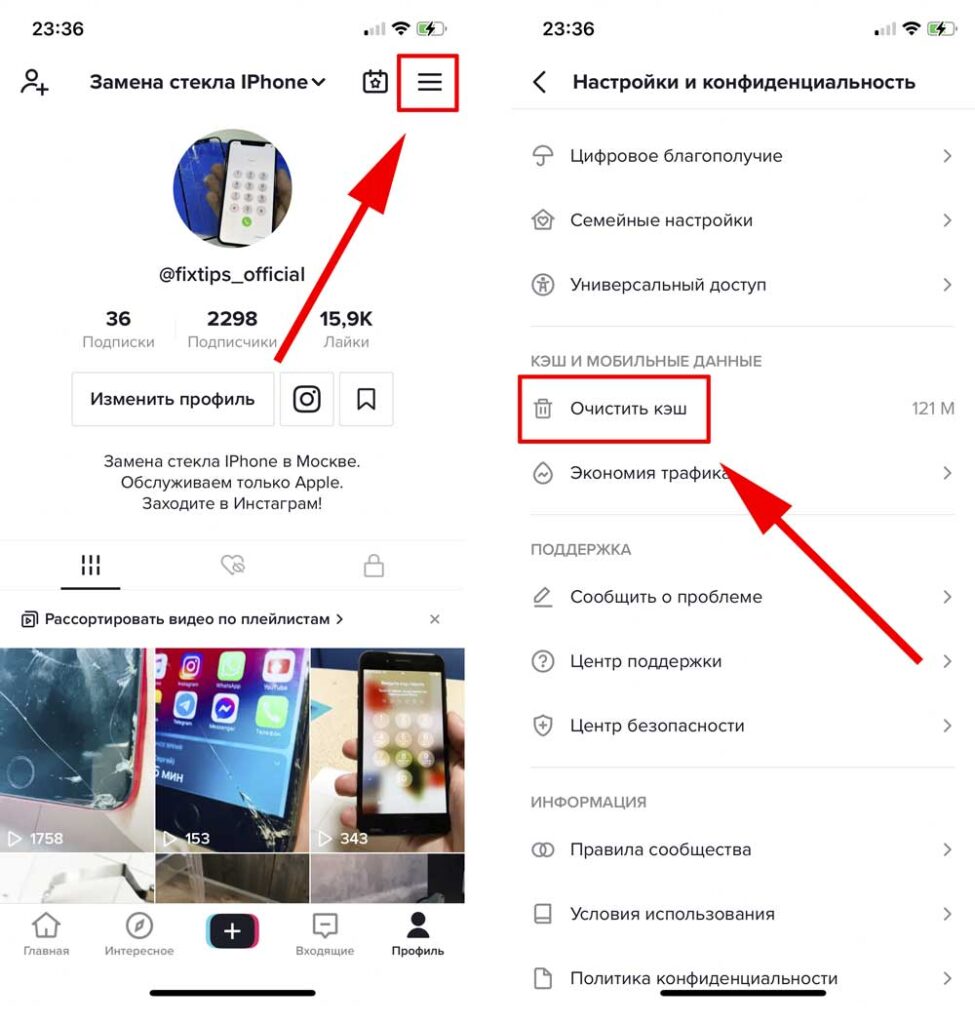
3. TikTok. Кликаем «Настройки и конфиденциальность» в приложении TikTok, дальше «очистить кэш».
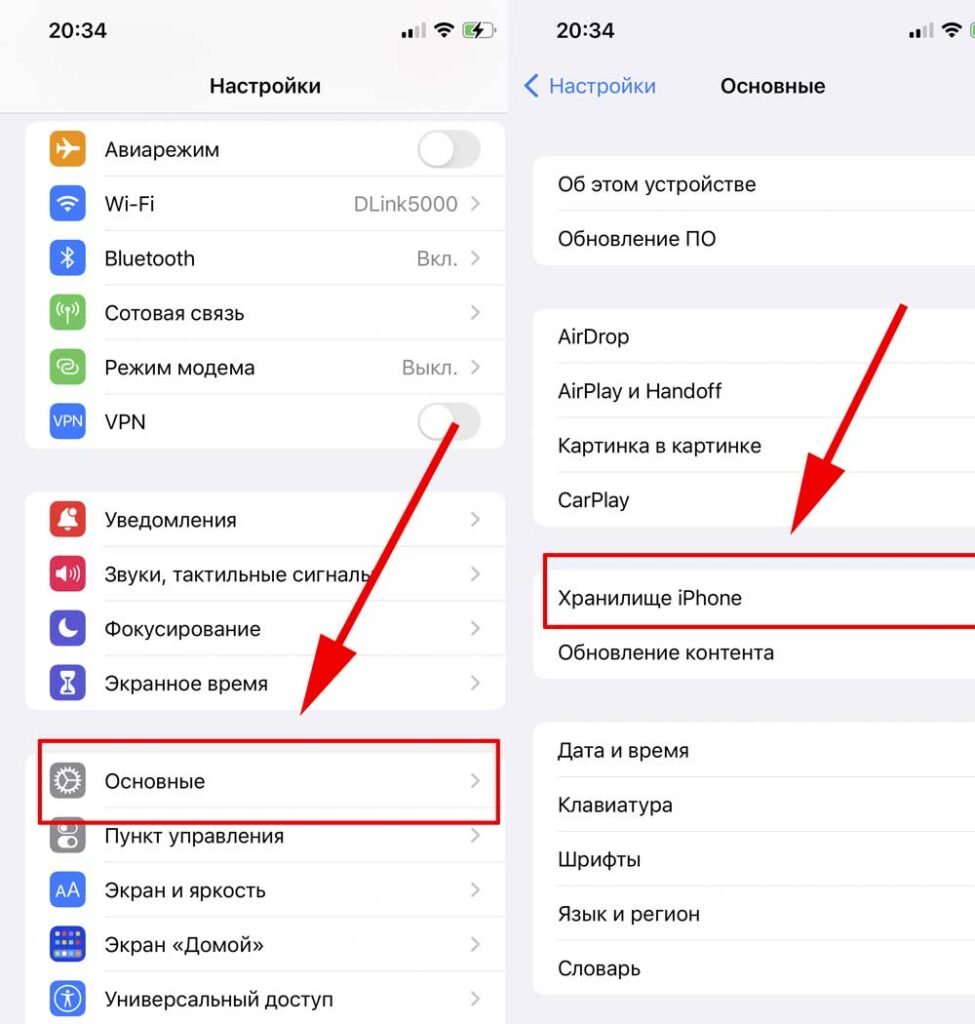
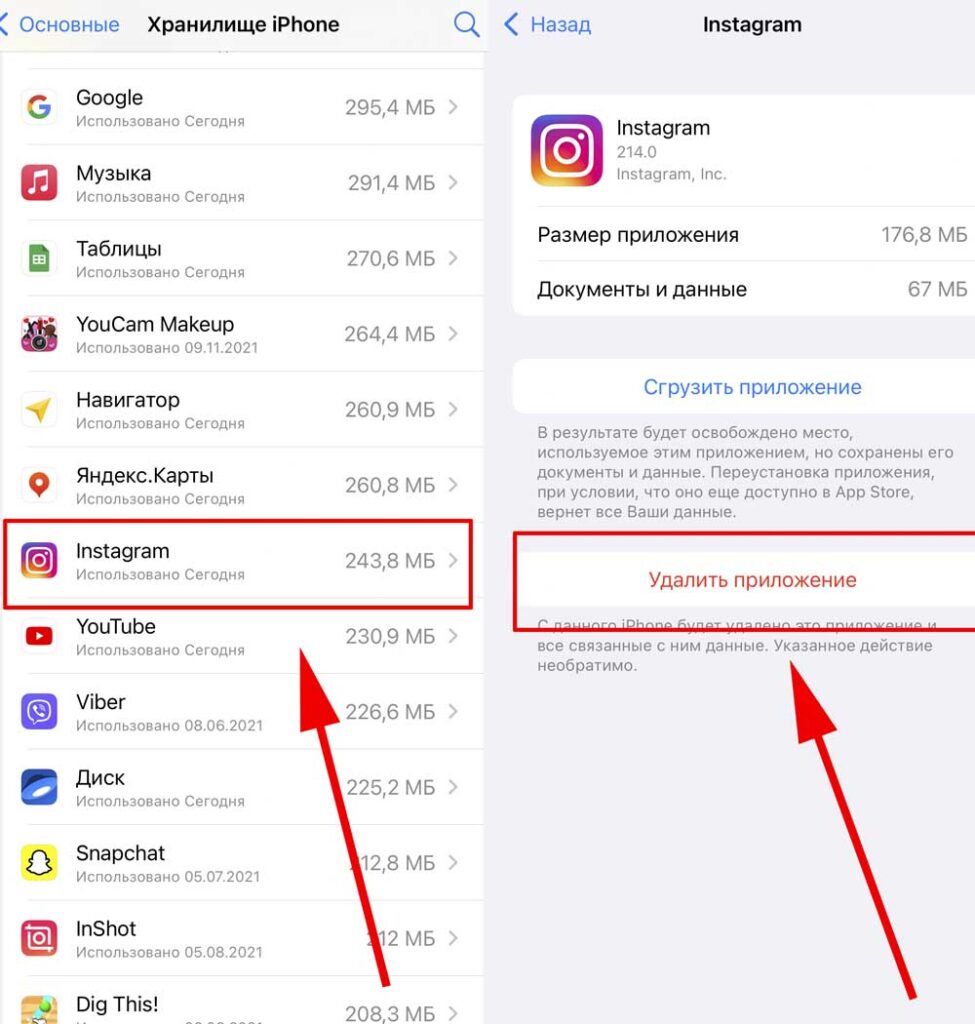
4. Instagram. Существует только один способ удалить кэш инстаграм на Айфоне. Кликаем «настройки», «основные», затем «Хранилище IPhone»,
Кликаем «Instagram», «Удалить приложение».
Не волнуйтесь, все ваши фото и переписки сохраняться. Далее нужно будет снова скачать приложение из AppStore и авторизоваться.
5. Viber. Существует два способа очистить кэш в вайбер.
Способ #1
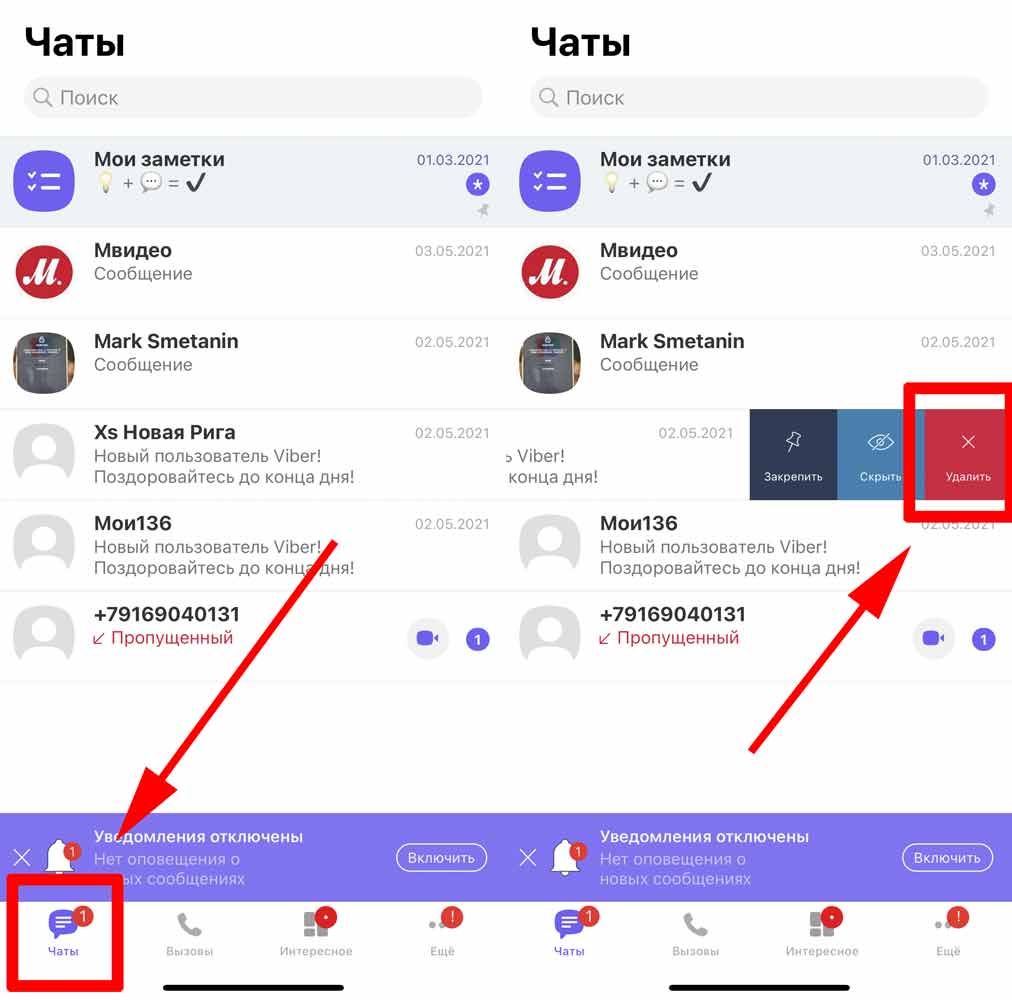
Запускаем приложение, выбираем «чаты», свайпаем влево и нажимаем удалить на те чаты, которые перегружены больше всего.
Способ #2
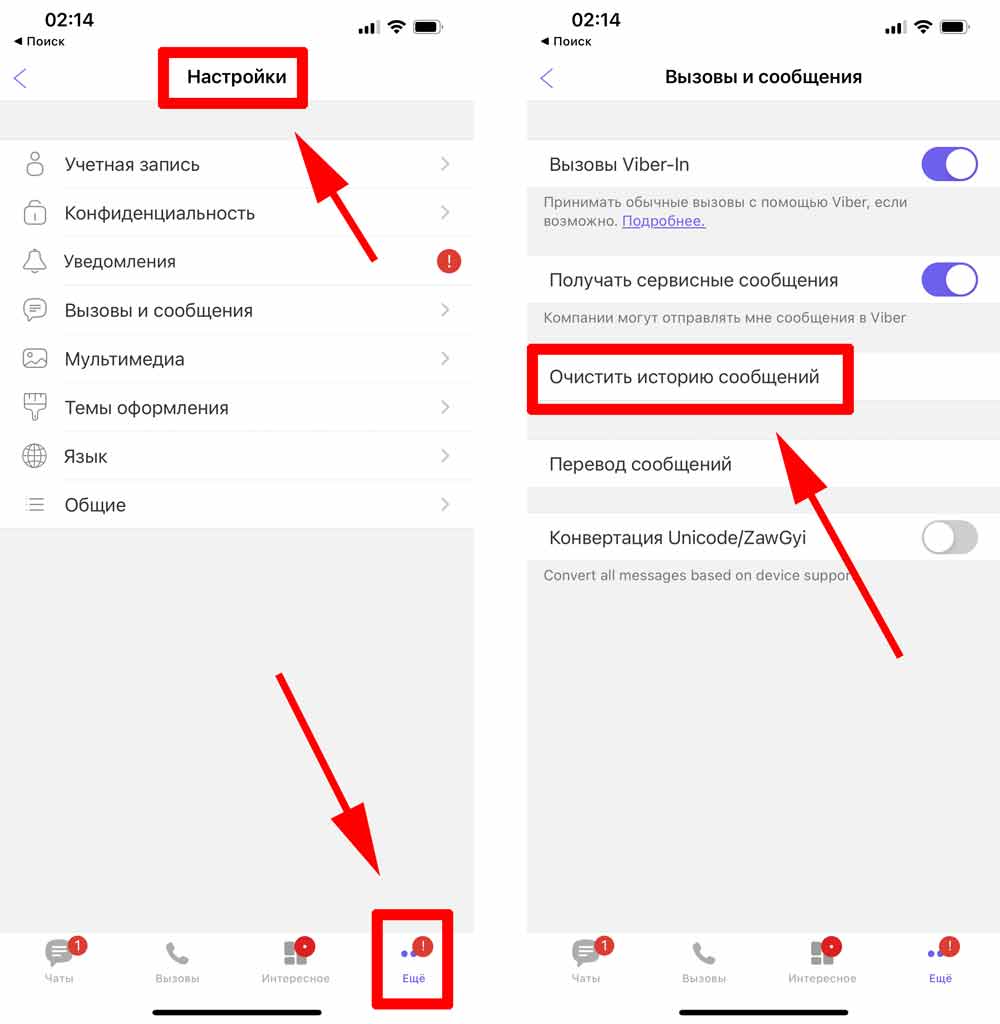
Нажимаем «Еще» — «Настройки» — «Очистить историю сообщений». Учтите, что в данном случае удаляются все чаты и переписки, если в первом способе вы можете выбрать вручную какую информацию удалить, то во втором, у вас не будет такой возможности.
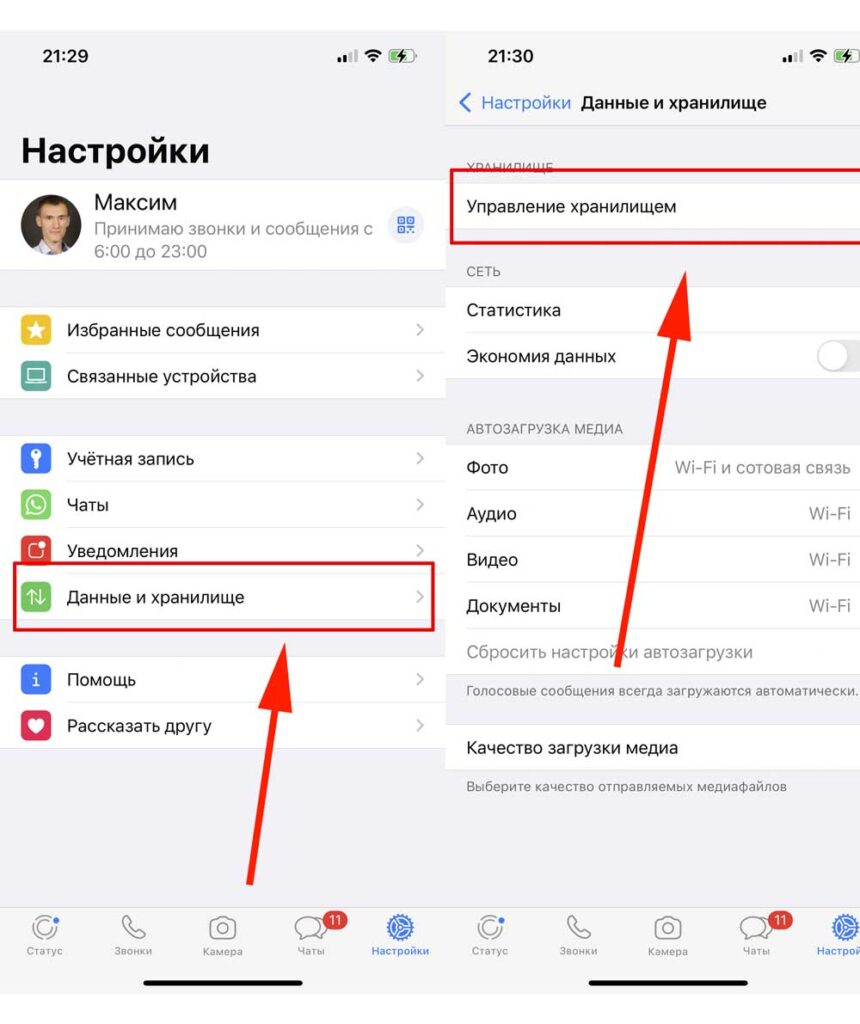
6. WhatsApp. Запускаем приложение, переходим в «Настройки», выбираем «данные и хранилище», далее «управление хранилищем». Теперь выбираем тот чат, который вы хотите очистить. Тут мы можем отсортировать на «новые», «старые» и «большие», либо нажимаем «выбрать», «выбрать все», нажимаем на корзину и удаляем все файлы.
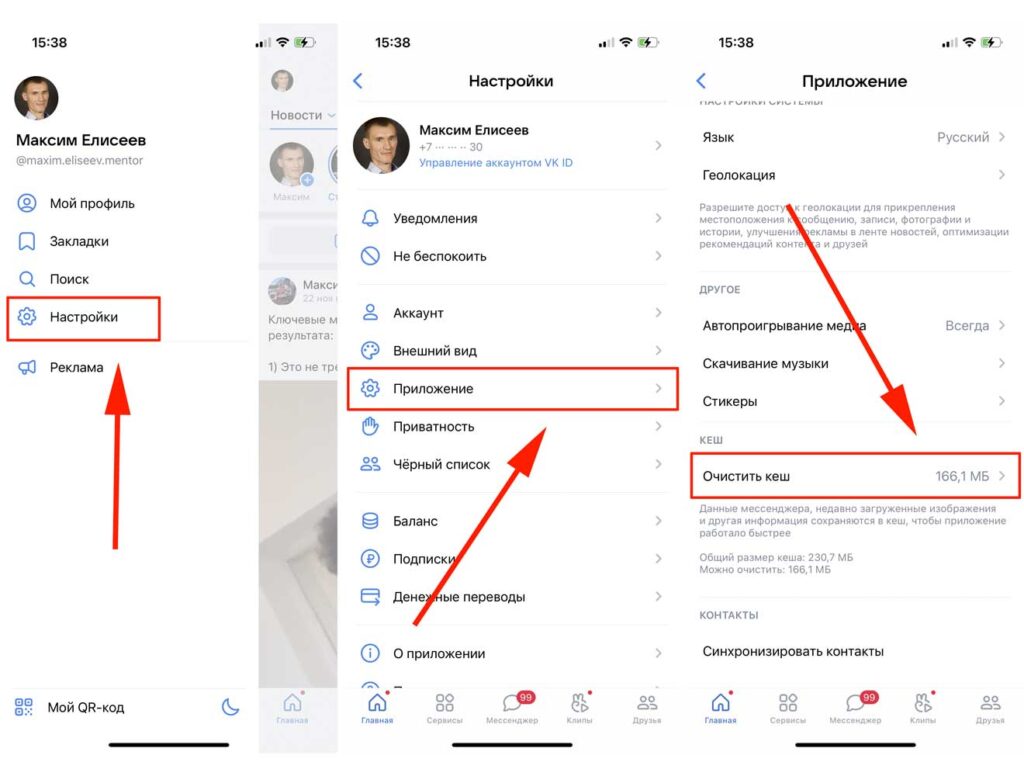
7. ВКонтакте. Заходим в приложение, выбираем «Настройки» затем «Приложение», «Очистить кэш»
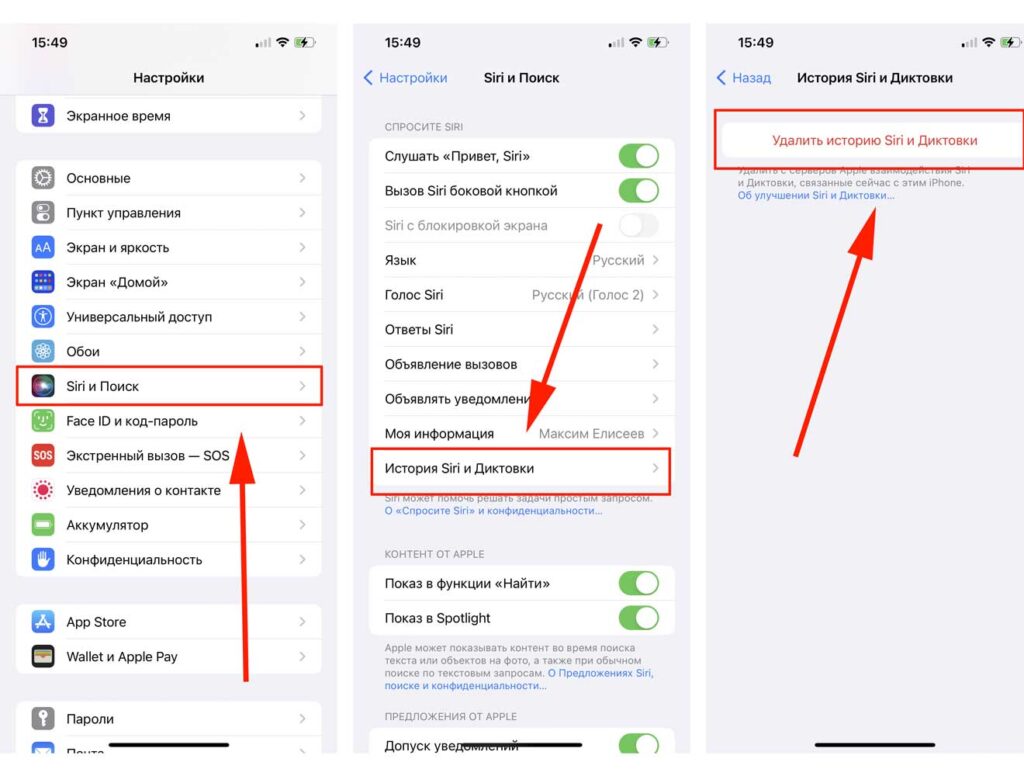
8. Siri. «Настройки» — «Siri и поиск» — «История Siri и диктовки» — «Удалить историю Siri и Диктовки». Что это? Когда вы разговариваете с Siri, автоматически создается
аудиозапись, которая сохраняется на телефоне и занимает место.
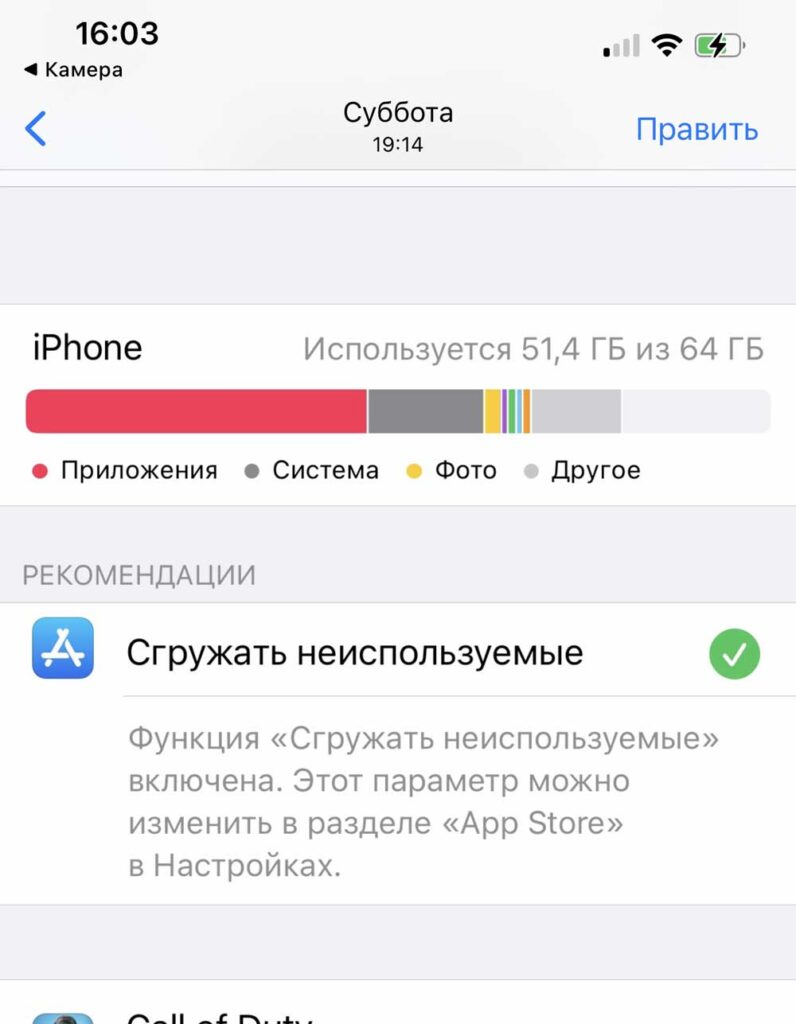
9. Сгружать неиспользуемое. Эта замечательная функция, автоматически удаляет приложения, которыми вы не пользуетесь больше 6 месяцев. Приложения сгружаются
на сервер с возможностью восстановить их в будущем, когда это будет необходимо. Как включить? «Настройки» — «Основные» — «Хранилище IPhone» — «Сгружать неиспользуемые» — нажать «вкл».
Какое приложение засоряет память больше всего?
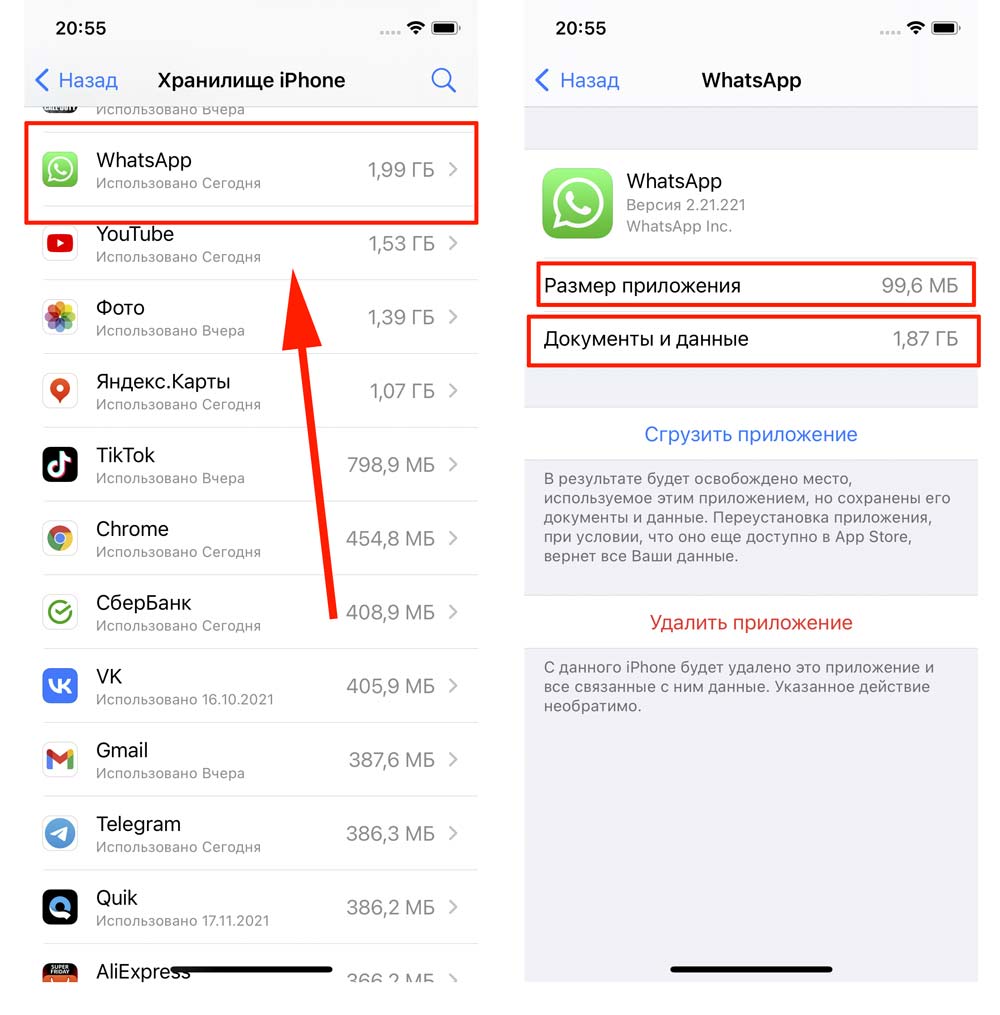
Просмотреть это вы можете зайдя в Настройки — Основные — Хранилище IPhone. Выберите, к примеру мессенджер, который занимает большой объем памяти, нажмите на него, тут вы увидите действительный «размер приложения» и «документы и данные», которые засоряют память.
Что на самом деле дает резервная копия в IСloud?
За символическую ежемесячную плату вы получаете не просто место в облаке, но и освобождаете объем памяти в Хранилище IPhone. Как это работает? Фото и видео загружаются в ICloud , где находятся в безопасности, 50% объема каждой фотографии и видео выгружаются с телефона на сервер Apple, то-есть когда вам нужно просмотреть какие-то материалы, вы нажимаете на них в разделе Фото, и они открываются в низком разрешении, затем за секунду подгружаются из сервера полноценные данные именно этого фото, и вы уже просматриваете качественное изображение. Таким образом освобождается колоссальный объем памяти в хранилище IPhone, потому как фото и видео у нас занимают львиную долю места на флэшке.
Как правильно удалять фото и видео?
Многие пользователи считают, что удалив фото или видео, которое занимает много места, они очистили память IPhone, на самом деле это не так. Когда вы первый раз удаляете фото, оно попадает в некую корзину, как на компьютере и поэтому память телефона не освобождается.
Что делать? Нужно удалить файлы из этой корзины. Заходим в раздел «Фото», нажимаем «Альбомы», опускаемся вниз, выбираем «недавно удаленные», «выбрать», «удалить все».
Теперь корзина очищена, вы освободили память.