Способы включения интернета на Android
На Android-устройствах интернет является важной составляющей, гарантирующей исправную работу многих системных служб и синхронизацию аккаунта Google с серверами. При этом для функционирования самого интернета необходимо вручную включить передачу данных или Wi-Fi. В настоящей инструкции мы расскажем о методах активации интернет-соединения на Андроид.
Включение интернета на Android
Эта статья в первую очередь предназначена для тех случаев, в которых уже настроено интернет-подключение и отсутствуют какие-либо неисправности на фоне отсутствия настроек сети в соответствии с оператором сотовой связи. Если же вам необходимо узнать больше о параметрах, обязательно ознакомьтесь с другой статьей на нашем сайте. В противном случае мы не можем гарантировать правильной работы интернета.
Способ 1: Панель уведомлений
Панель уведомлений на Андроид, которую также принято называть шторкой, позволяет получить быстрый доступ к основным функциям смартфона, включая передачу данных и Wi-Fi. За счет этого можно подключиться к интернету, буквально не выходя за пределы рабочего стола или вообще не выводя телефон из режима блокировки.

-
На версии Андроид 4.x через шторку нельзя произвести включение или выключение интернета, так как в этом случае кнопки являются ярлыками быстрого доступа к настройкам, а не отдельными элементами управления. Получить к ним доступ можно, нажав по значку в правом верхнем углу при развертывании панели уведомлений. Это относится как к Wi-Fi, так и к мобильной передаче данных.
Мы рассмотрели все функции, связанные с интернетом и доступные через панель уведомлений на смартфоне. При этом учитывайте, что помимо представленных вариантов существует масса фирменных оболочек, несколько видоизменяющих шторку, значки и многие другие аспекты.
Способ 2: Настройки телефона
В сравнении с панелью уведомлений, раздел с настройками предоставляет несколько больше инструментов для управления интернет-соединением, рассматривать которые, однако, мы не будем. При этом некоторые действия могут сильно отличаться в зависимости от производителя девайса и установленной оболочки. Если вы входите в число владельцев таких смартфонов, найти нужные пункты можно интуитивно, полагаясь на названия.
Wi-Fi
- Для активации Wi-Fi перейдите в раздел «Настройки» и в блоке «Беспроводные сети» тапните по строке «Wi-Fi». На открывшейся странице воспользуйтесь ползунком на верхней панели.
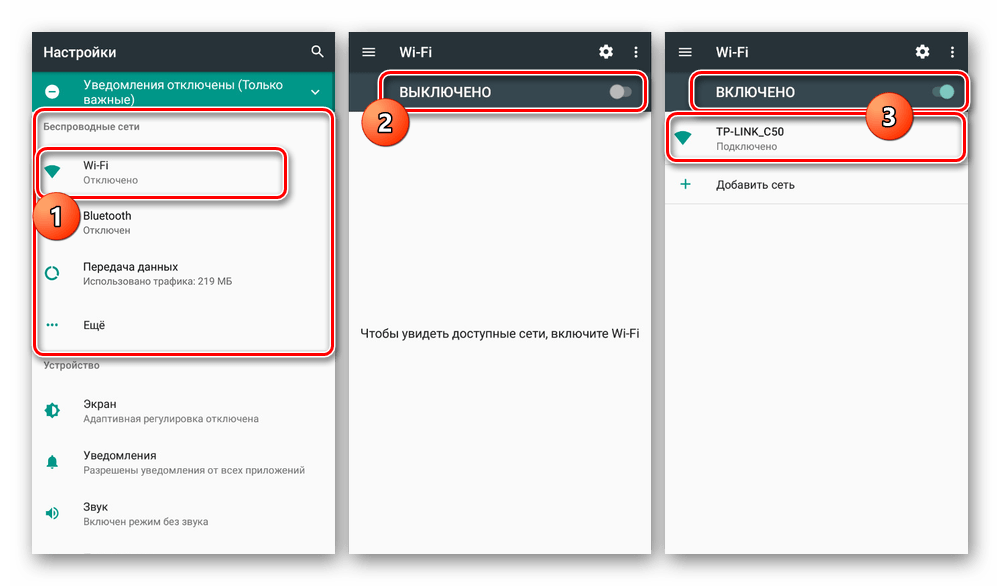
- В результате после проделанных действий должен будет появиться список доступных сетей. Нажмите по подходящему варианту, по необходимости введите пароль и дождитесь появления подписи «Подключено».
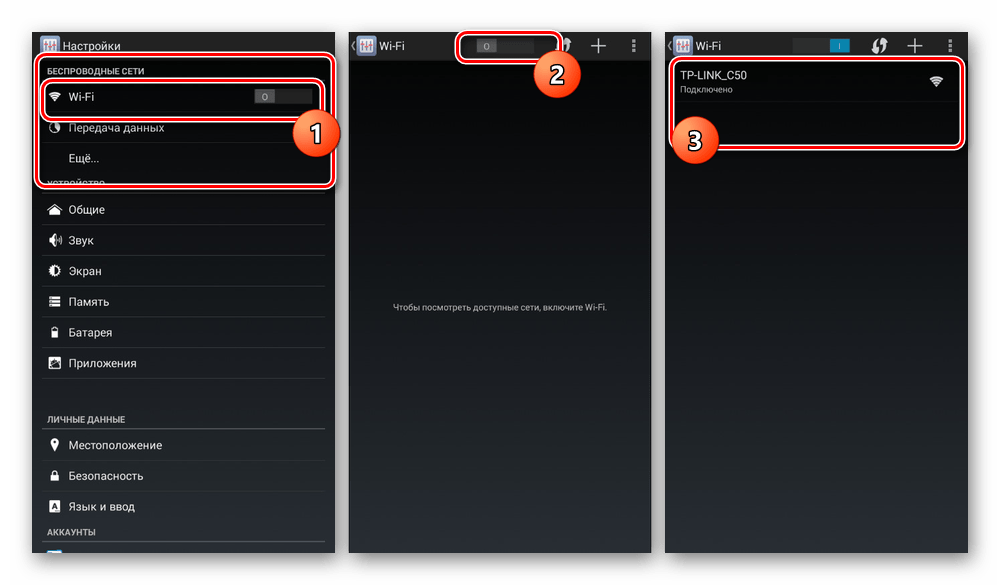
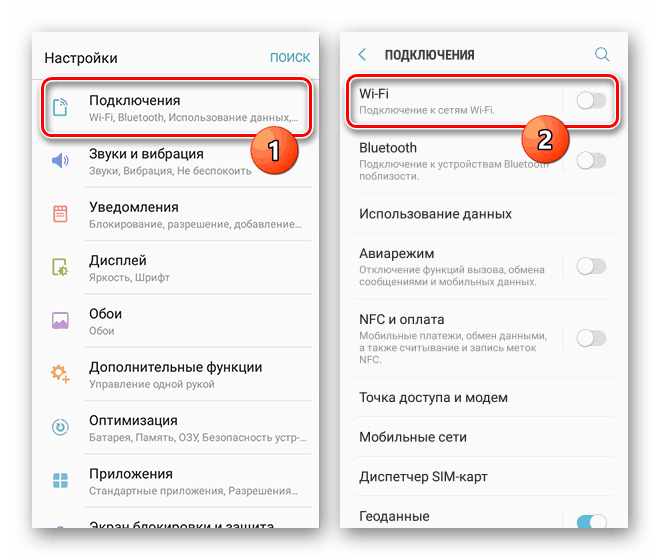
- Процедура полностью аналогична на чистом Android любой версии, но отличается на устройствах с фирменной оболочкой. К примеру, на Samsung Galaxy S8 нужно сначала перейти к разделу «Подключения», открыть страницу «Wi-Fi» и только после этого воспользоваться ползунком.
Передача данных
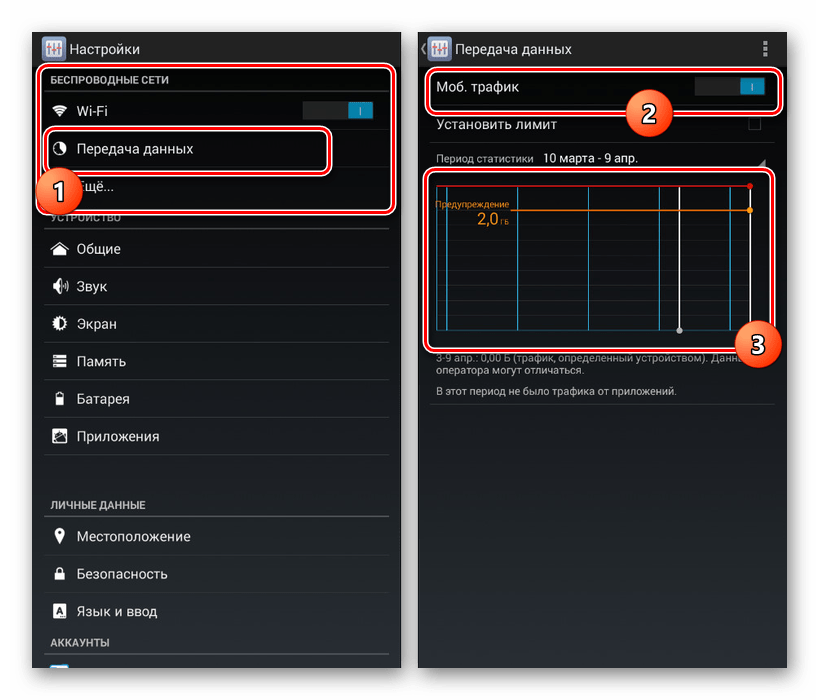
- Активация мобильной передачи данных, как и Wi-Fi, происходит одинаково для любой версии операционной системы. Для этого надо открыть системные параметры и выбрать пункт «Передача данных» в блоке «Беспроводные сети».
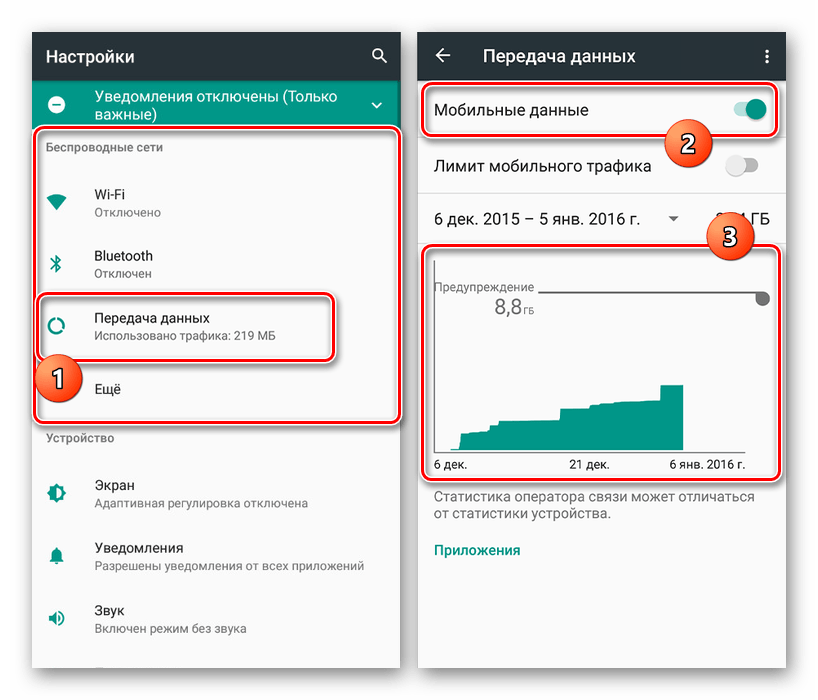
- На следующей странице тапните по ползунку «Мобильный трафик» или «Мобильные данные». Об успешном включении можно будет узнать за счет появления элементов для управления лимитом трафика.
Данные в роуминге
- Если вы иногда покидаете регион или страну, в которой зарегистрирован ваш номер, Android-устройство по умолчанию будет деактивировать мобильную передачу данных. Эту функцию можно выключить в параметрах, нажав по строке «Еще» в блоке «Беспроводные сети».
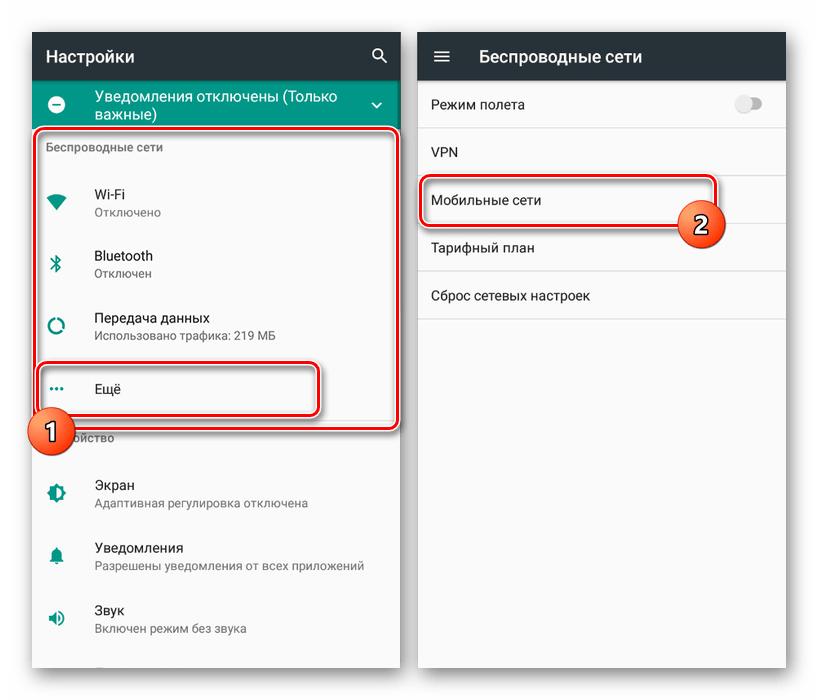
- На следующей странице точно так же перейдите в раздел «Мобильные сети» и воспользуйтесь ползунком «Интернет-роуминг», подтвердив включение мобильной передачи данных. Учтите, что на разных версиях наименование и расположение пункта может меняться.
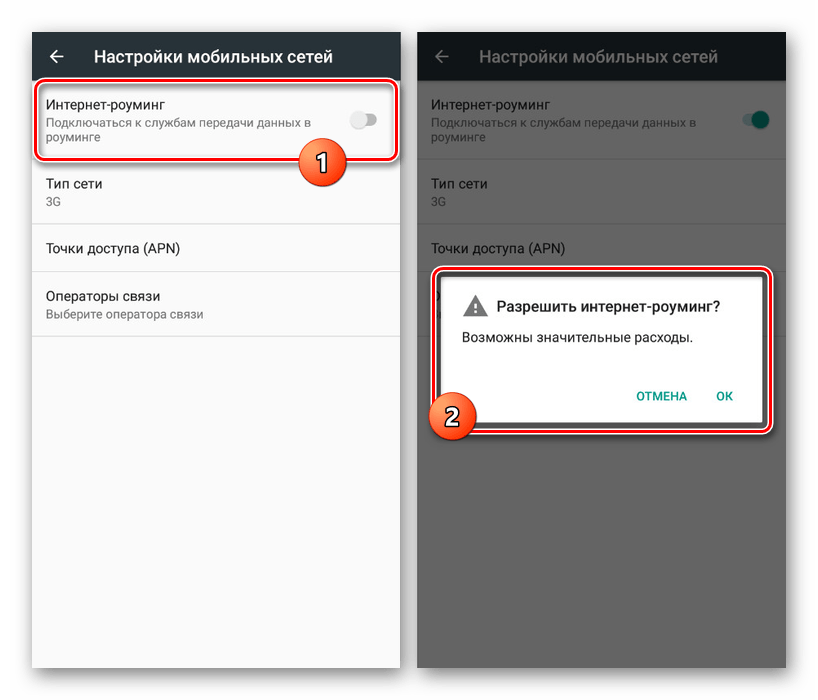
Завершив описанные действия, интернет будет активирован. Для проверки можете воспользоваться любым удобным браузером или просмотрев расход трафика в разделе «Передача данных».
Обязательно берите во внимание то, что в роуминге многие тарифные планы снимают гораздо больше денег за мобильный интернет!
Заключение
Процедура включения интернета на Android-устройствах ограничена рассмотренными нами способами и вариантами, каждый из которых позволит зайти в сеть. Вне зависимости от метода обязательно уделите внимание режиму «В самолете» и «Передачи данных в роуминге». Если это учесть, вы с легкостью активируете интернет, несмотря на его разновидность.
Как включить Интернет на Android
Современный Android смартфон трудно представить без доступа к Интернету. В этом материале мы расскажем о том, как включить Интернет на Android смартфоне с помощью мобильной связи и Wi-Fi.
Как включить мобильный Интернет на Андроиде
Для того чтобы включить мобильный интернет на Андроиде необходимо выполнить несколько простых действий. Во-первых, вам нужно включить функцию «Мобильные данные». Для этого откройте настройки Андроида и перейдите в раздел «Передача данных».
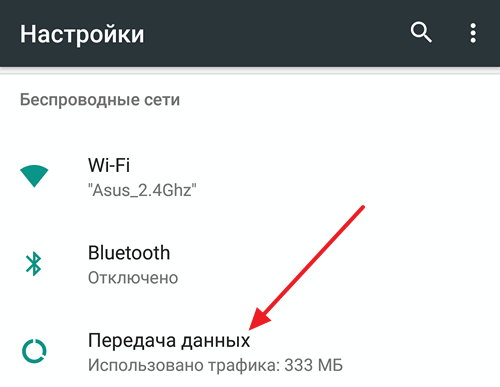
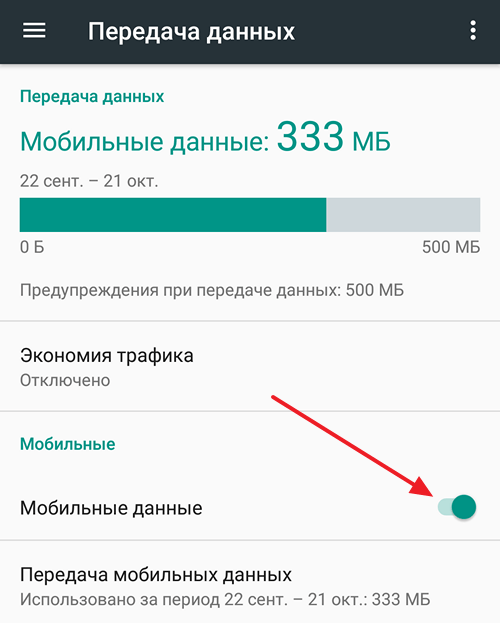
В данном разделе нужно найти функцию «Мобильные данные» и включить ее. Также в данном разделе есть функция «Экономия трафика». Ее лучше отключить, иначе в фоновом режиме она может блокировать доступ в Интернет для некоторых приложений.
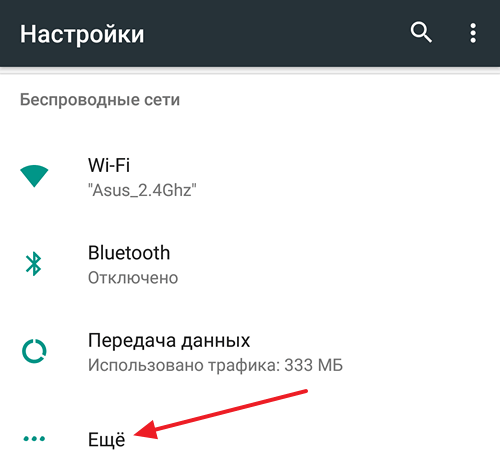
После этого вам нужно вернуться на главный экран с настройками и перейти к дополнительным настройкам Интернета. Для этого нужно открыть раздел «Еще».
Дальше нужно перейти в подраздел «Мобильные сети».
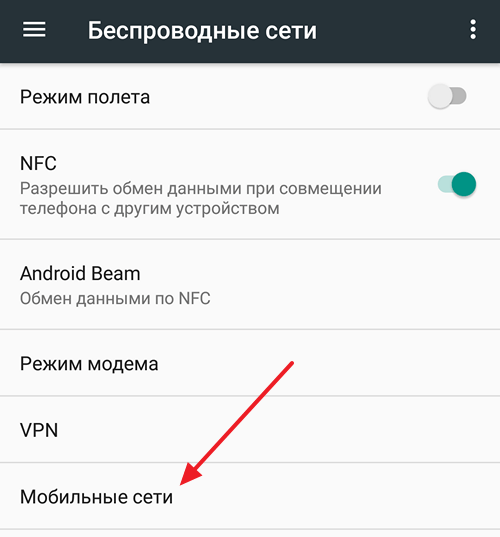
Для включения Интернета здесь нужно выбрать тип сети: 2G, 3G или 4G LTE. Сейчас, сеть 3G работает практически у всех операторов и во всех странах. Но, если ваш мобильный оператор поддерживает 4G LTE, то лучше выбрать именно этот тип сети. Поскольку 4G LTE обеспечивает максимальную скорость доступа к Интернету. Также в подразделе «Мобильные сети» есть функция «Интернет-роуминг». Если вы хотите включить Интернет в роуминге, то данную функцию также нужно активировать.
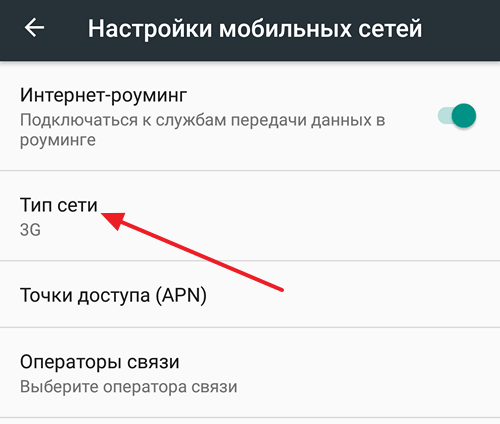
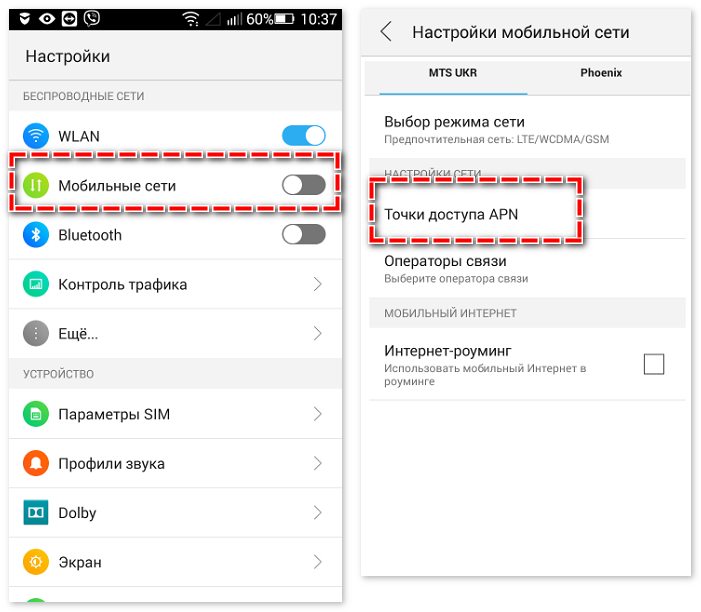
В большинстве случаев, вышеописанных действий достаточно для того чтобы включить Интернет на Андроид смартфоне. Но, если у вас все равно не работает Интернет, то, скорее всего, у вас не настроены точки доступа (APN). Для того чтобы их настроить вам нужно открыть настройки и перейти в раздел «Еще – Мобильные сети – Точки доступа (APN)».
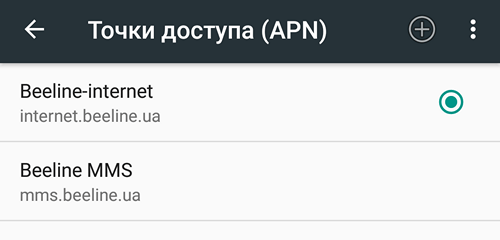
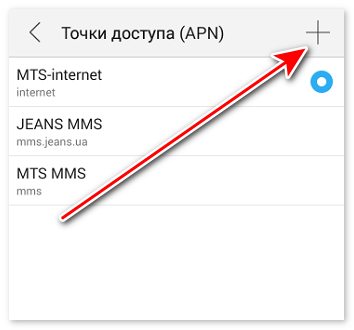
Здесь можно выбрать одну из точек доступа к Интернету и изменить ее настройки. Также здесь можно добавить точку доступа. Для этого есть кнопка со знаком «Плюс». Если не знаете, какие настройки указывать обратитесь в техническую поддержку вашего Интернет провайдера.
Как подключить Интернет на Андроиде через Wi-Fi
Если вы хотите подключить Интернет на Андроиде с помощью подключения к беспроводной сети Wi-Fi, то тут все намного проще, чем в случае использования мобильного Интернета. Все, что вам нужно сделать, это открыть настройки Андроида и перейти в раздел «Wi-Fi».
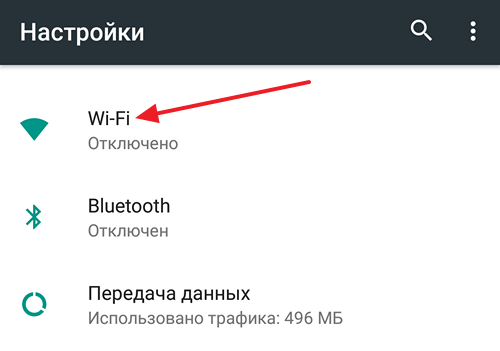
Дальше нужно включить сеть Wi-Fi, если она отключена, и выбрать ту беспроводную сеть, с помощью которой вы хотите подключить Андроид смартфон или планшет к Интернету.
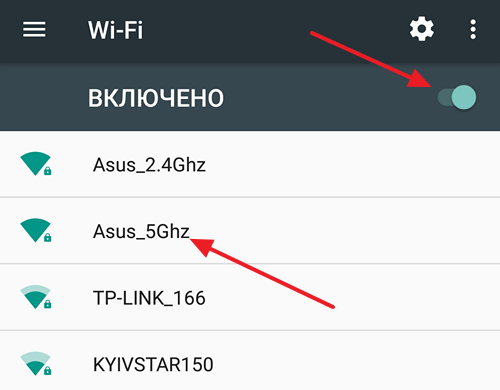
После этого появится окно с запросом пароля. Вводим пароль от Wi-Fi и нажимаем на кнопку «Подключить».
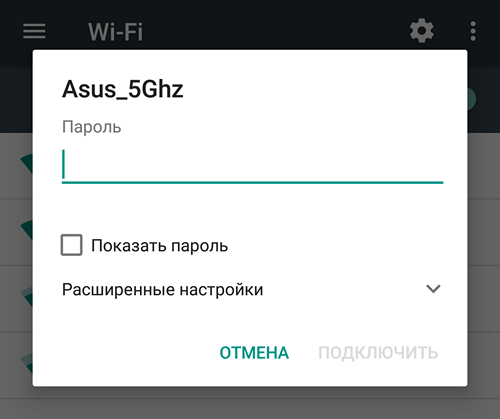
После ввода пароля Андроид смартфон подключится к Интернету через беспроводную сеть Wi-Fi. При этом рядом с выбранной Wi-Fi сетью появится надпись: «Подключено».
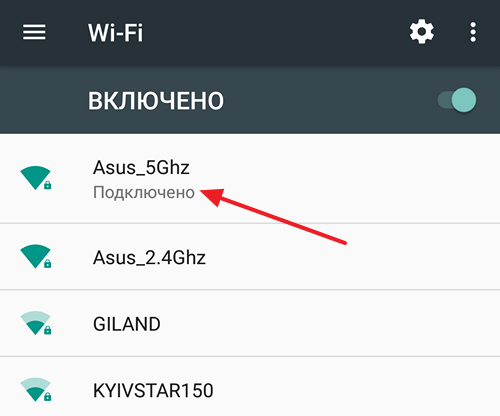
Если же после подключения к Wi-Fi сети Интернет так и не заработал, то, скорее всего, проблема в отсутствии доступа к Интернету на роутере или точке-доступа Wi-Fi.
Почему не работает интернет на телефоне и что делать

Почему не работает интернет на телефоне? Причиной проблемы может быть как сам гаджет, так и внешние факторы. Интернет на смартфоне бывает мобильным и Wi-Fi. Если какой-то вид Сети пропадает, то проблему нужно искать в настройках телефона, точке доступа, устройствах раздачи или в качестве услуг провайдера.
Почему не работает интернет на телефоне
Когда нет подключения к интернету, то владельцы смартфонов не могут пользоваться большинством установленных приложений, скролить интернет-страницы, слушать музыку на стриминговых платформах, смотреть видео.
Иногда пользователи забывают активировать кнопку Wi-Fi или передачи данных на устройстве. Когда нет интернета, сверху не отображается соответствующий индикатор, то откройте верхнюю шторку смартфона и включите его.
Но бывает так, когда Wi-Fi или передача данных активированы, но телефон не ловит интернет. Проблема может крыться в самом устройстве или внешних факторах. Рассмотрим основные причины отсутствия интернет-соединения на телефоне.
Недостаточно средств
Распространенная проблема отсутствия подключения к интернету — неуплата тарифного плана, который предоставляют провайдеры. Это касается как компаний, предоставляющих кабельное интернет-соединение, так и мобильных операторов.
Согласно договору, пользователи обязаны вносить ежемесячную сумму на счет. Некоторые тарифы действуют не по месячным платежам, а по факту (в день снимается определенная сумма при подключении или тарифицируется каждый мегабайт).
Когда нет подключения к интернету за неуплату, то индикаторы покажут настроенное соединение, но пользоваться им не получится. В этой ситуации проверьте счет на телефоне или персональном аккаунте провайдера и пополните его.
Неуверенный прием сигнала
Если не работает интернет, но со средствами на счету все в порядке, то проблема может крыться в вышках. При невозможности загрузить страницу в браузере обратите внимание на верхние обозначения на телефоне. Там указан уровень сигнала.
Если пользуетесь мобильным интернетом, то рядом с индикатором увидите EDGE, 2G, 3G или 4G. Первые два обозначения символизируют слабый сигнал из-за плохо работающих вышек. Их иногда отключают по аварийным причинам при выполнении ремонтных работ. То же касается и Wi-Fi. Провайдеры иногда проводят технические и ремонтные процедуры, поэтому нужно подождать, чтобы наладилась связь.
Еще слабый уровень сигнала мобильного интернета возможен из-за большого количества включенных приложений. Если индикатор показывает 3G или 4G, то проблема в другом.
На телефоне пропадает интернет по разным причинам: FreeIMG
Неполадки в работе оператора
Оплаченный тариф и уверенный уровень сигнала, а мобильного интернета нет? Тогда стоит обратиться в техническую службу поддержки. Если не работают мобильные данные, позвоните оператору, чтобы узнать причину перебоев. В вашем районе могут модернизировать или ремонтировать оборудование. Необходимо дождаться решения проблемы.
«Режим полет»
В каждом смартфоне есть «Режим полета» или кнопка «В самолете». Ее можно случайно активировать. Найдете кнопку в виде самолета, открыв верхнюю шторку, в которой включаете интернет-соединение. Убедитесь, что режим не активирован, потому что при нем телефон не связывается с Сетью.
Точка доступа
Чтобы интернет-соединение было всегда активным, необходима правильно настроенная точка доступа. Под каждого провайдера ее настраивают отдельно, указывая необходимые данные в настройки телефона. Они могут сбиться. Чтобы исправить проблему, запросите у оператора настройки.
Проблемы SIM
Еще одна причина, почему перестал работать интернет на телефоне, — проблема с SIM-картой. Чтобы в этом убедиться, осуществите контрольный звонок или отправьте сообщение. Если ничего не удалось, то причина обнаружена.
Не работает интернет на телефоне: что делать
Определить причину неисправности — 50% успеха решения проблемы. Когда точно уверены в том, из-за чего нет интернет-соединения, то становится понятным дальнейший порядок действий.
Настройка мобильных данных
Бывает так, что не включается интернет на телефоне, даже если активирована в верхней шторке передача данные. Функция может быть деактивирована в настройках устройства. Проверьте и исправьте это так:
- Войдите в настройки телефона.
- Выберите раздел с названием «Передача данных».
- В нем активируйте мобильный интернет.
- Дальше перейдите в раздел с SIM-картами и снова активируйте мобильный интернет.
Это порядок действий на Android. На iOS-системе все выполняется похожим образом.
Если мобильный интернет везде включен, то перезапустите смартфон. Телефон мог потерять соединение из-за того, что долго находился в том месте, где была неуверенная связь.
Неполадки с Wi-Fi
Решить проблему с Wi-Fi поможет переподключение: FreeIMG
Любой современный смартфон способен ловить Wi-Fi. Для этого в доме должен стоять роутер.
Но иногда не получается подключиться к нему, поскольку произошел сбой в операционной системе. В таком случае нужно сбросить настройки Сети:
- Войдите в раздел настроек, отвечающий за подключение к Wi-Fi.
- Выберите Сеть, к которой подключены в данный момент времени.
- Найдите и тапните по варианту «Удалить».
- Теперь выключите Wi-Fi на полминуты, а затем снова его активируйте.
- Телефон обнаружит Сеть. Подключитесь к ней, указав пароль.
«Режим полета»
Если не получается выйти в Сеть из-за включенного «Режима полета», то деактивируйте кнопку с иконкой самолета в верхней шторке устройства.
Чтобы в дальнейшем не попадать в такую ситуацию, настройте защиту от случайных нажатий. Делается это так:
- В настройках гаджета перейдите в раздел с дисплеем или блокировкой экрана и безопасностью.
- Найдите «Режим защиты от прикосновений» или «Режим защиты от случайных нажатий».
- Активируйте ползунок.
Теперь устройство защищено от случайных скольжений по экрану и самостоятельного включения дисплея при приближении.
Проблемы с SIM-картой
Если проблему обнаружили с симкой, то порядок действий простой:
- Выключите телефон.
- На боковой панели при помощи ключа вытяните лотки под SIM и microSD. Если телефон старой модели, то снимите заднюю крышку, выньте аккумулятор (при необходимости), достаньте из гнезда симку.
- Проверьте контактную площадку. Если она грязная, то почистите простым белым ластиком.
- Верните SIM-карту на место. Включите смартфон и проверьте соединение.
Если проблема не решилась, то отнесите мобильное устройство в сервисный центр. Причина может крыться в самих гнездах.
Точка доступа
Возможно, придется настроить новую точку доступа, чтобы интернет снова появился:
- Войдите в настройки гаджета и найдите раздел с точкой доступа.
- Выберите пункт, с помощью которого создадите новую точку.
- В появившемся списке с пустыми полями впишите имя Сети, APN, имя пользователя и пароль. Данные предоставляет провайдер.
- Сохраните выполненные действия и перезапустите передачу данных с новыми настройками.
Интернет на телефоне может не работать по разным причинам. Когда обнаружите источник проблемы, то будет легче ее исправить. В статье найдете распространенные решения для устранения неисправности.
Как включить мобильный интернет на Android
Вопрос о том, как включить мобильный интернет на Android, часто возникает у новых пользователей этой операционной системы. Существует несколько вариантов, как выйти в глобальную сеть.
Способ 1: передача данных
Независимо от версии ОС, пользователям доступна шторка (она же окно) с основными настройками системы: яркость, поворот экрана, громкость. Здесь же находится быстрая активация интернета:
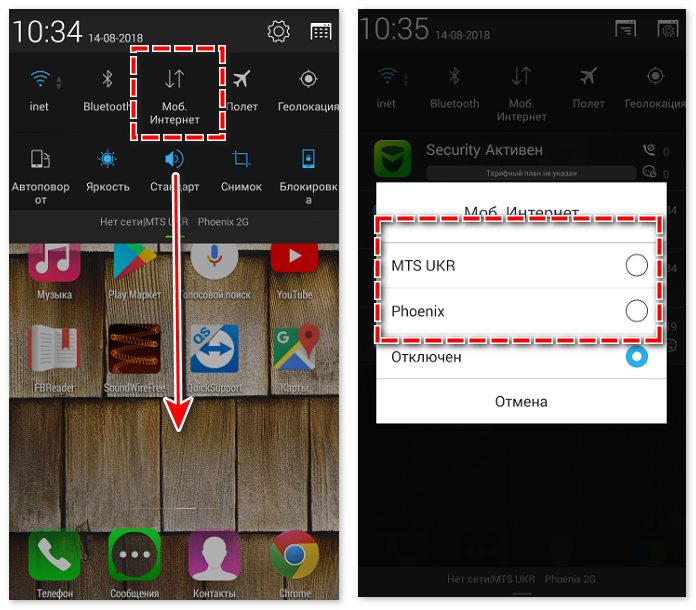
- Сделайте свайп сверху вниз экрана.
- Выберите значок с названием мобильного оператора или «Данные».
- Включите передачу данных, при помощи тумблера на экране.
Примечание. В зависимости от производителя смартфона и его оболочки, этап подключения может заканчиваться на 2 пункте, без активации переключателя. Названия также варьируются, но имеют непосредственное отношение к подключению интернета
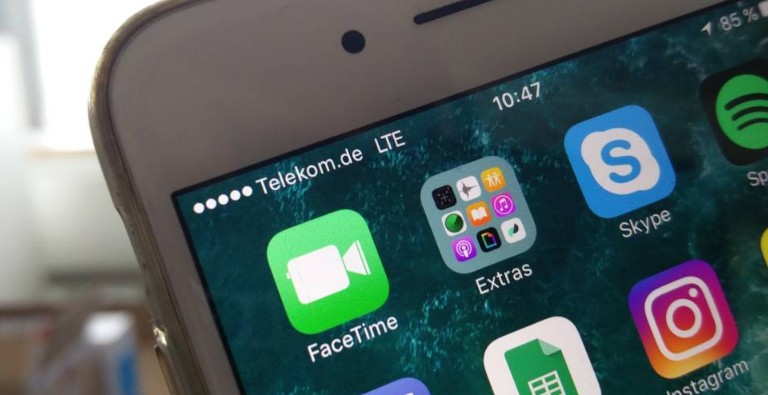
Если активация прошла успешно и канал связи позволяет выйти в сеть, рядом со значком качества приёма покажется буква текущего типа подключения.
Способ 2: настройки
Если по какой-то причине пункта передачи мобильного интернета нет в шторке, следует прибегнуть к изменению настроек:
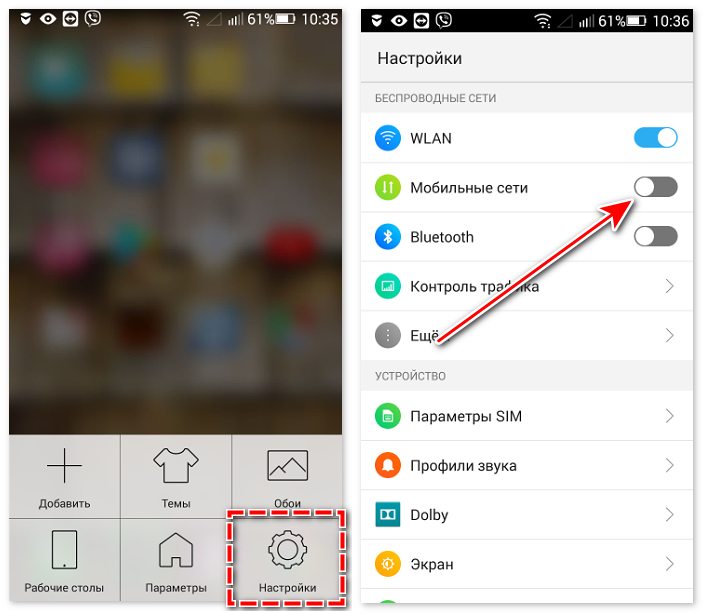
- Войдите в главное меню и найдите «Настройки».
- Вкладка «Сети».
- Возле «Мобильные данные», активируйте тумблер.
Произойдёт запуск активного соединения через указанную точку доступа. Если гаджет рассчитан на две SIM-карты, следует проверить настройки подключения отдельно для каждой.
Важно! Мобильные операторы предоставляют бесплатный доступ к сети в размере трафика, отведенного под каждый тариф. Следить за его остатком можно при помощи встроенного калькулятора операционной системы или специального приложения от поставщика услуг связи
Проблемы с подключением к сети
Ещё одной причиной для возникновения вопроса, как включить мобильный интернет на Android, может стать его полное отсутствие после успешной активации тумблера. Существует несколько причин такой неисправности:
- сбой в работе операционной системы;
- слабое покрытие сети;
- неверно заданная точка доступа или её отсутствие.
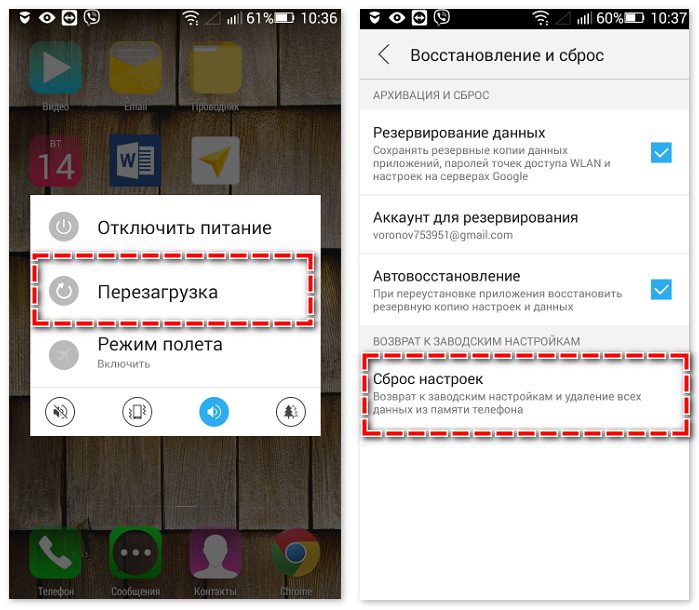
Первый вариант предусматривает перезагрузку или возвращения смартфона к заводскому состоянию. Им следует воспользоваться только в том случае, если ни один из предложенных способов не возымеет успеха.
Слабое покрытие даёт о себе знать за городом, в новостройках, на федеральных трассах. Причина кроется в вышках оператора. В таком случае могут наблюдаться постоянные переключения между типами связи. Этому может также способствовать слабый модуль связи, установленный на смартфоне.
Последний вариант распространён при подключении к новому тарифному плану или в случае смены СИМ-карт, из-за чего происходит сбой передачи данных при неверно заданной точке доступа. Чтобы её настроить, следует рассмотреть правила подключения для каждого оператора связи.
Точки доступа
Операторы предусмотрели автоматическое получение настроек точки доступа через СМС-сообщение при активации SIM-карты на мобильном устройстве. После их получения, конфигурацию сети необходимо сохранить. Она автоматически станет доступна по умолчанию и позволит осуществить подключение.
Примечание. Если установленная в телефон СИМ-карта имеет устаревший тариф, то обновленные настройки подключения к интернету окажутся бесполезными. Единственным решением будет смена тарифного плана
Если настройки не приходят, то у каждого оператора есть короткий номер, после звонка на который, сообщение приходит автоматически. Выглядят они следующим образом:
- Абонентам МТС доступен короткий номер 0876 для звонка или 1234 для отправки сообщения. Вводить текст необязательно.
- Автоматические настройки «МегаФон» станут доступны после отправки СМС-сообщения« на номер 5049, где следует написать internet.
- «Билайн» предлагает набрать комбинацию *110*181# и кнопку вызова либо через звонок по номеру 0880. Пароль от полученного сообщения — 1234.
- У «Теле2» доступен горячий номер 679.
Ручная настройка интернета
Если конфигурация сети так и не пришла на смартфон, то необходимые параметры можно ввести вручную.
- Откройте «Настройки».
- Перейдите в «Сети» → «Мобильные данные».
- В правом верхнем углу откройте контекстное меню: «Мобильные сети».
- Откройте APN.
- Вновь обратитесь к контекстной вкладке в правом верхнем углу, выберите «Создать точку подключения».
Ниже приведена таблица с параметрами для настройки подключения.
| MTS | Megafon | Beeline | Tele2 | |
| Название: | MTS Internet | Megafon | Beeline Internet | Tele2 Internet |
| APN: | inetrnet.mts.ru | internet | internet.beeline.ru | internet.tele2.ru |
| Канал данных: | GPRS | GPRS | GPRS | GPRS |
| Имя: | mts | gdata | beeline | — |
| Пароль: | mts | gdata | beeline | — |
Затем полученную точку необходимо сохранить на устройстве и приступить к использованию интернета.
Заключение
Если пользователь не знает, как подключить интернет к смартфону Андроид, достаточно проверить наличие актуального APN, разобраться с наличием активной сети или перезагрузить устройства. При отсутствии точки доступа таковую понадобится создать вручную, через настройки подключения к сети.