Все способы копирования контактов на телефонах Xiaomi
Предположим, вы храните контакты на «симке», но что делать, если количество номеров давно превысило ее лимит? А если хочется указать дополнительные номера, добавить фото, адрес и другие сведения?
В таком случае просто скопируйте данные в память смартфона Xiaomi:

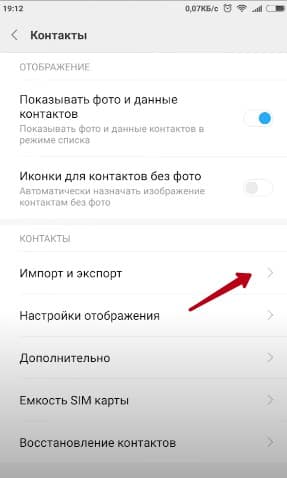
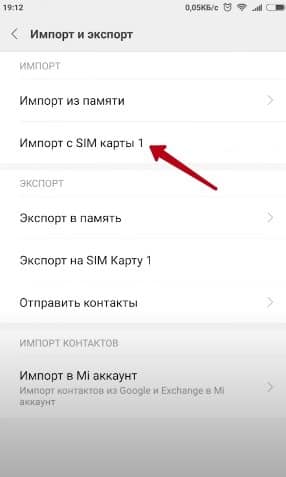
4. После этих действий система предложит вам список привязанных аккаунтов, куда можно копировать телефонные номера.
Обычно пользователи выбирают Google-аккаунт, поскольку без него полноценное использование смартфона Xiaomi невозможно.
Тем не менее, вы можете выбрать любой другой аккаунт: например, Mi или Яндекс. После выбора отметьте необходимые номера на сим-карте и нажмите кнопку «Импорт», расположенную в нижней части экрана.
Система не только сохранит все контакты в память телефона, но и привяжет их к аккаунту, так что в дальнейшем они всегда будут с вами.
С телефона на sim-карту
Если вы хотите, наоборот, сохранить номера на «симку», выполните следующую инструкцию:

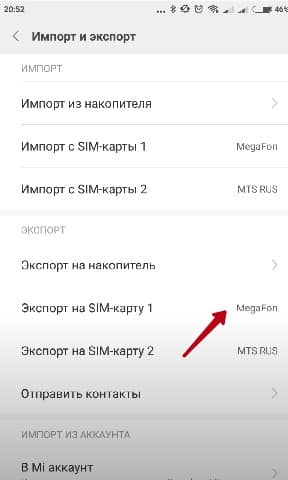
3. Система сообщит, что на «симку» можно записать только 249 номеров, остальные не будут скопированы.
4. Выберите необходимые контакты и нажмите галочку в правом верхнем углу экрана.
После этого появится уведомление об успешном завершении экспорта.
С телефона на телефон
Пользователи смартфонов Xiaomi могут воспользоваться удобной опцией переноса контактов без задействования сим-карты:
- Пройдите по пути «Настройки» — «Системные приложения» — «Контакты» — «Импорт и экспорт».
- Выберите пункт «Отправить контакты».
- В списке доступных способов найдите приложение Mi Drop (на новых моделях и версиях MIUI оно называется ShareMe).
- После выбора приложение начнет искать другое устройство Xiaomi.
- На втором телефоне нужно зайти в приложение Mi Drop (ShareMe) и активировать опцию «Получить».
- Если все сделано верно, то между смартфонами установится связь. Подтвердите получение файла.
После этого все номера с именами автоматически появятся на втором устройстве.
С телефона на компьютер
В некоторых ситуациях телефонные номера приходится копировать на компьютер.
На устройствах Xiaomi для этой цели используется аккаунт Google или экспорт на внутреннюю память.
Для переноса через Google следуйте инструкции:
- Зайдите в «Настройки» — «Google».
- Перейдите в раздел «Выбор и сброс настроек» — «Восстановление контактов».
- Проверьте наличие надписи «Ваши контакты Google автоматически синхронизируются с вашими устройствами».
Если эта фраза отсутствует, включите копирование:
- Вернитесь в главное меню «Google» и выберите «Сервисы в аккаунте».
- Перейдите в подраздел «Синхронизация контактов».
- Активируйте пункт «Копировать и синхронизировать контакты».
Теперь включите компьютер, запустите браузер и перейдите на сайт contacts.google.com.
При необходимости авторизуйтесь в системе и просматривайте все контактные данные, которые находятся на смартфоне Xiaomi.
- Нажмите кнопку «Экспортировать» в левом меню сайта.
- Выберите формат файла (обычный — Google CSV, для Microsoft Outlook — Outlook CSV, vCard — для устройств Apple).
- Еще раз нажмите «Экспортировать».
- Файл с номерами загрузится на ваш ПК.
Чтобы экспортировать лишь некоторые номера, отметьте их галочкой перед тем, как приступить к экспорту.
Экспортный файл можно создать прямо на Xiaomi:
- Зайдите в «Настройки» — «Системные приложения» — «Контакты» — «Импорт и экспорт».
- Выберите «Экспорт в память» и разрешите доступ к памяти телефона.
- Файл появится в разделе «/mnt/sdcard/00001.vcf» (корень внутренней памяти).
- Подключитесь к ПК через USB и выберите режим «Передача файлов».
- Через проводник откройте файловую систему смартфона и найдите файл 00001.vcf.
- Перенесите его на компьютер.
Xiaomi позволяет копировать файл даже в том случае, если вы не можете подключиться к ПК:
- Зайдите в стандартное приложение «Проводник».
- Перейдите на вкладку со значком папки.
- Пролистайте вниз, пока не увидите файл 00001.vcf.
- Пару секунд нажимайте на файл, чтобы вызвать меню с дополнительными действиями. Нажмите кнопку «Отправить».
- Среди представленных приложений выберите наиболее удобный способ отправки файлов (мессенджеры, соцсети, e-mail, Bluetooth).
Список номеров можно отправить другому человеку или самому себе, чтобы в дальнейшем открыть его с компьютера.
Инструкция по работе с контактами на Xiaomi, как перенести, объединить, сохранить
Список контактов в телефонах Xiaomi позволяет не запоминать телефонные номера, а использовать для совершения звонков уже готовые записи. Раньше в телефонах Mi, Redmi и POCO было собственное приложение для управления телефонной книгой, которое работало достаточно быстро, поддерживало общий стиль MIUI и нравилось многим пользователям.
Начиная с последних обновлений MIUI 11 разработчики решили использовать менеджер Google. Он достаточно функционален, но как-то не вписывается в стиль MIUI. Этот менеджер больше подходит для чистого Андроида. Тем не менее он также позволяет всесторонне управлять контактами.
Перенос контактов между телефонами Xiaomi
Для переноса телефонной книги между смартфонами достаточно войти на новом телефоне в старый аккаунт Mi. Все необходимые данные синхронизируются автоматически.
Как перенести контакты с Xiaomi на Xiaomi:
- Тапнуть по значку настроек на главном экране.
- Перейти в пункт меню « Mi аккаунт ».
- Указать номер телефона или адрес электронной почты, к которым привязан аккаунт.
- Ввести пароль и тапнуть по кнопке « Войти ».
- Перейти в раздел Xiaomi Cloud .
- Найти в блоке «Синхронизация данных» пункт « Контакты » и тапнуть по нему.
- Останется передвинуть ползунок « Синхронизация контактов » в положение «Вкл».
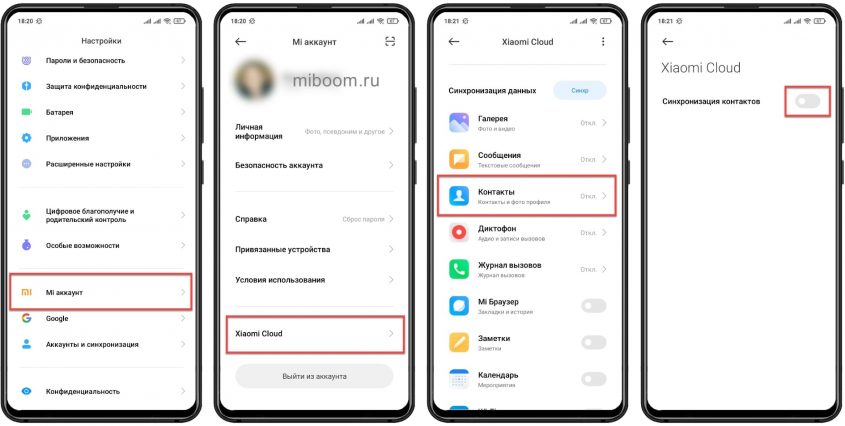
Процесс переноса контактов занимает нескольких секунд. Операция достаточно простая и не должна вызывать затруднений, но стоит проследить за тем, чтобы на смартфоне был включён мобильный интернет или Wi-Fi: данные будут скачиваться с облака Сяоми.
Перенос контактов iPhone и Samsung на Xiaomi
Смартфоны Apple iPhone и Xiaomi (Mi, Redmi, POCO) основаны на разных платформах, но поддерживают формат VCF. Перекинуть телефонную книгу между ними можно через iCloud. Аналогичные действия будут при переносе с Samsung.
Как перенести контакты с Айфона или Самсунга на Xiaomi:
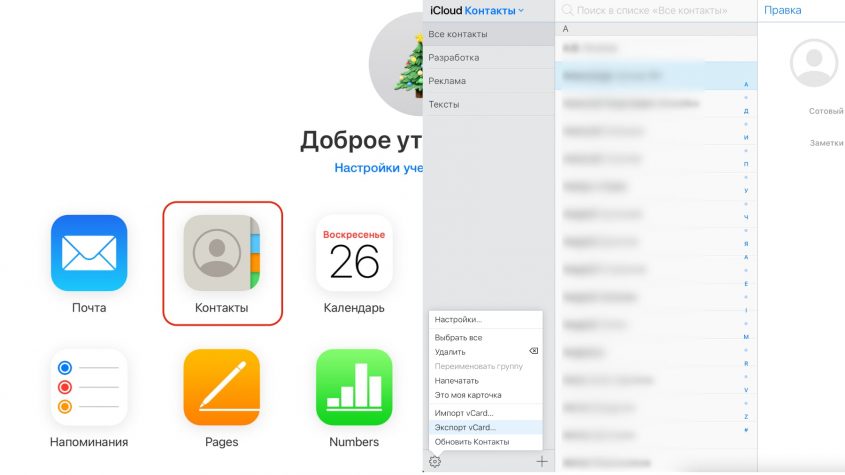
- Перейдите на сайт облака iCloud по адресу https://www.icloud.com.
- Войдите в нужную учётную запись указав логин и пароль, либо используя Touch ID / Face ID.
- Перейдите в раздел «Контакты» и кликните значок шестерёнки в левом нижнем углу экрана.
- В открывшемся диалоговом требуется выбрать «Экспорт vCard». Телефонная книга из облака будет сохранена на вашем устройстве в формате VCF.
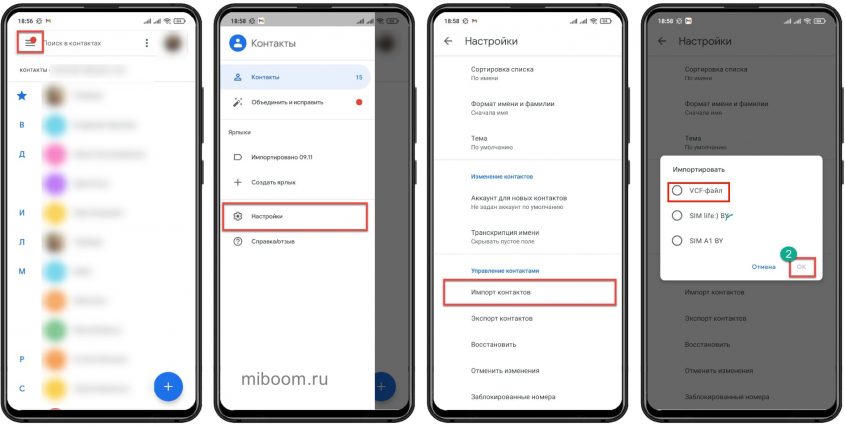
После этого все записи экспортированной телефонной книги iPhone будут отображаться на смартфоне Xiaomi.
ТОП-3 приложений для миграции телефонной книги
Перенос контактов с Айфона на Xiaomi можно осуществить при помощи программ для Windows, Android и macOS. Они достаточно просты в использовании и обладают русским интерфейсом.
MyPhone Explorer
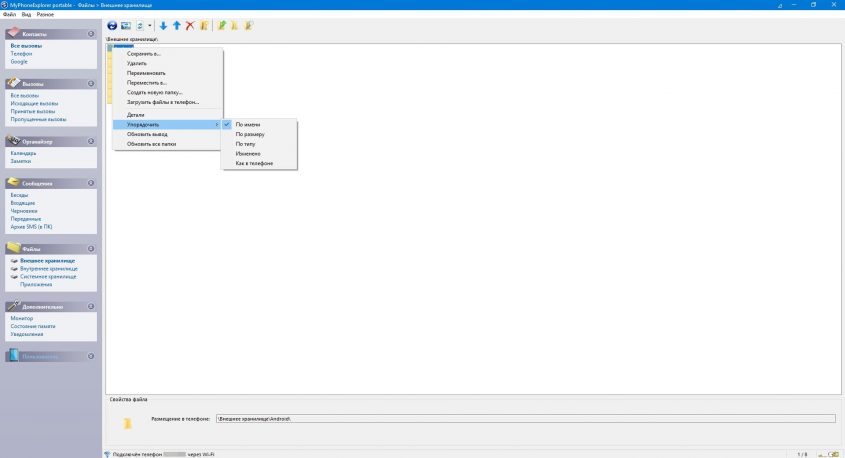
Программа MyPhone Explorer под Windows была создана компанией Sony Ericsson (пока её не разукрупнили) для своих смартфонов. Но отлично справляется с телефонами других производителей.
Возможность переноса контактов – всего одна из многих функций, приложение способно на многое. Доступна даже трансляция экрана смартфона на дисплей компьютера.
Интерфейс программы немного архаичен, но привыкнуть несложно. Для миграции можно использовать как проводное, так и беспроводное подключение.
Ссылка для скачивания: Windows
Яндекс.Переезд
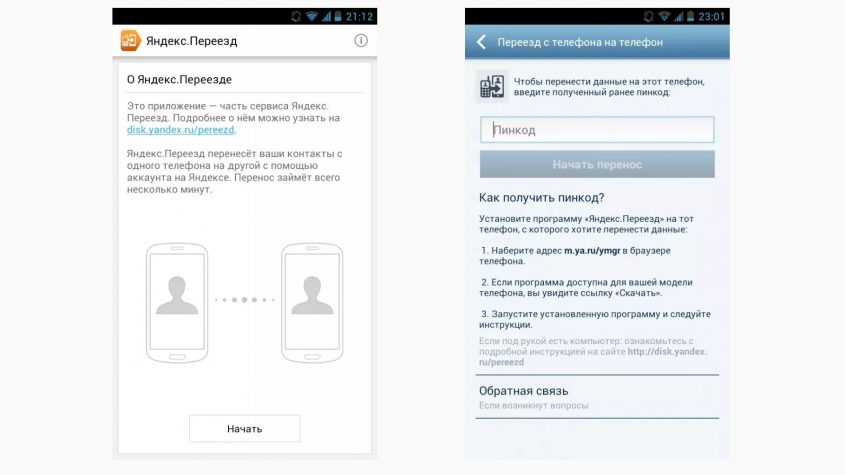
Приложение от компании Яндекс, которое облегчит миграцию с iPhone на Android. Для переноса данных используется Яндекс.Диск, поэтому нужно иметь аккаунт в Яндексе.
Приложение Переезд копирует контакты и другие данные с вашего телефона. На втором смартфоне нужно установить Яндекс.Диск, авторизоваться в системе и скачать сохранённые файлы в память телефона. Операционная система автоматически распределит файлы по нужным местам.
К сожалению, версии Яндекс.Переезд под iOS нет.
Ссылка для скачивания: Android
SA Контакты
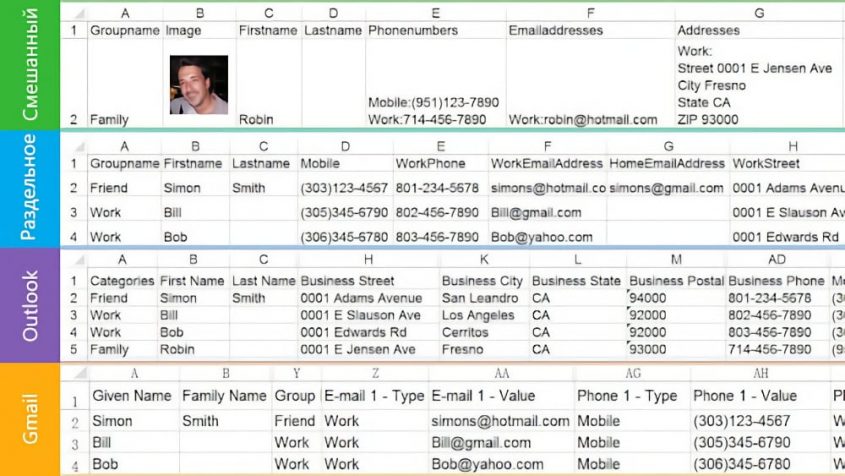
Мультиплатформенное приложение SA Контакты представляет собой альтернативный менеджер контактов. Работает как на Android, так и на iOS, поэтому перенос данных телефонной книги между этими двумя платформами получается максимально простым.
Для миграции можно использовать карту памяти (файл vCard), а также облачные сервисы Google Drive, Box или Dropbox. Можно разместить данные в крупноформатной таблице, также можно назначить контакт на многократные группы. Можно удалить все записи Айфона или группы. Приложение поддерживает более 10000 записей.
Ссылка для скачивания: Android / iOS
Синхронизация контактов с Google
Если на старом телефоне Mi, Redmi или POCO был настроен аккаунт Google (а без этого ни один телефон на Android нормально не функционирует), то в учётной записи пользователя сохраняются все используемые данные абонентов. Поэтому запустить их синхронизацию максимально просто. Нужно только найти соответствующий пункт в настройках.
Как синхронизировать контакты с Google на телефоне Xiaomi:
- Зайти в настройки и перейти в пункт « Аккаунты и синхронизация ».
- Напротив аккаунта Google нужно нажать кнопку « Синхронизировать ».
- Если учётная запись не добавлена на устройство, то требуется тапнуть по пункту « Добавить аккаунт ».
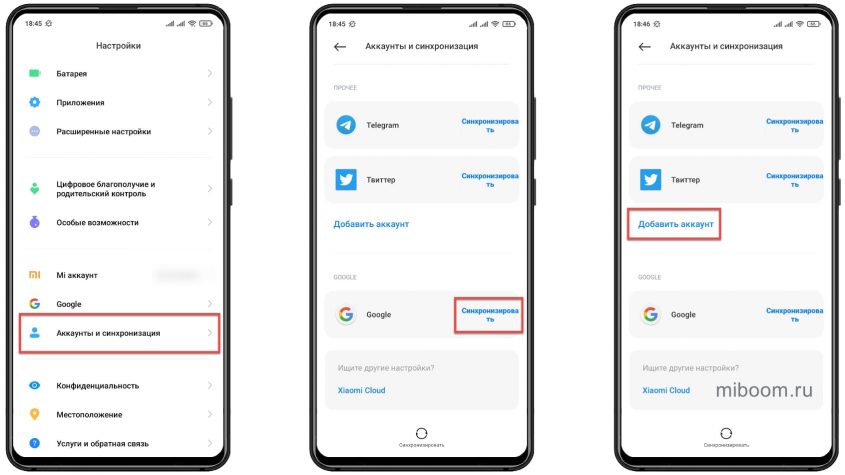
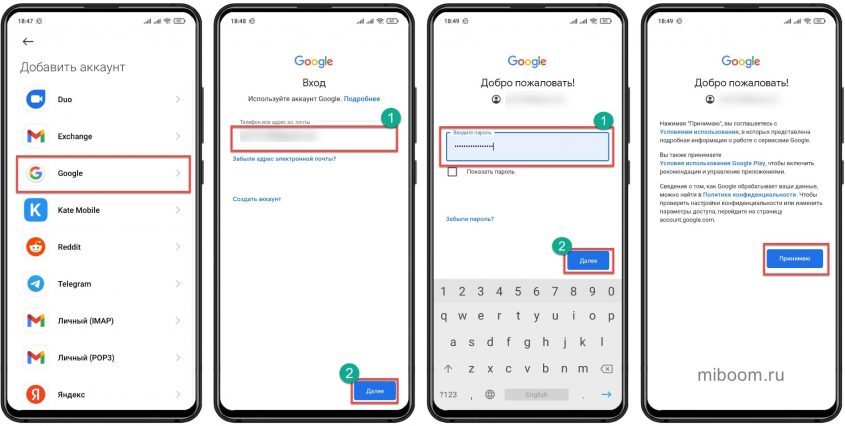
После добавления учётной записи Гугл на смартфон, контакты и остальные данные будут синхронизированы автоматически.
Экспорт и импорт контактов
Записи с номерами абонентов можно не только добавлять или изменять. Приложение «Контакты» от компании Google обладает широкими возможностями касательно импорта и экспорта подобной информации. Проблема же заключается в том, что большинство пользователей не знают о таком функционале, так как нужные пункты меню находятся не под рукой.
Импорт с сим-карты
Самый простой и доступный вариант – импорт номеров с сим-карты (если они там есть). Данный способ существует уже довольно долго: он применялся даже на старых коночных трубках. С того времени алгоритм действий почти не поменялся.
- Нужно открыть приложение « Контакты », тапнуть по кнопке с тремя полосками.
- Затем требуется выбрать пункт « Настройки ».
- После этого следует тапнуть по пункту « Импорт контактов ».
- Далее следует выбрать сим-карту и нажать ОК .
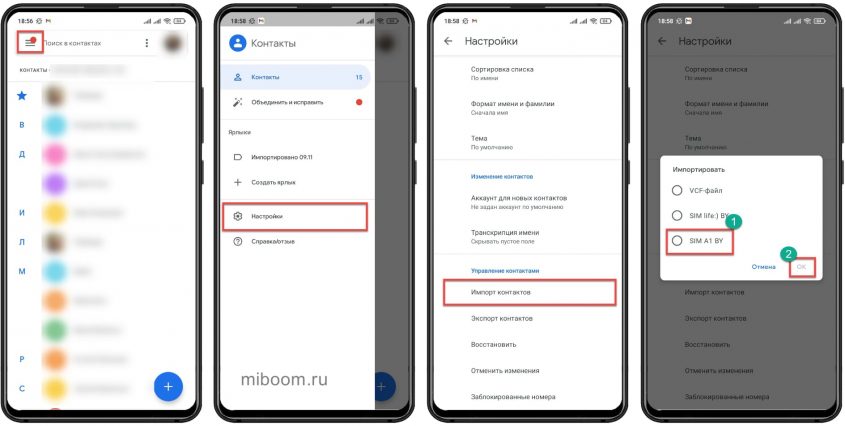
Все номера, которые были записаны в памяти симки будут перенесены на смартфон. Этот способ не особенно удобен, поскольку не будет доступна сопутствующая информация вроде фото абонента.
Импорт из файла .VCF
Есть возможность импортировать контакты из файла vCard. Но для этого нужно, чтобы они предварительно были экспортированы в данный файл. Что касается инструкции, то она практически такая же, как предыдущая, только нужно выбрать пункт «VCF-файл».
- Открыть приложение « Контакты ».
- Тапнуть по кнопке с тремя полосками.
- Выбрать пункт « Настройки ».
- Тапнуть по пункту « Импорт контактов ».
- Выбрать VCF-файл и нажать ОК .
- После нажатия этого пункта останется только указать пункт к файлу.
Такое восстановление контактов обычно занимает меньше времени, чем синхронизация с аккаунтом Google. Многие предпочитают именно такой вариант.
Экспорт в файл .VCF
Для экспорта контактов своя инструкция. И лучше всего экспортировать именно в файл .VCF — это даст гарантию того, что все нужные данные будут на своих местах. Инструкция достаточно простая.
- Нужно открыть приложение « Контакты », тапнуть по кнопке с тремя полосками.
- Затем требуется выбрать пункт « Настройки ».
- После этого следует тапнуть по пункту « Экспорт контактов ».
- Затем выберите аккаунт из предложенного списка и нажмите « Экспортировать в VCF-файл ».
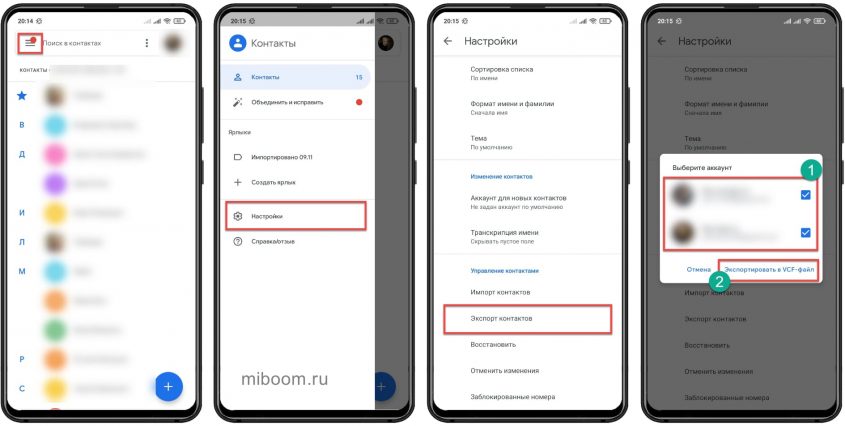
Много времени данная операция не займёт. Зато можно быть уверенным, что все необходимые записи будут в целости и сохранности. В случае чего восстановить их достаточно просто при помощи того же файла VCF. После этого файл VCF можно перенести на компьютер.
Настройка контактов на Xiaomi
Чтобы записи телефонной книги содержали в себе правильные сведения и не дублировали друг друга лучше произвести их настройку. Сделать это достаточно просто, так как в приложении от Google есть весь необходимый инструментарий.
Установка фото
Первым делом нужно установить фото (или какую-либо другую картинку) на абонента. Так будет понятно, кто звонит без необходимости изучать номер или имя звонящего на экране телефона Xiaomi.
Как установить фото на абонента телефонной книги:
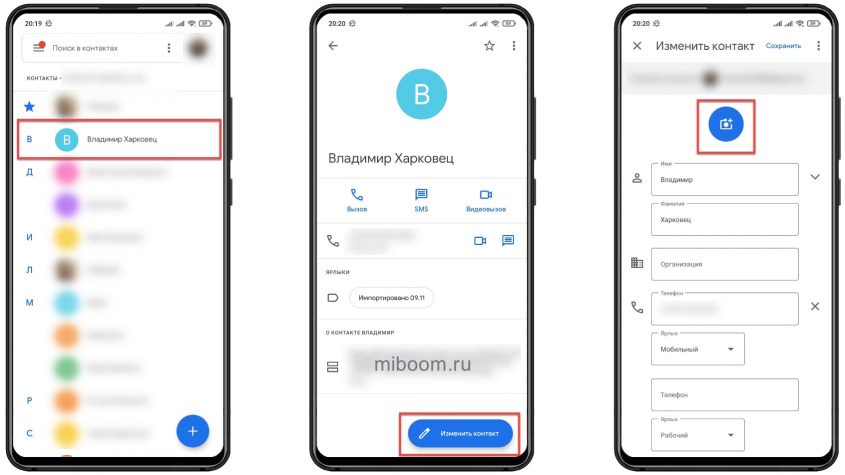
- Откройте приложение и тапните по нужной записи.
- Затем щёлкните по кнопке « Изменить контакт ».
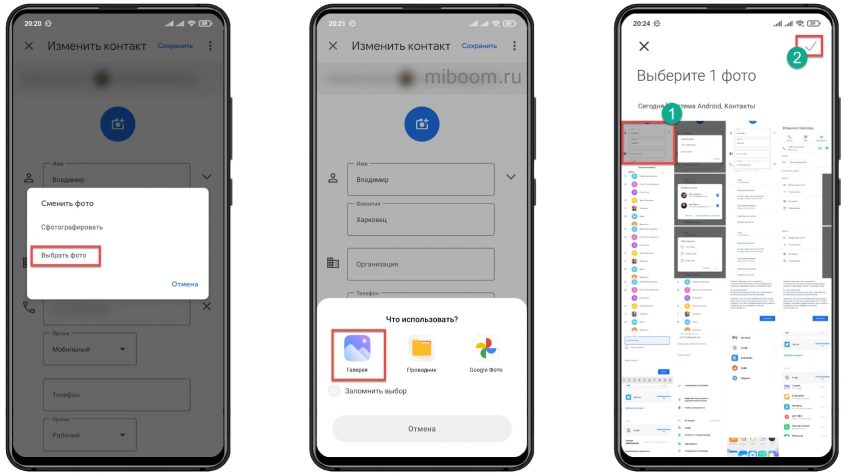
- Тапните по кнопке с изображением камеры .
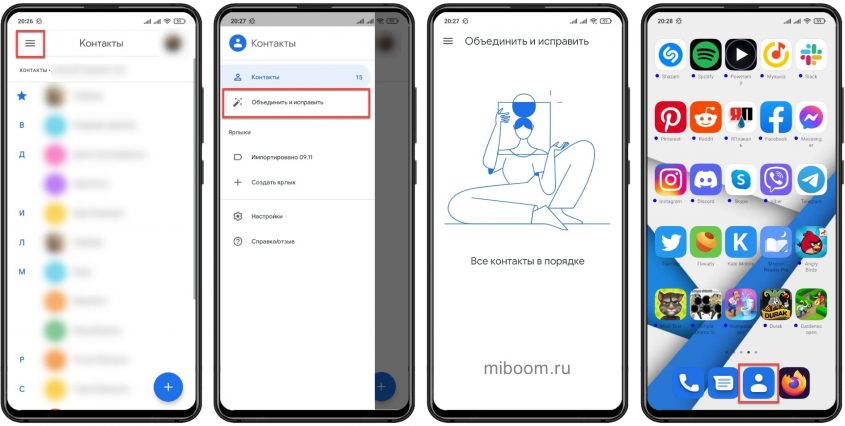
Объединение контактов
Объединять контакты нужно для того, чтобы избежать их дублирования и не захламлять память телефона Xiaomi, Redmi или POCO. Более того, поиск среди дублей – то ещё мучение. Для объединения есть своя инструкция, которая также не отличается сложностью.
Как объединить контакты на Xiaomi:
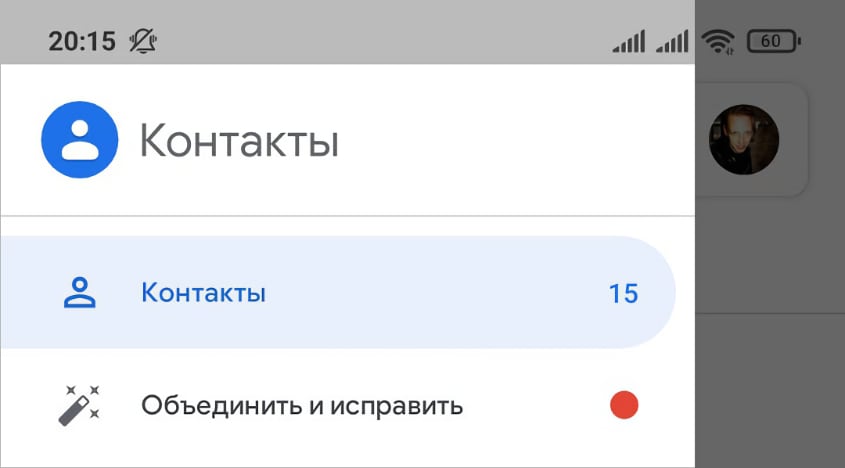
- Запустите приложение « Контакты » и тапните по кнопке с тремя полосками .
- Далее тапните по пункту « Объединить и исправить ».
- Система самостоятельно объединит и исправит все записи, выдав соответствующее сообщение.
Использование фильтра
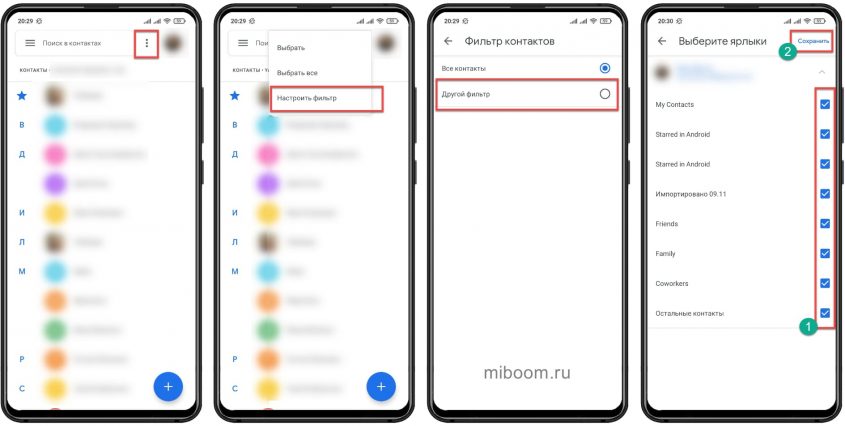
Фильтры существуют для того, чтобы демонстрировать в списке только нужных абонентов. Нужно настроить фильтр, чтобы приложение понимало, какие именно записи нужно показывать.
- Запустите приложение и тапните по иконке с тремя точками .
- Далее выберите пункт « Настроить фильтр ».
- Выберите « Другой фильтр ».
- Отметьте галочками все нужные категории и нажмите « Сохранить ».
Если пропали контакты
Иногда бывает так, что из-за какого-то системного сбоя MIUI пропадают все записи в телефонной книге Xiaomi. Восстановить их не составит труда. Самое простое – запустить синхронизация с аккаунтом Google или Mi. О том как это сделать я рассказал выше по тексту.
Также можно восстановить необходимые сведения из ранее созданного файла в формате VCF. Такой вариант позволяет восстановить все данные в полной мере.
Этих действий достаточно для того, чтобы вернуть на место внезапно пропавшие контакты.
Примечание. Если данные пропадают регулярно, то это похоже на работу вируса или повреждение системных файлов. Рекомендую сначала выполнить сброс к заводским настройкам, а затем использовать для восстановления один из способов выше.
Коротко о главном
- Приложение «Контакты» от Google. Именно оно используется в штатной прошивке MIUI на телефонах компании Xiaomi.
- Все записи можно легко перенести на новый телефон Xiaomi со старого. Аналогично просто мигрировать с iPhone на Xiaomi, Redmi или POCO.
- Для импорта и экспорта номеров в приложении Google имеется достаточно богатый инструментарий. Есть несколько вариантов импорта и всего одно решение для экспорта.
- Для более удобного пользования смартфоном рекомендуется настроить существующие записи: установить фото, убрать дубли, исправить ошибки.
- Восстановить контакты на телефонах Сяоми просто: достаточно включить синхронизация с Mi или Google аккаунтом. Также можно использовать ранее созданный файл VCF.
В 2015 году я купил свой первый смартфон Xiaomi и сразу увлёкся его прошивкой. С тех пор имею дело исключительно с устройствами Сяоми и накопил в области прошивки телефонов и их восстановления из состояния «кирпича» большой практический опыт.
Самая толковая инструкция. Потому, что для переноса контактов нужно открывать Контакты отдельным приложением!
Моя шпаргалка с переносом контактов с использованием Pushbullet — дополнение для браузера Mozilla Firefox. Вместо Pushbullet можно установить другой мессенджер, если он есть на вашем компьютере или почтовый ящик.
————————————————————————————————————————————————-
IPHONE — XIAOMI T11
Перенос даннных
Заводим новую сим-карту у своего оператора связи на свой номер телефона и
вставляем в телефон Xiaomi. В коробке есть скрепка-ключ.
Им открываем лоток для сим-карт(их две). Не перепутать с отверстием для микрофона!
Перенести контакты
Переносим контакты на IСloud и скачиваем их на компьютер в виде файла «Карточки vCard из iCloud.vcf». Это описано в статье, только надо при скачивании контактов с ICloud нажать «Выбрать всё» — иначе вы скачете только выделенный контакт.
На Xiaomi заводим ваш аккаунт Google.
На Xiaomi устанавливаем Pushbullet — он устанавливается через аккаунт Google.
На Pushbullet-е компьютера( в браузере) сбрасываем «*.vcf» файл в Pushbullet Xiaomi. На Pushbullet-е в Xiaomi скачиваем файл «.vcf» в телефон.
Находим приложение Контакты(не в телефонной книге-а отдельным приложением). Там импортируем контакты с «*.vcf файла, который оно, это приложение найдёт само), но оно предложит вам аккаунт Google(без выбора), чтобы ваши контакты забросить на свой сервер, таким образом в ваш аккаунт Googl-а будут сохраняться все ваши контакты.
Можно потом, поковыряться в настройках Контактов и отключить эту возможность и сохранять контакты на сим-карту.
Интересный вариант. Аналогично можно перенести контакты с Самсунга на Xiaomi.
Дополнение. Странно, что ничего не говорится о переносе мессенджеров. А это, пожалуй самое важное.
Лучше всего показал себя Телеграм-просто заводишь свой телефон и все твои контакты и переписки у тебя в новом телефоне, как буд-то они были там всегда. На старом телефоне они тоже сохраняюся, это при неактивной симкарте на нём. Только wi-fi.
Whatsapp и Viber требуют резервного копирования через Google аккаунт-иначе останутся только групповые и бизнес-чаты. Неплохо показал себя WeChat. Он переносит всю личную переписку со старого телефона на новый по QR-коду при подключении обоих телефонов к wi-fi.
А ПОШЛИ ВЫ В ЖОПУ с ВАШИМ СОХРАНЕНИЕМ КОНТАКТОВ В АККАУНТ ГУГЛА. ЭТО МОИ КОНТАКТЫ И Я ХОЧУ ИХ ХРАНИТЬ В СВОЕМ ТЕЛЕФОНЕ, А НЕ В АККАУНТЕ ВРАЖЬЕГО ГУГЛА.
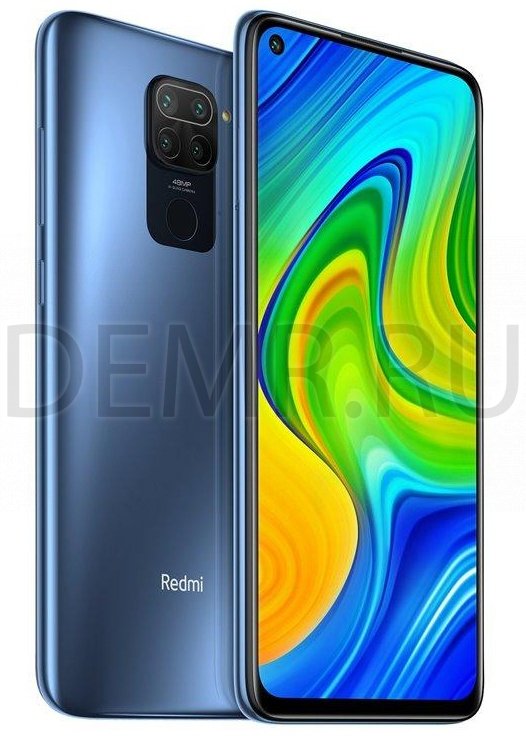
Как перенести контакты на телефон Xiaomi Redmi Note 9
Как перенести контакты на телефон Xiaomi Redmi Note 9
Перенос с сим-карты на смартфон
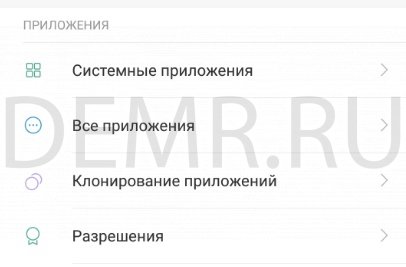
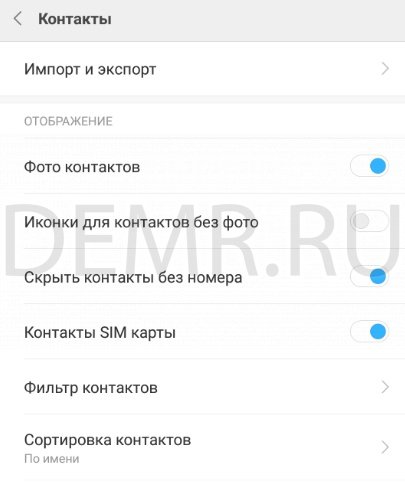
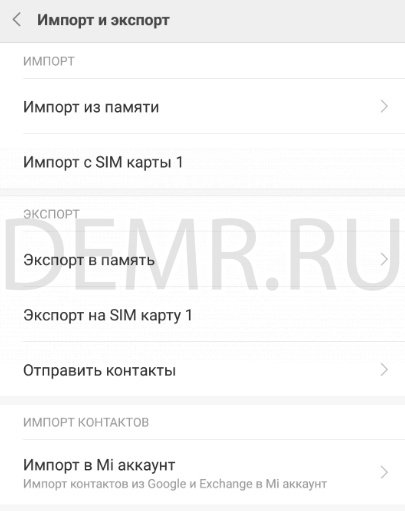
В смартфонах Xiaomi скопировать контакты с сим карты и наоборот довольно просто. Для этого необходимо зайти в настройки телефона. Там будет пункт «Системные приложения», в нем откройте раздел «Контакты». Далее нажмите на «Импорт и экспорт». Затем можно выбрать необходимую SIM-карту для импорта или экспорта контактов.
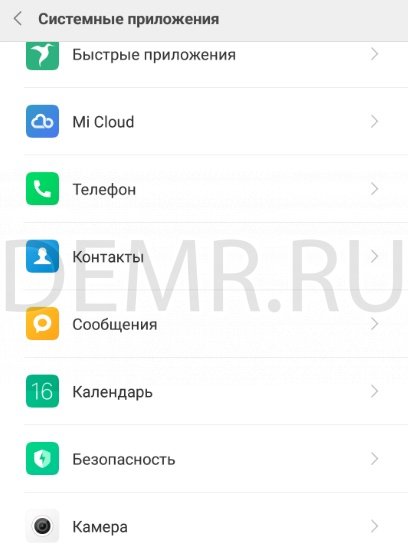
В приложении «Контакты» включите «Контакты SIM карты»
Зайдите в «Импорт и экспорт»
Выберите «Импорт с SIM карты»
Перенос контактов с помощью файла csv
Довольно просто контакты переносятся с помощью CSV-файла. Сформировать такой файл поможет приложение из Google Play, например, «My Contacts Backup». Это приложение можно установить на телефоны с Android и iOS, благодаря чему сохраненные номера легко можно переместить, например, с iPhone на Xiaomi Redmi Note 9. Созданный файл отправляется на почту, откуда скачивается на новое устройство, где контакты и будут сохранены.
Перенос контактов на телефон через Google аккаунт
Для переноса контактов на смартфон Xiaomi Redmi Note 9 с помощью Google аккаунта необходимо выполнить синхронизацию данных старого и нового смартфона с Google аккаунтом.
Для этого зайдите в Настройки смартфона, в разделе Аккаунты выберите Синхронизация, затем Google и выполните синхронизацию смартфона с аккаунтом Google.
При этом в настройках синхронизации аккаунта должна стоять галочка Контакты.
Как перенести контакты с Xiaomi на Xiaomi телефон

Телефон
Постепенно любой смартфон устаревает или перестает работать, и его меняют на новый. Тут-то и появляется необходимость в быстром переносе контактов, так как вручную переписывать десятки или сотни номеров из телефонной книги – долгий процесс. Поэтому далее о способах, которые помогут за пару минут перенести контакты с Xiaomi на Xiaomi.
Перенос через Bluetooth
Легче всего перенести номера телефонов на Xiaomi можно через Bluetooth. Способ универсальный, подходит для Xiaomi Mi и Redmi. Для переноса контактов нужно:
- На старом смартфоне перейти в «Настройки» и открыть раздел «Приложения».
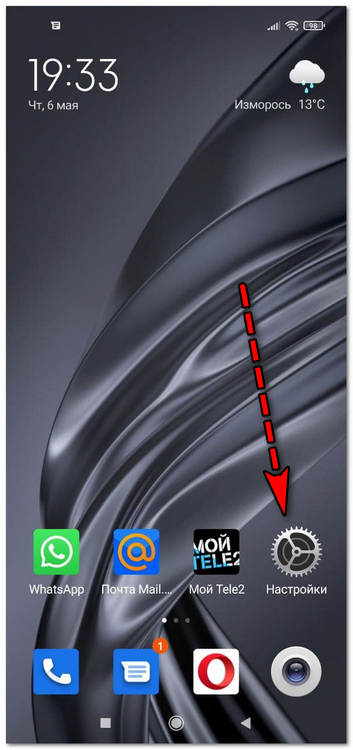
- Выбрать «Системные приложения».
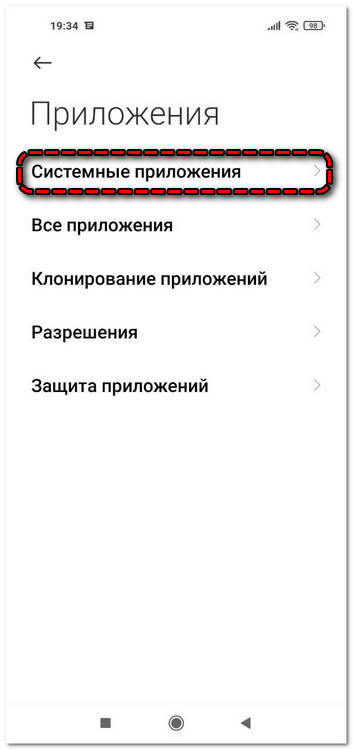
- Пролистать страницу вниз и открыть «Контакты».
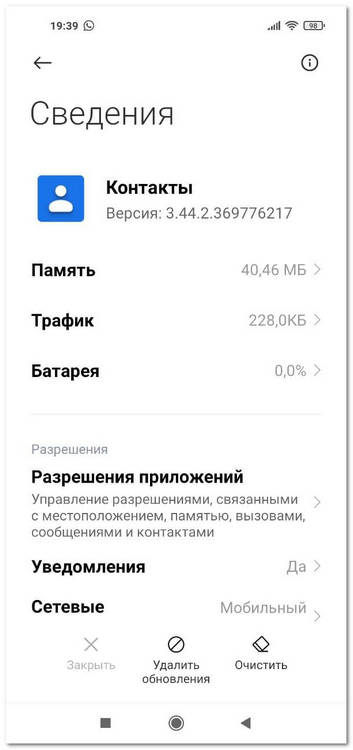
- Войти в «Импорт/экспорт».
- Здесь, в разделе «Экспорт», появится инструмент «Отправить контакты». Нажать на него и указать удобный способ для переноса (рекомендуется выбрать Bluetooth).
- В разделе поиска выбрать смартфон, на который планируется перенести контакты. На новом устройстве подтвердить принятие.
В конце нужно открыть загруженный файл, и все контакты появятся в памяти нового смартфона.
Перенос с помощью SIM-карты
Это распространенный способ быстро перенести все контакты на новый телефон. Алгоритм следующий:
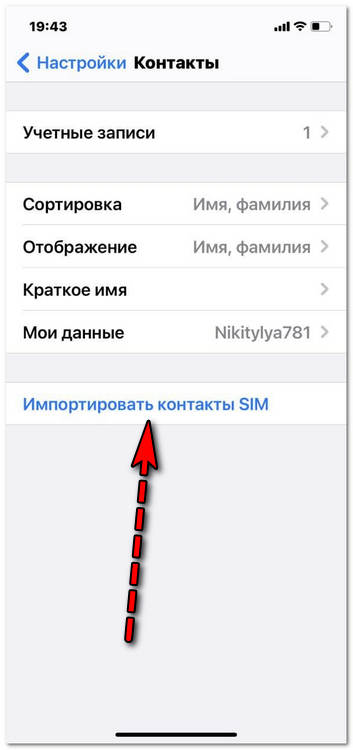
- Перейти в «Настройки» и открыть «Системные приложения».
- Открыть «Контакты», далее «Импорт/экспорт».
- Затем нажать на «Импорт с SIM» и выбрать, с какой карты планируется перенести номера (SIM1/SIM2).
- На дисплее появится список номеров, сохраненных на СИМ-карту. Выбрать нужное и нажать «Переместить».
На заметку! Недостаток этого варианта в том, что SIM-карта имеет небольшой объем памяти, поэтому много контактов с ее помощью не получится перенести.
Перенос через карту памяти
Этот способ схож с предыдущим. Но из-за того, что карта памяти вмещает много информации, с ее помощью можно перенести большое число контактов:
- На старом смартфоне открыть «Настройки» и войти в «Импорт/экспорт», как описано выше.
- Выбрать инструмент «Экспорт на SD-карту». После этого все контакты запишутся на накопитель в формате .vcf.
- Далее извлечь карту памяти со старого аппарат и поместить ее в новый.
- На втором устройстве перейти в «Импорт/экспорт» и выбрать «Импортировать с SD».
- Когда процесс завершится, все номера отобразятся в телефонной книге на смартфоне Mi или Redmi от Xiaomi.
Эта инструкция подойдет для пользователей, у которых много номеров в телефонной книге.
Перенос через приложение Mi Mover
Если предыдущие способы не подошли (например, у пользователя нет накопителя, а на SIM-карте мало памяти), то перенести номера на Xiaomi Mi или Redmi можно через Mi Mover. Скачать его можно тут. Оно удобно тем, что помимо контактов позволяет передать музыку, сообщения, программы, фото, видео и другую пользовательскую информацию.
- На смартфоне, с которого будут передаваться данные, войти в «Расширенные настройки» и открыть Mi Mover. Нажать «Отправить».
- Открыть Mi Mover на принимающем смартфоне, далее выбрать «Я получатель» или «Получить». На экране высветится QR-код.
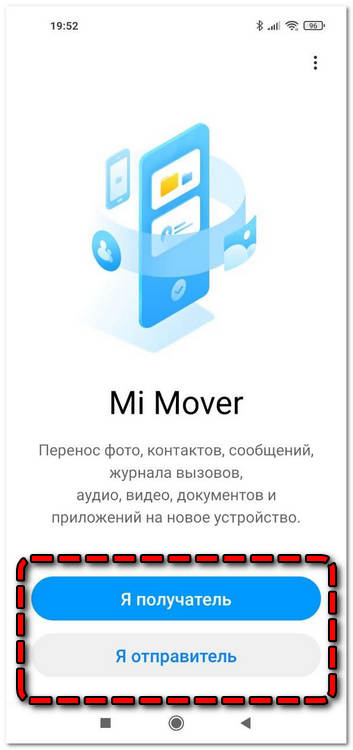
- Считать QR-код с отправляющего смартфона.
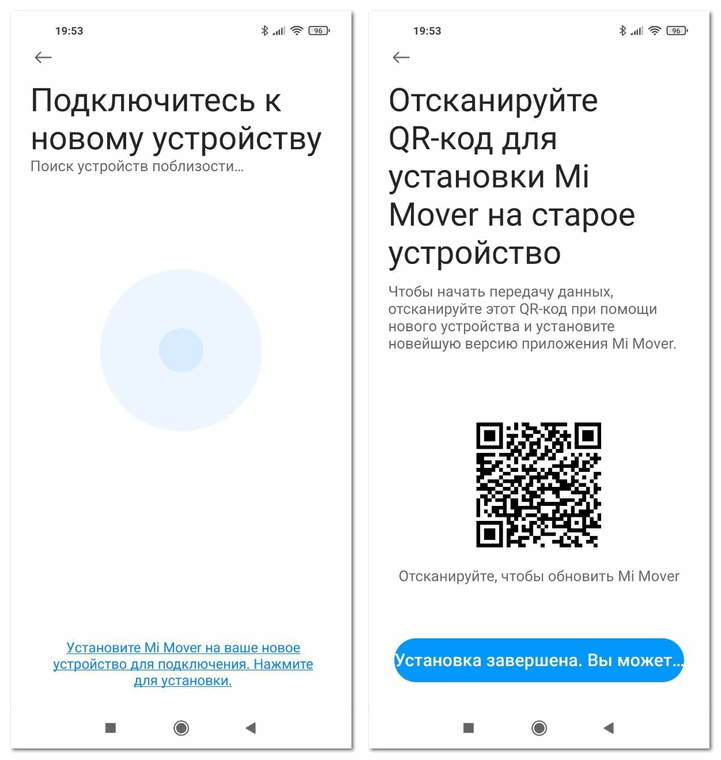
- Выбрать данные и отправить их.
То, как быстро перенесутся файлы, зависит от их размеров. Если помимо контактов пользователь выбрал видео, фото и игры, то процесс может затянуться до 10 минут или нескольких часов.
Перенос телефонной книги через Google-аккаунт
Этот вариант удобен тем, что после переноса контакты будут храниться в облаке. То есть их можно будет легко восстановить при утере или поломке смартфона.
Алгоритм для телефонов Xiaomi Mi и Redmi:
- Войти в «Настройки» и выбрать «Аккаунты и синхронизация».
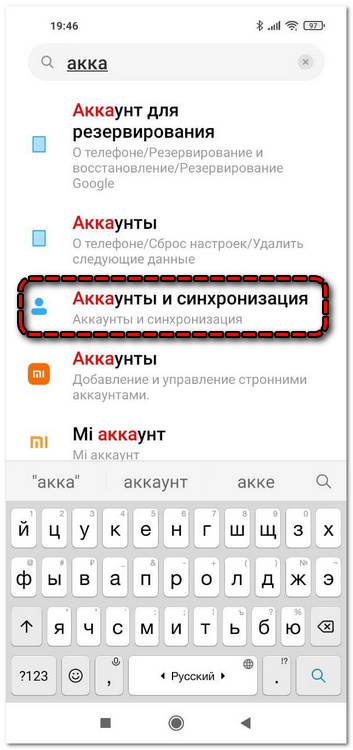
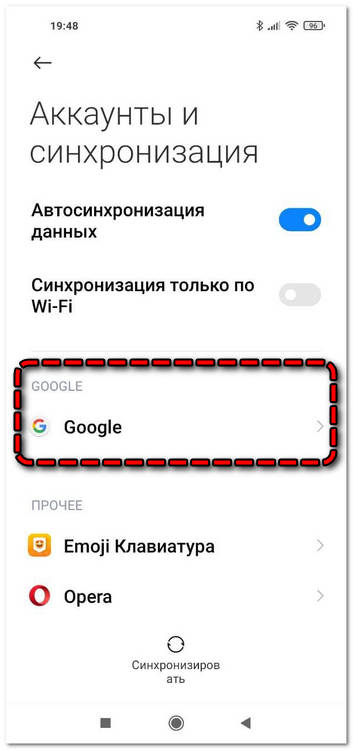
- Нажать на иконку Google.
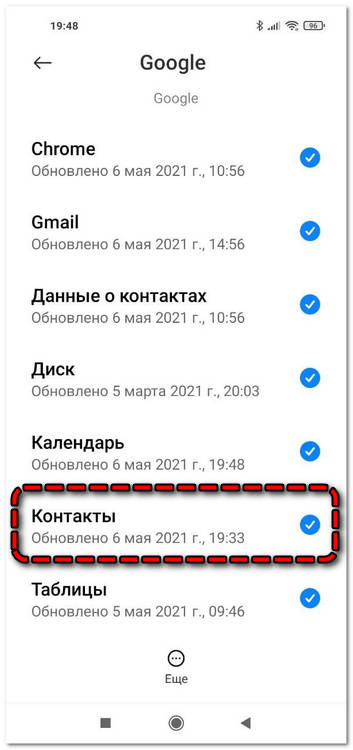
- Удостовериться, что напротив пунктов «Контакты» стоят галочки.
- На новом телефоне открыть «Настройки», далее «Аккаунты» и «Добавить аккаунт». Выбрать Google.
- Ввести данные от учетной записи, затем активировать импортирование данных.
- Когда процесс завершится, все номера отобразятся на новом устройстве.
Каждый из описанных способов имеет свои преимущества и недостатки. Поэтому выбирать нужно тот инструмент, который удобен пользователю.