Как включить отладку по usb через компьютер
Включаем отладку по USB
Способ подходит для многих Android-устройства
ОС и прошивка: Android
Описание проблемы:
Бывает, что по разным причинам (разбит экран, не работает тачскрин, нет возможности подключить USB-мышь), невозможно включить в устройстве отладку по USB. Столкнувшись с такой проблемой, предлагаю решение и необходимые инструменты, с помощью которых мне удалось решить эту задачу.
Главное условие — в вашем устройстве уже должно быть установлено кастомное Recovery (CWM или TWRP), которое предоставит полный root-доступ к аппарату.
Знания об
отладке USB на Android
Что такое отладка по USB? Как включить отладку по USB?
Просто следуй инструкциям в нашем руководстве, и ты станешь мастером в мгновение ока.
(Рекомендуется: телефон Android блокируется? Tenorshare 4uKey для Android может легко обойти экран блокировки Android за считанные минуты.)
Скачать Для Windows 10/8.1/8/7
Скачать Для macOS 10.9 и выше
Часть 1
Что такое отладка USB Android?
Часть 2
Как включить отладку USB?
Часть 3
Как выключить отладку USB?
Что такое отладка USB Android?
Одним словом, отладка по USB — это способ взаимодействия устройства Android с Android SDK (Software Developer Kit) с помощью USB-подключения. Он позволяет устройству Android напрямую связываться с компьютерами, таким образом, устройство Android может получать команды терминала, файлы и т. Д. С компьютера, а компьютер может извлекать важную информацию, такую как файлы журналов устройства Android.
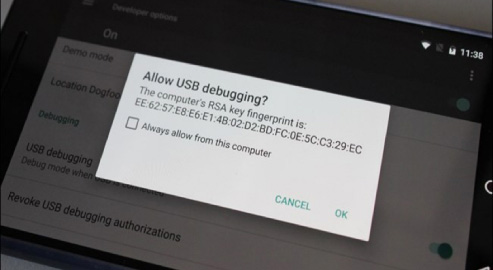
Зачем мне включать режим отладки USB?
Режим отладки USB предоставляет вам высокоуровневый доступ к вашему устройству. Это важно, когда вам нужен допуск на уровне системы, например, при кодировании нового приложения, передаче данных между устройством Android и компьютером, рутировании устройства, прошивке прошивки с помощью команд ADB, чтении данных журнала устройства Android.
Как включить отладку USB на Android?
Действия по включению отладки по USB зависят от версии Android и различаются в зависимости от марки устройства Android. Если вы не знаете, как включить отладку по USB на Samsung, Huawei, Xiaomi, HTC, LG и т. Д., Следуйте краткому руководству, приведенному ниже.
Как включить отладку USB на устройствах Samsung
Шаг 1: Разблокируйте телефон, перейдите в «Настройки» и выберите «О телефоне».
Шаг 2: Выберите «Информация о программном обеспечении» и нажмите «Номер сборки» примерно семь раз, пока не увидите сообщение «Режим разработчика включен».
Шаг 3: Вернитесь к Настройкам, и меню «Параметры разработчика» теперь в Настройки.
Шаг 4: Введите «Параметры разработчика» и включите кнопку «USB отладка».
Шаг 5: Если вы видите сообщение «Разрешить отладку по USB», нажмите «ОК». Теперь вы успешно включили отладку на своем Samsung Galaxy.
Шаг 1: На вашем Samsung Galaxy S7 / S7 Edge. Перейдите в «Приложение» & gt; «Настройки» & gt; «О телефоне» & gt; «Информация о программном обеспечении».
Шаг 2: Нажмите «Номер сборки» несколько раз, пока не увидите сообщение «Режим разработчика включен».
Шаг 3: Go back to Settings and the «Developer options» menu is now under Settings.
Шаг 4: Введите «Параметры разработчика» и включите опцию «USB отладка».
Шаг 5: Когда вы подключаете свой телефон Samsung к компьютеру с помощью кабеля USB, вы увидите сообщение «Разрешить отладку USB» для разрешения соединения, нажмите «ОК».
Шаг 1: На своем устройстве перейдите в «Настройки» & gt; «Об устройстве» (О телефоне для S5).
Шаг 2: Прокрутите вниз и несколько раз нажмите «Номер сборки», пока не увидите сообщение «Режим разработчика включен».
Шаг 3: Вернитесь к Настройкам, и меню «Параметры разработчика» теперь в Настройки.
Шаг 4: Выберите «Параметры разработчика» и включите опцию отладки USB.
Шаг 5: Теперь вы можете подключить устройство к настольному компьютеру через USB и вы увидите сообщение «Разрешить отладку USB» для разрешения соединения, нажмите «ОК».
Шаг 1: Включите Samsung Galaxy Note 10/9/8. Перейдите в «Настройки» & gt; «О телефоне» & gt; «Информация о программном обеспечении».
Шаг 2: Нажмите «Номер сборки» примерно семь раз, и вы увидите сообщение «Режим разработчика включен».
Шаг 3: Выберите кнопку Назад и нажмите на «Параметры разработчика» в Настройки.
Шаг 4: Сдвиньте кнопку «Параметры разработчика» в положение «Вкл.» И включите «Отладка по USB». При появлении запроса нажмите «ОК» для подтверждения.
Шаг 1: Разблокируйте телефон и перейдите в Настройки & gt; Об устройстве & gt; Информация о программном обеспечении.
Шаг 2: Прокрутите экран вниз и несколько раз нажмите «Номер сборки», пока не увидите сообщение «Теперь вы разработчик! / Режим разработчика включен».
Шаг 3: Вернитесь в настройки. Нажмите на «Опция разработчика» и перетащите переключатель вправо, чтобы включить его.
Шаг 4: При опции разработчика, включите «отладку USB» и вы увидите сообщение «Разрешить отладку USB» при подключении телефона к компьютеру.
Как включить отладку USB на устройствах HUAWEI
Шаг 1: Перейдите в «Настройки» & gt; «О телефоне» внизу интерфейса.
Шаг 2: Нажмите «Номер сборки» примерно семь раз, пока не получите сообщение «Теперь вы разработчик!».
Шаг 3: Вернитесь к установке и вы увидите «Параметры разработчика», выберите Параметры разработчика.
Шаг 4: Включите «отладку USB», и вы отладите свой Huawei Mate 7 или Huawei Mate 8 успешно. Не забудьте нажать «ОК», чтобы разрешить отладку USB при подключении к компьютеру телефона Huawei с помощью кабеля USB.
Шаг 1: Перейдите в «Настройки» & gt; «О телефоне».
Шаг 2: Нажмите «Номер сборки» примерно семь раз, пока не получите сообщение «Теперь вы разработчик!».
Шаг 3: Вернитесь к установке и вы увидите «Параметры разработчика», выберите Параметры разработчика.
Шаг 4: Введите «Параметры разработчика» и сдвиньте, чтобы включить «Отладку по USB».
Шаг 5: После этого, при подключении к компьютеру через USB-кабель, вы увидите сообщение «Разрешить отладку USB». Нажмите «ОК», чтобы разрешить соединение.
Шаг 1: Перейдите в «Настройки» & gt; «О телефоне».
Шаг 2: Нажмите «Номер сборки» примерно семь раз, пока не получите сообщение «Теперь вы разработчик!».
Шаг 3: Теперь у вас включена опция разработчика. Вернитесь к настройкам и вы увидите «Параметры разработчика» в настройках.
Шаг 4: Введите «Параметры разработчика» и сдвиньте, чтобы включить «Отладку по USB».
Шаг 5: Теперь вы успешно отладили свою Huawei Honor 6/7/8. В следующий раз, когда вы подключите свой телефон к компьютеру с помощью кабеля USB и увидите сообщение «Разрешить отладку USB», нажмите «ОК», чтобы разрешить соединение.
Как включить отладку USB на устройствах XIAOMI
Шаг 1: Разблокируйте свой телефон и перейдите на «Настройки» > «О устройстве/телефоне»
Шаг 2: Найдите и коснитесь «Версия MIUI» несколько раз, пока не получите сообщение «Теперь вы разработчик!».
Шаг 3: Вернитесь к основным настройкам. Нажмите «Дополнительные настройки» & gt; «Параметры разработчика», чтобы включить его оттуда.
Шаг 4: Прокрутите вниз и проведите пальцем, чтобы включить параметр «Отладка по USB». Теперь у вас успешно включена отладка Android USB на ваших устройствах Xiaomi Redmi.
Шаг 1: Зайдите в «Настройки» & gt; «О телефоне».
Шаг 2: Найдите и коснитесь «Версия MIUI» несколько раз, пока не получите сообщение «Теперь вы разработчик!».
Шаг 3: Нажмите на кнопку «Назад», чтобы вернуться. Перейдите в «Дополнительные настройки» и нажмите «Параметры разработчика», чтобы включить его.
Шаг 4: Прокрутите вниз и сдвиньте кнопку «Отладка USB» в положение «Вкл.». Вот как включить отладку по USB на Xiaomi Mi 9/8/6/5/4/3.
Как включить отладку USB на других устройствах
Шаг 1: Откройте свой телефон и перейдите в «Настройки» & gt; Опцию «О телефоне» и нажмите на нее.
Шаг 2: Найдите «Номер сборки» и нажмите на него примерно 7 раз сообщение «Теперь вы разработчик!» появится.
Шаг 3: Вернитесь к настройкам и нажмите на «Режим разработчика».
Шаг 4: Прокрутите вниз и включите опцию отладки USB.
Шаг 1: Откройте свой телефон и перейдите в «Настройки» & gt; Опцию «О телефоне»
Шаг 2: Прокрутите вниз, чтобы найти «Номер сборки», и несколько раз нажмите на него, чтобы включить параметры разработчика.
Шаг 3: Вернитесь к настройкам и нажмите на «Режим разработчика».
Шаг 4: Установите флажок «Отладка по USB», вы увидите сообщение «Разрешить отладку по USB», нажмите «ОК».
Шаг 1: Разблокируйте свой Lenovo K5 / K4 / K3 Note и перейдите в «Настройки» & gt; «О телефоне» & gt; «Информация об устройстве».
Шаг 2: Найдите и коснитесь «Номер сборки» несколько раз, и вы получите сообщение «Режим разработчика включен».
Шаг 3: Нажмите на кнопку «Назад», чтобы вернуться. Коснитесь меню параметров разработчика в разделе «Настройки» и проведите пальцем, чтобы включить его.
Шаг 4: Прокрутите экран вниз и включите «Отладка по USB». После выполнения всех этих шагов вы успешно выполнили отладку Android USB на своем Lenovo K5 / K4 / K3 Note.
Шаг 1. Откройте свой смартфон HTC и перейдите в «Настройки» & gt; «О нас» & gt; «Информация о программном обеспечении» & gt; «Более».
Шаг 2: Найдите «Номер сборки» и нажмите 7 раз, чтобы включить «Параметры разработчика».
Шаг 3: Вернитесь в настройки, нажмите «Параметры разработчика» и убедитесь, что параметры разработчика включены.
Шаг 4: Установите флажок рядом с «отладкой USB», чтобы разрешить отладку USB.
Шаг 1: В Zenfone перейдите в «Настройки» & gt; «О нас» & gt; «Информация о программном обеспечении».
Шаг 2: Прокрутите вниз и выберите Программную Информацию.
Шаг 3: Нажмите «Номер сборки» примерно 7 раз, пока на экране устройства не появится сообщение «Вы включили параметр разработчика».
Шаг 4: Android 4.0 или 4.1, откройте «Настройки» & gt; «Параметры разработчика», затем установите флажок «Отладка по USB».
Шаг 5: На Android 4.2 откройте «Настройки» & gt; «О телефоне» & gt; «Параметры разработчика», а затем отметьте «Отладка по USB».
Шаг 1: Откройте свой телефон OnePlus и перейдите в «Настройки» & gt; «О телефоне».
Шаг 2: Нажмите «Номер сборки» примерно 7 раз, чтобы включить функцию разработчика на вашем телефоне.
Шаг 3: Вернитесь в настройки и введите параметр разработчика. Отметьте USB-отладку, чтобы включить ее.
Шаг 1: Разблокируйте телефон и перейдите в «Настройки» & gt; «Общие» & gt; «О телефоне».
Шаг 2: Нажмите «Номер сборки» примерно 7 раз. Когда вы получаете сообщение «Теперь вы разработчик», вы включили функцию разработчика на своем телефоне.
Шаг 3: Вернитесь к настройкам и нажмите меню «Параметры разработчика» в разделе «Общие».
Шаг 4: Включите «отладку USB» и вы успешно отладили устройство.
Шаг 1: Разблокируйте телефон и перейдите в «Настройки» & gt; «Общие» & gt; «О телефоне».
Шаг 2: Нажмите «Номер сборки» примерно 7 раз. Когда вы получаете сообщение «Теперь вы разработчик», вы включили функцию разработчика на своем телефоне.
Шаг 3: Назад к настройкам, нажмите «Вариант разработчика». (Или нажмите Приложения > Разработка)
Шаг 4: В разделе «Разработчик» вам нужно будет включить «Отладку по USB»..
Шаг 1: Откройте свой телефон и перейдите в «Настройки» & gt; «О телефоне».
Шаг 2: В разделе О телефоне найдите «Настройки разработчика».
Шаг 3: В разделе «Разработчик» включите «Отладка по USB» и нажмите «Да», когда получите запрос «Разрешить отладку по USB», чтобы включить её.
Шаг 1: Разблокируйте телефон и перейдите в «Настройки» & gt; «О телефоне» & gt; «Информация о программном обеспечении».
Шаг 2: Коснитесь номера сборки семь раз, чтобы включить параметры разработчика.
Шаг 3: Вернитесь в «Настройки», нажмите «Параметры разработчика», а затем нажмите «ОК», чтобы продолжить, когда появится экран с предупреждением.
Шаг 4: Убедитесь, что переключатель параметров разработчика (расположенный в правом верхнем углу) включен, и коснитесь «Отладка по USB», чтобы включить его.
Как включить режим отладки USB на Андроид
Переход в режим отладки по USB нужен в нескольких случаях, чаще всего это необходимо, чтобы запустить Recovery или совершить прошивку девайса. Реже запуск данной функции нужен, чтобы восстановить данные на Android через компьютер. Осуществляется процесс включения в несколько простых шагов.
Включаем отладку по USB на Android
Перед началом инструкции хочется отметить, что на разных устройствах, особенно на тех, в которых установлена уникальная прошивка, переход к функции отладки может немного отличаться. Поэтому рекомендуем обратить внимание на правки, которые мы сделали в некоторых шагах.
Этап 1: Переход в режим разработчика
На отдельных моделях устройств может потребоваться включение доступа разработчика, после чего откроются дополнительные функции, среди которых находится необходимая. Для этого вам потребуется:
-
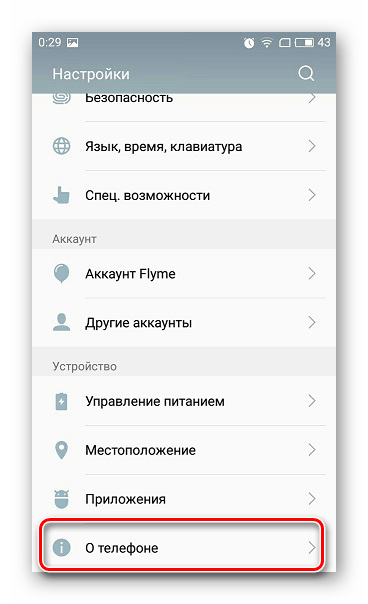
Запустить меню настроек и выбрать «О телефоне» или же «О планшете».
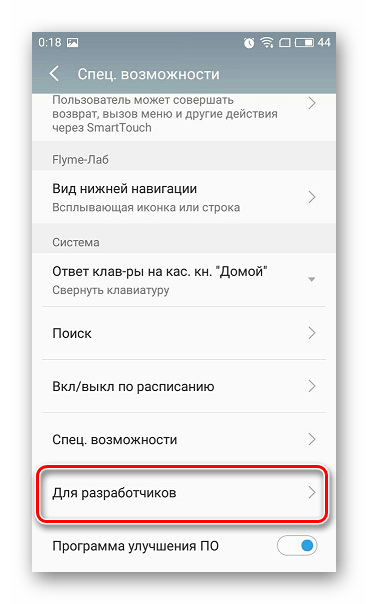
Обратите внимание, что иногда режим разработчика уже включен автоматически, только нужно найти специальное меню, возьмем в пример смартфон Meizu M5, в котором установлена уникальная прошивка Flyme.
- Снова откройте настройки, после чего выберите «Спец.возможности».
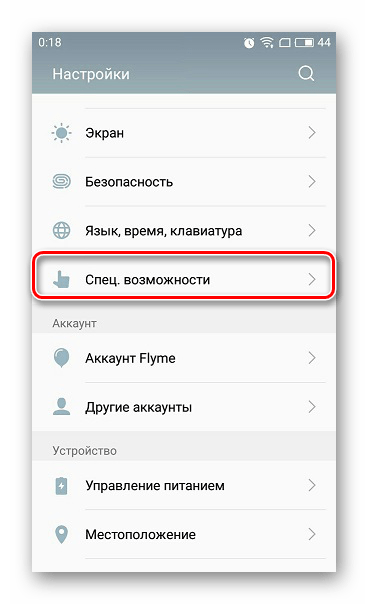
- Опуститесь в самый низ и нажмите «Для разработчиков».
Этап 2: Включение отладки по USB
Теперь, когда дополнительные возможности были получены, осталось только включить необходимый нам режим. Для этого выполните несколько простых действий:
-
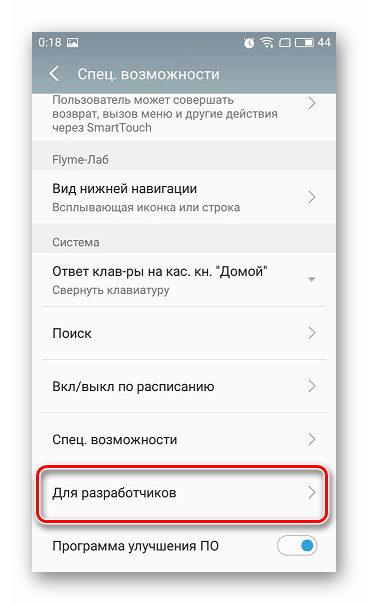
Перейдите в настройки, где уже появилась новое меню «Для разработчиков», и нажмите на него.
На этом все, весь процесс выполнен, остается только подключиться к компьютеру и произвести желаемые действия. Кроме этого доступно отключение данной функции в том же меню, если она больше не нужна.
Как включить режим отладки USB на Андроид
Операционная система Андроид отличается от iOS своим открытым кодом. Пользователь может использовать абсолютно все функции ОС, среди которых немало опций, доступных только разработчикам. Это не значит, что на практике применение подобных возможностей доступно только мастерам. Любой владелец Андроид-смартфона имеет право воспользоваться специальными функциями, включая отладку по USB.
Что такое отладка по USB и зачем она нужна
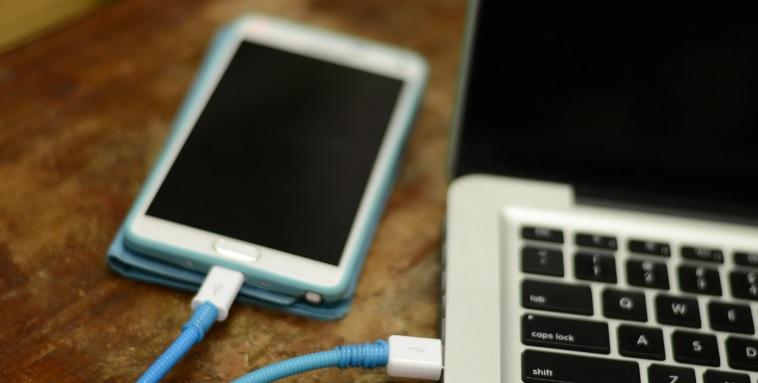
USB Debugging или отладка по протоколу USB – это особый режим, при котором пользователь получает возможность управлять смартфоном через ПК. Поскольку практически всегда сопряжение телефона с компьютером происходит по USB, именно отладка позволяет получить доступ к дополнительным функциям.
Изначально режим USB Debugging был создан для разработчиков. Но сейчас им активно пользуются рядовые владельца Андроид-смартфонов. Вот несколько причин, вынуждающих обычных пользователей активировать отладку:
- создание резервных копий;
- восстановление случайно удаленных файлов;
- обмен данными без перекодирования;
- обновление ОС через ПК;
- получение рут-прав;
- доступ к скрытым файлам при помощи компьютера.
В зависимости от своих потребностей каждый пользователь может продолжить этот список. Но фактом остается то, что отладка по USB действительно нужна. Правда, далеко не каждому человеку. Если вы не собираетесь выполнять ни одно из обозначенных выше действий, можно смело проходить мимо операции Debugging.
Для включения отладки по USB необходимо активировать режим разработчика.
Как включить режим разработчика
Отладка по USB относится к числу скрытых функций, доступных только разработчикам. Соответственно, для активации Debugging необходимо получить расширенные права. К счастью, это можно сделать без каких-либо проблем. Владельцу Андроид-смартфона даже не придется получать root-доступ, негативным образом влияющий на безопасность системы.
Кроме того, режим разработчика может понадобиться для активации следующих функций:
- изменение реального местоположения;
- изменение конфигураций ЮСБ;
- ускорение графики в играх.
С полным списком всех дополнительных опций можно ознакомиться в разделе настроек смартфона «Для разработчика». Однако, данный пункт меню отсутствует по умолчанию. Даже пролистав «от» и «до» настройки девайса, его не получится найти. Но проблема заключается лишь в том, что у вас не активирован режим разработчика.
Для включения прав разработчика нужно:
- Открыть настройки телефона.
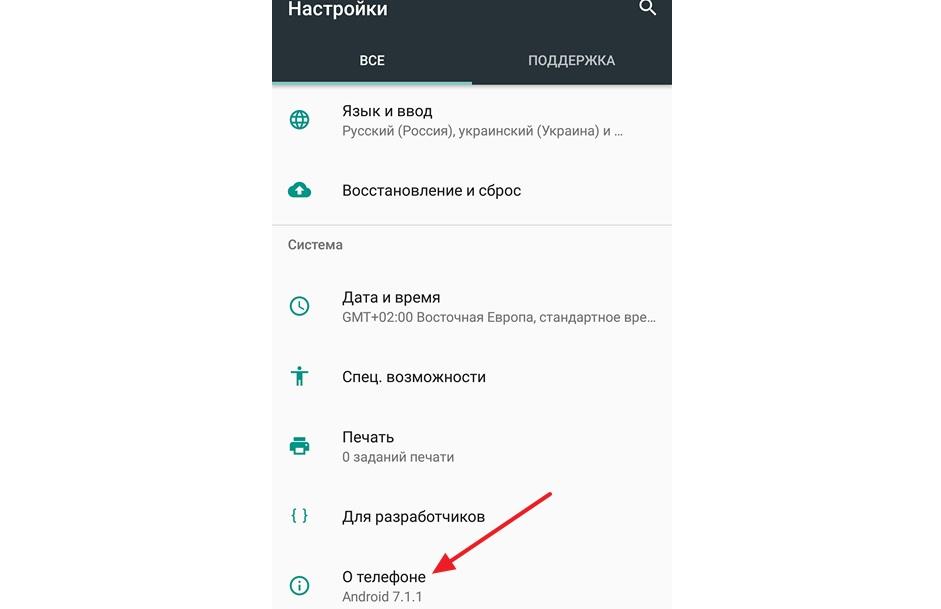
- Перейти в раздел «О телефоне».
- Кликнуть несколько раз по надписи «Номер сборки».
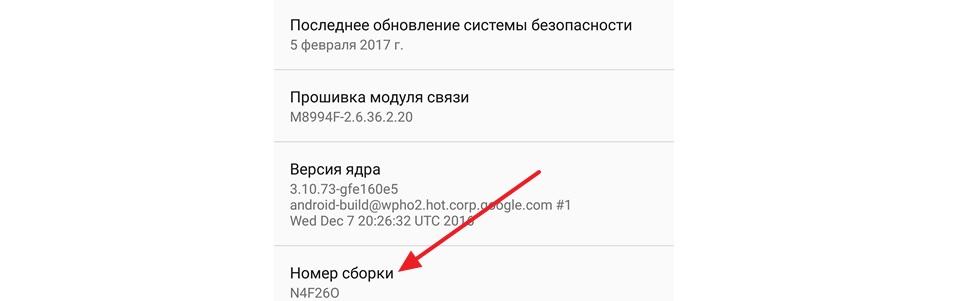
- Если все сделано верно, на экране появится уведомление о том, что вы стали разработчиком.

Как правило, для активации режима достаточно 7 касаний. Но все может отличаться в зависимости от марки смартфона, версии операционной системы и наличия сторонней прошивки.
После выполнения всех указанных действий в настройках смартфона появится новый раздел – «Для разработчиков». В нем как раз-таки находятся дополнительные функции, включая USB Debugging.
Как включить отладку по USB на Android
Когда на телефоне активирован режим разработчика, можно приступать к включению отладки. Напомним, без него соответствующий пункт меню просто не отобразится в настройках.
Если все предварительные операции были успешно выполнены, Debugging запускается следующим образом:
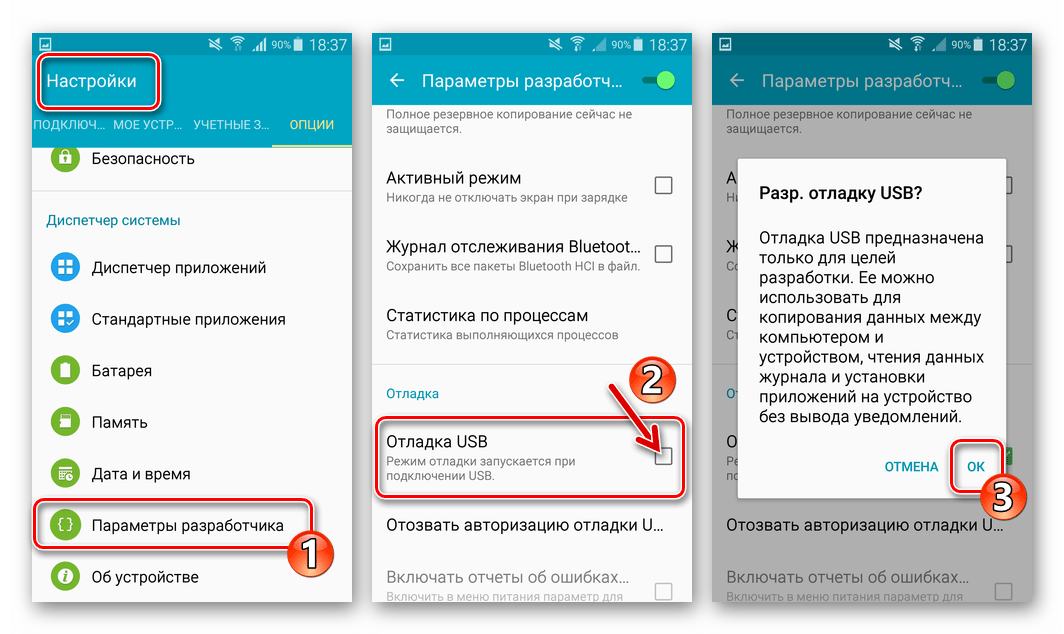
- Открываем настройки устройства.
- Пролистываем страницу вниз, пока не увидим раздел «Для разработчиков».
- Кликаем по нему.
- В данном пункте меню переводим вправо ползунок напротив надписи «Отладка по USB».
Теперь можно смело подключать телефон к ПК, чтобы воспользоваться дополнительными возможностями для создания резервной копии или редактирования операционной системы.
Как включить режим отладки, если нет ЮСБ-кабеля
Для активации USB Debugging пользователю совершенно не нужно беспокоиться относительно исправности кабеля. Это может потребоваться только в той ситуации, когда человек собирается подключить телефон к ПК.
Если у владельца Андроид-устройства нет ЮСБ-кабеля, то и сопрягать девайс с компьютером нет никакой необходимости. Настройка предполагает подключение именно по каналу USB, поэтому без соответствующего шнура не обойтись.
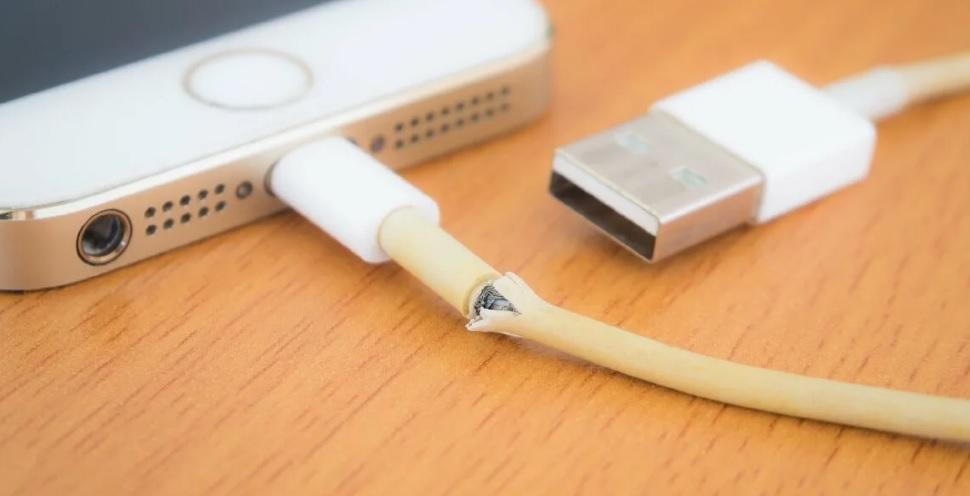
Тем не менее, в условиях поврежденного разъема или кабеля есть альтернативный способ сопряжения телефона с ПК. Например, при помощи приложения ADB Wireless. Оно дает дополнительные возможности при подключении, которые можно сравнить с отладкой по USB.
Существует большое количество подобных программ. В Google Play их представлено несколько десятков, так что при необходимости допускается выбор и другого софта.
После загрузки приложения нужно воспользоваться инструкцией:
- Подключить оба устройства к одной сети Wi-Fi.
- Запустить ADB Wireless.
- Нажать на кнопку в середине экрана.
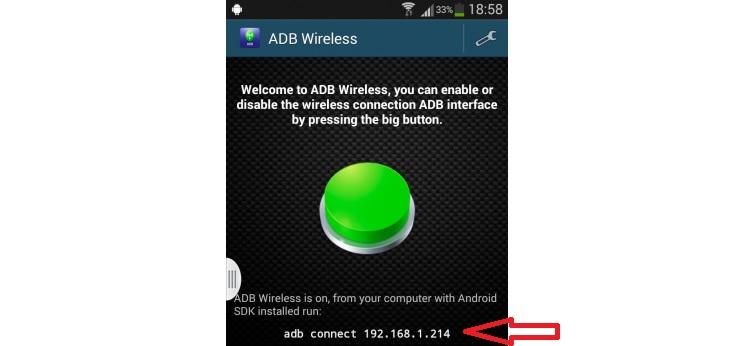
- Скопировать IP-адрес для дальнейшего сопряжения.
- На ПК открыть командную строку.
- Ввести команду формата «adb connect XXXX:8555» (вместо XXXX вписать IP-адрес).
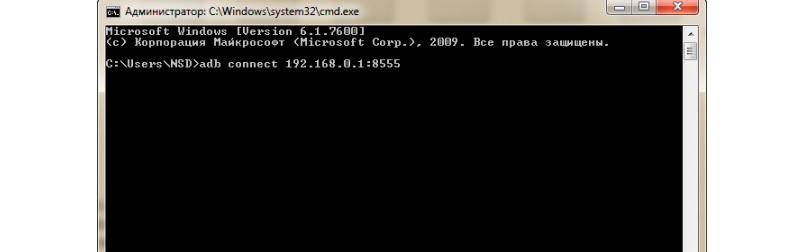
- Нажать кнопку «Enter».
При помощи этого нехитрого алгоритма смартфон на ОС Андроид будет подключен к ПК беспроводным способом с использованием полного функционала USB Debugging.
Для корректного сопряжения может потребоваться root-доступ.
Как отключить отладку по USB на телефоне
После выполнения всех необходимых операций, для которых требуется отладка по USB, можно отключать специфический режим. Сделать это так же легко, как и настроить его. Для деактивации функции необходимо:
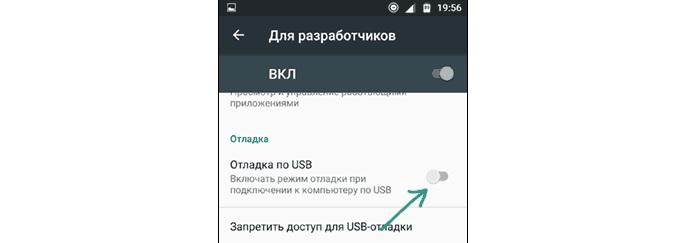
- Открыть настройки устройства.
- Перейти в раздел «Для разработчиков», расположенный в нижней части страницы.
- Передвинуть влево ползунок напротив пункта «Отладка по USB».
Таким образом, для отключения USB Debugging используется схожий алгоритм, что и для активации. Но это касается только того способа, когда сопряжение с компьютером происходило по кабелю ЮСБ. Если устройства подключались друг к другу беспроводным способом, то придется еще деактивировать функцию через интерфейс загруженного приложения. Например, ADB Wireless.
Как отключить режим разработчика на смартфоне
Сегодня мы отмечали, что для включения отладки по USB, пользователю необходимо получить права разработчика. Без них нужный пункт меню просто не отображается в настройках. Когда все действия со смартфоном и ПК выполнены, требуется деактивировать не только USB Debugging, но и режим «Для разработчиков».
Для активации режима использовались нажатия по номеру сборки в разделе настроек «О телефоне». Но, если попытаться повторить операцию, ничего не произойдет. Пункт «Для разработчиков» так и продолжит красоваться в меню смартфона.
На некоторых устройствах есть ползунок, который деактивирует специальный режим. Но опять же, предусмотрен он далеко не на каждом смартфоне. Поэтому для отключения прав разработчика рекомендуется воспользоваться универсальным методом:
- Откройте настройки телефона.
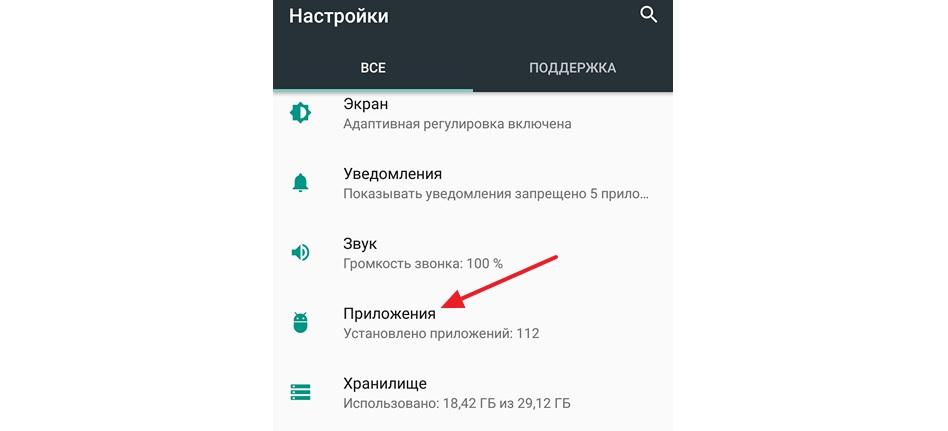
- Перейдите в раздел «Приложения».
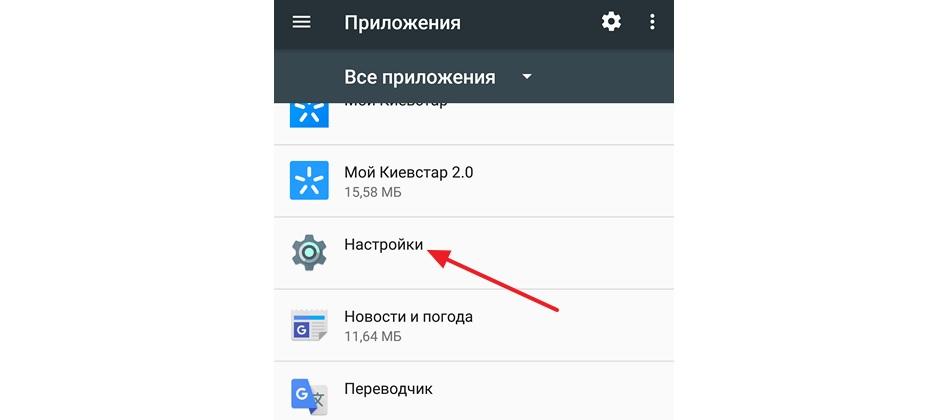
- Среди предложенных вариантов выберете «Настройки».
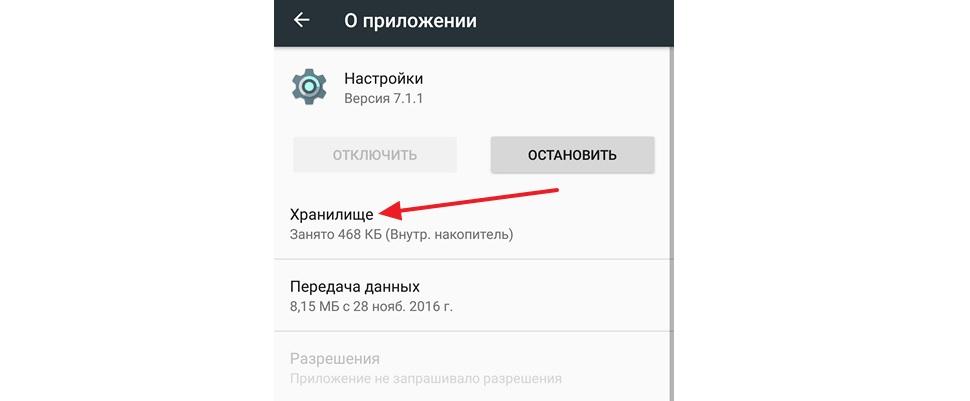
- Нажмите на «Хранилище».
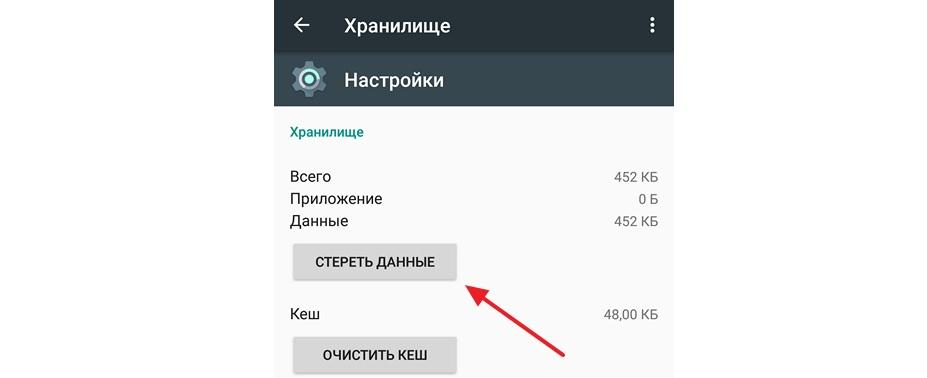
- Выберете опцию «Стереть данные».
После удаления данных настроек вам заново придется регулировать некоторые параметры. Например, время до отключения экрана или работу сканера отпечатков.
Как только все требования инструкции будут соблюдены, осуществится выход из режима разработчиков. Смартфон вернется к прежнему функционирования.
Опасно ли включать режим отладки по USB или режим разработчика
В сегодняшнем материале были разобраны все способы активации USB Debugging. Но в том числе мы указали варианты, позволяющие отключить отладку. Может быть, стоит оставить ее работающей навсегда, как и режим разработчика? Или постоянное функционирование дополнительных опций негативным образом влияет на смартфон? Отвечают наши специалисты.