Что такое Turbo Boost и как его включить на Core i7-860?
Turbo Boost (англ. Turbo Boost — досл. перев. Турбо Подъём) — технология компании Intel для автоматического увеличения тактовой частоты процессора свыше номинальной, если при этом не превышаются ограничения мощности, температуры и тока в составе расчетной мощности (TDP). Это приводит к увеличению производительности однопоточных и многопоточных приложений. Фактически это технология «саморазгона» процессора.
Какие факторы влияют на работу технологии Turbo Boost?
Доступность технологии Turbo Boost не зависит от количества активных ядер, однако зависит от наличия одного или нескольких ядер, работающих с мощностью ниже расчетной. Время работы системы в режиме Turbo Boost зависит от рабочей нагрузки, условий эксплуатации и конструкции платформы.
Как включить или отключить технологию Turbo Boost?
Технология Intel® Turbo Boost обычно включена по умолчанию в одном из меню bios. Помимо использования меню BIOS, пользователь никак не может изменить работу технологии Intel® Turbo Boost с помощью настроек аппаратного обеспечения или операционной системы. Когда технология Intel® Turbo Boost включена, она работает автоматически под управлением операционной системы.
Какие режимы работы доступны с технологией Intel® Turbo Boost?
* 1 шаг (+133 МГц) для одного активного ядра
* 2 шага (+266 МГц) для одного активного ядра
* 1 шаг (+133 МГц) для двух активных ядер
* 1 шаг (+133 МГц) для трех активных ядер
* 1 шаг (+133 МГц) для четырех активных ядер
Другими словами технология может поднять частоту одного ядра не более чем на 266 МГц от номинальной, двух и больше ядер — не более чем на 133МГц
Пара слов о технологиях Intel
На днях хабраюзер Boomburum пригласил меня на презентацию компании Intel, посвящённую новым технология и процессорам семейства Core i3, i5 и i7. В общих чертах он уже рассказал о конференции все, что на ней было, но особо не вдаваясь в технические подробности. Поэтому попробую исправить ситуацию.

Под катом я расскажу о продемонстрированных технологиях Intel vPro и Intel Turbo Boost, а так же пару слов о новом встроенном в процессор графическом чипы и технология Intel Wireless Display. Обо всем по порядку.
Intel vPro — технология, позволяющая системным администраторам и сотрудникам техподдержки выполнять свою работу намного проще и эффективней. Принцип её работа заключается в представлении хардверного удалённого доступа по локальной сети, даже если в компьютере «пациента» сетевой адаптер из системных устройств просто-напросто удалён, иными словами – не стоят драйвера, устройство не активно или, допустим, что-то с чем-то конфликтует.
Прямо на презентации нам показали, как в реальном времени осуществляется поддержка пользователя по сети, у которого удалены драйвера сетевого адаптера, причём компьютер «системного администратора» был подключён все время, в том числе во время перезагрузки, отображая всю загрузочную информацию на мониторе «сисадмина».
В общих чертах: работает эта чудо-технология благодаря встроенному в процессор графическому чипу / контроллеру сетевой карты на аппаратном уровне. Когда приходит запрос на подключение и контрольные цифры продиктованы пользователем и введены системным администратором (чтобы уберечь пользователя от несанкционированных подключений), в CPU приходит команда на распараллеливание графических данных и посылке второго потока по указанному адресу через низкоуровневый контроллер сетевого адаптера. После этого системный администратор может видеть состояние компьютера (и управлять им удалённо) даже в тот момент, когда операционная система ещё не загрузилась.
Повторюсь – клиентская сторона этой технологии полностью хардверная и не требует никакой установки дополнительного ПО контроля удалённого доступа, такого, как Remote Administrator.
vPro так же работает через интернет, если в локальной сети есть сервер, который «смотрит в интернет», и получает удалённые команды, которые далее транслируются по сети непосредственно получателю. Разумеется, поддерживается шифрование и прочие прелести сетевой безопасности.
Зашито это в БИОСе, объем прошивки которого разросся до 8ми мегабайт. Скорее всего, софт к нему бесплатен, однако сайт Intel не даёт какой-либо информации на этот вопрос, а наши штатные экстрасенсы в отпуске, но никто не исключает возможность появления сторонних решений, использующих данную технологию.
Intel Turbo Boost
Второй интересной технологией, которую нам продемонстрировали, стала Intel Turbo Boost. В данный момент она используется только процессорах Intel Core i5 и i7. Работает она примерно так: если приложение однопоточное / плохо «параллелится», то система отключает «лишние» ядра процессора, увеличивая множитель для оставшегося, наращивая его частоту (при этом весь процессор остаётся в рамках своего TDP). Так же система способна увеличить / уменьшить частоту графического процессора, встроенного в CPU. В запущенном однопоточном тесте нам показали, как с частоты 2.3 ГГц процессор сам наращивает частоту до 2.6, просто отключая дополнительные ядра (которые не используются в данный момент) и увеличивая множитель оставшегося. Видеоадаптер изменил частоту с 370 МГц до 730 (и только в 3D тесте, когда подобное ускорение было реально востребовано), при штатном значении в 500МГц.

Соответственно, Turbo Boost позволяет экономить ресурсы ноутбука, когда высокая производительность не является необходимой (работа в текстовом редакторе, сёрфинг в интернете, работа с прочим базовым функционалом), и в то же время получать дополнительные мощности тогда, когда это необходимо — в играх, при обработке изображений / видео, в любых ресурсоёмких операциях.
Если же приложение многопоточное и хорошо параллелится, но не требует повышенной производительности графического чипа – множитель обоих ядер процессора будет увеличен за счет снижения частоты видеоядра, дабы оставаться в рамках заданного теплового пакета.

Отдельно хочется упомянуть новое встроенное графическое ядро. Все помнят Intel GMA 4500, который ничего, кроме воспроизведения простого видео и работы с системой нам предложить не мог – его производительность уступала даже самым простым дискретным решениям. Новый чип HD Graphics от Intel не является чем-то революционным, однако его производительность заметно выросла. Теперь мощностей вполне хватит для несложных игр (вроде TrackMania Nations, которую нам показывал на демонстрации), обработки фотографий (в пакетах, подобных Adobe Photoshop) и комфортного воспроизведения видео высокой чёткости, к тому же, именно благодаря встроенному в процессор графическому ядру стала возможна реализация той волшебной vPro.
Intel Wireless Display
Ну и последняя новинка на сегодня – Intel Wireless Display, беспроводное видео высокой чёткости. Технология представлена как удобное и простое решение для ноутбуков, которые будут (а некоторые – уже могут) передавать сигнал на идущее в комплекте с небольшое устройство (HDMI-адаптер), подключаемое к вашему телевизору, и осуществляющее приём-передачу сигнала. Скорость передачи данных позволяет транслировать видео высокой чёткости в режиме реального времени, и при этом что-то куда-то протягивать-подключать не потребуется. Достаточно один раз подключить HDMI-модуль к плазменной панели / жк монитору / телевизору, и можно навсегда забыть о подобных мучениях – нажал кнопку – и изображение сразу появилось на большом экране.

В целом эти технологии сложно назвать революционными, скорее, хороший шаг вперед. Но сам факт подобных достижений очень радует. Да, на презентации не было сверхпроизводительных решений, но подобные результаты на техпроцессе 32 нм (по соотношению TDP/производительность) и продемонстрированные технологии динамического перераспределения ресурсов и вправду чертовски хороши.
Из-за чего низкая производительность процессора Intel на ноутбуке. Как его можно ускорить? (про Turbo Boost)

Не так давно «разбирался» с медленной работой одного ноутбука (замечу, что моделька была оснащена современным на 2018г. Intel Core i7-7700HQ, т.е. достаточно производительная штука ) .
Как оказалось в последствии, причинами почему он притормаживал в играх — была отключенная технология Turbo Boost (есть на современных процессорах, позволяет поднимать производительность процессора во время нагрузки) , и не обновленные драйвера на видеокарту (использовались те, что были «поставлены» при инсталляции Windows).
Думаю, что с подобной проблемой (низкой производительности) сталкиваются многие пользователи своих устройств. Собственно, эта статья как раз о том, какие параметры могут сказаться на быстродействии ноутбука, как их проверить и поменять.
Материал актуален и для современных ноутбуков (2021-2022г.) с ЦП Intel Core i3, i5, i7.
Причины спада производительности процессора. Как ускорить ноутбук
Настройки электропитания
Первое, что порекомендую сделать — это обратить внимание на 📌электропитание.
Дело в том, что настройки по умолчанию на большинстве ноутбуков установлены для «оптимальной» работы устройства (т.е. часто направлены на экономию энергии, чтобы устройство могло дольше проработать от аккумуляторной батареи). При этом, если выставлено пониженное питание процессора — будет автоматически отключена функция Turbo Boost (что серьезно скажется на производительности).
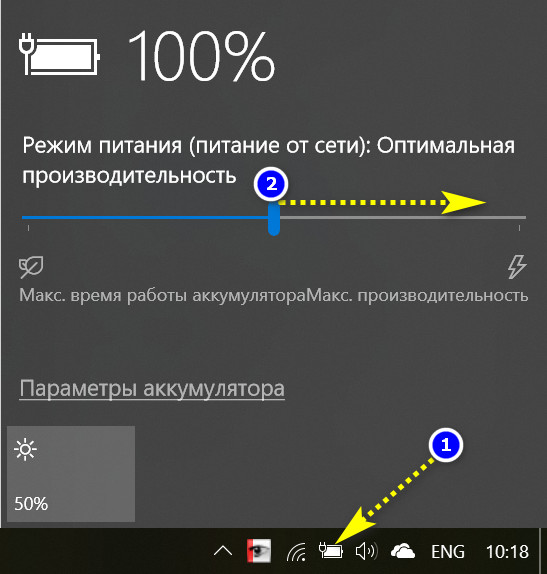
Для начала обратите внимание на системный трей: там должен быть значок «батареи». Щелкнув по нему левой кнопкой мышки — можно увидеть окно, в котором есть ползунок «производительности», сдвиньте его на максимум.
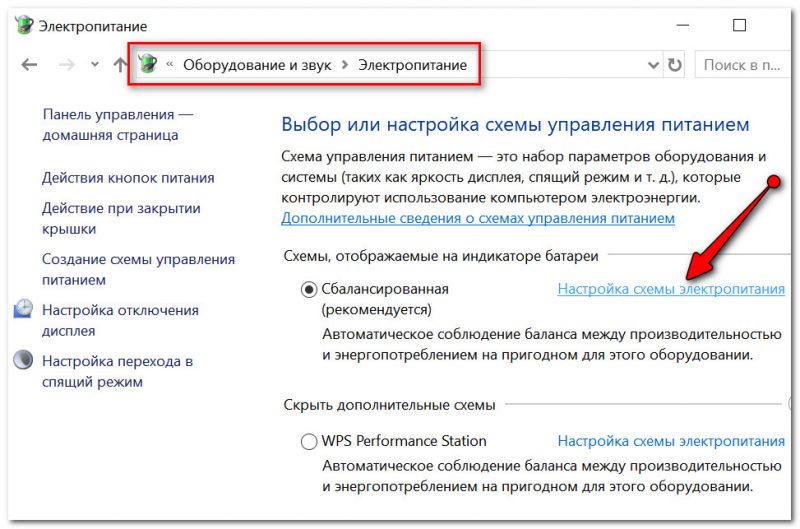
Далее необходимо 📌открыть панель управления, раздел «Оборудование и звук/Электропитание» . После необходимо либо выбрать схему электропитания с высокой производительностью, либо открыть настройки текущей схемы (как на скрине ниже). 👇
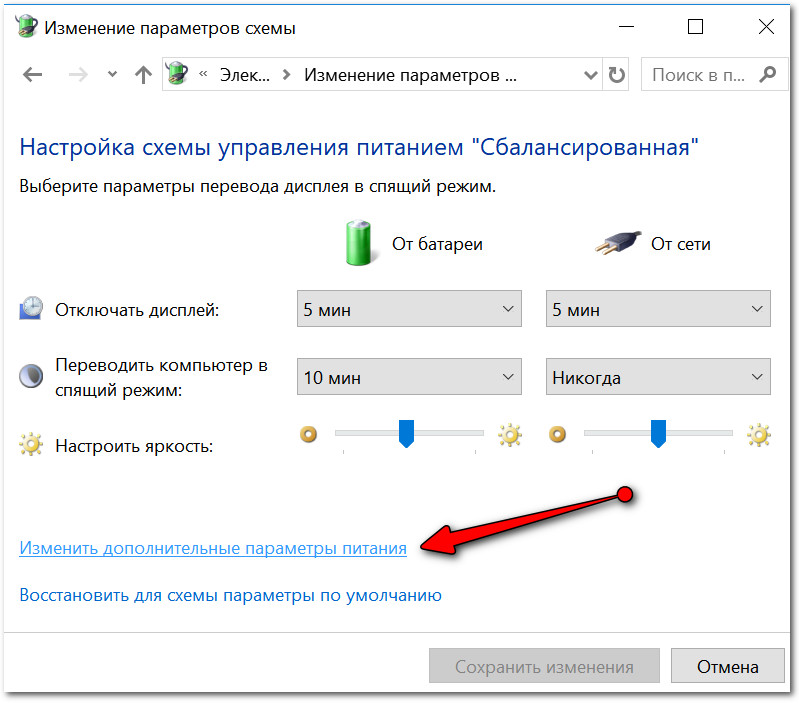
Затем перейти по ссылке «Изменить дополнительные параметры питания» .
Далее найти и раскрыть вкладку «Управление питанием процессора» : минимальное и максимальное состояние процессора выставить на 100% (как от батареи, так и от сети, пример на скрине ниже). 👇
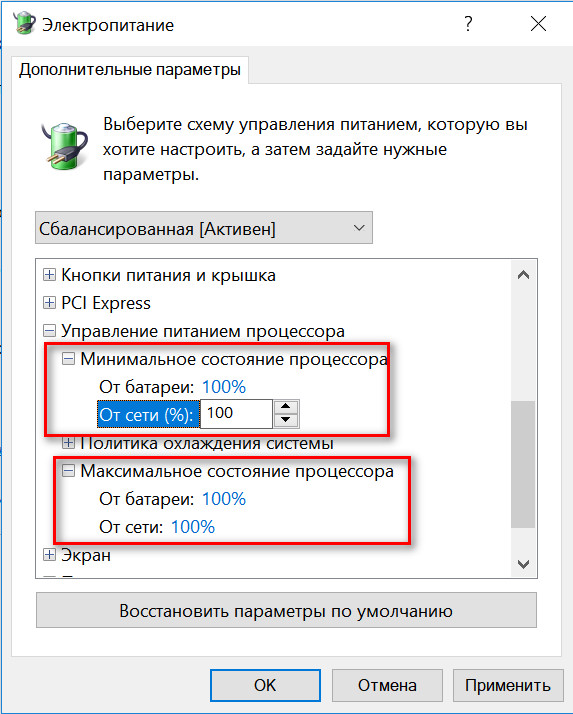
Управление питанием процессора
Кроме этого, обратите внимание на различные менеджеры питания, идущие в комплекте к вашим драйвера на ноутбук. Например, подобные штуки есть у Lenovo, Sony и пр. производителей.
Менеджер питания в ноутбуке Lenovo
Не «работает» Turbo Boost
Turbo Boost — это технология Intel, которая автоматически увеличивает тактовую частоту процессора при высокой нагрузке. Что в свою очередь проводить к увеличению производительности. Если «отбросить» некоторую терминологию, то это напоминает «умный саморазгон» ЦП.
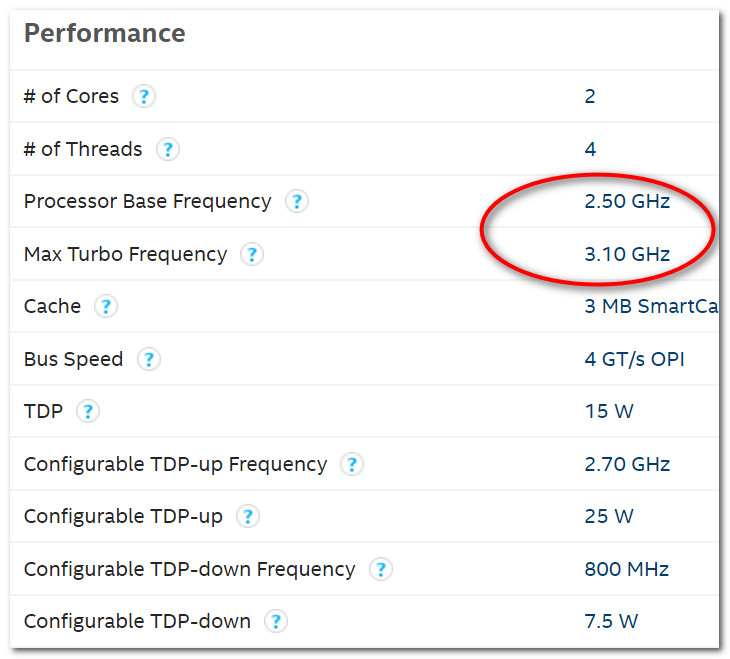
Поддерживают эту технологию процессоры Intel Core i5, i7 (и i3 8+ поколения). Чтобы проверить, поддерживает ли эту технологию именно ваш ЦП, необходимо зайти на сайт https://ark.intel.com/#@Processors и найти модель своего процессора. Если поддерживает, в характеристиках увидите строку «Max Turbo Frequency» (см. скрин ниже).
Чтобы узнать, используется ли технология Turbo Boost вашим ноутбуком, необходимо установить одну из спец. утилит:
- на официальном сайте Intel есть спец. монитор, для слежения за производительностью процессора (см. скрин ниже, слева). Если ваша производительность ЦП «прыгает» выше отметки темно синего цвета (в примере ниже 2,5 GHz) — то Turbo Boost поддерживается. Для тестирования — запустите какую-нибудь игру/просмотр фильма и пр. — в главном окне программы (вкладка CPU) обратите внимание на параметр Core Speed (частота там будет постоянно меняться, но ее максимум должен достигать того значения, которое мы видели в спецификации ЦП, в графе Max Turbo Frequency, т.е. 3,1 GHz или 3100 MHz, что одно и тоже (см. скрин ниже и выше)).
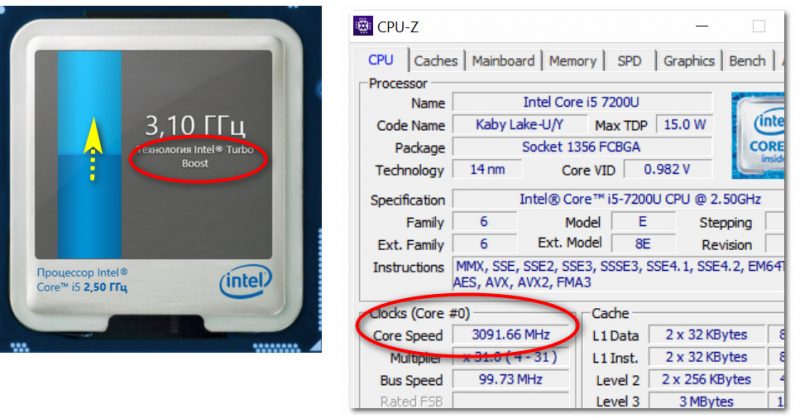
Работает ли Turbo Boost на ноутбуке (кликабельно). Monitor с сайта Intel и утилита (справа) CPU-Z
Из-за чего может не работать Turbo Boost (*если он поддерживается вашим ЦП):
- из-за настроек электропитания (обязательно выставите питание ЦП на 100%, см. первый шаг в статье);
- отсутствие драйверов (утилиты для авто-обновления);
- технология может быть отключена в BIOS/UEFI (см. скрин ниже, Turbo Mode). 📌 О том, как войти в BIOS
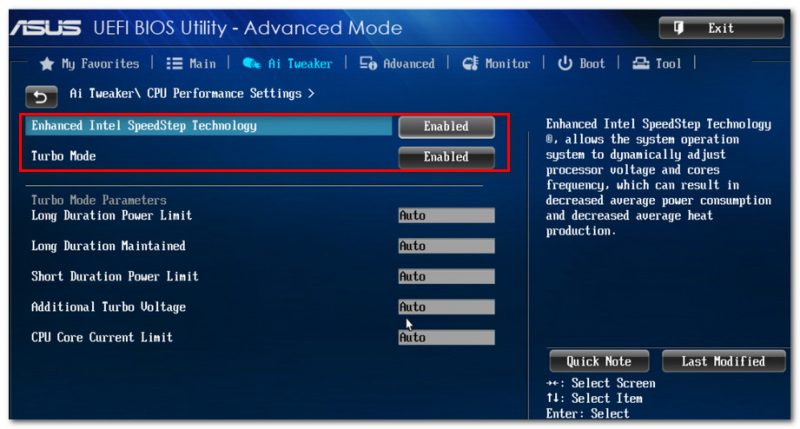
Turbo Boost (UEFI) / Кликабельно
Высокая температура, перегрев
Еще одна достаточно популярная причина снижения производительности ноутбуками — это 📌перегрев.
Дело в том, что, когда температура процессора достигает определенной точки — он начинает снижать свое быстродействие (чтобы уменьшить температуру).
Если температура продолжает расти и доходит до критической точки — устройство выключается. Современная двухуровневая защита (возможно, слышали уже где-то этот термин).
Кстати, критическая температура процессора, при достижении которой ноутбук выключится, указана в спецификации на сайте Intel (см. графу «T junction»).
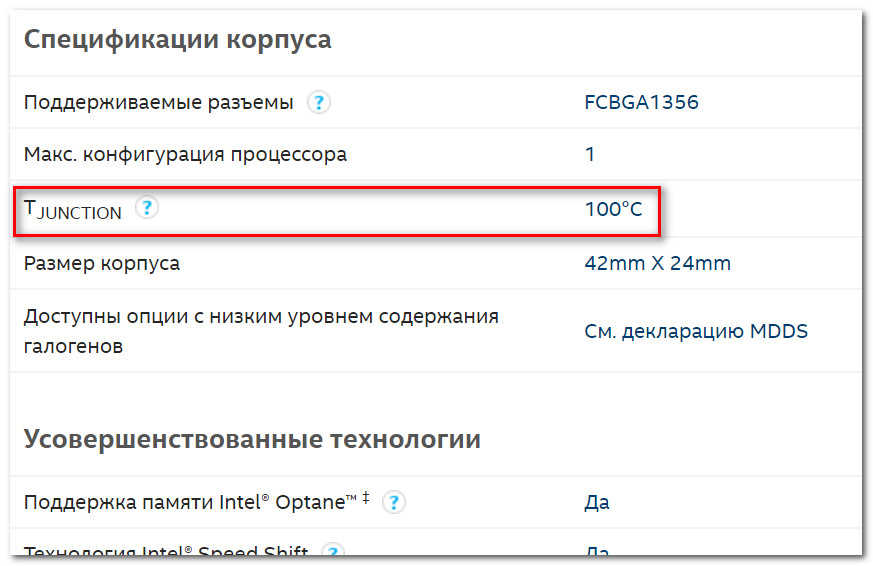
T junction (температура, при достижении который, ПК выключится)
Вообще, в целом, крайне нежелательно, чтобы температура процессора превышала 70° C.
📌 В помощь!
О том, как узнать текущую температуру, что считается нормой, и как бороться с перегревом, можете узнать из этой статьи: https://ocomp.info/greetsya-noutbuk.html

Загрузка посторонними приложениями
Нередко, когда производительность снижается из-за того, что помимо игры, которую запустил пользователь (скажем), на ноутбуке запущены какие-то сторонние «тяжелые» приложения. Нередко, когда пользователи ловят вирусы-майнеры (ставшие популярными в последнее время).
Для начала рекомендую открыть диспетчер задач (сочетание Ctrl+Shift+Esc) и отсортировать приложения по и нагрузке на ПЦ. Нередко, когда «непонятные» процессы нагружают систему (я уж не говорю о том, что иногда ЦП загружен, а чем — диспетчер может не показать. ).
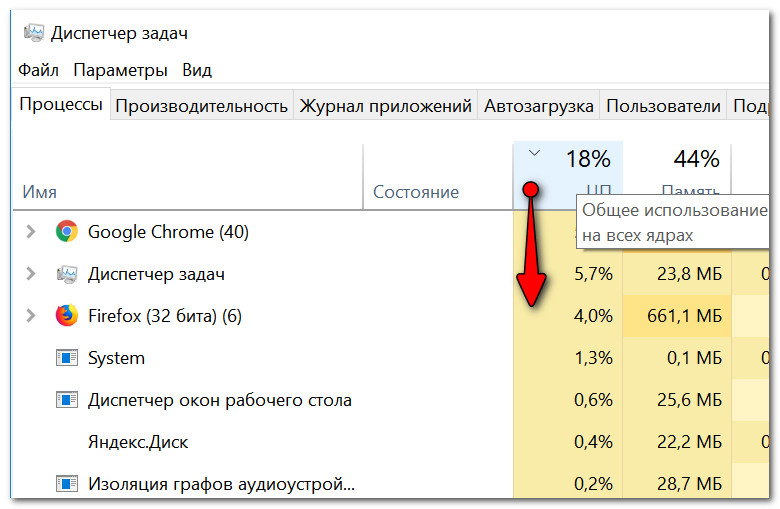
📌 В помощь!
Рекомендую ознакомиться со статьей о том, почем может быть загружен ЦП без видимой причины: https://ocomp.info/protsessor-zagruzhen-na-100-i-tormozit.html
*
Также не лишним будет проверить ПК полностью на вирусы и вредоносное ПО (отмечу, что одного классического антивируса часто недостаточно для этой процедуры). О том, как это сделать, см. эту статью: https://ocomp.info/esli-antivirus-ne-vidit-virusov.html
Не оптимальные настройки видеодрайвера и графики игры
Т.к. многие чаще всего недовольны производительностью именно в играх — вынес эту тему отдельный подраздел статьи.
*
Большинство пользователи не верят, что только за счет задания настроек видеодрайвера и самой игры — можно существенно повысить количество FPS. Отмечу, что порой FPS увеличивается на 100% и более!
Первое, что порекомендую, это оптимизировать настройки видеодрайвера. Т.е. выставить наибольшую производительность и отключить некоторые «эффекты» (сделать это можно, если зайти в настройки видеодрайвера, и активировать режим для опытного пользователя).
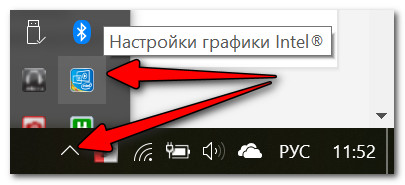
Настройка графики Intel
У меня на блоге уже есть 3 статьи по настройке видеокарт от Intel, AMD, nVidia. Чтобы здесь не повторяться, привожу ссылки:
- AMD — https://ocomp.info/kak-uskorit-videokartu-amd-radeon.html
- nVidia — https://ocomp.info/kak-povyisit-proizvoditelnost-videokart-nvidia.html
- IntelHD — https://ocomp.info/kak-uskorit-videokartu-intelhd-povyishenie-proizvoditelnosti-minimum-na-10-15.html
Кроме этого, обратите внимание на настройки графики в самой игре. Особое внимание на:
-
(чем оно выше, тем большая нагрузка на видеокарту, при его уменьшении — увеличивается кол-во FPS);
- качество графики;
- детализация;
- эффекты и тени (если есть).
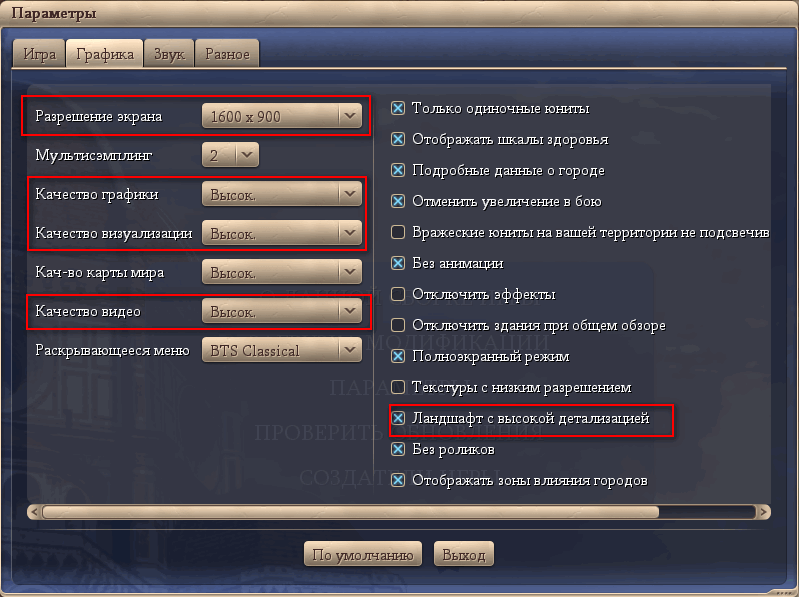
На что обратить внимание при настройке графики игры // на примере Civilization IV
📌 В помощь!
Почему тормозят игры (даже на мощном компьютере)? Устраняем лаги и тормоза — https://ocomp.info/pochemu-tormozyat-igryi.html
Не оптимизированная система
И еще не могу не отметить в этой статье, что несколько увеличить быстродействие ноутбука можно за счет оптимизации Windows. Как правило, она включает в себя несколько этапов:
Как работает автоматическое повышение частот у процессоров Intel и AMD

За производительность компьютера отвечают не только ядра и потоки. В современных чипах производители управляют частотой и вычислительной мощностью при помощи технологий Intel Turbo Boost и AMD Precision Boost. Но у каждой из них есть свои нюансы и особенности. Чтобы разобраться, как они работают, нужно понять, что такое частота, почему она тактовая, и как это влияет на мощность процессора.
Почему частота «тактовая»?
Если говорить просто, частота — это повторяющиеся действия. Частота указывает только быстроту объекта, но не его производительность. Например, двигатель внутреннего сгорания вращает маховик со скоростью 2000 оборотов в минуту. При этом он может выдавать разную полезную мощность.

С помощью тактов обозначают производительность — количество выполненной полезной работы за одно движение. Чтобы разобраться в значении тактов и частоты, можно обратиться к математике. Например, перед нами находятся два колеса, у одного из них радиус 10 дюймов, у другого — 20 дюймов, поэтому, несмотря на одинаковую частоту вращения, колеса будут иметь разную скорость. В этом случае обороты можно принять за такты, а километраж, который колесо проезжает за один оборот — тактовой частотой или производительностью. Отсюда следует, что просто частота — это не качественное, а количественное обозначение. А частота с указанием такта — это уже показатель производительности. Именно тактовая частота указывает на производительность процессоров.
Регулируемая частота
Процессоры — это микросхемы, которые включают миллиарды транзисторов. Высокая плотность компоновки позволяет уместить в одном квадратном сантиметре электрическую схему размером с футбольное поле. Такая конструктивная особенность ставит жесткие условия для работы электроники.

Так, для эффективной работы процессору приходится динамически управлять тактовой частотой. Это полезно для производительности или, наоборот, для снижения нагрева и потребления, поскольку система балансирует на идеальном соотношении мощности и эффективности.
Фирменные технологии, включая Intel Turbo Boost и AMD Precision Boost, лишь частично отвечают за работу алгоритмов управления частотой, их основная цель — повышение частоты сверх базового значения (разгон). Однако динамическая частота берет начало далеко за пределами процессорных технологий — отправной точкой в формировании частоты процессора является тактовый генератор.
Тактовый генератор
Это микросхема, которая синхронизирует работу компьютерных комплектующих. Другими словами, это точные часы, которые независимо и равномерно отбивают такт за тактом. Основываясь на времени между тактами, остальная электроника понимает, когда и как нужно работать.

В современных системах частота тактового генератора зафиксирована на отметке 100 МГц, хотя и может варьироваться в пределах нескольких процентов, чтобы избежать интерференции собственного излучения с высокочастотным излучением других компонентов.
Множитель
Процессор управляет частотой ядер с помощью множителя. Чтобы получить необходимую частоту ядер, система умножает постоянное значение частоты генератора на необходимое значение множителя. В таком случае динамическая частота касается только процессора, тогда как остальные компоненты подчиняются собственным правилам формирования частоты.

До появления новых процессоров, множитель оставался постоянной величиной, потому что его блокировали на заводе аппаратно. Пользователи довольствовались ручной регулировкой частоты через шину: чем выше частота тактового генератора, тем выше частота ядер. В прошлом комплектующие не требовали предельно стабильной частоты BCLK, а в современных платформах ей уделяют особое внимание.
Например, разгоняя систему через шину, мы не только поднимаем частоту процессора, но и увеличиваем частоту оперативной памяти, графического ядра и даже накопителей. К перепадам частоты чувствителен контроллер твердотельного накопителя: он может сыпать ошибками даже при колебаниях шины на 2-3 МГц от заводского значения. Чтобы избежать этого, производители сделали множитель динамическим.
Как работает автоматическая регулировка частоты
Высокая тактовая частота просто необходима для вычислительной мощности ядер. Однако, лишние мегагерцы не только повышают производительность чипа, но также влияют на энергопотребление, нагрев, стабильность и даже безопасность системы. С появлением мощных процессоров появилась необходимость управлять частотой так, чтобы компьютер работал сбалансированно. Есть нагрузка — есть частота, нет нагрузки — процессор отдыхает и не греет воздух в корпусе.
Сначала динамическая частота использовалась для экономии энергии, позже процессоры научились автоматически разгоняться. Производители процессоров догадались, насколько выгодно выпускать чипы, разогнанные с завода. Поэтому тонкое управление частотой и другими параметрами теперь берут на себя фирменные технологии, такие как Intel Turbo Boost и AMD Precision Boost.
Intel Turbo Boost
История фирменной технологии начинается с процессоров i7 серии 9xx. Это семейство Bloomfield, в модельном ряду которого появились чипы с поддержкой технологии Hyper Threading и, конечно, Intel Turbo Boost.

Первая версия позволяла разгонять процессор всего на 200-300 МГц выше базовой частоты. Это было физическим ограничением: кремний того времени тяжело переваривал разгон, и без существенного повышения температуры и напряжения было сложно взять рекордные цифры в полной нагрузке на все ядра.
Но вместе с развитием полупроводников и техпроцессов процессоры приобрели врожденную способность к хорошему разгону. Теперь поднять частоту на 1 ГГц от базовой не составляет труда даже автоматике, особенно после того, как в Intel доработали фирменную технологию и представили несколько дополнительных алгоритмов. Вторая версия Intel Turbo Boost появилась в процессорах еще в 2010 году и по сей день работает даже в самых совершенных и актуальных чипах семейства Rocket Lake.
Как это работает
С помощью технологии Turbo Boost 2.0 процессор управляет тактовой частотой так, чтобы ядра оставались производительными во всех нагрузках без перегрева и выхода за рамки заводского теплопакета. Правда, есть несколько нюансов. Рассмотрим работу Turbo Boost на процессорах Coffee Lake.

Например, TDP процессора составляет 95 ватт, но при этом система буста позволяет процессору в течение некоторого времени работать с большим энергопотреблением. Эти параметры настраиваются автоматически, а материнские платы на базе Z-чипсетов даже позволяют регулировать их вручную:

Настройки, выделенные красным блоком на скриншоте, относятся к технологии Turbo Boost. Это основные параметры, которые влияют на работу автоматического разгона и задают максимумы для разгона процессора. Параметр «Long Duration Package Power Limit» инженеры Intel называют PL1 — это заводской уровень энергопотребления (TDP), который является опорным для работы Turbo Boost. Для Core i7 9700K значение PL1 составляет 95 ватт.
Для работы буста производитель предусмотрел второе значение — Short Duration Package Power Limit или PL2. Этот параметр влияет на абсолютный предел энергопотребления процессора в нагрузке и бусте на все ядра. Стандартная формула для подсчета этого параметра следующая: PL2 = PL1*1.25
В таком случае «вторая скорость» восьмиядерного 9700K может достигать 120 ватт. По замыслу инженеров, именно столько энергии потребляет процессор в заводском разгоне, чтобы оставаться в безопасных значениях по напряжению и нагреву. Правда, чтобы защитить процессор, режим PL2 может работать только ограниченный промежуток времени, после чего откатывается к потреблению по правилам PL1. Это время обозначается как «Package Power Time Window» или «Tau».

Основываясь на этих лимитах, процессоры Intel регулируют частоту. Например, если теплопакет процессора остается в рамках PL1, то частота будет достигать максимума. Если же процессор нагружен так, что его энергопотребление превышает режим PL1 и достигает PL2, то повышенная частота продержится на высоких значениях только заявленное время Tau, а затем вернется на безопасные значения. Intel неохотно раскрывает подробные параметры, однако энтузиасты смогли раздобыть немного интересной информации о семействе Coffee Lake:

Частота процессора в режиме Turbo Boost подчиняется опорной частоте (тактовый генератор) и значению множителя, а также зависит от параметров энергопотребления процессора. Стоит сказать, что настоящие значения PL2 и Tau не всегда соответствуют тем, которые можно рассчитать или найти в открытых источниках. Например, тот же Core i7 9700K может с лихвой перевалить за 140 ватт и работать, если позволяют система охлаждения и подсистема питания.
А можно еще быстрее?
Новые процессоры Intel поддерживают не только Turbo Boost 2.0, но и несколько «надстроек». Это Turbo Boost Max 3.0, Intel Velocity Boost и Intel Adaptive Boost, которые не заменяют основной алгоритм повышения частоты, а расширяют его функционал.

Intel Turbo Boost Max 3.0 — дополнение к основному бусту. Технология сочетает аппаратные алгоритмы Turbo Boost 2.0 и программные, которые определяют самые быстрые ядра процессора и делегируют им однопоточные задачи. В результате частота удачных ядер может подниматься на 15% выше пределов по Turbo Boost. Кроме хорошего охлаждения и питания, для работы технологии необходим соответствующий процессор, а также Windows 10 последней версии.

Intel Velocity Boost — надстройка над заводским разгоном, а также над Turbo Boost 3.0. Алгоритм следит за температурой и позволяет работать всем ядрам процессора с более высокой частотой, если температура не превышает условного значения. Например, для процессоров Comet Lake это значение соответствует 70 °C. Таким образом, десятиядерный процессор может достигать 4.9 ГГц по всем ядрам, тогда как стандартный буст разгонит процессор всего до 4.8 ГГц.

Intel Adaptive Boost — новая технология, она еще не изучена вдоль и поперек, как остальные, но некоторые подробности уже известны. Первыми поддержку получили процессоры Core i9 11900K и Core i9 11900KF семейства Rocket Lake. Принцип работы нового алгоритма заключается в отслеживании температуры ядер и лимитов энергопотребления. Если все данные сходятся в допустимых пределах, то технология разгоняет ядра еще сильнее, чем обычный Turbo Boost и Velocity Boost, позволяя всем потокам одновременно достигать 5.1 ГГц, вместо 4.7 ГГц в стандартном бусте.

Поддержка технологий регулировки частоты зависит от модели процессора, а также его поколения. Например, Velocity Boost, как и новейший Adaptive Boost, поддерживается только топовыми Core i9, тогда как Turbo Boost 2.0 можно встретить даже в моделях Intel Core i3.
AMD Precision Boost
У красного лагеря свое понимание заводского разгона, которое несколько отличается от конкурентов. Например, AMD не привязывает частоту к целым значениям от шины и может регулировать ее вплоть до 25 МГц, тогда как буст Intel всегда кратен 100 МГц. Отсюда и название Precision Boost — «точный разгон». В то же время, принцип регулировки завязан на лимиты потребления, температуры и частоты почти так же, как и Core.

Двое из ларца
В жизни процессоров AMD было несколько технологий настройки частоты. Прошлые поколения использовали алгоритмы Turbo Core, а с появлением ядер Zen и процессоров Ryzen инженеры придумали технологию Precision Boost, которая позже превратилась в версию 2.0. Принцип работы обеих версий турбобуста идентичен. Разгон ядер подчиняется трем ограничениям: температура, мощность и частота. Если представить их в виде равнобедренного треугольника, как это делают инженеры AMD, то получится так:

Синий треугольник обозначает максимумы для каждого из трех пределов процессора. Сиреневый треугольник показывает, каким образом параметры влияют друг на друга при достижении одного из лимитов. Если проще, то, как только процессор упрется в энергопотребление, частота перестанет повышаться и зафиксируется в пределах 25 МГц от лимита частоты (отмечено черным цветом).

Если же процессор быстрее достигнет максимальной температуры, а не лимита потребления, то частота также остановится на определенном, но не максимальном значении. В то же время, если процессор эффективно охлаждается и не ограничен по питанию, то лимит частоты будет пройден, а максимальная тактовая частота процессора достигнет заводского предела — вершины синего треугольника.

Так работает Precision Boost обеих версий. Единственный минус первой версии PB — жесткое снижение частоты при загрузке более двух ядер. Обратимся к наглядному графику:

Сиреневым цветом обозначена работа Precision Boost первой версии, которая работает следующим образом: когда система нагружает одно или два ядра, алгоритм разгона поднимает частоту на максимум, заложенный в процессор с завода.
В случае, если система нагрузит больше двух потоков, буст резко снизит частоту. Получается, что в таком режиме процессор остается производительным только в однопоточных заданиях, а при одновременной нагрузке хотя бы трех ядер резко теряет вычислительную мощность.

Вторая версия алгоритма Precision Boost 2 меняет подход к управлению частотой в зависимости от нагрузки. Во-первых, новая технология позволяет процессорам работать с более высокими частотами. Во-вторых, при нагрузке на все ядра система не сбрасывает частоту резко, а делает это плавно, от ядра к ядру. На графике это обозначено оранжевой линией.
Впрочем, автоматическая регулировка частоты не ограничена физическими лимитами процессора. AMD заявляет, что алгоритмы Precision Boost 2 стали хитрее, поэтому максимальная частота ядер достигается не только в пределах температуры, напряжения и энергопотребления, но также зависит от задач. Например, в приложениях с невысокой нагрузкой на процессор, ядра будут работать на повышенных частотах, даже если это нагрузка сразу на все потоки. В то же время процессор будет немного снижать частоту в рендеринге и других трудоемких заданиях.
Заводской Boost лучше ручного разгона
Производителям удалось сделать то, к чему пользователи стремились в течение многих лет: современные процессоры работают намного эффективнее предшественников благодаря автоматической частоте. Если раньше энтузиасты настраивали частоту ядер через аппаратные модификации материнских плат и процессоров, то сегодня для настройки достаточно нажать кнопку «Включить» на системном блоке. Остальное за нас сделает автоматика.
Порой она работает эффективнее, чем ручная настройка. Когда мануальный разгон заставляет все ядра работать с одинаковой частотой, турбобуст позволяет разгонять отдельные ядра выше, чем это возможно в ручном режиме. Поэтому однопоточная производительность актуальных чипов показывает неплохие цифры, которых не всегда можно добиться настройками в BIOS.
Более того, заводские алгоритмы повышения частоты следят за состоянием процессора и подсистемы питания, они не позволят электронике работать на пределе стабильности и безопасности. Неопытный пользователь вряд ли обеспечит системе такой уровень качества, настраивая частоту и напряжение на ядрах самостоятельно.
Огромный плюс заводского буста — высокая тактовая частота даже на процессорах с заблокированным разгоном. Поэтому даже бюджетный шестиядерный процессор все еще эффективен в играх и там, где важен показатель IPC — однопоточной производительности.