Как включить сенсорный экран на Windows 10: инструкция и как выключить
Windows 10 поддерживает сенсорный ввод. Этот вариант актуален для мобильных устройств и ноутбуков или компьютеров, на которых есть дисплей с этой функцией. Но, как и другие процессы, это периодически перестает работать. В зависимости от причины ошибки используются разные решения проблемы. Давайте посмотрим, как можно включить тачскрин в Windows 10.
Причины выключения
Touch не работает в Windows 10 по следующим причинам:
- экран потрескался или загрязнен;
- ошибки при установке последних обновлений и драйверов;
- конфликт между системными процессами.

Проблемы сенсора в Windows 10 часто можно решить с помощью встроенной функции калибровки дигитайзера. Этот инструмент находится в разделе «Оборудование и звук – Настройки планшетного ПК».
Более того, для устранения рассматриваемой проблемы часто бывает достаточно скачать новые драйверы с официального сайта производителя компьютера. Но если эта процедура не восстанавливает сенсорный ввод, вам необходимо восстановить Windows 10 до последней точки сохранения.

Отключение сенсорного экрана Windows 10
Сенсорная функция, представленная в Windows 10, установленная на компьютере или ноутбуке, используется редко. В то же время этот вариант потребляет часть энергии, сокращая время автономной работы устройства. В таких условиях рекомендуется отключить тачскрин на ноутбуке.
Это можно сделать по следующему алгоритму:
- Запускаем через главное меню Пуск Диспетчер устройств.

- Откройте ветку «Устройства интерфейса пользователя».

- Выберите раздел «Сенсорный экран, совместимый с HID» и щелкните правой кнопкой мыши, чтобы включить параметр «Отключить устройство».

Сенсорный экран включается в обратном порядке. Однако после каждой процедуры может потребоваться перезагрузка компьютера.
Автоматизируете процесс переключения
Поскольку включение / отключение сенсорного ввода в Windows 10 занимает определенное время, этот процесс можно автоматизировать. Для облегчения понимания данная процедура разбита на несколько этапов.
Настройка консоли для автоматизации процесса
Чтобы автоматизировать процесс переключения, вам необходимо запустить Visual Studio Express, через который вам нужно подключиться к Windows Device Console. Однако эта процедура, которая обычно используется для выполнения текущей задачи, занимает много времени. Чтобы упростить этот процесс, вы можете использовать приложение с сайта joequery.me.
Далее вам потребуется:
- Скачайте и разархивируйте приложение в подходящую папку.
- Откройте папку Windows 8.1 и выберите тип операционной системы, установленной на компьютере (32 или 64 бит).

- С помощью клавиш «Win» и «R» откройте окно «Выполнить» и введите путь «C: \ Windows \ System32».

- Исполняемый файл «Devcon», расположенный по адресу, по которому была разархивирована загрузка, перемещается в открытую папку.

Наконец, вам нужно открыть раздел «Свойства» исполняемого файла devcon.exe с помощью правой кнопки мыши. Затем через раздел «Совместимость» нужно запустить приложение от имени администратора.
Настройка идентификатора
Второй шаг – запустить диспетчер устройств. Это можно сделать с помощью «Пуск» или сочетания клавиш «Win» и «X». Затем щелкните правой кнопкой мыши меню конфигурации «HID-совместимый сенсорный экран» и откройте раздел «Свойства» в »раскрывающемся списке».

В новом окне перейдите на вкладку «Подробности» и выберите «Идентификаторы оборудования». Этот раздел следует оставить на время. Вам понадобится открытое окно позже, чтобы завершить автоматизацию процесса переключения.

Создание файла исполнения
В текстовом редакторе (Блокнот тоже это сделает) нужно написать следующий код:
установить “touchscreenid = ID_HERE”
состояние devcon “% touchscreenid%” | findstr “работает”
если% уровень ошибки% == 0 (
devcon отключить “% touchscreenid%”
devcon включить “% touchscreenid%”

В оставшемся открытом окне свойств щелкните правой кнопкой мыши соответствующий идентификатор оборудования и скопируйте имя. Поэтому последний должен быть вставлен в приведенный выше код вместо строки «ID_HERE».
Текстовый файл следует сохранить как «touchscreen.bat» в любой папке на вашем компьютере. Если нет, вам нужно будет внести изменения в приведенный выше код. Размещение не влияет на функционирование процесса.

Перенос ярлыка
Ярлык позволяет быстро включать и выключать сенсорный ввод. Для этого вам необходимо сделать следующее:
- Щелкните правой кнопкой мыши ранее созданный файл и создайте ссылку.
- Щелкните ссылку правой кнопкой мыши и перейдите на вкладку свойств.
- В строке напротив «Target» вы должны написать «exe / C» перед ранее введенным здесь текстом.
- В строке «Выполнить» выберите «Свернуть». Это сделано для того, чтобы после каждого запуска процесса автоматического переключения окно с командной строкой не открывалось. В противном случае эта процедура займет больше времени.
- Откройте раздел «Дополнительно» и установите флажок, чтобы приложение запускалось каждый раз от имени администратора.

Вы также можете разместить созданную ссылку в любой папке на вашем компьютере. Но удобнее, если файл находится на рабочем столе. Нет необходимости перезагружать компьютер после выполнения описанных шагов.
Windows 11: как включить/отключить сенсорный экран
Кому-то из вашей семьи смешно прикасаться к экрану во время его использования? Если вам приходится иметь дело с этим, то отключение сенсорного экрана это то, что вы могли бы рассмотреть. Или, может быть, вы выключили его, но не можете вспомнить, чтобы снова включить. В любом случае вы увидите варианты включения или выключения сенсорного экрана на компьютере с Windows 11. Помните, что вы можете изменить то, что вы сделали, в любое время.
Как включить сенсорный экран в Windows 11
Чтобы включить сенсорный экран на компьютере с Windows 11, вам нужно ввести «Диспетчер устройств» в строке поиска. Как только он откроется, найдите Устройства интерфейса пользователя вариант в списке.
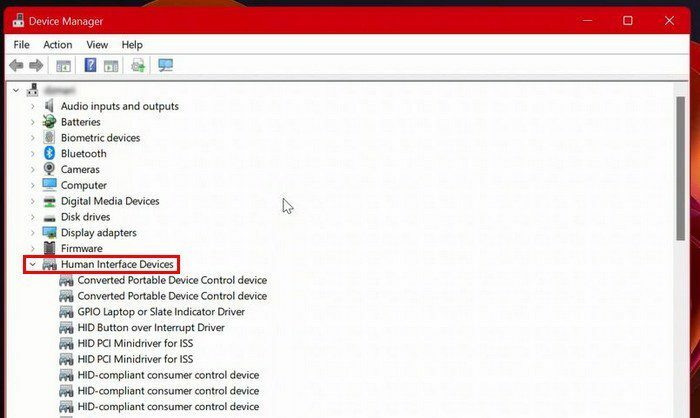
Под этой опцией вы увидите длинный список опций. Одним из таких вариантов должен быть HID-совместимый сенсорный экран вариант. Если вы не можете найти эту опцию и уверены, что внимательно посмотрели, это означает, что ваш компьютер с Windows 11 не поддерживает сенсорный ввод. Если вы его видите, нажмите на него.
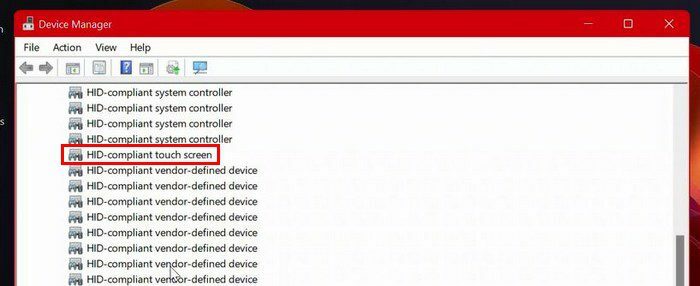
После выбора опции нажмите кнопку
Как отключить сенсорный экран в Windows 11
Если вам когда-нибудь понадобится отключить сенсорный экран по какой-либо причине, вот что вам нужно сделать. Найдите и откройте Диспетчер устройств. Нажми на Устройства интерфейса пользователя возможность увидеть все перечисленные параметры при его открытии. Выбрать HID-совместимый сенсорный экран вариант и выберите Вариант действия наверху. Выбрать Отключить устройство вариант из списка.
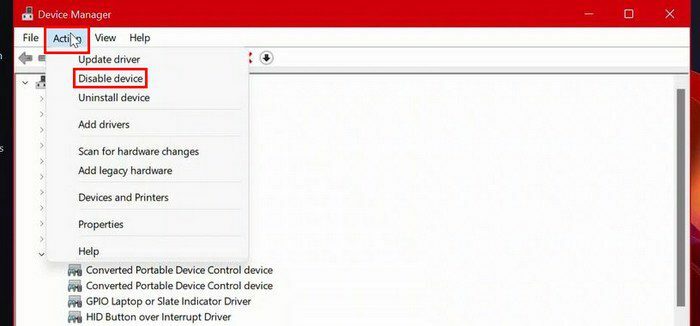
Вы увидите подтверждающее сообщение с вопросом, уверены ли вы, что хотите отключить его. Если вы уверены, нажмите кнопку «Да». Теперь выберите HID-совместимый сенсорный экран > Действие > Отключить устройство > Да. Не беспокойтесь, если передумаете включать или выключать сенсорный экран. Вы можете отменить изменения в любое время.
Если то, что вас раздражает в сенсорном экране, — это сенсорный индикатор, вам не нужно отключать эту функцию. Вы можете просто зайти в Настройки, отключить сенсорный индикатор, и оставьте сенсорный экран включенным. Пока вы там, вы также можете увеличить сенсорный индикатор, если вам когда-нибудь понадобится эта опция. Вам нужно будет перейти в «Настройки»> «Универсальный доступ»> «Указатель мыши и коснуться»> отключить параметр «Индикатор касания».
Вывод
Как видите, включить или выключить сенсорный экран — простая задача. Даже если вы передумаете позже, вы всегда можете изменить свой вариант и вернуться к тому, как все было раньше. Вариант с сенсорным экраном полезен, но может быть не всем нужен. Считаете ли вы сенсорный экран полезным? Поделитесь своими мыслями в комментариях ниже и не забудьте поделиться статьей с другими в социальных сетях.
Включите и отключите сенсорный экран в Windows
Введите диспетчер устройств в поле поиска на панели задач и щелкните элемент Диспетчер устройств.
Нажмите стрелку рядом с пунктом Устройства HID и выберите HID-совместимый сенсорный экран. (Их может быть несколько.)
В верхней части окна выберите вкладку Действие. Выберите Отключить устройство или Включить устройство, а затем нажмите Подтвердить. Если отображается несколько HID-совместимых сенсорных экранов, выполните шаги 2–3 и для этих устройств.
Как включить сенсорный экран в Windows 10

Если у вас есть устройство с сенсорным экраном для Windows 10 , вам может быть интересно, как вы можете включать и отключать сенсорный экран в вашей системе. Хотя это не сразу очевидно, эту функцию можно включить. И вы даже можете автоматизировать его с помощью ярлыка!
Как ни странно, Microsoft не поддерживает этот переключатель с удобной опцией в новом разделе Тем не менее, приложив немного усилий, мы сможем создать свой собственный, который позволит вам включать и выключать сенсорный экран в считанные секунды.
Если у вас есть свой собственный способ рассказать о том, как переключать сенсорный экран, сообщите нам об этом в комментариях ниже.
Как переключить сенсорный экран
В Windows 10 нет встроенного метода для включения и выключения сенсорного экрана. Хотя это маловероятно, возможно, что производитель вашей системы включил собственное программное обеспечение, которое поможет вам управлять сенсорным экраном; пожалуйста, обратитесь к руководству, прилагаемому к вашей системе.
Если эта функция отсутствует, вам необходимо использовать диспетчер устройств, чтобы отключить и включить сенсорный экран. Сначала щелкните правой кнопкой мыши кнопку « Пуск» или нажмите клавишу Windows + X, чтобы открыть меню быстрого доступа. Отсюда выберите Диспетчер устройств . Или же выполните системный поиск этого инструмента. Откроется новое окно, в котором перечислены все устройства, обнаруженные в вашей системе.

Дважды щелкните заголовок Human Interface Devices, чтобы развернуть список устройств внутри. Отсюда щелкните правой кнопкой мыши HID-совместимый сенсорный экран и выберите « Отключить» .
Затем вы получите предупреждающее сообщение о том, что отключение этого устройства приведет к его остановке. Поскольку это именно то, что мы хотим, нажмите Да, чтобы продолжить. Сенсорный экран будет немедленно отключен, и никаких дальнейших действий не требуется.
Если вы хотите снова включить сенсорный экран, просто повторите описанный выше процесс, но при щелчке правой кнопкой мыши по опции сенсорного экрана вы выберете « Включить» . Однако для этого может потребоваться перезагрузка системы.
Автоматизируйте процесс переключения
Если вам постоянно нужно включать и отключать сенсорный экран, то в диспетчере устройств будет немного хлопотно. Чтобы бороться с этим, мы можем создать ярлык, который будет автоматизировать процесс. Это немного сложно, поэтому обязательно следуйте инструкциям. Мы разделили шаги, чтобы было легче следовать.
1. Настройте консоль устройства Windows
Во-первых, вам нужно загрузить программное обеспечение, которое называется Windows Device Console или, если коротко, Devcon. Обычно это идет в комплекте с Visual Studio Express , но эта загрузка слишком раздутая для наших целей. Удобно , joequery.me любезно разделил программное обеспечение в отдельную загрузку . На сайте также появился этот процесс, и большое спасибо им.

После загрузки распакуйте папку . Перейдите в папку Windows 8.1 (она отлично работает для Windows 10, не волнуйтесь), а затем в папку для вашей версии операционной системы, 32-битной или 64-битной . Если вы не уверены, какой у вас есть, ознакомьтесь с нашим руководством по поиску вашей битовой версии.
Теперь нажмите клавиши Windows + R, чтобы открыть «Выполнить», введите C: \ Windows \ System32 и нажмите ОК . Затем переместите исполняемый файл Devcon в эту папку. Возможно, вам придется предоставить права администратора для перетаскивания devcon.exe в папку System32.

Щелкните правой кнопкой мыши файл devcon.exe , выберите « Свойства» , перейдите на вкладку « Совместимость » и установите флажок « Запустить эту программу от имени администратора» .
2. Найдите идентификатор оборудования
Далее нажмите клавишу Windows + X и выберите Диспетчер устройств . Затем дважды щелкните заголовок Human Interface Devices . Щелкните правой кнопкой мыши HID-совместимый список устройств с сенсорным экраном и выберите « Свойства» .
Открыв окно «Свойства», перейдите на вкладку « Сведения ». Используя раскрывающийся список свойств , выберите « Аппаратные идентификаторы» . Интересующая вас ценность будет в следующем формате:

Оставьте это окно открытым. Мы вернемся к этому через минуту.
3. Создайте пакетный файл
Теперь откройте Блокнот , который вы можете найти, выполнив системный поиск. Вставьте в следующее:
Вернитесь в окно свойств, которое мы использовали ранее. Щелкните правой кнопкой мыши соответствующее значение и выберите « Копировать» . Затем замените ID_HERE в Блокноте значением, которое вы только что скопировали в буфер обмена.
В Блокноте перейдите в Файл> Сохранить как… и назовите файл touchscreen.bat . Сохраните это где угодно; где-то, как ваши документы будет хорошим местом. Здесь мы создали простой пакетный файл для автоматизации системного процесса.
4. Создайте ярлык
Теперь нам нужно превратить это в удобный ярлык. Перейдите к только что сохраненному файлу, затем щелкните его правой кнопкой мыши и выберите « Создать ярлык» .
Далее щелкните правой кнопкой мыши ярлык и выберите Свойства . В текстовом поле « Цель» поместите двойные кавычки вокруг пути. Затем добавьте префикс cmd.exe / C. Пример Target будет:

В раскрывающемся списке « Выполнить» выберите « Свернуто», чтобы командная строка не открывалась каждый раз при выборе ярлыка. Наконец, нажмите Дополнительно… , отметьте Запуск от имени администратора , затем нажмите OK и снова OK .
Вы также можете настроить сочетание клавиш, которое будет запускать командный файл. Нажмите файл сочетания клавиш и введите комбинацию клавиш, которую вы можете запомнить, но она еще не занята. Может быть, что-то вроде CTRL + ALT + T.
И это сделано! Разместите этот ярлык где угодно, возможно, на рабочем столе или на панели задач. Просто откройте его, и он автоматически включит или отключит сенсорный экран.
Возникли проблемы?
Если у вас возникли проблемы с выполнением этого, сначала перечитайте инструкции и убедитесь, что вы выполнили каждый шаг и скопировали правильный идентификатор. Небольшая ошибка может привести к срыву всего процесса, поэтому будьте осторожны. Если вы уверены, что все сделали правильно и у вас все еще есть проблемы, мы можем создать два отдельных пакетных файла — один для включения, а другой для отключения.
Сначала выполните описанный выше процесс, но для шага 3 вставьте в Блокнот следующее:
Замените ID_HERE, как описано выше, и сохраните файл как touchscreendisable.bat . Затем продолжите с инструкциями выше. При установке сочетания клавиш вы можете использовать что-то вроде CTRL + ALT + D. Теперь открытие этого файла или использование этого ярлыка отключит ваш сенсорный экран.
Затем создайте еще один файл «Блокнот» и вставьте следующее:
Снова замените ID_HERE и сохраните файл как touchscreenenable.bat . Затем продолжайте с инструкциями выше. Вы можете установить ярлык как CTRL + ALT + E. Этот файл и ярлык включат ваш сенсорный экран.
Подводя итог, вместо того, чтобы использовать один сценарий для включения и отключения сенсорного экрана, в зависимости от его текущего состояния, мы разделили его на два отдельных сценария, поскольку решение 2-в-1 может не работать в каждой системе.
Нажмите Вкл, Touch Off
Если вы использовали Continuum, функцию, которая позволяет переключаться между режимами рабочего стола и планшета, возможно, вы захотите отключить сенсорный экран в режиме рабочего стола. Или, возможно, ваша система оснащена сенсорными возможностями сенсорную что вы просто не хотите использовать. Какая бы ни была ситуация, надеюсь, это руководство помогло.
Если у вас планшет под управлением Windows 10 и у вас возникли проблемы, ознакомьтесь с нашим руководством по устранению неполадок сенсорного экрана чтобы увидеть, поможет ли это, прежде чем прибегнуть к его полному отключению.
Есть ли у вас собственный метод переключения сенсорного экрана для обмена? Почему вы хотите отключить сенсорный экран?