Выбираем материнскую плату LGA1700 под 12-поколение процессоров Intel

На рынке представлено огромное количество материнских плат. На какие критерии ориентироваться? Какие материнские платы не будут ограничивать производительность по лимитам? Постараюсь облегчить Вам задачу, чтобы не напороться на маркетинговые уловки некоторых вендоров и выбрать с умом. В течение нескольких последних лет довелось познакомиться с самыми популярными платами некоторых вендоров и в большинстве случаев можно сказать, что производители редко отходят от проверенного сценария и не всегда спешат фиксить косяки в своих линейках. Возможно это их план и они не слышат простых пользователей.
Минутка теории:

реклама
Различия сразу видны: все чипсеты, кроме H610 поддерживают разгон оперативной памяти, но с оговорками. Для большинства плат на B660 и H670 регулировка напряжения SA будет заблокирована, поэтому не ожидайте более 3600Mhz в режиме Gear1. Gear2 нам не особо интересен, так как мы в этом случае получаем конские задержки и прочее. Тем более для Intel разгон оперативной памяти до упора не так критичен как для процессоров AMD. Для большинства пользователей, частота в 3200\3466\3600MHz будет оптимальной в 99 % сценариев. Кроме того, у Вас есть возможность поджать тайминги практически также, как и на камнях и платах 10\11 поколений, что добавит производительности. Я давно использую одни и те же планки памяти и это проверено опытным путём.
Также приложу инфу, которая приблизительно даст понять — в каком случае любители разгона памяти имеют возможность регулировать напряжения на SA на примере матплат от MSI и с каким процессором (K или non-K). Полной статистики по всем вендорам до сих пор нет.

реклама
Критерии подбора:
1. Невысокая цена для своей категории.
2. Отсутствие перегрева цепей питания при использовании конкретного процессора.
3. Радиаторы на подсистеме питания. Желательно нижнее и верхнее плечи.
реклама
4. Перспектива для апгрейда на более старший процессор линейки.
5. Количество интерфейсов.
Подбор конкретной материнской платы под процессор:
1. Intel Core i3-12100 и Intel Core i3-12100F.
Несмотря на то, что в официальных спецификациях указан TDP в 89W, на самом деле в реальных задачах Вы не сможете достичь данного показателя. Blender раскочегаривает процессор максимум до 52W, что копейки. Однако, если найдутся альтернативно одарённые пользователи, которые захотят рендерить на этом камне под боксовым кулером, рекомендую не использовать боксовый кулер, иначе вам обеспечен долбеж в 80-85 градусов на постоянной основе и дикий вой вентиля.
Со старта нас встречают самые бюджетные платы. — Сравнение плат —
Однозначный выбор — это ASUS Prime H610M-A D4 если Вы не планируете апгрейд или в крайнем случае планируете поставить i5 12400 ( желательно в этом случае сделать андервольт). Мы получаем радиатор на VRM, 2 m2 под SSD, нормальный BIOS и самый лучший функционал среди данных плат. Частоту оперативной памяти до 3200Mhz получаете гарантированно. А большего и не нужно.

Если Вы временно решили пересидеть на этом камешке и планируете апгрейд до Core i5 12400 или 12600К, 12700, но Вам нужен недорогой вариант, то смотрим в сторону данного списка — — Сравнение плат — , но здесь свои оговорки. ASUS Prime B660M-K D4 годится по-хорошему только для Core i5 12400 максимум. Также напомню, если 12100 временный вариант, то все платы, указанные ниже будут релевантны для выбора.
2. Intel Core i5-12400, Intel Core i5-12400F, Intel Core i5-12500, Intel Core i5-12600 .
И снова мы видим заявленный TDP от Intel в размере 117W, от чего незнающие фанаты AMD сразу начинают говорить про очередное горяченное поколение, которое ничем не отличается от 11Gen. На деле мы имеем типичные 20-60W в гейминге, максимум 72-75W в рабочих задачах. Максимально мне удалось раскочегарить 12400 до 86W в OCCT с AVX-512. Так что за подсистему питания можно не переживать, но определённые требования присутствуют.
Сразу нас встречают три платы — Сравнение плат — . В данном случае ASUS Prime B660M-K D4 — самый начальный вариант, который стоит рассматривать только при очень ограниченном бюджете и если эта плата будет стоить дешевле остальных либо будет идти в выгодном комплекте. Ниже уровнем платы не рекомендую, ибо Вы столкнетесь с очень неприятными температурами на VRM c последующим возможным прогаром, если будете использовать материнки без радиаторов. Ну а ожидаемый победитель для этой линейки камней — ASRock B660M Pro RS либо ASRock B660 Pro RS, в зависимости от того, нравится Вам mATX или полноразмерный ATX. Все необходимое на плате есть, можно поставить заказанный модуль Wi-fi с Aliexpress, если уж сильно хочется беспровод. За решения с Wi-Fi Вы капитально переплачиваете.

Данные модели от Asrock подойдут и для последующего апгрейда до 12700 включительно. (Но опять-таки с оговорками, о чем ниже). Более дорогие модели по типу следующих не отличаются какими-либо кардинальными улучшениями и ништяками, платы уровнем выше стоят уже в другом диапазоне. Чего стоит только MSI без радиаторов и ущербная Gigabyte за эти деньги. Срамота!
3. Intel Core i5-12600К, Intel Core i7-12700, Intel Core i7-12700К.
Для 12600К мы получаем максимум 117W в Blender при самой тяжелой многопоточной нагрузке, что также с запасом укладывается в оф. спецификации по TDP 150W. Соответственно для него также оптимальным выбором будет ASRock B660M Pro RS либо ASRock B660 Pro RS, естественно, если Вам наплевать на разгон самого камня.

Intel Core i7-12700 потребляет уже до 130-140W в рабочих задачах, поэтому я бы в этом случае не рекомендовал платы от Asrock, упомянутые выше, ведь подсистема питания будет работать на пределе и температуры мосфетов будут доходить до 90-100 градусов (норма до 115 градусов), однако в долгосрочной перспективе вы должны понимать, что разогрев рядом стоящих компонентов — дросселей и не самых топовых конденсаторов дает о себе знать. Если только игровая нагрузка — ноль вопросов. Ещё раз напомню, платы, указанные по ссылке , обходим стороной.
Рассматривая Intel Core i7-12700, Intel Core i7-12700К (или 12600К для разгона в щи), мы двигаемся к следующим вариантам материнских плат — Сравнение плат — , однако возрастающая стоимость дает нам только более жирные подсистемы питания и небольшое количество плюшек. Данные варианты можно выбрать, если Ваш бюджет позволяет приобрести более качественную плату, но на Z690 ещё не хватает бюджета. И, также, если Вам не нужен разгон процессора.
Z690: — Сравнение плат — — в данном случае мы получаем худшее из лучшего. Это самые бедные платы в плане подсистемы питания из всей линейки и, так как варианты лучше идут всего на копейки дороже, мы их ставить не будем. Тем более Gigabyte с их проблемами.
ASRock Z690 Pro RS, ASRock Z690 PG Riptide, MSI PRO Z690-P DDR4, MSI PRO Z690-A DDR4 — наш выбор для старших камней линейки, а именно 12700, 12700К и выше. 
Платить больше за подсветку и свистоперделки, «армированные» слоты и тд — считаю зашквар. Также, по поводу выбора памяти — я всё ещё считаю, что время DDR5 не пришло и не придет оно ещё даже через год, так как это было со всеми стандартами памяти. Смысл переплаты под вопросом.
Однако для таких товарищей всё-таки дам наводку: ссылка.
Итоги:
1. Intel Core i3-12100 и Intel Core i3-12100F — ASUS Prime H610M-A D4 ( без возможности апгрейда и разгона памяти), ASUS Prime B660M-K D4 (с возможностью апгрейда до i5-12400, разгон памяти присутствует), но в идеале лучше брать ASRock B660M Pro RS либо ASRock B660 Pro RS . Все варианты, указанные для более производительных процессоров релевантны, если планируется апгрейд.
2. Intel Core i5-12400, Intel Core i5-12400F, Intel Core i5-12500, Intel Core i5-12600 — ASRock B660M Pro RS либо ASRock B660 Pro RS, либо платы пожирнее, указанные для более производительных процессоров, если позволяет бюджет.
3. Intel Core i5-12600К, Intel Core i7-12700, Intel Core i7-12700К — начальный вариант ASRock B660M Pro RS либо ASRock B660 Pro RS, для игр и повседневных задач. Если подразумевается работа, многочасовой рендер и нужен разгон, то выбираем ASRock Z690 Pro RS, ASRock Z690 PG Riptide, MSI PRO Z690-P DDR4, MSI PRO Z690-A DDR4. Более жирные варианты, которые раскроют весь потенциал по разгону — ссылка.
Данная статья не претендует на истину в последней инстанции, но поможет выбрать оптимальный вариант без экономии на спичках. Хотите стабильной и долгой работы Вашей системы? Выбирайте нормальную материнскую плату, ведь это основа вашего будущего компьютера.
Спасибо за внимание!
PS: Какой вариант выбрали Вы? Можете поделиться в комментариях ниже в формате процессор\материнская плата. Можем подискутировать на тему правильного и неправильного выбора.
PPS: Для процессоров от 12400 строго рекомендуется Thermalright LGA17XX-BCF во избежание выгибания текстолита и крышки. Обзор данной штуки будет позже, как придет с Aliexpress.
Разгон для новичков. Часть 1. Выбор материнской платы.
Сегодня тема разгона компьютерных комплектующих (или оверклокинг) становится все более популярной. Если раньше это занятие требовало большого количества времени и усилий, и как следствие, было уделом немногочисленных энтузиастов, то сегодня оверклокинг становится все более доступным.
Это стало возможно, в частности, благодаря появлению у производителей железа интереса к данному направлению, что способствовало появлению продуктов, в которых данная процедура сделана максимально простой, чтобы даже неопытный пользователь мог поднять производительность своей системы.
Наша новая серия материалов предназначена именно для тех, кто только начинает осваивать это интересное занятие.

В первой части хотелось бы остановиться на проблеме выбора, потому что именно этот этап во многом является определяющим успех всего предприятия. И, как не сложно догадаться, самым главным компонентом для разгона центрального процессора является материнская плата.
Итак, на что же следует обращать внимание при выборе матплаты для разгона?
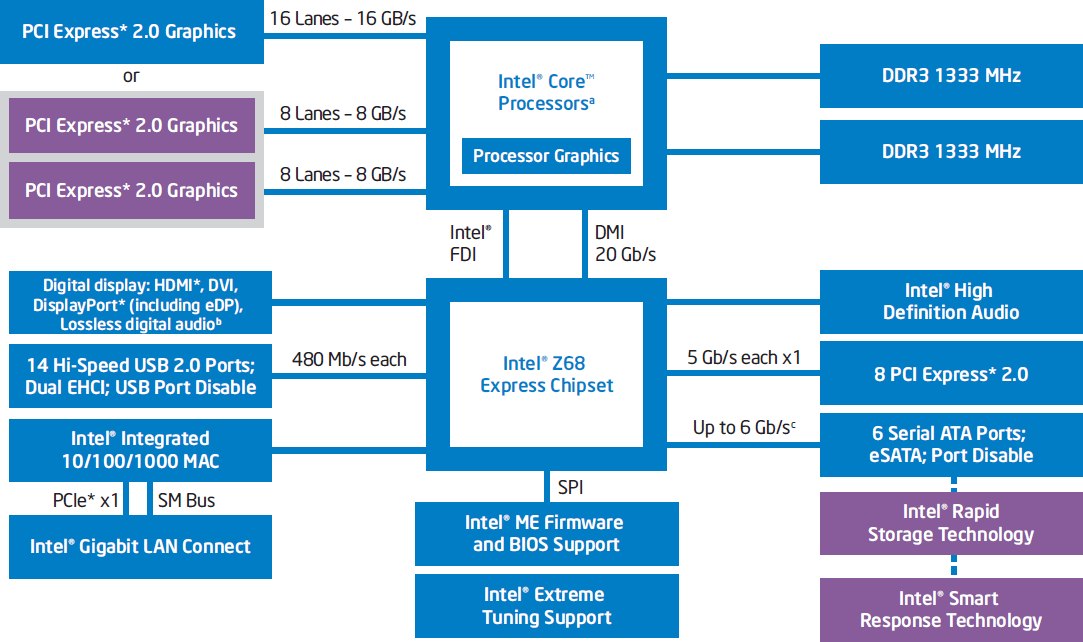
1. Чипсет — это набор микросхем, обеспечивающий взаимодействие всех устройств, подключенных к материнской плате между собой и с «внешним миром». Также от чипсета зависят функциональные возможности платы. С появлением процессоров Intel поколения Sandy Bridge появилось четкое позиционирование чипсетов по нишам. H-серия предназначена для использования в офисе, в составе развлекательных станций, и просто для домашнего использования, она имеет возможность использовать встроенное в процессор видеоядро, но начисто лишена возможностей разгона. P-серия является полной противоположностью — нет возможности использовать встроенный видеоадаптер, зато есть возможность разгона. И наконец Z — сочетает преимущества двух предыдущих — есть и разгон, и возможность использовать встроенную графику. Для примера — блок-схема функциональных возможностей Intel Z68:
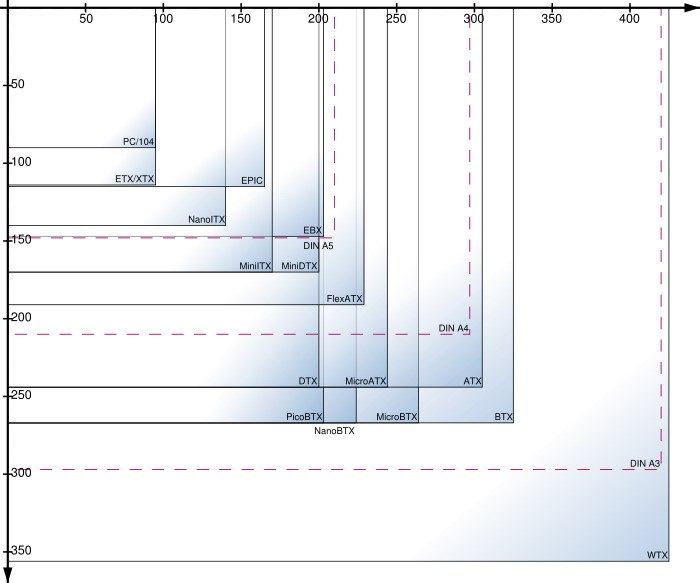
2. Форм фактор — лучше всего покупать все таки полноразмерные платы формата АТХ, потому что зачастую изделия, выполненные в формате micro-ATX оказываются непригодны или малопригодны для разгона из-за слабой подсистемы питания процессора, или просто отсутствия в BIOS всех необходимых настроек. Существуют, конечно, исключения, например решения Gene серии ROG от ASUS, которые не имеют равных в своём классе и даже лучше многих плат стандартного форм фактора.
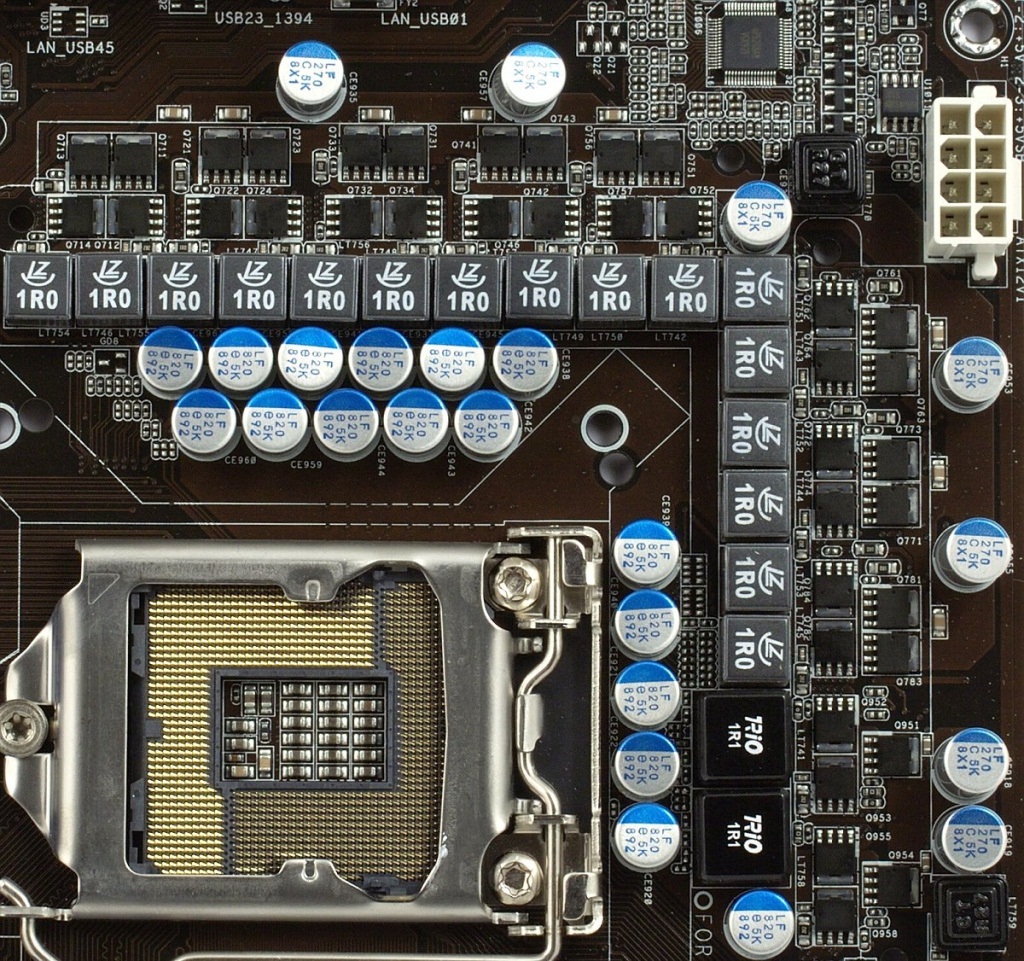
3. Подсистема питания процессора — она не обязательно должна быть представлена over9000 фазами, она просто должна обеспечивать достаточно стабильное напряжения и при этом быть долговечной и не перегреваться. Сегодня почти все материнские платы ценой от $150-170 (речь о 1155 сокете и АМ3) оснащены достаточной для умеренного разгона подсистемой питания.
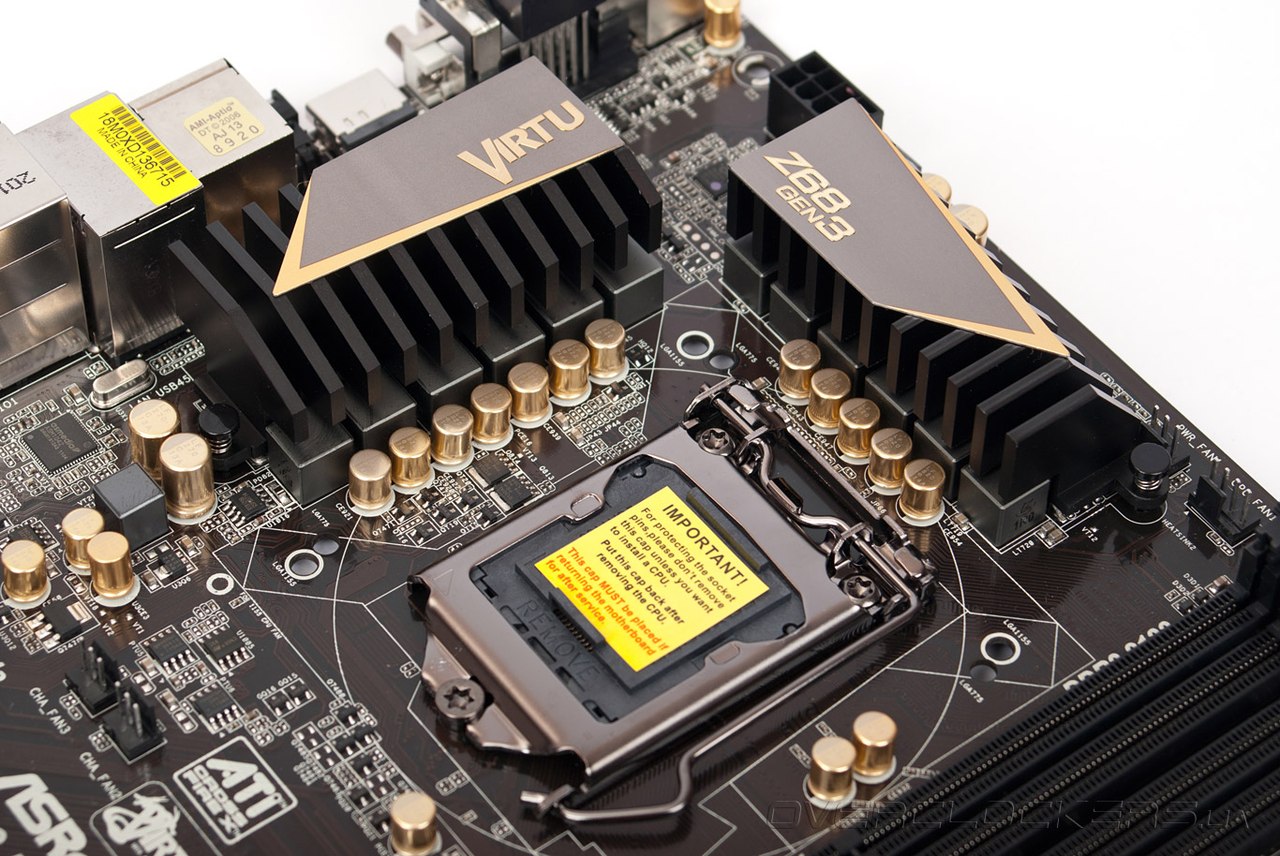
4. Система охлаждения — важно наличие радиаторов на системе питания процессора — разгон на материнской плате без радиаторов на мосфетах может закончиться плачевно. современные чипсеты как правило оснащаются пассивными радиаторами — важно, чтобы он имел достаточно большую площадь и массу. А вот ветвистые конструкции из тепловых трубок, столь любимые производителями, зачастую являются просто маркетинговым ходом и не имеют реального смысла.
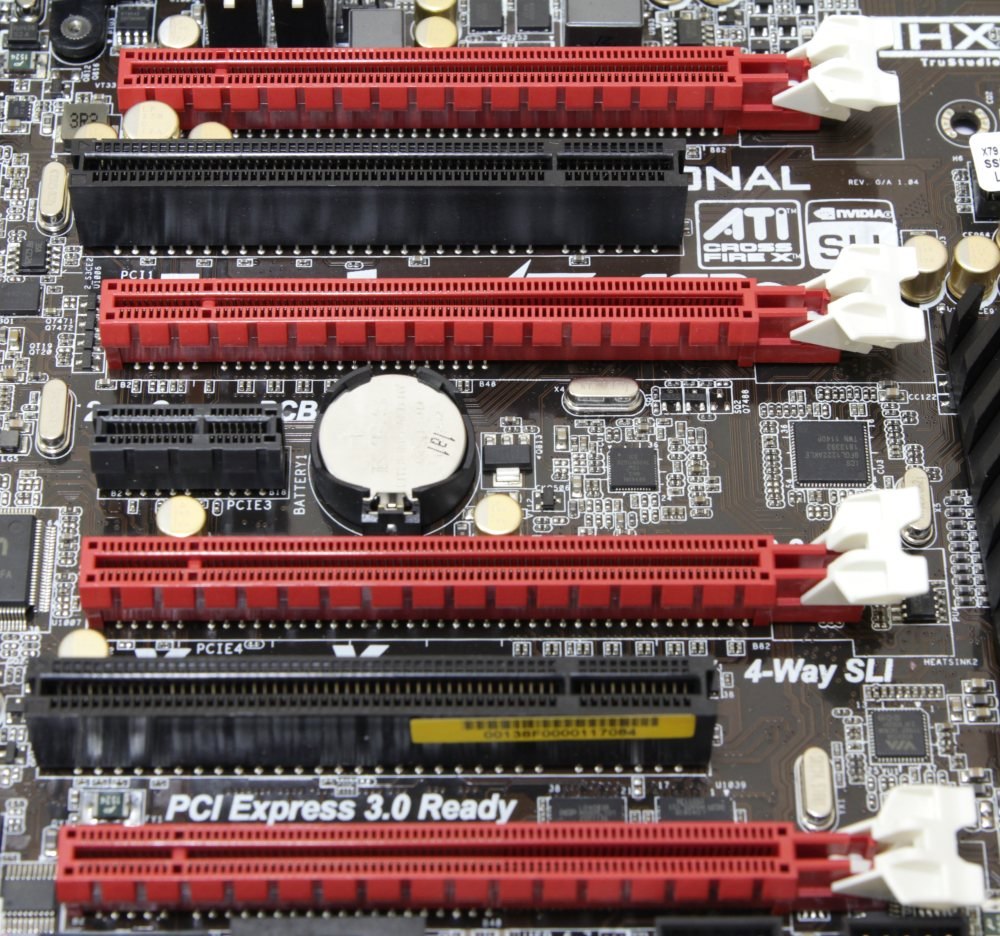
5. Расположение основных компонентов — таких, как слоты PCI-E, слоты для оперативной памяти, разъемы для подключения жестких дисков.
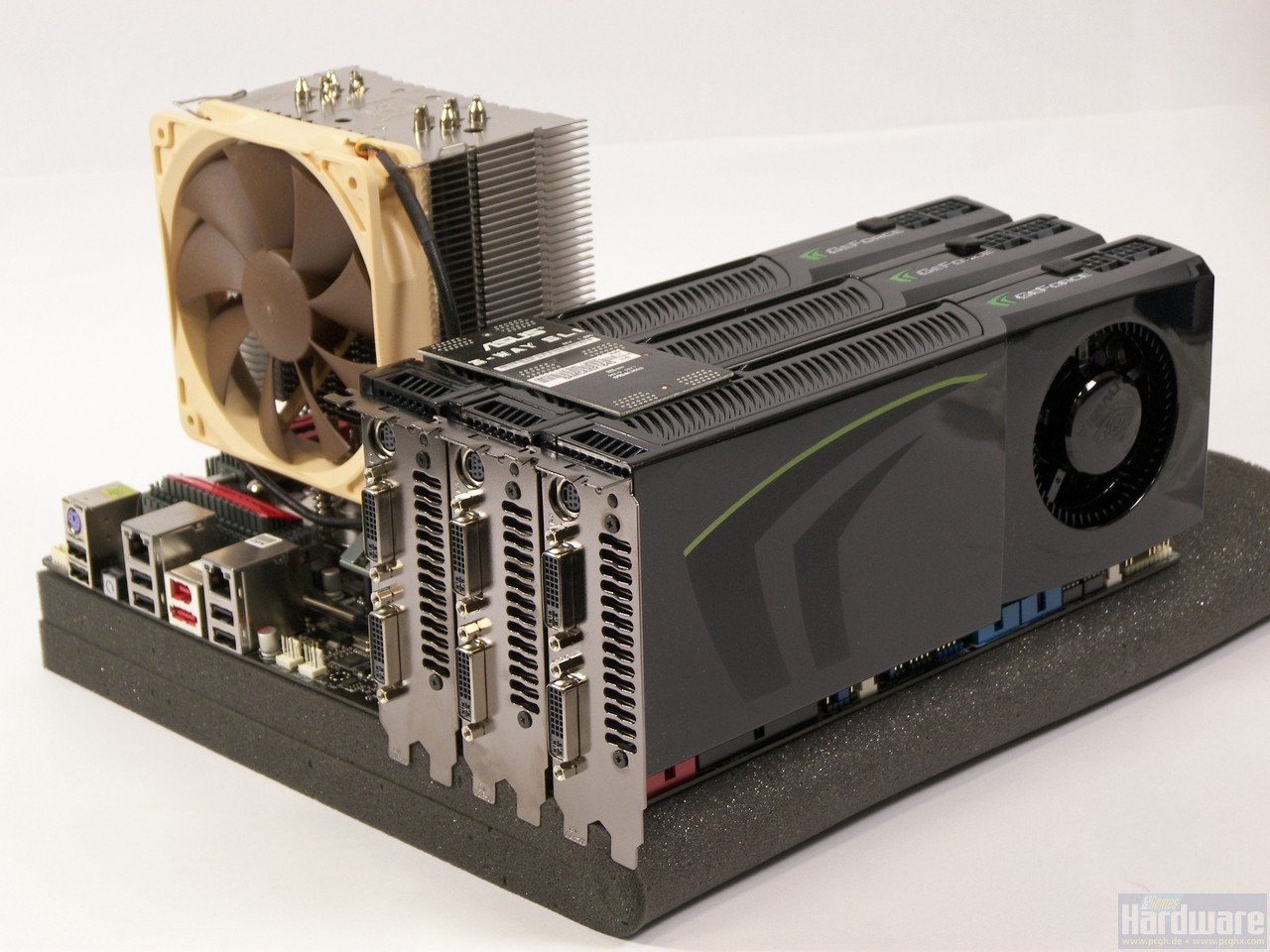
Это особенно важно при использовании двух и более видеокарт — при недостаточном расстоянии между адаптерами «верхний» будет перегреваться, что чревато нестабильностью и сокращением продолжительности его жизни. Лучше, чтобы между 2 самыми скоростными слотами PCI-E было 2 других разъема.
Разъемы для подключения жестких дисков — предпочтительно выбирать материнские платы с «горизонтальными» разъемами — так не возникнет сложностей с подключением HDD даже в случае использования длинных видеокарт.

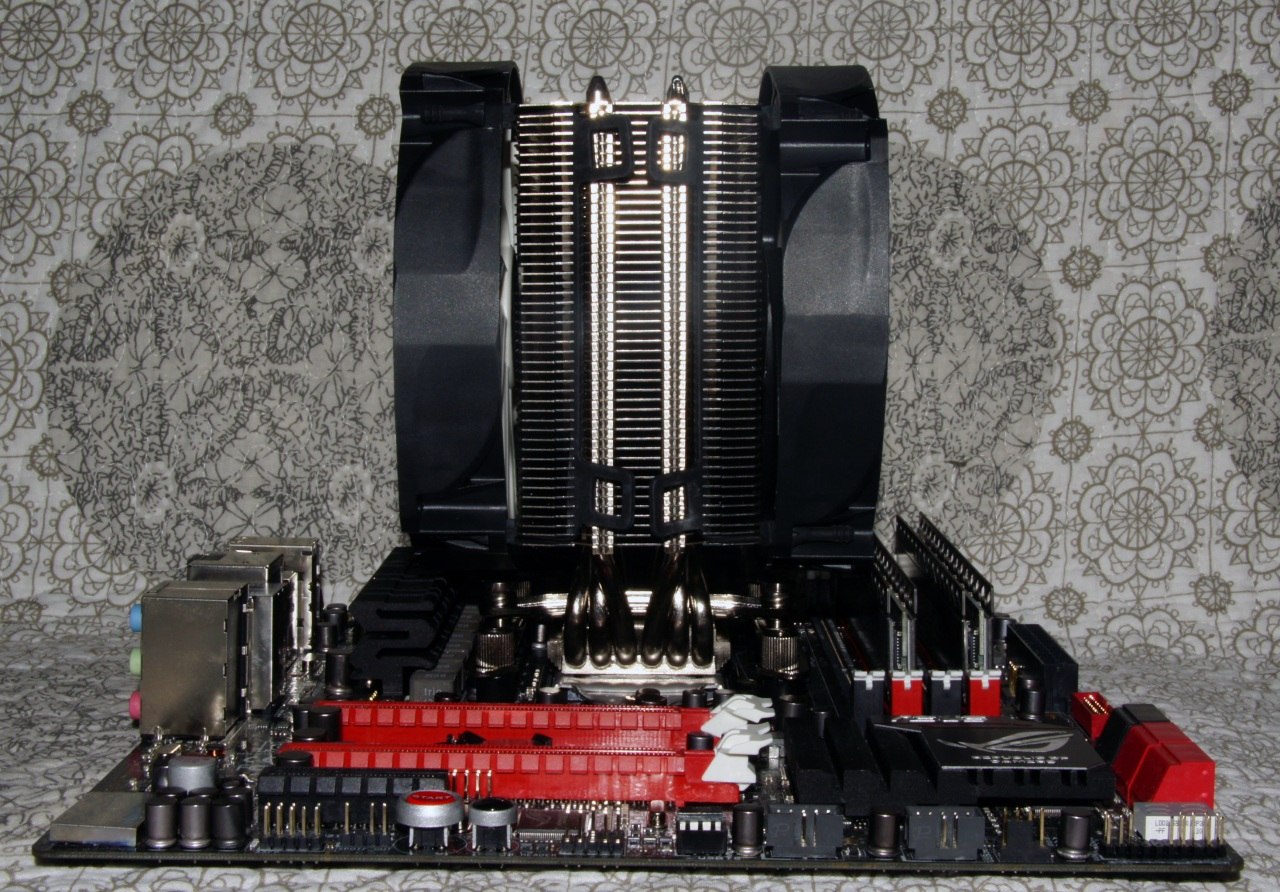
Слоты для оперативной памяти. Тут важны 2 момента — есть ли возможность снимать память без снятия видеокарты и удаленность их от процессорного сокета, что важно при использовании крупногабаритных систем охлаждения CPU.
6. Режимы работы слотов PCI-E при использовании нескольких адаптеров. К сожалению, решения среднего класса (чипсеты P67, Z68 и Z77) от Intel не оставляют альтернатив — максимальная скорость представлена формулой Х8 + Х8, при этом третий слот (если он есть) вообще работает на скорости Х4 (при использовании трёх слотов формула будет 8+4+4). «Полноценные» скорости доступны только на Х79. Тут также необходимо отметить, что существуют платы с установленным чипом nForce 200, который дает дополнительные 16 линий, но эти решения никак не назовешь дешевыми, а также такие платы довольно редко встречаются в магазинах.
7. Возможности BIOS — важно количество настроек и ширина диапазона доступных значений. для умеренного разгона хватит базового набора, для получения более высоких результатов потребуется более тонкая настройка большего количества параметров, которые доступны уже на материнских платах более высокого класса.

Основной вывод из всего вышесказанного такой — если потратить некоторое количество времени на поиск и изучение материалов, вполне можно приобрести материнскую плату за вполне приемлемые деньги, при этом особо не потеряв в функциональных возможностях. Помощь в выборе материнской платы можно получить в обсуждениях сообщества GreenTech Reviews.
Лучшие материнские платы для разгона процессоров Intel 8-9 поколения на сокете 1151v2
Подборка материнских плат для процессоров Intel 8 и 9 поколения под сокет 1151v2 на чипсете Z390 с возможностью разгона процессора и установки быстрой памяти.
В прошлой подборке мы собрали лучшие материнские платы для процессоров Intel 8-9 поколения на чипсетах B360/B365/H370 для тех, кто не собирается разгонять процессор и готов довольствоваться памятью с частотой до 2666 ГГц.
В эту же подборку вошли материнки для энтузиастов, которые хотят получить максимум от железа, иметь возможность разгонять процессор (с индексом «K»), устанавливать и разгонять оперативку с высокой частотой (до 4000 МГц и выше).
Хотя вполне типичным является использование материнки на чипсете Z390 без разгона процессора, только ради более быстрой памяти, что вполне оправдано, так как более быстрая память часто дает больший прирост, чем разгон процессора.
Также все эти материнки поддерживают работу с дисковыми массивами (RAID), если кому-то из вас это нужно (прежде всего используется для повышения надежности хранения файлов).
Поскольку все материнки из данной подборки поддерживают память с частотой выше 4000 МГц и RAID, то мы опустим эту информацию в характеристиках. Также мы опустим некоторые другие маловажные детали, по которым эти материнские платы практически не отличаются, сосредоточившись и акцентирую внимание только на самом важном.
А наиболее важным для такой материнки является система питания процессора, качество звука, типы и количество разъемов, что отражается на возможностях разгона и расширяемости.
В статье о выборе материнки мы подробно рассказывали обо всех параметрах материнских плат, здесь не будем повторяться, а лишь предложим конкретные модели с лучшим соотношением цена/качество и дополнительную полезную информацию.
Содержание
Содержание
1. Основные требования к материнским платам
Выборка ограничена материнками на чипсете Z390, так как модели на чипсете Z370 уже являются устаревающими, снимаются с производства и не будут поддерживать новые процессоры в будущем. Также модельный ряд ограничен рядом других важных параметров.
Здесь представлены материнки от четырех основных производителей – ASUS, MSI, Gigabyte и ASRock. Материнки от ASUS считаются самыми надежными и адекватными (особенно при разгоне), так как они имеют наиболее проработанный и стабильный BIOS. Компания MSI вплотную приблизилась к ASUS по качеству как аппаратной, так и программной части, при этом часто за туже цену предлагает больше – мощнее система питания, лучше звуковой кодек. Gigabyte также сейчас набирает обороты, предлагает хорошие игровые материнки дешевле чем MSI, да еще и с Wi-Fi. Ну а у ASRock тоже есть свои фишки, например, это бюджетные материнки с мощной системой питания и игровые материнки в среднем ценовом диапазоне с топовым оснащением.
Также тут есть материнки только двух основных форматов – ATX и Micro-ATX, выбор между ними зависит лишь от поддержки со стороны корпуса и бюджета (маленькие материнки стоят немного дешевле). Причем все они имеют 4 слота памяти (запас на случай расширения или выхода слота из строя), так что на этом останавливаться также не будем.
Мы будем давать рекомендации по процессорам, для которых подходит та или иная материнская плата с точки зрения мощности системы питания (чтобы она не перегревалась и не вышла из строя) и описывать отличия разных материнских плат друг от друга (чтобы вы понимали стоит ли за это переплачивать).
Ну и последнее, что стоит сказать, то что здесь представлены популярные материнки, которые есть в широкой продаже, мы не будем рекомендовать модели снятые с производства и слишком новые, по котором пока еще мало информации.
Таким образом, купив материнскую плату из этой подборки вы точно не прогадаете и получите качественный надежный продукт, главное соблюдать рекомендации по процессорам (с учетом возможного апгрейда в будущем). Материнские платы расположены в порядке от более дешевых к более дорогим.
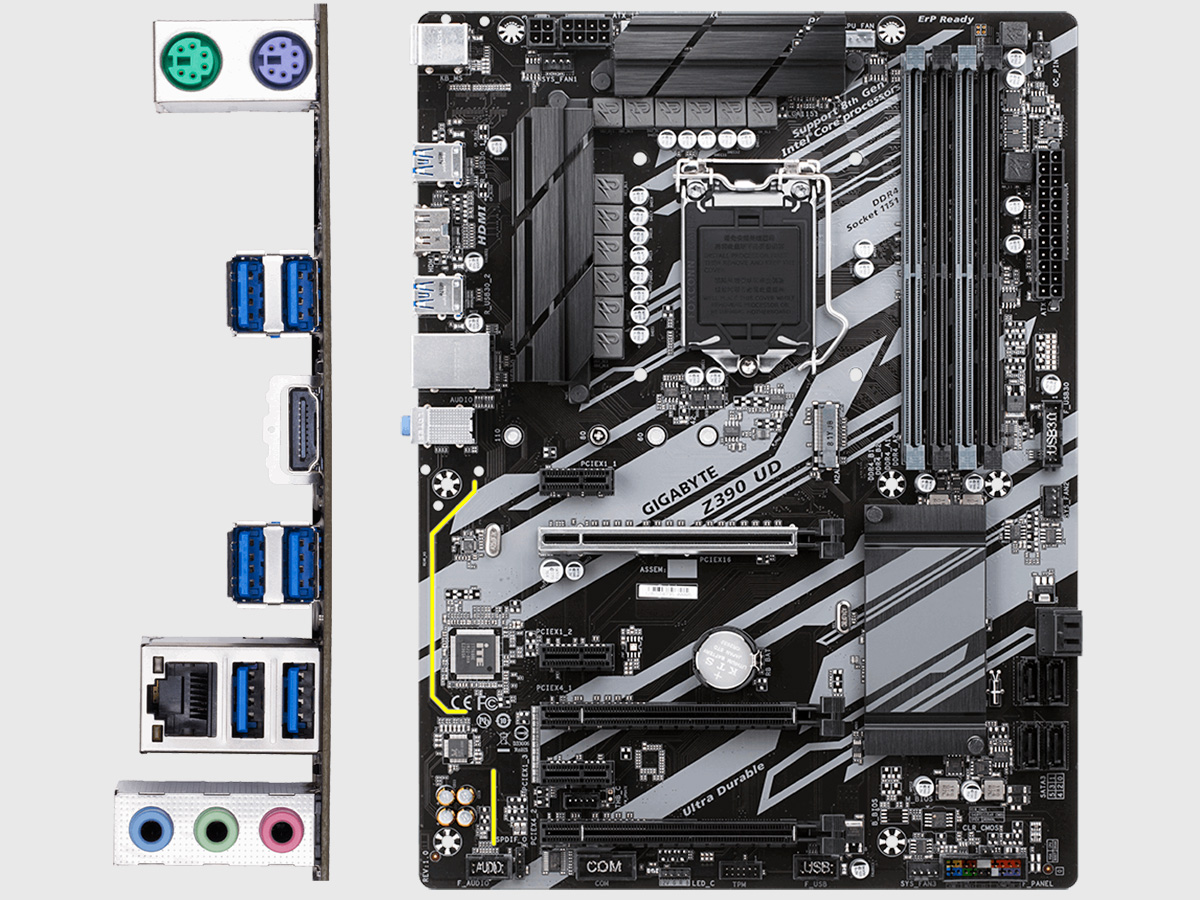
2. GIGABYTE Z390 UD
Это вариант минимум на сегодня, который мы могли бы порекомендовать для разгона процессора и установки быстрой памяти, но только лишь как бюджетный вариант.
Характеристики GIGABYTE Z390 UD
| Форм-фактор | ATX |
| Звуковой кодек | ALC892 |
| Аудио разъемы | 3 |
| Оптика | нет |
| Видео разъемы | HDMI |
| Количество USB | 6 |
| Слоты M.2 | 1 (SATA, PCI-E) |
| Wi-Fi | нет |
| Количество дросселей | 12 |
| Рекомендуемые процессоры | Core i5, i7 |
| Уровень разгона | средний |
Здесь мы подробно опишем основные характеристики и почему мы опустили некоторые параметры, чтобы вы понимали что к чему и больше к этому возвращаться не станем, а будем лишь отмечать различия материнок друг от друга.
Мы не указываем в характеристиках объем и частоту памяти, так как все материнки из этой статьи поддерживают 64 ГБ памяти с частотой 4000 МГц или выше, в этом плане их можно считать одинаковыми. Также не указываем поддержку RAID, ибо это есть везде.
Количество слотов памяти везде 4, количество слотов PCI-E и разъемов SATA мы также не будем указывать, для большинства пользователей это не имеет особого значения. Но, если вы планируете установку каких-либо плат расширения (звуковой карты, еще чего-то) или думаете, что это может понадобиться в будущем, то обратите внимания на полноразмерные ATX платы как эта. У материнок формата Micro-ATX после установки видеокарты в лучшем случае останутся доступными 2 слота PCI-E, в худшем только 1.
Современные материнки оснащаются звуковыми кодеками Realtek, среднего класса (ALC892) или топовыми (ALC1220). На данной материнке используется кодек среднего класса, плюс есть экранирование звукового тракта (желтая полоса без металла на текстолите) и японские аудио конденсаторы (золотистого цвета), хоть и всего 4 штуки. Все это дает вполне неплохой звук с отсутствием посторонних шумов и наводок, хотя и не такой мощный как в игровых материнках с топовым звуковым кодеком, что особенно заметно в наушниках (в колонках разницу заметить сложно). Однако на данной материнке всего 3 аудио разъема 3.5 мм и нет цифрового оптического аудио выхода, что не позволит подключить высококачественные колонки с помощью оптического кабеля (это гарантирует высокое качество передачи звука без помех). Тем не менее, к ней можно подключить акустику 5.1, но свободных разъемов не останется, наушники с микрофоном можно будет подключить только к передней панели корпуса и в случае появления шумов переключить ее будет некуда. Так что в случае с многоканальной акустикой лучше подстраховаться и брать материнку с 5-6 аудио разъемами.
С видео разъемами здесь также все довольно грустно, в наличие лишь один разъем HDMI и если вы вдруг пока не планируете установку видеокарты, можно будет подключить только один монитор с аналогичным разъем, второй монитор или телевизор сюда уже не подключишь. Если у вас сразу будет видеокарта, то в принципе это не проблема, но все равно хорошо если на материнке есть разъем к которому можно подключить ваш монитор. Это будет очень кстати если ваша видеокарта уедет на несколько месяцев по гарантии, в таком случае вы сможете пользоваться компьютером без видеокарты.
А вот с USB разъемами тут все нормально, имеется 6 полноразмерных USB 3.1 Type-A, которых должно быть достаточно в большинстве случаев. На наличие разъема USB Type-C мы не будем обращать внимание, пока он практически нигде не используется.
Также практически на всех современных материнках есть слот M.2, в который можно установить компактный SSD аналогичного формата с интерфейсом SATA или более быстрый PCI-E (если вам это зачем-то нужно, так как сравнение SSD SATA и PCI-E не показывает реальной разницы). В принципе без слота M.2 можно было бы и обойтись, так как единственное его преимущество в том, что для подключения SSD не требуется никаких проводов, он просто устанавливается на материнку как оперативная память.
Одним из наиболее важных моментов является система питания процессора – количество фаз, наличие и размер радиаторов на мосфетах (транзисторах рядом с процессорным сокетом). В этой статье мы решили не указывать количество фаз, так как производители часто не дают такую информацию, а определить это можно только путем профессионального анализа системы питания. В предыдущей подборке мы собирали эту информацию по крупицам из обзоров, в этой отойдем от такой практики и будем указывать количество дросселей (кубиков рядом с процессорным сокетом). По ним можно косвенно сравнить материнские платы по мощности системы питания – чем дросселей больше, тем система питания мощнее. Данная материнка имеет 12 дросселей, что является средним показателем, а также радиаторы среднего размера. Исходя из этого и реальных тестов (которые мы тщательно изучаем) мы можем рекомендовать эту материнскую плату для процессоров Core i5 и i7 вплоть до старших моделей 8-9 поколения, которые смогут стабильно работать длительное время в высокой нагрузке со средним разгоном, не перегревая систему питания материнки, что приводит к снижению стабильности и срока службы.
В общем эта материнка больше подойдет экономным пользователям, которые хотят иметь неплохие возможности по разгону процессора, быструю память, не планируют подключение многоканальной акустики и имеют монитор с разъемом HDMI.
Материнская плата GIGABYTE Z390 UD
3. MSI Z390-A PRO
Эта материнка отличается от предыдущей более слабой системой питания с одним радиатором, но лучшей конфигурацией аудио и видео разъемов.
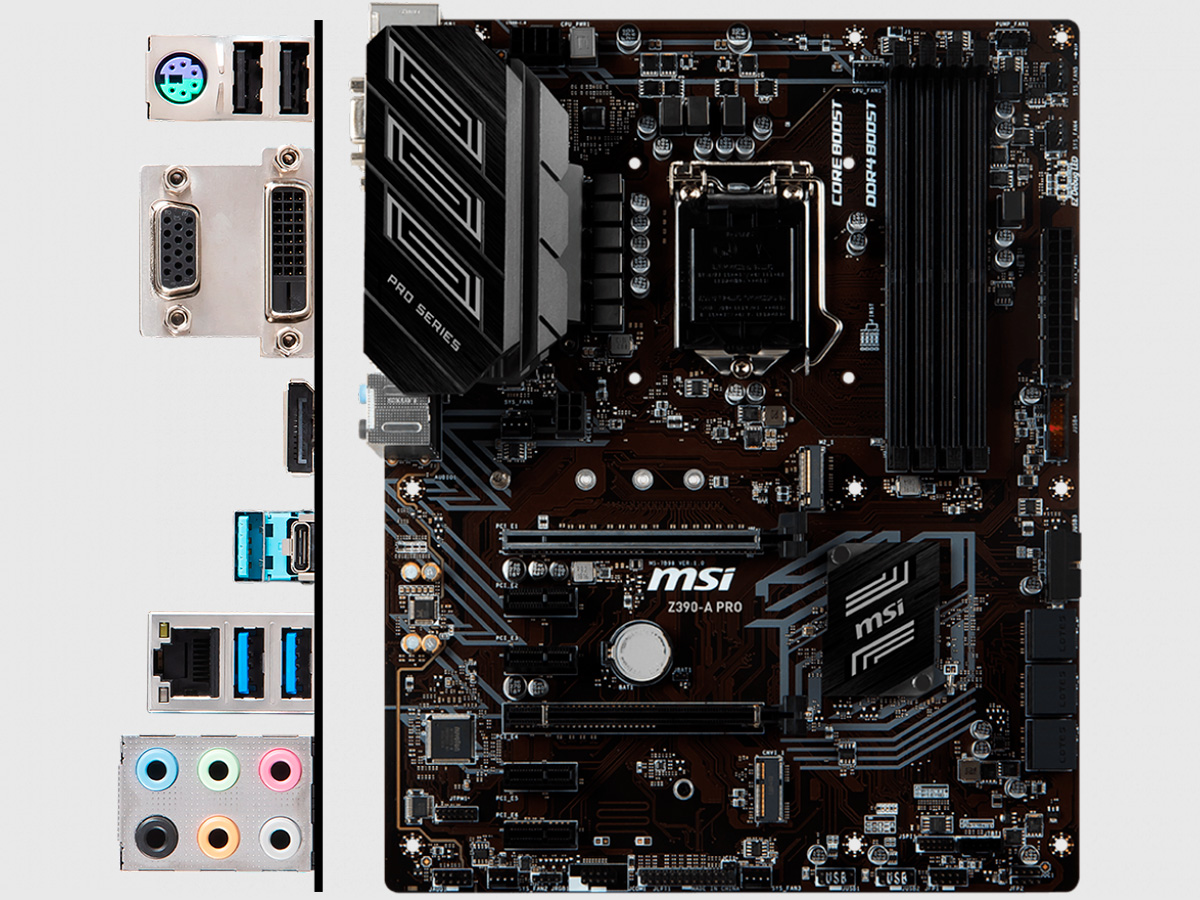
Характеристики MSI Z390-A PRO
| Форм-фактор | ATX |
| Звуковой кодек | ALC892 |
| Аудио разъемы | 6 |
| Оптика | нет |
| Видео разъемы | VGA, DVI, DP |
| Количество USB | 6 |
| Слоты M.2 | 2 (SATA, PCI-E, Wi-Fi) |
| Wi-Fi | нет |
| Количество дросселей | 9 |
| Рекомендуемые процессоры | Core i3, i5 |
| Уровень разгона | низкий |
Звуковой кодек, его экранирование и обвязка здесь аналогичны, однако имеется 6 аудио разъемов, что предпочтительнее для многоканальной акустики. Также здесь есть различные видео разъемы, включая устаревший VGA (D-SUB), что делает подобную материнку практически безальтернативным выбором для владельцев мониторов, у которых есть только такой разъем. Конечно, это решение не годится для игр, но для работы, включая проекты средней сложности, подойдет.
Стоит отметить наличие 2 слотов M.2, что правда нужно не всем, а один из слотов позволяет устанавливать только короткие модули, которыми являются преимущественно Wi-Fi адаптеры. При этом креплений для антенн на материнке нет, для этого потребуется специальная заглушка в PCI-слот.
Из-за более слабой системы питания мы можем рекомендовать данную материнку лишь для процессоров Core i3 и i5 с маленьким разгоном старших наиболее мощных моделей, без перспективы установить что-то гораздо более мощное в будущем (разве что поменять 4-ядерный i3 на 6-ядерный i5).
Основное преимущество данной модели – удобное подключение многоканальной акустики (5.1 или 7.1), практически любого монитора (или нескольких) и телевизора без необходимости установки видеокарты.
Материнская плата MSI Z390-A PRO
4. GIGABYTE Z390 M GAMING
Данная модель сочетает в себе преимущества двух предыдущих – хорошая система питания, много аудио и несколько видео разъемов.
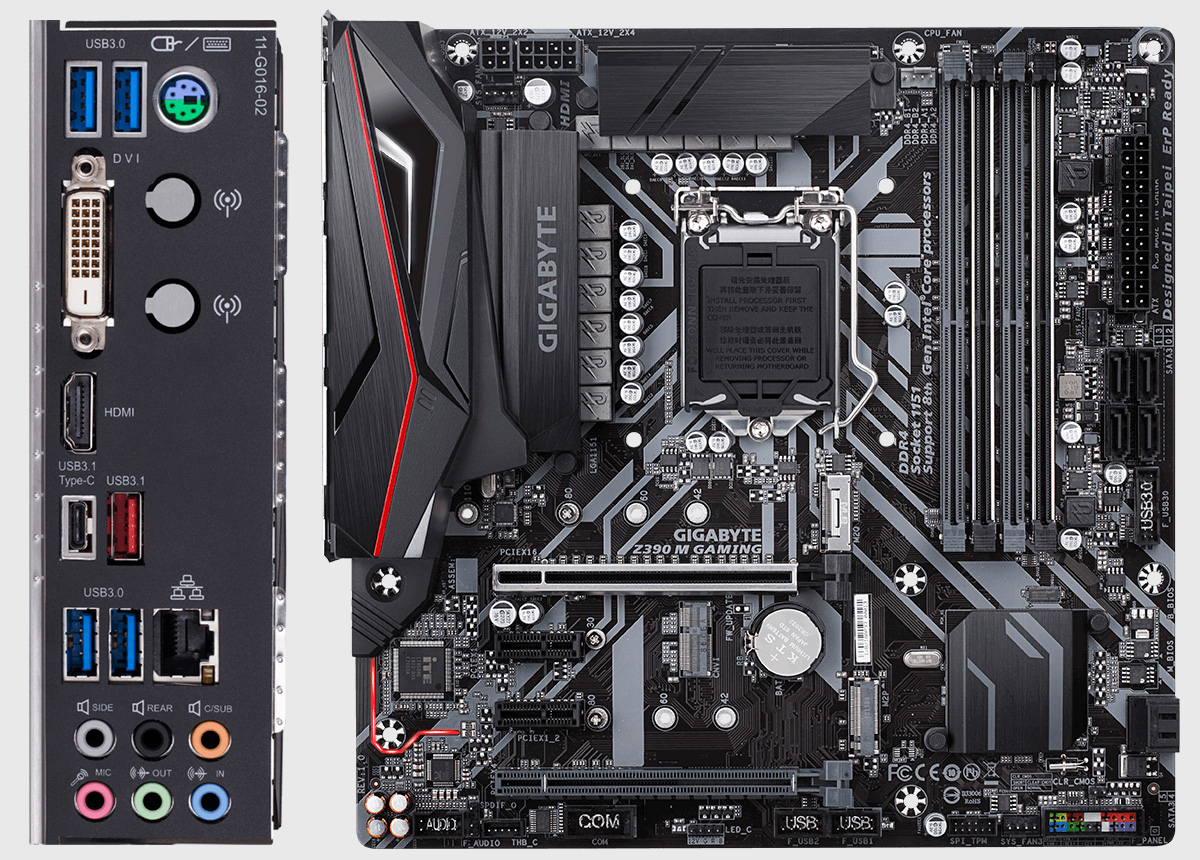
Характеристики GIGABYTE Z390 M GAMING
| Форм-фактор | Micro-ATX |
| Звуковой кодек | ALC892 |
| Аудио разъемы | 6 |
| Оптика | нет |
| Видео разъемы | DVI, HDMI |
| Количество USB | 5 |
| Слоты M.2 | 2 (SATA, PCI-E, Wi-Fi) |
| Wi-Fi | нет |
| Количество дросселей | 12 |
| Рекомендуемые процессоры | Core i5, i7 |
| Уровень разгона | средний |
Основное отличие − это компактный формат платы, что впрочем не является недостатком для большинства пользователей и 1-2 слота PCI-E все равно будут доступны (в зависимости от толщины видеокарты).
Со звуком здесь все абсолютно также, подключение многоканальной акустики не создаст конфликтных ситуаций с гарнитурой или отдельным микрфоном. Видео разъемов здесь всего два, но если они вам подходят, то все хорошо.
Со слотами M.2 все аналогично как у предыдущей материнки – один полноразмерный и один укороченный для Wi-Fi модуля. Однако, на задней панели есть выводы под антенны, что создает дополнительное удобство для желающих обзавестись дешевым Wi-Fi, тем более что он не закроет заглушку слота PCI-E (в компактном корпусе под Micro-ATX материнку).
Несмотря на компактный размер, здесь хорошая система питания, позволяющая ставить старшие модели процессоров Core i5, i7 и вполне успешно их разгонять.
Материнская плата GIGABYTE Z390 M GAMING
5. GIGABYTE Z390 GAMING X / SLI
Полноразмерный аналог предыдущей модели, но несколько отличающийся разъемами. Мы объединили вместе две материнки, так как они мало чем отличаются.
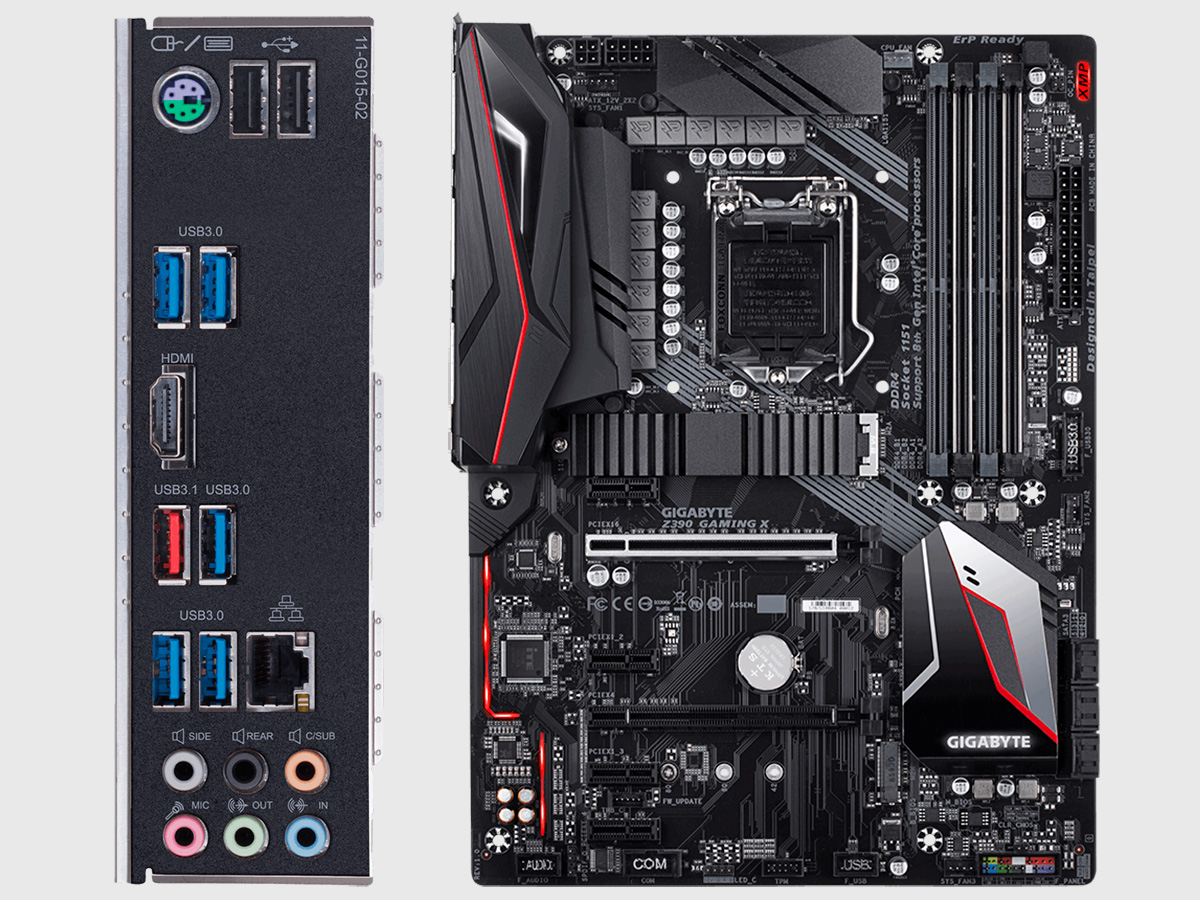
Характеристики GIGABYTE Z390 GAMING X / SLI
| GAMING X | GAMING SLI | |
| Форм-фактор | ATX | ATX |
| Звуковой кодек | ALC892 | ALC1220 |
| Аудио разъемы | 6 | 6 |
| Оптика | нет | нет |
| Видео разъемы | HDMI | HDMI |
| Количество USB | 8 | 8 |
| Слоты M.2 | 2 (SATA, PCI-E) | 2 (SATA, PCI-E) |
| Wi-Fi | нет | нет |
| Количество дросселей | 12 | 12 |
| Рекомендуемые процессоры | Core i5, i7 | Core i5, i7 |
| Уровень разгона | средний | средний |
Прежде всего плата интересна для тех, кому нужны дополнительные слоты PCI-E или кто просто любит перестраховываться на будущее, мало ли вдруг вы захотите установить несколько плат расширения (качественную звуковую карту, мощный Wi-Fi адаптер, еще что-то).
Со звуком все также, можно подключать многоканальную систему. А вот видео разъем всего один, так что хорошо если на вашем мониторе тоже есть HDMI (на всякий случай, проблемы с видеокартой не редкость), но монитор если что можно подключить и через переходник, если на нем есть разъем DVI.
Количество USB портов здесь с запасом, хватит для любителей большого количества периферии (у меня заняты все 7 разъемов и есть еще несколько не подключенных устройств, которые используются редко), не стоит это недооценивать.
Здесь есть два полноразмерных M.2 слота, один из которых оснащен радиатором. Конечно, качественные современные SSD от Samsung не требуют дополнительного охлаждения (кроме естественной вентиляции корпуса), но сверх быстрые более дешевые аналоги от других производителей это оценят.
По питанию здесь все также, можно хорошо разгонять любой Core i5 или i7, так что ориентируйтесь в основном по видео разъемам, желательно чтобы на мониторе был HDMI или DVI.
Версия GAMING SLI отличается наличием топового аудио кодека и режимом работы разъемов PCI-E (x16+x8 против x16+x4 у GAMING X), но это требуется лишь при установке двух видеокарт.
Материнская плата GIGABYTE Z390 GAMING X
6. ASRock Z390 Phantom Gaming SLI
Эта материнка похожа на предыдущую, но отличается наличием оптического выхода, порта DVI и меньшим количеством USB портов.
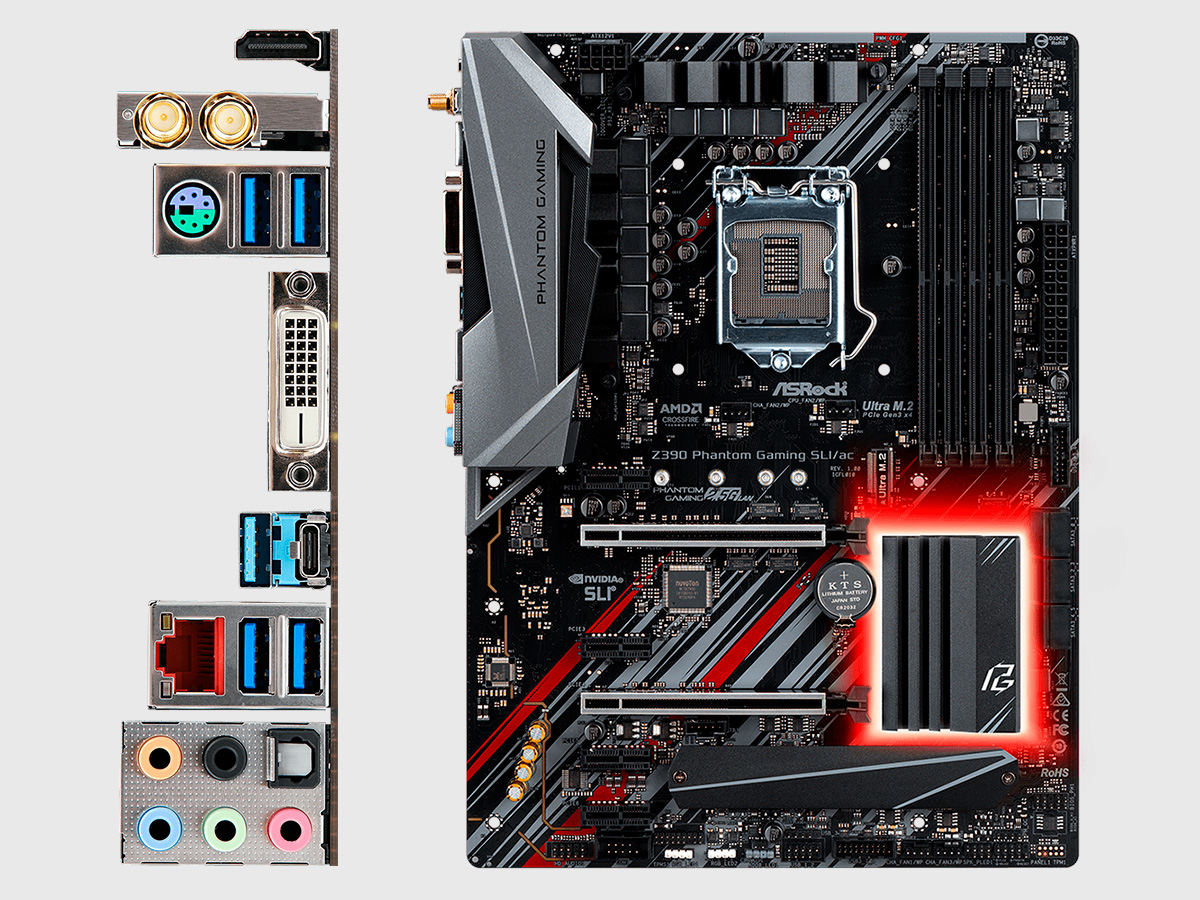
Характеристики ASRock Z390 Phantom Gaming SLI
| Форм-фактор | ATX |
| Звуковой кодек | ALC892 |
| Аудио разъемы | 5 |
| Оптика | да |
| Видео разъемы | DVI, HDMI |
| Количество USB | 5 |
| Слоты M.2 | 2 (SATA, PCI-E) |
| Wi-Fi | нет |
| Количество дросселей | 11 |
| Рекомендуемые процессоры | Core i5, i7 |
| Уровень разгона | средний |
Эта первая материнка из нашей выборки с оптикой, что выгодно ее отличает от предыдущих моделей, если вы хотите приобрести качественные колонки. Ведь звук по оптике идет в цифре без искажений и тут вообще не важно какой аудио кодек, колонки будут звучать так как задумал их производитель.
В остальном тут все похоже – есть радиатор для SSD диска формата M.2, а средняя по мощности система питания с небольшими радиаторами позволяет эксплуатировать процессоры Core i5 и i7 с достаточным для большинства пользователей разгоном.
Материнская плата ASRock Z390 Phantom Gaming SLI
7. MSI MAG Z390M MORTAR / MPG Z390M GAMING EDGE AC
Если вам непременно нужно компактная материнка, то вот вам неплохой вариант также оснащенный оптическим выходом. Эти материнские платы схожи по формату и системе питания, но отличаются по разъемам и аудио кодеку, поэтому мы решили совместить их в одном разделе.
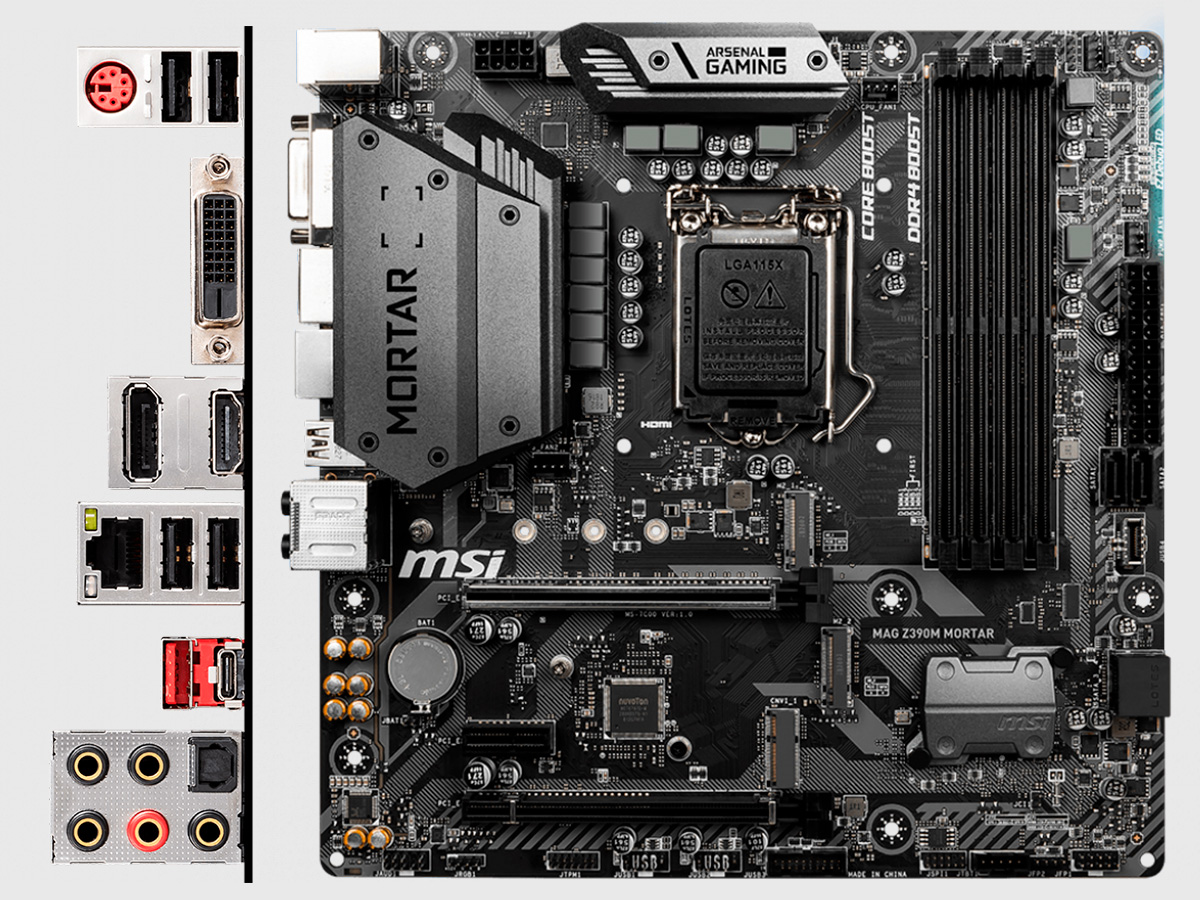
Характеристики MSI MAG Z390M MORTAR / MPG Z390M GAMING EDGE AC
| MORTAR | GAMING EDGE AC | |
| Форм-фактор | Micro-ATX | Micro-ATX |
| Звуковой кодек | ALC892 | ALC1220 |
| Аудио разъемы | 5 | 5 |
| Оптика | да | да |
| Видео разъемы | DVI, HDMI, DP | HDMI, DP |
| Количество USB | 5 | 5 |
| Слоты M.2 | 3 (SATA, PCI-E, Wi-Fi) | 2 (SATA, PCI-E) |
| Wi-Fi | нет | 802.11ac |
| Количество дросселей | 9 | 9 |
| Рекомендуемые процессоры | Core i5, i7 | Core i5, i7 |
| Уровень разгона | средний | средний |
В версии MORTAR уже есть полный набор видео разъемов, кроме устаревшего VGA, плюс целых 3 слота M.2, один из которых укороченный и поддерживает модули Wi-Fi (Intel CNVi, IEEE 802.11 AC wave2).
Модель GAMING EDGE AC отличается топовым аудио кодеком, отсутствием разъема DVI и короткого M.2, но имеет на борту встроенный Wi-Fi в диапазоне 2.4 и 5 ГГц, плюс как и положено в таком случае, Bluetooth в качестве дополнения (они просто реализовываются одним чипом).
Система питания здесь чуть слабее, но благодаря высокому качеству элементной базы и большим радиаторам также без труда выдержит средний разгон Core i5 и i7. Прежде всего это решение интересно для компактных корпусов, в которые не поставишь полноразмерную ATX плату.
Материнская плата MSI MAG Z390M MORTAR
8. ASRock Z390 Extreme4 / Phantom Gaming 6 / Gaming 9
Эти полноразмерные материнские платы высокого класса отвечают всем современным требованиям и имеют ряд преимуществ.
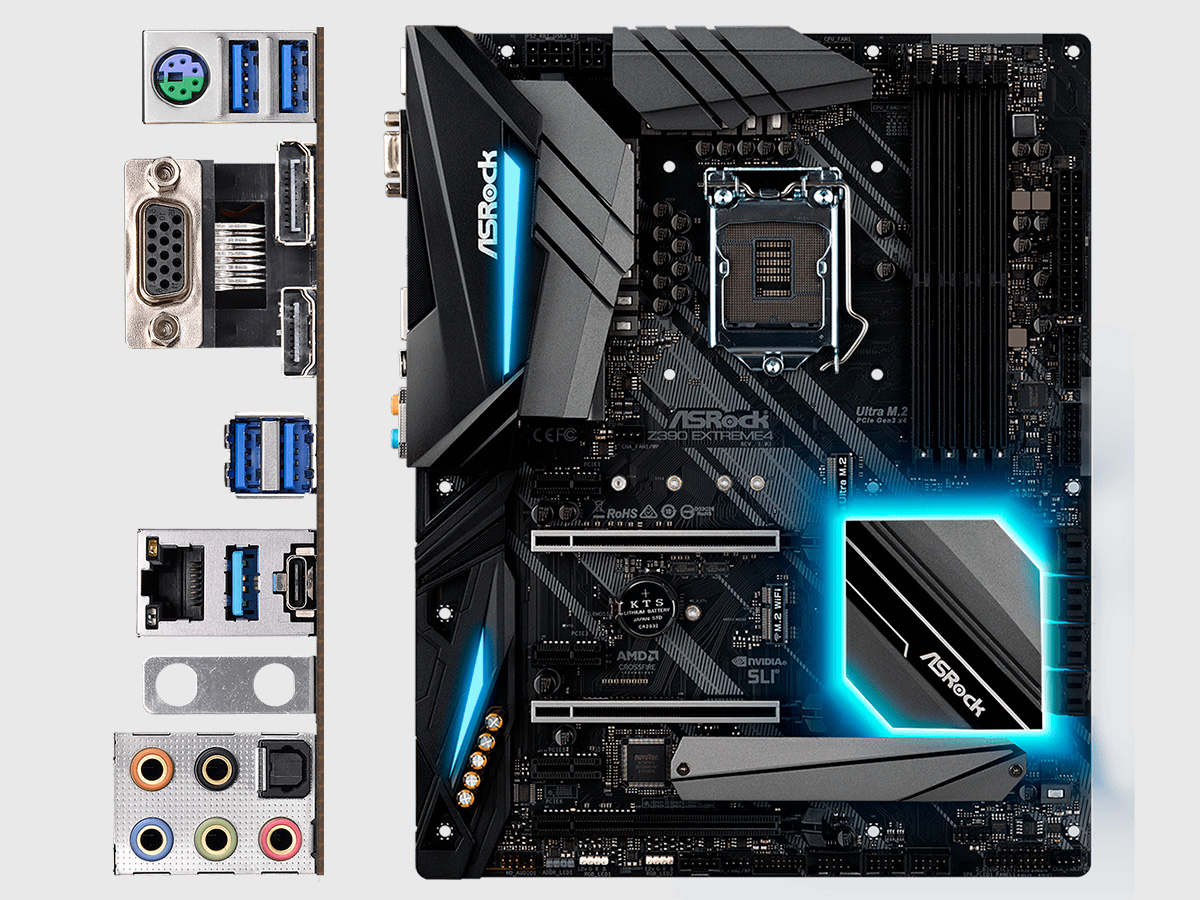
Характеристики ASRock Z390 Extreme4 / Phantom Gaming 6 / Gaming 9
| Extreme4 | Gaming 6 | Gaming 9 | |
| Форм-фактор | ATX | ATX | ATX |
| Звуковой кодек | ALC1220 | ALC1220 | ALC1220 |
| Аудио разъемы | 5 | 5 | 5 |
| Оптика | да | да | да |
| Видео разъемы | VGA, HDMI, DP | VGA, HDMI, DP | HDMI, DP |
| Количество USB | 5 | 5 | 7 |
| Слоты M.2 | 3 (SATA, PCI-E, Wi-Fi) | 3 (SATA, PCI-E, Wi-Fi) | 3 (SATA, PCI-E, Wi-Fi) |
| Wi-Fi | нет | нет | 802.11ac |
| Количество дросселей | 14 | 14 | 14 |
| Рекомендуемые процессоры | Core i7, i9 | Core i7, i9 | Core i7, i9 |
| Уровень разгона | высокий | высокий | высокий |
Прежде всего отметим топовый звуковой кодек с оптикой и разнообразие видео разъемов, включая редкий для такого сегмента VGA, что значительный плюс для несчастных обладателей мониторов с единственным аналоговым интерфейсом. Его, кстати, можно подключить вторым, даже при наличии дискретной видеокарты.
Тут имеется слот M.2 с комплектным радиатором и один из трех поддерживает адаптеры Wi-Fi, для чего на задней панели есть еще и крепления под антенны.
Но самое главное здесь это мощная система питания с большими радиаторами, способная выдержать любой процессор Core i7 и i9 даже в приличном разгоне. Так что за свою цену у этих материнок не много конкурентов. Версия Gaming 6 отличается в основном цветом и наличием второй сетевой карты, а модель Gaming 9 тремя сетевыми картами, дополнительными двумя USB и Wi-Fi вместо разъема VGA.
Материнская плата ASRock Z390 Extreme4
9. MSI MAG Z390 TOMAHAWK
Очень качественная и красивая материнская плата, как и предыдущие модели от MSI из серии TOMAHAWK, которые прекрасно себя зарекомендовали.
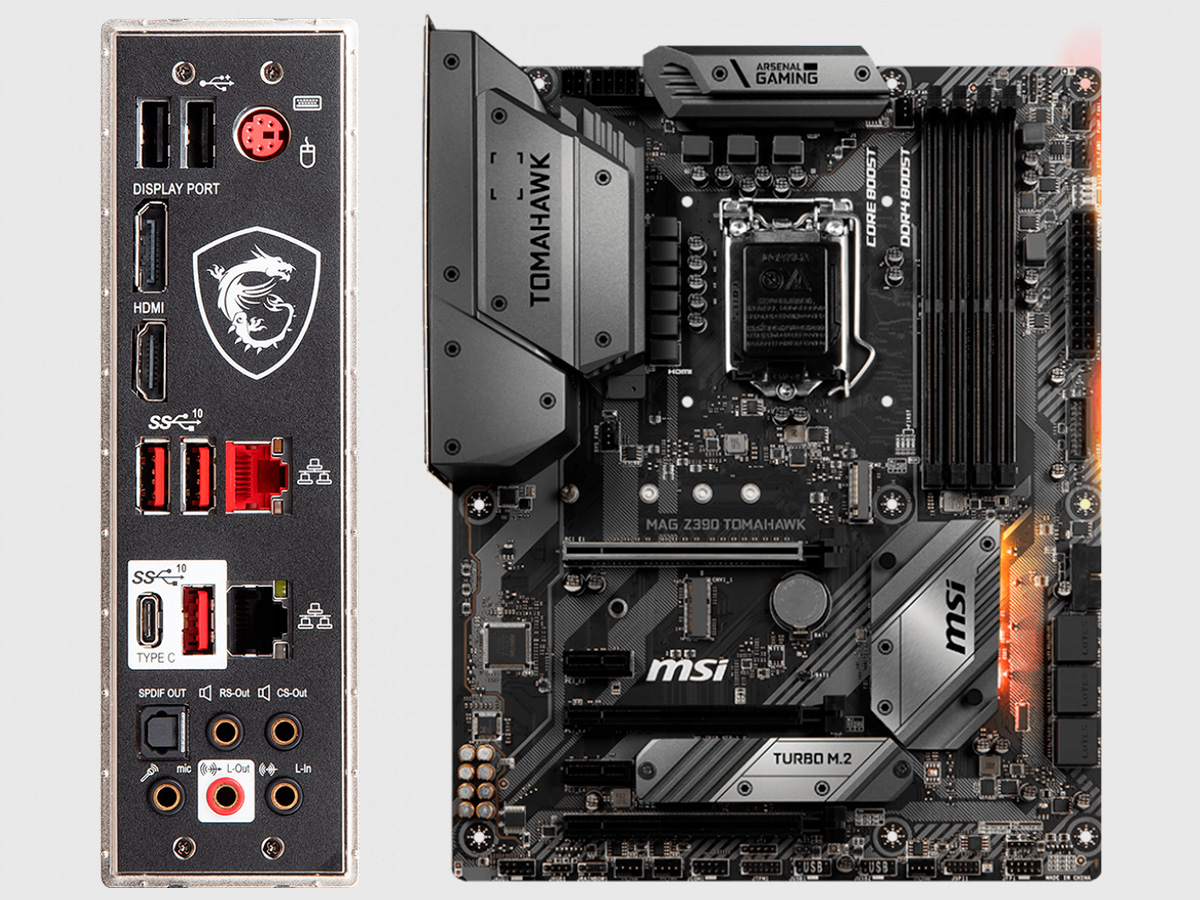
Характеристики MSI MAG Z390 TOMAHAWK
| Форм-фактор | ATX |
| Звуковой кодек | ALC892 |
| Аудио разъемы | 5 |
| Оптика | да |
| Видео разъемы | HDMI, DP |
| Количество USB | 5 |
| Слоты M.2 | 3 (SATA, PCI-E, Wi-Fi) |
| Wi-Fi | нет |
| Количество дросселей | 9 |
| Рекомендуемые процессоры | Core i5, i7 |
| Уровень разгона | средний |
Кодек здесь правда не топовый, но с обвязкой все отлично, так что реальную разницу будет сложно заметить, плюс есть оптика. Из видео разъемов есть только самые современные HDMI и DisplayPort. Наиболее отличительной особенностью является наличие двух сетевых карт с соответствующими разъемами RJ45, если вам это нужно.
Слотов M.2 три, на одном есть радиатор и один укороченный с поддержкой Wi-Fi. Система же питания тут послабее, поэтому мы бы не рекомендовали данную материнку для разгона Core i9. Но с Core i5 и i7 в хорошем не экстремальном разгоне она справится без проблем.
Материнская плата MSI MAG Z390 TOMAHAWK
10. GIGABYTE Z390 AORUS ELITE / PRO / WIFI
Здесь мы решили совместить три материнские платы, которые очень похожи и лишь немного отличаются друг от друга.
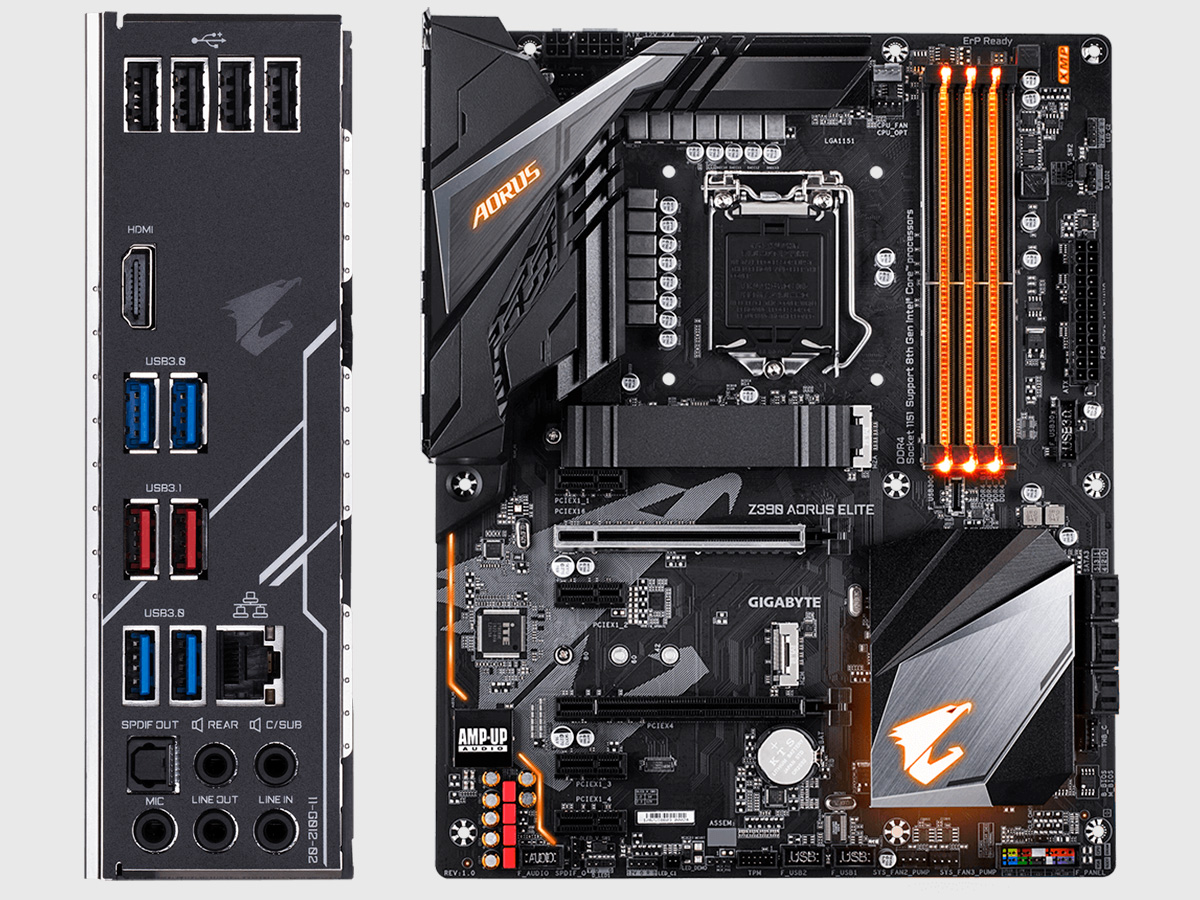
Характеристики GIGABYTE Z390 AORUS ELITE / PRO / WIFI
| ELITE | PRO | PRO WIFI | |
| Форм-фактор | ATX | ATX | ATX |
| Звуковой кодек | ALC1220 | ALC1220 | ALC1220 |
| Аудио разъемы | 5 | 5 | 5 |
| Оптика | да | да | да |
| Видео разъемы | HDMI | HDMI | HDMI |
| Количество USB | 10 | 9 | 9 |
| Слоты M.2 | 2 (SATA, PCI-E) | 2 (SATA, PCI-E) | 2 (SATA, PCI-E) |
| Wi-Fi | нет | нет | 802.11ac |
| Количество дросселей | 12 | 12 | 12 |
| Рекомендуемые процессоры | Core i7, i9 | Core i7, i9 | Core i7, i9 |
| Уровень разгона | высокий | высокий | высокий |
Как видно, все модели имеют топовый аудио кодек, один видео разъем HDMI и отличаются огромным количеством USB портов, что круто и по-современному. Слотов M.2 тут два – один полноценный и один укороченный, причем в версии ELITE радиатором оснащается один слот, а в PRO версиях оба прикрыты радиаторами.
Плюс модель PRO WIFI оснащается двухдиапазонным беспроводным модулем современного стандарта 802.11ac, а соответственно коннекторами и антеннами на задней панели.
Что касается системы питания, то здесь также все хорошо, материнка вполне осилит мощные современные процессоры Core i7 и i9 в хорошем разгоне. В общем эти материнки от Gigabyte отличаются неплохим соотношением цена/оснащенность.
Материнская плата GIGABYTE Z390 AORUS ELITE
11. ASUS PRIME Z390-A
Это первая доступная по цене материнская плата от ASUS, которую мы могли бы порекомендовать. Серия PRIME славится своей надежностью и стабильностью в разгоне, при отсутствии всего лишнего, присущего более дорогим игровым сериям.
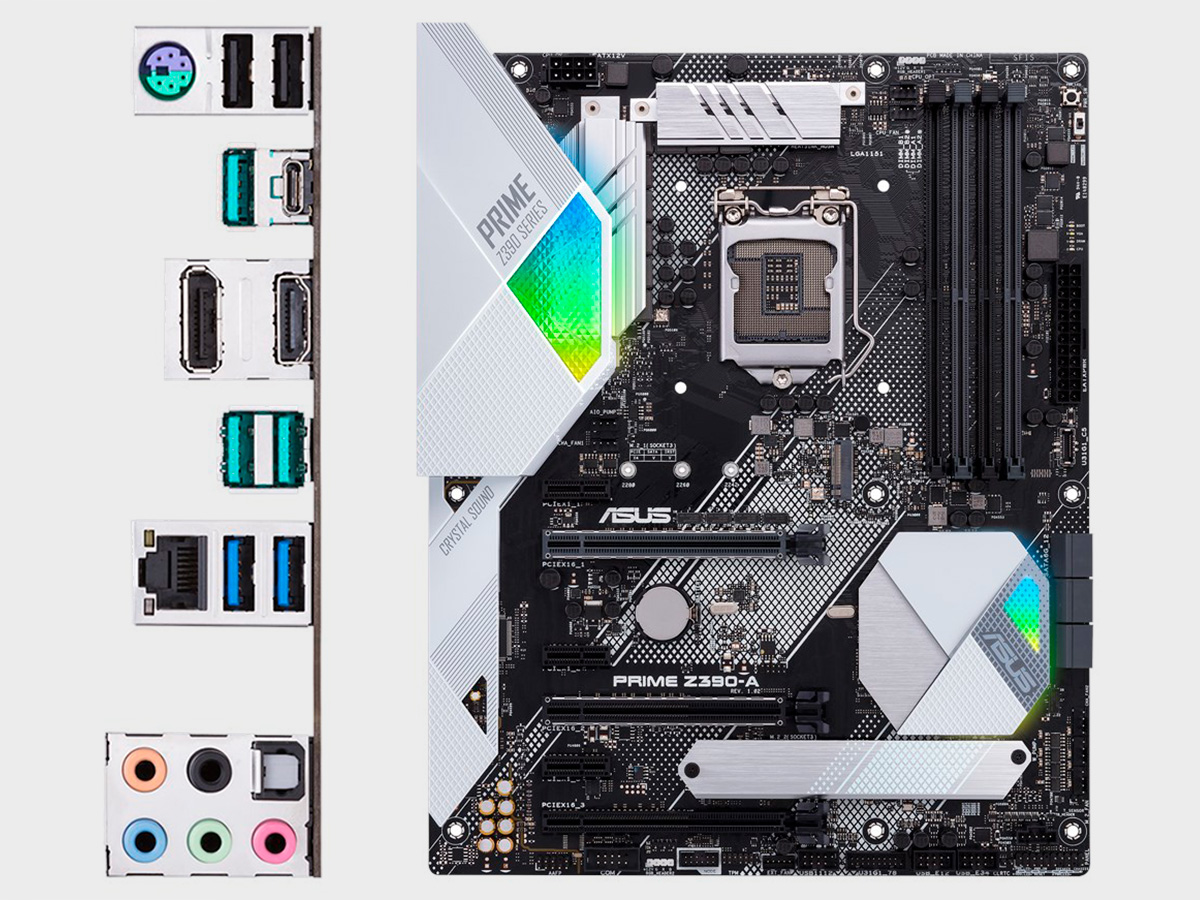
Характеристики ASUS PRIME Z390-A
| Форм-фактор | ATX |
| Звуковой кодек | ALC887 |
| Аудио разъемы | 5 |
| Оптика | да |
| Видео разъемы | HDMI, DP |
| Количество USB | 7 |
| Слоты M.2 | 2 (SATA, PCI-E) |
| Wi-Fi | нет |
| Количество дросселей | 9 |
| Рекомендуемые процессоры | Core i5, i7 |
| Уровень разгона | средний |
Лишним в данном случае компания ASUS посчитала топовый звуковой кодек, благо хоть есть 5 звуковых разъемов и оптика. С количеством USB не поскупились, как и с радиатором для одного из слотов M.2.
Система питания средней мощности, радиаторы также имеют средней размер. Но если вы будете брать Core i5 или i7 и для вас главное проверенная временем стабильность в разгоне, то эту материнку можно рассматривать к приобретению.
Материнская плата ASUS PRIME Z390-A
12. ASUS ROG STRIX Z390-H GAMING
Это первая материнка от ASUS из так называемой игровой серии.
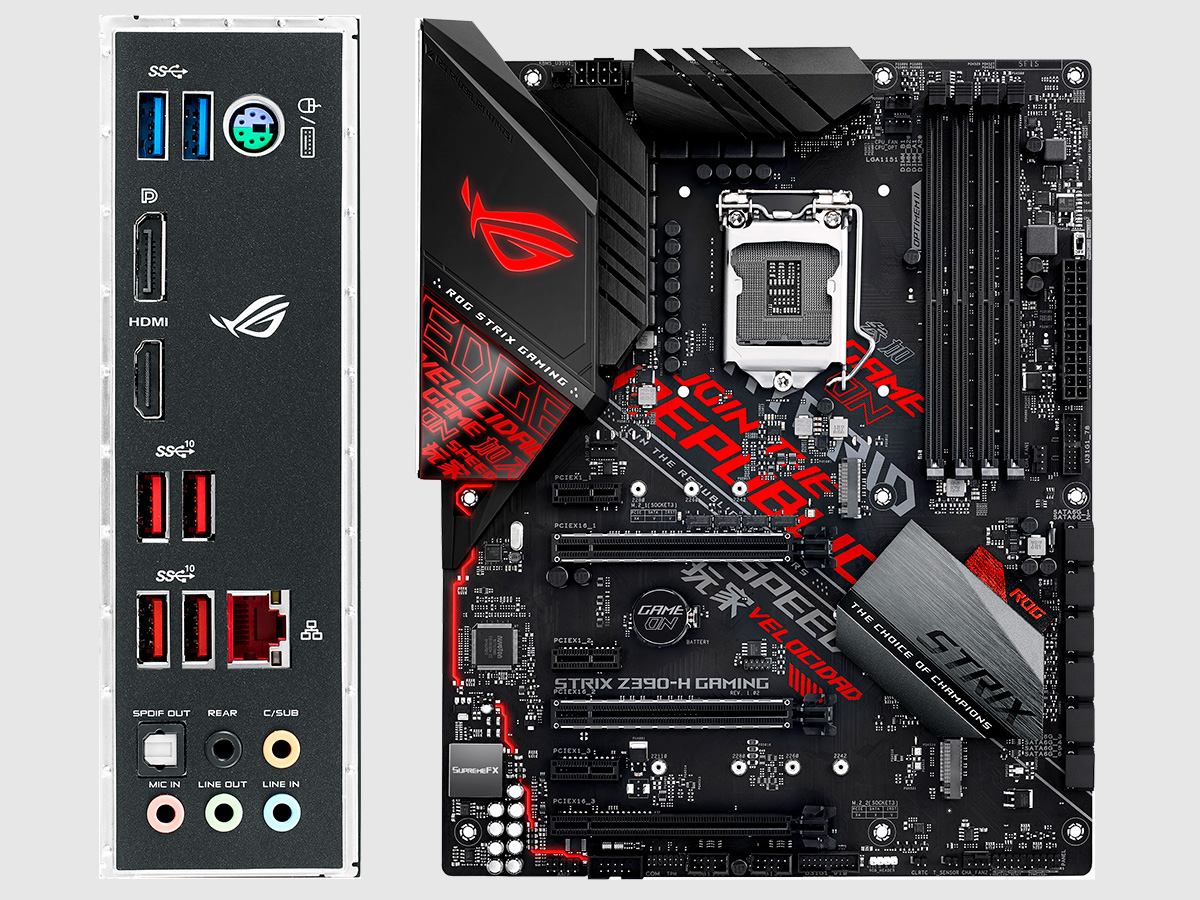
Характеристики ASUS ROG STRIX Z390-H GAMING
| Форм-фактор | ATX |
| Звуковой кодек | ALC1220 |
| Аудио разъемы | 5 |
| Оптика | да |
| Видео разъемы | HDMI, DP |
| Количество USB | 6 |
| Слоты M.2 | 2 (SATA, PCI-E) |
| Wi-Fi | нет |
| Количество дросселей | 10 |
| Рекомендуемые процессоры | Core i5, i7 |
| Уровень разгона | средний |
Здесь мы наконец-то получаем топовый аудио кодек и дополнительно один дроссель в системе питания, плюс более массивные радиаторы. На наш взгляд это оптимальный вариант от ASUS для процессоров Core i5 и i7, если не гнаться за экстремальным разгоном, дизайном и радиатором для SSD формата M.2.
Материнская плата ASUS ROG STRIX Z390-H GAMING
13. MSI MPG Z390 GAMING EDGE AC / PRO CARBON / PRO CARBON AC
Эти материнки похожи как близнецы и не сильно отличаются по схемотехнике и оснащению, можно сказать одна модель в немного разных обертках.
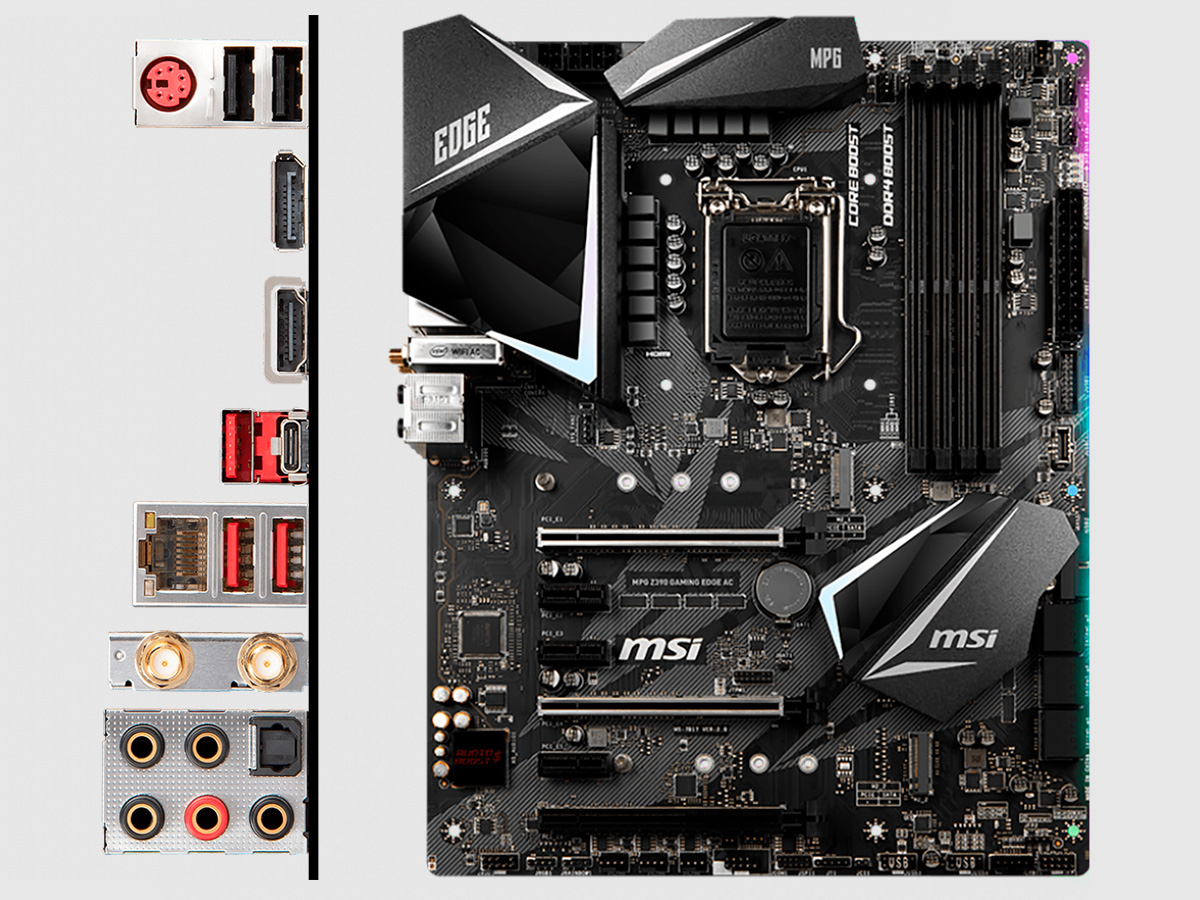
Характеристики MSI MPG Z390 GAMING EDGE AC / PRO CARBON / PRO CARBON AC
| EDGE AC | PRO CARBON | PRO CARBON AC | |
| Форм-фактор | ATX | ATX | ATX |
| Звуковой кодек | ALC1220 | ALC1220 | ALC1220 |
| Аудио разъемы | 5 | 5 | 5 |
| Оптика | да | да | да |
| Видео разъемы | HDMI, DP | HDMI, DP | HDMI, DP |
| Количество USB | 5 | 5 | 5 |
| Слоты M.2 | 2 (SATA, PCI-E) | 2 (SATA, PCI-E) | 2 (SATA, PCI-E) |
| Wi-Fi | 802.11ac | нет | 802.11ac |
| Количество дросселей | 11 | 11 | 11 |
| Рекомендуемые процессоры | Core i5, i7 | Core i5, i7 | Core i5, i7 |
| Уровень разгона | высокий | высокий | высокий |
Отличий очень мало – в версии EDGE AC нет радиатора для слота M.2, а в версии PRO CARBON нет Wi-Fi модуля, в остальном платы практически одинаковые. Хорошая система питания позволяет осуществлять достаточно приличный разгон процессоров Core i5 и i7 старших моделей.
Материнская плата MSI MPG Z390 GAMING EDGE AC
14. ASUS ROG STRIX Z390-F GAMING / Z390-E GAMING
Две замечательные материнские платы от ASUS, выше которых на наш взгляд уже и не стоит заглядываться.
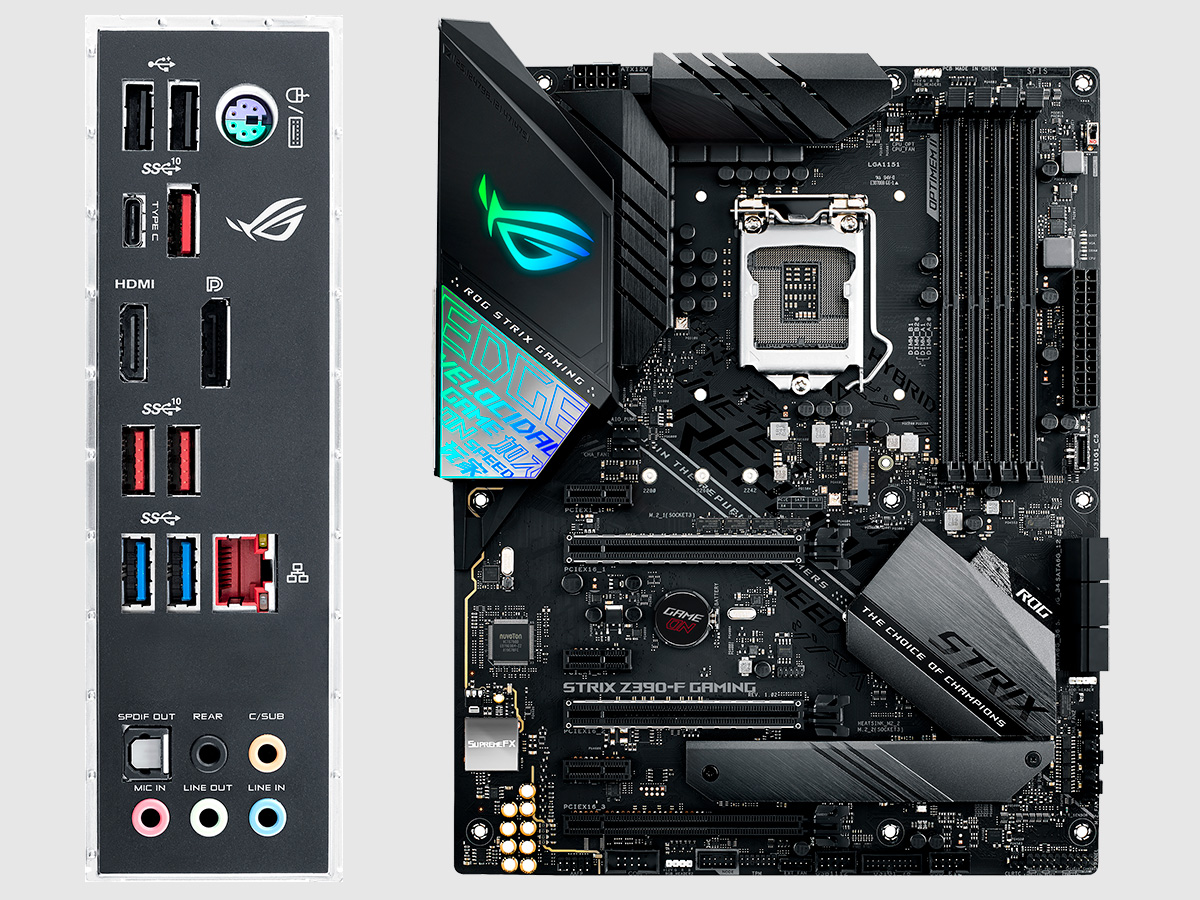
Характеристики ASUS ROG STRIX Z390-F GAMING / Z390-E GAMING
| Z390-F | Z390-E | |
| Форм-фактор | ATX | ATX |
| Звуковой кодек | ALC1220 | ALC1220 |
| Аудио разъемы | 5 | 5 |
| Оптика | да | да |
| Видео разъемы | HDMI, DP | HDMI, DP |
| Количество USB | 7 | 7 |
| Слоты M.2 | 2 (SATA, PCI-E) | 2 (SATA, PCI-E) |
| Wi-Fi | нет | 802.11ac |
| Количество дросселей | 10 | 10 |
| Рекомендуемые процессоры | Core i7, i9 | Core i7, i9 |
| Уровень разгона | средний | средний |
Основным отличием старшей версии является наличие Wi-Fi модуля и радиатора для обоих слотов M.2. В остальном обе материнские платы абсолютно идентичны и прекрасно себя зарекомендовали с топовыми процессорами Core i7 и i9 в не экстремальном разгоне.
Материнская плата ASUS ROG STRIX Z390-F GAMING
15. GIGABYTE Z390 AORUS ULTRA / MASTER
Это топовые материнки от Gigabyte для тех, кто хочет получить возможность экстремального разгона топовых процессоров, полный фарш в плане оснащения и имеет на это средства.
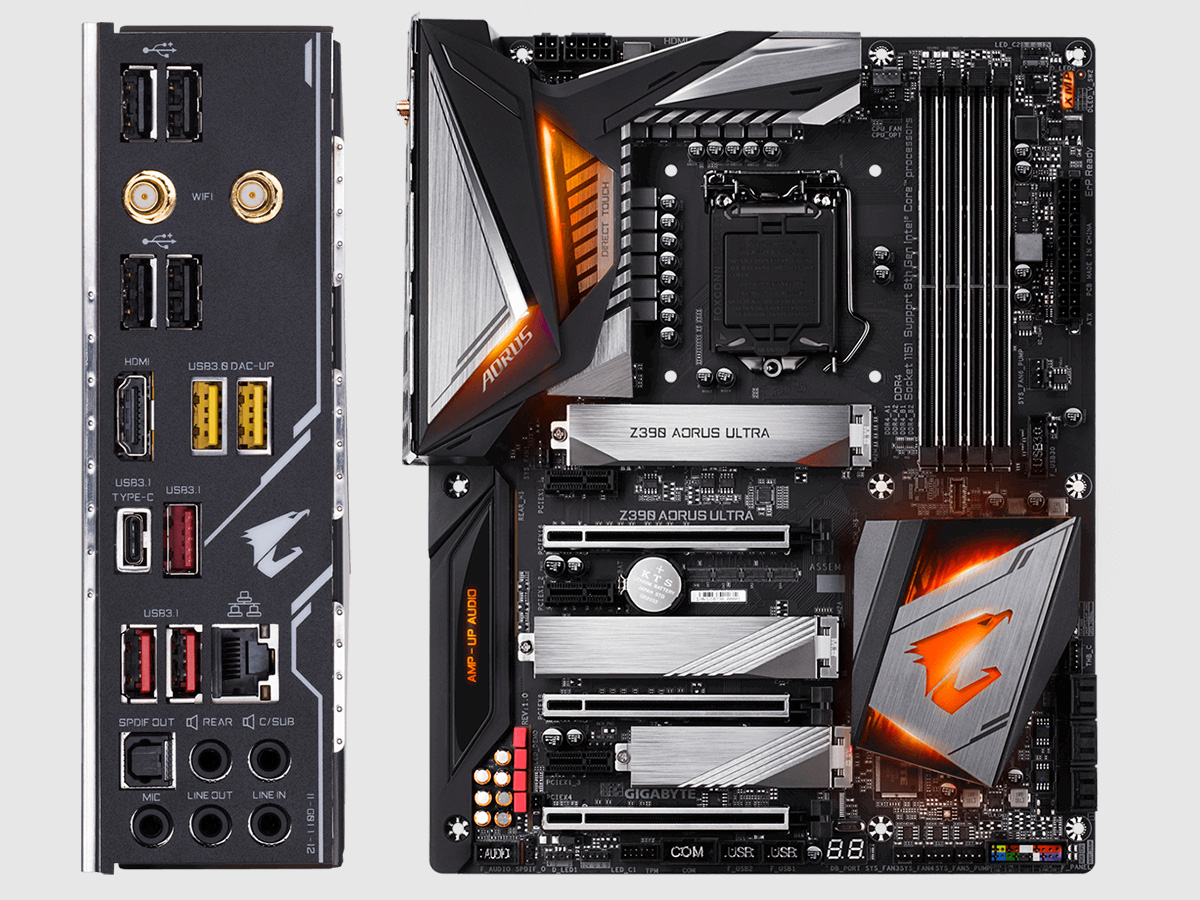
Характеристики GIGABYTE Z390 AORUS ULTRA / MASTER
| ULTRA | MASTER | |
| Форм-фактор | ATX | ATX |
| Звуковой кодек | ALC1220 | ALC1220 |
| Аудио разъемы | 5 | 5 |
| Оптика | да | да |
| Видео разъемы | HDMI | HDMI |
| Количество USB | 9 | 9 |
| Слоты M.2 | 3 (SATA, PCI-E) | 3 (SATA, PCI-E) |
| Wi-Fi | 802.11ac | 802.11ac |
| Количество дросселей | 13 | 14 |
| Рекомендуемые процессоры | Core i7, i9 | Core i7, i9 |
| Уровень разгона | высокий | высокий |
Обе материнки имеют топовое оснащение, включая позолоченные разъемы, радиаторы для всех слотов M.2, модуль Wi-Fi, мощную систему питания, а в старшей версии еще и специальные кнопки для сброса BIOS и управления питанием, выведенные на панель.
Материнская плата GIGABYTE Z390 AORUS ULTRA
16. MSI MEG Z390 ACE
В качестве своего ответа конкурентом компания MSI предлагает эту материнку с аналогичным оснащением.
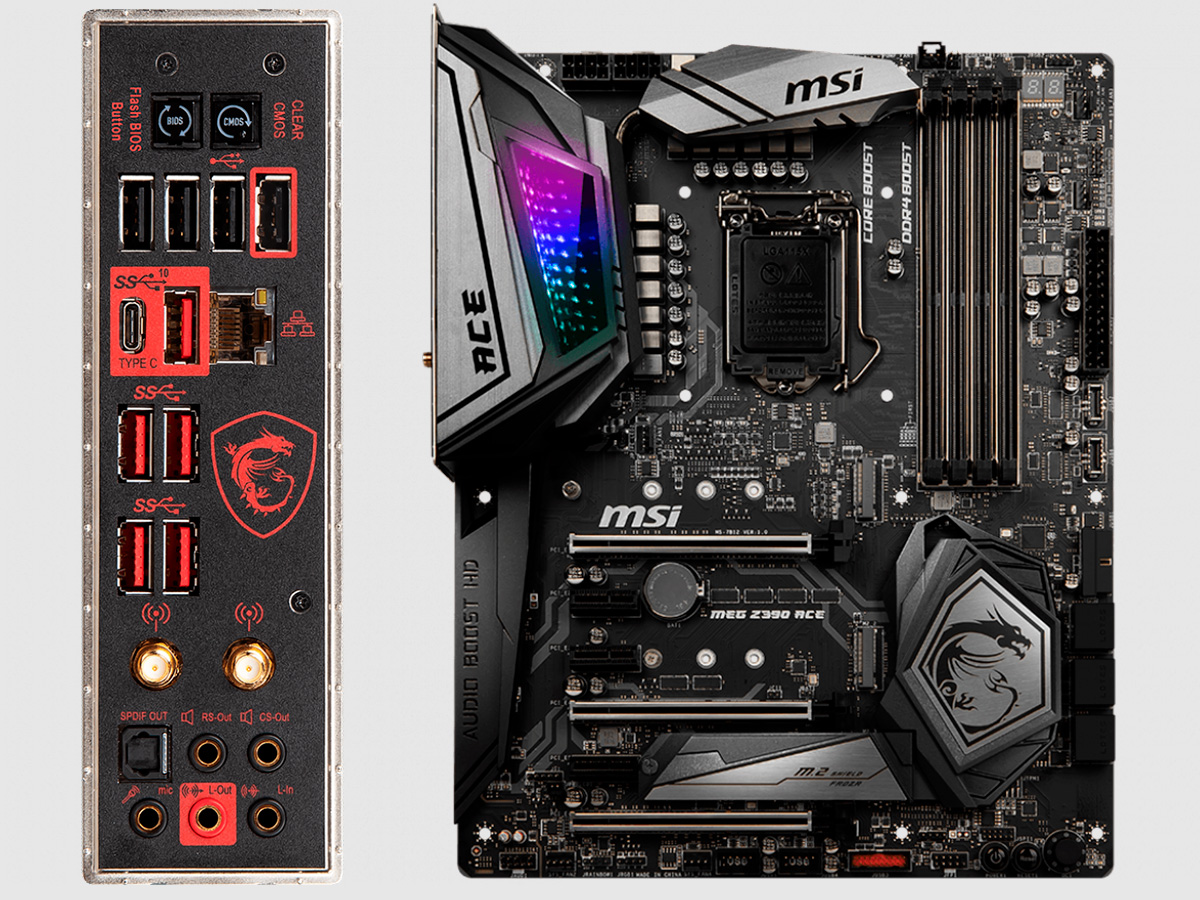
Характеристики MSI MEG Z390 ACE
| Форм-фактор | ATX |
| Звуковой кодек | ALC1220 |
| Аудио разъемы | 5 |
| Оптика | да |
| Видео разъемы | нет |
| Количество USB | 9 |
| Слоты M.2 | 3 (SATA, PCI-E) |
| Wi-Fi | 802.11ac |
| Количество дросселей | 13 |
| Рекомендуемые процессоры | Core i7, i9 |
| Уровень разгона | высокий |
Однако, тут нет вообще ни одного видео разъема, странное решение, ведь в случае выхода видеокарты из строя, вы останетесь без ПК, но видимо здесь весь расчет на энтузиастов, у которых полки забиты видеокартами. Также сэкономили на радиаторах, укомплектовав охлаждением лишь один слот M.2. Зато с разгоном топового камня здесь проблем не возникнет.
Материнская плата MSI MEG Z390 ACE
Дальше идут элитные материнские платы ASUS ROG MAXIMUS для экстремального разгона топовых процессоров Core i9 и обеспеченных энтузиастов. Все они имеют высокое качество и всякие дополнительные фишки. Если вы можете себе это позволить, то купив любую из них вы не ошибетесь, в ассортименте есть много моделей с очень мощной системой питания.
Материнская плата GIGABYTE Z390 DESIGNARE
Материнская плата MSI MPG Z390 GAMING PLUS
Материнская плата ASUS TUF Z390-PLUS GAMING
Почему не стоит экономить на материнской плате для разгона процессора

Выбор материнской платы — это всегда компромисс. С одной стороны, хочется сэкономить, ведь на производительность процессора плата влияет только косвенно. С другой — если вам нужна стабильная работа процессора в разгоне, то потребуется продвинутый чипсет и многофазная система питания, оснащенная качественным охлаждением. В этом блоге мы разберемся, как разгон зависит от материнской платы и почему не стоит на ней экономить.
Чипсеты и возможности BIOS материнских плат AMD AM4
Под процессоры AMD AM4 на рынке сегодня представлены несколько чипсетов разных поколений, благодаря тому, что у AMD совместимость традиционно шире, чем у конкурента. То есть, купив три года назад плату на чипсете AMD B350, вы можете установить на нее не только процессоры Zen, но и Zen+ и Zen 2.

Для бюджетных решений сегодня используются чипсеты AMD A320 и A520. Для решений среднего уровня чипсеты: B350, X370, B450, X470, B550. И, наконец, топовые материнские платы используют чипсет X570.
Чипсеты отличаются в первую очередь количеством линий PCI-Express для графики и периферии, количеством портов SATA и USB последних версий, наличием шины PCI-Express 4.0 и поддержкой нескольких графических адаптеров. Но нам, конечно, важна поддержка разгона.

Официально разгон через изменение множителя процессора заблокирован на чипсетах A320 и A520, но компания AMD, как обычно, оставила пользователям лазейки для увеличения производительности. Даже на чипсете A320 можно разогнать оперативную память, что дает очень неплохой прирост производительности процессорам Ryzen.
А на некоторых платах на чипсете A520 производители разблокировали разгон с помощью шины BCLK. Например, плата GIGABYTE A520M H позволяет увеличить шину BCLK до значений в 108 МГц. В результате процессор Ryzen 5 3600, с множителем 40.5 и шиной BCLK, равной 108.3 МГц, ускорился на GIGABYTE A520M H до частоты 4389,87 МГц по всем ядрам.

Более старшие чипсеты никак не ограничивают пользователя в плане разгона, но вы должны подобрать плату с системой питания, достаточной для разгона вашего процессора, о чем мы поговорим ниже. И, конечно, сейчас для разгона желательно ориентироваться на чипсеты B550 и X570. Но и пользователей плат на чипсете B450 и X470 в AMD решили не обделять поддержкой новых процессоров Zen 3.
Хорошая, качественная плата на чипсете X570 не будет ограничивать вас ни в использовании многоядерных процессоров, ни в их разгоне.
Чипсеты и возможности BIOS материнских плат Intel LGA 1200

У материнских плат под процессоры Intel, как обычно, все просто — нужен разгон, покупай плату на Z-чипсете. Младшие чипсеты: H410, B460 и H470 не поддерживают разгон ни процессора, ни ОЗУ. Управление множителем процессора на этих чипсетах заблокировано. Единственный официальный способ увеличения производительности — занижение таймингов ОЗУ.
Но неофициальный способ есть и его использовали почти все производители материнских плат. Этот способ опирается на увеличение лимитов мощности PL1 и PL2, которые обычно ограничивают процессор при работе под нагрузкой. Лимит мощности PL1 часто соответствует официальному TDP процессора, а PL2 — максимально допустимому пределу энергопотребления, за который процессор не может выйти при кратковременной нагрузке.

Время, которое процессор может работать, превышая лимит PL1, но не выходя за лимит PL2, называется Tau и у процессоров Comet Lake-S с индексом «K» составляет 56 секунд.
Каждый производитель материнских плат позволяет по-своему настраивать данные лимиты на материнских платах с младшими чипсетами. У ASRock данная технология называется Base Frequency Boost и повышает P1 до 125 Вт. MSI повышает PL1 еще больше, доводя его до уровня PL2, равным 225 Вт. Для включения этой функции у MSI надо изменить Base Frequency Boost.
А у ASUS эта функция называется ASUS Performance Enhancement.

Увеличение этих лимитов позволяет процессору работать на гораздо более высокой частоте под серьезными нагрузками, получая увеличения производительности, к примеру, на 35 % в Cinebench R20. Этот способ повышает нагрев и энергопотребление процессора, поэтому прежде, чем его использовать, нужно убедиться, что и охлаждение процессора и системы питания материнской платы выдержит такие нагрузки.
Учитывая, что старшие процессоры Comet Lake-S отличаются немаленьким энергопотреблением и довольно высокой частотной формулой, некоторым пользователям может хватить и такого, довольно простого и безопасного разгона.
Но если вы намерены штурмовать частоты в 5000 МГц по всем ядрам, а дополнительно использовать и высокочастотную ОЗУ, то вам не обойтись без хорошей платы на Z490 чипсете, где нет никаких ограничений в разгоне и процессора, и ОЗУ. А разгон ОЗУ сегодня очень благоприятно отражается на производительности современных многоядерных процессоров в играх и в рабочих задачах.
Система питания материнских плат AMD и ее охлаждение
Вот мы и подошли к главной характеристике материнских плат для разгона — системе питания. Разница между недорогой платой и платой, ориентированной на разгон, видна сразу — в количестве фаз питания вокруг сокета процессора.

Самое интересное, что даже если для бюджетных плат на чипсетах AMD A320 и A520 производителем заявлена поддержка многоядерных процессоров с шестью и более ядрами, часто указывается максимальное TDP процессора, обычно не более 65 ватт.
Причина в том, что даже при использовании восьмиядерного процессора с TDP в 65 ватт, например, Ryzen 7 1700, система питания таких плат работает на пределе. В стресс тестах система питания плат разогревается до 85–95 градусов и более. Конечно, ни о каком серьезном разгоне на таких платах не может идти и речи.
Пример нагрева VRM при использовании бюджетной материнской платы и многоядерного процессора
Система питания материнских плат (VRM) имеет свой КПД, который падает с ростом температуры. В результате при использовании на бюджетной плате многоядерного процессора мы получим постоянный перегрев и повышенное потребление тока процессором, что негативно отразится на сроке службы материнской платы и стабильности частот процессора.
Поэтому, для стабильной и надежной работы шести и восьмиядерных процессоров даже без разгона, желательно смотреть на материнские платы от 6000–7000 рублей. Например, MSI B450M MORTAR MAX.
В этой ценовой категории плат уже используются многофазные VRM с удвоителями фаз и радиаторами на мосфетах, что благоприятно сказывается на их температуре и КПД. И как раз с таких плат и начинается эффективный и безопасный разгон на AMD AM4 системах.

Разгон ОЗУ в случае использования процессора Zen 2 и добротных модулей памяти составит на подобных платах 3600–3800 МГц, что даст отличную прибавку производительности в играх и рабочих задачах.
Если же ваш выбор пал на 12-ядерные процессоры, такие как Ryzen 9 3900X, то стоит присмотреться к платам на чипсете X570 в ценовом диапазоне от 13 000–14 000 рублей, например ASUS PRIME X570-P. Рекордов разгона 12-ядерник не поставит, но стабильная работа с небольшим нагревом будет обеспечена.
Система питания материнских плат Intel и ее охлаждение
У материнских плат Intel LGA 1200 все проще и сложнее одновременно. Проще потому, что для разгона вам придется ориентироваться лишь на платы с чипсетом Z490, которые стартуют сейчас с цены в 11 300 рублей.

А сложнее — потому что даже восьмиядерный Core i7-10700K, судя по обзорам, в разгоне до 5000 МГц легко доходит до уровня энергопотребления в 190–200 ватт в синтетических тестах, а если к тому же используются команды AVX2, то и до 250 ватт. Такие уровни энергопотребления накладывают серьезные требования на VRM материнской платы и не все начальные модели на Z490 чипсете выдержат такую нагрузку долговременно и без перегрева.
А если вы выбираете десятиядерный Core i9-10900K, который в разгоне до 4900–5000 МГц в тестах с инструкциями AVX2 может потреблять и более 300 ватт, то как начальная плата лучше подойдет GIGABYTE Z490 AORUS ELITE AC.
Итоги
Такие огромные цифры энергопотребления современных процессоров в разгоне должны заставить вас задуматься при покупке продвинутой материнской платы под разгон. Доплата даже в 4 000—5 000 рублей за качественную систему питания не особо отразится на финальной цене ПК, который берется не на один год. А вот стабильный разгон без перегрева VRM и сброса частот будет вам хорошим бонусом.

Также в продвинутой плате вы получите, как правило, несколько разъемов M.2, качественный аудиокодек, один или два сетевых порта со скоростями выше 1 Гб, встроенные адаптеры Wi-Fi и Bluetooth, много USB портов последних ревизий и разъемов SATA и PCI Express.