Как сделать ники в чате Телеграм
Telegram является одним из самых популярных приложений для общения в мире. Эта платформа предоставляет возможность создавать уникальные ники для пользователей, а также облегчает упоминание в чате других пользователей. В этой статье мы рассмотрим основные шаги для создания ника в Telegram, а также другие функции, которые помогут удобно и эффективно использовать эту социальную платформу.
Как создать ник в чате Телеграм: пошаговая инструкция
Создание ника в Телеграме очень простое и занимает всего несколько минут вашего времени. Следуя нашей пошаговой инструкции, вы сможете легко создать свой уникальный ник в независимости от того, на каком устройстве вы используете эту платформу:
- Откройте Telegram на вашем мобильном устройстве.
- Нажмите на три черточки в правом верхнем углу.
- Выберите «Настройки» в списке опций.
- В графе «Имя пользователя» введите уникальное имя для вашего ника в Telegram.
- Введите название и нажмите на кнопку в правом верхнем углу, чтобы сохранить изменения.
Таким образом вы создали свой уникальный ник в Телеграме. Следующие разделы помогут более детально разобраться в функционале Telegram и нюансах создания никнеймов.
Как сделать псевдоним в телеграмме в группе
Псевдоним создает более индивидуальный интерфейс для пользователей, что несомненно, может быть полезным для тех, кто хочет создать свой собственный бренд. В группах, использование ников помогает пользователям быстрее находить друг друга и облегчает процесс общения.
Чтобы создать псевдоним в Telegram, следуйте этим шагам:
- Откройте Telegram.
- Перейдите в меню «Настройки» и выберите «Имя пользователя».
- Введите псевдоним, который вы хотите использовать.
- Нажмите на кнопку «Готово».
Таким образом вы успешно создали псевдоним в Telegram.
Как сделать роли в Telegram
В Telegram можно создавать роли, такие как @all, @online, @admin и другие. Они позволяют упоминать всех пользователей с одной ролью в чате путем написания символа @ перед именем роли. Это помогает сократить время, необходимое для упоминания большого количества пользователей, и облегчает процесс общения.
Чтобы создать роли в Telegram, вам нужно:
- Открыть главное меню приложения Telegram.
- Выбрать настройки и перейти к управлению членством в чате.
- Добавить новую роль и назначить пользователям, которые должны ее получить.
- Нажмите кнопку «Сохранить».
Как выделить имя в телеграмме
Упоминание пользователей в Telegram происходит при помощи символа «@». Это помогает вам связываться с другими пользователями в чатах и сообщениях. Выделение имени в сообщении может быть очень полезным, если вы хотите, чтобы определенный пользователь увидел ваше сообщение.
Чтобы выделить имя в телеграмме, необходимо:
- Открыть чат телеграмма.
- Напечатать символ «@» и начать вводить имя пользователя.
- Выбрать соответствующий элемент из списка предложенных вариантов.
- Отправить сообщение.
Таким образом, вы упомянули нужного вам пользователя в сообщении, которое будет отображаться в его чатов.
Как сделать пустой ник
В Telegram можно создавать пустой ник для своего профиля. Это может быть полезно, если вы хотите сохранить анонимность или не хотите, чтобы ваше имя было публично доступно для других пользователей.
Для создания пустого ника в Telegram, выполните следующие шаги:
- Скопируйте следующий символ: [ ᠌ ᠌ ᠌᠌ ᠌ ᠌ ᠌ ᠌ ᠌ ].
- Откройте настройки вашего профиля в Telegram.
- Вставьте скопированный символ в графу «Имя пользователя».
- Нажмите на кнопку «Готово».
Теперь вы можете использовать пустой ник в Telegram.
Полезные советы и выводы
Telegram является одним из самых популярных мессенджеров в мире. Создание ника в Telegram очень простое и позволяет пользователям индивидуализировать свои профили. Кроме того, функции, такие как псевдонимы и роли, могут сделать общение более удобным и эффективным.
Обратите внимание на то, что ваш ник должен быть уникальным, иначе система Telegram не позволит создать его. Кроме того, вы можете использовать такие функции, как упоминание пользователей и групповые роли, чтобы установить связь и облегчить процесс общения.
Telegram также позволяет создавать пустой ник, что может быть полезно, если вы хотите сохранить анонимность. Важно помнить, что использование пустого ника может создать недоверие у других пользователей и затруднить коммуникацию.
В целом, Telegram является мощной и удобной платформой для общения и коммуникации. Используйте все ее возможности, чтобы общаться с друзьями, коллегами и членами семьи, а также чтобы находить новых друзей и знакомых со всего мира.
Как сделать подпись в телеграмме в группе
Для создания подписи в группе Телеграмм можно использовать ручной способ. Для этого необходимо зайти в чат и нажать на его название в верхней панели. После этого нужно выбрать опцию «Добавить участников», в результате чего откроется список ваших контактов. В нижнем правом углу списка находится галочка подтверждения. Нужно ее нажать, чтобы выбрать контакт, которого хотите пригласить в группу. Если контакта нет в списке, необходимо ввести его номер телефона или имя пользователя. Созданная таким образом подпись будет видна всем участникам группы. Использование подписи поможет быстро и удобно опознавать авторство сообщений в группе.
Как сделать роли в ТГ
В Telegram можно создавать дополнительные роли для пользователей, что дает возможность лучшей организации и структурирования чатов и групп. Для создания роли нужно зайти в настройки группы и выбрать пункт «Администраторы». Здесь можно добавить нового администратора и указать для него роль. Например, роль «Модератор» или «Аналитик».
Созданные роли выделяются на фоне обычных участников и дают возможность быстро находить нужных пользователей. Также можно использовать упоминание роли, написав «@» и название роли. Это позволит быстро связаться со всеми пользователями с такой ролью и решить какой-либо вопрос.
Создание ролей это простой и удобный способ управления группой в Telegram. Этот инструмент может быть особенно полезен для больших команд, проектов и сообществ, где нужно определить различные задачи и ответственности.
Для того чтобы создать ник в чате Телеграмма, нужно выполнить несколько простых шагов. Сначала откройте приложение и нажмите на три черточки в правом верхнем углу экрана. Затем выберите пункт «Настройки» и перейдите к полю «Имя пользователя». Введите свой уникальный ник и нажмите на кнопку в правом углу, чтобы сохранить изменения. Важно помнить о том, что ник должен быть уникальным и не должен содержать запрещенных символов. Создание ника позволит вам быть легко узнаваемым в чате и сделает общение с другими пользователями более удобным и эффективным. Следуйте инструкциям и в несколько простых шагов создайте свой ник в Телеграмме.
Как установить никнейм в Telegram группе: пошаговая инструкция
Telegram — это одно из самых популярных мессенджеров в мире, и он предлагает множество интересных функций для своих пользователей. Одной из таких функций является возможность установить никнейм в группах, что позволяет создать уникальную личность и облегчить общение.
Установка никнейма в Telegram группе по сравнению с обычным чатом несколько отличается. В группах есть правила и ограничения, которые нужно соблюдать, чтобы сохранить атмосферу комфортного общения. В этой статье мы расскажем, каким образом можно установить никнейм в Telegram группе и какие нюансы стоит учесть.
Первым шагом является открытие группы, в которой вы хотите установить никнейм. Затем прокрутите список участников до самого конца и найдите свое имя в списке. Если у вас уже установлен никнейм, то его можно поменять, щелкнув по своему имени. Если вы хотите установить никнейм в группе впервые, нажмите на поле с именем или добавьте нового участника, если вы еще не вступили в группу.
Приветствие и предисловие
Добро пожаловать в нашу Telegram группу! Мы рады видеть вас здесь и надеемся, что вам будет интересно и полезно проводить время в нашем сообществе.
В данной группе мы собрали людей, которые разделяют общие интересы и хотят общаться на различные темы. Наша группа является открытой и дружелюбной, здесь каждый участник может делиться своими мыслями, задавать вопросы и участвовать в дискуссиях.
Мы уверены, что у вас есть много интересных и полезных идей и мы будем рады увидеть их в наших обсуждениях. Но перед тем, как приступить к активной деятельности в группе, рекомендуем ознакомиться с правилами нашего сообщества.
- Будьте вежливы и уважайте других участников. Проявляйте толерантность и уважение к мнению других людей. Комментируйте конструктивно и избегайте оскорблений. Все участники группы имеют право на свое мнение.
- Не рекламируйте и не спамьте. Мы ценим качество диалога в группе, поэтому просьба не размещать рекламные сообщения или спам. Если у вас есть что-то интересное для обсуждения или предложение, обратитесь к администратору группы.
- Соблюдайте конфиденциальность. Не делитесь личными данными других участников без их разрешения. Сохраняйте конфиденциальность не только в отношении других участников, но и касательно себя.
Мы надеемся на ваше активное участие в нашей Telegram группе и желаем вам приятного времяпрепровождения!
Подготовка к установке никнейма
Перед тем, как установить никнейм в Telegram группе, необходимо выполнить несколько подготовительных шагов. Во-первых, убедитесь, что у вас установлена последняя версия Telegram на вашем устройстве. Это позволит вам в полной мере использовать все возможности и функции при установке никнейма.
Во-вторых, проверьте, что вы являетесь администратором или имеете соответствующие права доступа для изменения настроек группы. Если вы не являетесь администратором, свяжитесь с тем, кто им является, и попросите предоставить вам права для установки никнейма.
В-третьих, подумайте о никнейме, который вы хотите установить. Никнейм должен быть уникальным и легко запоминающимся. Вы можете использовать своё имя, псевдоним или другую информацию, которая вам нравится. Также учтите, что в некоторых группах может быть установлено ограничение на количество символов в никнейме, поэтому выбирайте его с учётом этих ограничений.
Шаг 1: Открытие Telegram группы
Для начала процесса установки никнейма в Telegram группе, вам необходимо открыть саму группу в мобильном или десктопном приложении.
1. Откройте Telegram на своем устройстве.
2. В списке ваших чатов найдите нужную группу.
Примечание: Если вы не нашли нужную группу, можете воспользоваться поиском, нажав на значок «Лупа» в правом верхнем углу экрана и введя название группы в строку поиска.
3. После того, как вы нашли нужную группу, щелкните на нее, чтобы открыть ее.
Теперь вы готовы перейти к следующему шагу в установке никнейма в Telegram группе.
Шаг 2: Переход в настройки группы
Для установки никнейма в Telegram группе необходимо открыть настройки группы, где вы являетесь администратором или модератором. Для этого выполните следующие шаги:
- Откройте приложение Telegram на своем устройстве.
- В поисковой строке найдите нужную группу, в которой вы хотите установить никнейм.
- После того, как вы открыли выбранную группу, нажмите на ее название вверху экрана, чтобы открыть меню настроек группы.
- В открывшемся меню выберите пункт «Настройки группы».
- Теперь вы находитесь в меню настроек группы, где будут доступны различные опции для редактирования.
На данном этапе вы уже готовы приступить к установке никнейма для участников вашей Telegram группы. В следующем шаге рассмотрим, как именно это сделать.
Шаг 3: Поиск раздела «Никнейм»
Для установки никнейма в Telegram группе необходимо найти соответствующий раздел в настройках приложения. Чтобы это сделать, следует выполнить следующие действия:
- Откройте меню настроек: В правом верхнем углу экрана находится значок с тремя горизонтальными линиями. Нажмите на него, чтобы открыть меню.
- Выберите «Настройки»: В меню найдите и нажмите на вариант «Настройки», чтобы открыть страницу с настройками аккаунта.
- Найдите раздел «Профиль»: На странице настроек аккаунта прокрутите вниз и найдите раздел, указанный как «Профиль».
- Откройте настройки профиля: В разделе «Профиль» нажмите на кнопку или ссылку, которая откроет дополнительные опции для настройки профиля.
- Перейдите к настройкам никнейма: В открывшемся меню или странице настройки профиля найдите опцию или раздел, связанный с никнеймом, псевдонимом или имени пользователя.
После выполнения указанных шагов вы сможете установить или изменить свой никнейм в Telegram группе. Обратите внимание, что возможности настройки никнейма могут различаться в зависимости от версии приложения и используемой платформы.
Шаг 4: Установка никнейма
После того, как вы присоединились к группе в Telegram, вы можете установить никнейм, который будет отображаться рядом с вашим именем в чатах и списках участников.
Чтобы установить никнейм, откройте настройки группы, нажав на ее название в верхней части экрана.
Во вкладке «Настройки группы» найдите раздел «Никнейм» и нажмите на кнопку «Изменить» или «Установить».
В появившемся окне введите желаемый никнейм и нажмите «Готово». Обратите внимание, что некоторые группы могут иметь ограничения на выбор и использование никнеймов.
После сохранения изменений ваш никнейм будет отображаться рядом с вашим именем в групповых чатах и списках участников.
Поздравление с успешной установкой никнейма
Поздравляем Вас с успешной установкой никнейма в Telegram группе! Теперь у Вас есть возможность выразить свою индивидуальность и привлечь внимание других участников группы.
Никнейм — это краткое и запоминающееся имя, которое будет отображаться рядом с Вашим сообщением. Вы можете выбрать никнейм, отражающий Вашу личность, увлечения или просто быть креативным.
Используя никнейм, Вы сможете более легко узнавать других участников группы, а также создать уникальный образ в сообществе. Формируйте свою онлайн-идентичность, привлекайте внимание и находите единомышленников среди других участников группы.
Установка никнейма в Telegram группе — это простая и интуитивно понятная процедура. Проходим пошаговую инструкцию и наслаждайтесь коммуникацией с единомышленниками в группе, выделяясь среди остальных участников.
Благодарим Вас за активное участие в нашей группе и желаем приятного общения!
Вопрос-ответ:
Можно ли установить никнейм в Telegram группе, если я не являюсь администратором?
Нет, только администраторы группы имеют возможность устанавливать никнеймы для участников. Если вы обычный участник группы, то вам не доступна эта функция.
Что делать, если в Telegram группе уже установлен мой никнейм, но я хочу его сменить?
Если ваш текущий никнейм уже занят, вам необходимо обратиться к администратору группы и попросить его изменить ваш никнейм. Администратор сможет помочь вам сменить никнейм на свободный.
Можно ли установить никнейм, который уже занят другим участником в Telegram группе?
Нет, вы не можете установить никнейм, который уже используется другим участником группы. Каждый никнейм должен быть уникальным в пределах одной группы.
Могу ли я установить разные никнеймы для разных групп в Telegram?
Да, вы можете установить разные никнеймы для разных групп в Telegram. Функция никнеймов работает независимо в каждой группе и не связана с вашим глобальным профилем в Telegram.
Как в Ватсапе в группе указать свое имя
Для того чтобы упомянуть пользователя в чате WhatsApp, нужно вставить символ «@» перед именем пользователя. После этого появится список доступных пользователей, и вы можете выбрать нужного. Когда вы упоминаете пользователя, он будет получать уведомления о новых сообщениях, в которых его имя было упомянуто.
Как изменить свое имя в чате WhatsApp
Чтобы изменить свое имя в чате WhatsApp, нужно перейти в настройки мессенджера. Нажмите на иконку «Настройки» и выберите «Профиль». Затем нажмите на свою фотографию профиля и выберите «Имя». Введите новое имя и нажмите «Сохранить».
Как изменить название группы Ватсап
Если вы являетесь администратором группы WhatsApp, вы можете изменять название группы. Для этого откройте нужную групповую беседу и нажмите на название группы сверху. Затем вы можете изменить название группы и сохранить изменения, нажав на серую галочку.
Как создать группу в WhatsApp
Чтобы создать новую группу в WhatsApp, перейдите на вкладку «Чаты» и нажмите на кнопку «Новый чат». Затем выберите «Новая группа» и добавьте нужных участников. Вы можете добавить как контакты из своего телефонного справочника, так и новых пользователей, которые могут присоединиться к группе, если им будет отправлена приглашающая ссылка.
Почему не отображается имя пользователя в Ватсапе
Если вы не можете видеть имя пользователя в WhatsApp, возможно, у вас отключены разрешения в приложении. Чтобы это исправить, перейдите в настройки телефона, найдите раздел «Приложения», выберите мессенджер WhatsApp и включите все необходимые разрешения. Если проблема не устраняется, обратитесь в службу поддержки производителя своего устройства.
Полезные советы
- Обязательно запомните, как упоминать пользователей в чате WhatsApp при помощи символа «@» — это очень удобный и быстрый способ связаться с нужным человеком.
- Если вы создаете группу в WhatsApp, будьте осторожны и не добавляйте случайных пользователей. Это может привести к нежелательным результатам.
- Если вы участвуете в нескольких групповых чатах, не забывайте обновлять свой профиль и добавлять подходящее имя для каждой группы.
- Не забывайте про настройки конфиденциальности в WhatsApp. Вы можете выбрать, кто может видеть ваше имя и фото профиля, а также кто может приглашать вас в новые группы.
Выводы
WhatsApp — это удобный мессенджер, который позволяет быстро и легко общаться со своими контактами и создавать групповые чаты. Чтобы максимально использовать возможности этого приложения, обязательно запомните, как изменять свое имя, как упоминать пользователей в чате и как создавать новые группы. Кроме того, следите за настройками конфиденциальности и будьте внимательны при добавлении новых участников в группы.
Как написать свое имя в группе Ватсап
В приложении Whatsapp есть функция, позволяющая упоминать других пользователей в группе. Для этого нужно нажать на символ «@», после чего появится список пользователей, которые находятся в данной группе. Выбрав нужного человека, вы можете написать свое сообщение и отправить его. Таким образом, этот пользователь получит уведомление о том, что его упомянули. Это очень удобно, когда вы хотите, чтобы конкретный человек обратил внимание на ваше сообщение. Если вы хотите позвать нескольких человек в одном сообщении, просто повторите операцию, упоминая в каждом новом сообщении других пользователей. Так вы сможете быстрее и проще общаться в группе.
Как в чате WhatsApp настроить отображение своего имени
Для того чтобы изменить отображение своего имени в WhatsApp, нужно зайти в настройки приложения. Для этого нажмите на три точки, расположенные в правом верхнем углу экрана, и выберите пункт «Настройки». Затем вам нужно нажать на свою фотографию профиля, чтобы попасть в редактирование профиля. Рядом с именем вы увидите кнопку для его редактирования. Нажмите на неё и введите желаемое имя в соответствующее поле. После этого нажмите на кнопку «Сохранить». При следующем отображении вашего профиля в чате, вместо старого имени будет отображаться новое. Также можно изменить отображение фотографии профиля и другие данные, чтобы ваш профиль выглядел максимально релевантно для вас и вашего окружения.
Сколько контактов в Ватсапе можно добавить в рассылку
В мессенджере WhatsApp вы можете создавать сколько угодно списков рассылки. Одновременно в один список можно добавить до 256 контактов. Это означает, что вы можете отправлять сообщения от имени вашей компании или личные сообщения всем вашим друзьям и знакомым, используя список рассылки. Например, если вы планируете отправить новогодние поздравления всем своим друзьям, вы можете создать список рассылки и добавить в него всех своих контактов. Каждый получатель будет получать ваше поздравление от вашего имени. Это удобно и быстро. Однако, не стоит злоупотреблять списками рассылки, отправляя спам или нежелательные сообщения людям, которые не выразили на это свое согласие.
Как в Ватсапе поставить уведомление на человека
Если вы хотите установить уведомление на конкретного человека в мессенджере WhatsApp, следуйте нескольким шагам. Сначала откройте чат с этим человеком и нажмите на значок «i», который находится в правом верхнем углу экрана. На открывшейся странице прокрутите вниз до пункта «Пользовательские уведомления». Установите флажок возле этой опции, чтобы включить ее. Теперь вы можете настроить уведомления для этого чата индивидуально. Выберите настройки, которые будут работать для вас и нажмите кнопку «Готово». Теперь, когда этот человек отправит вам сообщение, вы будете получать уведомления, которые были настроены согласно вашим предпочтениям. Это очень удобно, если вы хотите отслеживать сообщения от конкретного человека, но не хотите получать уведомления о других сообщениях в приложении.
В Ватсапе можно упоминать других пользователей в групповых чатах, чтобы обратить на них внимание. Для этого нужно использовать символ «@», после которого выбрать нужное имя из списка. В результате пользователь получит уведомление с символом «@» рядом с непрочитанным сообщением. Это особенно удобно, когда в группе находится много людей и нужно обратиться к конкретному человеку. Вместе с тем, следует помнить, что обилие уведомлений может быть раздражающим для других пользователей, поэтому не стоит злоупотреблять этой функцией и упоминать людей только в случае реальной необходимости. В целом, Ватсап предоставляет множество удобных инструментов для коммуникации в группах, что делает его одним из самых популярных мессенджеров в мире.
Как добавить контакт человека в группу или чат WhatsApp
Добавить контакт в группу в WhatsApp или отправить ему сообщение можно, если у человека на устройстве установлено приложение. Если же его нет, собеседника можно пригласить в WhatsApp. Инструкция по добавлению и удалению контактов в группы приложения отличаются в зависимости от операционной системы устройства: iOS или Android.
Добавлять и удалять контакты в групповых обсуждениях могут только администраторы. Администраторы могут давать аналогичные привилегии другим участникам группы. Во вкладке «Информация» можно посмотреть, кто в данном обсуждении обладает соответствующими правами.
Инструкции:
Добавление контакта в iOS
Ниже представлены две инструкции: по добавлению человека в контакты WhatsApp и по добавлению в конкретную группу. При первом запуске приложения придется выполнить первоначальную настройку, следуя простой инструкции на экране. После этого появится возможность добавлять и редактировать контакты, создавать группы.
Добавление контакта в группу WhatsApp на iOS:
- Запустить мессенджер.
- Открыть вкладку «Чаты».
- Нажать на название нужного чата.
- В появившемся меню выбрать пункт «Добавить участника».
- Выбрать из телефонной книги нудный контакт и отправить ему приглашение в группу.
Новый контакт сможет видеть все сообщения, которые появлялись в чате с момента его добавления. Обсуждение легко покинуть при помощи соответствующей кнопки. Приглашать участников в обсуждение могут только администраторы группы. Изначально создатель чата является единственным администратором, но ему доступна возможность назначать на эту должность других участников.
Для добавления нового контакта в сам WhatsApp нужно:
- Запустить приложение.
- Открыть вкладку «Чаты (Chats)», расположенную в меню внизу экрана.
- Если при открытии вкладки «Чаты» открылось какое-либо обсуждение, нужно нажать кнопку «Назад» в левом верхнем углу.
- Нажать на значок в виде квадрата с карандашом, расположенный справа от надписи Чаты/Chats в верхней части экрана.
- Выбрать пункт «Новый контакт/New contact».
- Появится окно с добавлением контакта. Можно добавить имя, фамилию, место работы, фотографию, e-mail и другие дополнительные данные.
- Добавление номера телефона происходит по нажатию кнопки «Добавить телефон/Add phone». Для номеров, обслуживаемых зарубежными операторами, требуется указывать код страны.
- Нажать в правом верхнем углу экрана на кнопку «Готово».
Добавленный контакт должен появиться в приложении «Контакты» на iPhone. Если человек пользуется приложением WhatsApp, новый контакт появится в мессенджере автоматически.
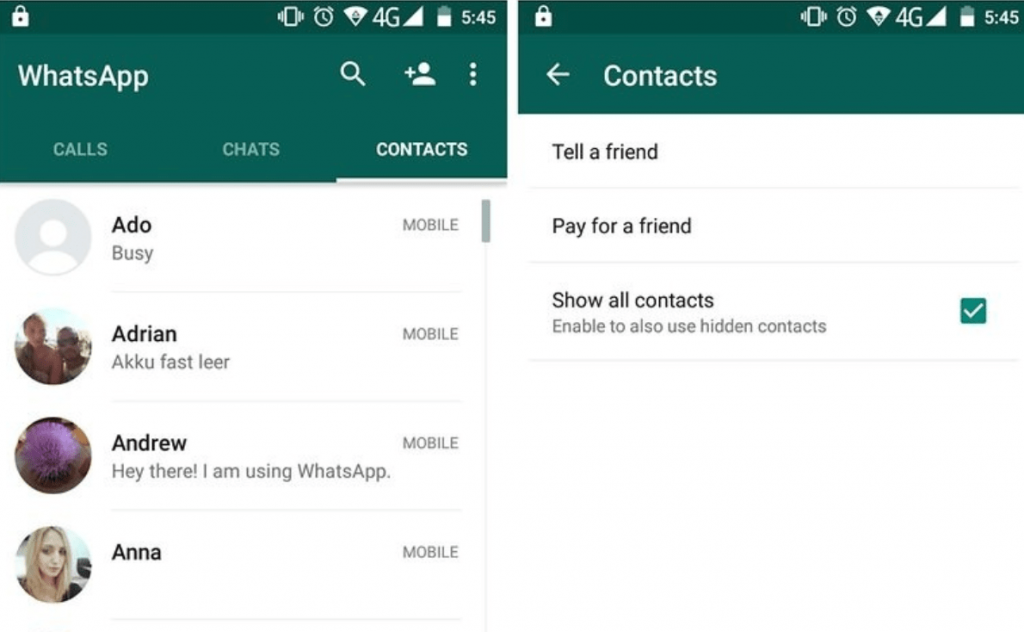
Добавление номера в Android
Добавление нового контакта в WhatsApp на Android происходит несколько иначе. Суть действий остается та же: контакт либо сразу появится в мессенджере, либо просто сохранится в контактах телефона, если приглашаемый человек еще не установил приложение.
Добавление нового участника в группу:
- Открыть приложение, перейти во вкладку с чатами.
- Открыть группу, в которую требуется добавить контакт. Для выполнения данного действия требуются права администратора в группе.
- Вызвать контекстное меню в верхней части экрана.
- В открывшемся списке выбрать пункт «Инфо о группе».
- Нажать на кнопку «Добавить участников».
- Выбрать из телефонной книги нужного человека и отправить ему приглашение.
На странице «Инфо о группе» показываются все участники обсуждения. Если около участника есть надпись «Админ группы», значит он имеет право добавлять людей в обсуждение и удалять их из группы. Если добавляемого контакта нет в телефонной книге смартфона, добавить его можно напрямую из приложения.
Добавление нового контакта в WhatsApp:
- Открыть мессенджер.
- Нажать на кнопку в виде текстового облачка, расположенную в правом верхнем углу экрана, слева от кнопки «⋮».
- Если откроется чат, нажать «Назад», на стрелочку в левом верхнем углу.
- Откроется окно с выбором контакта (Select contact). Для добавления нового контакта нужно нажать на кнопку в виде человечка со знаком «+».
- Откроется окно, в котором нужно написать имя и номер телефона нового собеседника. Если добавляемый контакт находится в другой стране, требуется ввести код страны.
- При необходимости, контакту можно настроить звук звонков, сменив стандартную мелодию.
- По окончанию настройки нажать на галочку в вверху экрана/кнопку «готово», чтобы завершить добавление контакта.
Все добавляемые номера сохраняются в телефонной книге Android-девайса. Если абонент использует приложение WhatsApp, то он отобразится в телефонной книге мессенджера.