Вход на мою страницу Ватсап
Мы расскажем, как быстро открыть личную вкладку в Ватсап моя страница в телефоне, в браузере и веб-приложении. А также можно ли зайти в мой Ватсап через компьютер без скачивания.
Все о быстром входе в приложении
Ватсап моя страница: вход только с телефоном
Пользователи ценят в мессенджерах удобство и оперативность. В Ватсапе эти качества есть. Особенно они выражены мобильной версии. В Ватсап зайти на свою страницу с телефона проще простого. Если аккаунт уже создан, на экране твоего мобильника появится круглый логотип «телефонная трубка на зелёном фоне». Поэтому нет необходимости думать и гадать, как открывается в Ватсап моя страница. Нажимаешь на лого мессенджера, переходишь в чаты и общаешься. Конечно, если подключен интернет.
На компьютере
А вот когда требуется войти через компьютер, могут возникнуть вопросы. К примеру, получится ли обойтись без телефона? Почему не удаётся подключение? Можно ли набрать запрос: Ватсап моя страница и зайти сразу на страницу, миную главную? Ответим по порядку.
Самая важная информация: веб-версия WhatsApp не работает сама по себе. Она является дополнением к твоему аккаунту на телефоне. Мессенджер действует в ПК и мобильнике синхронно. Если ты планируешь посидеть в WhatsApp с компьютера, позаботься, чтобы Ватсап в телефоне был активен. Иначе ничего не получится. если тебе нужны расширенные настройки на компьютере, смотри другую статью.

 Как теперь ты понимаешь, нет смысла писать «WhatsApp вход на мою веб страницу», если нет интернет-соединения и в компьютере, и в телефоне. Это основная причина, мешающая подключению. Кстати, когда кончился трафик в мобильнике или ты решишь его сэкономить, можешь подключиться к сети через Wi-Fi.

Теперь о главной странице мессенджера в компьютере. Её ты минуешь точно. Потому что в Ватсап онлайн вход на свою страницу в ПК ты откроешь не логином и паролем, а при помощи QR-кода. Его следует просканировать камерой в телефоне через мобильный WhatsApp. И сразу окажешься в своём аккаунте. Вот такая тесная связь.
Читай так же как записать чей это номер, чтобы потом понять кто это.
WhatsApp на компьютере без скачивания или с установкой
Итак, ты уже в курсе, что до того, как набирать в браузере «Ватсап вход моя страница на компьютере онлайн», тебе нужно активировать WhatsApp в телефоне. Есть еще пара важных нюансов. Ты можешь выбрать, как использовать компьютерный вариант мессенджера: без скачивания или скачать приложение на ПК. Оно, кстати, совместимо с Windows 8, macOS 10.10 или более новыми версиями.
А вот браузерная версия работает везде, лишь бы был интернет. Ты можешь найти официальный сайт Вацап через Яндекс, Гугл или другие поисковики. Или просто нажми на эту кнопку. Затем сканируй QR-код, входи в свой аккаунт WhatsApp и общайся через компьютер.
Что делать если не можешь зайти на свой аккаунт в Ватсапе
WhatsApp — это одно из самых популярных приложений мессенджеров в мире. С его помощью пользователи могут отправлять сообщения, звонить и использовать другие функции связи. Тем не менее, многие пользователи иногда сталкиваются с проблемой того, что не могут войти в свой аккаунт WhatsApp, что может стать довольно раздражающей ситуацией. В данной статье мы рассмотрим определенные шаги, которые можно предпринять для решения проблемы с доступом к аккаунту WhatsApp.
Причины проблем входа в аккаунт
Перед тем как мы рассмотрим способы решения проблемы входа в аккаунт WhatsApp, нужно подробнее понять, какие причины могут привести к такой проблеме. Вот некоторые из наиболее распространенных причин:
- Несовместимость версии приложения с операционной системой устройства.
- Сбой в операционной системе устройства, которая мешает работе приложения.
- Неактуальная версия приложения.
- Ограничение доступа к аккаунту в результате нарушения правил использования приложения.
- Проблемы с подключением Wi-Fi.
Шаги для решения проблемы входа в аккаунт
- Обновите WhatsApp до последней версии в Google Play Маркете.
- Это может помочь исправить ошибки в работе приложения, в результате которых вы можете не смочь войти в свой аккаунт.
- Установите последнюю доступную версию операционной системы Android на своё устройство.
- Убедитесь, что версия операционной системы на вашем устройстве совместима с версией WhatsApp, и что всё работает корректно.
- Откройте на своём устройстве Настройки >Сеть и Интернет > Интернет >выключите и снова включите Wi-Fi.
- Если у вас есть проблемы с Wi-Fi, это может помочь восстановить соединение.
- Попробуйте подключиться к различным точкам доступа сети Wi-Fi.
- Если проблема возникает только при подключении к конкретной сети Wi-Fi, попробуйте подключиться к другим точкам доступа и проверьте, поможет ли это.
Полезные советы и выводы
- Если вы проделали все перечисленные выше шаги, но все еще не можете войти в свой аккаунт WhatsApp, свяжитесь с службой поддержки, чтобы получить дополнительную помощь.
- Обновляйте приложение и операционную систему регулярно, чтобы избежать возможных ошибок в работе приложения.
- Если вам не удалось войти в свой аккаунт из-за нарушения правил использования, убедитесь, что вы следуете правилам поведения в приложении.
- Если у вас по-прежнему возникают проблемы с подключением к Wi-Fi, попробуйте перезагрузить маршрутизатор или роутер, чтобы восстановить соединение.
Можно ли в Вотсап группировать Чаты
В Вотсапе можно создавать группы и добавлять в них до 1024 пользователей. Для этого нужно зайти в раздел «Чаты» и нажать на кнопку «Новый чат». Далее необходимо выбрать опцию «Новая группа». Если у вас уже имеется чат, то можно создать группу, нажав на «Новая группа» в меню этого чата. В группе можно общаться с несколькими пользователями одновременно, отправлять сообщения, фото, видео и документы. Также в группе есть возможность изменения названия и изображения, добавления и удаления участников, настройки звуковых оповещений и т.д. Групповые чаты в Вотсапе очень удобны для общения с друзьями, коллегами и родственниками, деловых переписок и обсуждения интересных тем.
Сколько длится блокировка в Ватсапе
В Ватсапе блокировка обычно длится всего 24 часа и автоматически истекает. Различные нарушения пользователей могут привести к этой блокировке, например, отправка спама или большого количества сообщений за короткий промежуток времени. Кроме того, мессенджер запрещает использовать автоматизированные программы, которые могут нарушать правила платформы. В случае блокировки пользователь может попросить помощи у службы поддержки и узнать причину блокировки, а также получить рекомендации о том, как это предотвратить в будущем. Также важно помнить, что многократное нарушение правил может привести к длительной блокировке и даже удалению учетной записи. Поэтому лучше соблюдать правила использования мессенджера, чтобы избежать проблем и сохранить свою учетную запись.
Чем открыть файл резервной копии Ватсап на компьютере
Для того чтобы открыть файл резервной копии WhatsApp на компьютере, необходимо использовать стороннее ПО. Официальная функция приложения не дает возможности получить доступ к копии с Google Диска на ПК. В таких случаях подойдет альтернативное решение — использование программы MobileTrans — Передача WhatsApp. Она позволяет создавать резервные копии и восстанавливать чаты Ваших контактов одним щелчком мыши. Таким образом, Вы сможете сохранить и просмотреть все свои сообщения, переписки и медиафайлы на компьютере. Это удобно для тех, кто хочет иметь копию чатов в целях безопасности и сохранности своих данных. Восстановление резервной копии WhatsApp с помощью MobileTrans доступно для пользователей как на Windows, так и на Mac операционных системах.
Можно ли одновременно сидеть в Ватсапе с телефона и компьютера
Существует возможность использовать Ватсап одновременно на телефоне и компьютере. Для этого необходимо привязать устройства между собой. Чтобы это сделать, нужно открыть Ватсап для компьютеров на компьютере или WhatsApp Web на устройстве, которое вы хотите связать. Вы увидите QR-код, который необходимо отсканировать на основном телефоне. Для этого, откройте приложение Ватсап на телефоне и найдите раздел WhatsApp Web. Перейдите в этот раздел и отсканируйте QR-код на экране компьютера. После этого, вы сможете использовать Ватсап на компьютере, не отключая его на телефоне. Однако ограничения могут возникнуть, если вы используете разные номера телефонов на телефоне и компьютере, так как один аккаунт Ватсап можно привязать только к одному номеру телефона.
Если вы не можете зайти на свой аккаунт в Ватсапе, попробуйте обновить приложение до последней версии в Google Play Маркете и установить на своё устройство последнюю версию операционной системы Android. Если это не помогает, попробуйте выключить и снова включить Wi-Fi в разделе Настройки > Сеть и Интернет > Интернет. Также можно попробовать подключиться к разным точкам доступа сети Wi-Fi. В некоторых случаях, проблему можно решить, удалив аккаунт в Ватсапе на своём телефоне и заново его добавив, используя тот же номер телефона. Если ничего не помогает, обратитесь в службу поддержки Ватсап, чтобы получить дополнительную помощь.
Все права защищены © 2023.
WhatsApp — это мгновенные сообщения и голосовая связь, которые позволяют пользователям обмениваться сообщениями и звонить по всему миру. Он предоставляет простой и удобный способ связи с друзьями, семьей и коллегами через интернет, и позволяет обмениваться текстовыми сообщениями, фотографиями, видео и документами. Благодаря своей широкой популярности и доступности на различных платформах, WhatsApp стал одним из самых популярных мессенджеров в мире.
Вацап – вход на мою страницу
Регистрация в мессенджере WhatsApp – предельно простая процедура. При первом запуске мобильного приложения пользователя просят ввести свой телефон, на который придет СМС-сообщение с одноразовым кодом или позвонит робот. После подтверждения этим самым кодом или звонком процедура регистрации заканчивается, а пользователю остается только оформить свой профиль, указав имя и по желанию загрузить аватарку. В этой статье мы расскажем про то, как осуществляется в Вацап вход на мою страницу. Давайте со всем разбираться.
Вход на свою страничку WhatsApp
У мессенджера WhatsApp нет никакого личного кабинета, в который можно войти на официальном сайте. Вход в профиль возможен исключительно в мобильном приложении. Это первый важный момент, на котором хотелось бы заострить ваше внимание. Процедура входа предельно простая:
- Запустите мобильное приложение WhatsApp на своем смартфоне или планшете.
- Выберите язык интерфейса, если система попросит.
- Далее, нажмите на кнопку «Принять и продолжить».
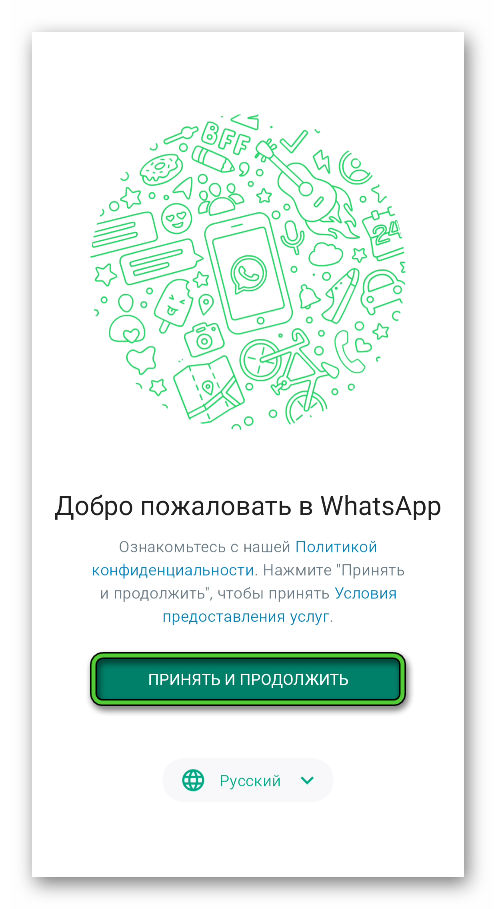
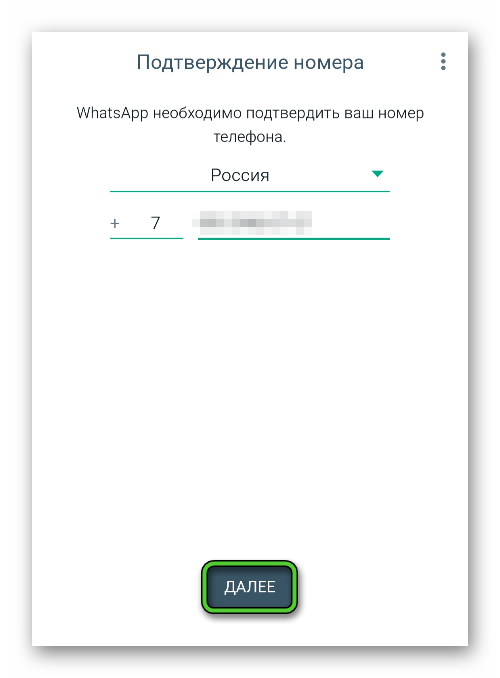
Эта вся базовая информация про Ватсап, вход на свою страничку.
Если вы ищите инструкцию, как выйти из текущего аккаунта в мобильном приложении и зайти в новый, то ознакомьтесь с этой статьей.
Теперь давайте разберемся с процедурой авторизации для веб-версии мессенджера и для ПК-клиента (Windows и Mac OS).
Особенности входа в WhatsApp на компьютере
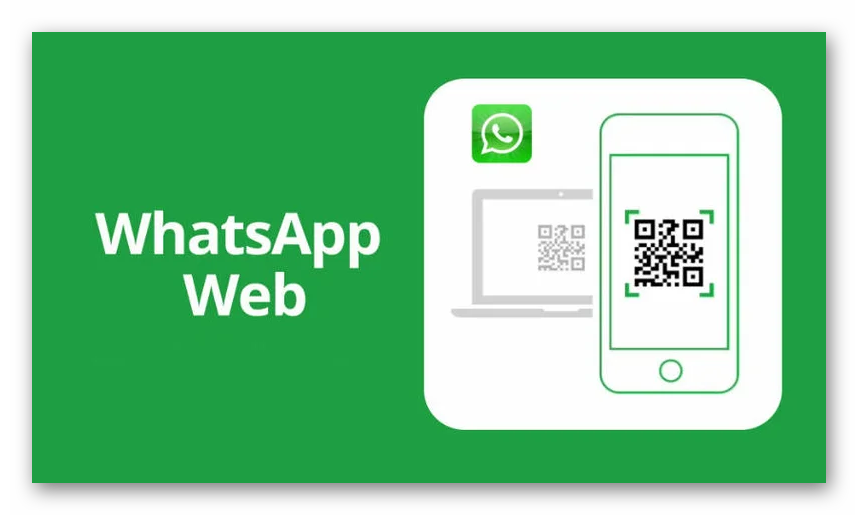
Зайти в Ватсап через компьютер по номеру телефона не получится. Все дело в том, что ПК-версия мессенджера для работы требует синхронизации с мобильным приложением с помощью QR-кода, который еще называют штрих-кодом. Это относится и к веб-версии (WhatsApp Web), и к ПК-клиенту, который можно загрузить на официальном сайте (Mac OS) или в магазине приложений Microsoft Store (Windows 10 и 11).
Во всех случаях для входа вам нужно отсканировать QR-код, вызвав специальную функцию в мобильном приложении. Разберемся, как это делается на Android-устройствах и на iPhone.
Обе инструкции применимы для Ватсап Онлайн вход в систему и для ПК-клиента.
Инструкция для Android-устройств
Пошаговая инструкция, как войти в Вацап на компьютере:
- Откройте мессенджер на мобильном устройстве.
- Находясь на вкладке «Чаты», вызовите главное меню, нажав на отмеченную иконку.

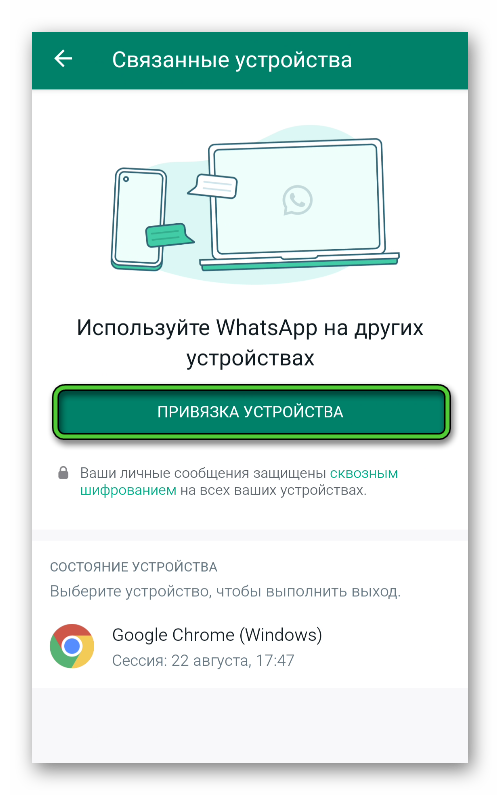
Начнется процесс синхронизации. Зачастую это происходит мгновенно, но иногда для полной прогрузки данных нужно подождать несколько минут.
Инструкция для iPhone
Пошаговая инструкция, как в WhatsApp войти через браузер или через ПК-клиент:
- Запустите мессенджер WhatsApp на своем устройстве.
- Посетите вкладку «Настройки». Ее иконку легко найти на нижней панели.
- На этой вкладке перейдите в раздел «Web/Комп».
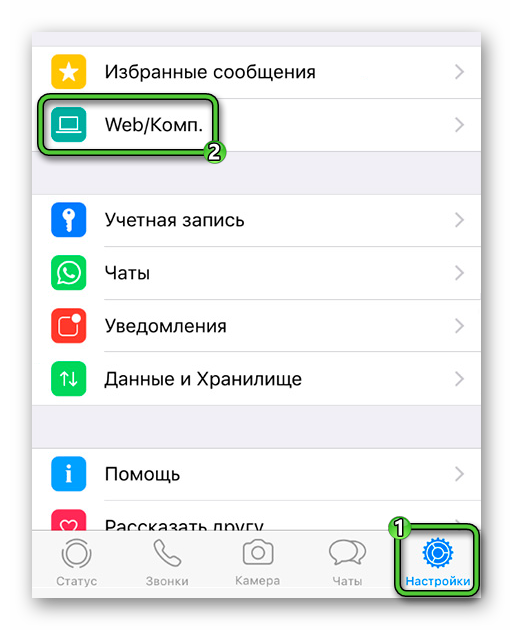
Можно ли войти в WhatsApp без QR-кода
Следующий важный вопрос – можно ли в компьютерную версию Вацап зайти без сканирования QR-кода? Например, когда смартфона с установленным мобильным приложением нет под рукой? К разочарованию многих пользователей, данное действие невозможно. Для авторизации в браузерной версии требуется отсканировать код.
Но есть альтернативное решение – запустить мобильную версию WhatsApp на компьютере или ноутбуке, воспользовавшись эмулятором Android. В таком случае мессенджер будет работать без каких-либо ограничений, и у вас выйдет войти по номеру в Ватсап. Подробная инструкция описана здесь.
Примечание! Процедура входа выполняется единожды, при последующем запуске компьютерной версии мессенджера она не потребуется.
Что можно сделать в Ватсап на компьютере или ноутбуке
После того как вы смогли успешно войти в Ватсап Онлайн, вам открывается множество преимуществ и функций:
- Голосовые и видеозвонки.
- Отправка текстовых и голосовых сообщений.
- Отправка медиафайлов (изображения, видеоролики, аудиофайлы).
- Отправка документов самых разных форматов: doc, rar, txt, pdf и т. д.
- Сквозное шифрование для защиты данных.
- Организация чатов и групп.
- Функция архивирования, просмотр содержимого архива.
- Просмотр информации о контактах.
- Управление уведомлениями.
- Изменение данных профиля.
- Возможность блокировки пользователя и отправки жалобы на него.
- Просмотр черного списка, разблокировка пользователей.
- Функция поиска для всех бесед и для конкретных чатов.
- Чистка содержимого чатов, удаление отдельных сообщений и чатов целиком.
Заодно обозначим важные недостатки:
- ПК-версия мессенджера не будет работать без синхронизации с мобильным приложением.
- В WhatsApp Web недоступны голосовые и видеозвонки. Но при этом в клиенте для Windows и Mac OS звонки доступны.
- Ограничена доступ к некоторым настройкам, например, к настройкам конфиденциальности.
- Ограничения по размеру медиафайлов для отправки.
- часть настроек невозможно изменить;
Что делать, если не получается войти в Ватсап на компьютере или ноутбуке
Возникают ситуации, когда не получается зайти в Ватсап на мою страницу. Причины могут самые разные. Остановимся на самых популярных.
Нестабильное интернет-соединение
Перепроверьте настройки сети при использовании Wi-Fi. Также возможен перезапуск роутера или вкладки обозревателя. Если решить проблему не удалось, рекомендуется обратиться к провайдеру.
Отсутствует интернет
Если вы используете мобильный интернет, попробуйте открыть другой веб-сайт. Перепроверьте наличие трафика.
Запущенная сессия
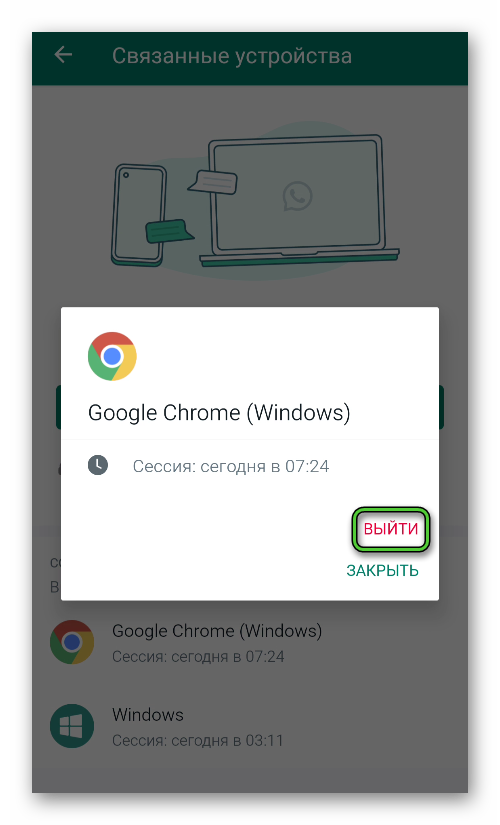
Некорректная реакция возможна и при наличии уже запущенной сессии. Например, пользователь уже вошел в веб-версию через телефон и тут же пытается подключиться через компьютер. Отключите уже активную сессию и выполните вход повторно.
Заключение
Мы рассказали, что для входа в Вацап Онлайн обязательно нужно мобильное приложение, которое установлено на смартфоне или планшете. Но это мобильное приложение можно установить и на компьютер, воспользовавшись любым Android-эмулятором. В таком случае получится использовать мессенджер WhatsApp без каких-либо ограничений.
Как войти в WhatsApp: пошаговая инструкция для новичков
WhatsApp — это популярное мессенджер приложение, которое позволяет обмениваться сообщениями, голосовыми заметками, аудио и видео файлами, а также звонить своим контактам. Если вы только начинаете использовать WhatsApp, может показаться, что настройка приложения достаточно сложна. Но на самом деле, это довольно просто и быстро.
В этой статье мы поможем вам разобраться, как присоединиться к WhatsApp и начать общаться с вашими друзьями, коллегами и близкими. Наш гид пошагово покажет вам, как установить приложение, создать учётную запись и настроить профиль для удобного использования.
Если вы интересуетесь мессенджерами, но еще не знаете, с чем начать, WhatsApp — отличный вариант для старта. Присоединяйтесь к миллиардам пользователей WhatsApp по всему миру и наслаждайтесь простотой и удобством общения.
Как войти в свой старый Ватсап
1. Обновите приложение
Если Вы уже установили Ватсап, Вам необходимо убедиться, что у Вас последняя версия приложения. Чтобы сделать это, перейдите в App Store на iPhone или Google Play на Android и обновите приложение.
2. Введите Ваш номер телефона
Как только вы откроете приложение, нажмите кнопку «Согласен», чтобы продолжить. Затем введите свой номер телефона и нажмите кнопку «Далее».
3. Получите код подтверждения
Вас должны попросить подтверждения номера телефона. Получите код через СМС или телефонный звонок и введите его в соответствующее поле.
4. Восстановите свои чаты
Если Вы уже использовали Ватсап ранее с этим номером телефона, Вы можете восстановить свои старые чаты. Приложение предложит Вам нажать на кнопку «Восстановить» вместо «Новая учетная запись».
5. Начните использовать Ватсап
После того, как все настроено и готово, Вы можете начать использовать Ватсап для общения со своими друзьями и семьей.
Почему я не могу зайти в свой Ватсап?
Проблемы со связью
Самой распространенной причиной невозможности входа в Ватсап являются проблемы со связью. Возможно, у вас слабый сигнал Wi-Fi или мобильного интернета. Попробуйте проверить скорость своего интернет-соединения и убедиться, что оно достаточно быстрое для работы с приложением.
Неверный номер телефона или пароль
Если вы вводите неверный номер телефона, приложение не позволит вам войти в систему. Также, если вы забыли пароль, вход в Ватсап будет невозможен. В таком случае, воспользуйтесь функцией восстановления пароля или связаться с технической поддержкой.
Обновление приложения
Вам нужно регулярно обновлять приложение Ватсап, чтобы получить доступ к новым функциям и исправлениям ошибок. Если у вас установлена устаревшая версия приложения, могут возникнуть проблемы с доступом к учетной записи.
Заблокированная учетная запись
В случае нарушения правил использования Ватсап, ваша учетная запись может быть заблокирована. Это может произойти, если вы рассылаете спам, непристойное содержание или нарушаете конфиденциальность других пользователей. Для разблокировки учетной записи свяжитесь с технической поддержкой Ватсап.
- Убедитесь в качестве своего интернет-соединения
- Проверьте номер телефона и пароль
- Обновите приложение Ватсап
- Свяжитесь с технической поддержкой в случае блокировки учетной записи
Восстановление WhatsApp
Способ 1: Восстановление из Google Drive
Если вы регулярно создавали резервные копии в WhatsApp через Google Drive, то вы можете восстановить свои сообщения, контакты и медиафайлы прямо с него. Для этого нужно:
- Зайти в аккаунт Google, который был использован для резервного копирования.
- Убедитесь, что на телефоне установлена версия WhatsApp, которая была сохранена в резервной копии.
- Install WhatsApp on your phone, and verify your phone number.
- Нажмите на «Восстановить», и следуйте инструкциям на экране.
Способ 2: Восстановление из локальной копии
Если вы не создавали резервную копию в Google Drive, вы все еще можете восстановить ваши данные с локальной копии. Для этого необходимо:
- Найдите WhatsApp Backup папку на вашем смартфоне. Обычно она находится в папке WhatsApp.
- Создайте копию этой папки и передайте файлы на другое устройство.
- Установите WhatsApp на новом устройстве и зарегистрируйте его с тем же номером, что и раньше.
- Вам будет предложено восстановить раздел «История чатов». Нажмите на «Восстановить», и следуйте инструкциям на экране.
Способ 3: С помощью программ третьих сторон
Существует также возможность использования специализированных программ третьих сторон для восстановления WhatsApp чатов, но будьте осторожны при их использовании, так как они могут нарушить безопасность или целостность ваших данных.
Не приходит код на WhatsApp: что делать?
Если вы не можешь получить код для входа в WhatsApp, нужно сразу проверить правильность введенного номера своего мобильного телефона. Также, убедитесь, что у вас достаточно хорошее интернет-соединение и на вашем устройстве включены уведомления от WhatsApp.
Если все настройки верны, но код так и не пришел, попробуйте запросить еще одно SMS-сообщение или воспользуйтесь звонком со справочным кодом. Если и это не помогает, попробуйте зарегистрироваться на другом номере или попросить помощь у службы поддержки WhatsApp.
- Проверьте правильность номера телефона;
- Убедитесь, что устройство подключено к интернету;
- Включите уведомления от WhatsApp;
- Попросите отправить еще один код или запросите звонок со справочным кодом;
- Обратитесь в службу поддержки WhatsApp, если проблема не решается.
Не бойтесь обращаться за помощью, чтобы получить доступ к своему аккаунту WhatsApp. Помните, что правильность введенного номера телефона – ключевая составляющая успешного входа в мессенджер. В любой другой ситуации, обратитесь к специалистам, которые окажут вам своевременную и квалифицированную помощь.
Почему в Ватсапе могут возникать проблемы?
Ватсап является одним из самых популярных мессенджеров, но даже в такой известной программе могут случаться сбои.
Одной из причин может быть неправильная установка приложения или отсутствие соединения с Интернетом. Также возможна несовместимость с операционной системой вашего устройства.
Если в приложении Ватсап возникли проблемы, то может потребоваться обновление. Некоторые ошибки могут возникать из-за того, что у вас установлена устаревшая версия программы.
Также проблемы могут возникать из-за ошибок в самом приложении, которые разработчики исправляют в новых обновлениях.
Если Вы все еще не можете решить возникшую проблему, можно обратиться в техническую поддержку Ватсап. Они могут помочь вам найти и устранить проблему.
Где находится WhatsApp на моем устройстве?
WhatsApp — это приложение, которое может быть установлено на вашем мобильном устройстве. Обычно оно находится на домашнем экране вместе с другими установленными приложениями. В зависимости от типа устройства и настройки экрана, вы можете найти приложение в разных местах.
Если вы не можете найти WhatsApp на своем устройстве, вам следует проверить наличие иконки приложения среди всех других иконок. Если вы переносили иконку WhatsApp в другое место, то возможно, она переместилась на другую страницу главного экрана.
Если вы все-таки не можете найти приложение, то возможно оно не установлено на вашем устройстве. В этом случае, вам нужно скачать и установить WhatsApp из магазина приложений соответствующей операционной системы, такой как Google Play или App Store.
Если вы не уверены, установлено ли на вашем устройстве WhatsApp, можно проверить, перейдя в свою библиотеку приложений. Если вы не можете найти WhatsApp в библиотеке, значит приложение не установлено на вашем устройстве.
В любом случае, установка и дальнейшее использование WhatsApp достаточно просты и интуитивно понятны, особенно если у вас есть подключение к Интернету и номер мобильного телефона, который вы используете для связи со своими друзьями и близкими.
Как зайти в свой аккаунт в Ватсапе
Для того, чтобы войти в свой аккаунт Ватсап, необходимо сначала установить приложение на свой мобильный телефон.
После установки необходимо запустить приложение и ввести свой номер телефона, который вы использовали при регистрации.
После ввода номера телефона на экране появится код подтверждения, который необходимо ввести в соответствующее поле.
После ввода кода подтверждения вы будете автоматически войти в свой аккаунт Ватсап.
Если вы забыли свой пароль или номер телефона, которым зарегистрировались в Ватсап, то необходимо воспользоваться функцией восстановления пароля, которая доступна на странице входа в приложение.
Как открыть свой профиль в Ватсапе
На главном экране приложения Ватсап найдите иконку с заголовком «Настройки» и нажмите на неё. В открывшемся меню выберите вкладку «Профиль».
Далее вы увидите свою фотографию профиля и основные данные, которые вы указали при регистрации в сервисе. Если вы хотите изменить какую-то информацию о себе, то нажмите на соответствующий пункт и введите новые данные.
Также вы можете изменить фото профиля, нажав на кнопку «Изменить фото». Выберите фото из галереи вашего устройства или сделайте новое и сохраните изменения.
В разделе «Приватность» вы можете настроить конфиденциальность своего профиля. Например, вы можете выбрать, кто может видеть вашу фотографию профиля или кто может видеть ваш статус.
Не забудьте нажать на кнопку «Сохранить», чтобы изменения были применены. Теперь вы можете открыть свой профиль в Ватсапе и убедиться, что все данные и фото соответствуют вашим представлениям о себе.
Как найти свой Вацап:
Шаг 1: Скачайте приложение Whatsapp на свой смартфон через App Store или Google Play. Учитывайте то, что приложение может быть несовместимо с вашей операционной системой.
Шаг 2: Запустите приложение и проверьте, что у вас есть стабильный доступ в интернет или к сотовой связи.
Шаг 3: Введите свой номер телефона в соответствующее окно, чтобы создать аккаунт Whatsapp. Проверьте правильность введенного номера, поскольку именно на него будут приходить коды подтверждения.
Шаг 4: Получите код подтверждения. Если автоматическое получение кода подтверждения не прошло успешно, то вы можете запросить его через телефонный звонок.
Шаг 5: Создайте свой профиль Whatsapp, следуя инструкциям на экране. Установите изображение профиля и добавьте информацию о себе. Контакты из телефонной книги, которые уже используют WhatsApp, будут автоматически добавлены в ваш список контактов из Ватсап.
Как войти в WhatsApp с телефона
Шаг 1: Скачайте приложение WhatsApp
Первым шагом для того, чтобы войти в WhatsApp с телефона, необходимо скачать приложение WhatsApp на ваш смартфон. Вы можете сделать это через Google Play для Android или App Store для iPhone.
Шаг 2: Зарегистрируйтесь в WhatsApp
После того, как вы скачали приложение WhatsApp на свой телефон, вы должны будете зарегистрироваться в нем. Для этого вам понадобится ввести свой номер телефона и следовать инструкциям на экране.
Шаг 3: Введите свой профиль в WhatsApp
После регистрации вы должны будете создать свой профиль в WhatsApp. Вы можете добавить свою фотографию и написать о себе в секции «О себе».
Шаг 4: Найти и добавить контакты
Чтобы начать общаться с другими пользователями WhatsApp, вам нужно добавить контакты. Для этого вы можете использовать функцию «Найти друзей» или «Добавить контакт» в приложении.
Шаг 5: Начните общаться в WhatsApp
После добавления контактов, вы можете начать отправлять сообщения, фото, видео и аудиофайлы через WhatsApp. Для этого нужно нажать на кнопку «Написать сообщение» и выбрать нужный контакт для отправки сообщения.
Интересно, что в WhatsApp можно создавать группы с несколькими контактами, чтобы общаться сразу с несколькими людьми. Эту функцию можно использовать для совместных проектов или для обсуждения событий в группе.
Как начать пользоваться Вотсап?
Для активации Вотсап вам понадобится мобильное устройство и доступ в интернет.
Шаг 1: Скачайте приложение Вотсап на свое мобильное устройство через App Store или Google Play.
Шаг 2: Установите приложение на ваше устройство и запустите его.
Шаг 3: Введите свой номер телефона, который вы используете для общения с друзьями и близкими.
Шаг 4: Подтвердите свой номер телефона через код, который вы получите по SMS или звонку. Если вы не получили код, попробуйте ввести номер повторно.
Шаг 5: Создайте свой профиль, добавив свое имя, фотографию и статус. Эта информация будет видна вашим контактам в Вотсап.
Шаг 6: Теперь вы можете начать общение с друзьями и близкими в Вотсап. Добавьте их в свой список контактов, и вы сможете отправлять им текстовые сообщения, фотографии, видео и даже голосовые сообщения.
Как зайти в свой Ватсап с другого телефона
Шаг 1. Установите Ватсап на телефон
Для того, чтобы зайти в свой Ватсап с другого телефона, необходимо скачать и установить приложение на этот телефон. Найдите официальный сайт или магазин приложений, где можно скачать Ватсап.
Шаг 2. Введите свой номер телефона
После установки откройте приложение и введите свой номер телефона. Не забудьте указать правильный код страны и вашу мобильную сеть. Нажмите на кнопку «Продолжить».
Шаг 3. Подтвердите свой номер
После ввода номера телефона вы получите SMS с кодом подтверждения. Введите этот код в соответствующее поле и нажмите на кнопку «Продолжить».
Шаг 4. Войдите в свой аккаунт
После подтверждения вашего номера телефона вы сможете войти в свой Ватсап аккаунт. Для этого введите пароль, который вы указали при регистрации на своем первом телефоне. Если вы не помните пароль, вы можете воспользоваться функцией восстановления пароля.
Шаг 5. Продолжайте использовать Ватсап
Теперь вы можете пользоваться Ватсап на новом телефоне и получать доступ к своим сообщениям и контактам. Не забудьте подключить новый телефон к интернету для корректной работы приложения.
Как подключить Варсап?
1. Скачайте приложение
Первым шагом к использованию WhatsApp является загрузка приложения на свой смартфон. Вы можете загрузить его с App Store для iPhone или Google Play для Android.
2. Установите приложение
После загрузки приложения установите его на свое устройство, следуя инструкциям на экране.
3. Зарегистрируйте свой номер телефона
Когда приложение установлено, вам необходимо зарегистрировать свой номер телефона, чтобы использовать WhatsApp. При регистрации вам потребуется ввести свой номер телефона и следовать инструкциям на экране.
4. Настройте профиль
Когда вы зарегистрировали свой номер телефона, вам будет предложено настроить свой профиль. Вы можете добавить свое имя и фотографию профиля.
5. Добавьте своих контактов
Чтобы использовать WhatsApp, вам нужно добавить контакты, которые также используют приложение. Вы можете найти новых контактов в приложении, используя их номера телефона или адреса электронной почты.
6. Начните общаться
Теперь вы готовы использовать WhatsApp и общаться со своими контактами. Нажмите на чат и начните общаться!
Как найти ссылку на Ватсап
WhatsApp — это популярное приложение для обмена сообщениями. Для того, чтобы начать пользоваться Ватсап, Вам сначала нужно его скачать на свой мобильный телефон. Для этого Вам потребуется ссылка на WhatsApp.
Ссылку на Ватсап можно найти на официальном сайте приложения. Найти его можно через поисковик, просто набрав запрос «oficialnyy sayt WhatsApp». На главной странице сайта нужно кликнуть на ссылку «Скачать», после чего вы попадете на страницу, где Вы сможете выбрать версию приложения, которую Вам нужно.
Также можно найти ссылку на WhatsApp на маркетплейсе Вашего телефона (Google Play, App Store и т.д.). Просто найдите магазин приложений на Вашем устройстве, введите в поиск «WhatsApp», выберите нужную версию и нажмите кнопку «Установить».
Если Вы получили ссылку на приложение от друга или коллеги, необходимо убедиться, что она верна и не повреждена. Неправильная ссылка может привести к тому, что Вы загрузите вредоносное приложение на свой телефон, которое нанесет вред Вашей системе.