Как смотреть статистику канала YouTube в LiveDune

Кнопка «Добавить аккаунт» находится в верхнем левом углу экрана. Выбираете значок YouTube. Привязка аккаунта происходит через авторизацию в Google ― необходимо ввести логин и пароль учетной записи. После привязки канал появляется на Дашборде, во вкладке «Свои». Статистика по аккаунту будет обновляться ежечасно.
Важно: мы не собираем пароли от аккаунтов пользователей. Авторизация происходит через официальное API соцсети. А значит, ваши данные защищены.
Как узнать статистику канала на YouTube

Статистика канала на YouTube – это вся информация, которая отображает ранг канала, рост или, наоборот, упадок числа подписчиков, просмотров видеороликов, доход канала как ежемесячный, так и посуточный, а также многое другое. Однако данную информацию на Ютубе может просматривать лишь администратор или сам владелец канала. Но существуют специальные сервисы, которые все это покажут. Об одном из таких ресурсов и пойдет речь в статье.
Просмотр статистики своего канала
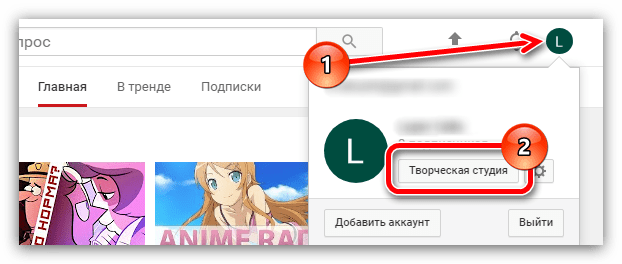
Чтобы узнать статистику собственного канала, вам необходимо войти в творческую студию. Чтобы это сделать, кликните сначала по иконке своего профиля, а затем в диалоговом меню нажмите на кнопку «Творческая студия».
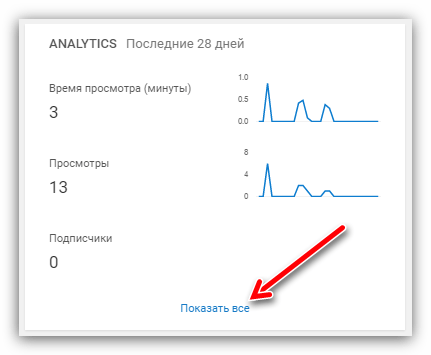
Перейдя в нее, обратите внимание на область под названием «Analytics». Именно в ней отображаются статистические данные вашего канала. Однако это лишь вершина айсберга. Там вы сможете узнать общее время просмотра ваших роликов, число просмотров и количество подписчиков. Чтобы узнать более детальную информацию нужно нажать на ссылку «Показать все».
Теперь на мониторе будет отображать более подробная статистика, охватывающая такие нюансы, как:
- Среднее значение времени просмотра, исчисляемое в минутах;
- Количество оценок «Нравится», «Не нравится»;
- Число комментариев под записями;
- Число пользователей, которые поделились роликом в социальных сетях;
- Количество видео в плейлистах;
- Регионы, в которых ваши видеозаписи просматривались;
- Пол пользователя, который смотрел видео;
- Источники трафика. Имеется в виду на каком ресурсе был просмотрен ролик – на YouTube, ВКонтакте, Одноклассниках и так далее;
- Места воспроизведения. Данная область даст вам сведения, на каких ресурсах просматривается ваше видео.
Просмотр статистики чужого канала на Ютубе
В интернете существует отличный зарубежный сервис, который называется SocialBlade. Его основная функция заключается в том, чтобы предоставлять любому пользователю детальную информацию по тому или иному каналу на Ютубе. Конечно, с помощью него можно узнать информацию на Twitch, Instagram и Twitter, но речь пойдет о видеохостинге.
Шаг 1: Определение ID канала
Для того, чтобы узнать статистику, вам необходимо изначально найти ID того канала, который вы хотите проанализировать. И на этом этапе могут возникнуть трудности, о которых ниже по тексту.
Сам ID никак не скрывается, грубо говоря, — это сама ссылка страницы в браузере. Но чтобы было более понятней, стоит про все детально рассказать.
Для начала вам необходимо войти на страницу того пользователя, статистику которого вы хотите узнать. После этого обратите внимание на адресную строку в браузере. Она должна выглядеть примерно так же, как на изображении ниже.

В ней ID – это те символы, что идут после слова user, то есть «StopGameRu» без кавычек. Его вам следует скопировать в буфер обмена.
Однако бывает такое, что слова user попросту нет в строке. А вместо него написано «channel».

К слову, это адрес того же канала. В этом случае вам необходимо, находясь на главной странице, нажать на название канала.
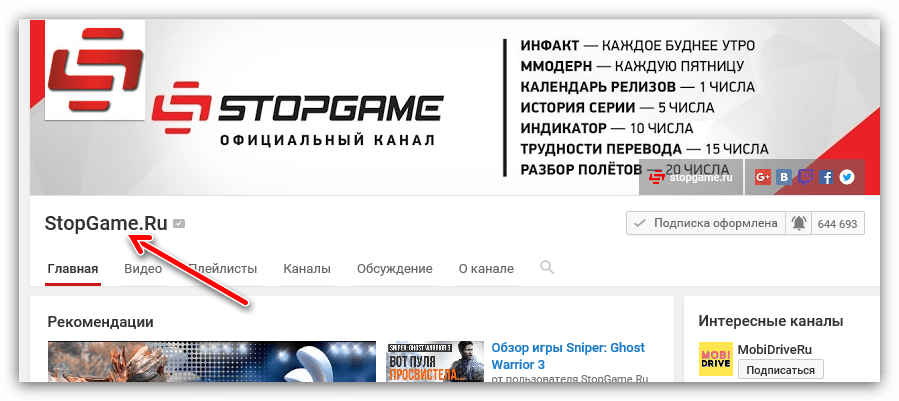
После этого он обновится. Визуально ничего не изменится на странице, но адресная строка станет той, что нам нужно, и тогда можно смело копировать ID.
Но стоит сделать еще одну ремарку – порой даже после нажатия по названию ссылка не меняется. Это означает, что пользователь, чей ID канала вы пытаетесь скопировать, не изменил адрес по умолчанию на свой пользовательский. К сожалению, в этом случае узнать статистику не удастся.
Шаг 2: Просмотр статистики
После того, как вы скопировали ID, вам необходимо отправляться непосредственно на сервис SocialBlade. Находясь на главной странице сайта, вам нужно обратить свое внимание на строку для ввода ID, которая располагается в верхней правой части. Вставьте туда скопированный ранее ID.
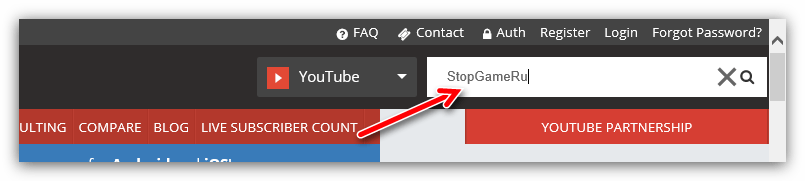
Важно: Обратите внимание на то, чтобы рядом с поисковой строкой в выпадающем списке был выбран пункт «YouTube», иначе поиск не приведет ни к какому результату.
После того, как вы нажмете на значок в виде увеличительного стекла, перед вами будет отображена вся подробная статистика выбранного канала. Она разделена на три области – основная статистика, ежедневная и статистика просмотров и подписок, выполненная в виде графиков. Так как сайт англоязычный, то сейчас стоит поговорить о каждой в отдельности, чтобы во всем разобраться.
Основная статистика
В первой области вам предоставят к просмотру основную информацию по каналу. Укажут:
- Общий класс канала (Total grade), где буква A – это лидирующая позиция, а последующие — ниже.
- Ранг канала (Subscriber rank) – позиция канала в топе.
- Ранг по количеству просмотров (Video view rank) – позиция в топе относительно суммарного числа просмотров всех роликов.
- Число просмотров за последние 30 дней (Views for the last 30 days).
- Число подписок за последние 30 дней (Subscribers for the last 30 days).
- Месячный доход (Estimated monthly earnings).
- Годовой доход (Estimated yearly earnings).
Примечание: Статистике доходов канала не стоит доверять, так как число довольно сильно завышено.
Примечание: Проценты, которые находятся рядом с числом просмотров и подписок за последние 30 дней, указывают на прирост (выделено зеленым) или его упадок (выделено красным), относительно прошлого месяца.
Ежедневная статистика
Если спуститься чуть ниже по сайту, то можно наблюдать статистику канала, в которой все расписано посуточно. К слову, в ней учитывается информация за последние 15 дней, а в самом низу подводится среднее значение всех переменных.
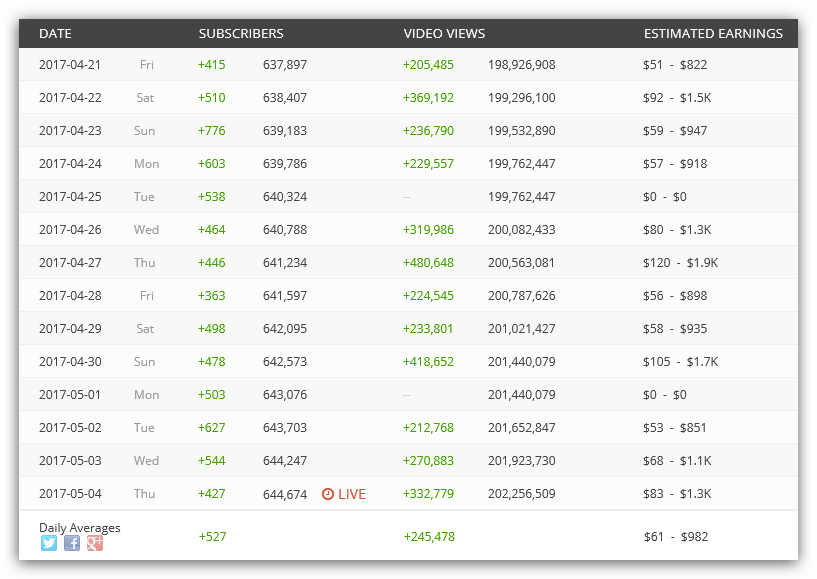
В этой таблице собрана информация по числу подписчиков, которые оформили подписку в указанную дату (Subscribers), по числу просмотров (Video views) и непосредственно по доходу (Estimated earnings).
Статистика числа подписок и просмотров видеороликов
Чуть ниже (под ежедневной статистикой) расположены два графика, которые отображают динамику подписок и просмотров на канале.
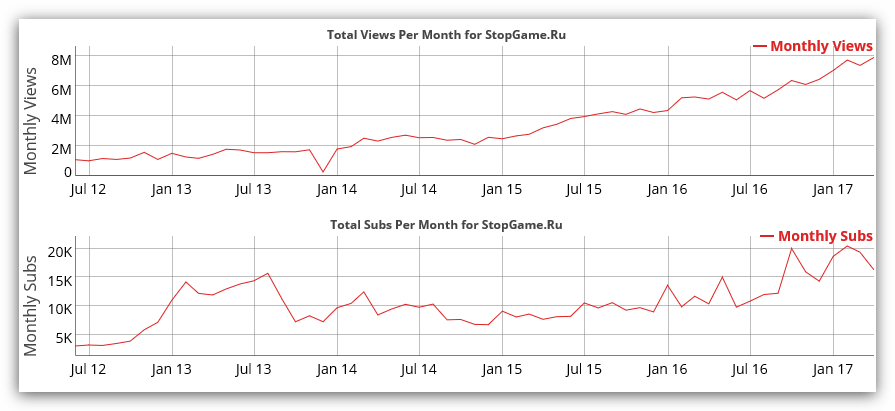
На вертикальном отрезке в графике исчисляется количество подписок или просмотров, в то время как на горизонтальном – дни их зачисления. Стоит отметить, что график учитывает данные последних 30 дней.
Примечание: Числа на вертикальном отрезке могут доходить до тысяч и миллионов, в этом случае рядом ставится буква «К» или «М» соответственно. То есть, 5К – это 5000, в то время как 5М – это 5000000.
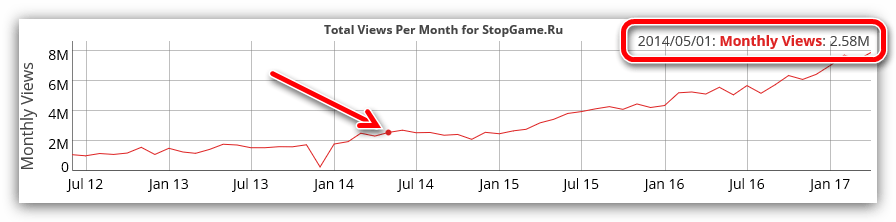
Чтобы узнать точный показатель в определенный день, вам необходимо навести курсор мыши на него. В этом случае на графике появится красная точка, в той области, на которую вы навели курсор, а в верхнем правом углу графика появится дата и число, соответствующее значению относительно выбранной даты.
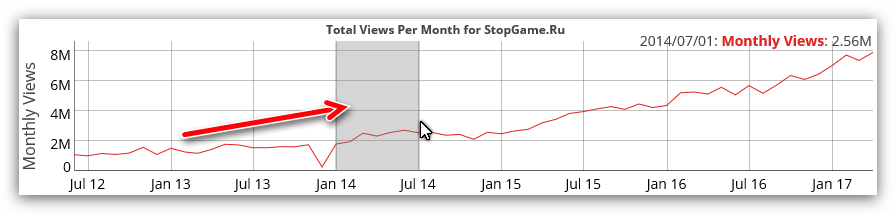
Вы также можете выбрать определенный период времени в месяце. Чтобы это сделать, необходимо, зажав левую кнопку мыши (ЛКМ) на начале периода, оттянуть указатель курсора в правую сторону, чтобы образовалось затемнение. Именно затемненный участок вследствие и будет показан.
Заключение
Вы можете узнать подробнейшую статистику интересующего вас канала. Хотя сам сервис YouTube ее и скрывает, все представленные выше действия не являются нарушением правил и никакой ответственности вы в итоге не понесете. Однако стоит сказать, что некоторые показатели, в особенности доход, могут в значительной мере отклоняться от настоящих, так как сервис проводит исчисления по своим алгоритмам, которые могут в некоторой мере отличаться от алгоритмов Ютуба.
Статистика Youtube канала — как смотреть + 7 сервисов

Редактор портала Otzyvmarketing.ru. Работаю в сфере интернет-маркетинга с 2010 года.
YouTube – самый популярный видеохостинг для создания каналов, распространения личных видео, рекламных кампаний, а также для продвижения товаров и услуг. Чтобы следить за собственным успехом, оценить правильность выбранной стратегии, эффективность работы канала, необходимо анализировать его статистику. Из этой статьи вы узнаете, как смотреть статистику ютуб-канала с помощью встроенных возможностей, а также сторонних сервисов.
Как смотреть статистику канала в Ютуб
Анализ статистики ютуб-канала поможет оценить, насколько эффективны отдельные ваши видео и сам канал.
На какие показатели стоит обращать внимание:
- статистика просмотров ролика
- демографические данные зрителей
- уровень роста подписчиков
- как зрители взаимодействуют с контентом
- каков доход от просмотра роликов
Смотреть статистику можно непосредственно на площадке Youtube, а также на сторонних сервисах. Есть бесплатные и платные сервисы, среди которых можно подобрать те, которые наиболее подходят для ваших целей и задач.
Аналитика внутри самого Youtube
Аналитика самого Ютуб, а именно YouTube Analytics доступна для администратора канала. После того, как вы опубликовали и начали продвигать контент, появляется информация для анализа. Для этого нужно, чтобы прошло некоторое время после создания канала.
В разделе «Творческая студия» есть вкладки, в которых содержится информация о канале и о его контенте. Чтобы зайти туда и увидеть статистику, нажмите вверху справа на аватар.

В столбце слева выберите «Аналитика».

Здесь есть такие разделы, как Обзор, Контент, Аудитория, Исследование.
Во вкладке «Обзор» видны данные по нескольким главным параметрам:
- информация в режиме реального времени, где вы можете увидеть число просмотров всех видео в разные месяцы и дни;
- сколько по времени просматривались ролики;
- количество подписчиков.
Здесь отображается и наиболее популярный контент за конкретное время. Пользователи, которые принимают участие в партнерской программе, могут увидеть отчеты по доходам. В этом разделе отображаются персональные отчеты с информацией об эффективности канала.
Статистика YouTube-канала: гайд по показателям ваших видео

Как узнать, нравятся ли зрителям ваши видео? Конечно, об этом всегда можно спросить в комментариях. Но, во-первых, отпишется меньшинство, а во-вторых, не все ответят честно. Более объективный показатель – аналитика YouTube. Платформа предоставляет создателям контента огромное количество данных, которые помогают понять, что вы делаете так, а что – не очень. Попробуем разобраться в статистике YouTube-канала?
Статистика YouTube-канала: главные вкладки и показатели
Основные вкладки
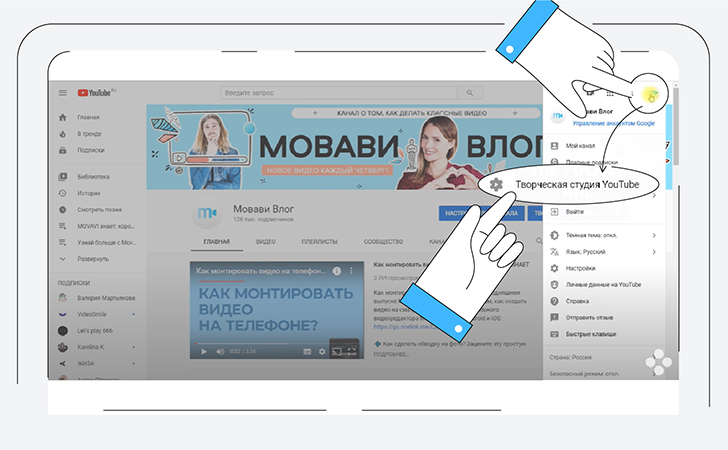
Для начала посмотрим, как получить доступ к статистике. Нажмите аватарку канала в правом верхнем углу и в выпадающем меню выберите «Творческая студия YouTube». В левом меню студии кликните на раздел «Аналитика» – и вуаля, вы на месте!
На главной странице – отчет за последние 28 дней, этот период стоит по умолчанию. Если вы хотите просмотреть данные за другой промежуток времени, выберите нужные даты в правом верхнем углу Студии. Статистику можно проверить как по всем видео вместе, так и по каждому в отдельности.
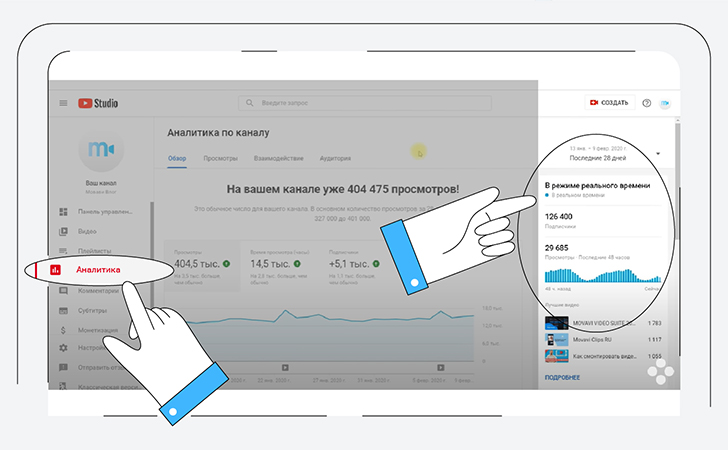
Отчет состоит из четырех вкладок: Обзор, Просмотры, Взаимодействия, Аудитория. Если вы состоите в Партнерской программе YouTube, у вас также будет дополнительная вкладка Доход. Давайте рассмотрим подробно каждую из вкладок.
Во вкладке Обзор вы найдете основные обобщенные показатели вашего канала: количество просмотров, общее время просмотра, динамика по новым подписчикам. Если вы участвуете в партнерской программе, здесь также доступны данные о доходах. График на вкладке показывает ежедневную динамику по каждому показателю, а значки Play под карточкой обозначают дату загрузки нового ролика в течение заданного периода.
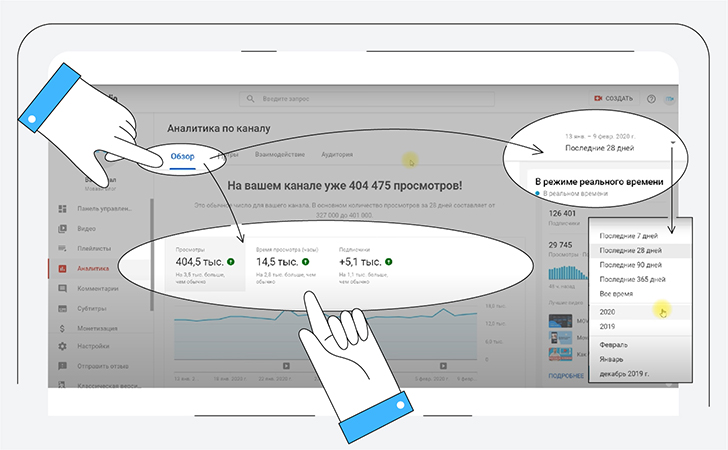
В этом же отчете приводятся данные в реальном времени – они помогают оценить потенциальный интерес к новым роликам. Кроме того, здесь есть данные по лучшим видео за выбранный период.
Вкладка Просмотры позволит понять, сколько людей смотрят ваши ролики и как именно они находят их. Здесь есть данные по количеству показов видео, CTR для них (процент аудитории, который увидел ваши видео и открыл его), количество уникальных зрителей.
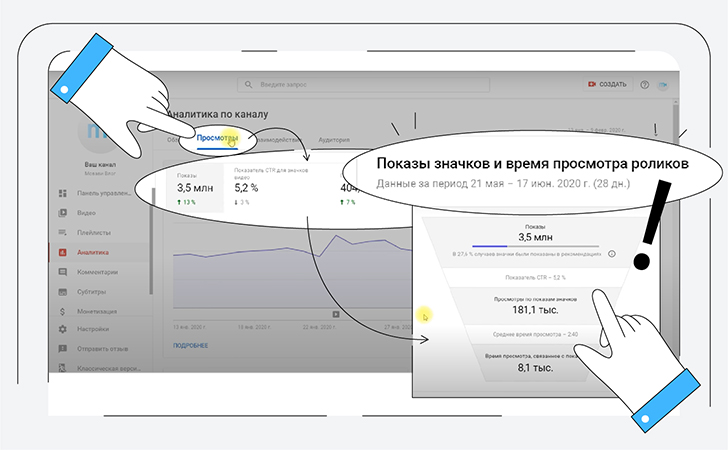
Кроме того, здесь вы найдете информацию об источниках трафика на ваш контент. Самая интересная часть этой вкладки – воронка просмотров. Она позволяет одновременно проанализировать ключевые показатели: количество показов, процент CTR, среднее время просмотров.
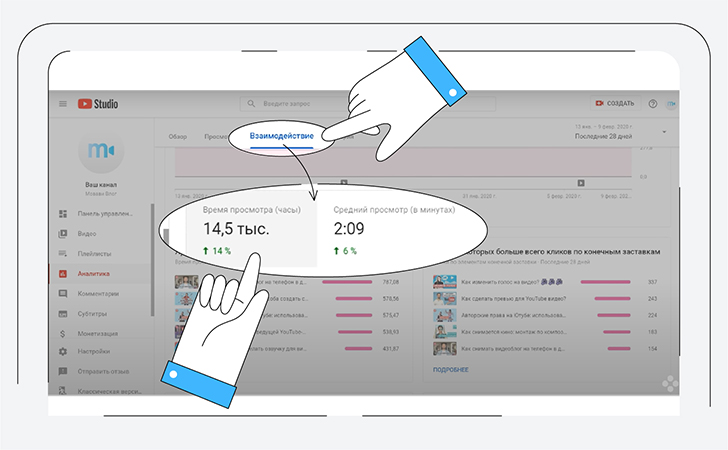
Вкладка Взаимодействия показывает вовлечённость аудитории. Здесь вы сможете проанализировать общее время просмотра в минутах, среднюю продолжительность отдельных видео, данные по эффективности подсказок и кликабельных элементов в конечных заставках.
Чтобы узнать чуть больше о людях, которые смотрят ваши видео, пройдите во вкладку Аудитория. На основном графике показано количество уникальных зрителей, изменение числа подписчиков, а также среднее количество роликов, просмотренных одним пользователем.
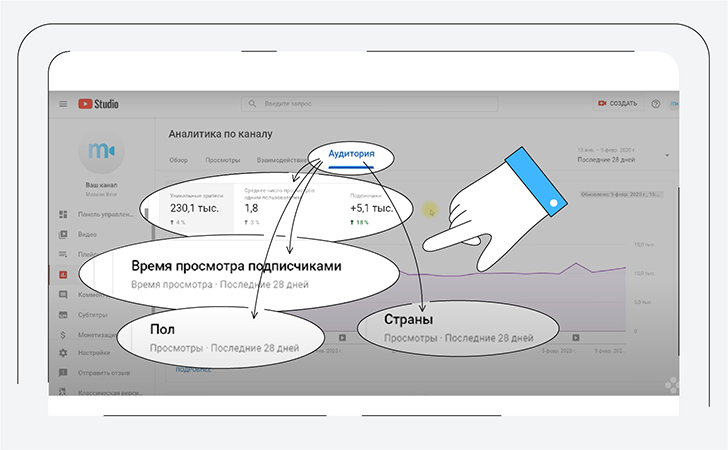
Если вы смотрите статистику сразу по всем видео, на этой вкладке будет показано, сколько ваших зрителей получают уведомления от YouTube на свой девайс и сколько людей нажали на значок колокольчика, чтобы получать оповещения о новом контенте на вашем канале.
Другой важный раздел этой вкладки содержит данные о ваших зрителях: стране проживания, полу, возрасту.
Во вкладке Доход вы можете проверить вашу прибыль с канала с разбивкой по месяцам, самые прибыльные видео, источники дохода, типы объявлений на ваших роликах и доход от транзакций.
Расширенная статистика
Если нажать Подробнее на любой из вкладок, вы перейдете в Расширенный режим YouTube-аналитики. Здесь вы найдете очень (ОЧЕНЬ) много дополнительных данных о вашем канале.
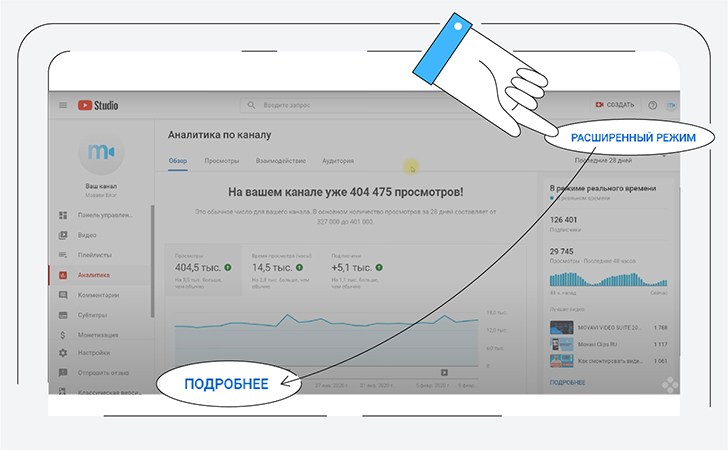
В поисковой строке в левом верхнем углу страницы вы можете выбрать любое отдельное видео с вашего канала, по которому хотите просмотреть статистику. Здесь же можно выбрать полностью плейлист или группу видео, чтобы проанализировать усредненные данные по всем роликам, которые в них состоят.
Что за группы?
Группы позволяют вам просматривать тренды по отдельным сегментам вашего контента. С помощью этого инструмента у вас получится сравнить, что ваша аудитория приветствует больше: образовательные ролики или развлекательные, длинные или короткие, разговорные влоги или челленджи…
Чтобы создать группу, кликните на стрелку вниз рядом с названием вашего канала, выберите Группы и потом – Создать группу. Придумайте название для группы, добавьте в нее ролики и нажмите Сохранить. Все группы, которые вы создаете, будут впоследствии отображаться в строке поиска.
Как фильтровать данные
Фильтр под строкой поиска видео позволяет отсортировать данные по местоположению, статусу подписки, девайсам пользователей, с которых они смотрят ваши видео, и по другим параметрам.
Верхний ряд отчета (тот, что над графиком), позволяет выбрать дополнительные параметры для разбивки данных: источники трафика, демография пользователей и так далее. В каждом из этих разделов есть много разных показателей, которые и выводятся на диаграмму. Выбрать показатель можно в выпадающем меню под строкой параметров.
Диаграмма интерактивная: наведя курсор на любую из линий графика, вы увидите более подробные данные.
В таблице под графиком выведены списком все показатели, которые вы выбрали для анализа. Вы можете поставить или удалить галочку у каждого из них, чтобы добавить/убрать показатель с диаграммы. Обратите внимание, что не все показатели можно объединять в графике.
Почти все показатели в этой таблице кликабельны. Нажав на любой из них, вы сможете погрузиться просмотреть дополнительные сведения. Так, если вы просматриваете источники трафика, на этом уровне вы увидите запросы пользователей, которые привели их к вашему видео.
В данных немного пользы, если их нельзя сравнить между собой – поэтому в расширенном режиме аналитики вы можете сравнить показатели по разным видео, группам или временным отрезкам. Нажмите Сравнить в правом верхнем углу отчета, чтобы выбрать категорию контента. Теперь вы можете, например, проверить динамику показателей вашего канала в первом квартале 2020 года в сравнении с аналогичным периодом прошлого года.
Теперь вы знаете, что где находится. Настало время разобраться с самыми важными метриками, понять, что они значат, и научиться их использовать для продвижения канала.
Главные показатели и их интерпретация
1. Показы
Показы засчитываются, когда пользователи видят значки вашего ролика на YouTube – на главной странице, в ленте подписок, в поиске, в предложенных видео. Каждый раз, когда у пользователя есть возможность открыть ваше видео, это засчитывается как отдельный показ.
Учтите, что за показ не засчитываются оповещения о вашем контенте на устройствах пользователей и публикации ролика на сторонних сайтах. Так что если вы видите, что у вас больше просмотров, чем показов, не переживайте. Скорее всего, тут нет никакой ошибки, и зрители находят ваши видео, например, в других соцсетях.
2. CTR
CTR показывает процентное соотношение кликов на видео к общему числу показов. Каждый раз, когда пользователь нажимает на ваше видео, засчитывается в этом показателе.
Эта метрика позволяет проанализировать эффективность ваших заголовков и значков. Чаще всего, CTR довольно высок сразу после загрузки видео на канал, а потом постепенно снижается. Это происходит потому, что первыми ролик видят ваши подписчики и зрители, заинтересованные в подобном контенте. Позже YouTube распространяет видео на более широкую аудиторию, и процент кликов снижается естественным образом.
3. Среднее время просмотра
Это показатель, который позволяет узнать, как долго зрители смотрят ваши видео – до самого конца или закрывают на второй секунде. Это ключевая метрика для развития канала: благодаря ей вы понимаете, нравятся ролики зрителям или нет.
4. Уникальные зрители
1 000 просмотров не значит 1 000 зрителей – кто-то может просмотреть видео два раза или больше. Используйте эту метрику, чтобы примерно оценить потенциальное количество ваших подписчиков.
Кстати, для читателей блога у нас действует специальная 10% скидка на Movavi Video Editor по промокоду SUPERBLOG:
5. Источники трафика
- Поиск на YouTube. Если большинство ваших видео находят через поиск на платформе, это будет вашим главным источником трафика. В расширенном режиме аналитики вы можете проверить, какие именно ключевые слова вводят пользователи, чтобы найти ваш контент.
- Рекомендуемые видео. Вы наверняка замечали на себе не раз: открываете видео с рецептом драников, а через три часа уже смотрите прослушивания шоу «Голос». YouTube хочет, чтобы вы оставались на платформе как можно дольше, и безустанно подсовывает вам ролики, которые интересны именно вам. Рекомендации – очень важный источник просмотров. Если хотите узнать, к каким видео ваши ролики попадают в рекомендации, перейдите в расширенный режим.
- Внешние источники. Здесь подразумеваются просмотры на сторонних сайтах, в других социальных сетях и так далее.
- Разделы YouTube. Речь идет о просмотрах, которые появились благодаря показу ваших видео на главной странице, в ленте подписок и в Трендах.
- Страницы канала. Если зритель нашел видео на странице вашего или чужого канала, это засчитывается в показателе.
6. Удержание аудитории
График удержания аудитории дает понять уровень вовлеченности зрителей. С его помощью вы можете проанализировать видео и узнать, что удерживает внимание пользователей, а что наоборот. Вот как всё это следует читать:
- График показывает количество зрителей на каждый момент ролика. Горизонтальная кривая будет значить, что все зрители досматривают видео до конца.
- Постепенное снижение кривой говорит о том, что интерес аудитории снижается на протяжении ролика: чем ближе к концу, тем больше людей переключается на что-то другое.
- Места, где кривая вскакивает вверх, обозначают фрагменты видео, которые зрители пересматривают или которыми делятся с другими пользователями.
- Места, где кривая падает вниз, но потом сразу возвращается, обозначают моменты ролика, которые зрители часто пропускают, прокручивая видео вперед.
- Резкий спад кривой означает, что зрители нередко выключают ролик именно на этом моменте.
Как использовать показатели в свою пользу
Главное правило – не рассматривать каждый показатель изолированно от других. Игнорирование других метрик может привести вас к неверным заключениям и неэффективной стратегии. Именно поэтому YouTube дает возможность добавлять разные строки на графики и сравнивать одно с другим.
1. Анализируйте ваши самые успешные видео
Создавая контент-план на следующий месяц, проанализируйте топ-10 видео на канале за последнее время. Попробуйте понять, какие темы и приемы зацепили вашу аудиторию. Возможно, вам нужно сделать более подробное видео по вопросу, который вы однажды затронули между делом. Почитайте комментарии, чтобы лучше узнать вашу аудиторию и ее запросы. Проверьте, кто смотрит эти видео и как именно люди их находят во вкладках Просмотры и Аудитория. Помните обо всех этих данных, записывая и монтируя свои следующие видео. Не стоит приветствовать зрителей словами «Хей, пирожочки», если большинство ваших зрителей старше 35 лет.
2. Не стремитесь к высокому CTR любой ценой
CTR – важная метрика, которая позволяет проанализировать эффективность вашей оптимизации. Но повышать только этот показатель бессмысленно. Если заголовок и обложка ролика «обманывают» зрителей, алгоритмы YouTube об этом быстро догадаются. Люди не любят кликбейты и выключают видео, которые не соответствуют их ожиданиям. Высокий CTR и короткое среднее время просмотра видео дают сигнал YouTube, что вы играете нечестно. Пара таких случаев, и платформа будет реже рекомендовать ваш контент пользователям и перестанет выводить его на главную страницу.
Если вы уверены, что не использовали кликбейт, но все равно столкнулись с такими показателями, возможно, ролик загрузился в плохом качестве. Ну или вы сказали что-то не то в самом начале.
С другой стороны, не стоит слишком переживать из-за высокого CTR сразу после загрузки видео. Как мы уже говорили, это происходит из-за того, что ваш контент сначала презентуется самой заинтересованной аудитории, а потом уже всем остальным.
3. Что делать с низким CTR?
Что, если ситуация обратная, и вы наблюдаете низкий CTR, но долгие просмотры? Возможно, вам стоит поработать над заголовками и обложками для ваших видео. Сделайте их более привлекательными (но, опять же, не доводите до кликбейта).
Главное правило хорошего заголовка – точное отображение темы и ценности ролика. Например, если вы сделали видео о том, как сделать что-то своими руками – так и напишите в заголовке: «своими руками» или «DIY». Так вы привлечете только тех, кто действительно заинтересован и просмотрит большую часть видео.
Разумеется, к вопросу стоит подходить с определенной долей креатива. Чтобы найти баланс, учитесь у лучших в этом деле: популярных блогеров и журналистов уважаемых изданий.
4. Исследуйте источники трафика
Когда вы знаете, откуда приходят ваши зрители, вы можете подбирать инструменты оптимизации более эффективно.
Так, если ваши видео не находят черед поиск, вам стоит поработать над оптимизацией – включать ключевые слова в заголовки, описание и теги. Проверьте, по каким ключевым словам ищут ролики, похожие на ваши, в расширенном режиме аналитики.
Трафик через поиск даст вам высокий CTR, в то время как показы в рекомендациях дадут вам более вовлеченную аудиторию. YouTube очень хочет, чтобы пользователи оставались на платформе как можно дольше, и снабжает каждого контентом, который будет интересен именно именно ему. Если вы видите, что ваши видео редко попадают в рекомендации, вам стоит поработать над таргетингом аудитории и/или вовлеченностью.
Проверьте график удержания аудитории, чтобы понять, в какой момент люди уходят с вашего ролика. Экспериментируйте с приветствиями и интро – согласно YouTube, зрители чаще всего теряют интерес в течение первых 15 секунд ролика.
5. Не переживайте из-за лайков и дизлайков
Не расстраивайтесь из-за «пальцев вниз». Они не снижают количество просмотров. Напротив, это тоже показатель вовлеченности – если ролик получился противоречивым и набрал примерно одинаковое количество лайков и дизлайков, это может быть плюсом для вашей статистики. С другой стороны, лайки показывают предпочтения аудитории – и это нельзя игнорировать.
Продвигаете собственный канал на YouTube? Не забывайте, что работать нужно не только над оптимизацией, но и над качеством видео. Скачайте Movavi Video Suite со скидкой 10%– многофункциональную программу для создания самых разных роликов и монтируйте с удовольствием!