Вставляем изображение в документ Microsoft Word

Довольно часто работа с документами в MS Word не ограничивается одним только текстом. Так, если вы печатаете реферат, методичку, брошюру, какой-нибудь отчет, курсовую, научную или дипломную работу, вам вполне может понадобиться вставить в то или иное место изображение.
Вставить рисунок или фото в документ Word можно двумя способами — простым (не самым правильным) и чуточку посложнее, зато правильным и более удобным для работы. Первый метод заключается в банальном копирование/вставке или перетаскивание графического файла в документ, второй — в использование встроенных инструментов программы от Microsoft. В этой статье мы расскажем о том, как правильно в Ворде вставить картинку или фотографию в текст.
- Откройте текстовый документ, в который требуется добавить изображение и кликните в том месте страницы, где оно должно находиться.
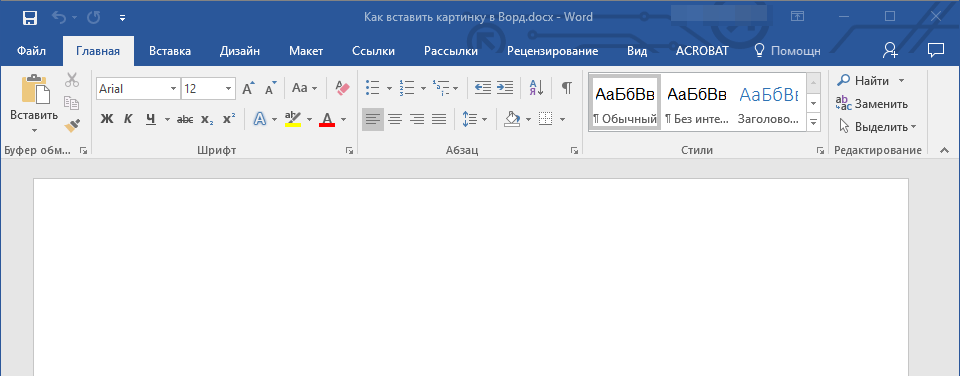
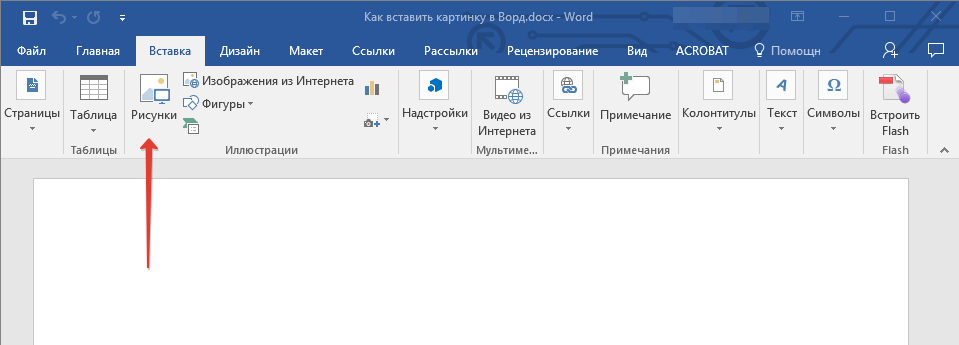
- Перейдите ко вкладке “Вставка” и нажмите на кнопку “Рисунки”, которая расположена в группе “Иллюстрации”.
Основные инструменты для работы с графическими файлами
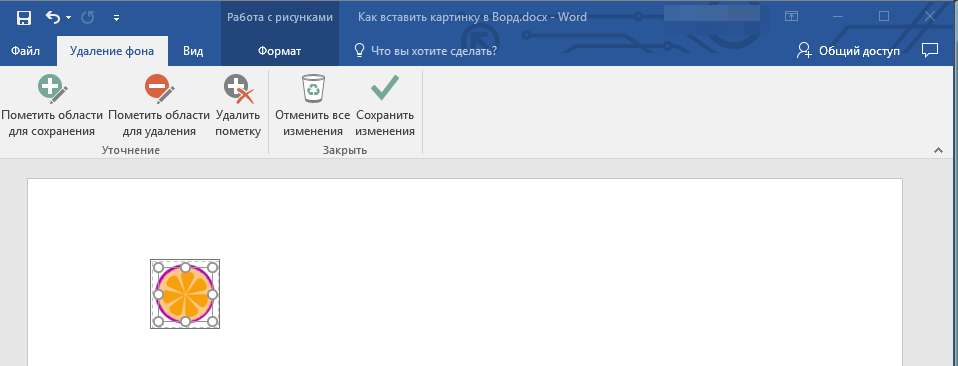
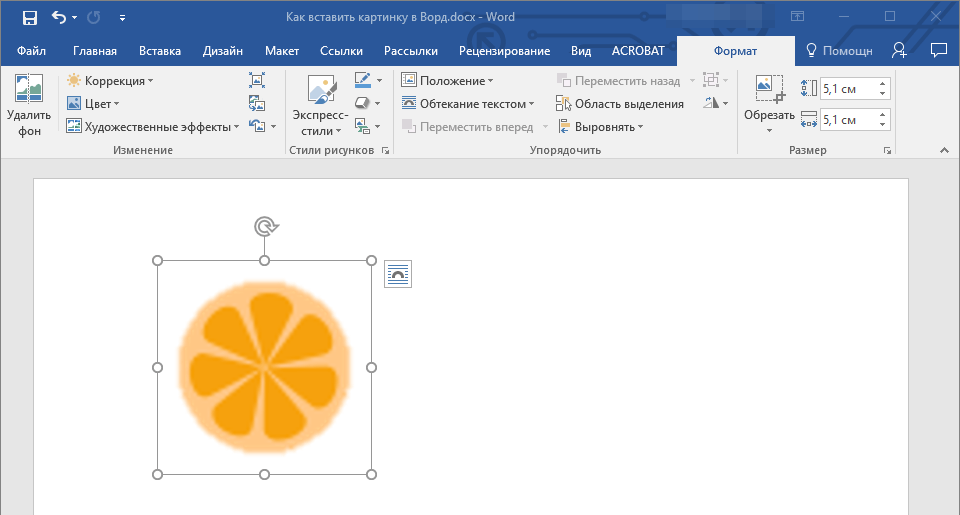
Удаление фона: если это необходимо, вы можете удалить фон картинки, точнее, убрать нежелательные элементы.
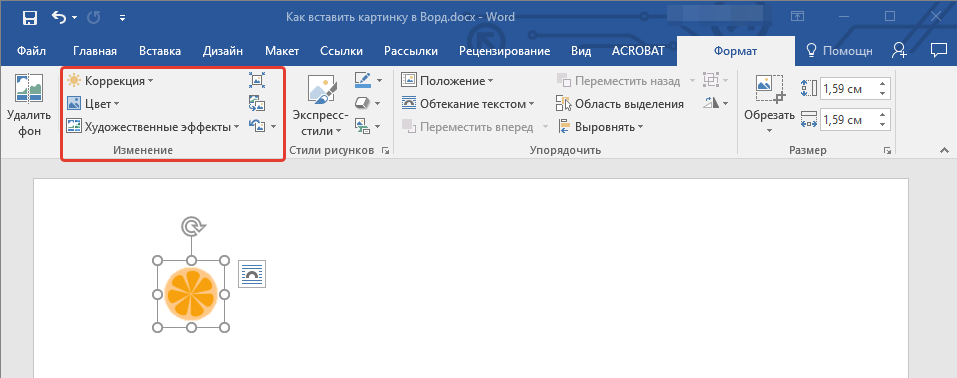
Коррекция, изменение цвета, художественные эффекты: с помощью этих инструментов вы можете изменить цветовую гамму изображения. В число параметров, которые можно изменить, входят яркость, контраст, насыщенность, оттенок, другие варианты цвета и многое другое.
Стили рисунков: используя инструменты “Экспресс-стили”, вы можете изменить внешний вид добавленного в документ изображения, в том числе и форму отображения графического объекта.
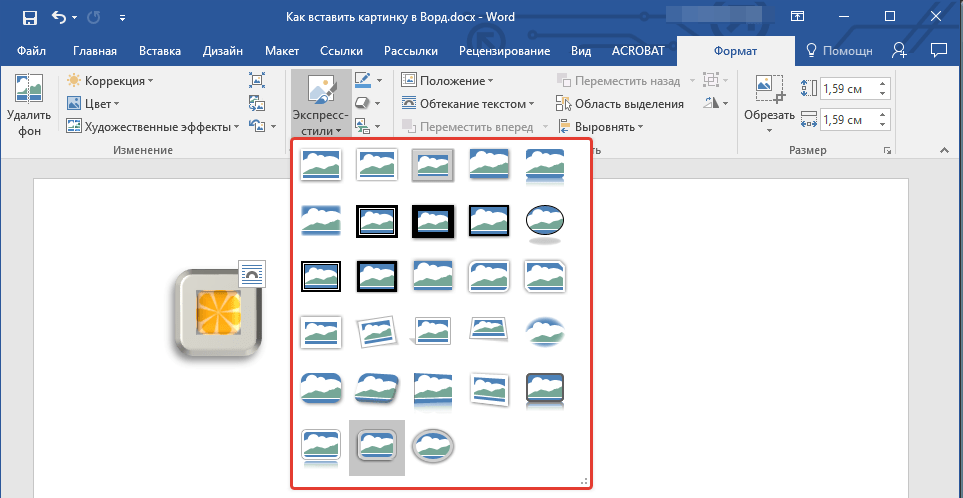
Положение: данный инструмент позволяет изменить положение изображения на странице, “вклинив” его в текстовое содержимое.
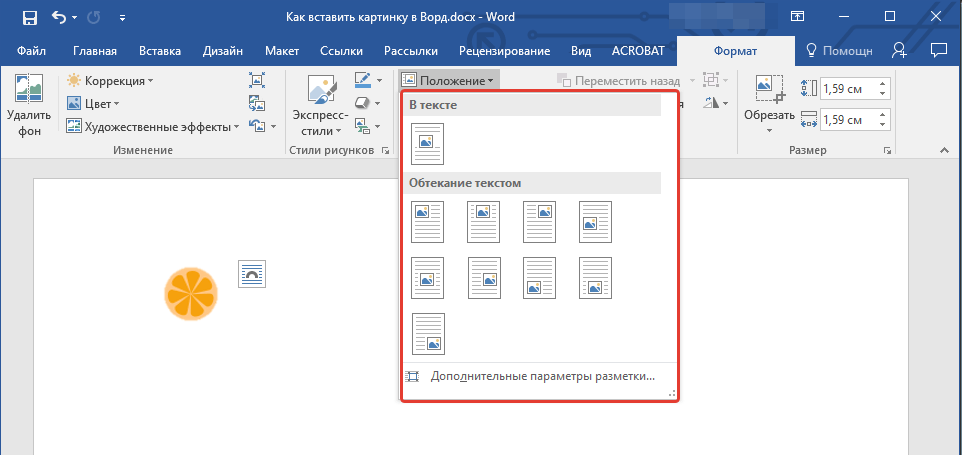
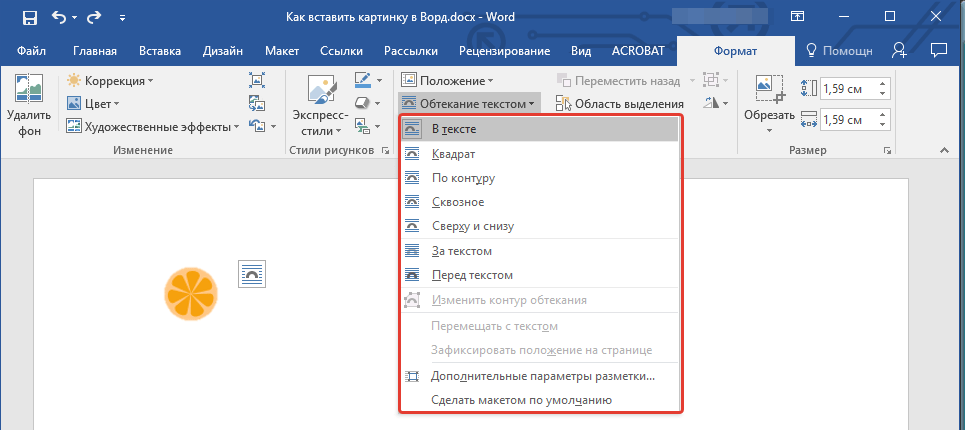
Обтекание текстом: этот инструмент позволяет не только грамотно расположить картинку на листе, но и вписать ее непосредственно в текст.
Размер: это группа инструментов, в которой вы можете обрезать изображение, а также задать точные параметры для поля, внутри которого находится картинка или фото.
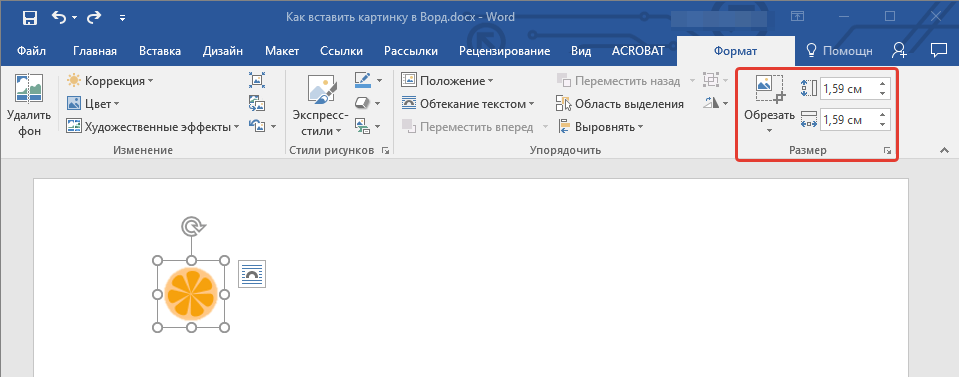
Примечание: Область, внутри которой находится изображение, всегда имеет прямоугольную форму, даже если сам объект имеет другую форму.
Изменение размера: если вы хотите задать точный размер для картинки или фото, используйте инструмент “Размер”. Если же ваша задача — растянуть картинку произвольно, просто возьмите за один из кружков, обрамляющих изображение, и потяните за него.
Перемещение: для того, чтобы переместить добавленное изображение, кликните по нему левой кнопкой мышки и перетяните в необходимое место документа. Для копирования/вырезки/вставки используйте горячие комбинации клавиш — Ctrl+C/Ctrl+X/Ctrl+V, соответственно.
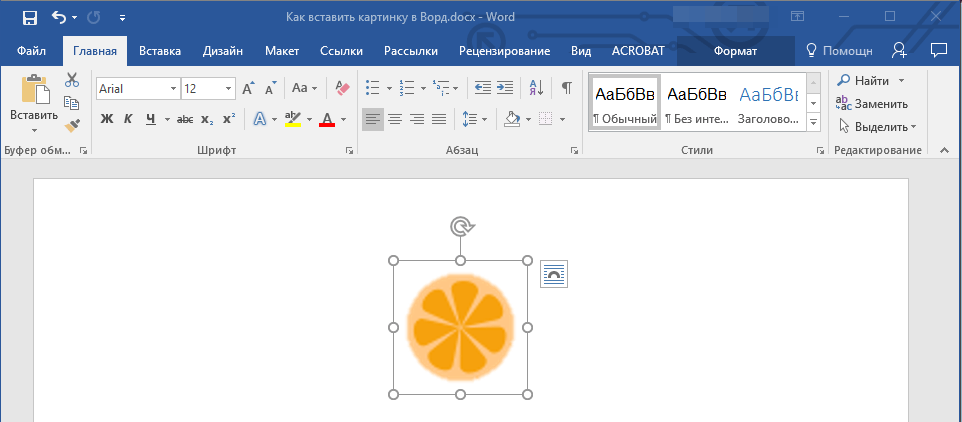
Поворот: чтобы повернуть изображение, кликните по стрелке, расположенной в верхней части области, в которой находится графический файл, и поверните его в необходимом направлении.
Чтобы выйти из режима работы с изображением, просто кликните левой кнопкой мышки за пределами обрамляющей его области.
Собственно, на этом все, теперь вы знаете, как в Ворде вставить фото или картинку, а также знаете о том, как ее можно изменить. И все же, стоит понимать, что данная программа является не графическим, а текстовым редактором. Желаем вам успехов в ее дальнейшем освоении.
Как вставить картинку из яндекса в ворд

Выполните одно из указанных ниже действий.
Выберите Вставка > Рисунки > Это устройство, чтобы добавить изображение на компьютер.
Выберите Вставка > Рисунки > Стоковые изображения, чтобы получить высококачественные изображения или фон.
Чтобы вставить рисунок из Интернета, на вкладке Вставка > Рисунки > Изображения из Интернета
Выберите рисунок и нажмите кнопку Вставка.
Изменение размера и перемещение рисунков
Чтобы изменить размер рисунка, выделите его и перетащите один из угловых маркеров.
Чтобы обеспечить обтекание текста вокруг рисунка, выделите его и выберите соответствующую команду.
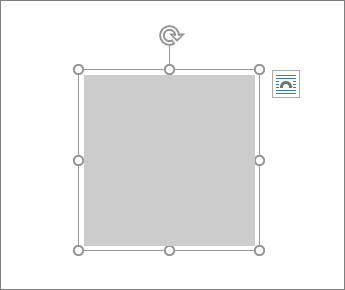
Совет: Укажите вариант, отличный от В тексте, и вы сможете перемещать рисунок на странице. Для этого его необходимо будет выделить и перетащить.
Сведения о EPS?
EPS-файлы больше нельзя вставлять в документы Office. Дополнительные сведения см. в статье Поддержка образов EPS отключена в Microsoft 365.
Щелкните в том месте документа, куда вы хотите вставить рисунок.
На вкладке Вставить нажмите кнопку Рисунки.
Выберите способ вставки изображений.
Браузер фотографий помогает просматривать наборы изображений на компьютере (например, фотографии в iPhoto или Photo Booth). Параметр Рисунок из файла позволяет найти фотографии в папках на компьютере.
Когда вы найдете нужный рисунок, перетащите его из браузера фотографий в документ или щелкните Вставить в браузере файлов.
Совет: В документ будет вставлено изображение. Если размер файла изображения слишком велик, вы можете не вставлять картинку, а связать с ней свой документ. В диалоговом окне Выберите рисунок установите флажок Связать с файлом.
Рисунки и фотографии можно вставлять в текст сообщений электронной почты, вместо того чтобы вкладывать их файлы. Для этого у сообщения должно быть форматирование HTML. Чтобы задать форматирование HTML, выберите Параметры > HTML.
Щелкните то место в тексте сообщения, куда вы хотите добавить рисунок.
На вкладке Сообщение нажмите кнопку Рисунки.
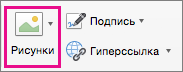
Выберите способ вставки изображений.
Браузер фотографий помогает просматривать наборы изображений на компьютере (например, фотографии в iPhoto или Photo Booth). Параметр Рисунок из файла позволяет найти фотографии в папках на компьютере.
Когда вы найдете нужный рисунок, перетащите его из браузера фотографий в документ или щелкните Открыть в браузере файлов.
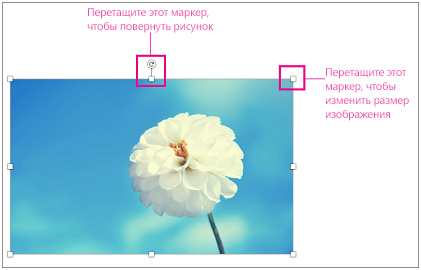
При необходимости измените размер рисунка, щелкнув один из маркеров, окружающих рисунок, и перетащив его. Щелкните маркер в верхней части рисунка, чтобы повернуть его.
Удерживая нажатой клавишу CONTROL, щелкните рисунок, а затем — Изменить рисунок.
Найдите новый рисунок на компьютере и нажмите кнопку Вставить.
См. также
Рисунки делают документы интереснее и понятнее.
Совет: Чтобы добавить рисунки в Word в Интернете, сперва переключитесь в режим правки, щелкнув Редактировать документ > Изменить в Word в Интернете.
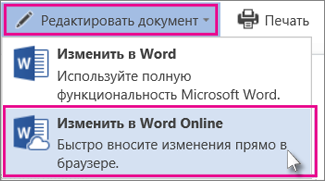
Вставка изображения
Выполните одно из следующих действий:
Вставка изображения с компьютера На вкладке Вставка нажмите кнопку Рисунки, найдите и выберите нужный рисунок, а затем нажмите кнопку Открыть.
Вставка изображения из Интернета: На вкладке Вставка нажмите кнопку Изображения из Интернета, а затем в поле Поиск Bing введите слово, описывающее рисунок, который вы ищете, например «кошка».
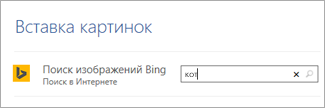
Совет: Вы также можете вставить рисунок, скопировав его (CTRL+C) и вставив его (CTRL+V) в нужное место.
Добавление стилей и форматирования к рисунку
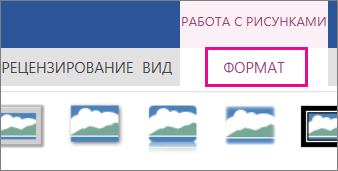
При вставке рисунка Word в Интернете помещает его в документ и выводит ленту Работа с рисунками с вкладкой Формат.
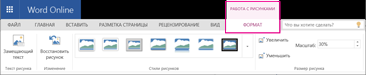
Совет: Чтобы открыть ленту Работа с рисунками, когда вы находитесь в режиме правки, выберите рисунок.
Чтобы изменить размер, стиль изображения или добавить замещающий текст, на вкладке Формат выберите параметры стиля, которые вы хотите применить к изображению.
Примечание: Если вы используете Word 2013 или Word 2016 для Windows, возможностей настройки рисунка гораздо больше. Вы можете его сжимать, обрезать, удалять его фон, применять к нему художественные эффекты, изменять его расположение на странице, помещать его перед текстом или за ним, усекать до определенного размера, а также изменять способ обтекания текстом. Нажмите Открыть в Word, чтобы начать работу.
Как вставить картинку из интернета в Ворд
Любой текст лучше воспринимается с иллюстрациями. В арсенале Microsoft есть приложение Word, где есть возможность одновременно работать и с текстом, и с изображениями. Используемые чертежи не всегда полностью соответствуют потребностям пользователя. Для таких ситуаций предусмотрено редактирование объекта документа. Мы узнаем, как вставить картинку в Word, а также как ее перемещать, расширять и изменять размер.
Способы добавления картинки в документ Word
Популярный редактор Microsoft предлагает три различных подхода к дополнению текста изображениями:
- с помощью меню программы;
- из буфера обмена;
- перетаскивание прямо из одного окна в другое.
Последние два способа одинаковы для всех редакций, поэтому рассмотрим их в первую очередь.
Используем буфер обмена
Откройте изображение в графическом редакторе или окне веб-браузера. Нажав правую кнопку мыши, выберите опцию «Копировать изображение».
Вернитесь к документу и в нужном месте нажмите комбинацию клавиш «CTRL+V». Кроме того, вы можете щелкнуть правой кнопкой мыши и выбрать опцию «Вставить».
Переносим изображение в документ
Во-первых, вам нужно изменить размер окна редактора, чтобы оно не занимало всю область монитора. Откройте каталог на диске или ссылку в веб-браузере на нужное изображение. Наведите курсор на изображение и, удерживая его, переместите иллюстрацию в нужное место в редакторе.
Использование программного меню
Чтобы вставить изображение в Word, последовательно выполните следующие действия:
- Выберите пункт «Вставить» в меню программного обеспечения.
- Поместите курсор на строку, где вы хотите поместить изображение.
- Нажмите на значок с надписью «Рисунок» на ленте.
- В появившемся окне выберите файл с иллюстрацией и нажмите элемент управления «Вставить».
Начиная с Word 2010, на ленте редактора есть значок «Изображения из Интернета» справа от значка «Изображения». С его помощью вы можете загружать онлайн-иллюстрации прямо в Word.
Возможности редактирования добавленной картинки
После размещения объекта в документе можно выполнить над ним ряд действий, например задать положение изображения. Действия аналогичны тому, как происходит выбор размещения текста:
- ближе к левому краю страницы;
- переключиться на центр;
- переместить вправо.
Для выполнения действия необходимо нажать на изображение. Затем перейдите в Главное меню и используйте значки для редактирования текста. Для этих же целей можно использовать горячие клавиши: Ctrl+L, Ctrl+E или Ctrl+R, Ctrl+J, в зависимости от списка выше.
Перемещение
Однако центрирования изображения недостаточно. Поэтому вам нужно использовать альтернативный метод. Наведите курсор мыши на графический объект и нажмите левую кнопку. Вокруг изображения появится рамка (см скриншот).
Оставив курсор внутри изображения, нажмите левую кнопку мыши и, удерживая ее, перетащите иллюстрацию в нужное место. Вращение выполняется примерно так же: нажмите на закрашенный зеленым кружок, зажмите левую кнопку мыши и поверните объект в нужном направлении.
Увеличение/сжатие
Вы можете изменить масштаб тремя способами: по горизонтали, вертикали или пропорционально. В первых двух случаях вам нужно навести курсор на квадратные метки внизу/сверху или по бокам изображения. Когда появится стрелка действия, удерживайте левую кнопку мыши, чтобы масштабировать изображение по горизонтали/вертикали.
Обтекание текстом и редактирование
Чтобы вставить изображение рядом с текстом, щелкните правой кнопкой мыши изображение. В контекстном меню остается перейти к опции «Обтекание текстом» и выбрать один из вариантов, как показано на рисунке.
Пункт меню «Формат изображения» предоставляет еще больше возможностей. Его выбор сопровождается появлением отдельного окна с разнообразными функциями редактирования изображений.
Текстовый редактор Microsoft Word — один из самых популярных инструментов для работы с текстовыми документами в системе Windows.
Он имеет множество функций и возможностей, и одну из них мы более подробно рассмотрим в сегодняшней статье. Далее речь пойдет о том, как правильно вставить изображение в Word, или текст или таблицу в изображение в качестве фона, во весь лист, а также будут затронуты способы взаимодействия с добавленным изображением.
Конечно, многие скажут, что вставка изображения осуществляется простым перетаскиванием нужного файла в рабочую область открытого документа. Но это не совсем правильно. Поэтому эта статья адресована тем, кто готов учиться нужным вещам, а не делать «лишь бы».
1. Запустите текстовый процессор, откройте документ, в который вы хотите добавить изображение (или используйте чистый лист бумаги). Укажите область, куда вы хотите добавить изображение.
2. На верхней панели вкладок нажмите «Вкладка». Выберите «Чертежи».
3. С помощью вышеуказанного действия вы открыли окно браузера. В нем вам нужно найти изображение, которое вы хотите вставить. Когда вы найдете его, дважды щелкните по нему или активируйте его и нажмите «Вставить».
4. После вставки изображения программа перенесет вас на вкладку «Формат». Мы обсудим его функциональные возможности в следующих параграфах. Но если вам не нужно редактировать полученный элемент, добавление изображения в Word можно считать успешным.
5. Следующая колонка содержит три пункта: коррекция, цвет и эффекты разбавления Все, что нужно для тонкой цветокоррекции. Вы можете сделать изображение ярче, настроить контрастность, увеличить или уменьшить насыщенность, поиграть с тонами и т д
6. Экспресс-стили. Здесь все просто: выберите один из желаемых вариантов, и ваше изображение преобразится (например, вокруг него появится рамка, тень, новая фигура и тому подобное).
7. Четвертый инструмент очень полезен при подгонке документа под определенный формат: брошюру, газетную статью или рекламу. Изображение прекрасно встраивается в текст, появляются красивые сценарии и плавные рационализации.
8. Изменить размер изображения можно двумя способами: введя ширину и высоту в соответствующие поля или произвольно растянув его, зажав ЛКМ курсор на одном из восьми кружков и перетащив его в обратную сторону (если нужно растянуть это) к изображению. Чтобы уменьшить размер, соответственно, зажмите кружок и перетащите его в сторону графического элемента.
9. Перетаскивание в рабочей области документа осуществляется следующим образом: кликните по изображению курсором и переместите его, не отпуская левой кнопки мыши.
10. Чтобы развернуть изображение, вам нужно будет управлять завернутой стрелкой, которая находится над самим изображением.
11. После редактирования щелкните в любом месте документа, не заключенном в прямоугольную рамку виджета.
Как скопировать изображение и вставить в Ворд
Как скопировать изображение? Для начала нужно найти картинку в Интернете. Затем открываете её в отдельном окне и копируете адрес через правую кнопку мыши. Скопированное изображение можно вставить в документ Ворд и использовать для различных целей.
Копирование рисунка, что это такое
Здравствуйте, читатели! Картинка – это возможность не только показать пользователям визуальный контент но и сохранить информацию. Если вы не просто смотрите изображения в Интернете, а хотите сохранить картинку методом копирования, сегодня этот вопрос рассмотрим.
Что означает копирование рисунка? Простыми словами в буфер обмена компьютера или в «краткосрочную память» машины попадают данные о медиафайле. Это происходит тогда, когда мы что-то копируем, например, картинки, переносим музыку, видео, документы с текстом методом копирования и т.д. Проявление данной возможности осуществляется в том случае, если вставляем ранее скопированный файл в какой-либо документ и не только.
Как скопировать изображение в Яндекс браузере
Теперь потренируемся и найдём картинку в Интернете через Яндекс, чтобы скопировать её адрес.
В новой версии Яндекса необходимо кликнуть левой кнопкой мыши на поиск и внизу нажмите раздел «Картинки».

В открытом поисковике пишете запрос по картинкам, например, «Лес» и жмите «Найти».

Левой кнопкой компьютерной мыши тапните по фото, чтобы открыть для просмотра.
Далее наведите курсор мыши на картинку и нажмите правую клавишу, затем увидите контекстное меню параметров.

Нажмите левой клавишей мыши «Копировать изображение» или «Копировать адрес изображения». В первом случае вы скопируете картинку полностью, а во втором только адрес картинки, который будет выглядеть так.

Как вставить скопированную картинку в Ворд
Если вы проделали всё по инструкции выше и нажали кнопку «Копировать изображение», то можете вставить картинку в документ Ворда горячими клавишами CTRL+V. Картинка должна полностью вставиться и отобразиться в документе, как у меня.

Вставленную картинку можно сохранить – нажмите кнопку сохранения в Ворде и примените действие.
Заключение
Надеюсь в статье постарался объяснить, как скопировать изображение и вставить в Ворд. Способ копирования работает по аналогии во всех браузерах, поэтому остановился только на Яндексе. Минус скопированного документа в том, что его нельзя вытащить из Ворда, например, на рабочий стол компьютера.